Binance - Extrato de Transações (atualizado set/26)
Faça este passo a passo pelo site da Binance, no computador. Essas opções não aparecem no aplicativo do celular.
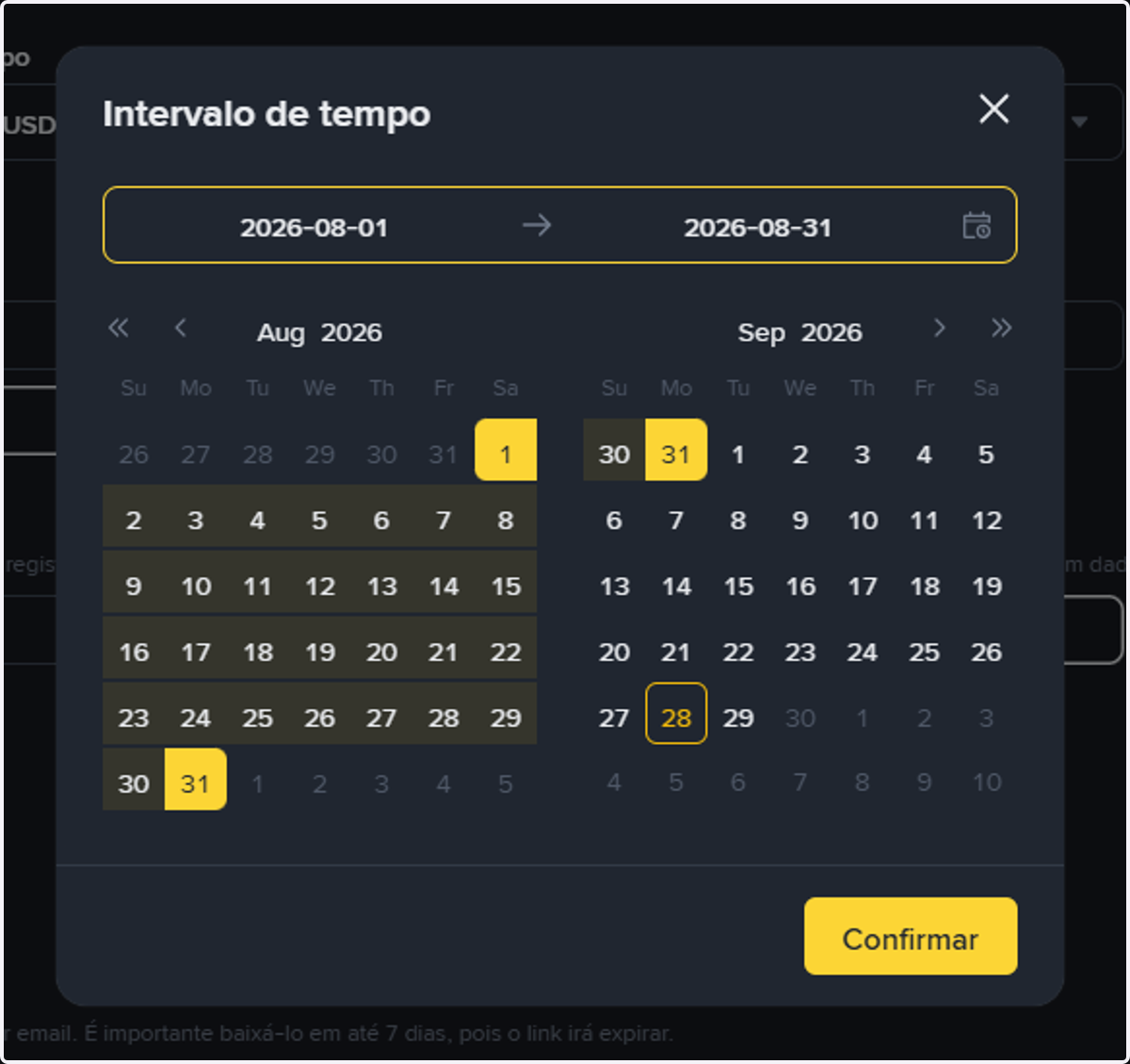
Período: normalmente é o mês da solicitação, do dia 1º ao último dia do mês (ex.: 01/08/2026 a 31/08/2026). Se pedirmos outro período, use o que informamos no e-mail.
Você vai gerar até 10 relatórios, todos em CSV:
Parte 1 – Histórico de Ativos: 1) Transações, 2) Depósitos, 3) Saques, 4) C2C (compras e vendas P2P)
Parte 2 – Spot: 5) Histórico de Ordens, 6) Histórico de Trades
Parte 3 – Futures (pule se você não opera Futures): 7) Histórico de Ordens, 8) Histórico de Trades, 9) Histórico de Transações, 10) Histórico de Posições. Se você opera os dois tipos de Futures (USDⓈ-M e COIN-M), gere esses relatórios para cada tipo.
Se você tiver subcontas, troque para cada subconta pelo seu perfil e repita o processo.
Acesse a sua conta da Binance
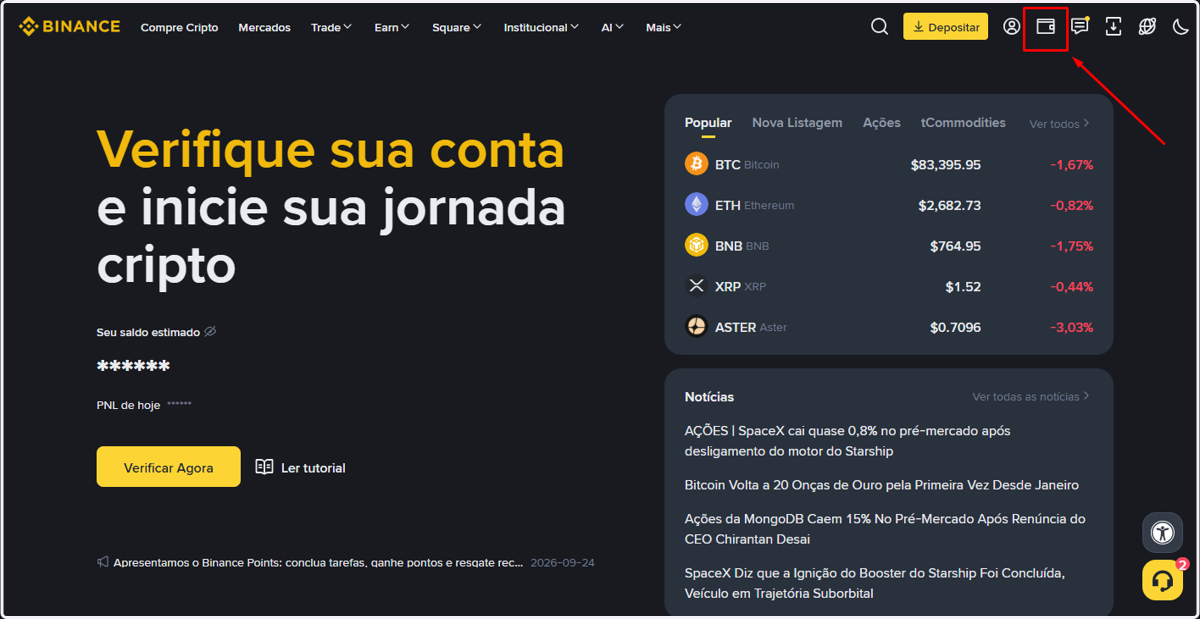
1. Clique no ícone de carteira, no canto superior direito
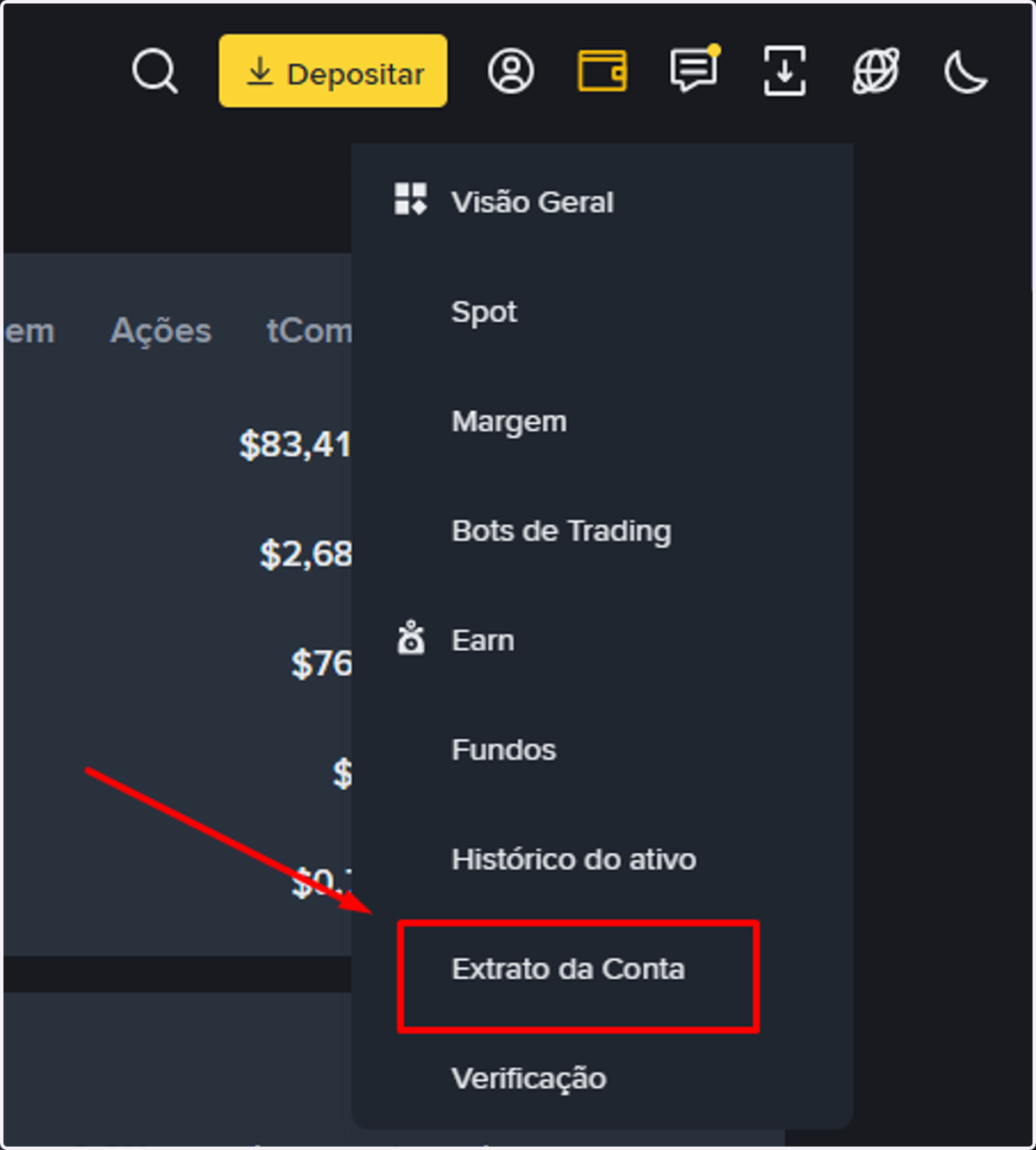
2. Clique em Extrato da Conta
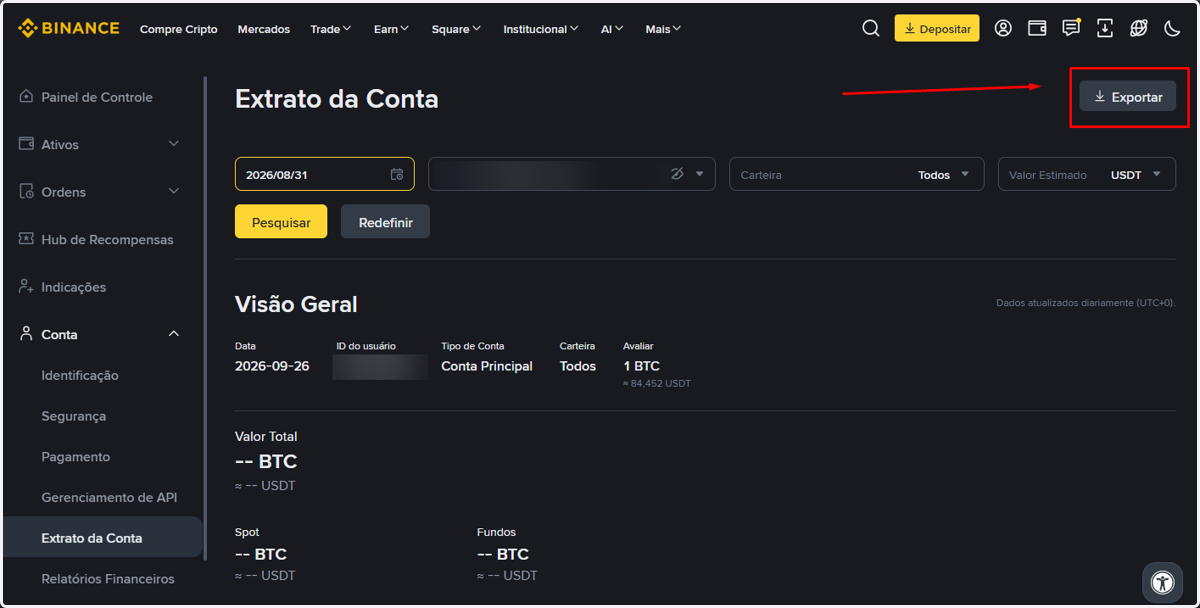
3. Clique em Exportar
Parte 1 – Histórico de Ativos (relatórios 1 a 4)
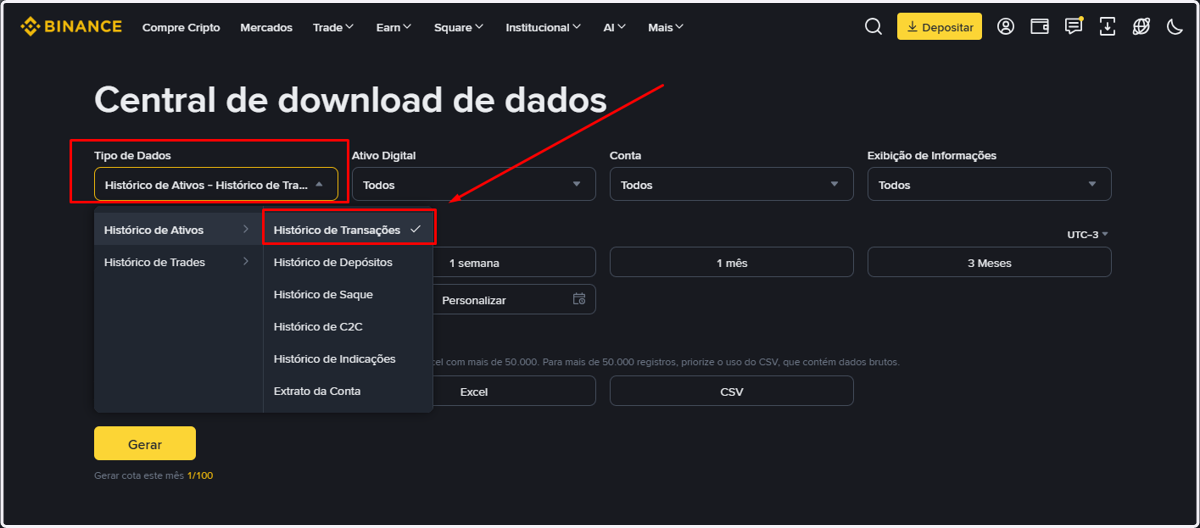
4. Relatório 1 de 10 – "Histórico de Transações": em Tipo de Dados, passe o mouse em Histórico de Ativos e clique em "Histórico de Transações"
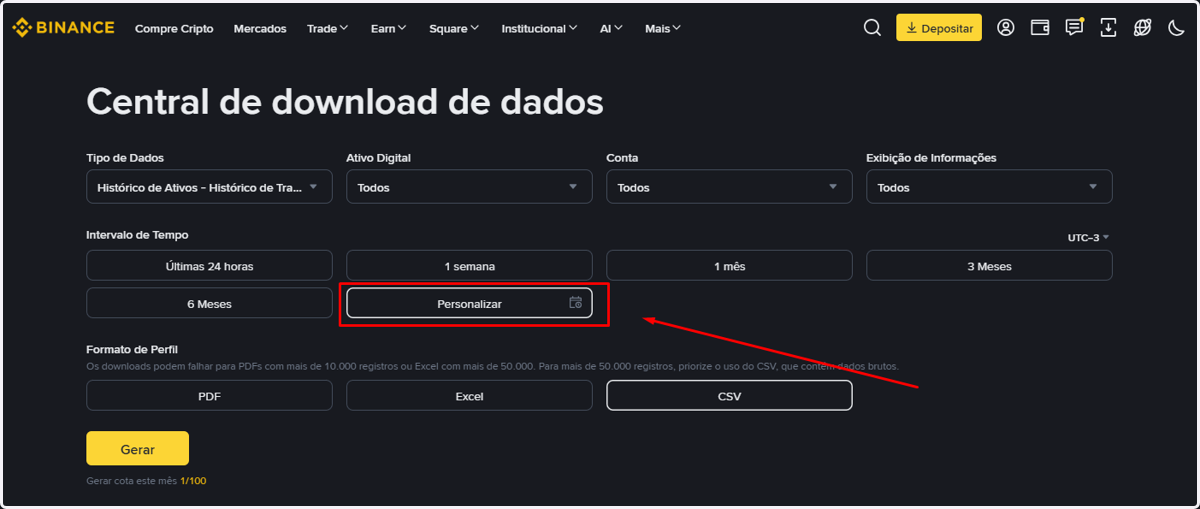
5. Em Intervalo de Tempo, clique em Personalizar
6. No calendário, clique na data de início e depois na data final e clique em Confirmar. Normalmente é o mês da solicitação: do dia 1º ao último dia do mês (ex.: 01/08/2026 a 31/08/2026)
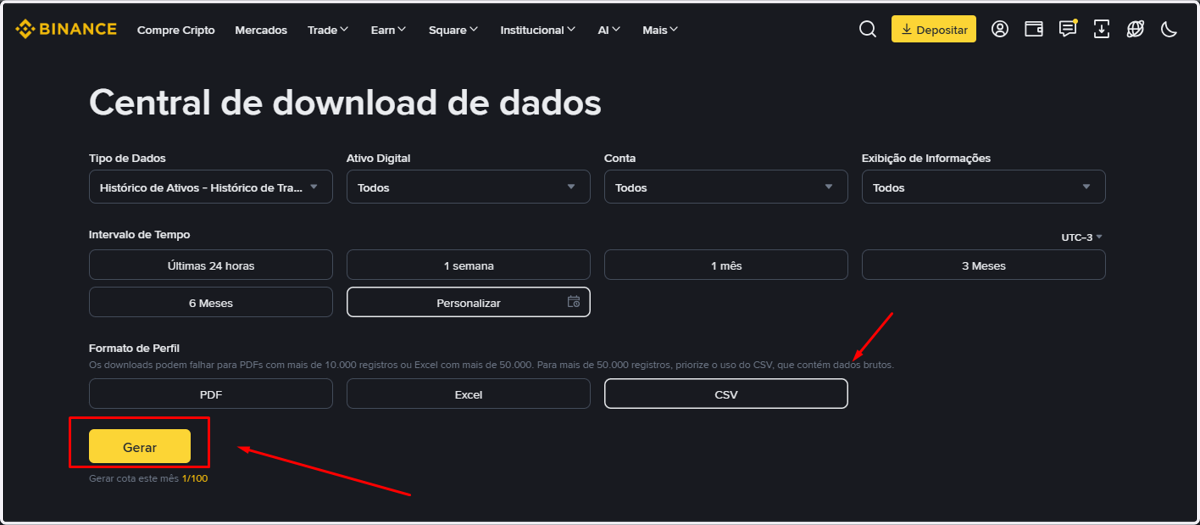
7. Em Formato de Perfil, selecione CSV e clique em Gerar
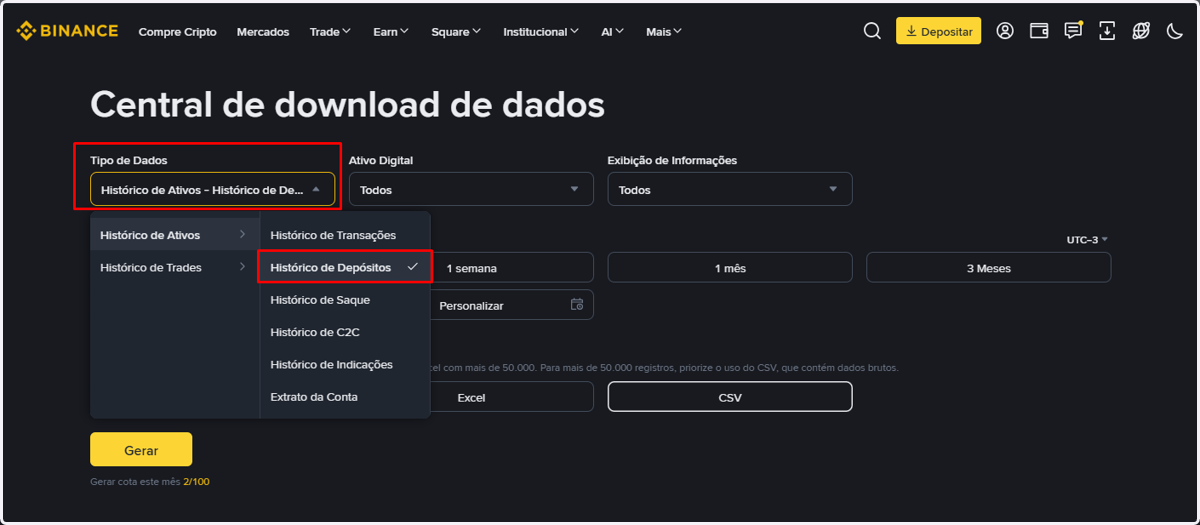
8. Relatório 2 de 10 – "Histórico de Depósitos": em Tipo de Dados, selecione Histórico de Ativos > "Histórico de Depósitos". Depois: Personalizar → escolha as datas no calendário → Confirmar → CSV → Gerar
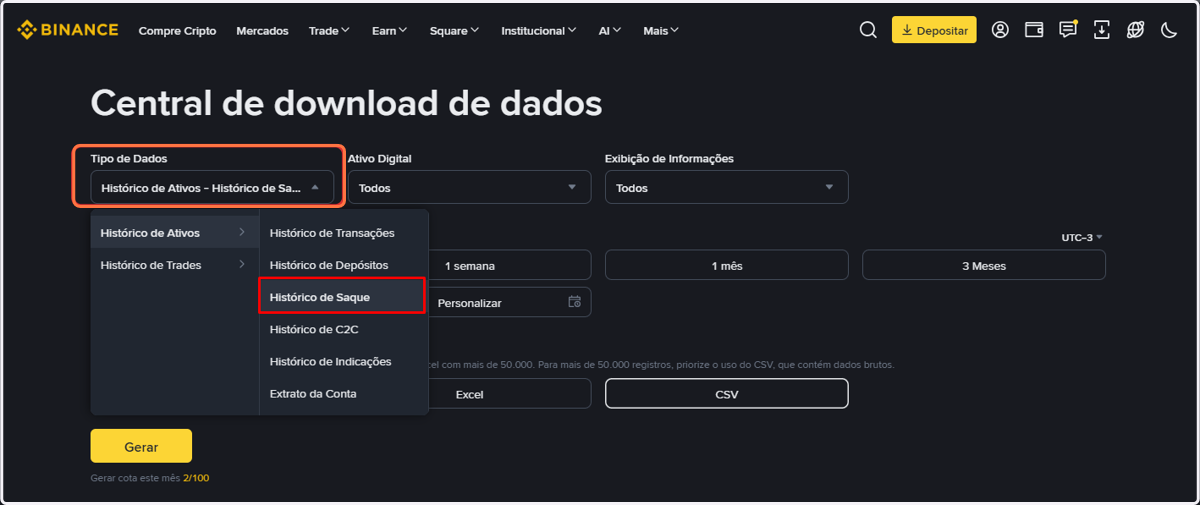
9. Relatório 3 de 10 – "Histórico de Saque": em Tipo de Dados, selecione Histórico de Ativos > "Histórico de Saque". Depois: Personalizar → escolha as datas no calendário → Confirmar → CSV → Gerar
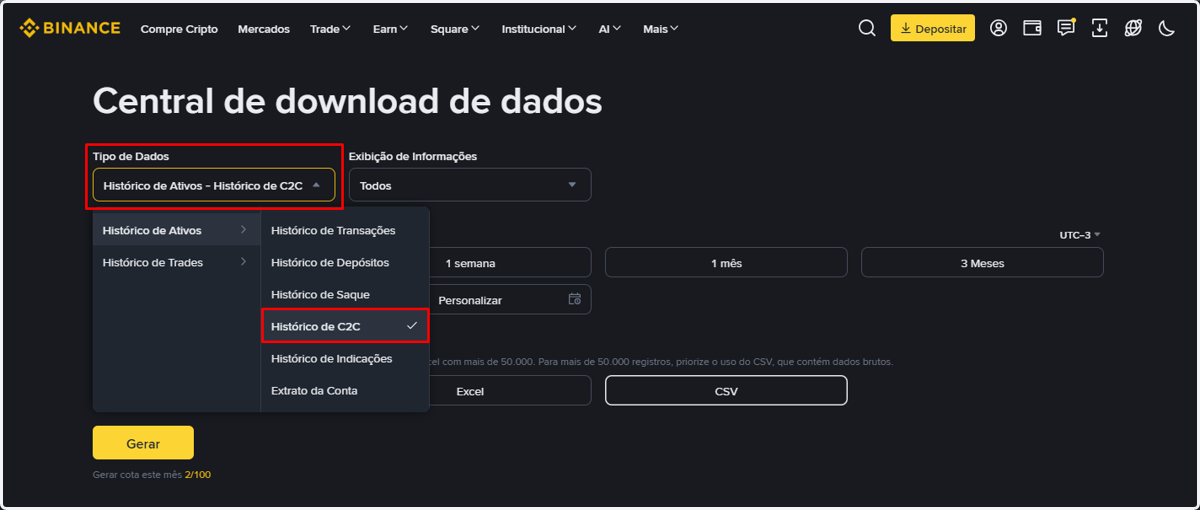
10. Relatório 4 de 10 – "Histórico de C2C" (compras e vendas P2P): em Tipo de Dados, selecione Histórico de Ativos > "Histórico de C2C". Depois: Personalizar → escolha as datas no calendário → Confirmar → CSV → Gerar
Parte 2 – Spot (relatórios 5 e 6)
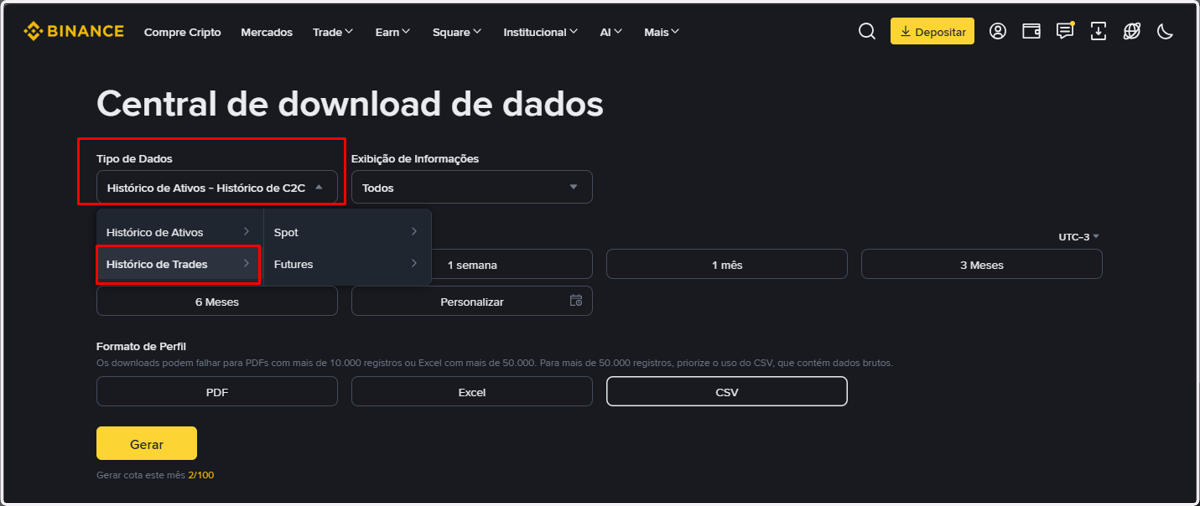
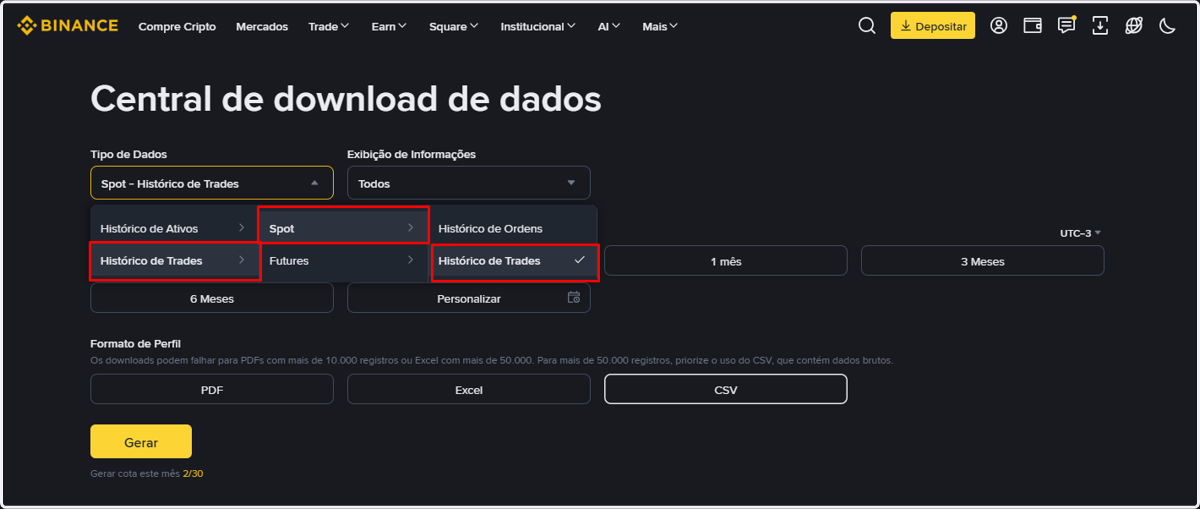
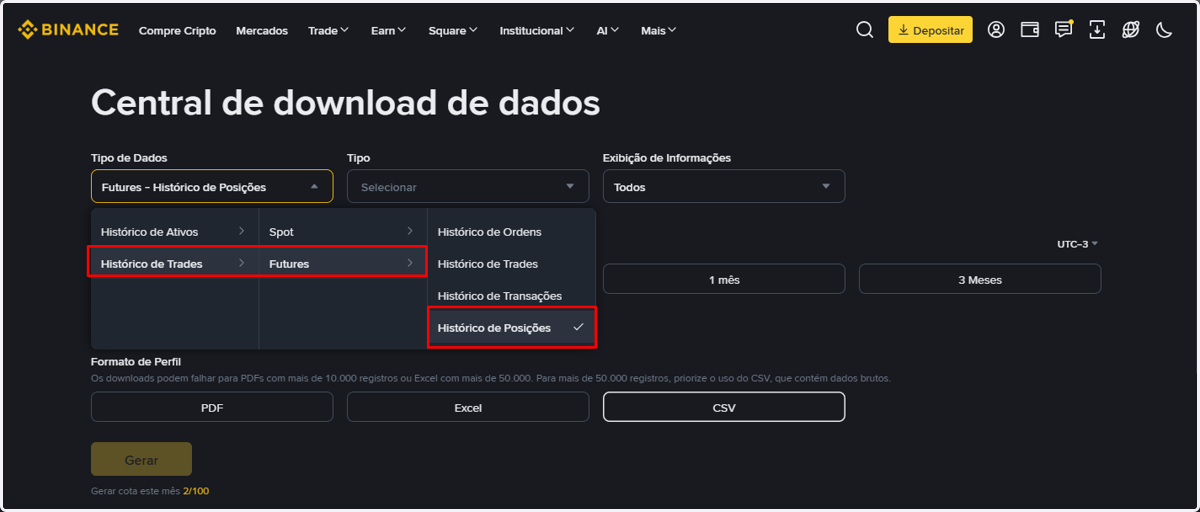
11. Em Tipo de Dados, passe o mouse em Histórico de Trades e depois em Spot
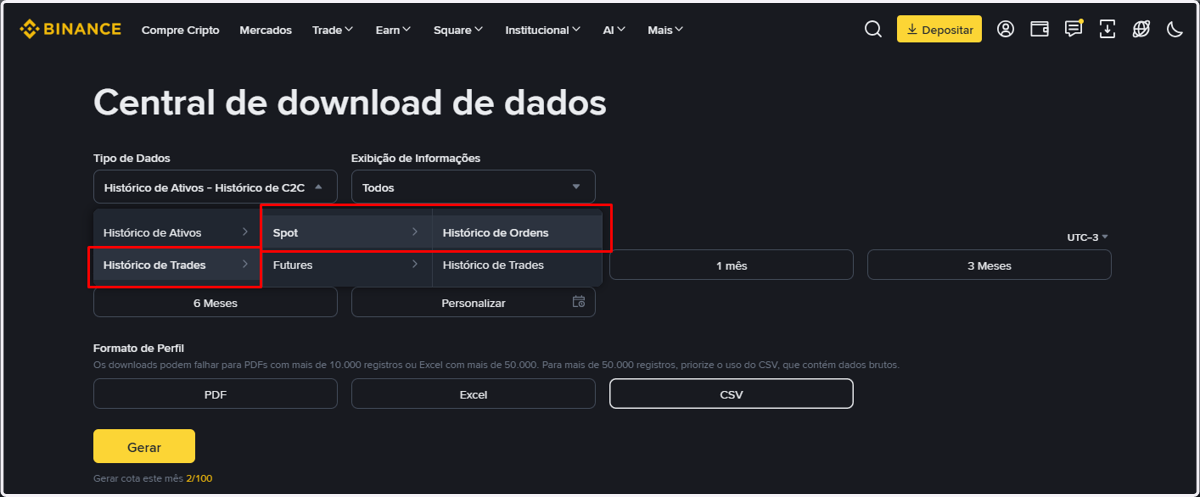
12. Relatório 5 de 10 – "Spot - Histórico de Ordens": clique em "Histórico de Ordens". Depois: Personalizar → escolha as datas no calendário → Confirmar → CSV → Gerar
13. Relatório 6 de 10 – "Spot - Histórico de Trades": clique em "Histórico de Trades". Depois: Personalizar → escolha as datas no calendário → Confirmar → CSV → Gerar
Parte 3 – Futures (relatórios 7 a 10)
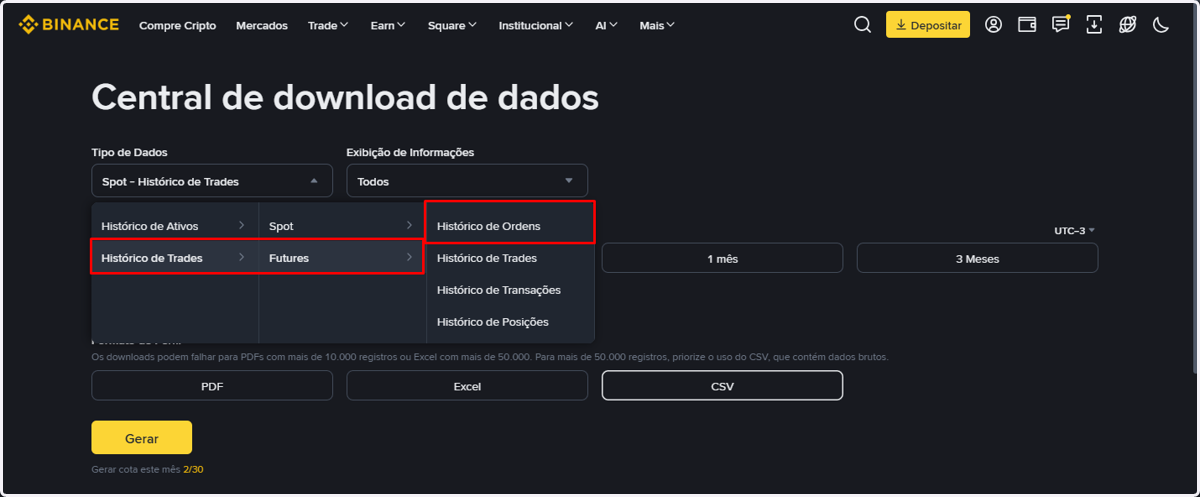
14. Relatório 7 de 10 – "Futures - Histórico de Ordens": em Tipo de Dados, passe o mouse em Histórico de Trades > Futures e clique em "Histórico de Ordens". Em Tipo, escolha o tipo de Futures que você opera (USDⓈ-M ou COIN-M). Depois: Personalizar → escolha as datas no calendário → Confirmar → CSV → Gerar
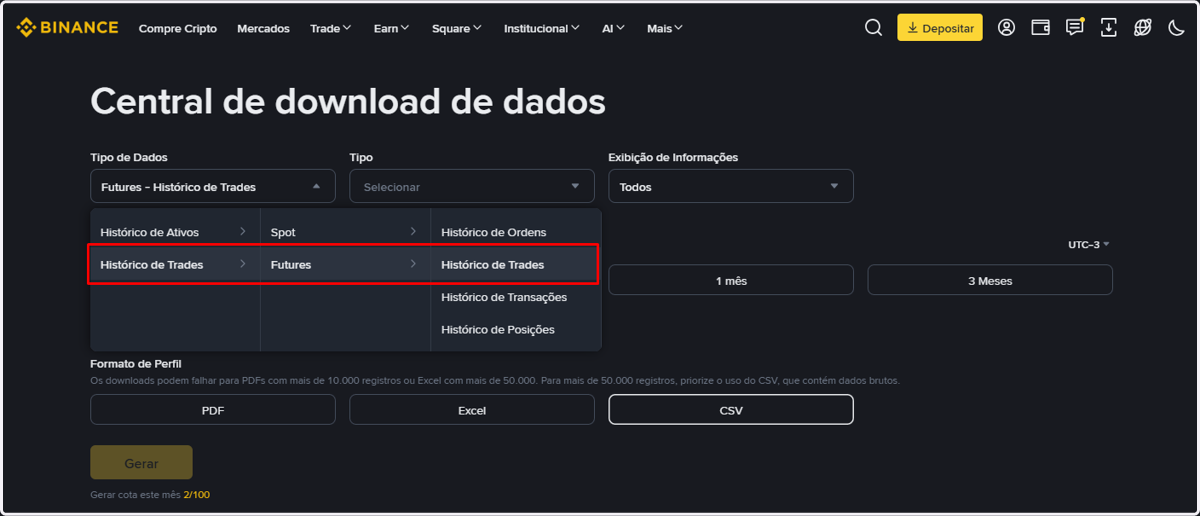
15. Relatório 8 de 10 – "Futures - Histórico de Trades": em Tipo de Dados, selecione Histórico de Trades > Futures > "Histórico de Trades". Em Tipo, escolha o tipo de Futures que você opera (USDⓈ-M ou COIN-M). Depois: Personalizar → escolha as datas no calendário → Confirmar → CSV → Gerar
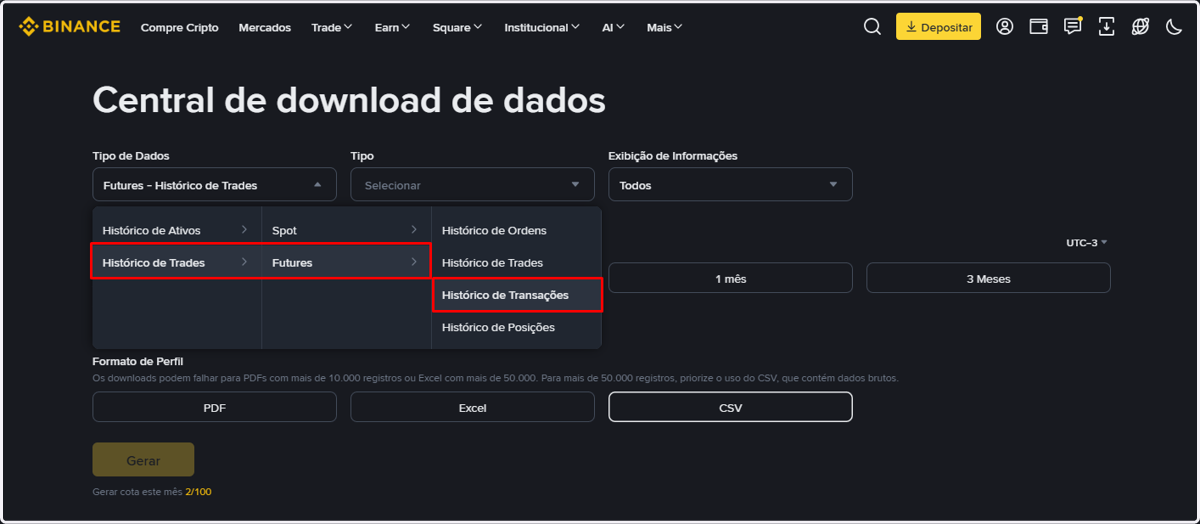
16. Relatório 9 de 10 – "Futures - Histórico de Transações": em Tipo de Dados, selecione Histórico de Trades > Futures > "Histórico de Transações". Em Tipo, escolha o tipo de Futures que você opera (USDⓈ-M ou COIN-M). Depois: Personalizar → escolha as datas no calendário → Confirmar → CSV → Gerar
17. Relatório 10 de 10 – "Futures - Histórico de Posições": em Tipo de Dados, selecione Histórico de Trades > Futures > "Histórico de Posições". Em Tipo, escolha o tipo de Futures que você opera (USDⓈ-M ou COIN-M). Depois: Personalizar → escolha as datas no calendário → Confirmar → CSV → Gerar
Parte 4 – Baixar e enviar os arquivos
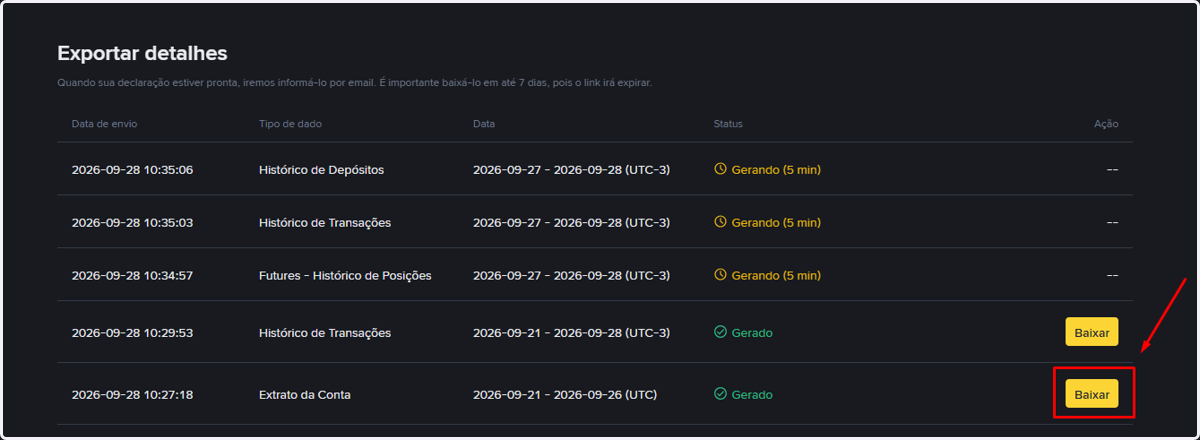
18. Role a página até Exportar detalhes. Na coluna "Tipo de dado", confira se aparecem todos os relatórios que você gerou (ex.: "Histórico de Depósitos", "Futures - Histórico de Posições"). Quando o status mudar de Gerando para Gerado, clique em Baixar em cada um
19. Pronto! Envie para nós todos os arquivos baixados