Automatischen Export einrichten
Wichtige Hinweise zu Beginn
1. Es werden ganz stumpf alle Kontakte die eine Liste abonnieren in das GoogleSheet geschrieben.
2. Wird eine Liste abbestellt, wird der Kontakt NICHT vom GoogleSheet gelöscht.
3. Die Verantwortung inaktive Kontakte zu löschen und auch die des Datenschutzes liegen bei dir.
4. Die Kontakte werden fortlaufend in das Googlesheet geschrieben. Sobald du jedoch keine Verbindung zu Google mehr hast, hast du auch keinen Zugriff auf die Kontakte.
5. Kontakte werden nur einmalig in das GoogleSheet aufgenommen, auch wenn sie mehrere Listen abonnieren.
6. Wir empfehlen dir eine Kombination aus manuellem und automatischem Export. Bitte gleiche dann die aktiven Kontakte aus dem manuellen Export mit denen aus dem automatischen ab.
Vorbereitungen in Google
1. Tabelle anlegen
Bitte lege in deinem Google-Account nun ein Spreadsheet (Tabelle) an. Bitte benenne diese aussagekräftig (z.B. AC-Kontakte).
2. Tabellenblatt anlegen
Lege jetzt in der Tabelle ein Tabellenblatt an. Benenne auch dieses aussagekräftig (z.B. Kontakte)
In ActiveCampaign
3. Automation importieren
Importiere jetzt unsere Automation, kopiere dazu diesen Link:
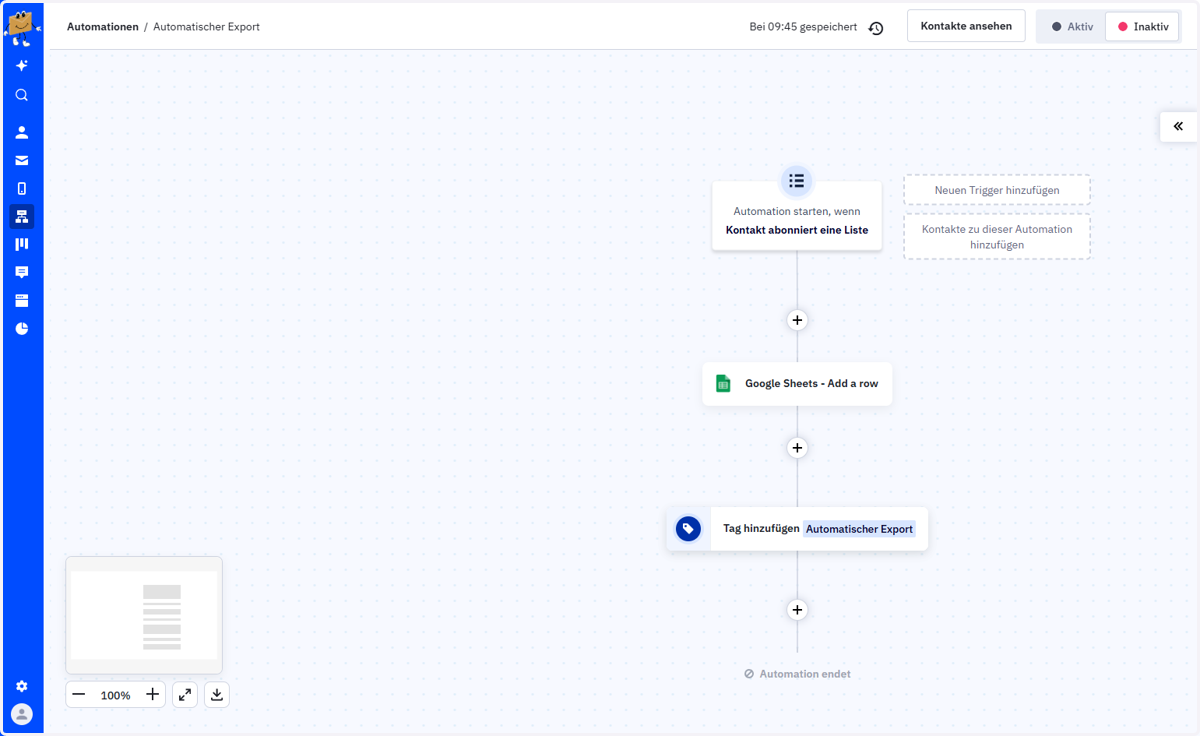
https://mein.emailconversion.de/notfall-kontakteviagoogleexportieren4. Aufbau der Automation
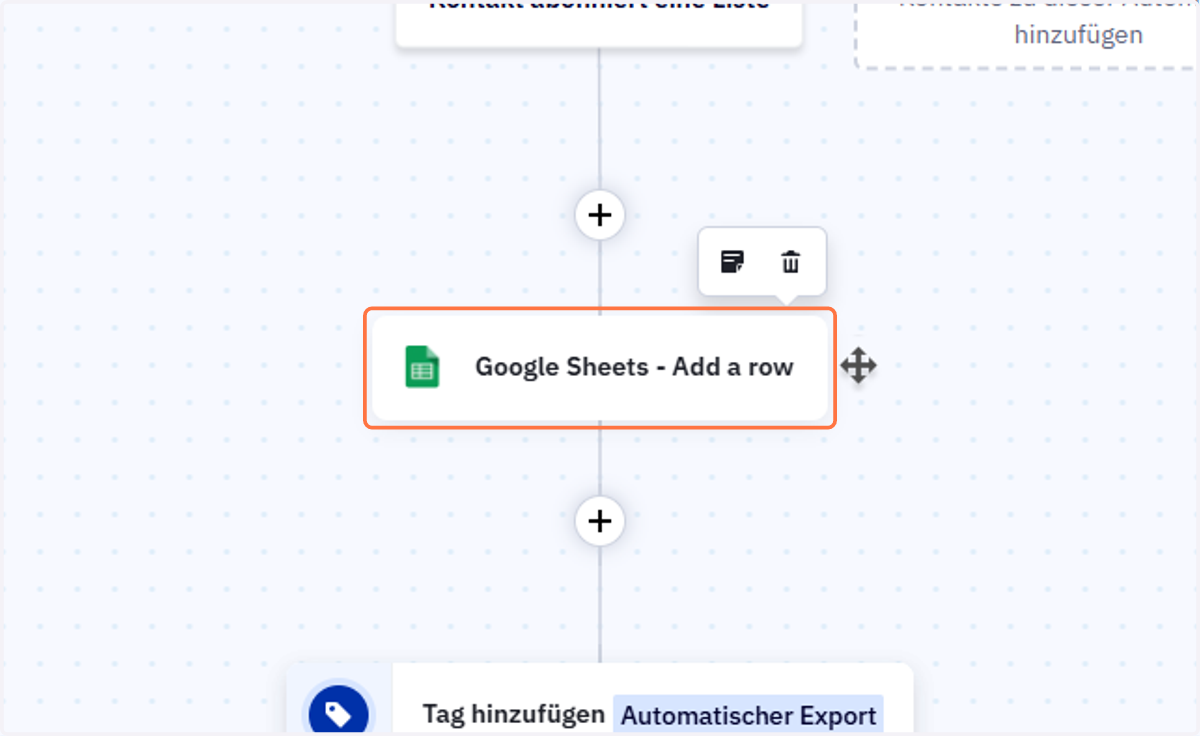
5. Klicke auf "Google Sheets - Add a row"
6. Es öffnet sich nun eine Popup
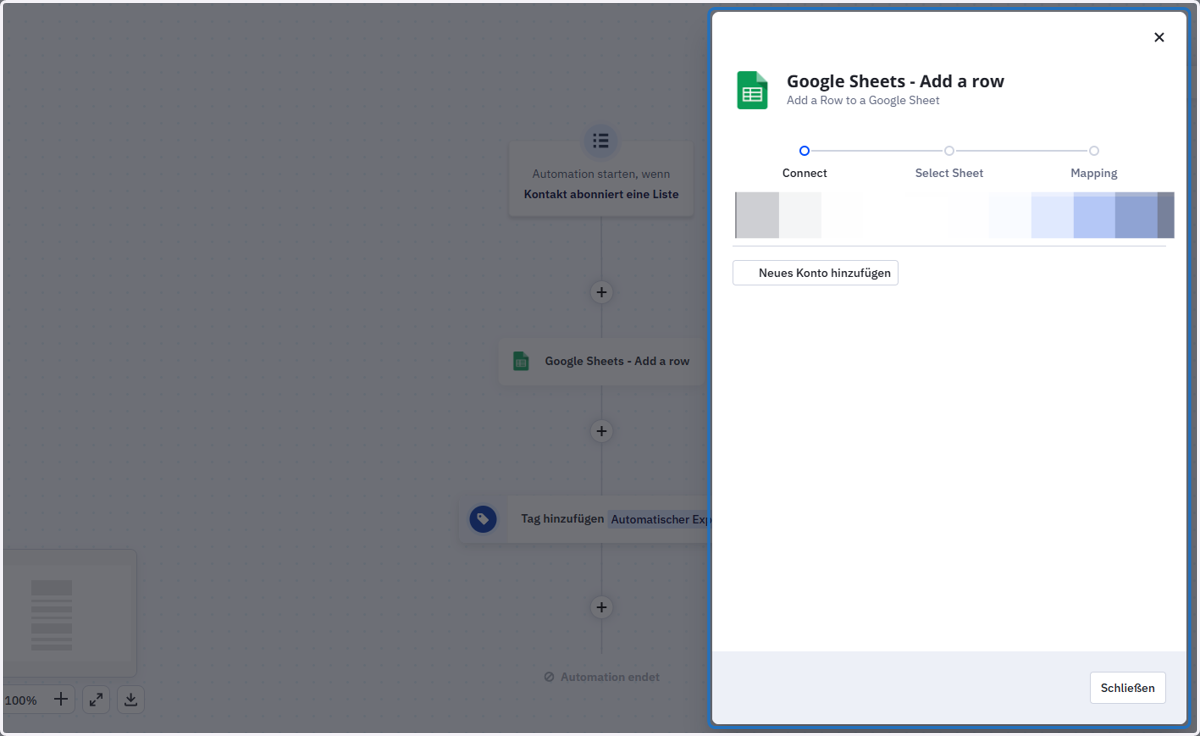
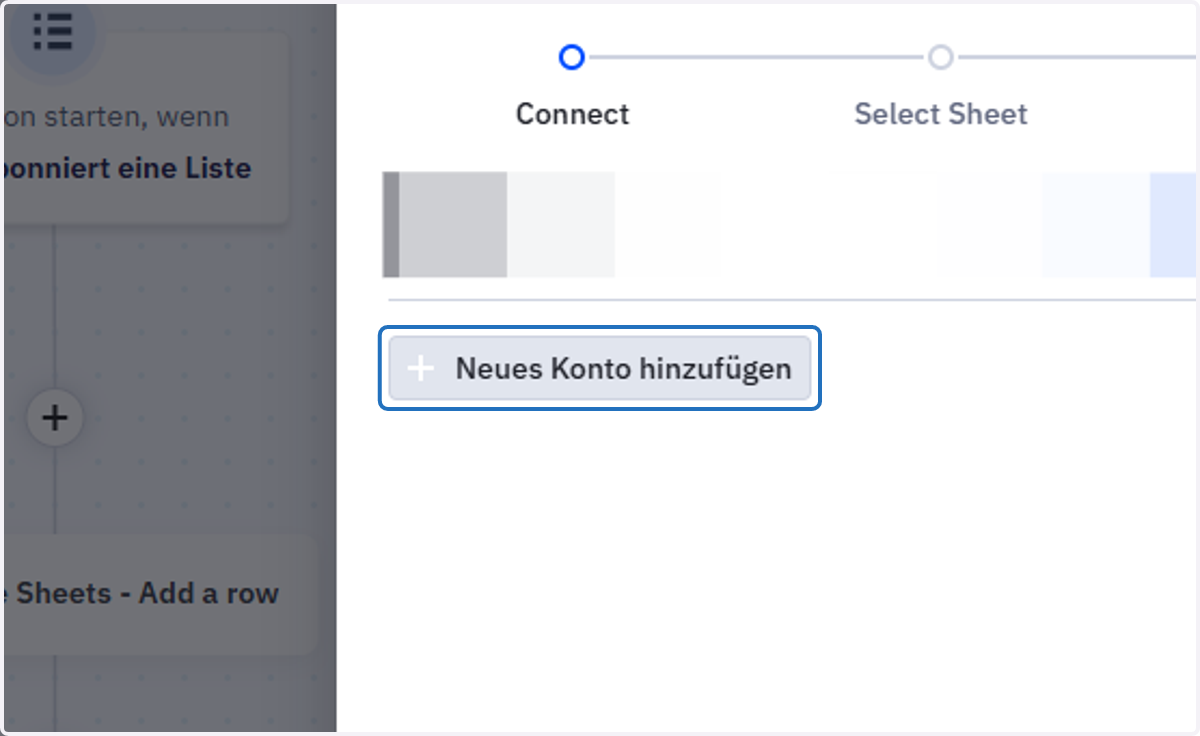
7. Klicke auf "Neues Konto hinzufügen"
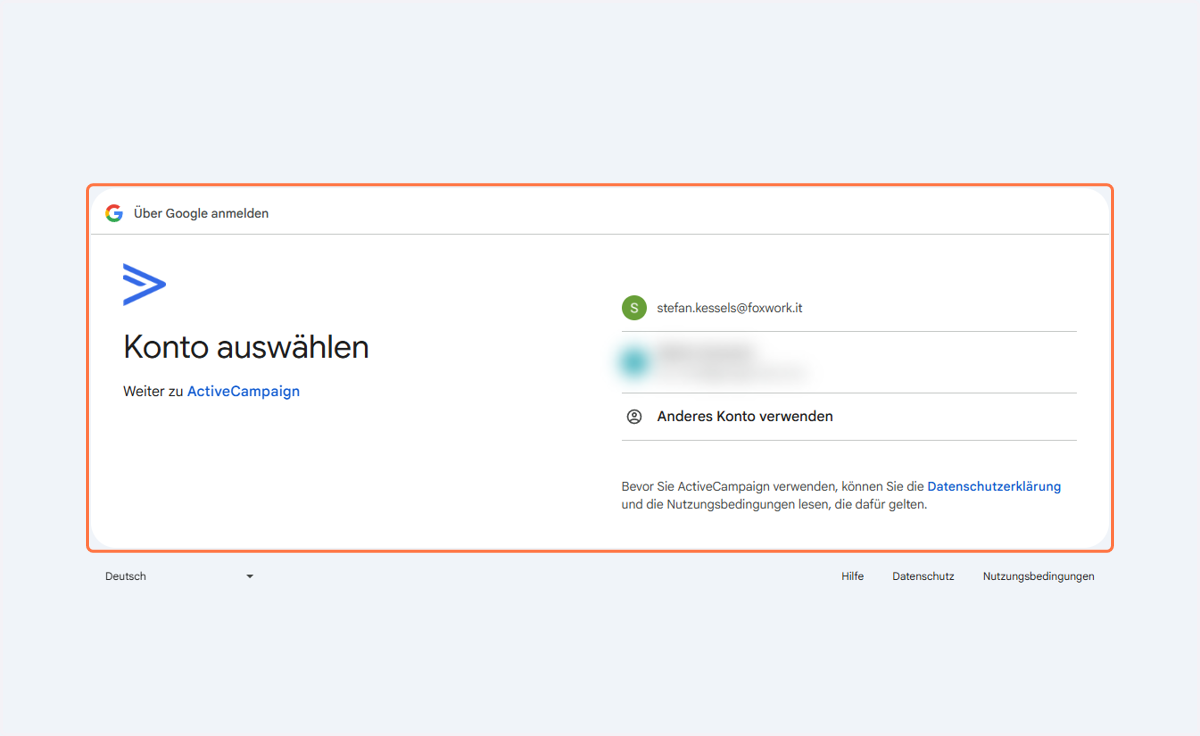
Es öffnet sich nun ein neues Fenster. Dort musst du dich in deinem Google-Account einloggen.
8. Über Google anmelden
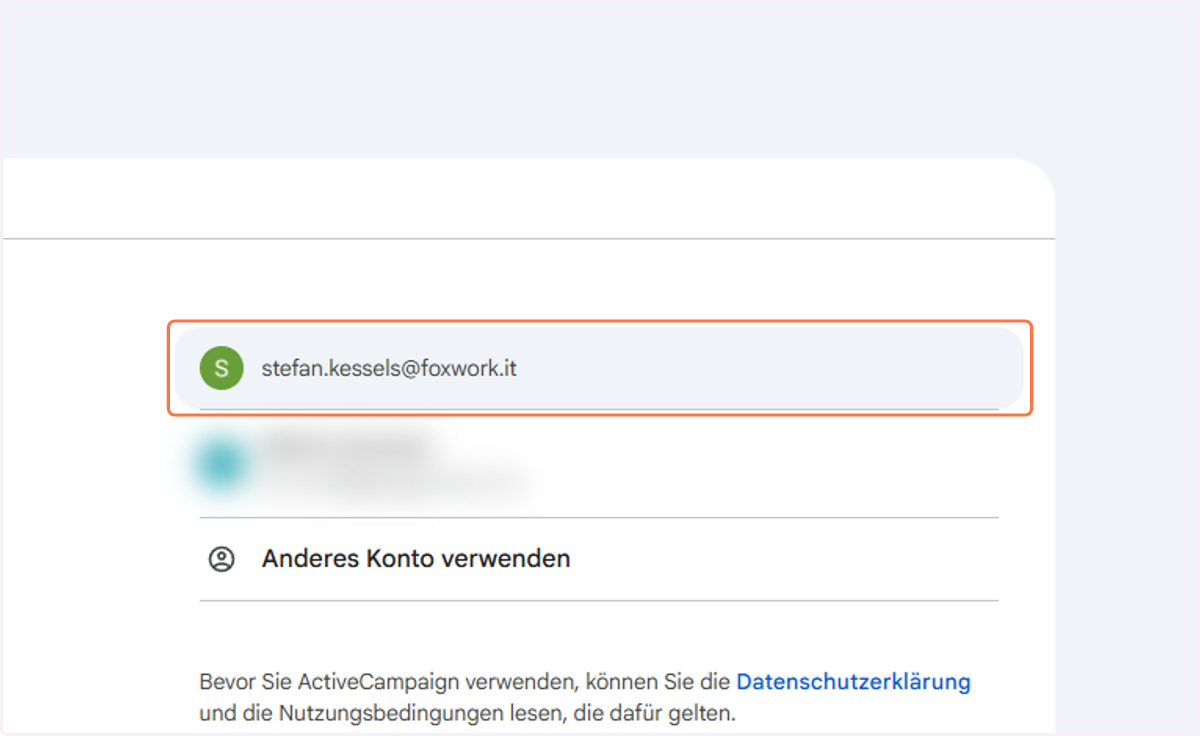
9. Klicke auf deine E-Mail-Adresse oder auf "Anderes Konto verwenden"
10. Klicke auf "Weiter"
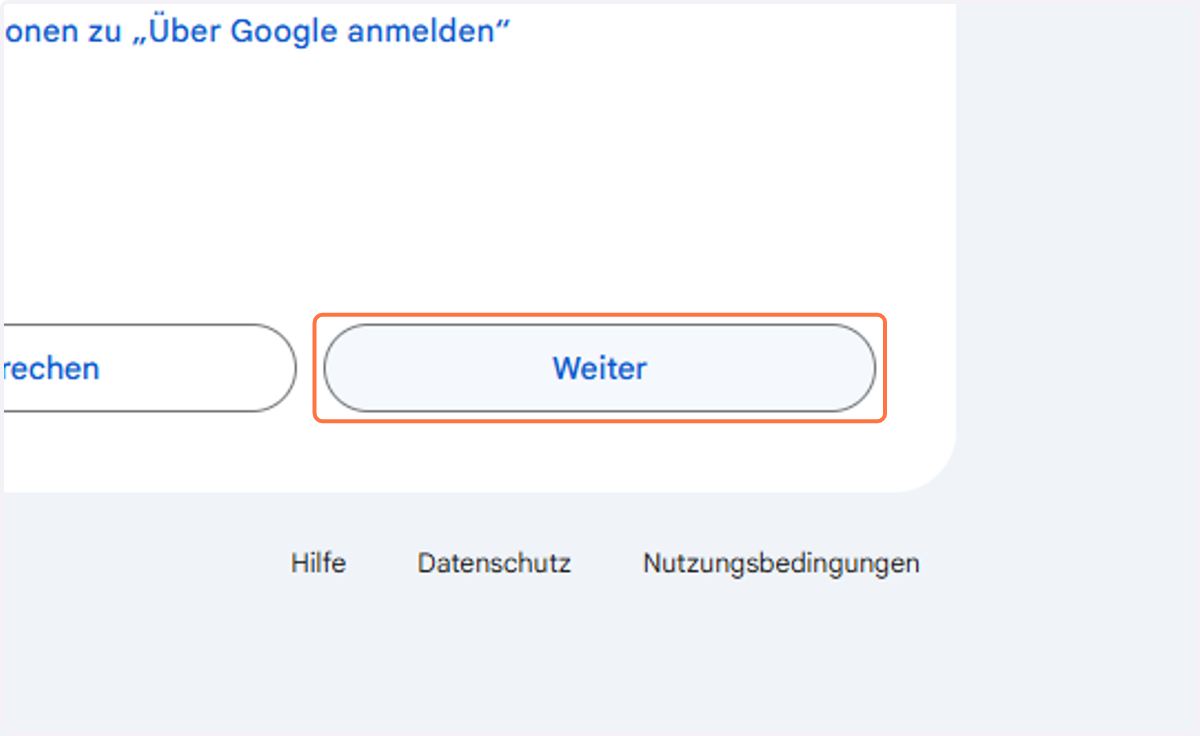
11. Klicke auf "Weiter"
12. Google und ActiveCampaign sind nun gekoppelt.
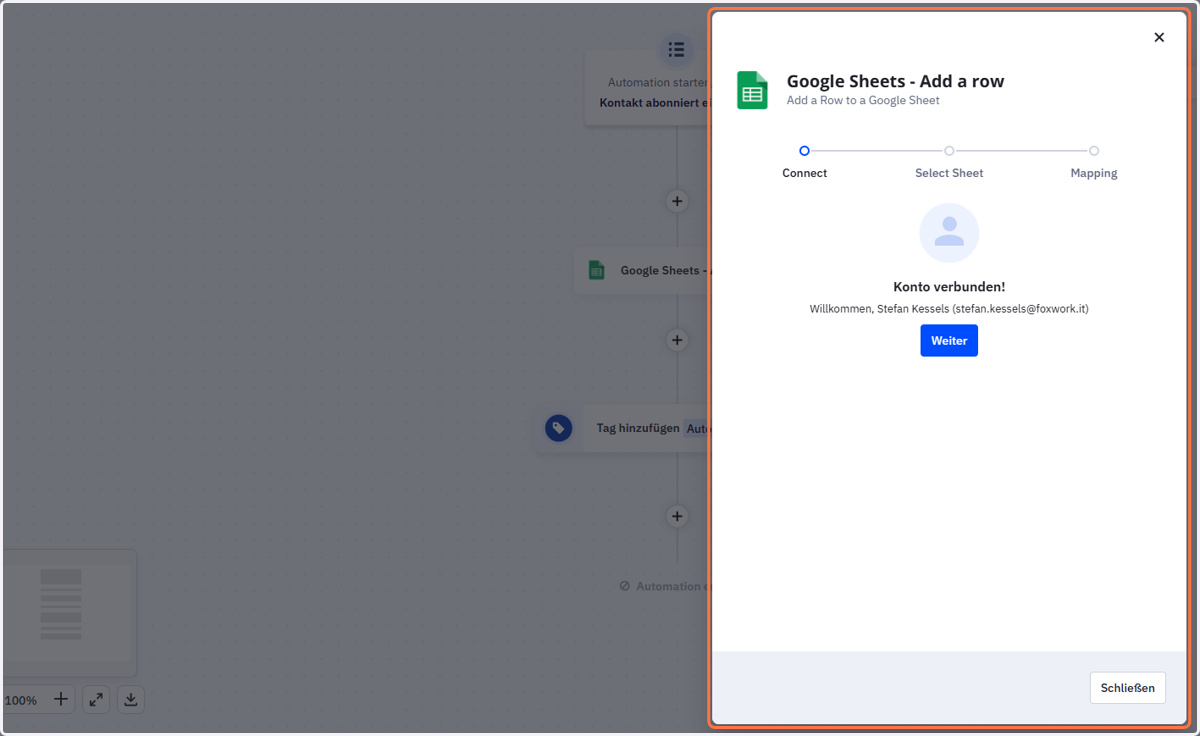
13. Klicke auf "Weiter"
14. Tabelle und Tabellenblatt auswählen
Im Auswahlfeld "Spreadsheet" findest du jetzt alle Tabellen die mit GoogleSheets erstellt worden sind. Suche hier deine Tabelle "AC-Kontakte".
Im Auswahlfeld Sheet wählst du anschließend das Tabellenblatt "Kontakte" aus.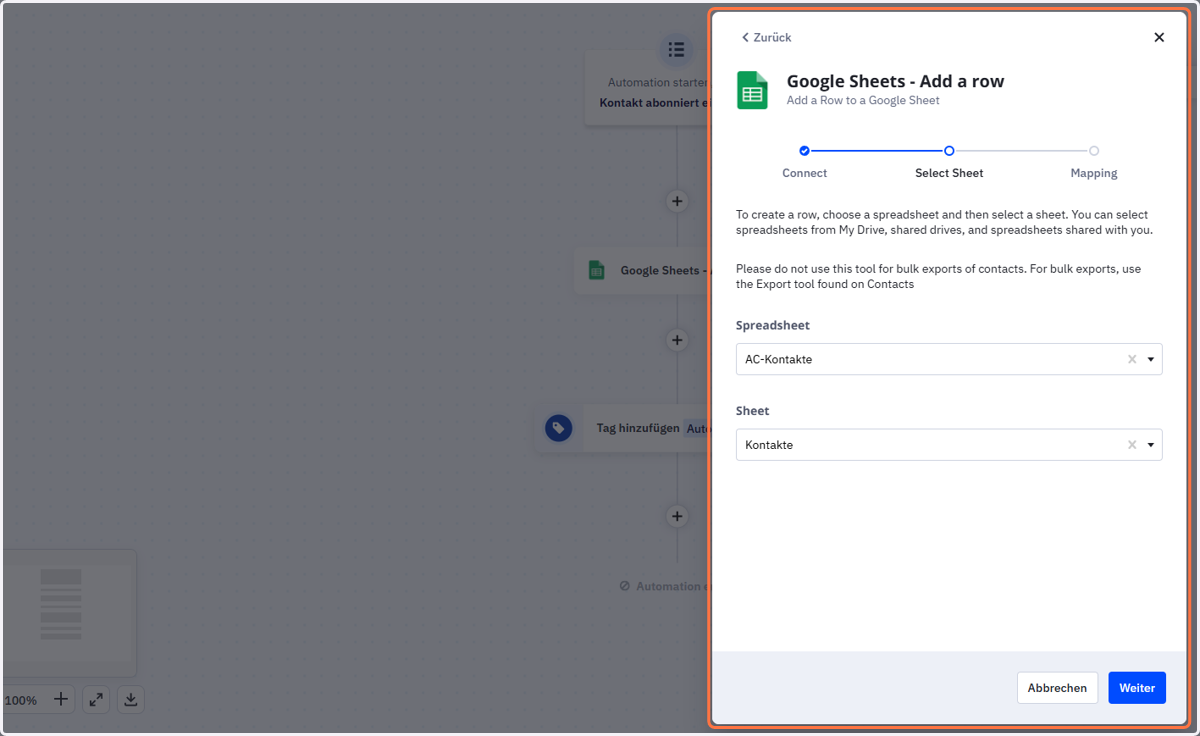
15. Klicke auf "Weiter"
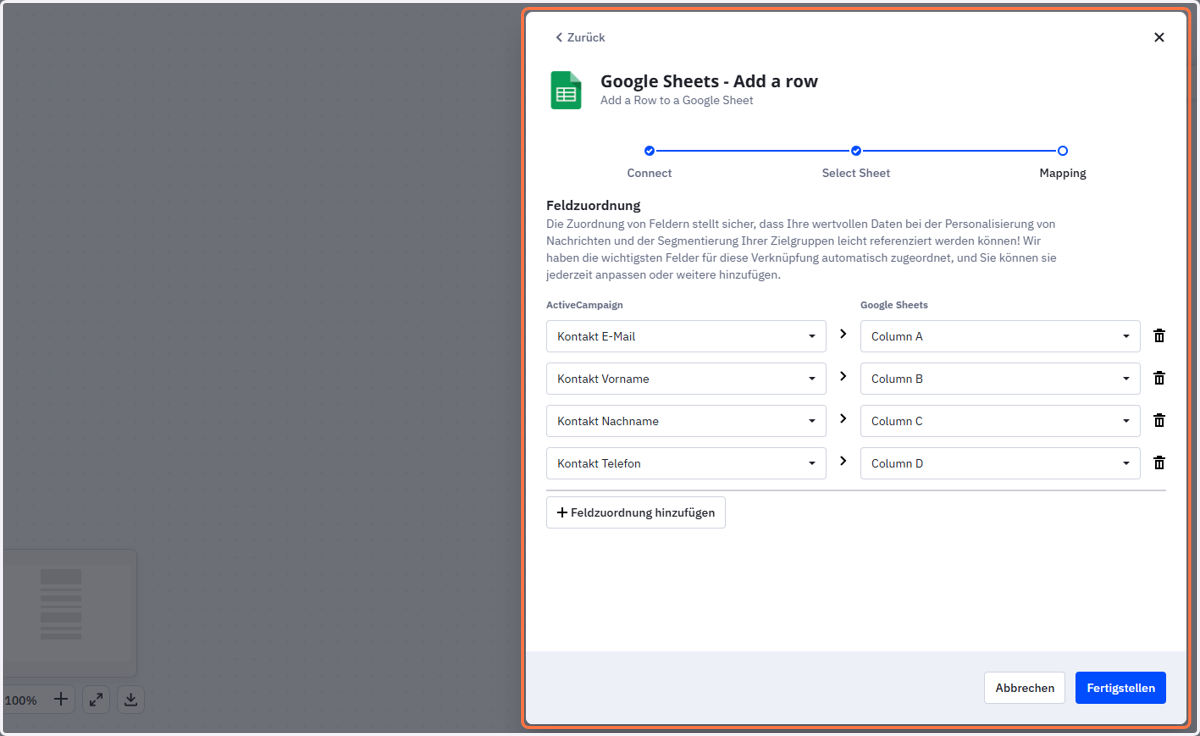
16. Feldzuordnung vornehmen
Nun musst du noch die ActiveCampaign-Werte mit dem Google Sheet verbinden. Grundsätzlich kannst du jedes Feld in deine Tabelle schreiben. Wir empfehlen dir, dich auf die wesentlichen Werte zu konzentrieren.
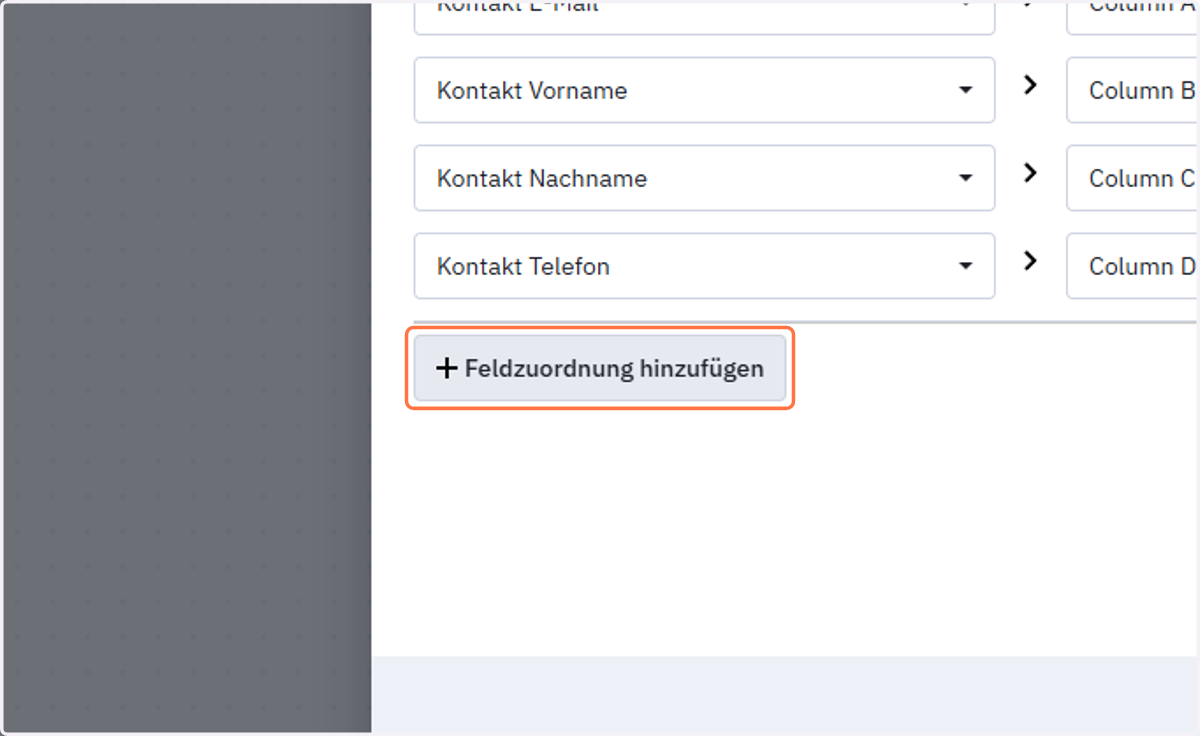
Weitere Felder hinzufügen
17. Klicke auf "Feldzuordnung hinzufügen"
18. Klicke auf "Feld auswählen"
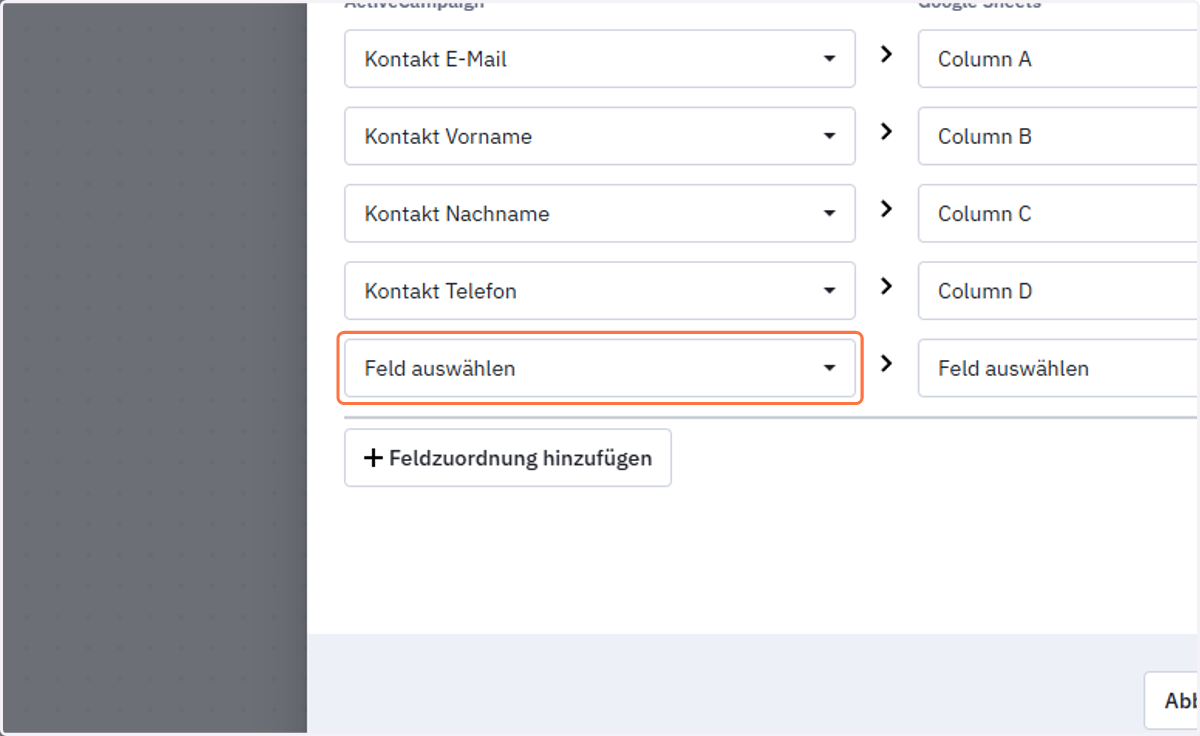
19. Wähle den passenden Eintrag
Anschließend musst du noch in der Spalte "Google Sheets" die passende Spalte auswählen.
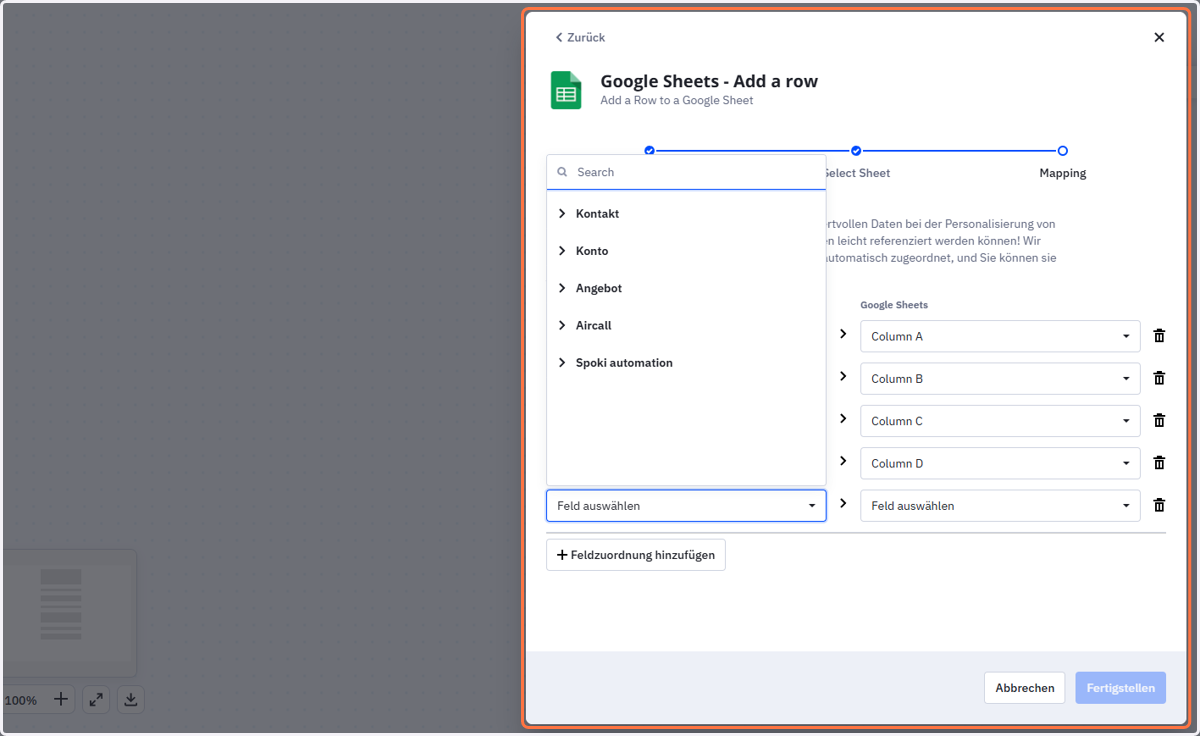
20. Klicke auf "Fertigstellen"
Automation aktivieren
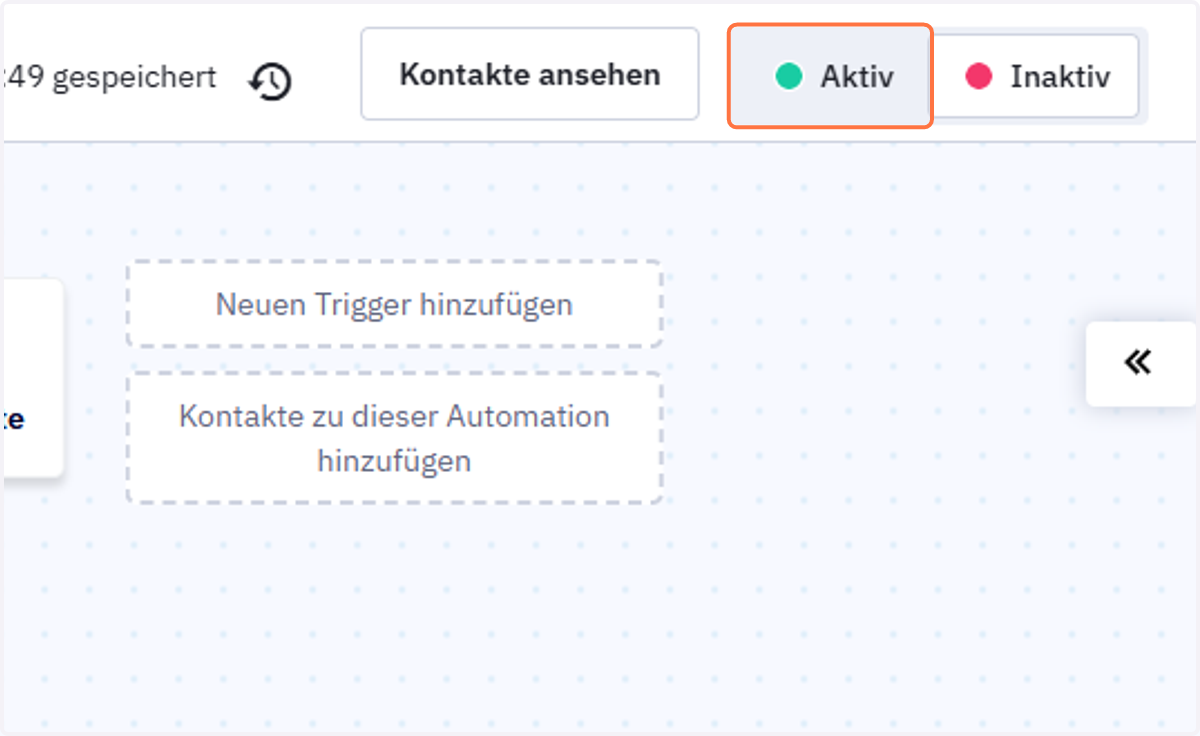
Ganz wichtig, bitte aktiviere unbedingt die Automation, damit sie auch arbeiten kann.
21. Click on Aktiv