Aktivering af 2 faktor på Fullservice

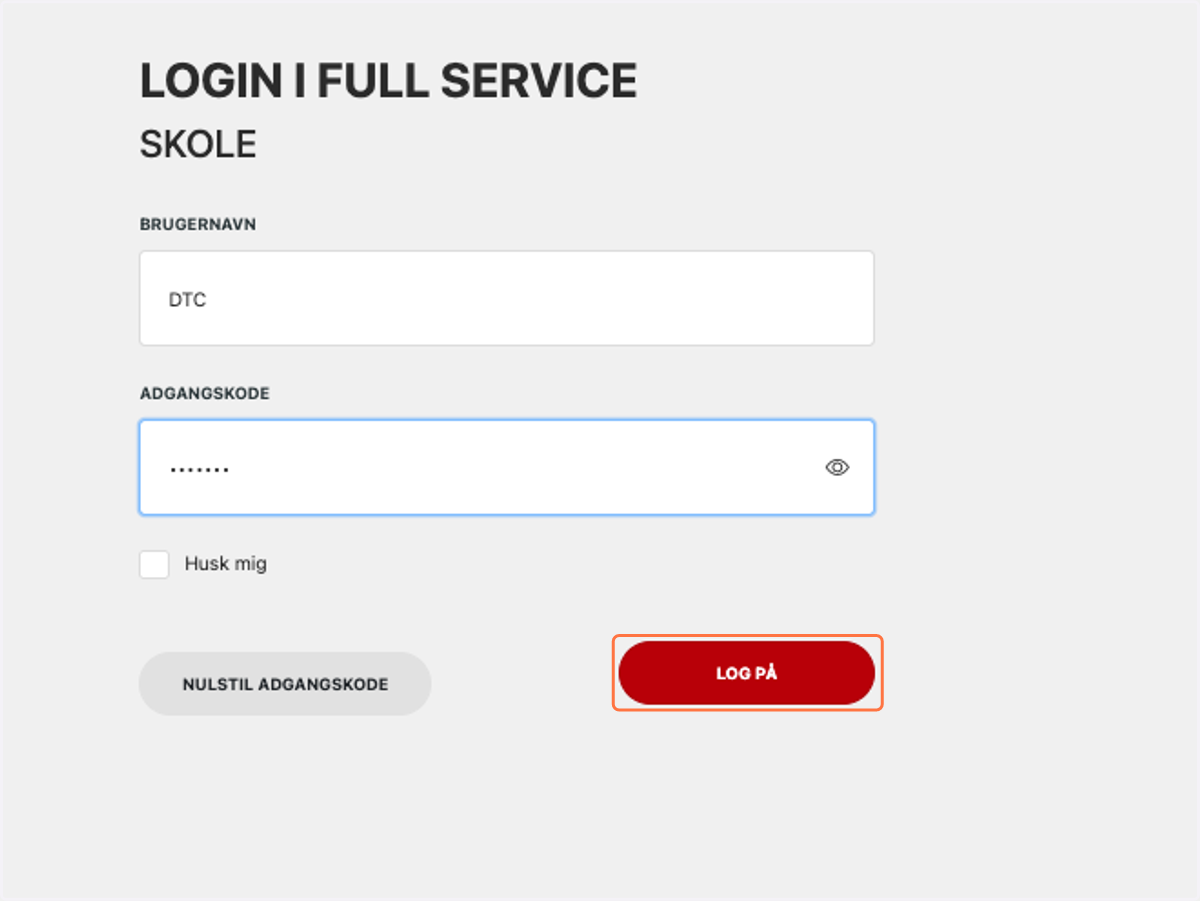
  1. 1. Start med at logge på Fullservice

    Start med at logge på Fullservice
    1. 2. A. Hvis der er ikke valgt at login med 2 faktor er obligatorisk kan indstillingen findes under dine profil oplysninger

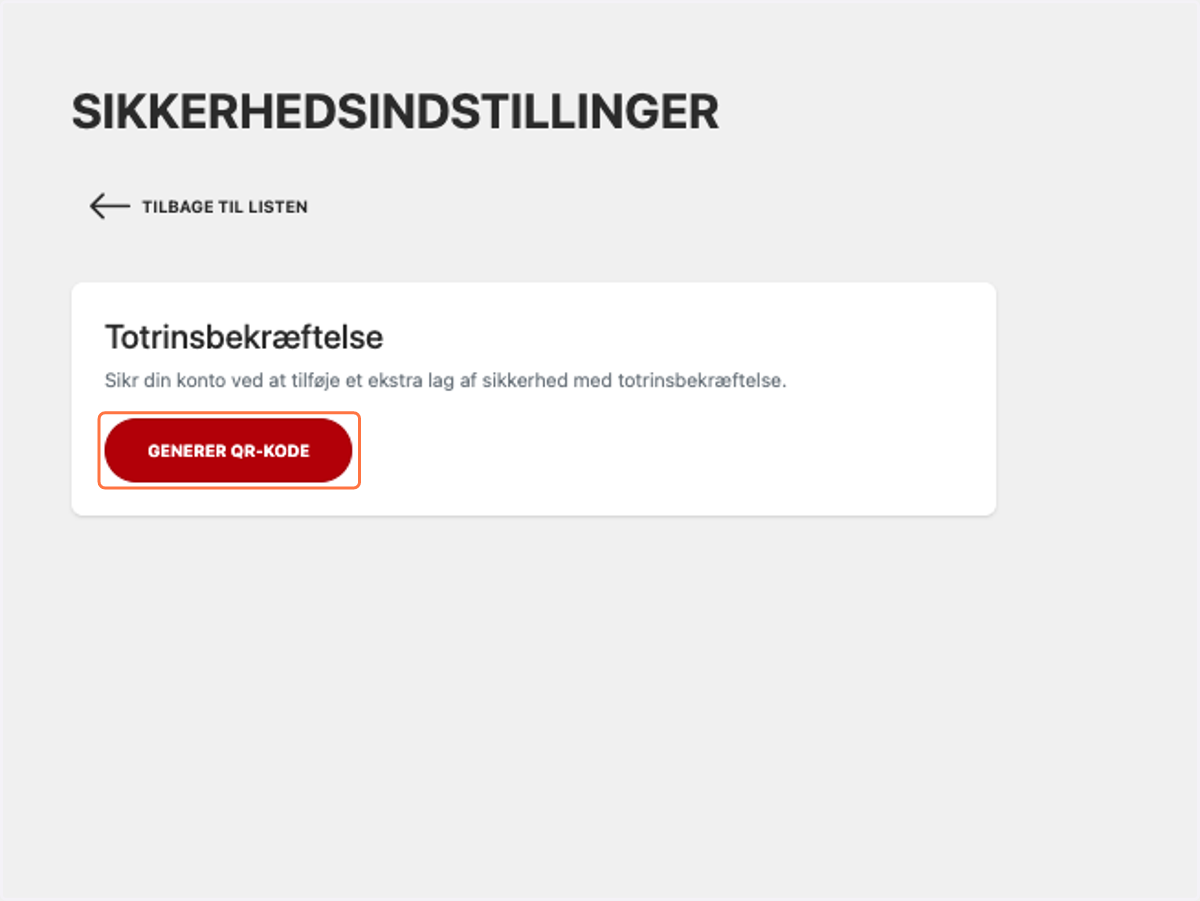
    2. 2. B. Klik på SIKKERHEDS INDSTILLINGER
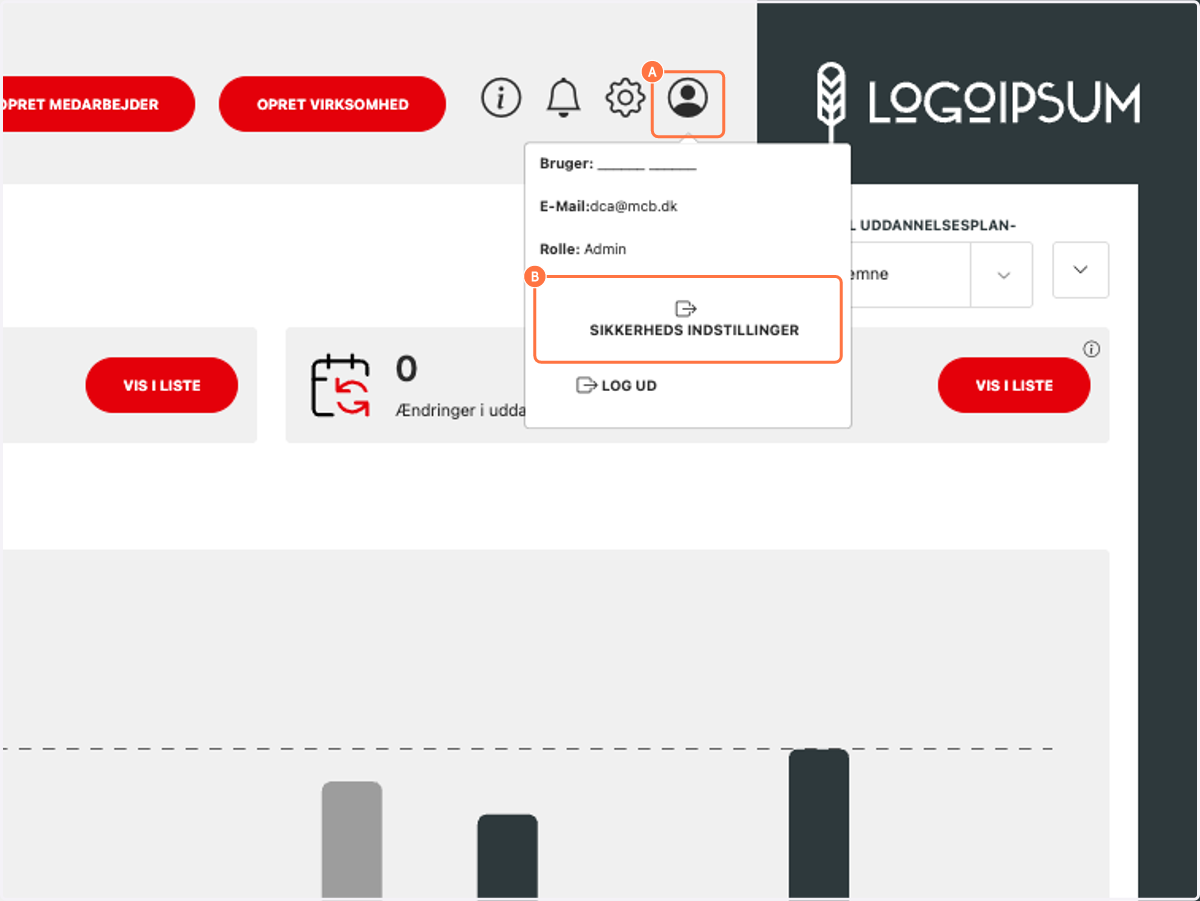
    A. Hvis der er ikke valgt at login med 2 faktor er obligatorisk kan indstillingen findes under dine profil oplysninger B. Klik på SIKKERHEDS INDSTILLINGER
  2. 3. Klik på GENERER QR-KODE

    Klik på GENERER QR-KODE
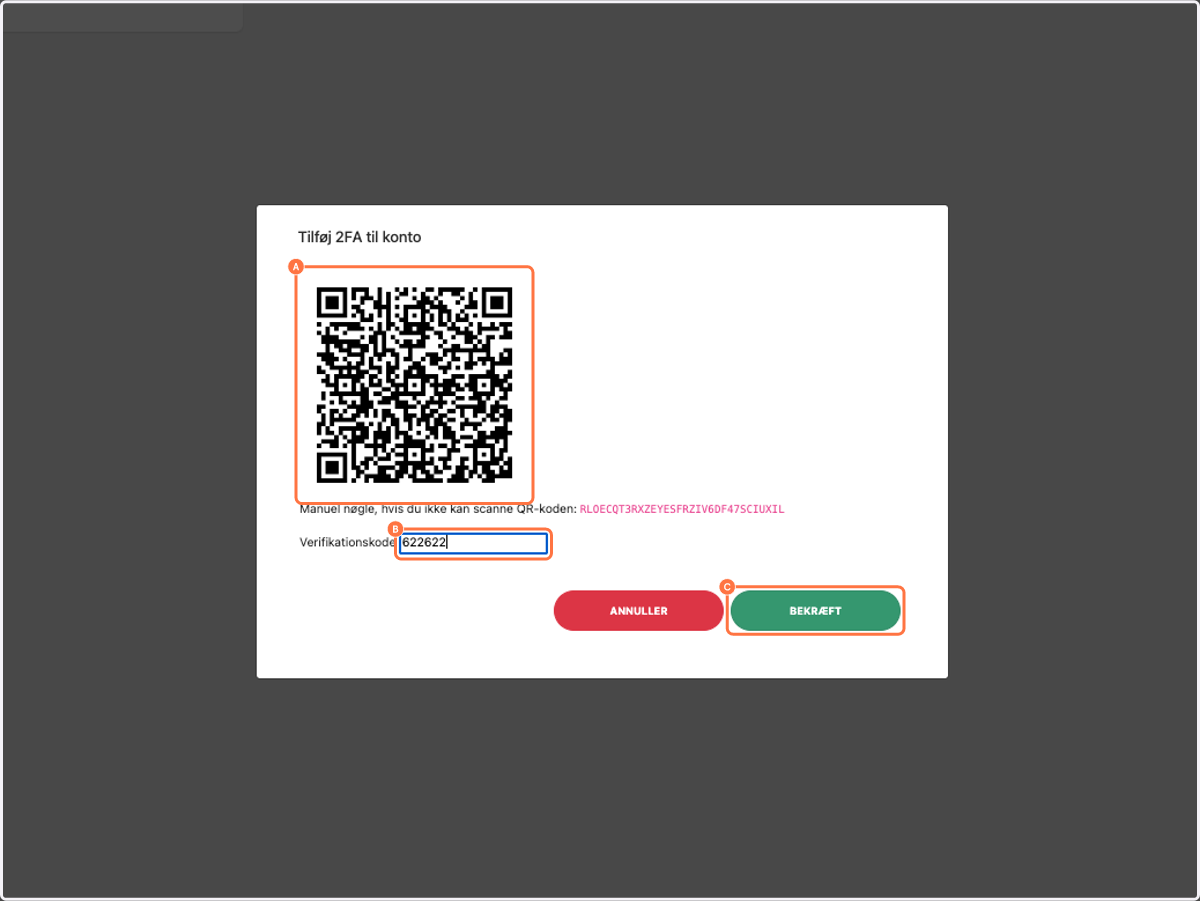
    1. 4. A. Scan koden med din 2 faktor app, nu vil MCB blive tilføjet.

    2. 4. B. Skriv Verifikationskode

    3. 4. C. Klik på BEKRÆFT

    A. Scan koden med din 2 faktor app, nu vil MCB blive tilføjet. B. Skriv Verifikationskode C. Klik på BEKRÆFT
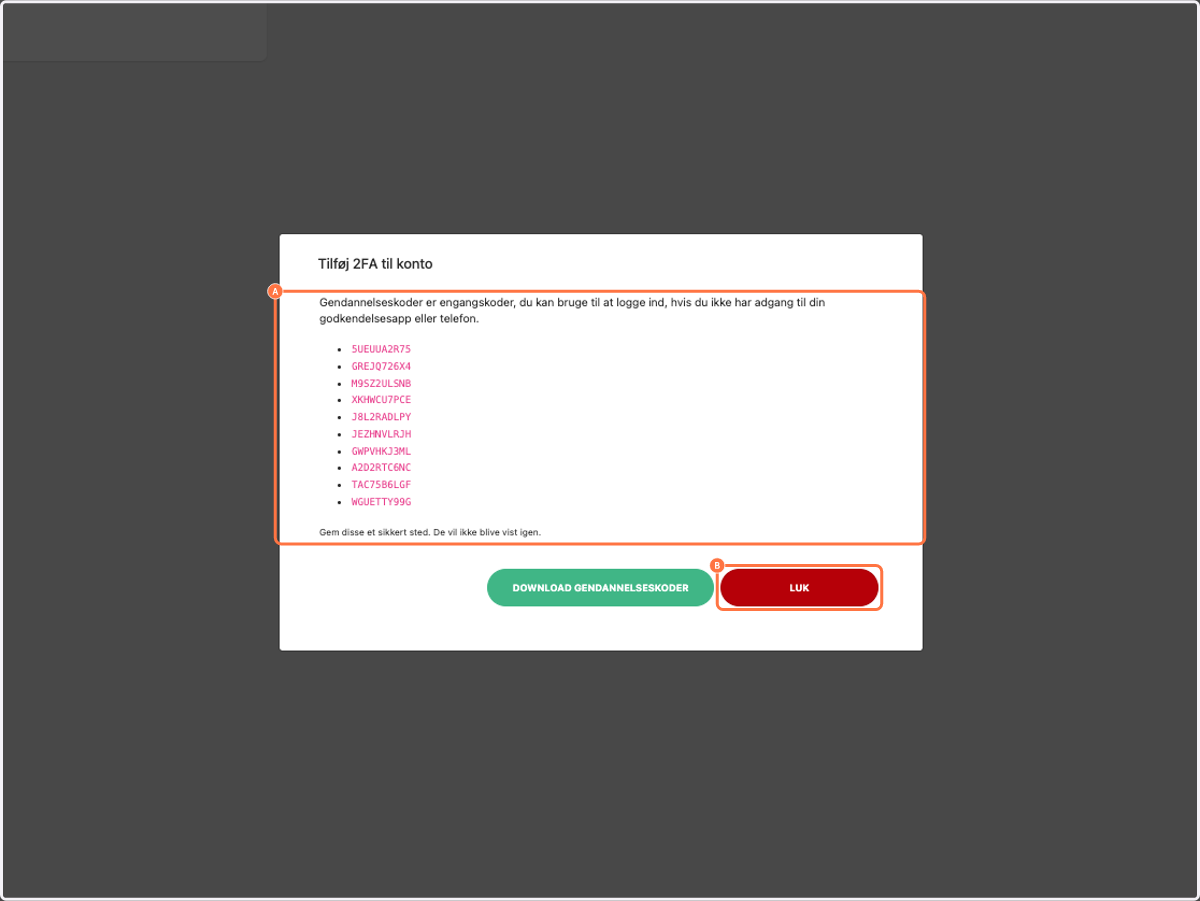
    1. 5. A. Systemet laver nogle engang kode du kan bruge hvis du ikke har adgang til din 2 faktor app, disse bør du gemme et sikkert sted.

    2. 5. B. Klik på LUK

    A. Systemet laver nogle engang kode du kan bruge hvis du ikke har adgang til din 2 faktor app, disse bør du gemme et sikkert sted. B. Klik på LUK
  3. 6. Du er nu færdig og har opsat 2 faktor på dit login og vil fremadrettet bliver bedt om at bruge 2 faktor når du logger ind.
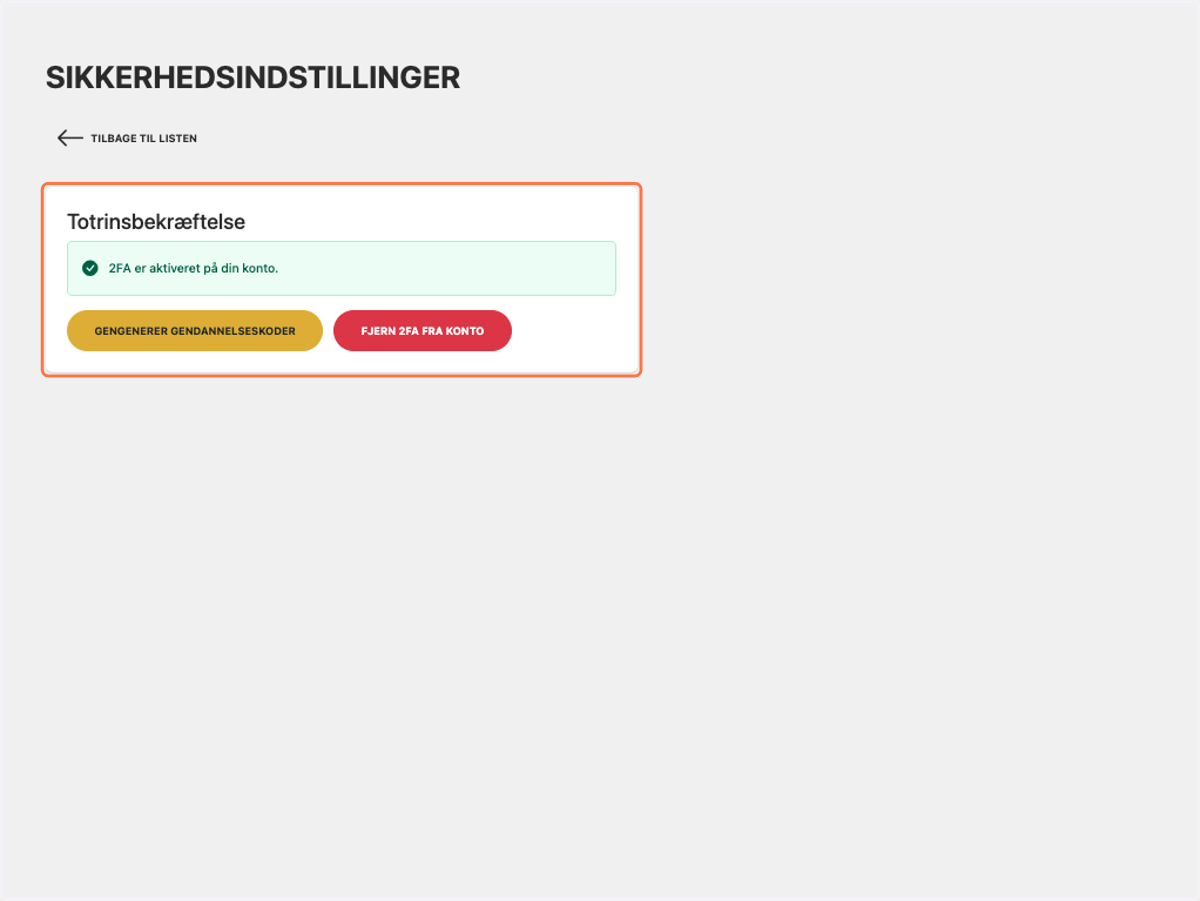
    Du er nu færdig og har opsat 2 faktor på dit login og vil fremadrettet bliver bedt om at bruge 2 faktor når du logger ind.