Ajouter / retirer un membre dans un groupe déjà existant
👥 Qui est concerné par cette fiche ?
Rôle(s) : Experts Paie/RH, DRH, Assist. Admin, Admin RH
Cette fiche s'adresse à tous les utilisateurs souhaitant :
✅ Ajouter un membre dans un groupe
✅ Retirer un membre d'un groupe
🎯 Objectif de cette fiche
Cette fiche pratique a pour but de vous guider étape par étape pour ajouter ou retirer un membre dans un groupe.
Module(s) : GCRH, Socle RH
Ajouter un membre
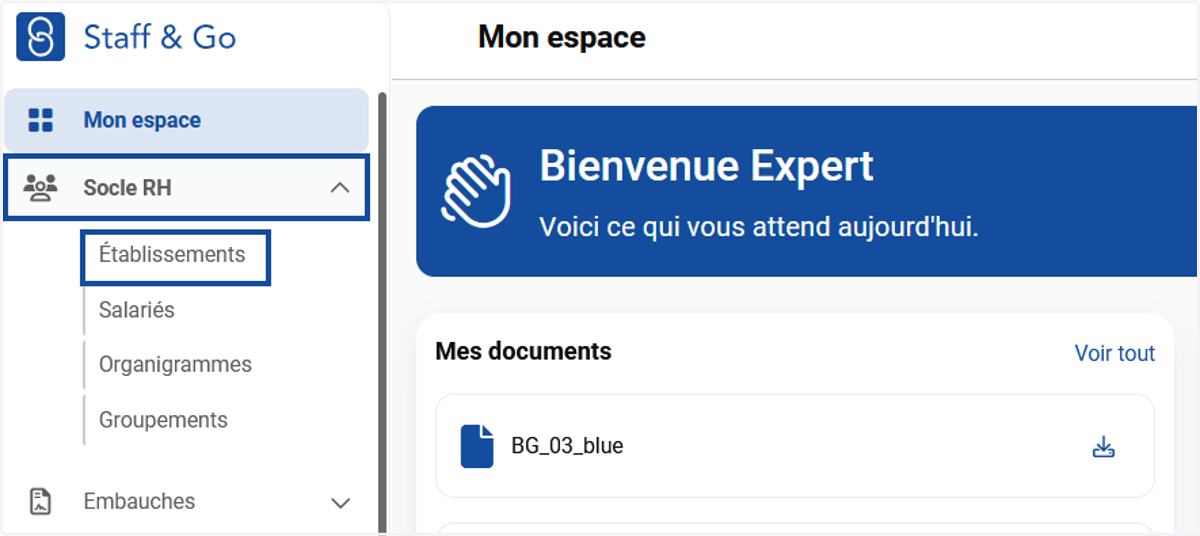
1. Cliquer sur "Etablissements" depuis le Socle RH.
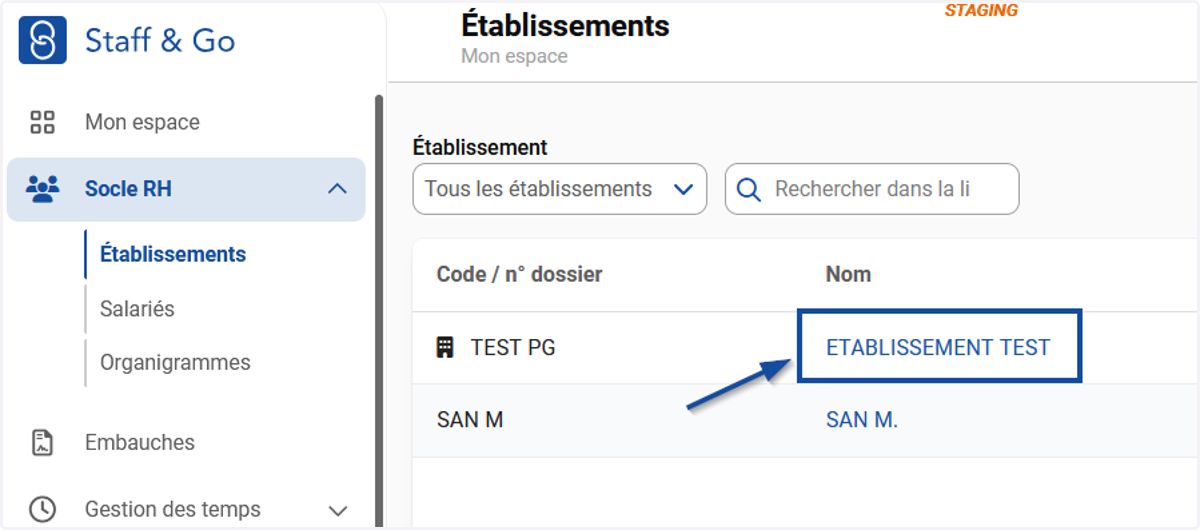
2. Sélectionner l'établissement souhaité.
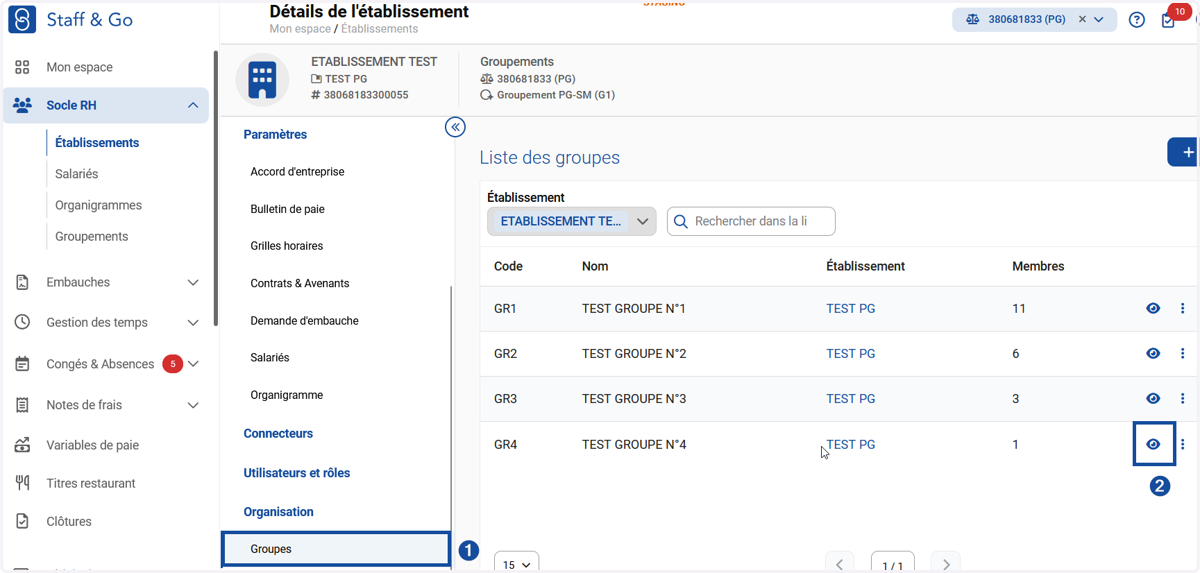
3. Se positionner sur l'onglet "Groupes" et cliquer sur l'œil pour accéder au groupe.
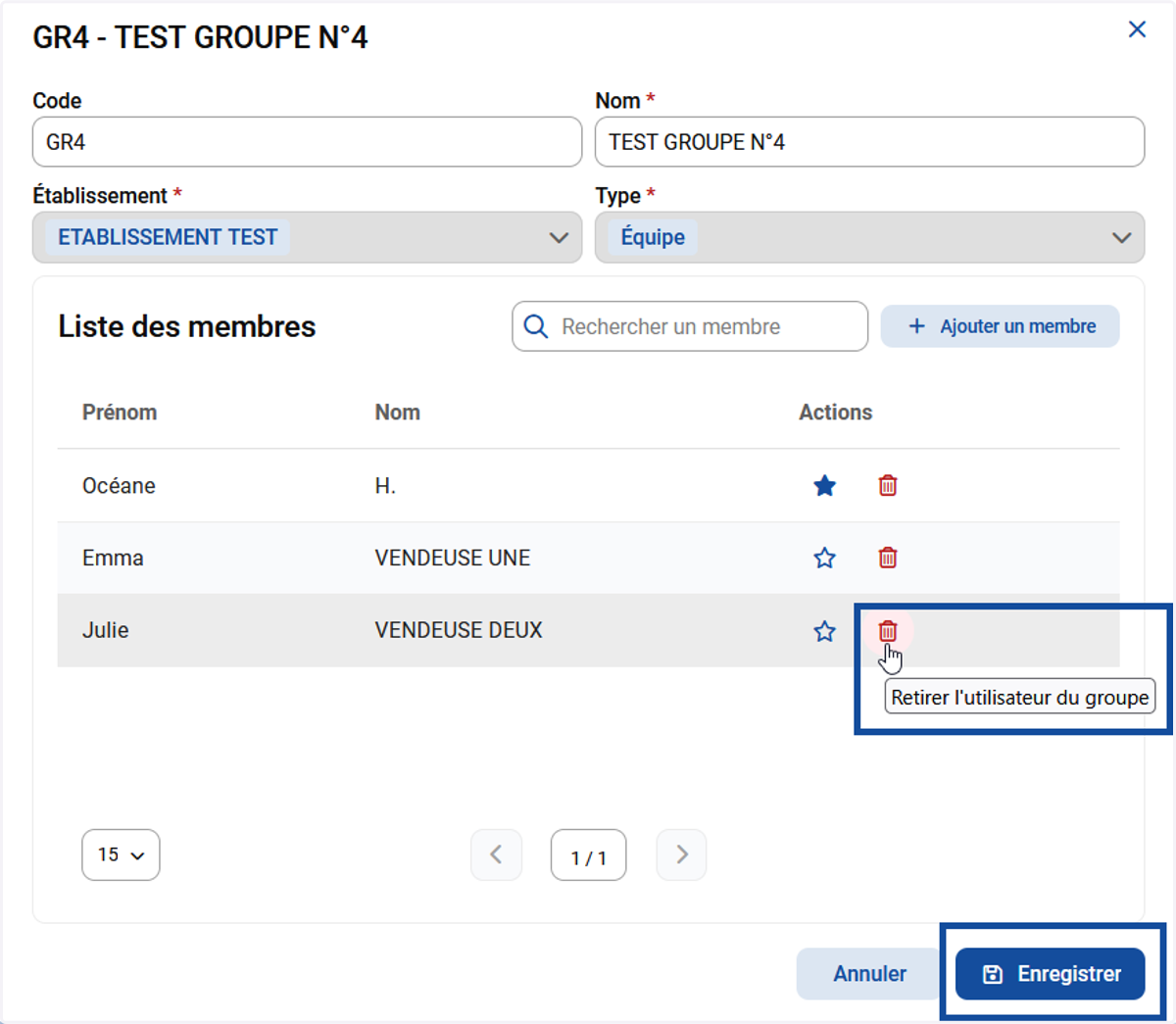
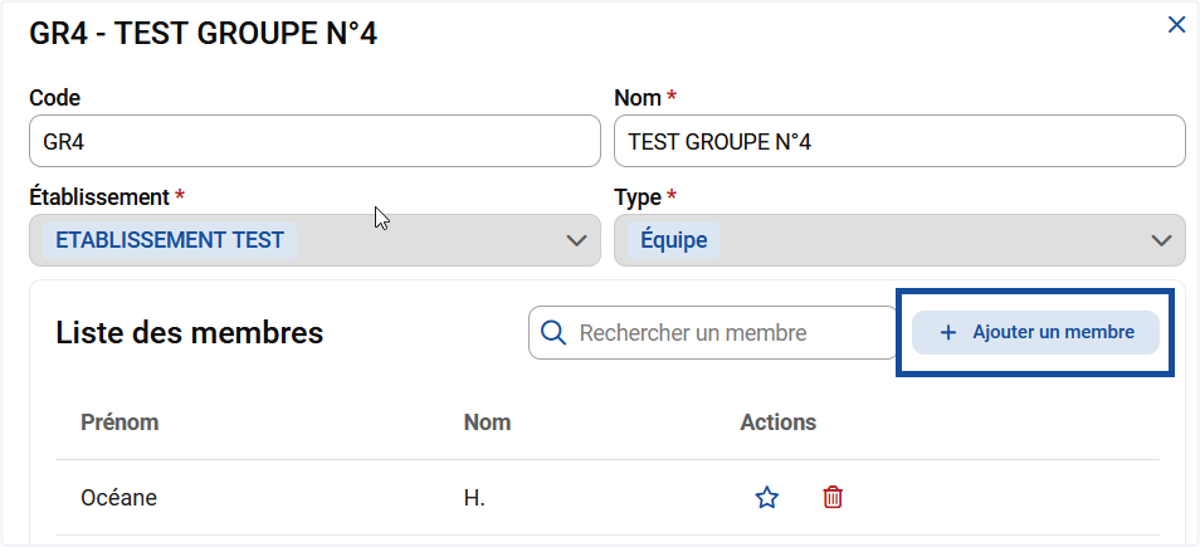
4. Cliquer sur "Ajouter un membre".
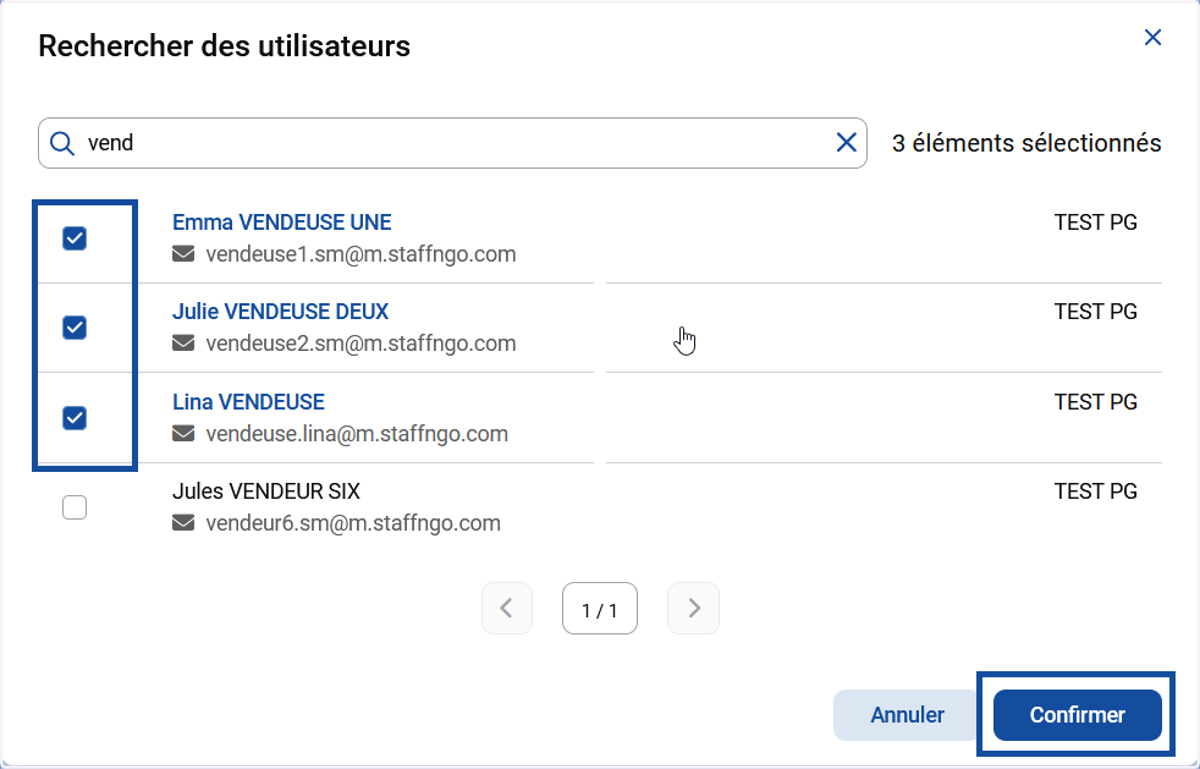
5. Sélectionner les salariés à ajouter à ce groupe et "Confirmer".
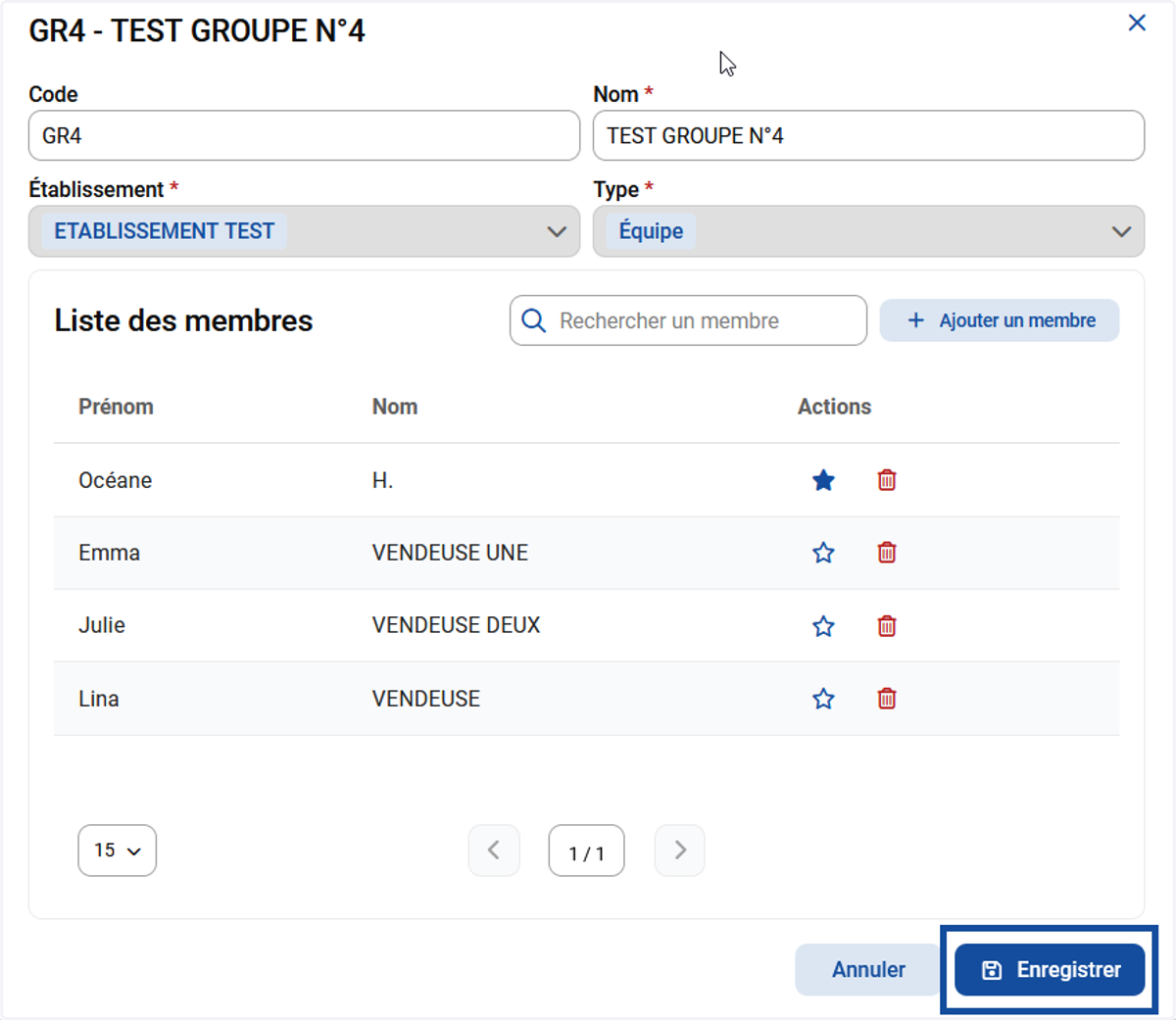
6. Cliquer sur Enregistrer:
Retirer un membre
7. En accédant à un groupe, il est possible de retirer un ou plusieurs membres en cliquant sur la corbeille. Pour valider, cliquer sur le bouton "Enregistrer".