Ajouter des annexes (PDF) à un contrat
👥 Qui est concerné par cette fiche ?
Rôle(s) : Experts Paie/RH, DRH, Assist. Admin, Admin RH
Cette fiche s'adresse à tous les utilisateurs souhaitant :
✅ Ajouter des annexes à partir d'un PDF à un contrat
🎯 Objectif de cette fiche
Cette fiche pratique a pour but de vous guider pour ajouter des annexes (PDF) à un contrat.
Module(s) : GCRH, Socle RH
Mon espace
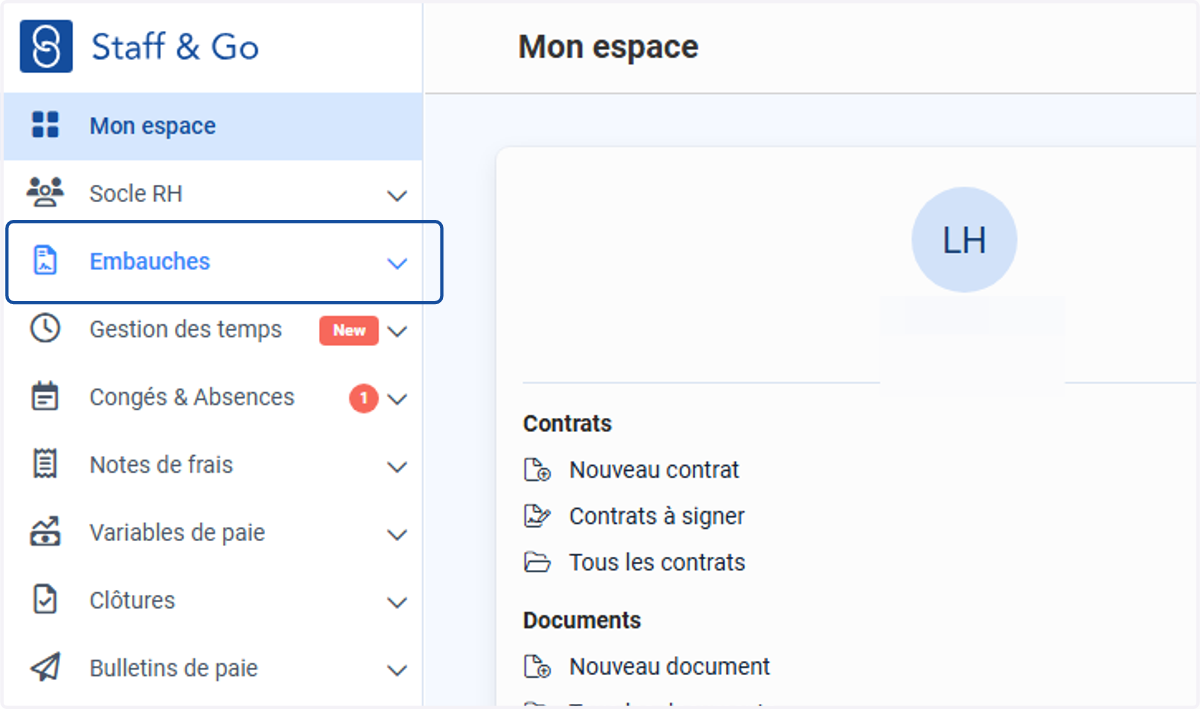
1. Cliquer sur Embauches
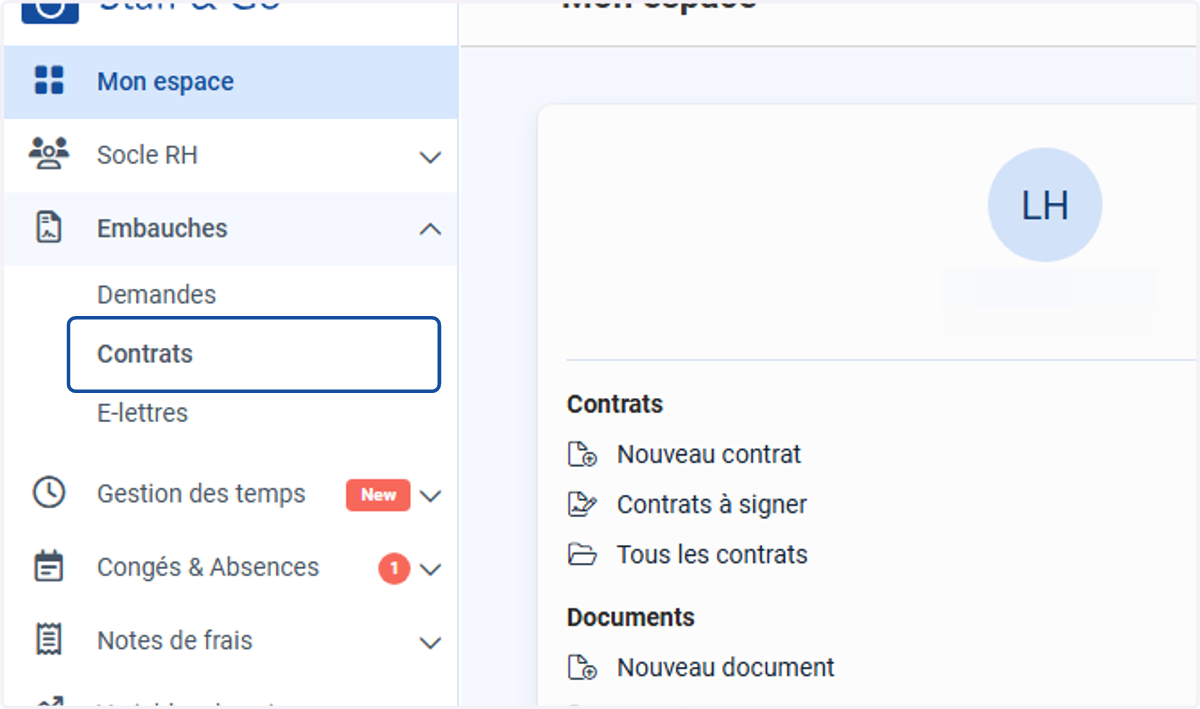
2. Cliquer sur Contrats
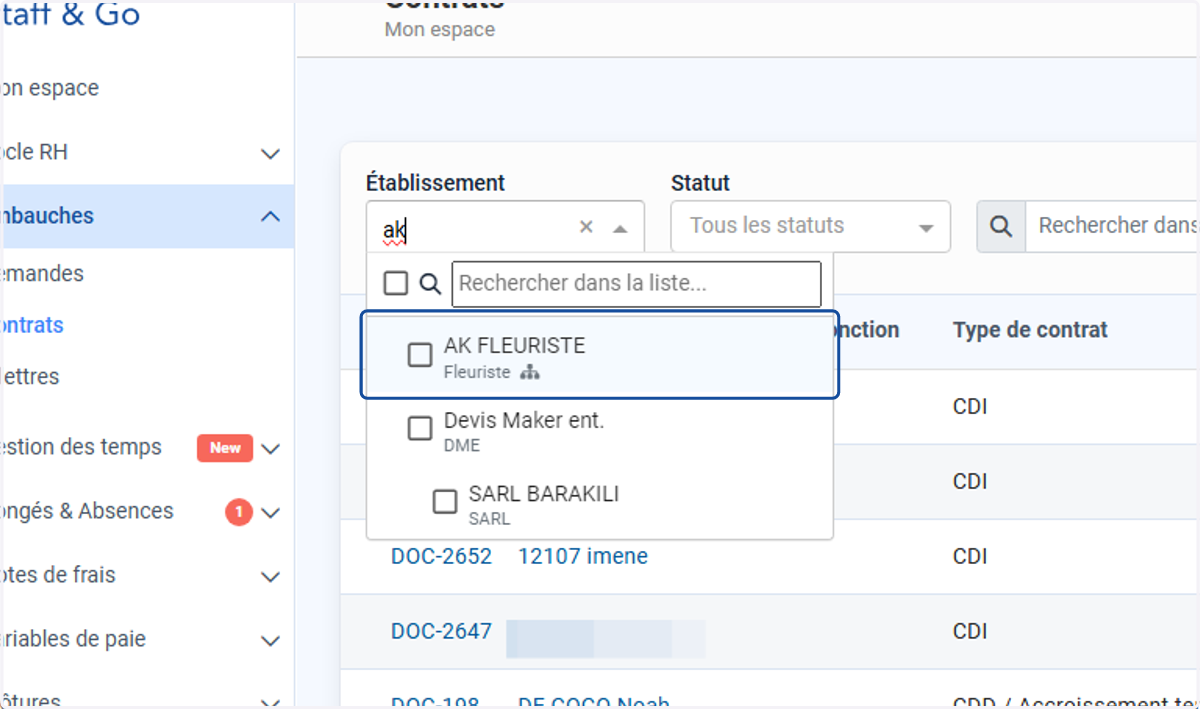
3. Choisir l'établissement concerné.
4. Choisir le contrat sur lequel on veut ajouter l'annexe en PDF.
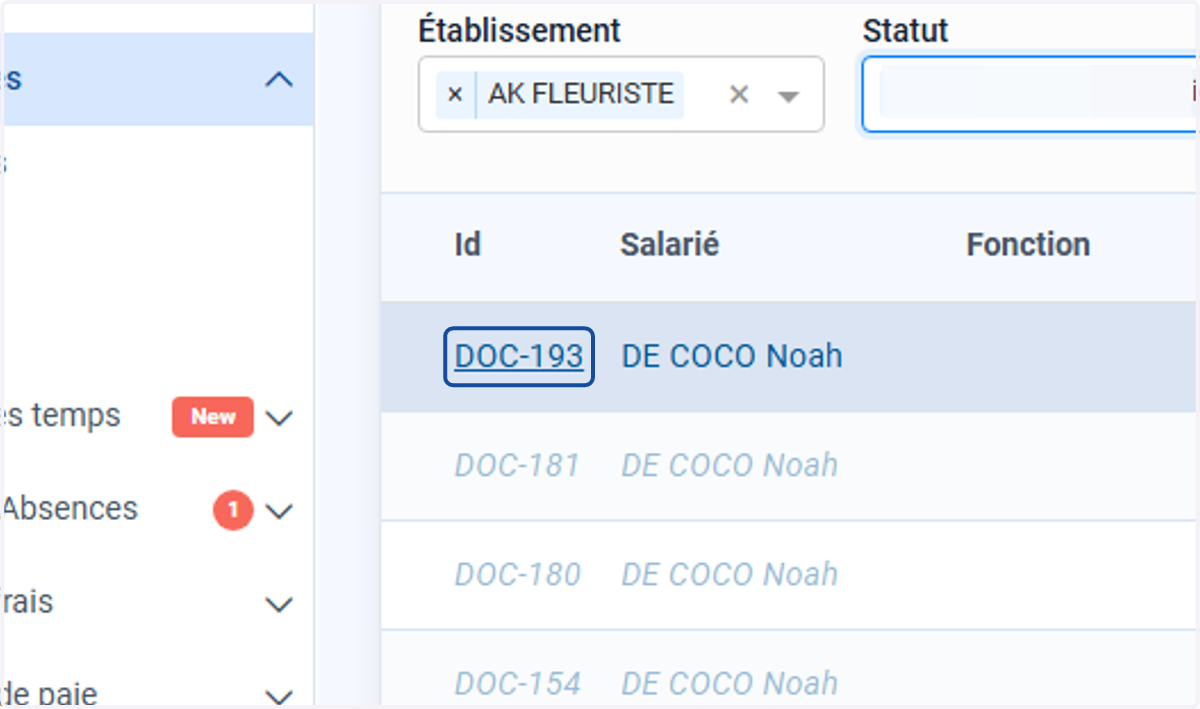
5. Cliquer sur Modifier le document
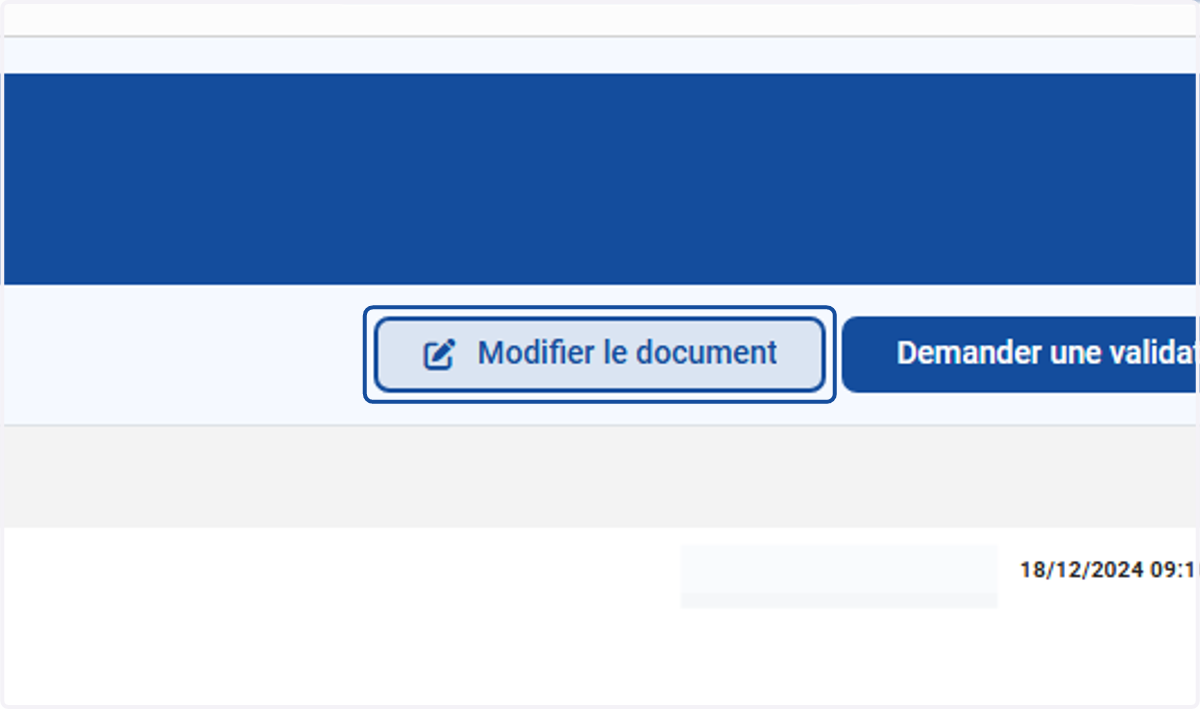
6. Cliquer sur Ajouter une annexe
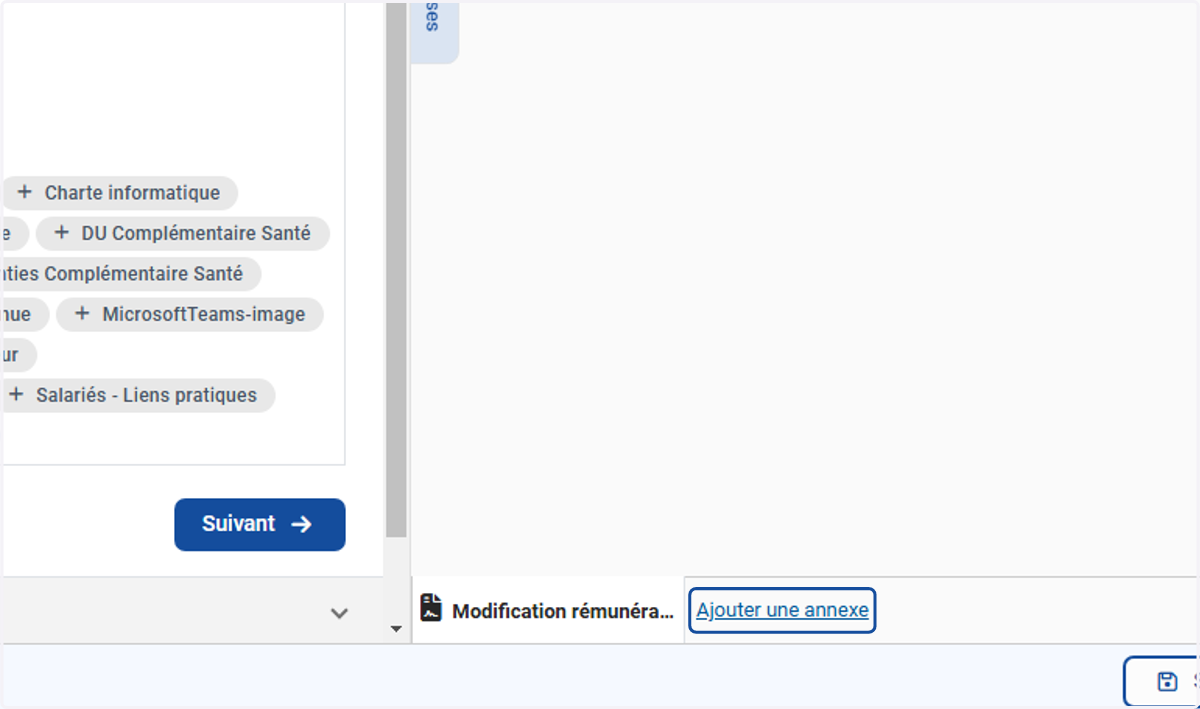
7. Choisir la Catégorie du document
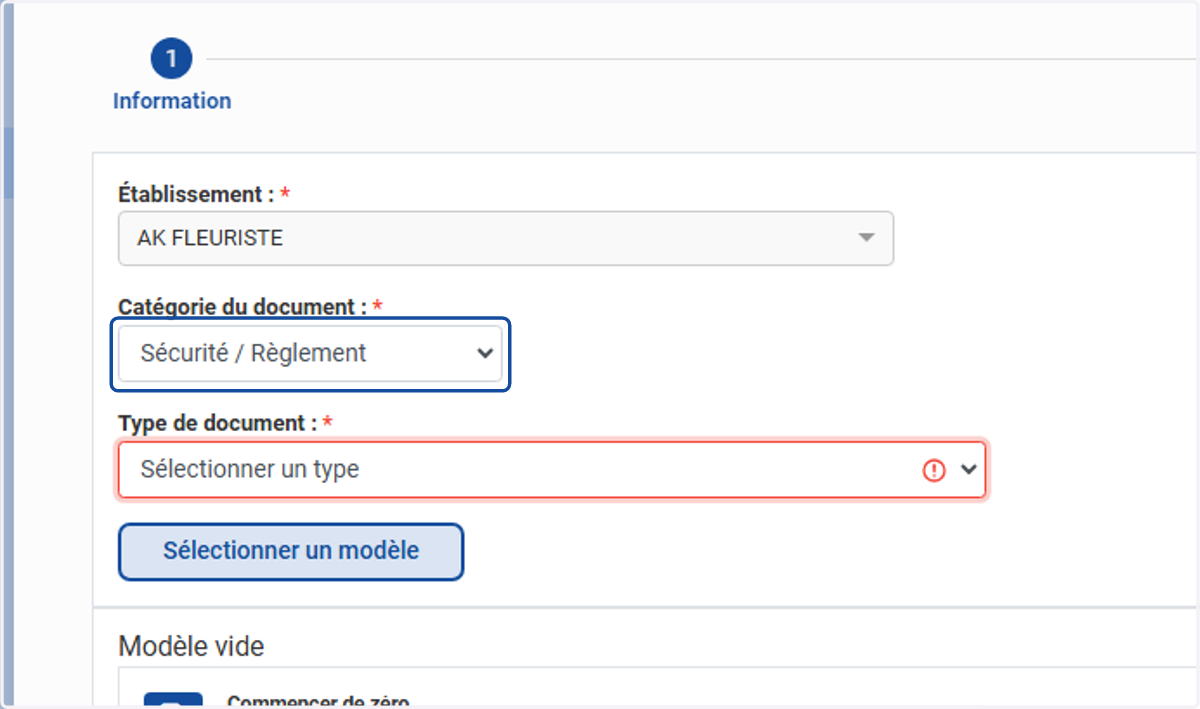
8. Choisir le Type de document
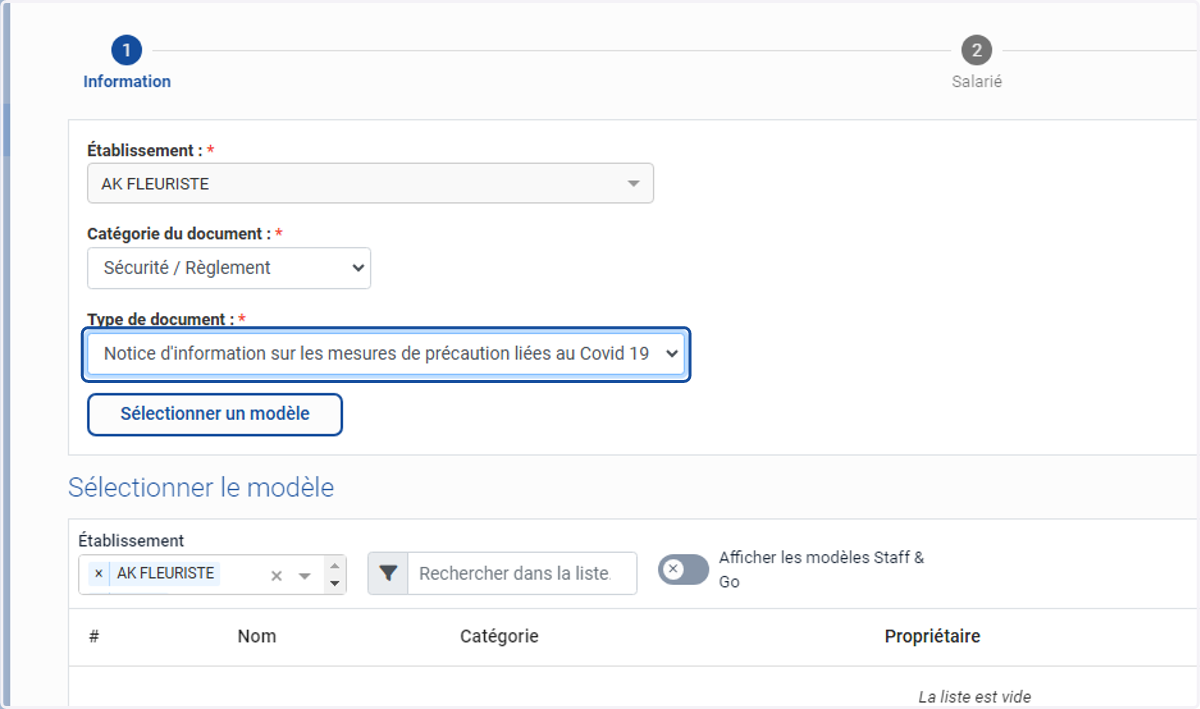
9. Choisir Sélectionner un modèle ou Commencer à zéro
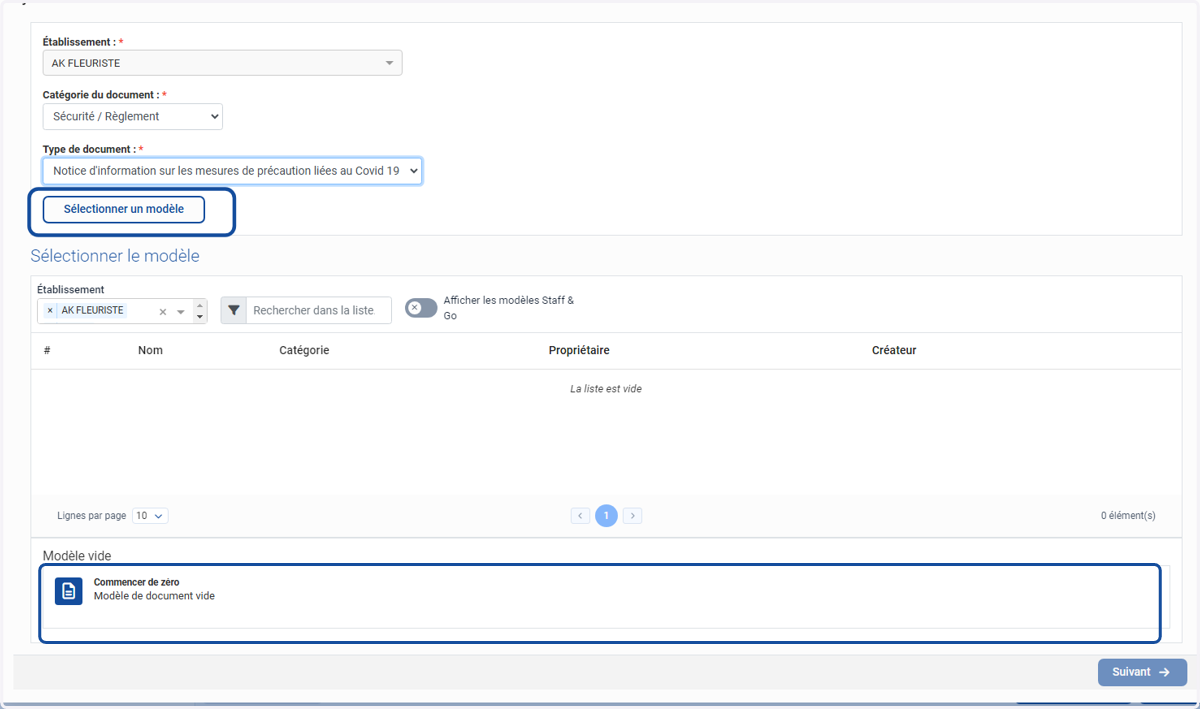
10. Cliquer sur Suivant
11. Cliquer sur Suivant pour valider les informations du salarié concerné
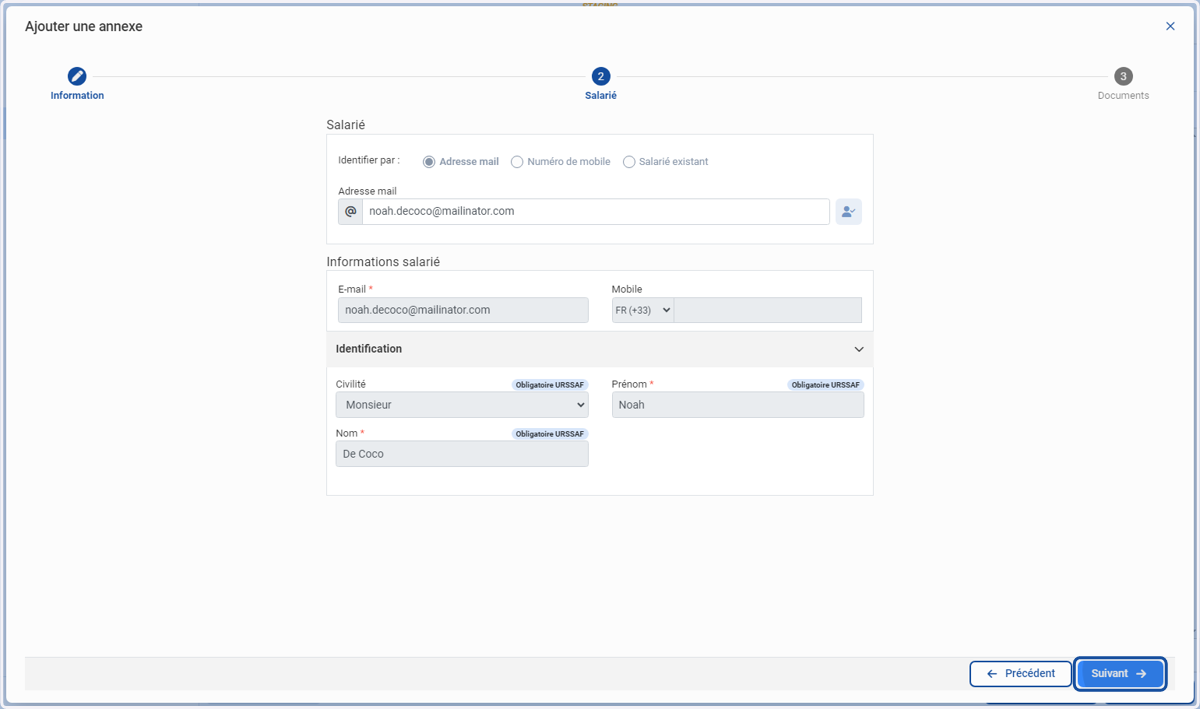
12. Choisir les titre des documents à mettre en annexe.
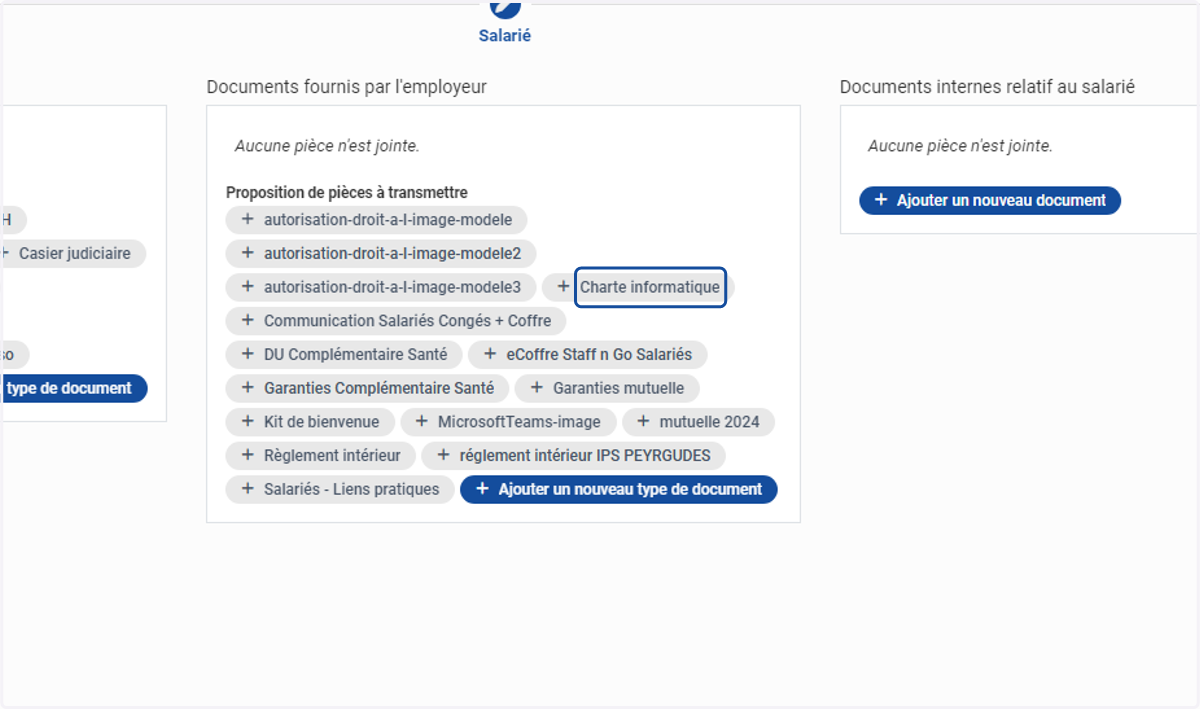
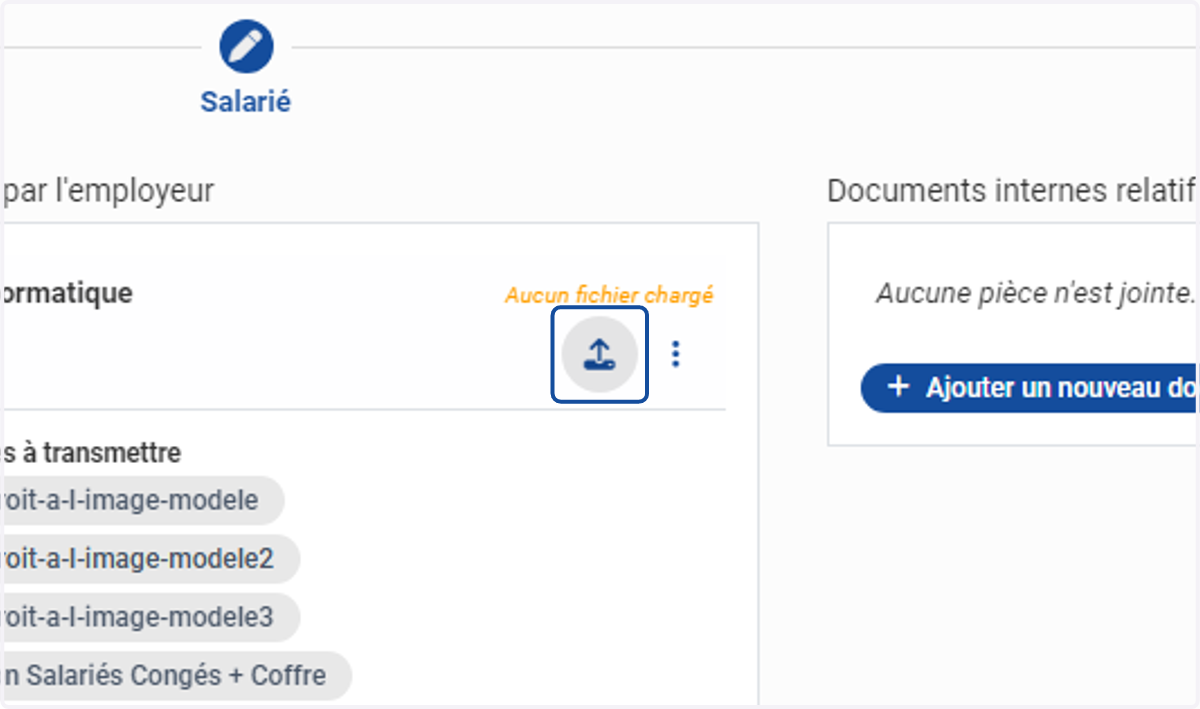
13. Cliquer sur Charger pour mettre l'annexe en PDF.
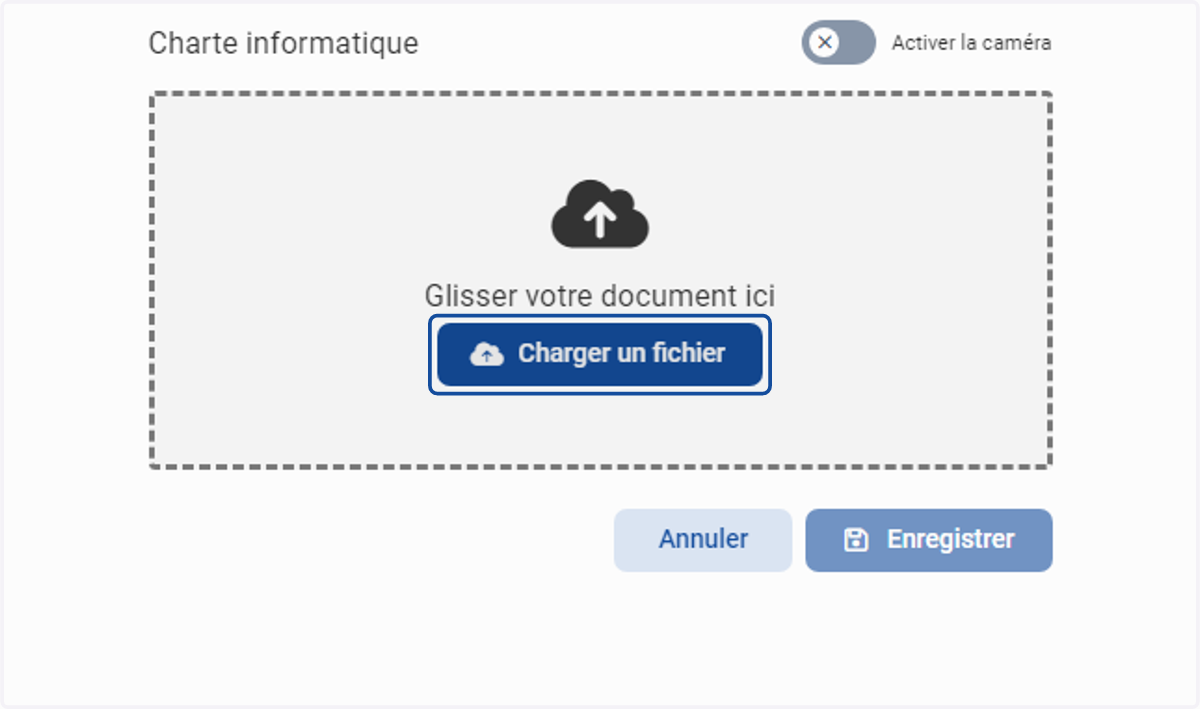
14. Cliquer sur Charger un fichier ou faire glisser le ficher PDF dans l'encadré.
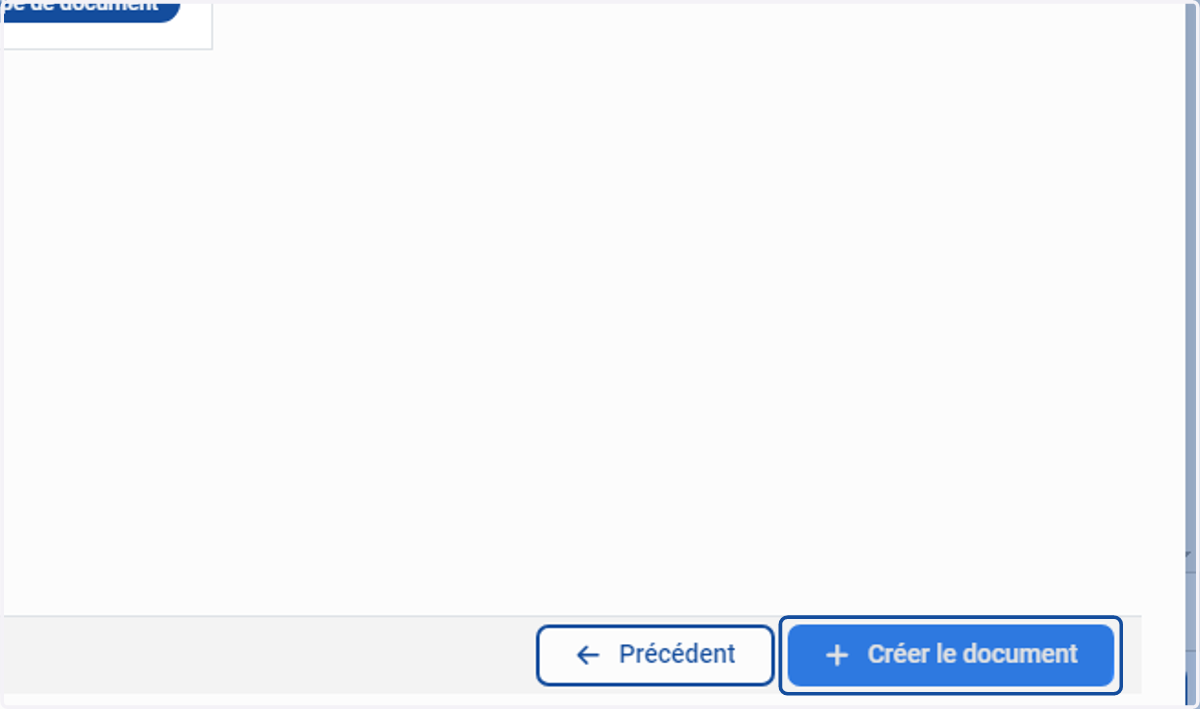
15. Puis cliquer sur Créer le document
16. L'annexe est maintenant présente en bas de page.
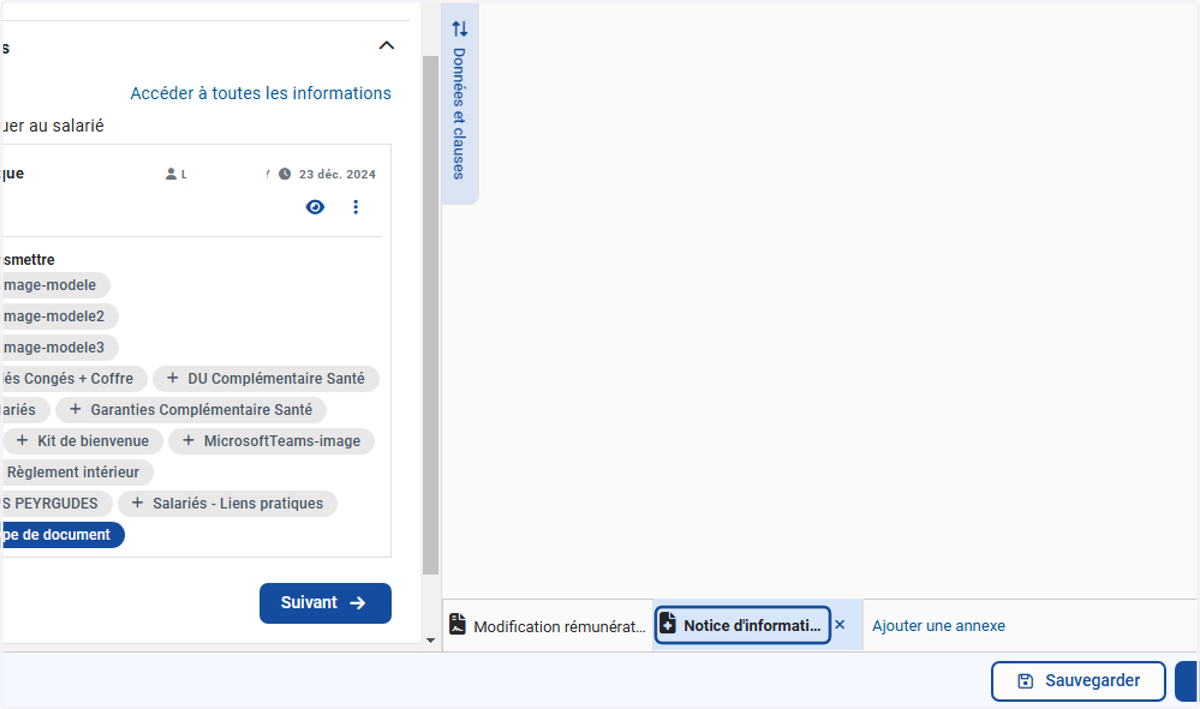
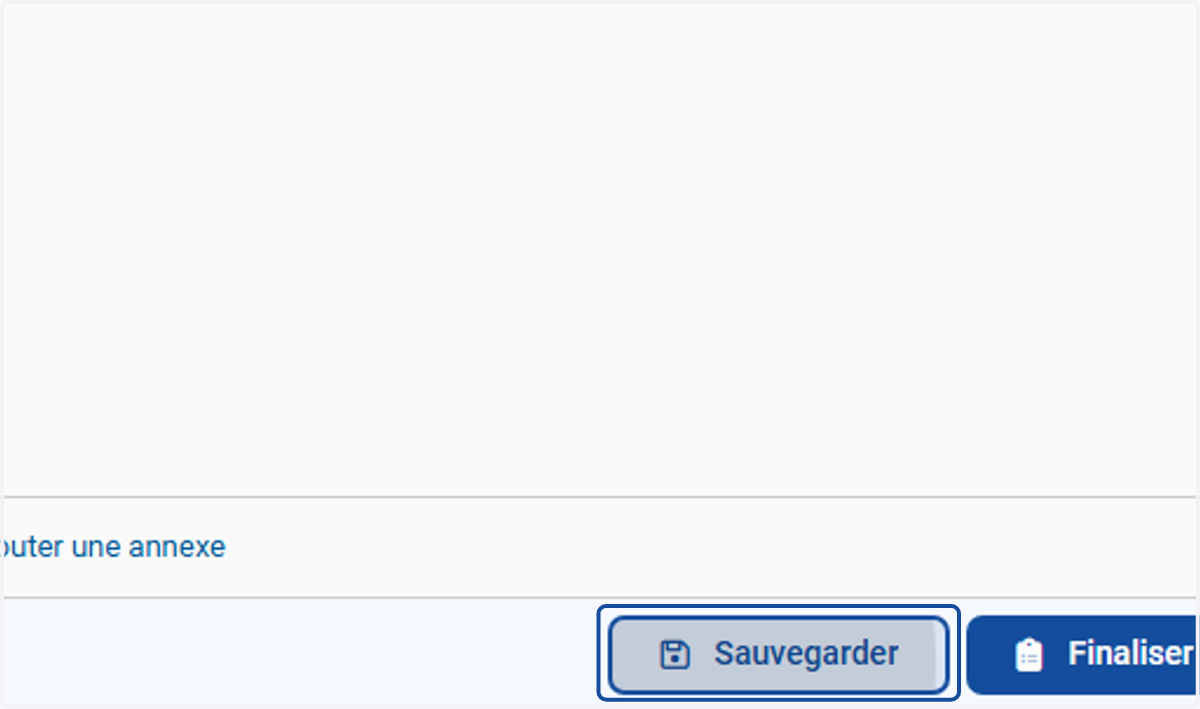
17. Cliquer sur Sauvegarder