Airgo Cast (Window/Mac)
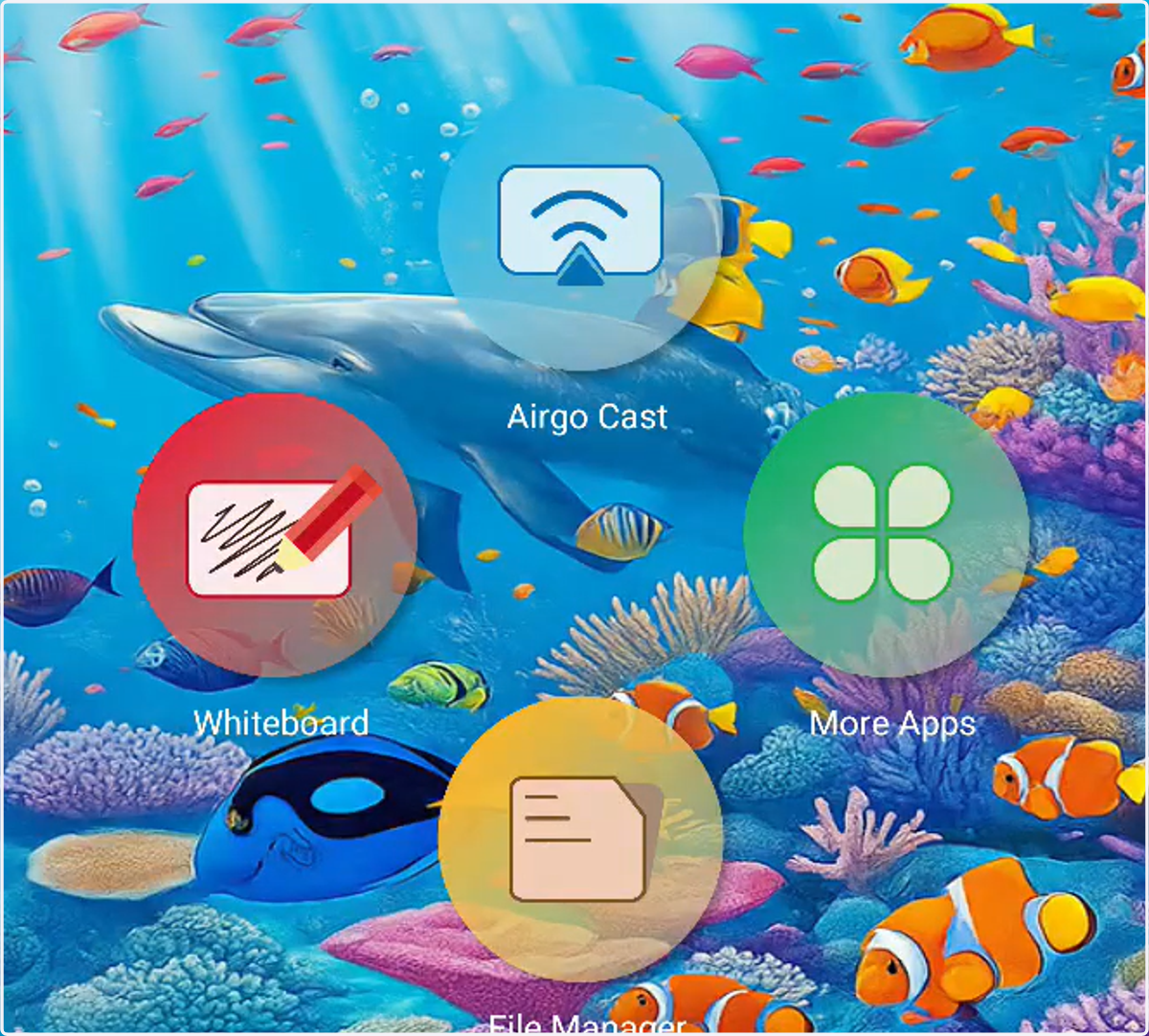
1. Buka aplikasi AirGo Cast
Tekan ikon AirGo Cast pada Smartboard
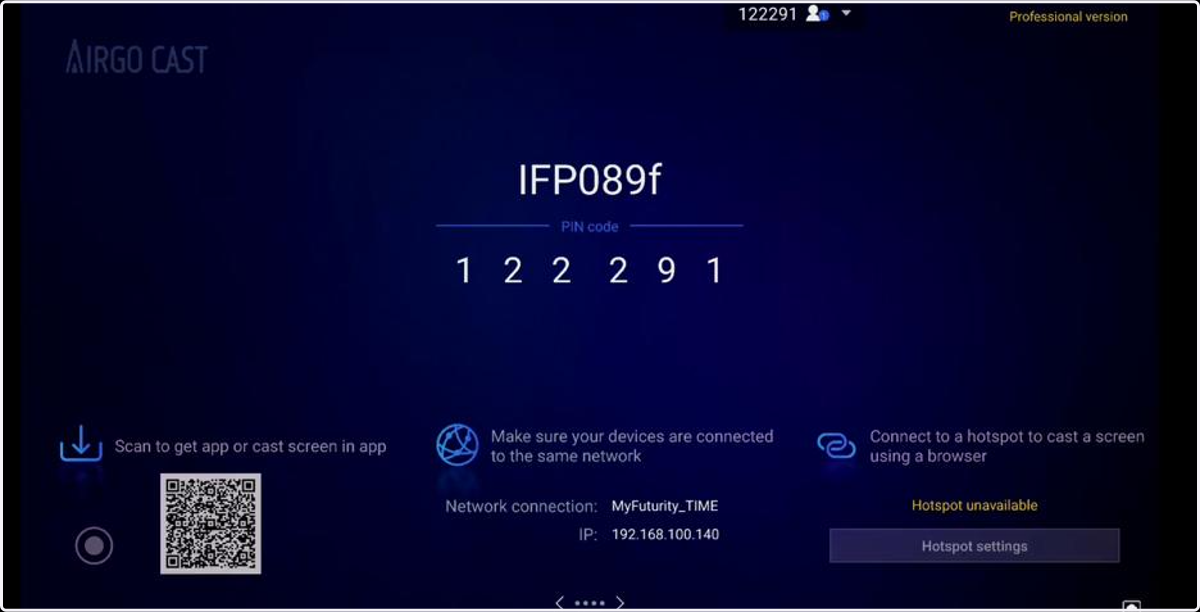
2. Paparan kod PIN dan QR
Halaman bersedia akan memaparkan PIN code dan QR code untuk sambungan.
3. Muat turun aplikasi AirGo Cast pada peranti
Untuk peranti Windows/Mac, muat turun aplikasi di pautan berikut:
👉 https://cast.hellogo.tech/#/v3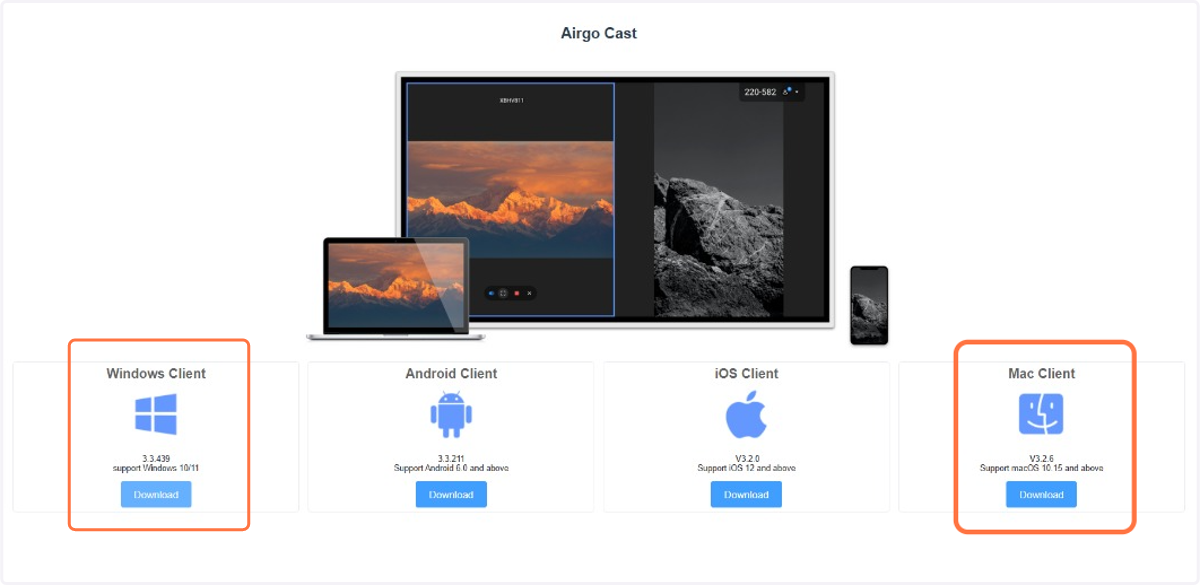
4. Sambungan rangkaian
Pastikan peranti anda disambungkan pada rangkaian Wi-Fi yang sama dengan Smartboard.
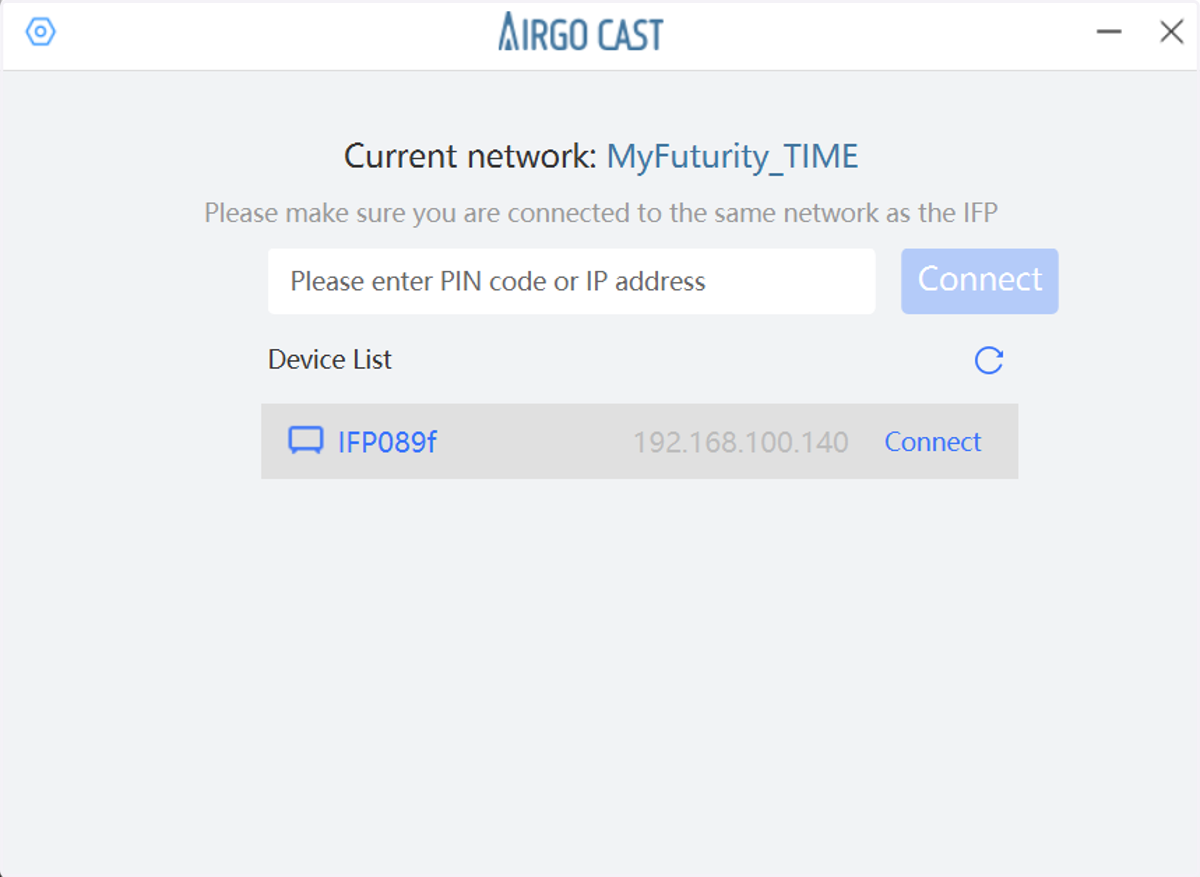
5. Masukkan kod PIN
Pada aplikasi AirGo Cast di komputer/laptop, masukkan PIN code yang dipaparkan pada Smartboard.
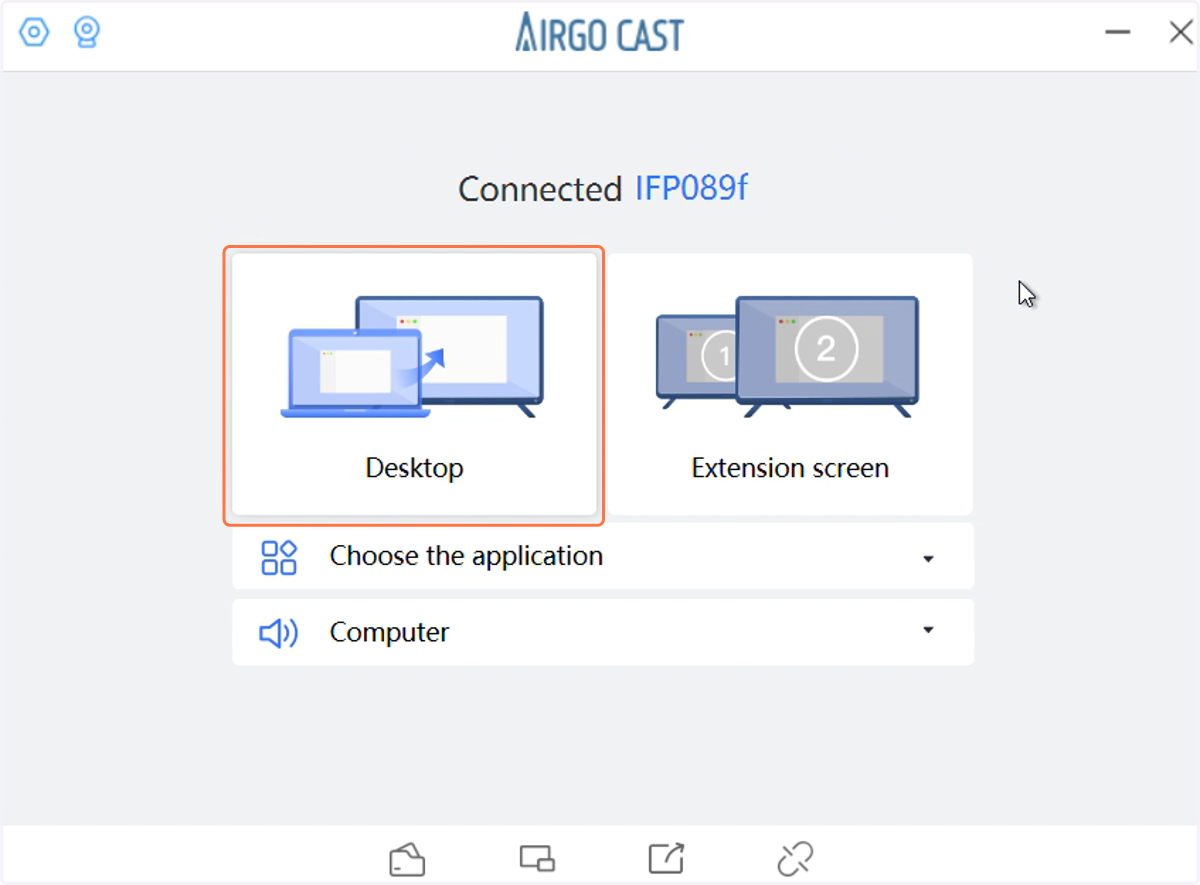
6. Pilih Desktop
Pilih pilihan Desktop untuk berkongsi keseluruhan skrin laptop ke Smartboard.
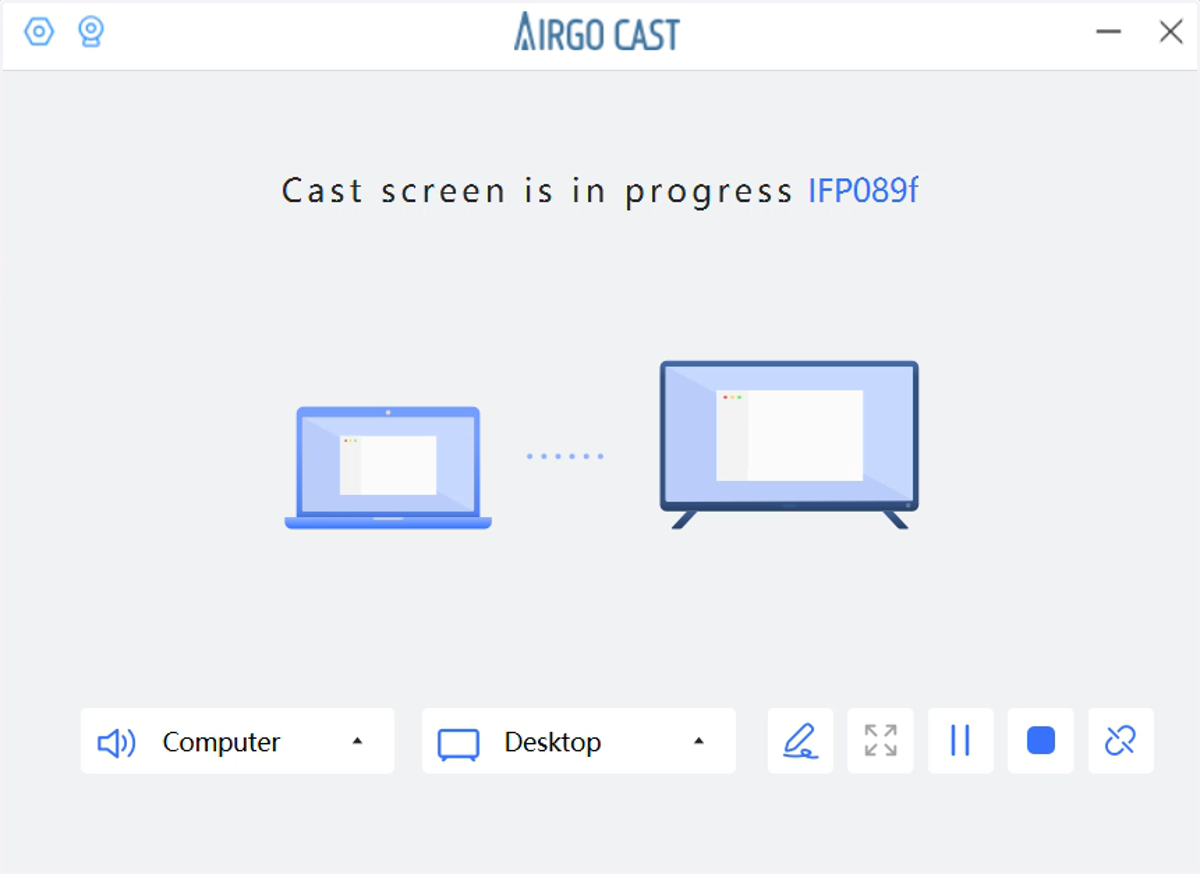
7. Pengesahan sambungan
Jika paparan aplikasi menunjukkan halaman perkongsian, ini bermakna skrin laptop anda sudah berjaya dipaparkan ke Smartboard.
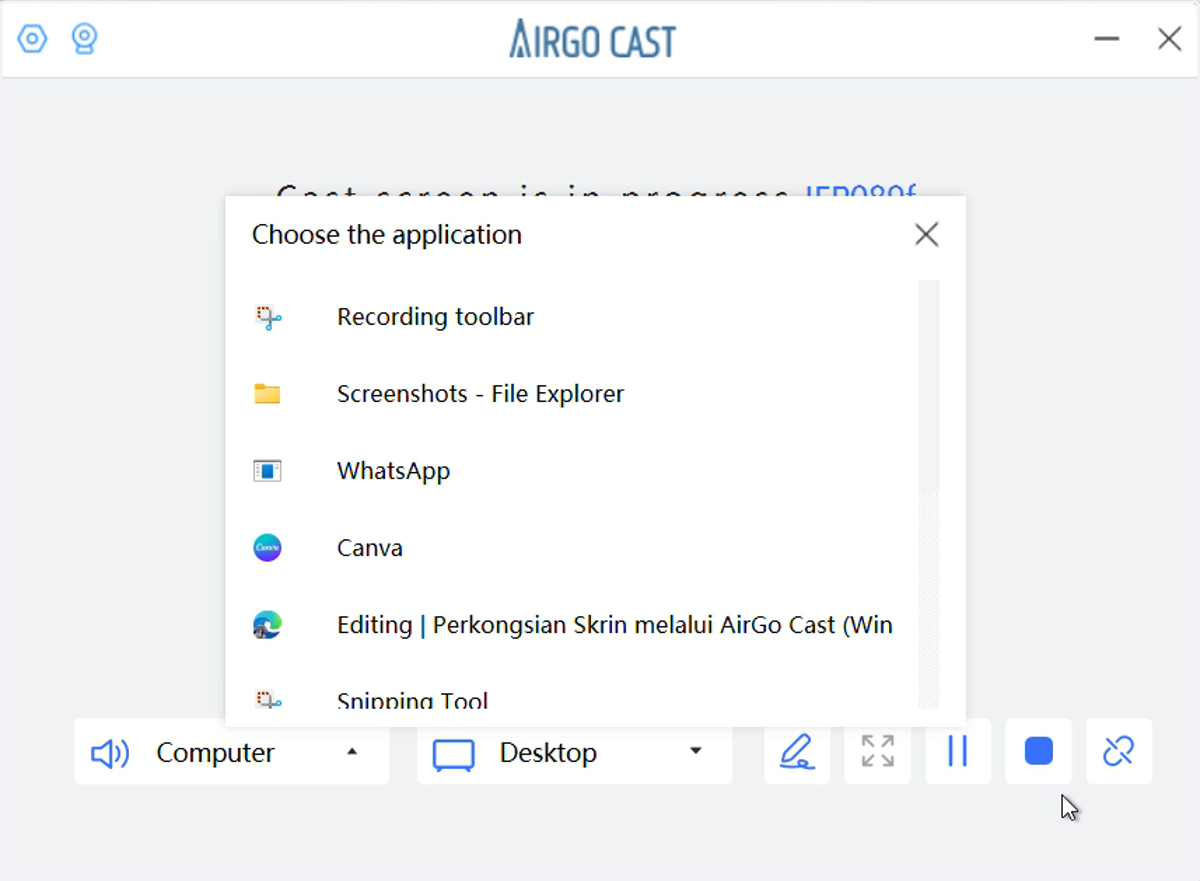
8. Pilih Application
Untuk berkongsi skrin tertentu sahaja, pilih menu Application dan tentukan aplikasi atau tetingkap (window) yang ingin dipaparkan.
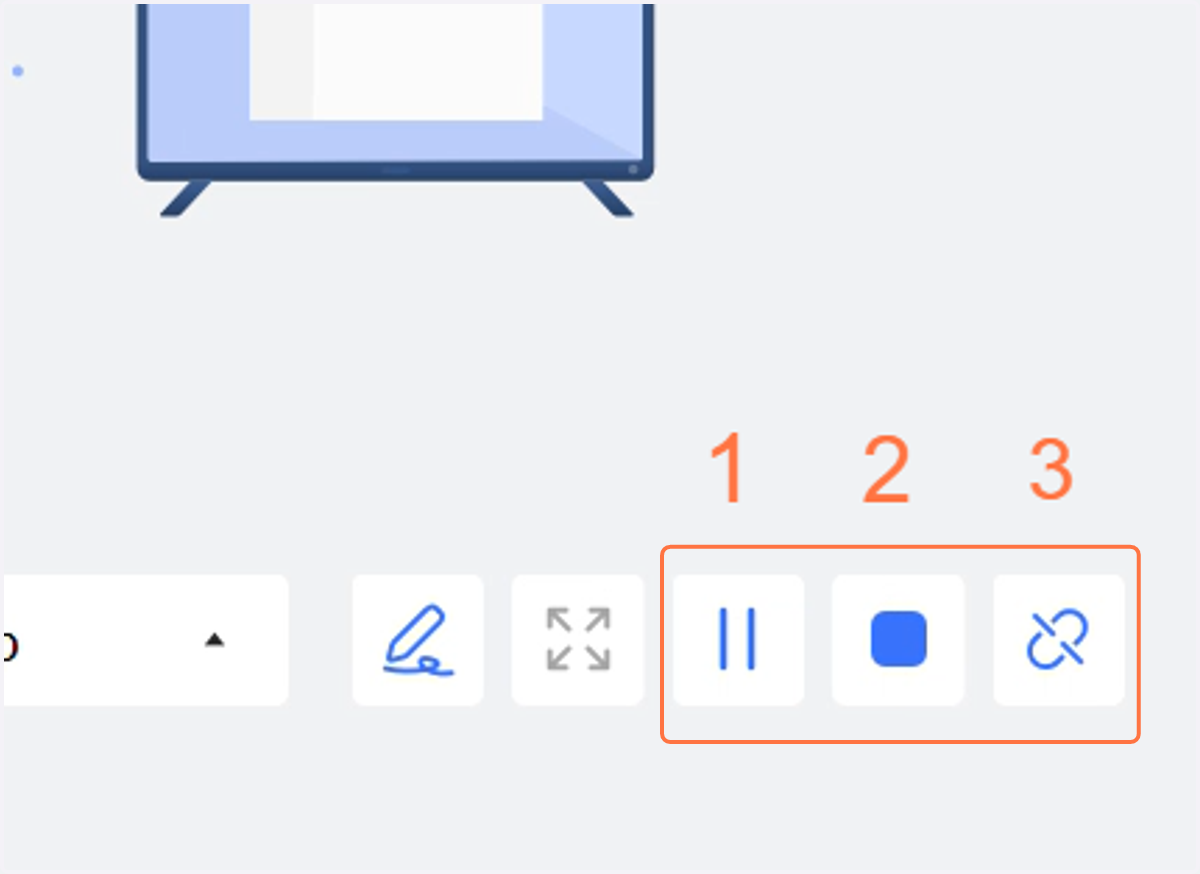
9. 3 fungsi butang kawalan (Control Buttons)
Butang 1 – Pause/Continue
Menghentikan sementara (pause) dan menyambung semula (continue) paparan skrin.Butang 2 – Stop Cast Screen
Menamatkan paparan perkongsian skrin.Butang 3 – Disconnect
Memutuskan sambungan laptop/peranti daripada Smartboard.