Affectation et retrait des rôles et droits en masse
👥Qui est concerné par cette fiche ?
Rôle(s) : Assist. Admin, Admin RH
Cette fiche s'adresse à tous les utilisateurs souhaitant :
✅ Affecter et retirer des rôles et droits en masse
🎯 Objectif de cette fiche
Cette fiche pratique a pour but de vous guider étape par étape pour affecter et retirer des rôles et droits en masse.
Module(s) : GCRH, Socle RH
1️⃣ AJOUT
1. Paramètres + Utilisateurs et rôles.
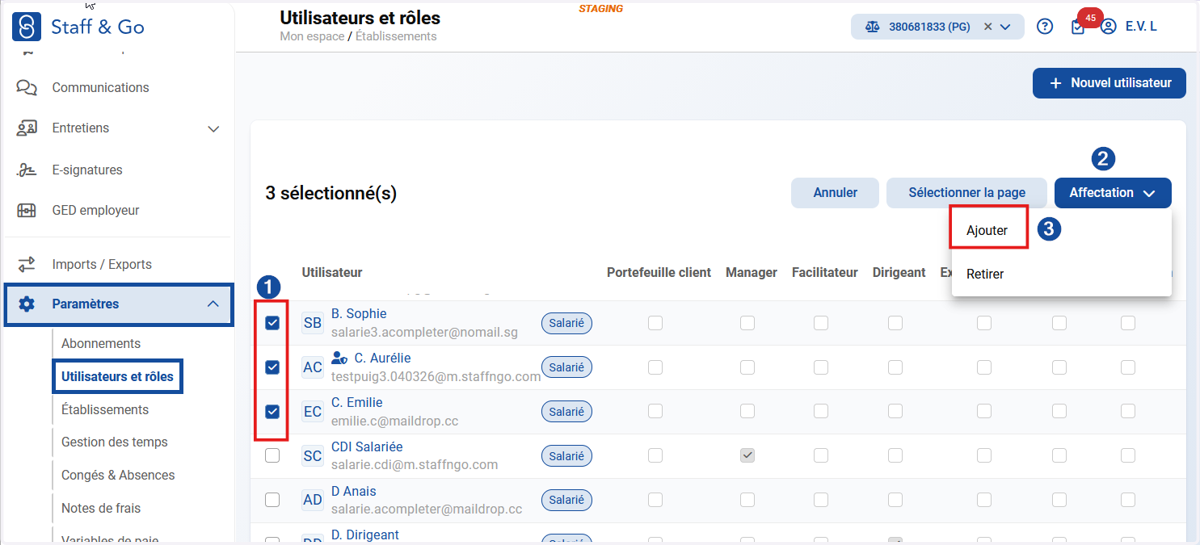
Cocher plusieurs utilisateurs dont les rôles et/ou droits doivent être ajoutés et cliquer sur le bouton Affectation + Ajouter:
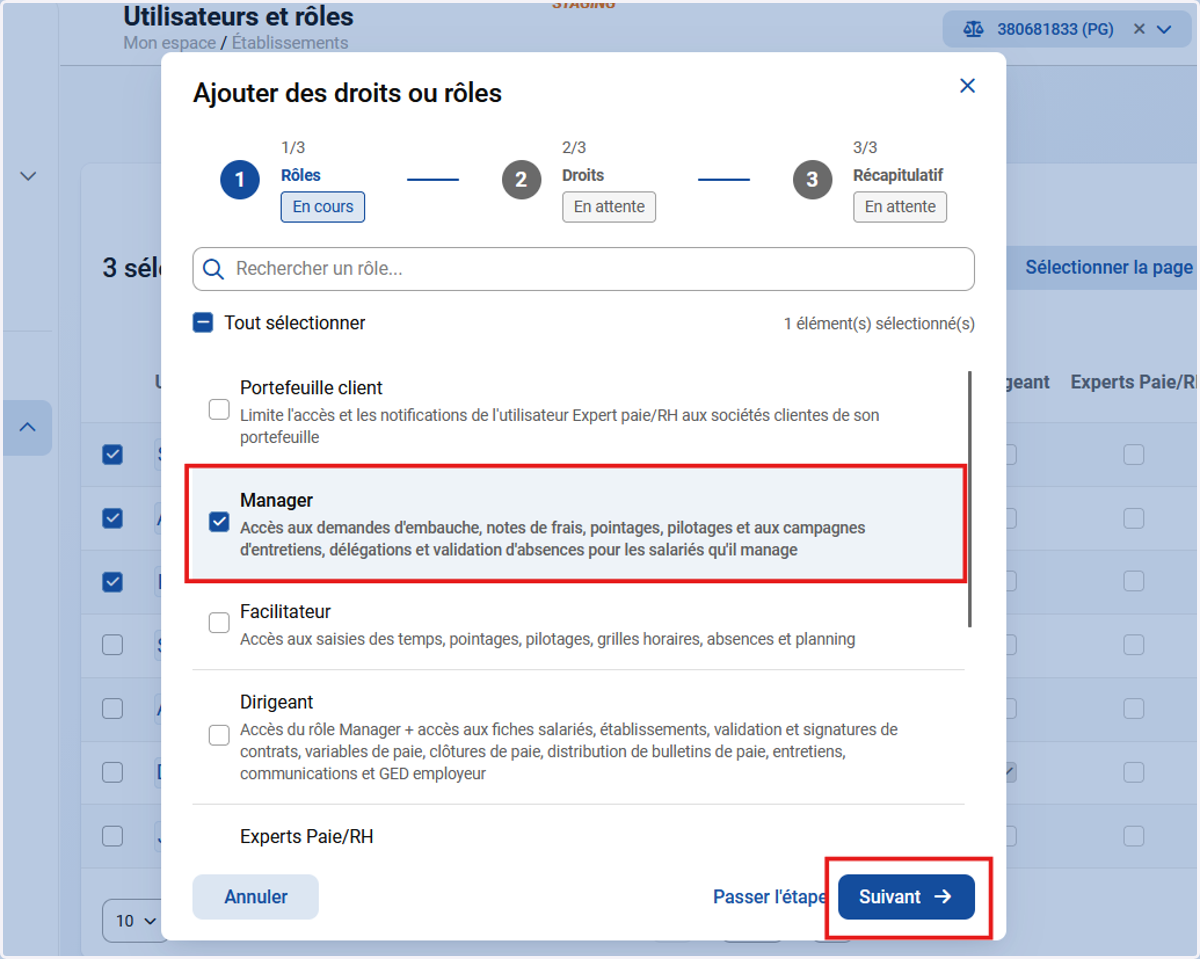
2. Dans notre exemple, on souhaite ajouter le rôle "Manager" à trois salariés. Il convient de cocher ce rôle et de cliquer sur "Suivant":
3. Cocher les droits souhaités et cliquer sur "Suivant".
Selon le(s) rôle(s) sélectionné(s), se référer à la mention "Nécessite au moins le rôle ...".
Si des droits cochés ne correspondent pas au rôle sélectionné à l'étape précédente, les droits ne seront pas affectés.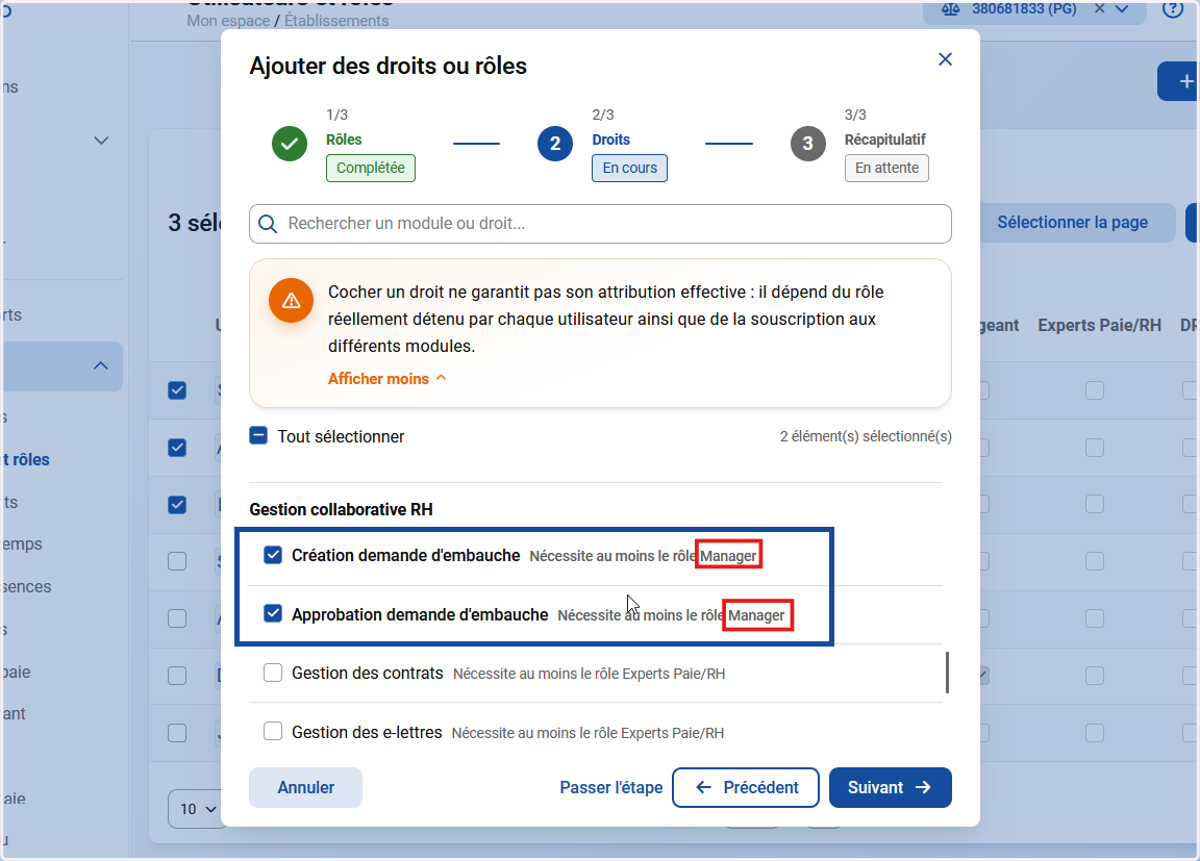
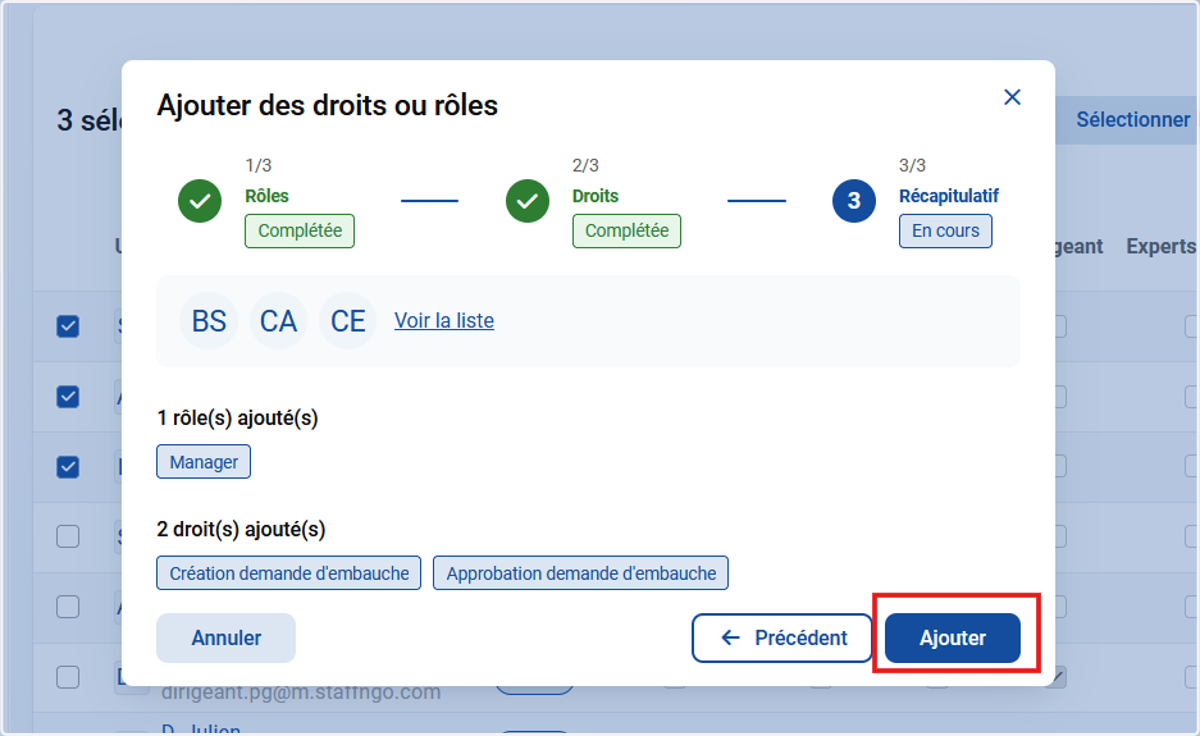
4. Terminer en cliquant sur le bouton Ajouter:
2️⃣ RETRAIT
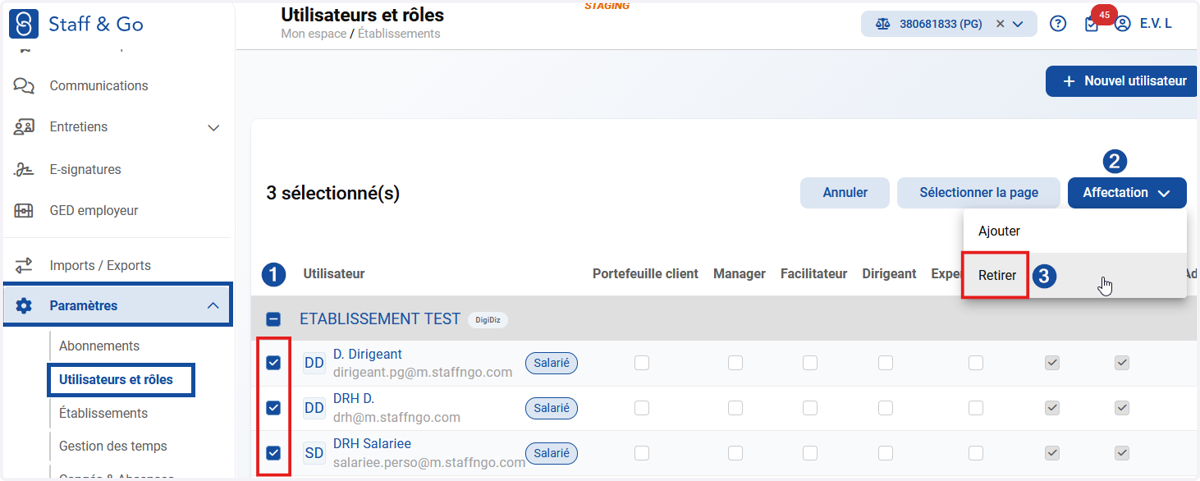
5. Paramètres + Utilisateurs et rôles.
Cocher plusieurs utilisateurs dont les rôles et/ou droits doivent être retirés et cliquer sur le bouton Affectation + Retirer:
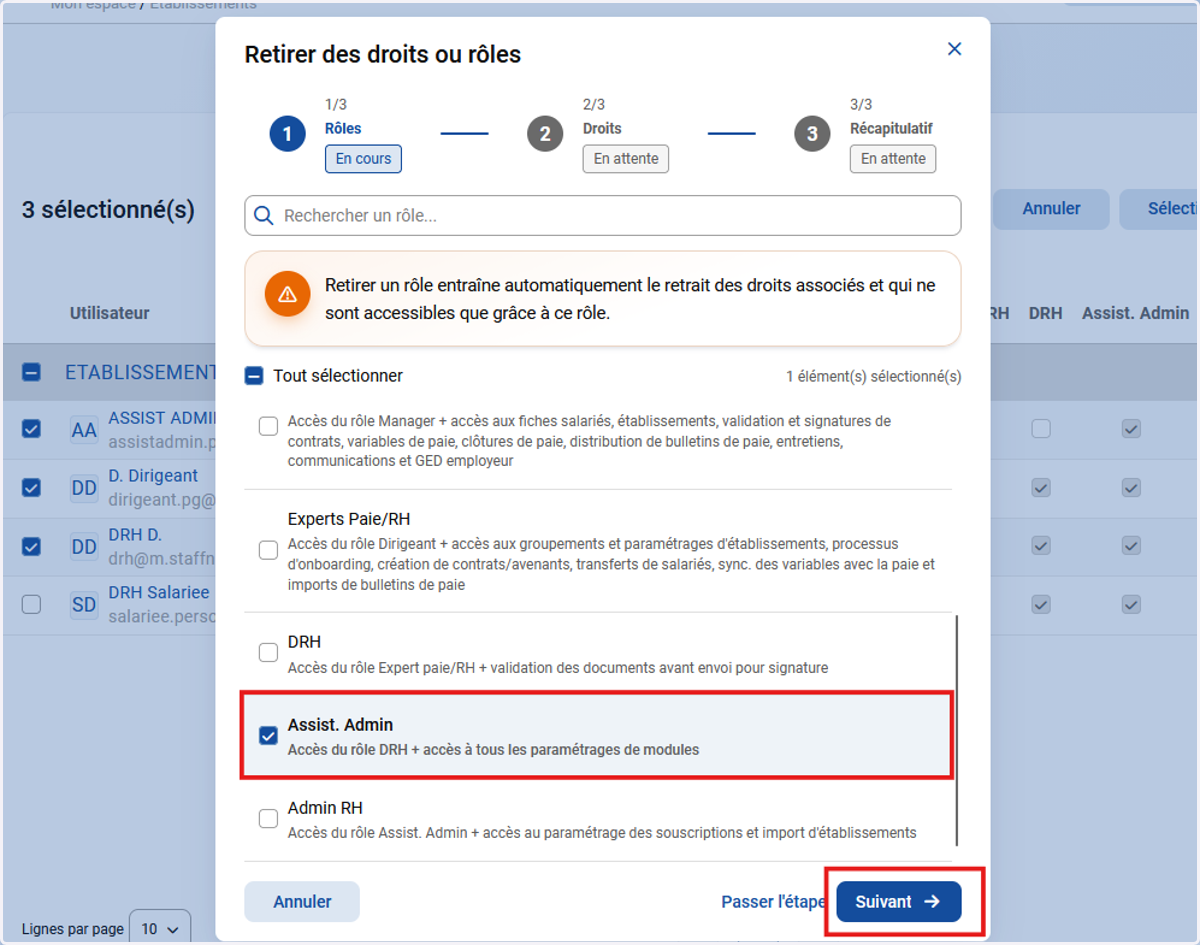
6. Dans notre exemple, on souhaite retirer le rôle "Assist. Admin" affecté à tort pour trois utilisateurs "DRH". Il convient de cocher ce rôle et de cliquer sur "Suivant":
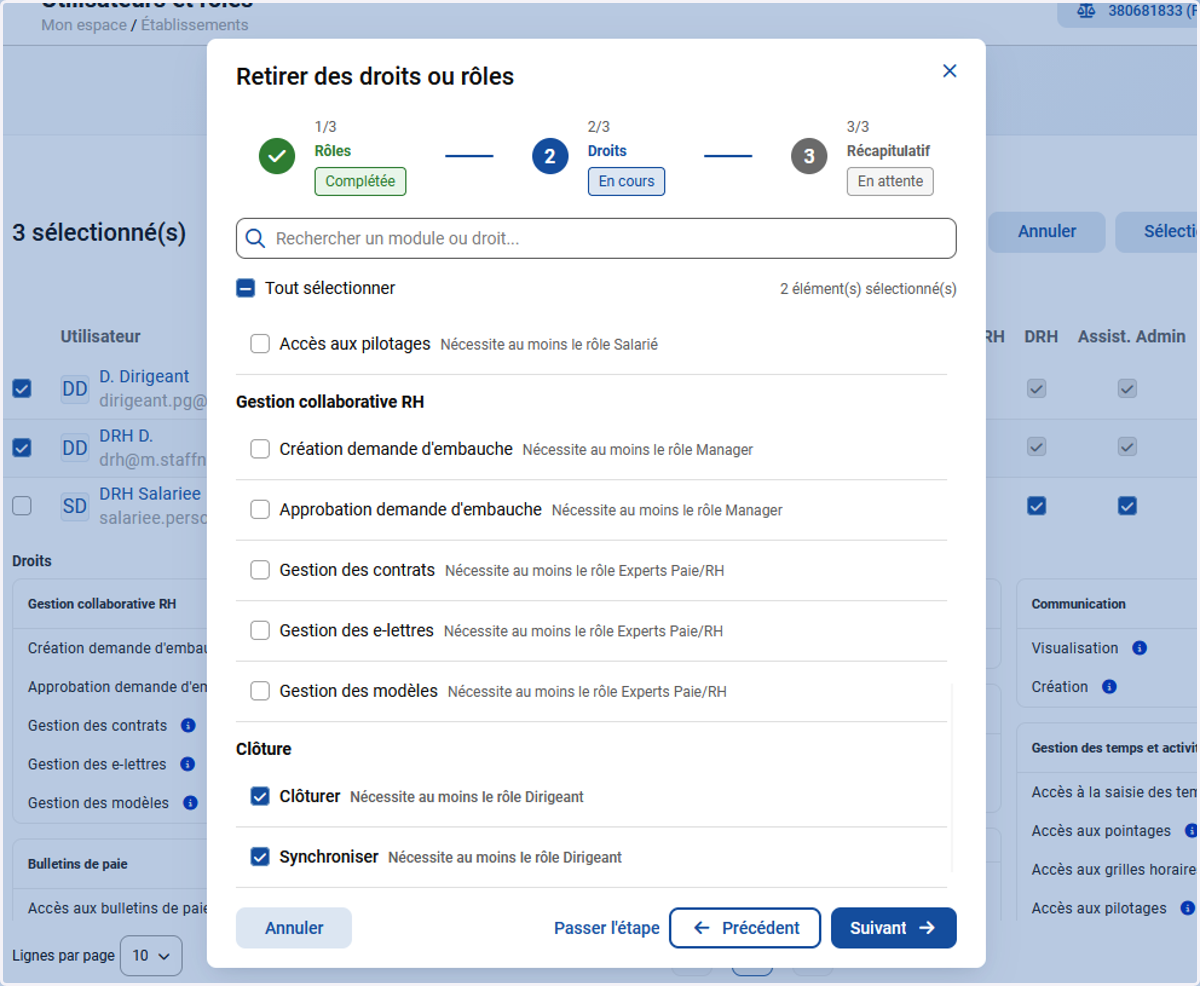
7. On souhaite leur retirer les droits de Clôture et de Synchronisation de la clôture:
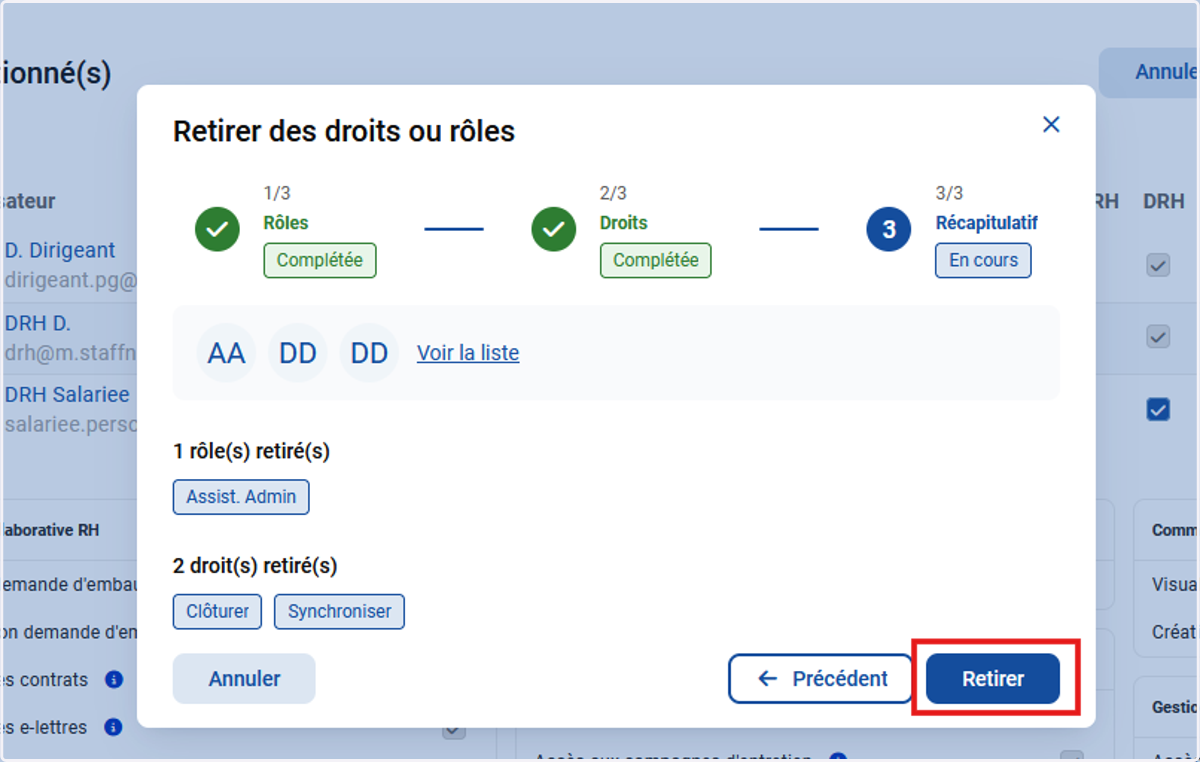
8. Cliquer sur le bouton "Retirer" pour finaliser: