Accès et gestion de la GED employeur
👥Qui est concerné par cette fiche ?
Rôle(s) : Dirigeant, Experts Paie/RH, DRH, Assist. Admin, Admin RH
Cette fiche s'adresse à tous les utilisateurs souhaitant :
✅ Administrer et consulter la GED
🎯 Objectif de cette fiche
Cette fiche pratique a pour but de vous guider pour accéder et gérer la GED employeur
Vous apprendrez ici :
✅ Comment accéder à la GED
✅ Renommer / Télécharger / Supprimer des documents
✅ Ajouter des fichiers dans un dossier
✅ Ajouter/renommer/supprimer des dossiers
Module(s) : Coffres numériques, GED (Gestion Electronique de Documents) employeur
Accéder à la GED Employeur
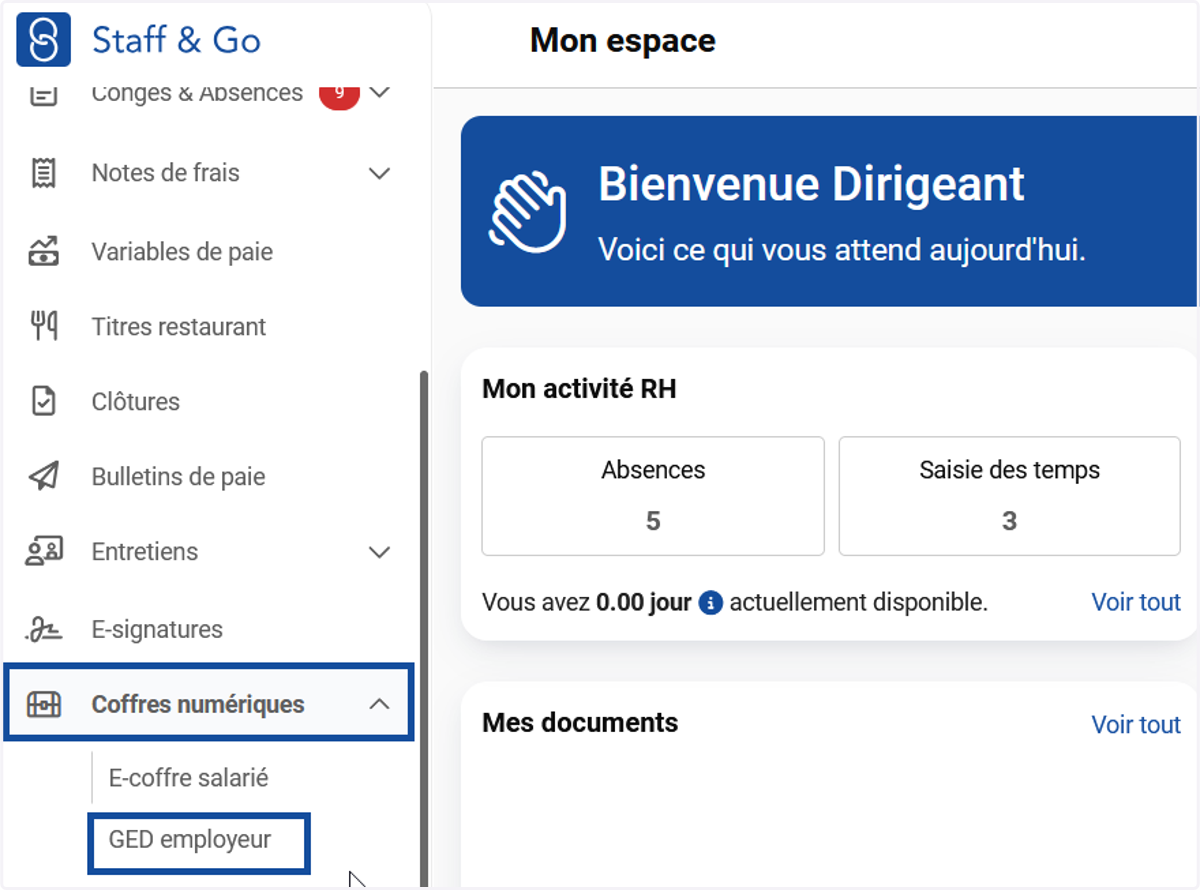
1. Cliquer sur le module "Coffres numériques" + "GED employeur":
Renommer / Télécharger / Supprimer des documents
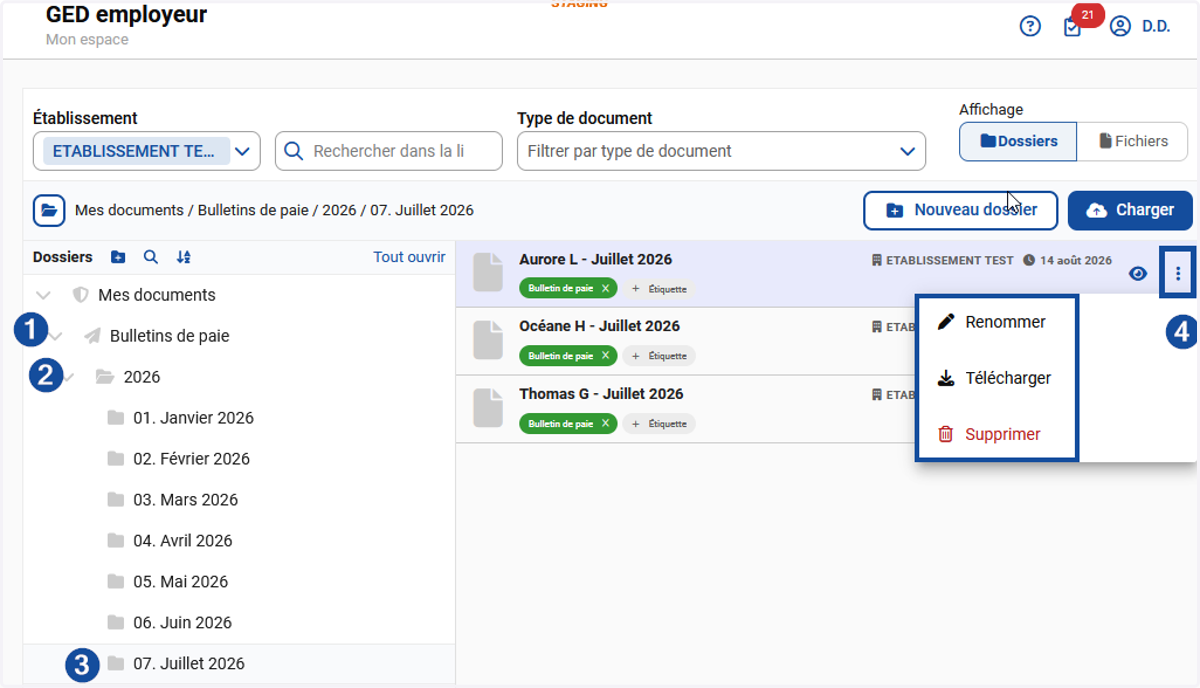
2. Il est possible de renommer, télécharger et supprimer des documents.
Exemple ci-dessous pour des bulletins de paie.
Ajout de fichiers dans un dossier
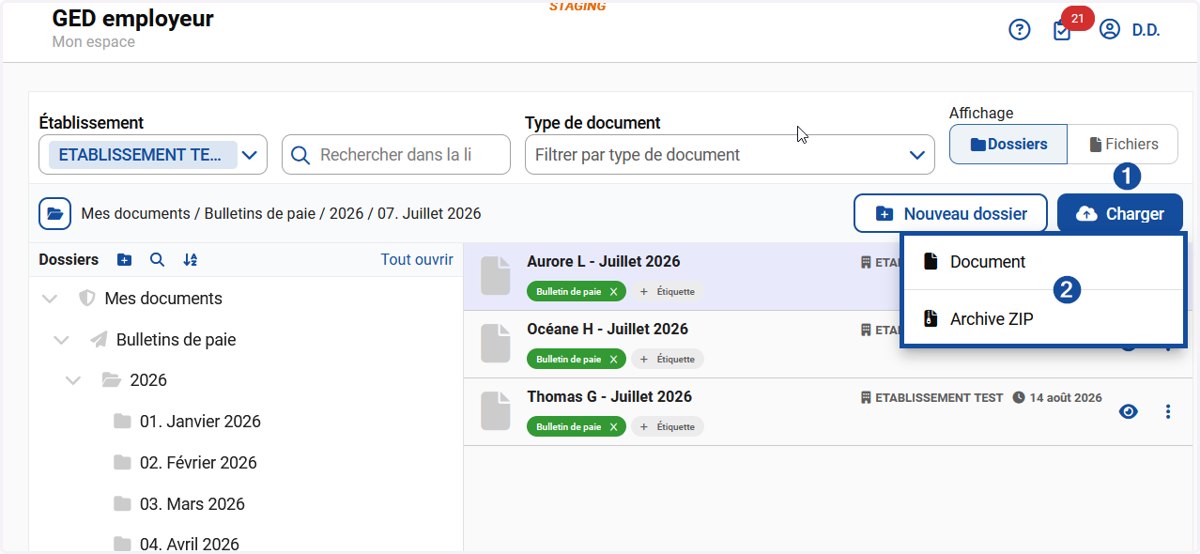
Exemple ci-dessous pour un bulletin de paie.
3. Cliquer sur le bouton "Charger" puis sur "Document" ou "Archive ZIP"
4. Cliquer sur "Choisir les fichiers à charger".
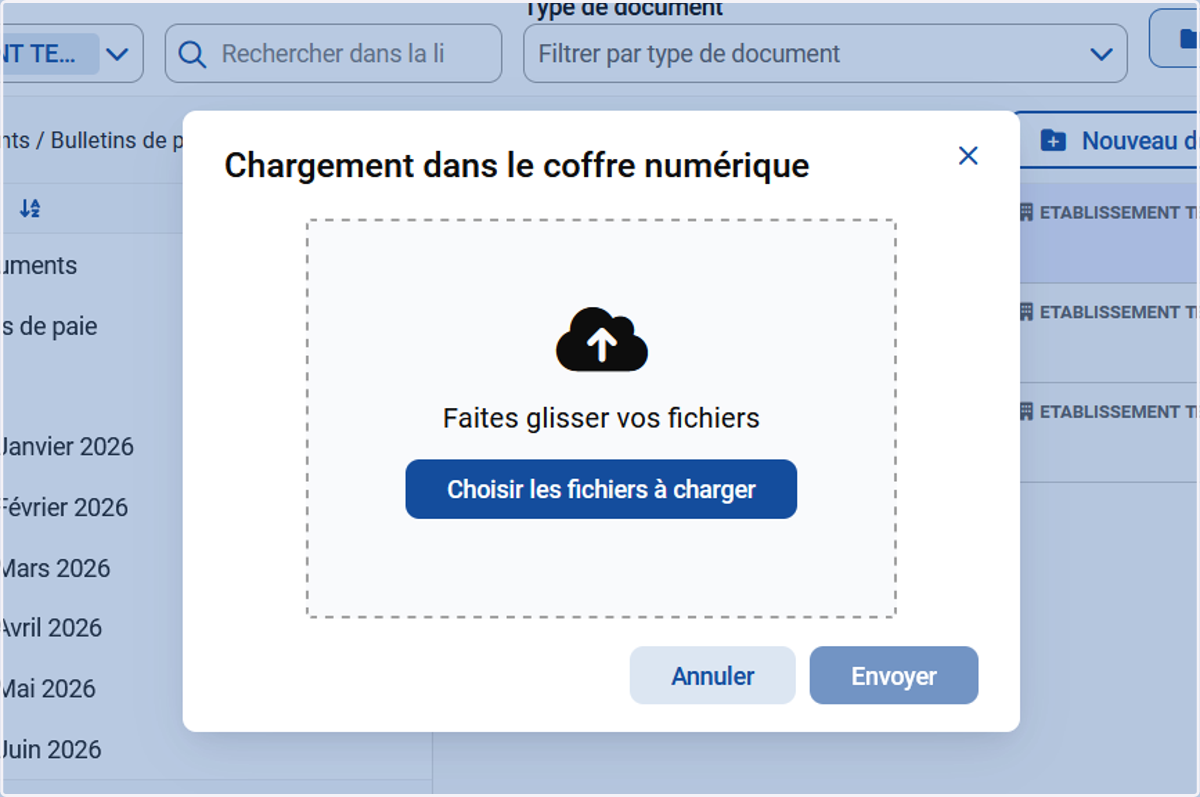
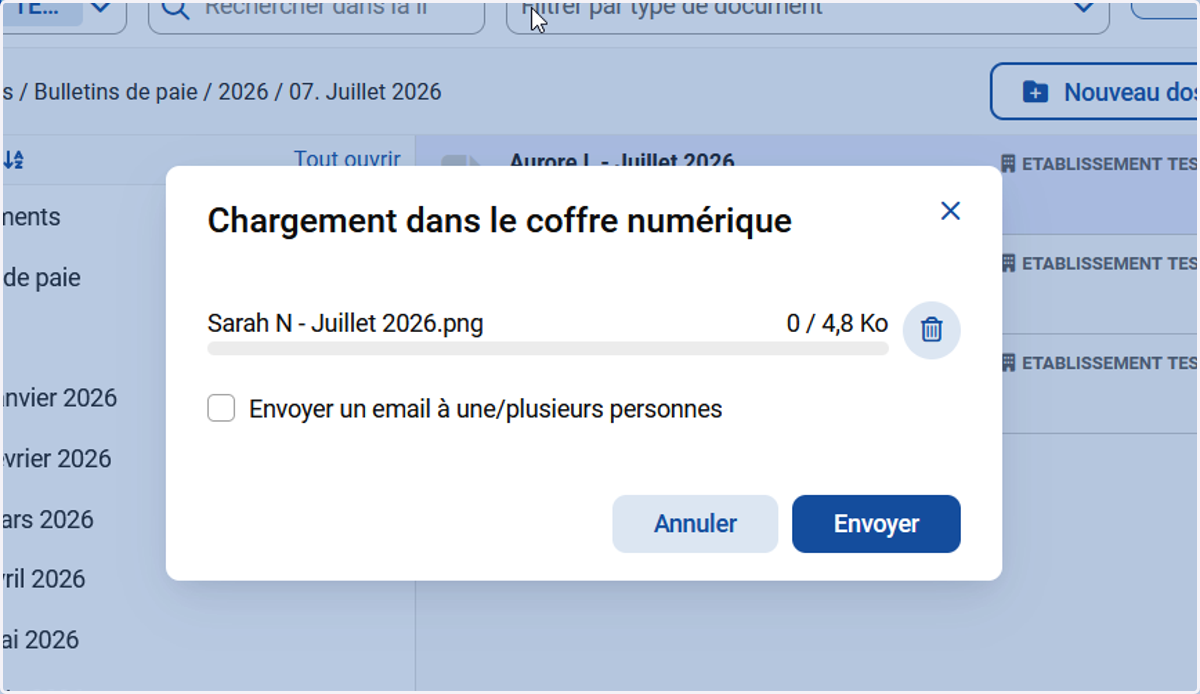
5. Sélectionner le(s) fichier(s) depuis le PC puis cliquer sur le bouton "Envoyer".
Il est possible d'envoyer un mail de notification à une ou plusieurs personnes.
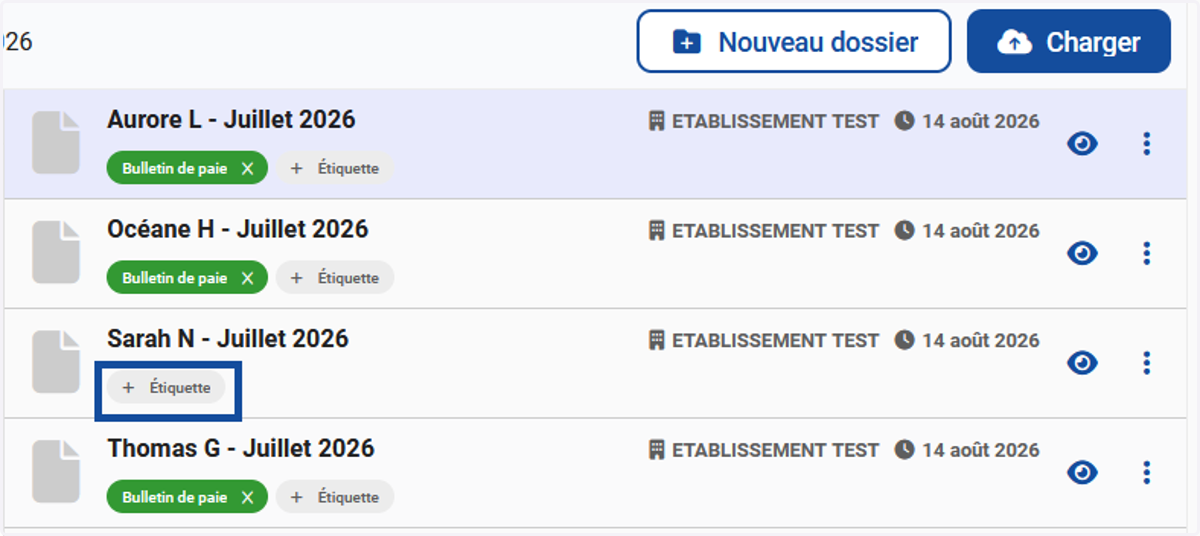
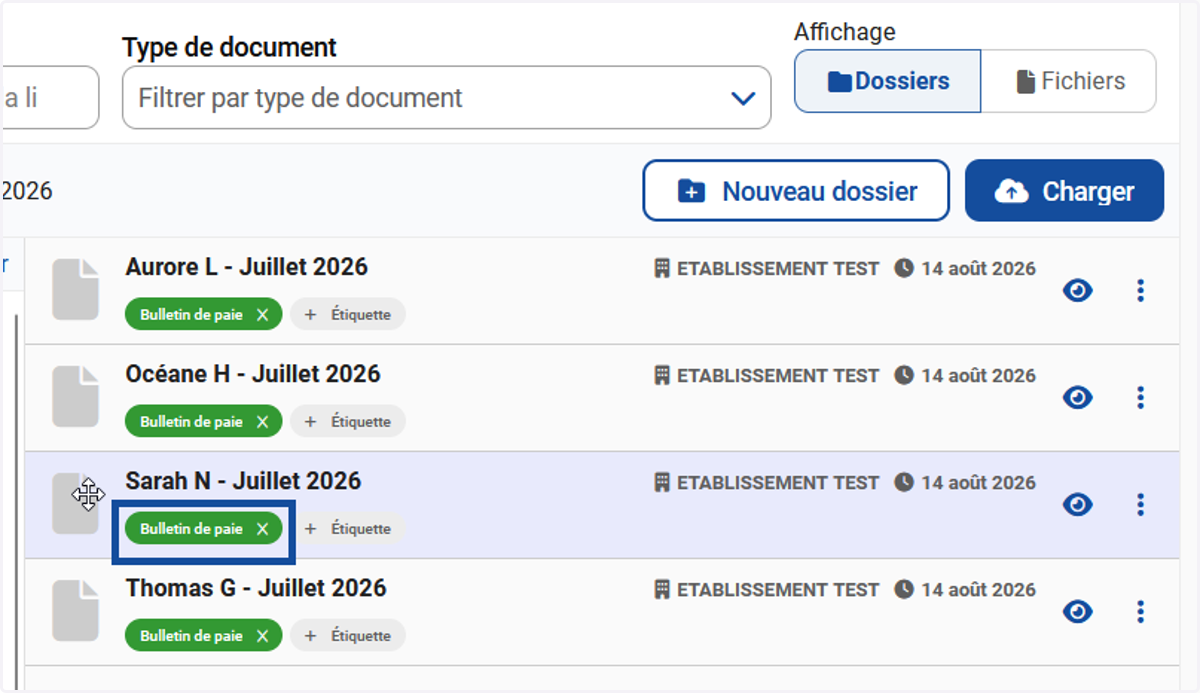
6. Une fois le document ajouté dans le dossier, il est possible d'ajouter une ou plusieurs étiquettes en cliquant sur "Etiquette".
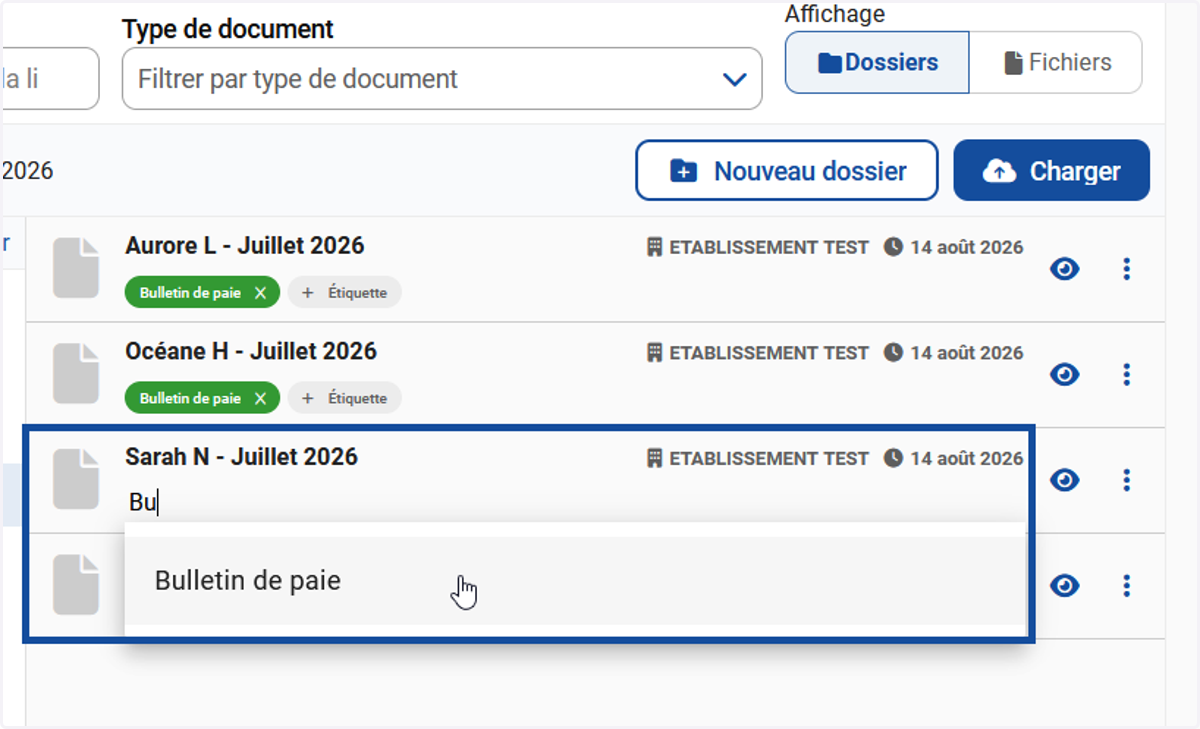
Etiquettes: Confidentiel, Note de frais, Export, Pièce d'identité, Import, Interne, Congés & Absences, Bulletin de paie, Contrat de travail.
7. Choisir l'étiquette.
8. L'étiquette est bien modifiée:
Ajouter, renommer et supprimer des dossiers
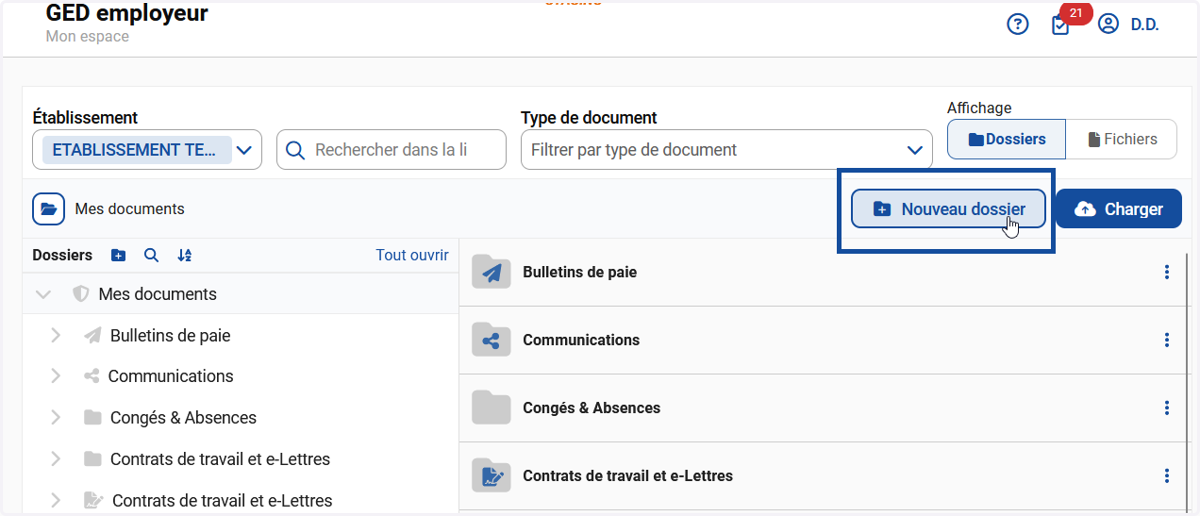
9. Il est possible d'ajouter un dossier à la racine de "Mes documents" ou dans n'importe quel dossier déjà existant.
Cliquer sur le bouton "Nouveau dossier".
10. Saisir un nom de dossier et taper sur la touche Entrée du clavier pour valider.
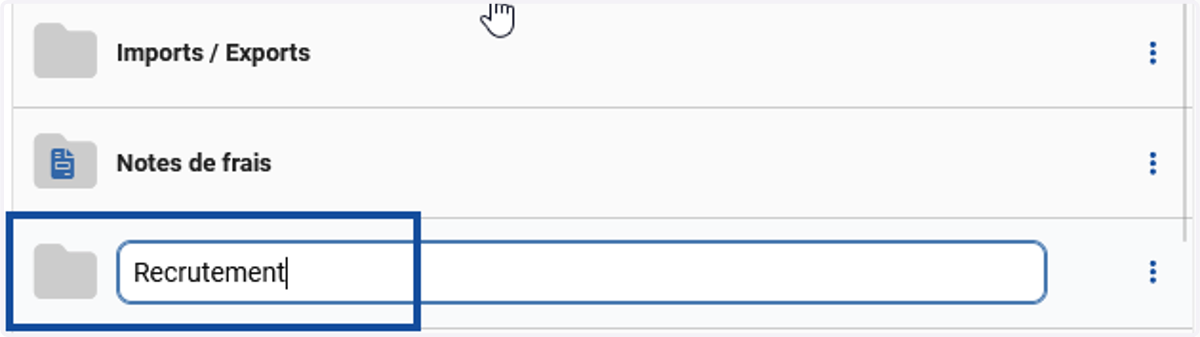
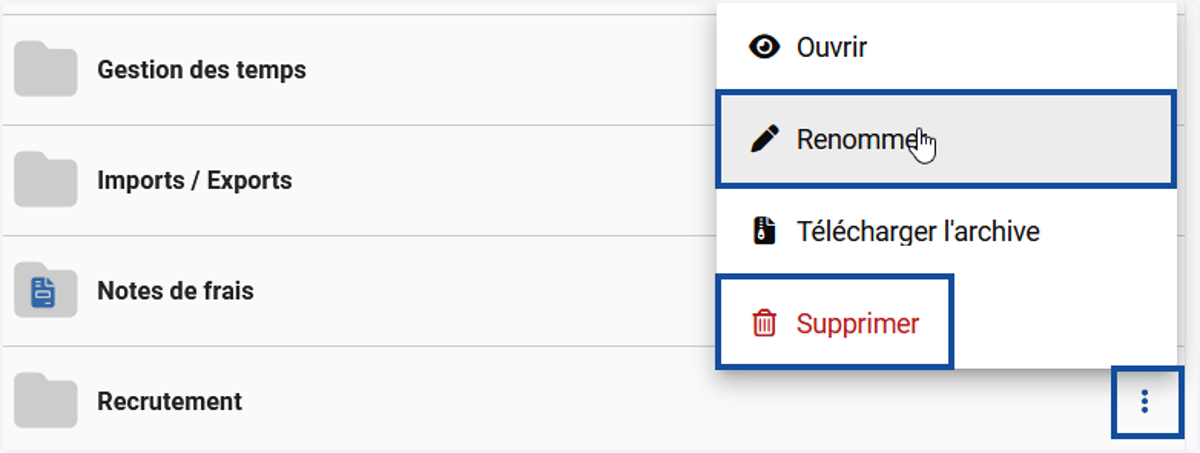
11. Cliquer sur les trois petits points situés à droite du dossier pour le renommer ou le supprimer: