Absences envoyées en paie en attente de synchronisation sur Staff Go
👥Qui est concerné par cette fiche ?
Rôle(s) : Experts Paie/RH, DRH, Assist. Admin, Admin RH
Cette fiche s'adresse à tous les utilisateurs souhaitant :
✅ Corriger le visuel des absences envoyées en paie mais qui restent en attente de synchronisation dans les soldes détaillés.
🎯 Objectif de cette fiche
Cette fiche pratique a pour but de vous guider étape par étape pour corriger le visuel des absences envoyées en paie mais qui restent en attente de synchronisation dans les soldes détaillés.
⭐Niveau d'abonnement requis: avancé sur le module Congés & Absences
Module(s) : Congés & Absences
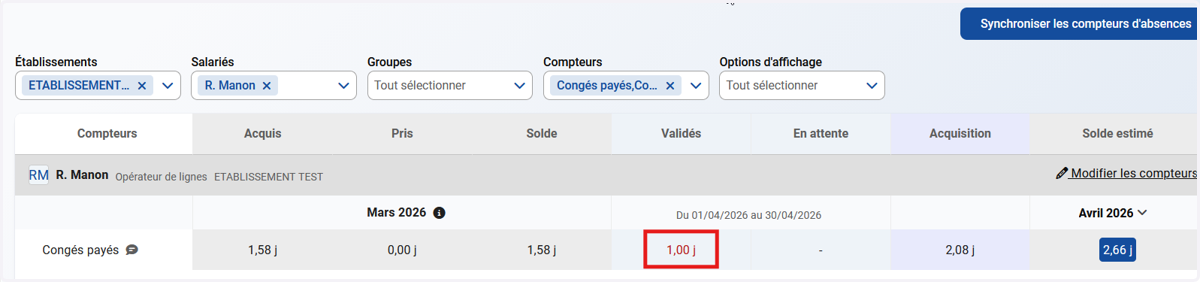
1. Cliquer sur le nombre de jours en rouge

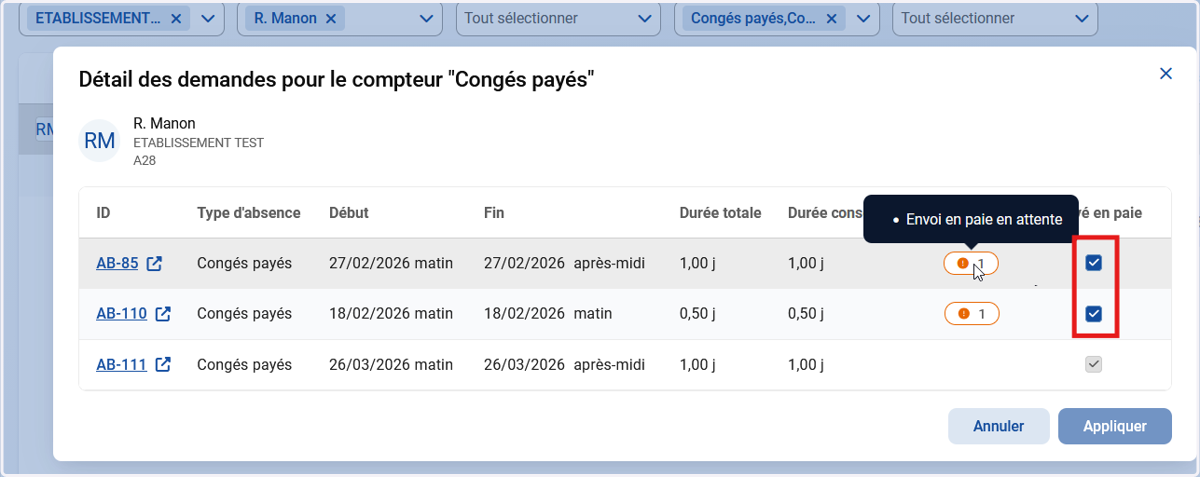
2. Décocher la/les cases(s) de la colonne "Envoyé en paie" puis cliquer sur Appliquer.
Dans cet exemple, la période courante est le mois de MARS 2026 et les jours d'absences de FEVRIER 2026 restent, à tort, en attente de synchronisation vers la paie.
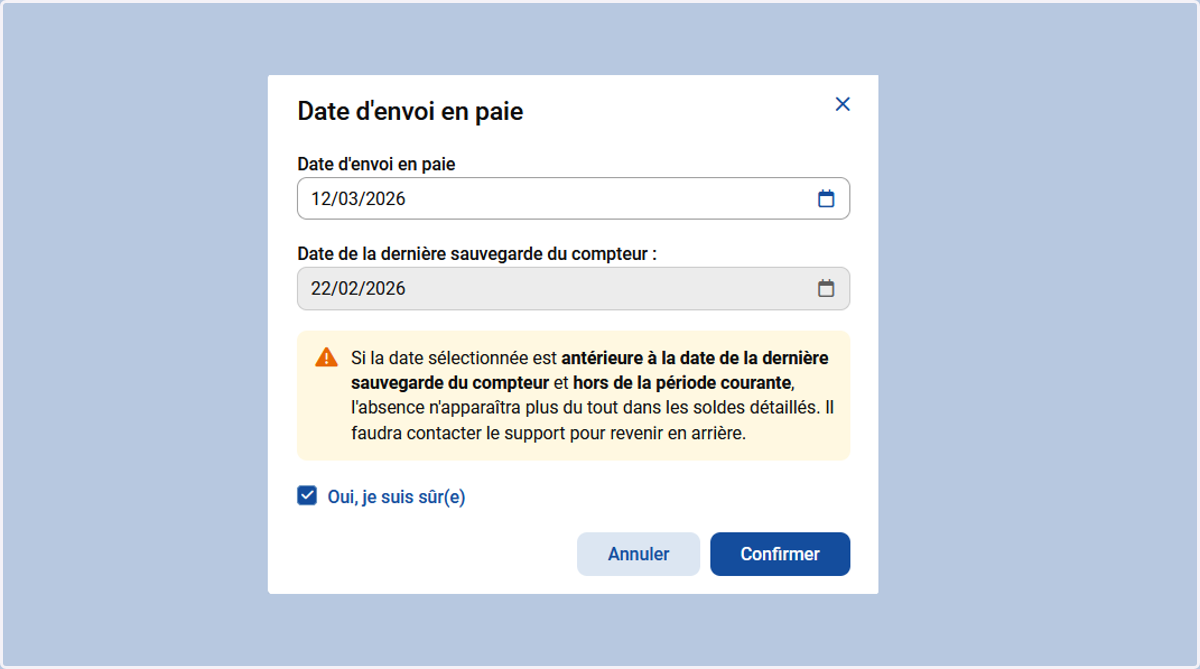
3. Dans la fenêtre suivante, laisser la date (celle du jour) avant de cocher "Oui, je suis sûr(e)" et cliquer sur Confirmer.
La date d'envoi en paie à cette étape n'a aucune importance.
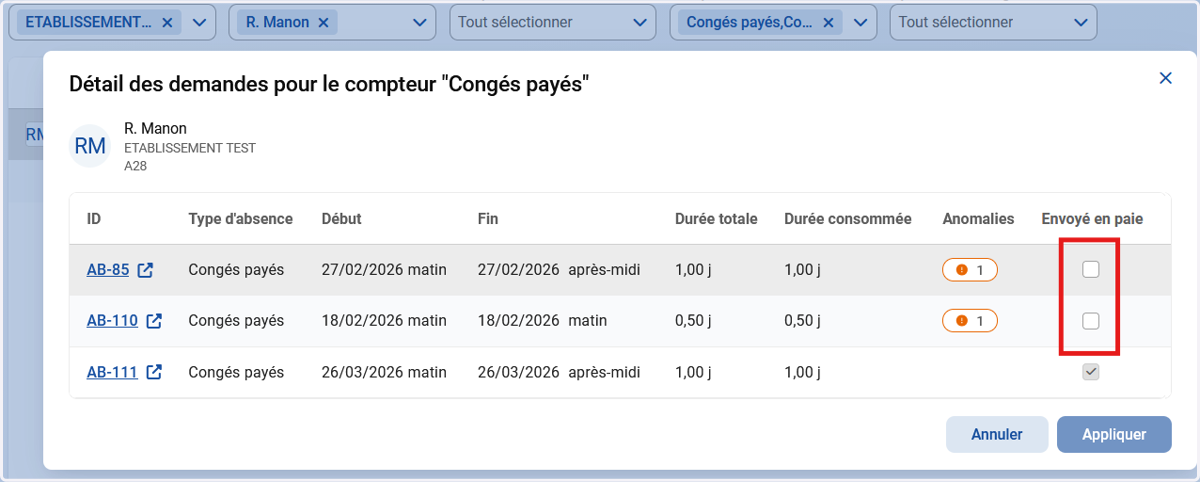
4. Cliquer à nouveau sur les jours:

5. Cocher la/les case(s) de la colonne "Envoyé en paie" puis cliquer sur Appliquer.
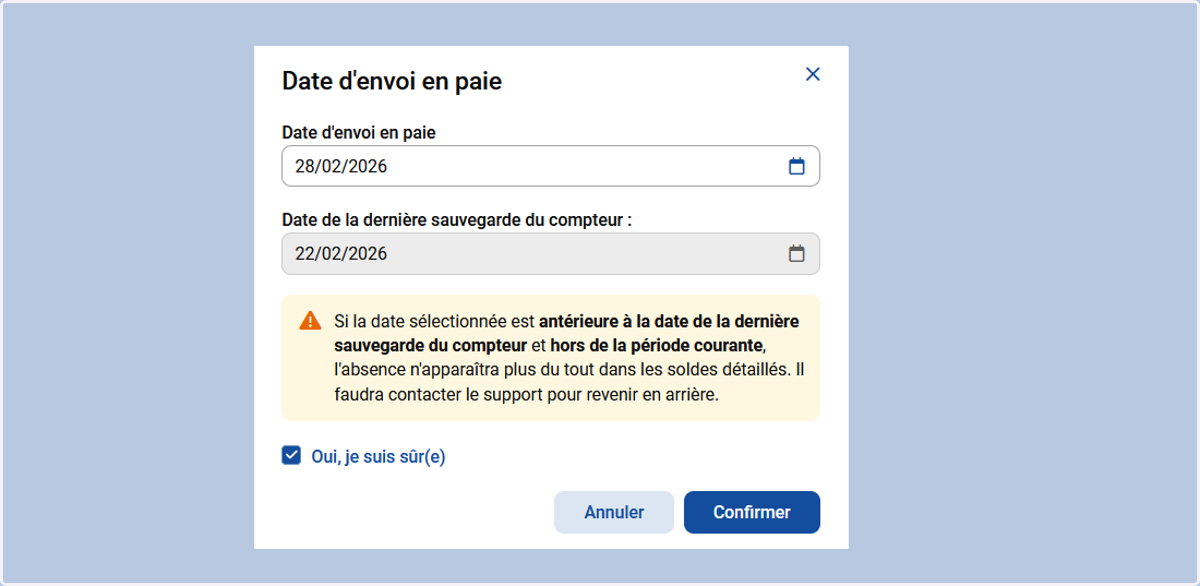
6. Renseigner comme date d'envoi en paie, le dernier jour du mois correspondant à l'absence. Cocher "Oui, je suis sûr(e)" et cliquer sur Confirmer.
Dans notre exemple, il s'agit d'absences sur le mois de FEVRIER 2026, il convient donc de renseigner le 28/02/2026.
7. Les deux absences de FEVRIER 2026 ne sont désormais plus en attente de synchronisation et les compteurs sont à jour: