9. Resultaten bekijken van de antwoorden.
1. Verschillende rollen, verschillende mogelijkheden.
Er zijn binnen Spidox verschillende rollen die je kunt hebben. Dat betekent dat wat jij ziet net iets anders (meer) kan zijn dan hier uitgelegd. Uiteraard mag je de opties proberen, maar zijn niet nodig voor een goede achterbanraadpleging.
Heb je vragen of zijn er stappen waar je niet uitkomt neem dan contact op met Betsie van Dort en Caroline Donner van INVOLV emailadres achterbanraadpleging@involv.nl
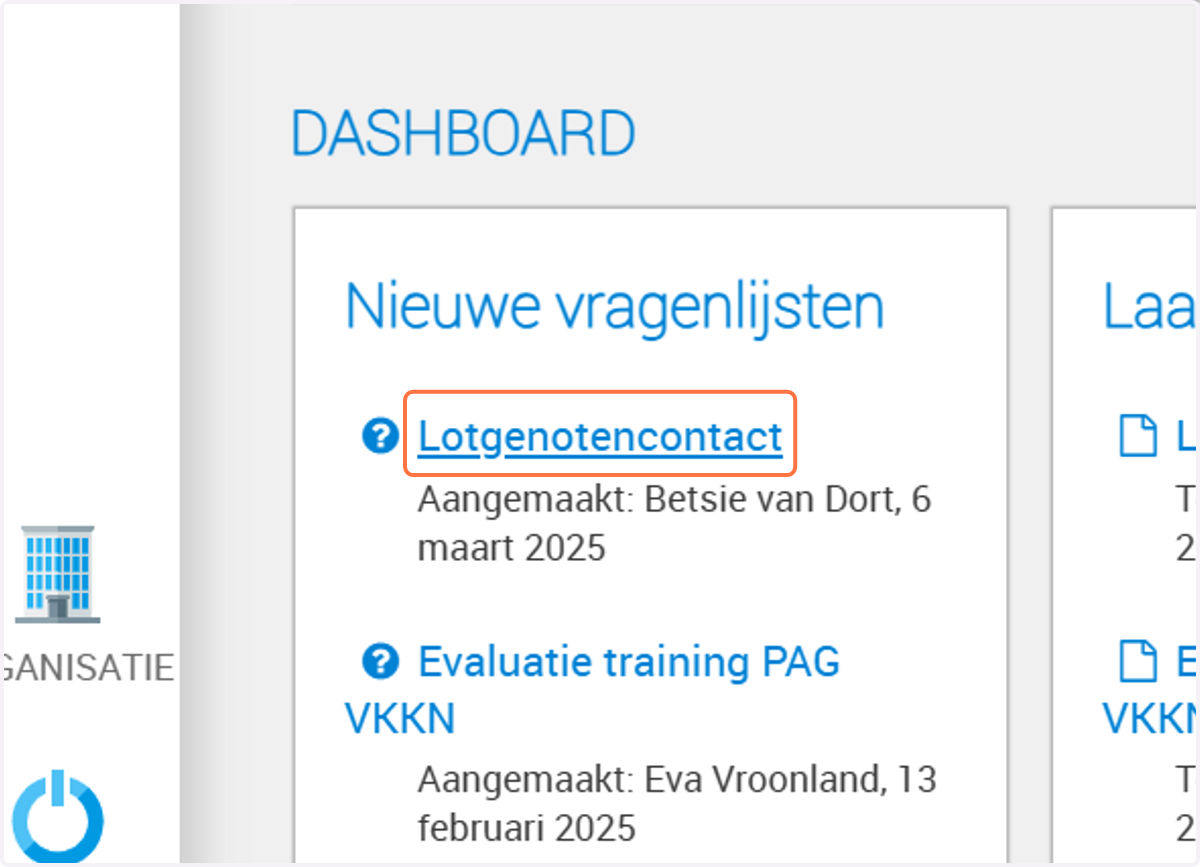
2. Klik in je dashboard op de vragenlijst waar je de resultaten van wilt bekijken.
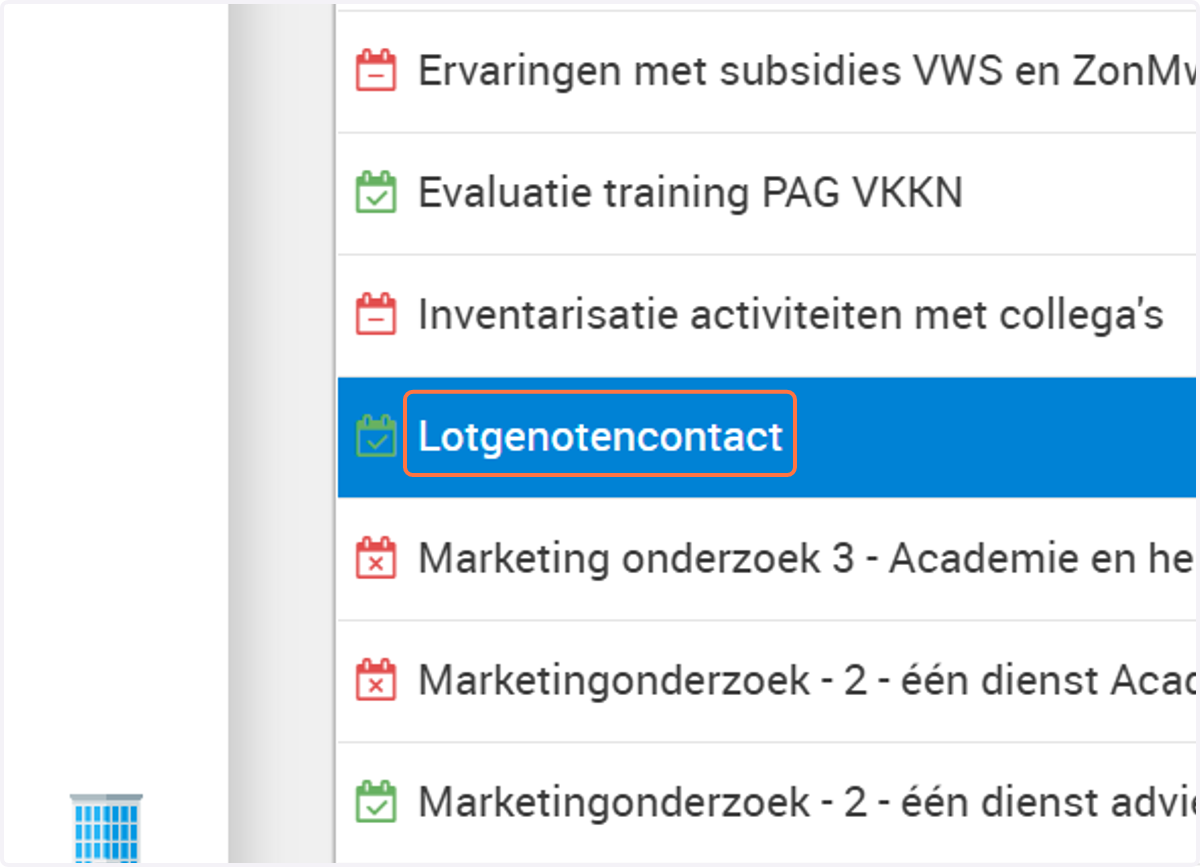
3. Zorg dat je vragenlijst geselecteerd is.
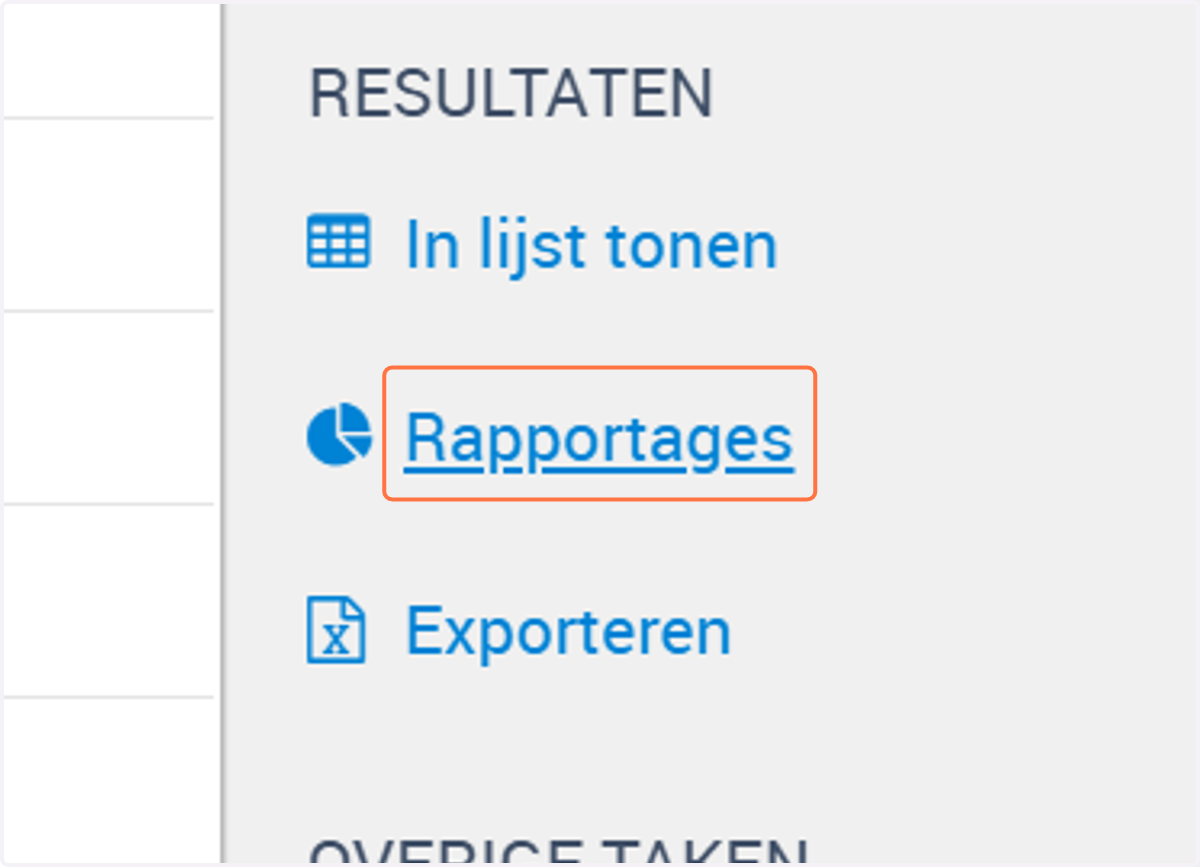
4. Klik onder het kopje RESULTATEN op Rapportages.
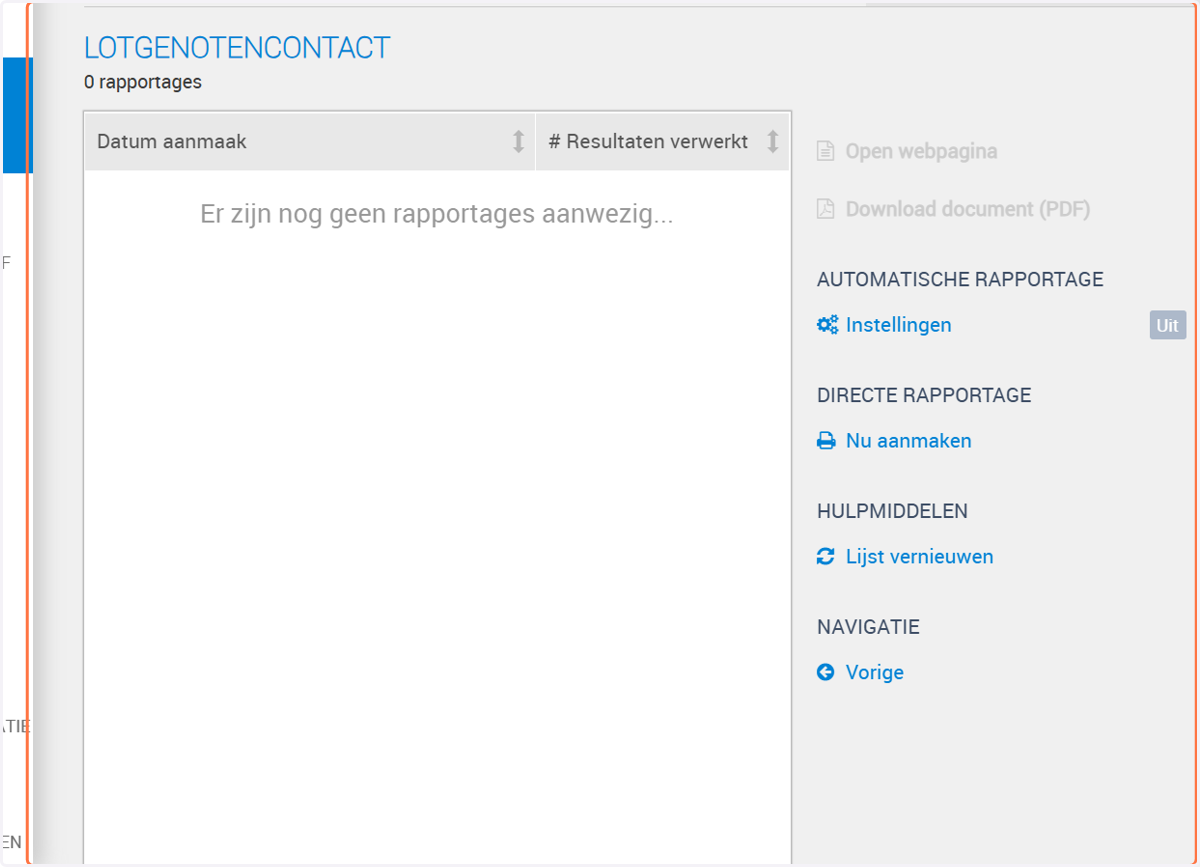
5. Klik aan de rechterkant, onder het kopje DIRECTE RAPPORTAGE, op Nu aanmaken.
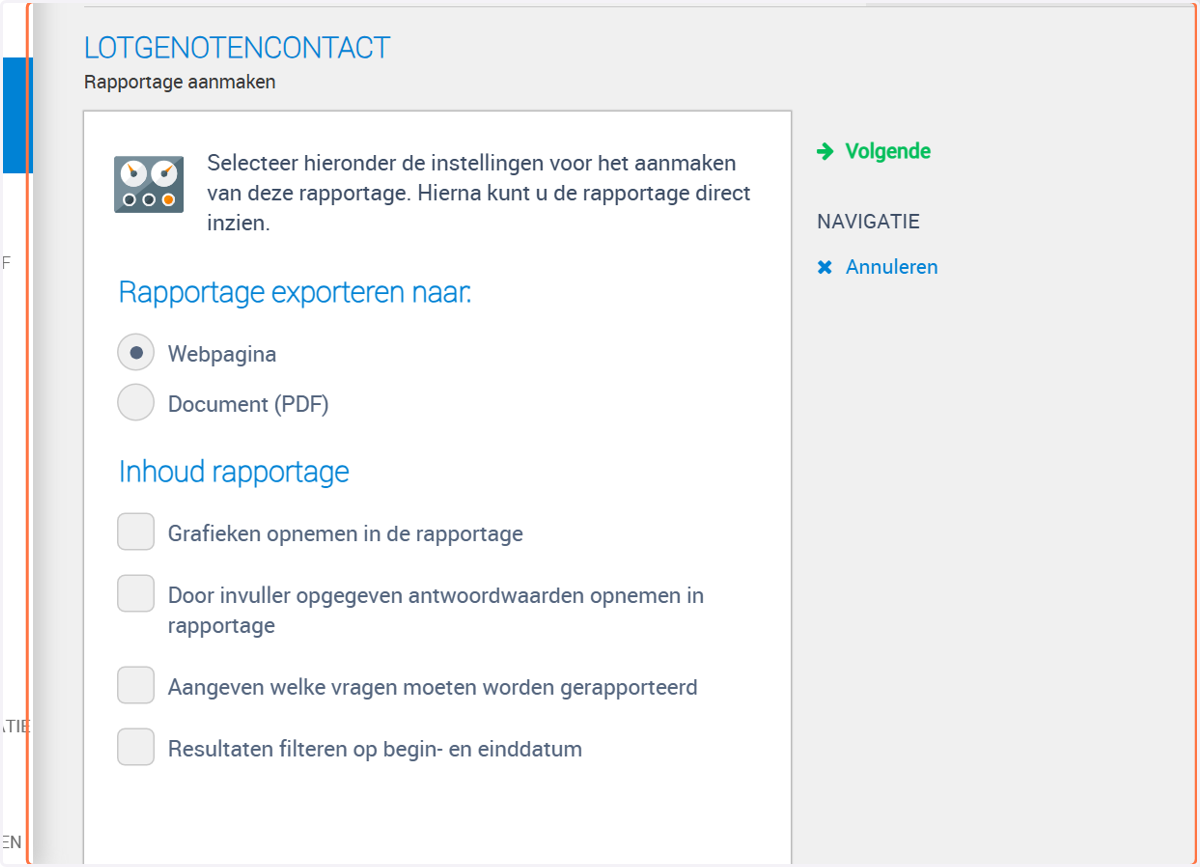
6. Hier kun je zelf een aantal optie's bepalen. In ons voorbeeld staat alleen webpagina aangevinkt. Klik onder INHOUD RAPPORTAGE wat je graag in je rapportage wilt zien. Klik vervolgens aan de rechterkant op volgende.
Wil je een pdf bestand hebben met de rapportage klik dan op Document (PDF) en kies bij INHOUD RAPPORTAGE wat je wilt zien in de rapportage. Klik vervolgens aan de rechterkant op volgende.
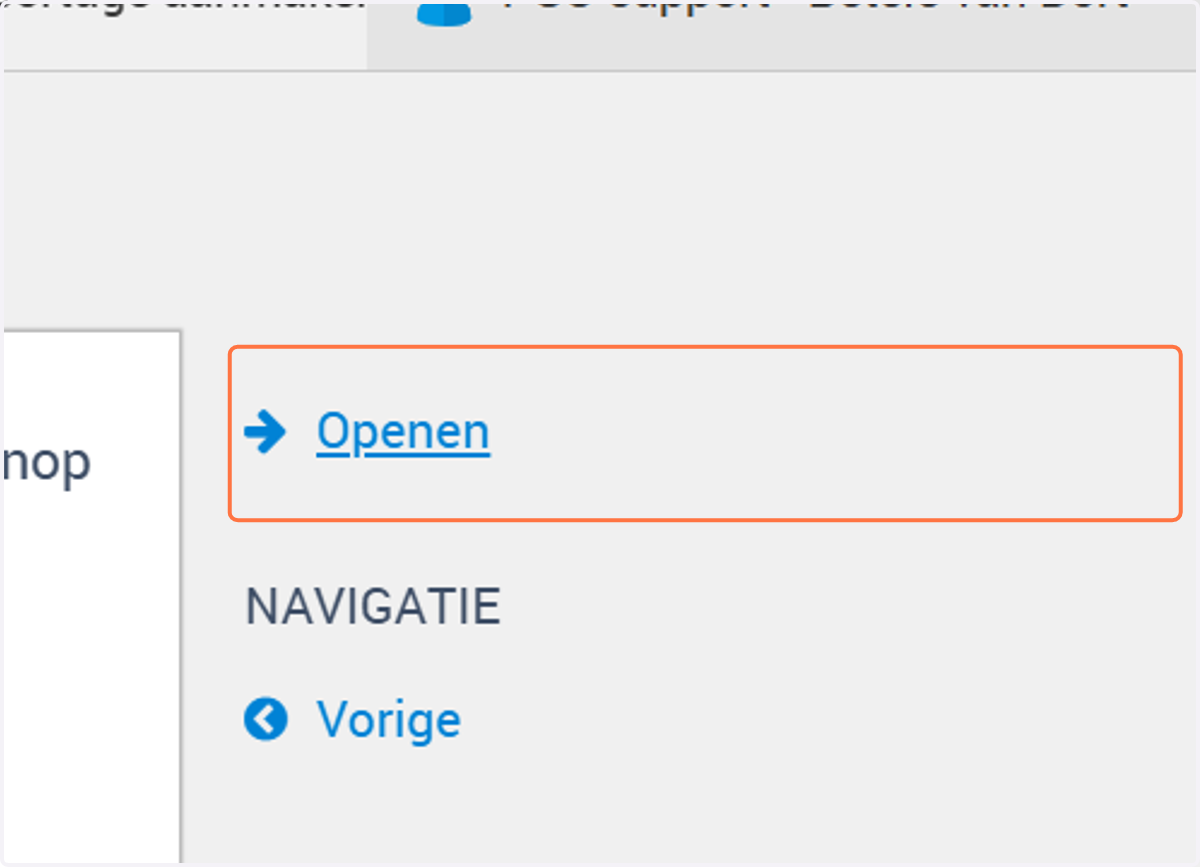
7. Klik vervolgens op Openen
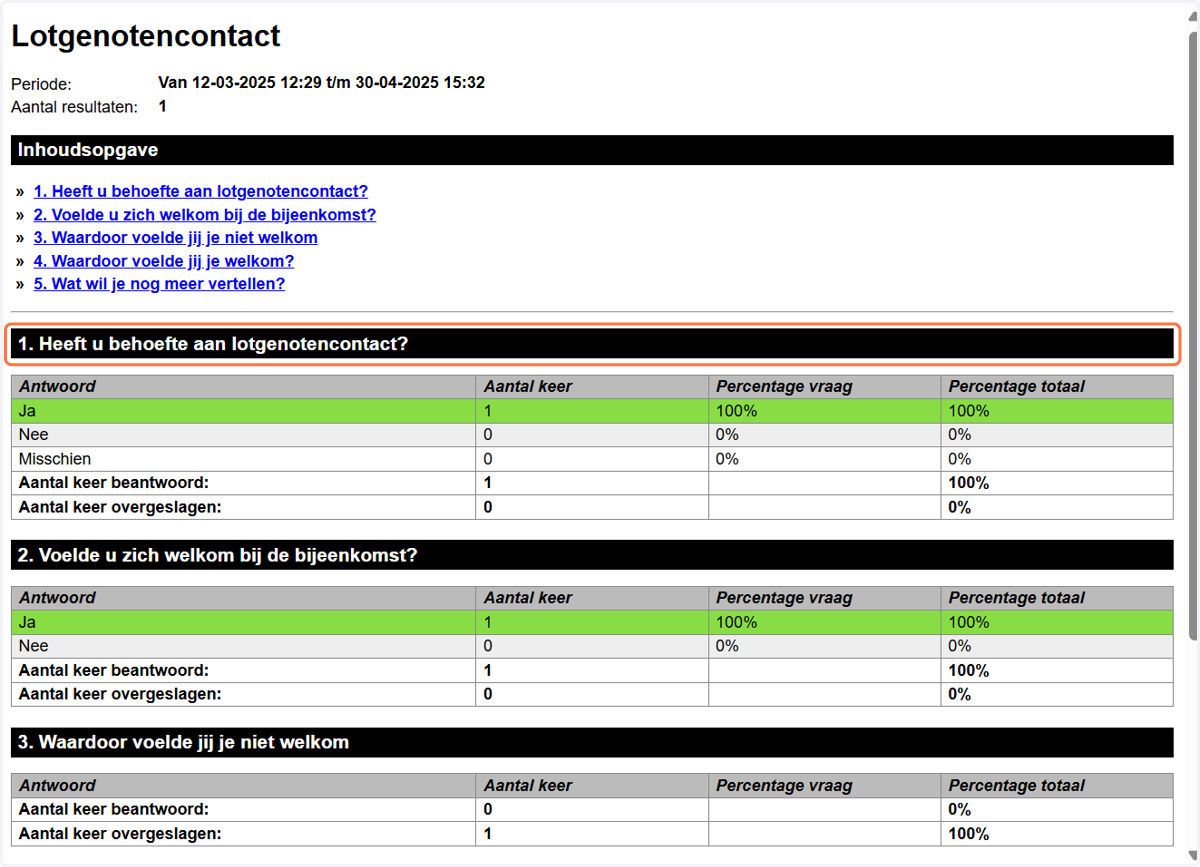
8. De resultaten worden geopend in een nieuw tabblad. Als mensen open antwoorden mochten geven dan worden deze hier tot maximaal 20 antwoorden weergegeven.
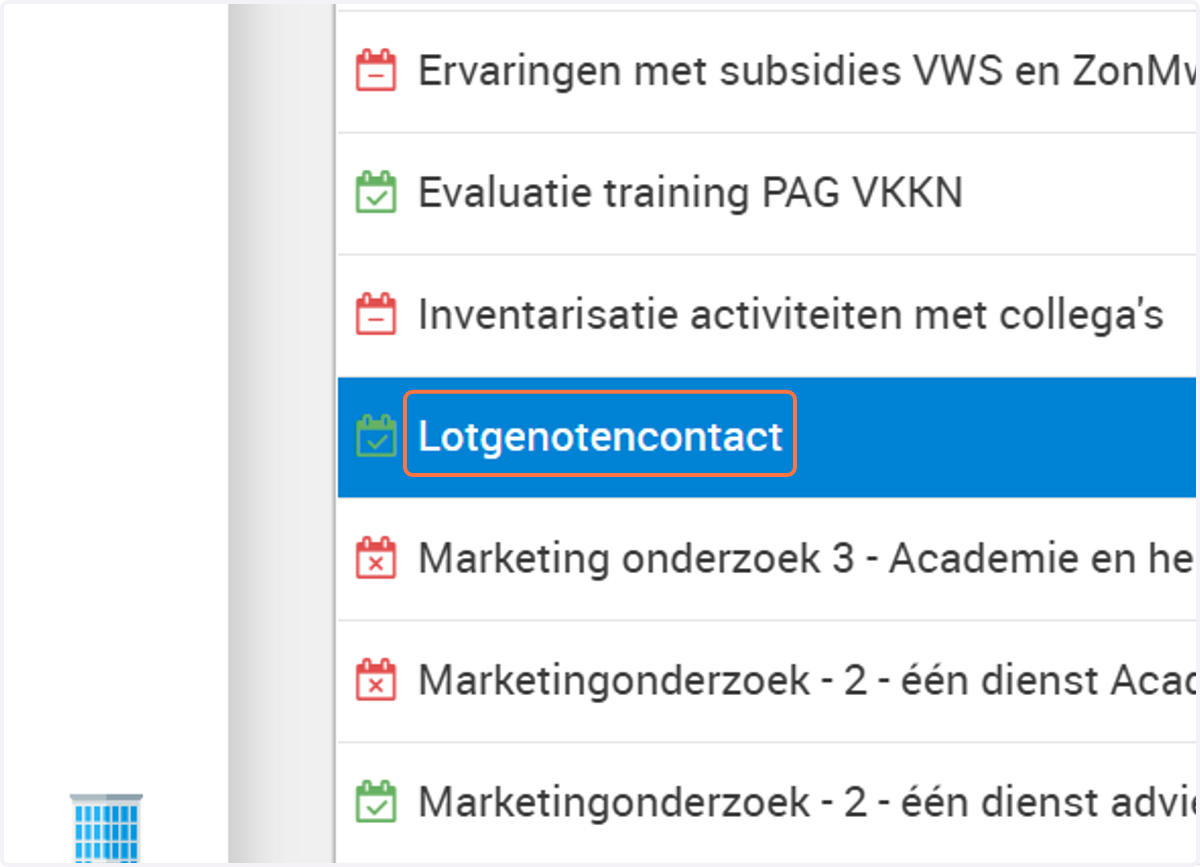
9. Het is ook mogelijk om in een excelbestand alle antwoorden te krijgen. Ga terug naar de pagina met alle onderzoeken en selecteer het onderzoek waar je de antwoorden van wilt zien.
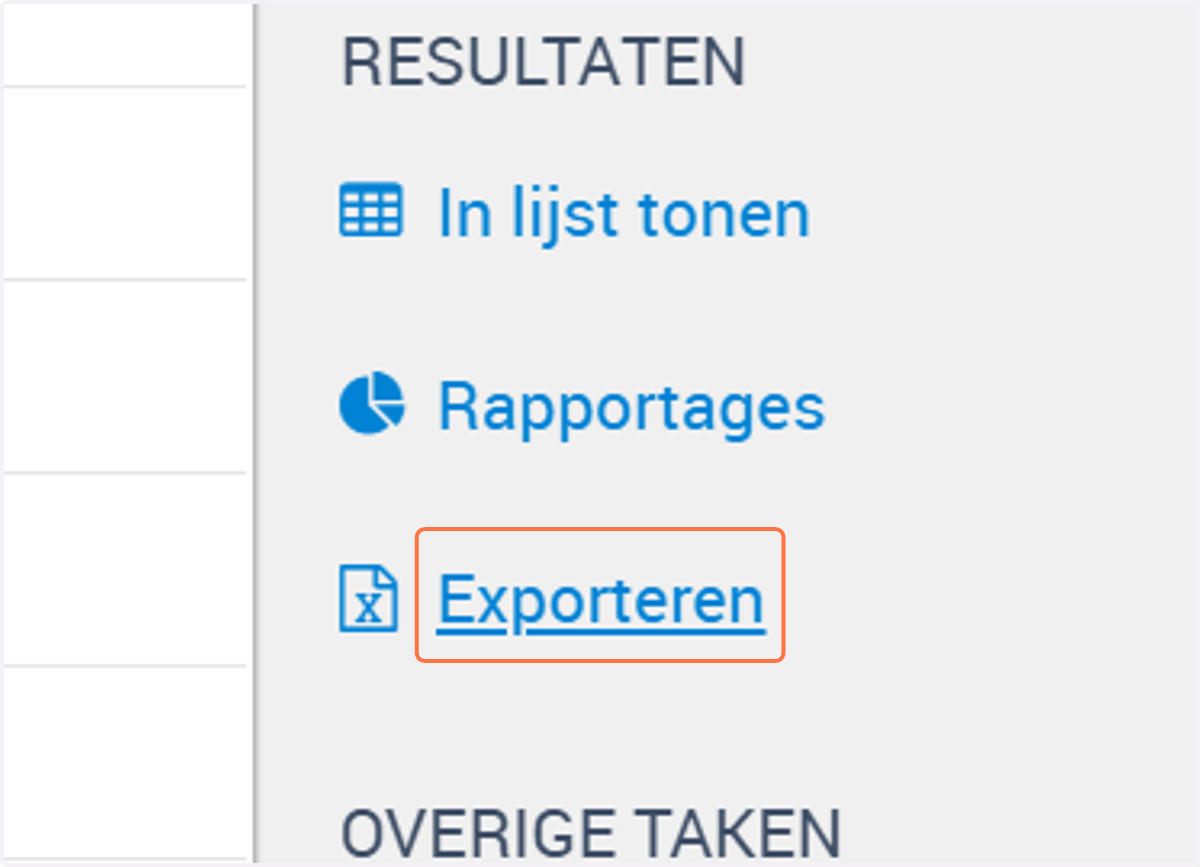
10. Klik aan de rechterkant onder het kopje RESULTATEN op Exporteren
11. Klik vervolgens op Downloaden…
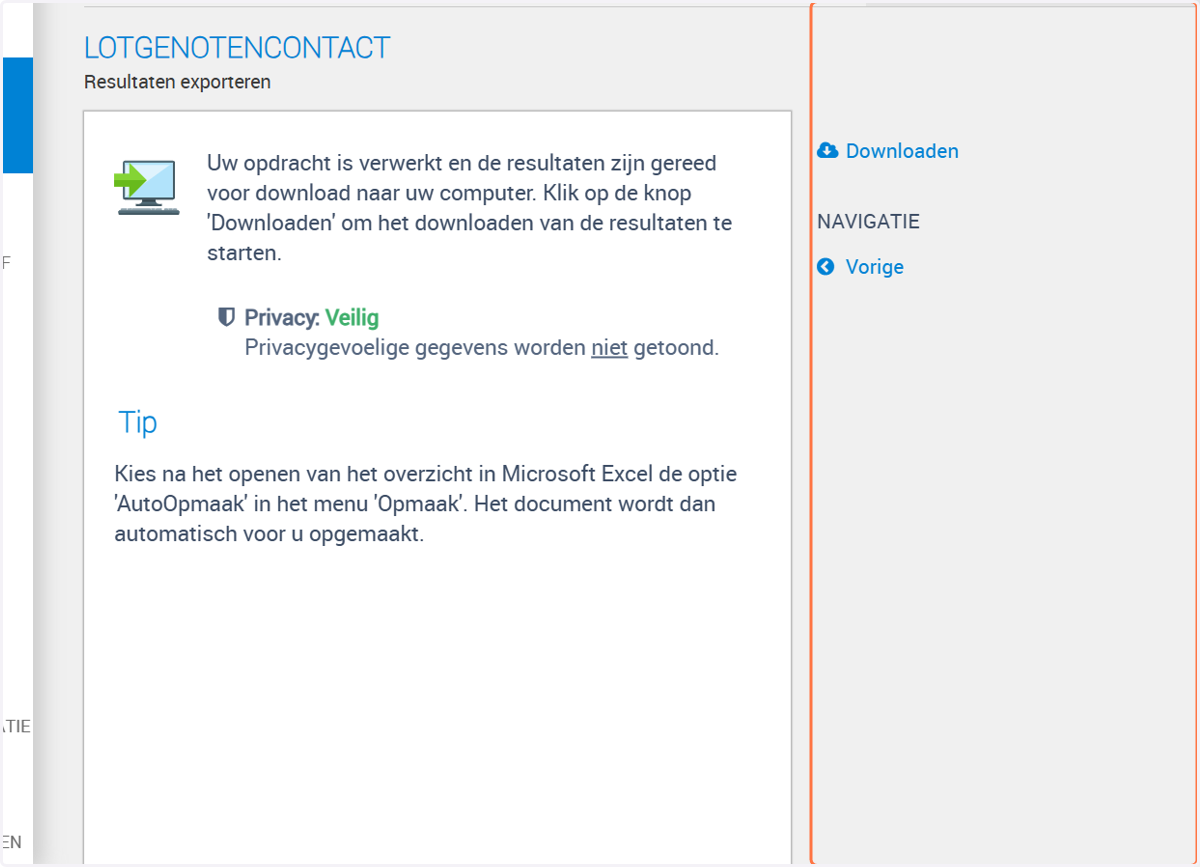
12. Het excelbestand komt in de map downloads te staan.