9. Mencipta Item Konstruk
Klik pautan ini untuk lihat tutorial dalam bentuk video
Video Tutorial:
https://www.loom.com/share/3eed7a8862eb4614b2140bf694f5fd72?sid=0929b1ed-d365-4e02-b501-a16a4757c13a
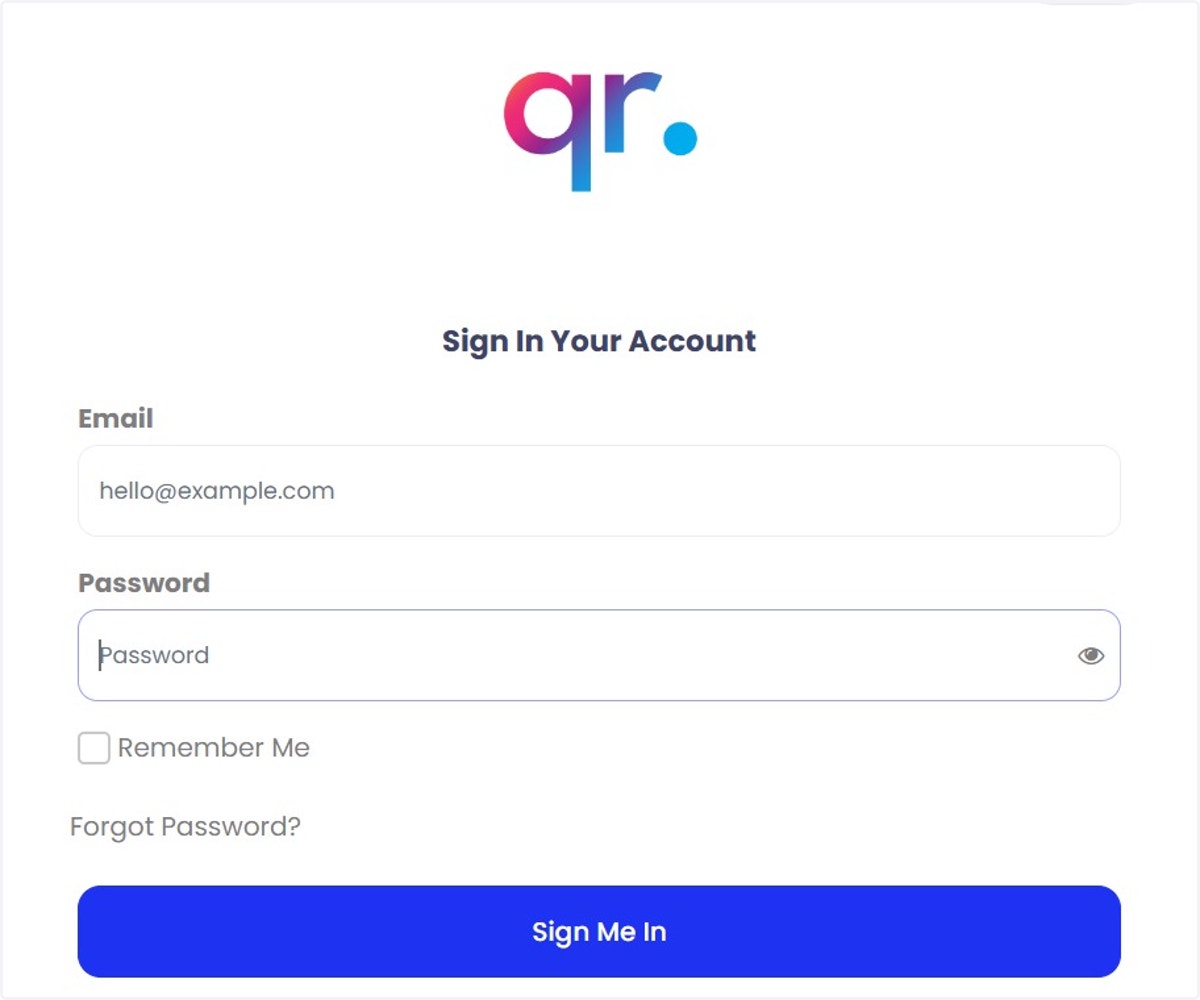
1. Navigasi ke https://admin.studentqr.com/ dan log masuk ke halaman tersebut menggunakan akaun admin anda.
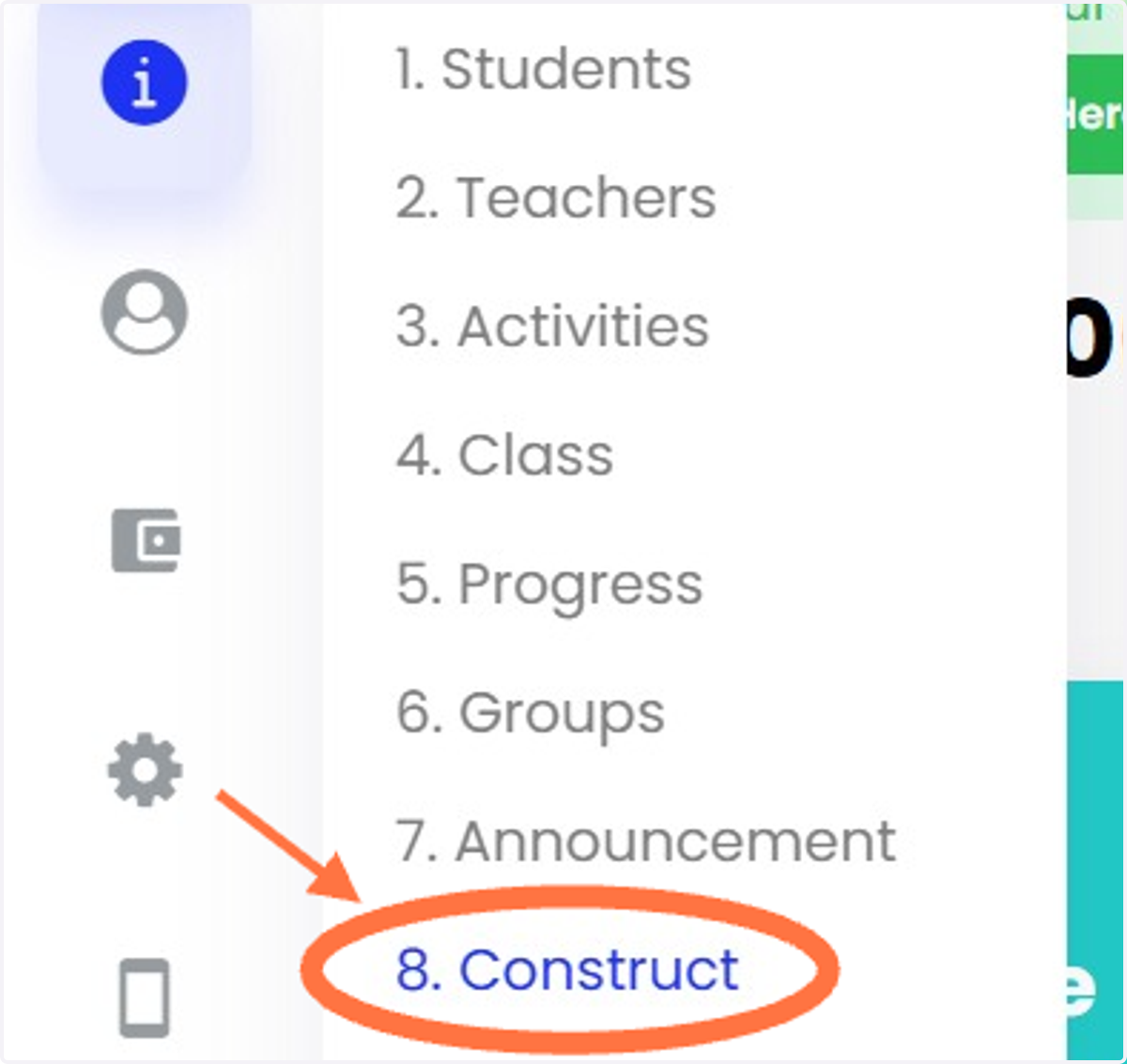
2. Klik 'Construct'.
3. Klik "Add Construct'.

4. Masukkan maklumat yang sepatutnya dan klik 'Add Item' jika ada penambahan item.
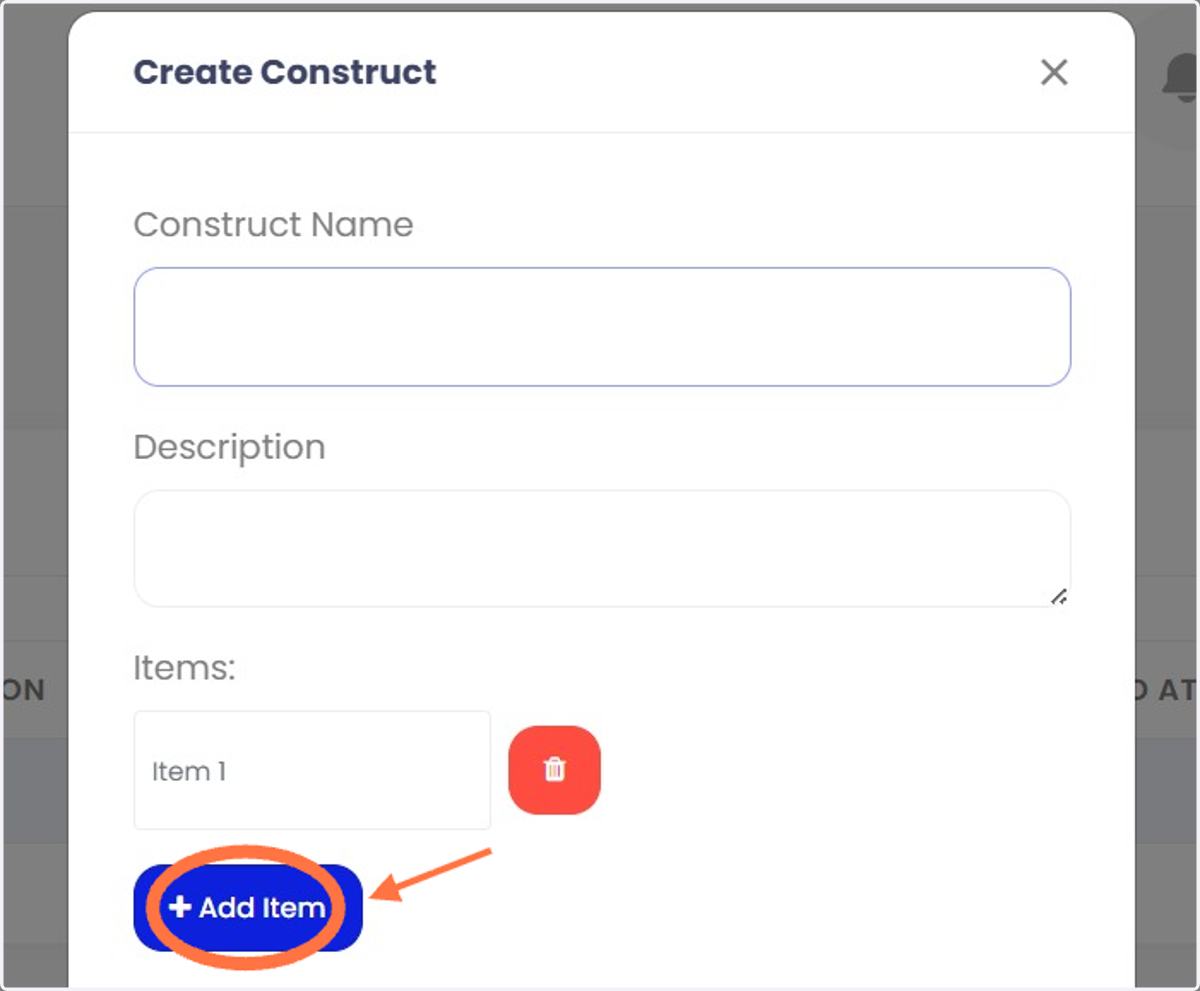
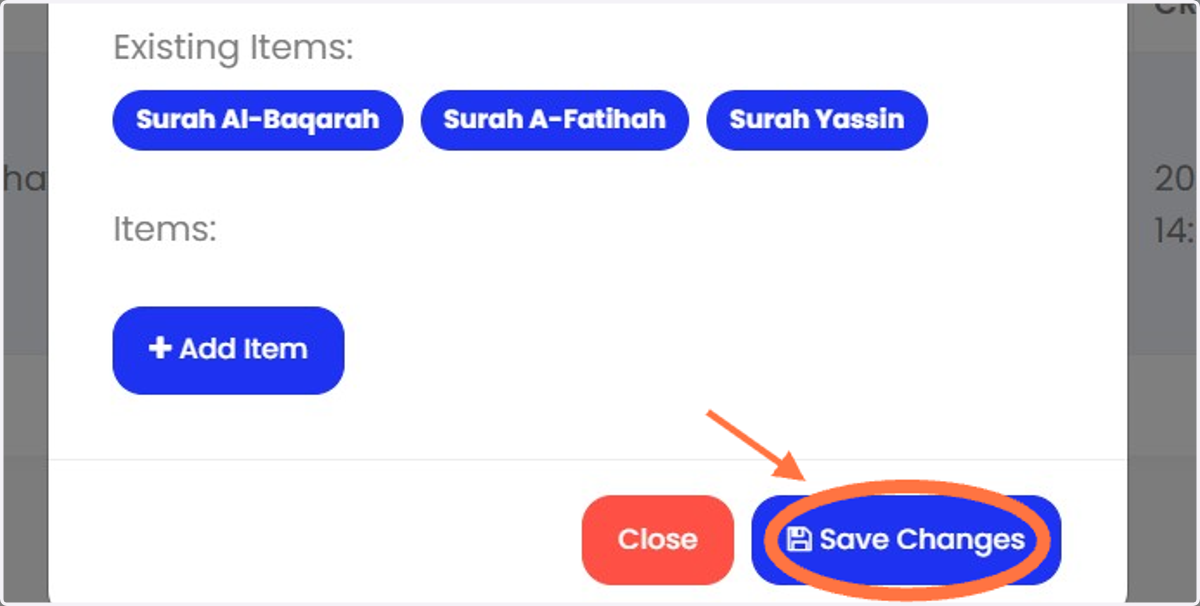
5. Klik 'Save changes' jika sudah siap.

6. Klik ikon seperti dibawah jika ingin membuat sebarang perubahan.
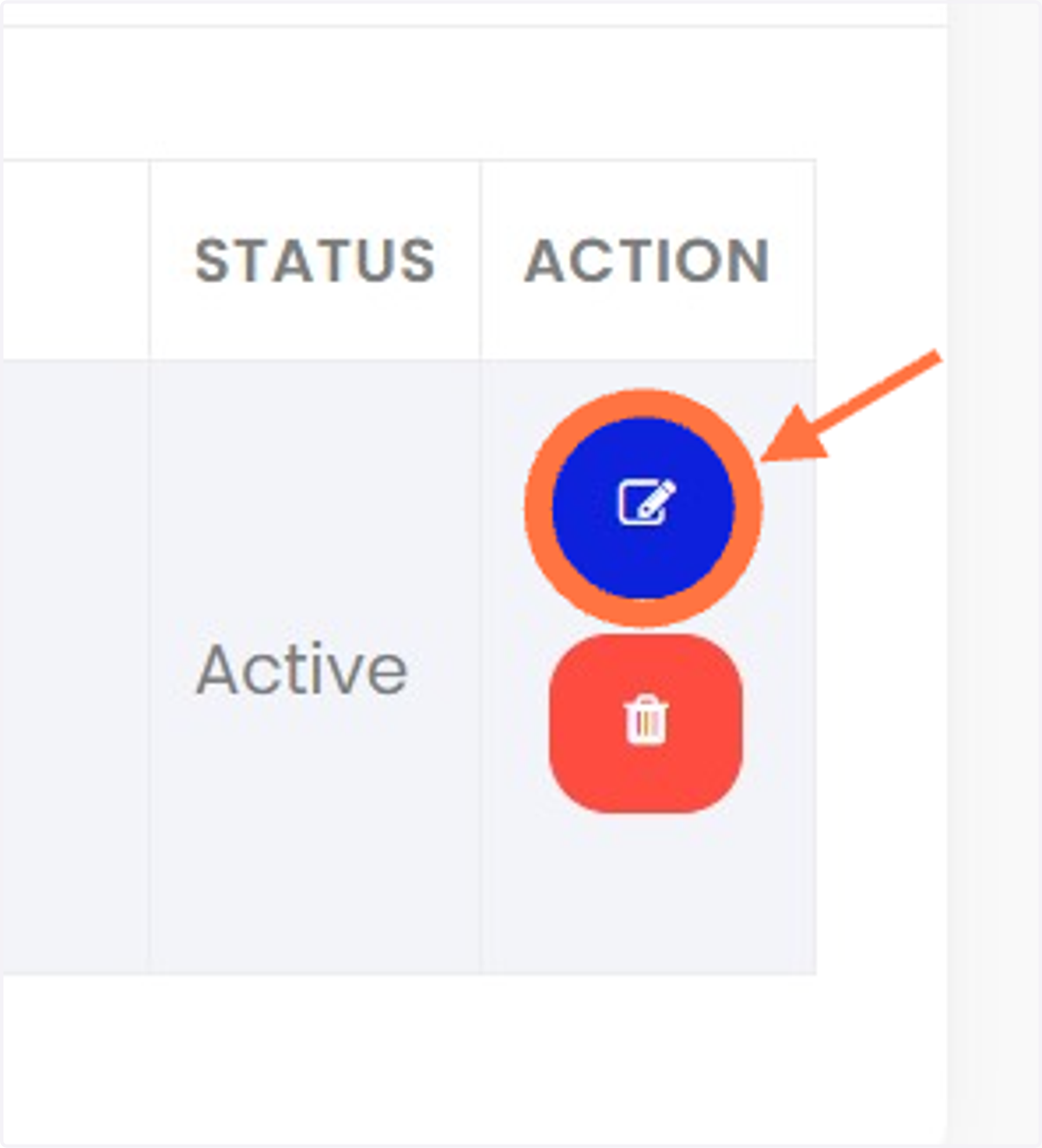
7. Selepas siap, klik "Save changes'.
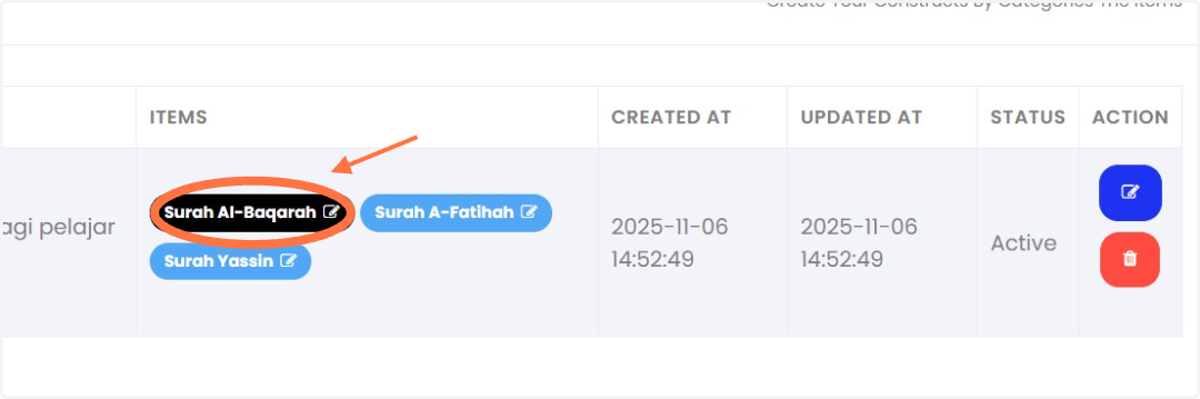
8. Klik pada 'ITEMS' yang ingin ditambah.
9. Masukkan 'SubItems' yang berkenaan.
SubItems adalah item yang ditambah di bahagian aktiviti.
Tutorial untuk menambah aktiviti terdapat di https://app.tango.us/app/workflow/Tambah-dan-Cipta-Aktiviti-di-StudentQR-Admin-8fa900d4b47a45ec80e0c9e2d725379d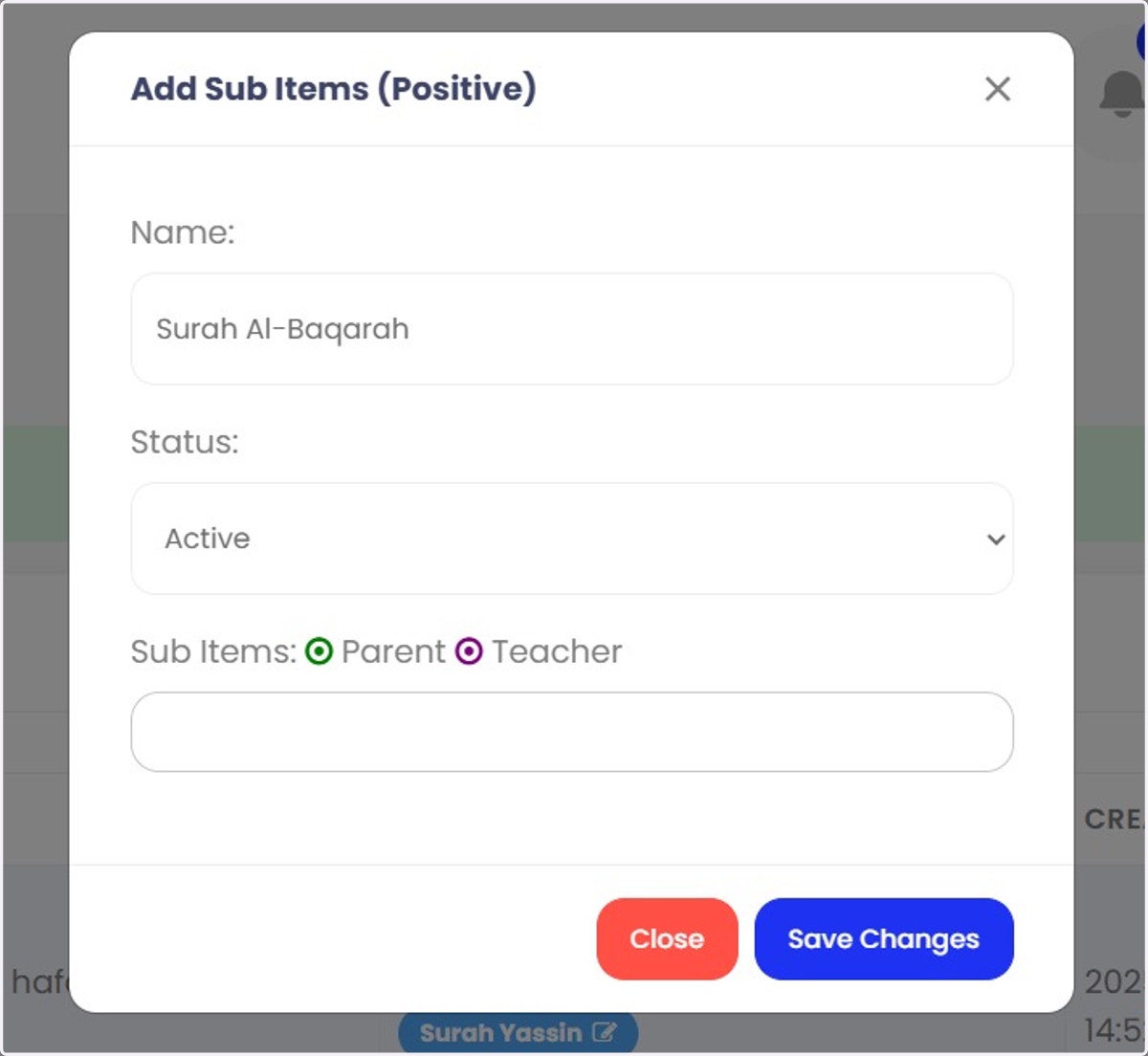
10. Klik atau buat carian untuk 'SubItems' berkenaan dan klik 'Save changes' selepas siap membuat sebarang perubahan.

11. Jika ada sebarang permintaan untuk bantuan bagi bahagian ini, sila hubungi talian bantuan kami. Sila klik ikon Whatsapp di bahagian atas untuk menghubungi kami.