9. Configure Webhook
Note: You must configure generate and configure the TitanX API Token before configuring the Webhook
Also, ensure you have the TitanX User permission set already assigned to your user profile.
1. Type "Sites"
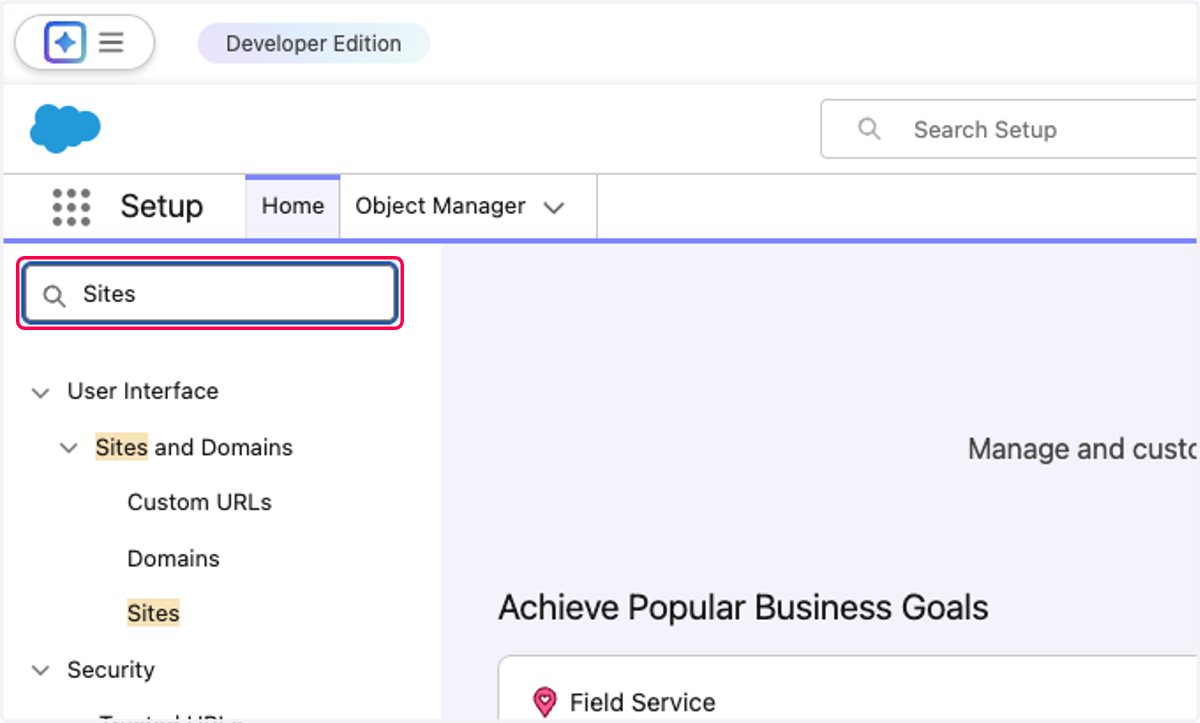
2. Click on Sites and Domains
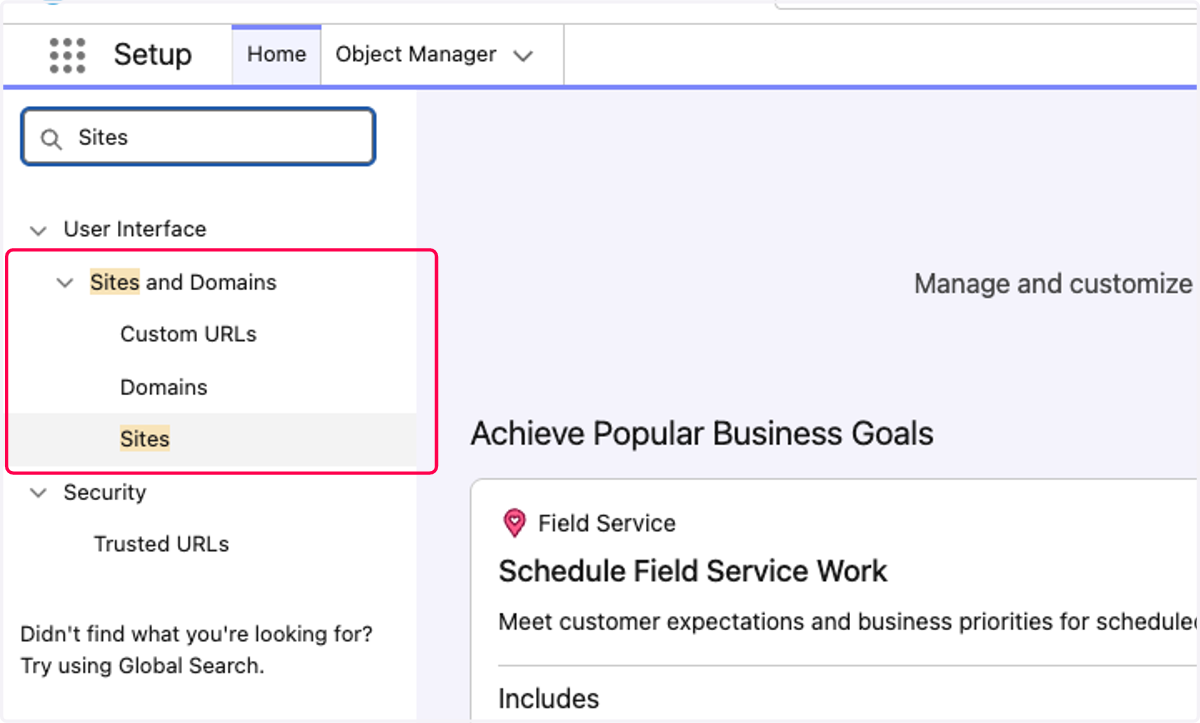
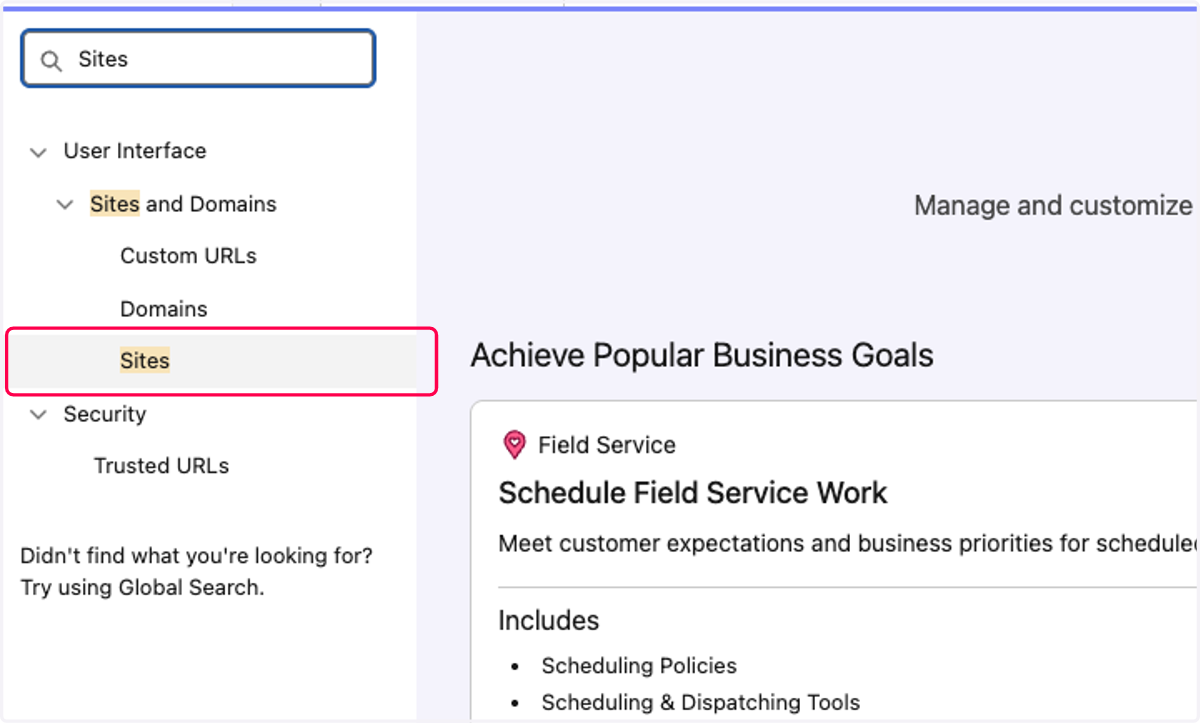
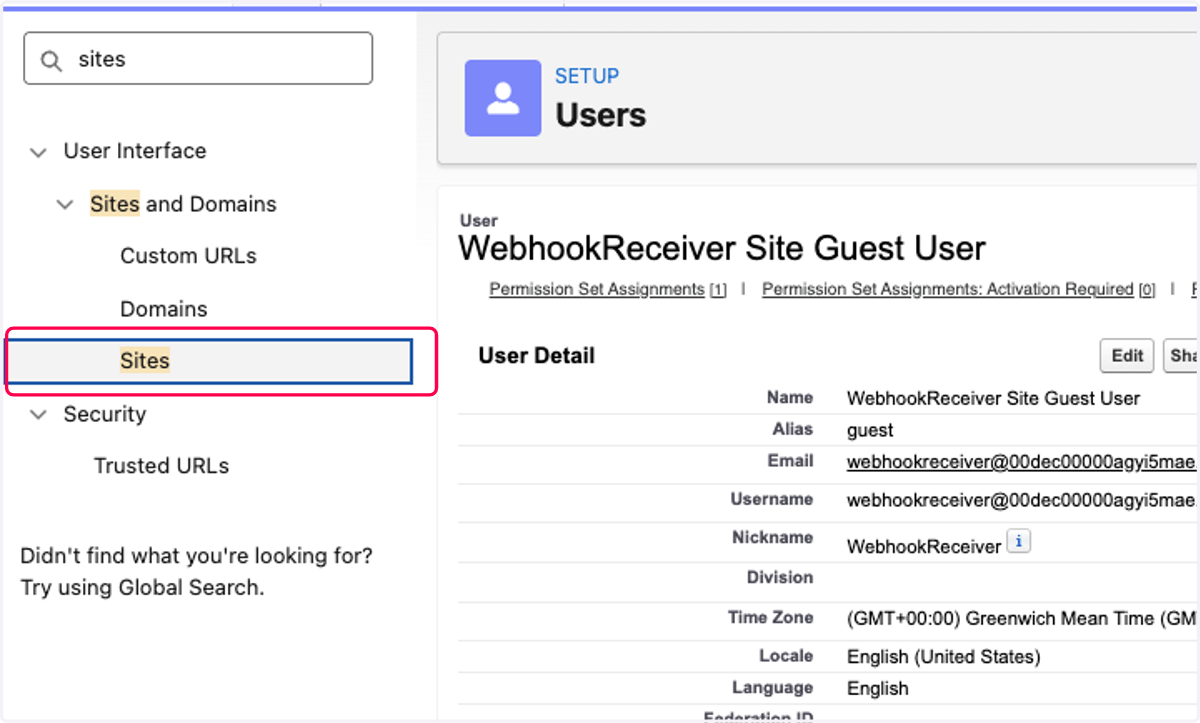
3. Click on Sites
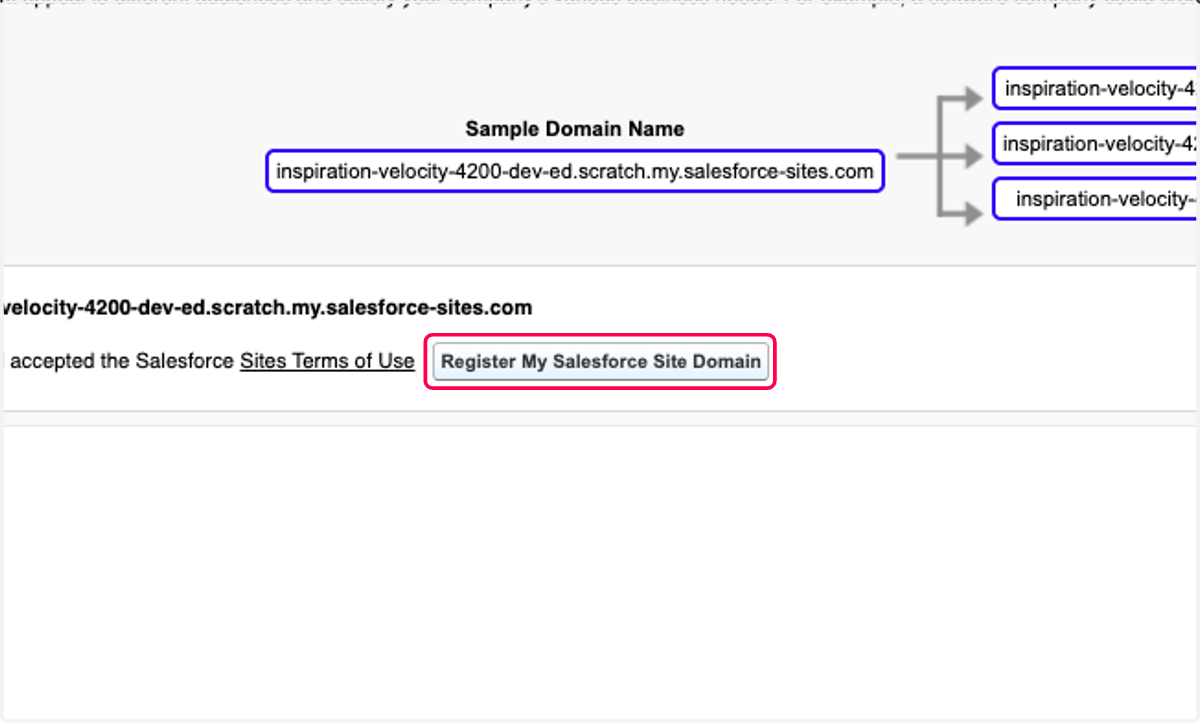
4. Check I have read and accepted the Salesforce Sites Terms of Use
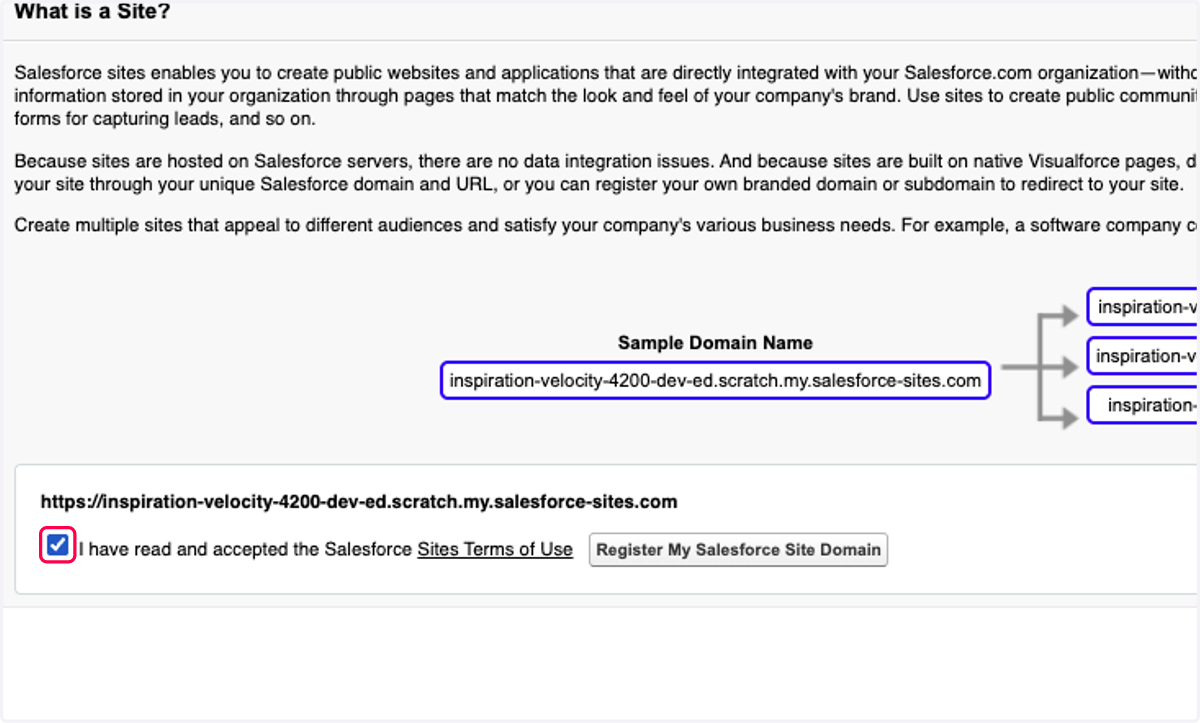
5. Click on Register My Salesforce Site Domain
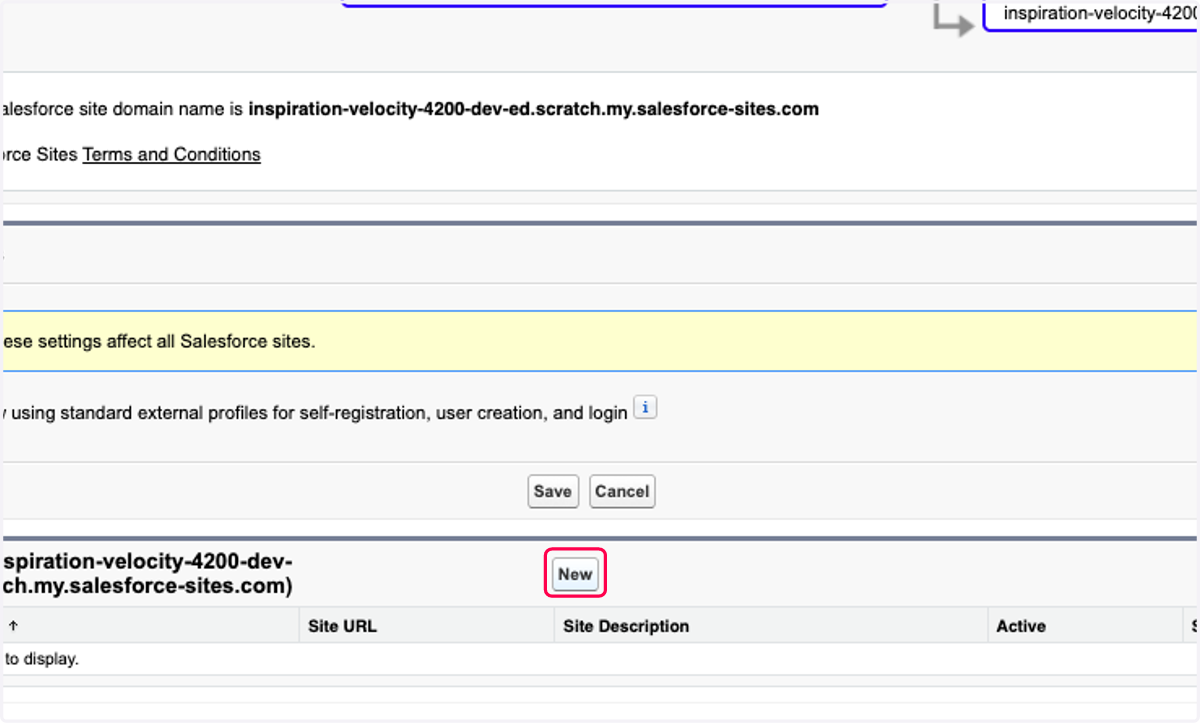
6. Click on New
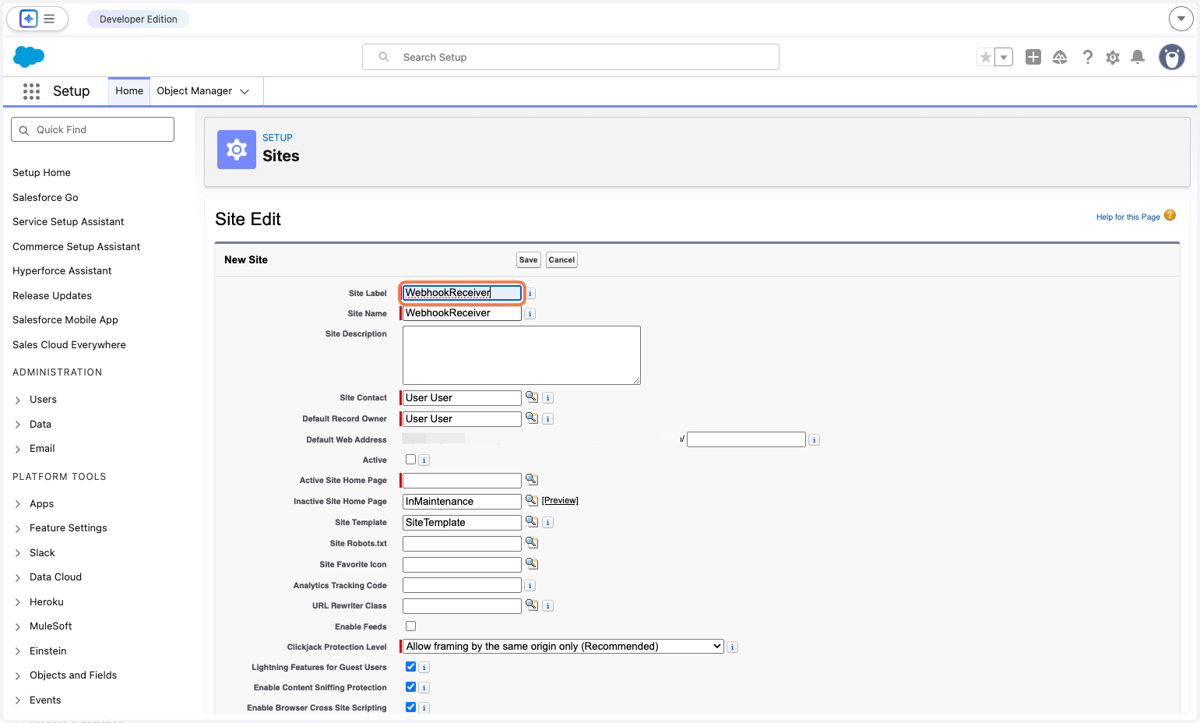
7. Type "WebhookReceiver"
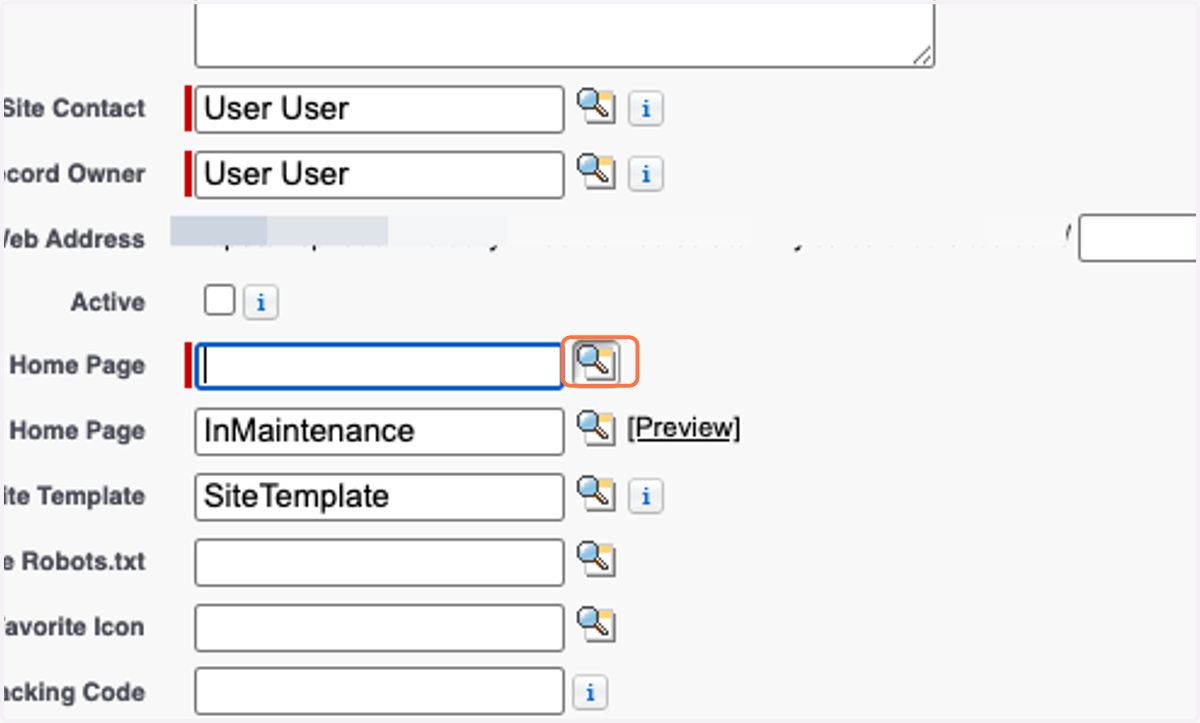
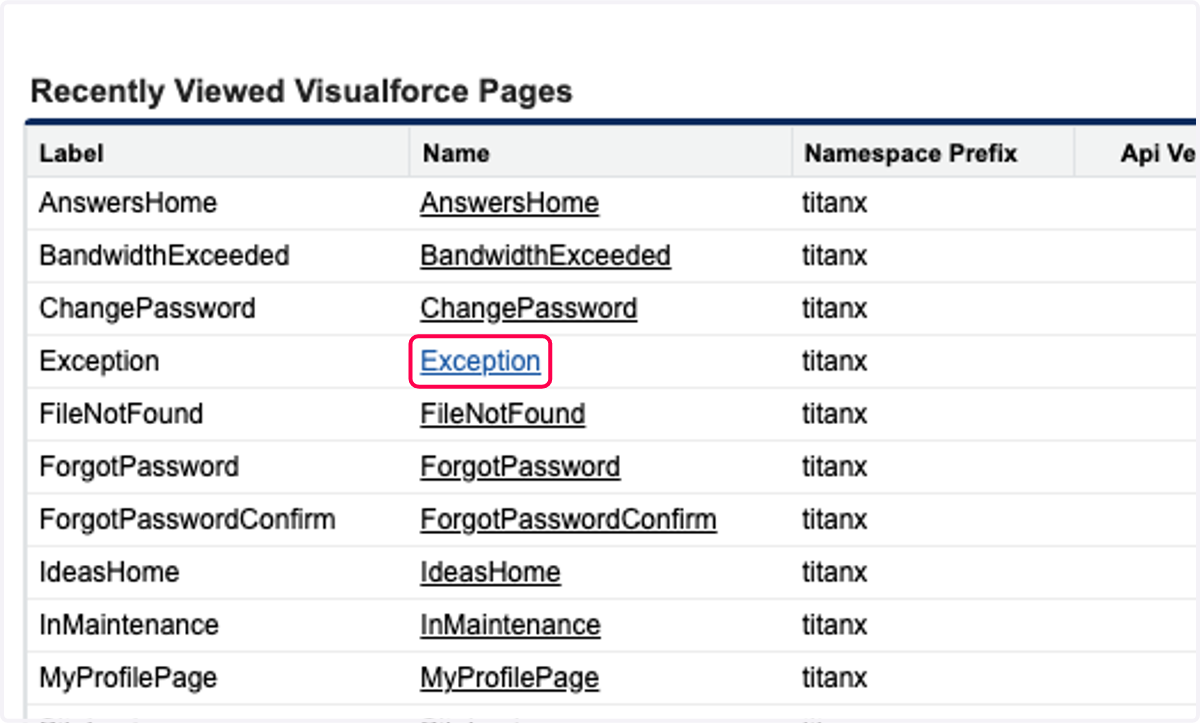
8. Click on Active Site Home Page Lookup (New Window)
9. Click on Exception
10. Check Active
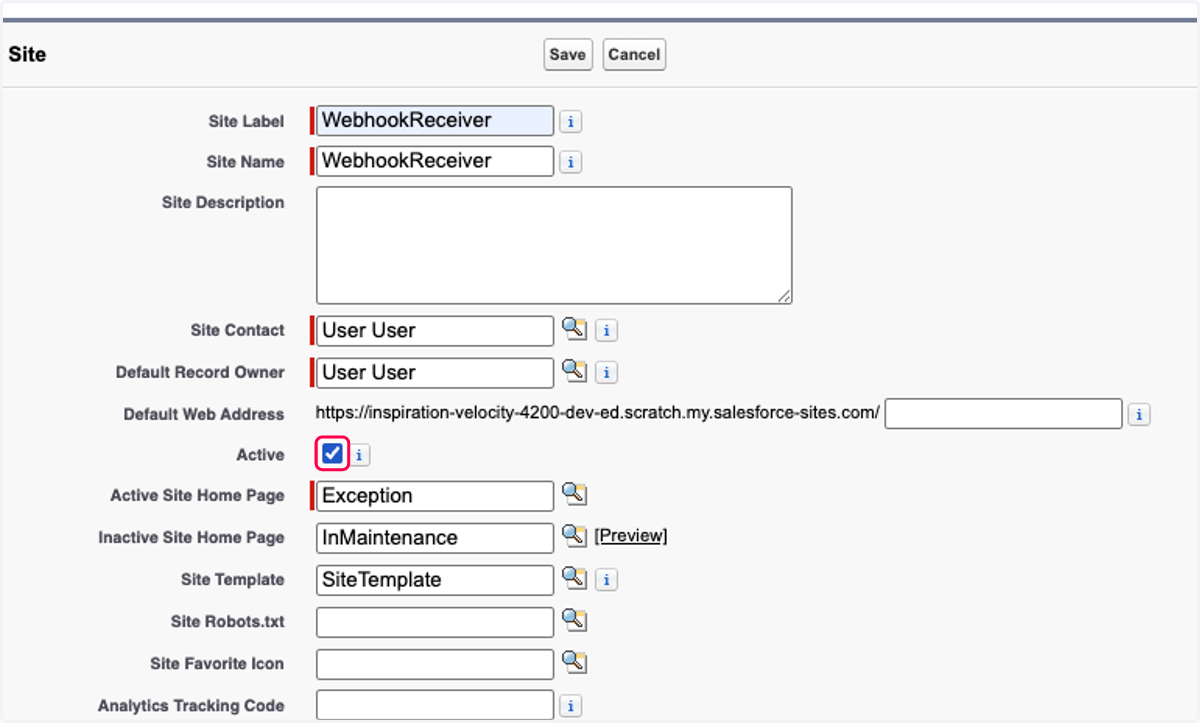
11. Type into Default Web Address something unique such as "titanXWebhook"

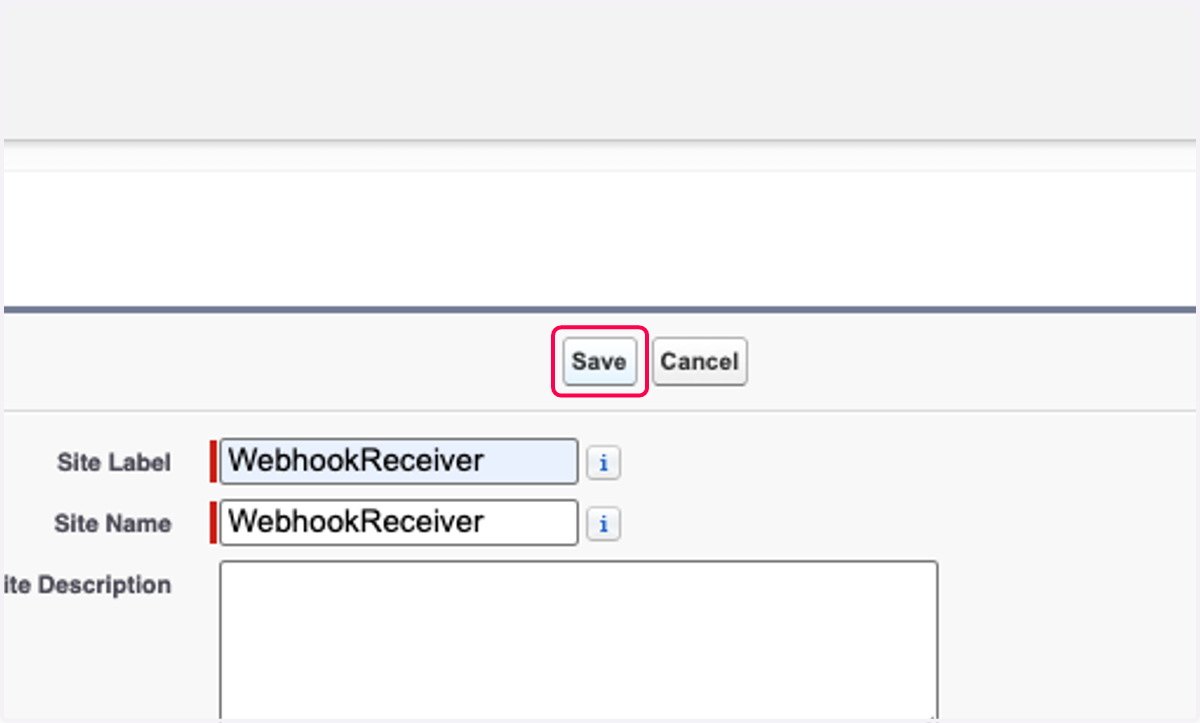
12. Click on Save
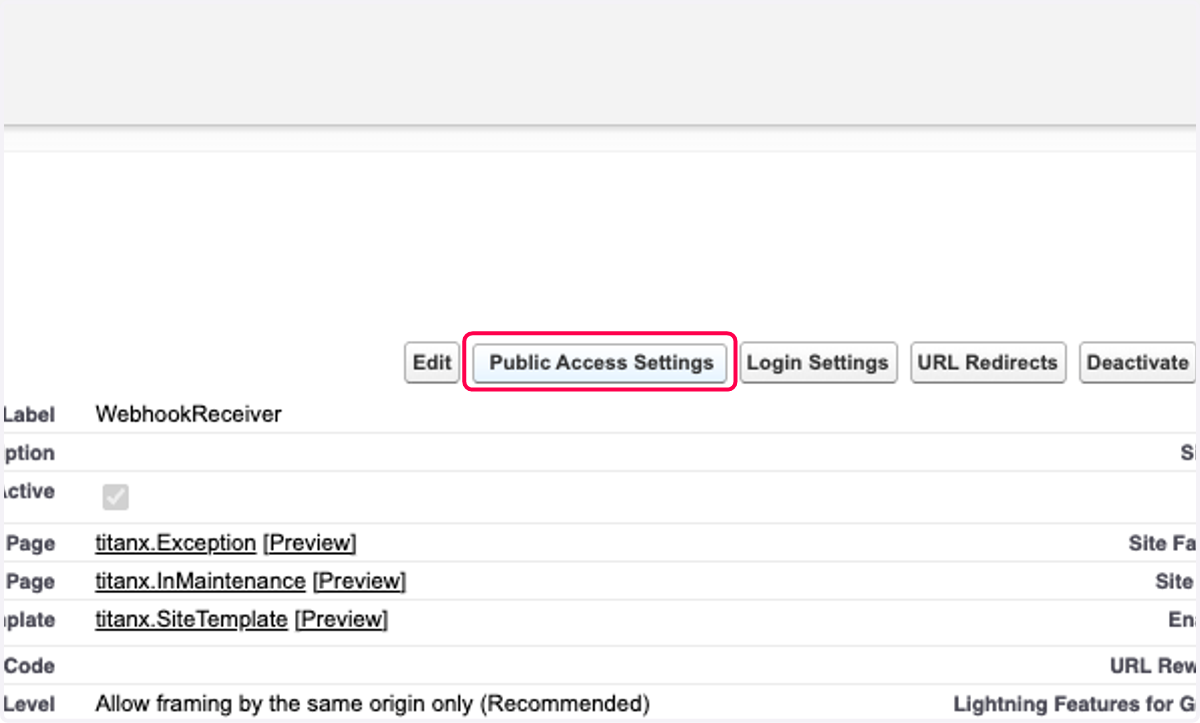
13. Click on Public Access Settings
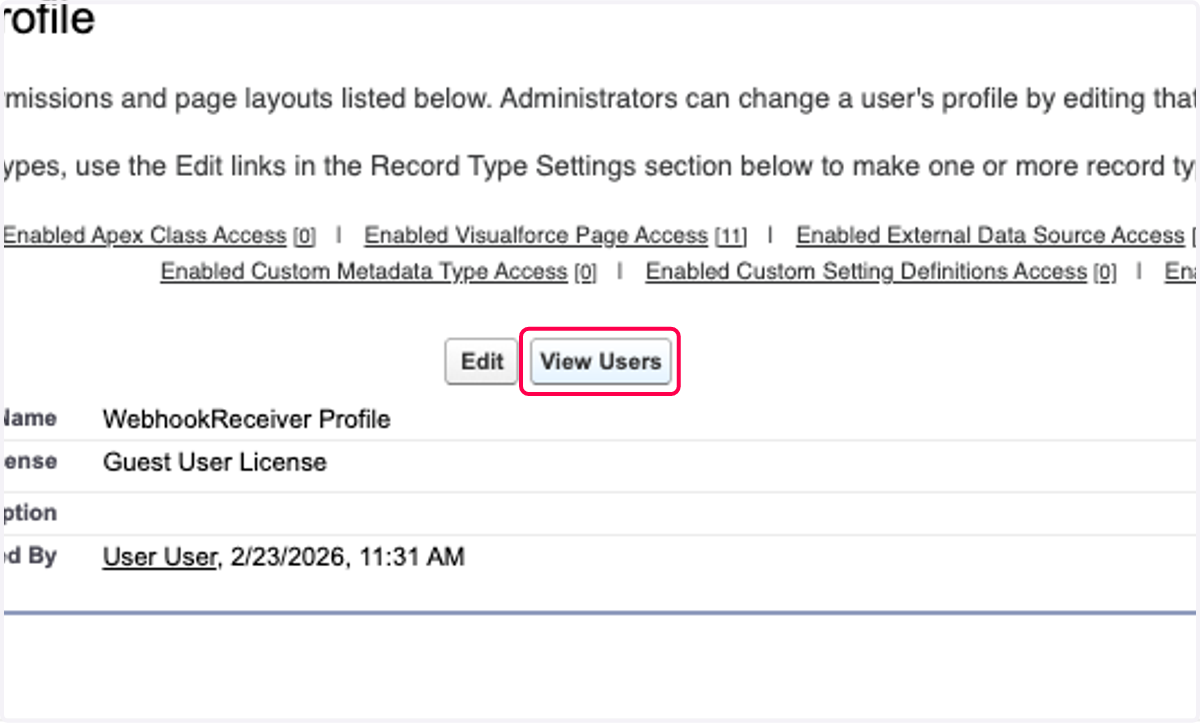
14. Click on View Users
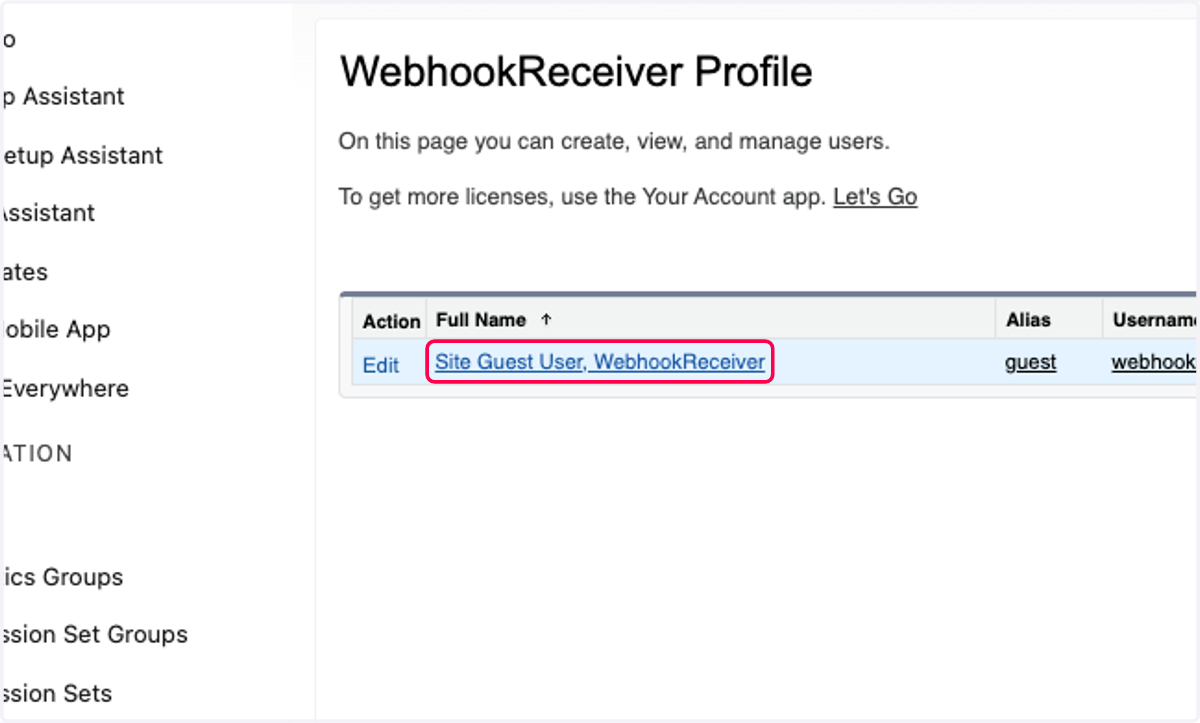
15. Click on Site Guest User, WebhookReceiver
16. Click on Permission Set Assignments[0]
![Click on Permission Set Assignments[0]](https://images.tango.us/workflows/26877003-aac8-4f1b-9ae5-7f914d824d92/steps/2fe0d727-1d8f-4987-a67d-f2a47b1f0131/91960bfb-c6d3-479e-b929-34c128a8a226.png?fp-x=0.2369&fp-y=0.3292&fp-z=2.4605&w=1200&border=F4F2F7&bx=283&by=291&bw=164&bh=29&c=FF004C&dpr=1.00)
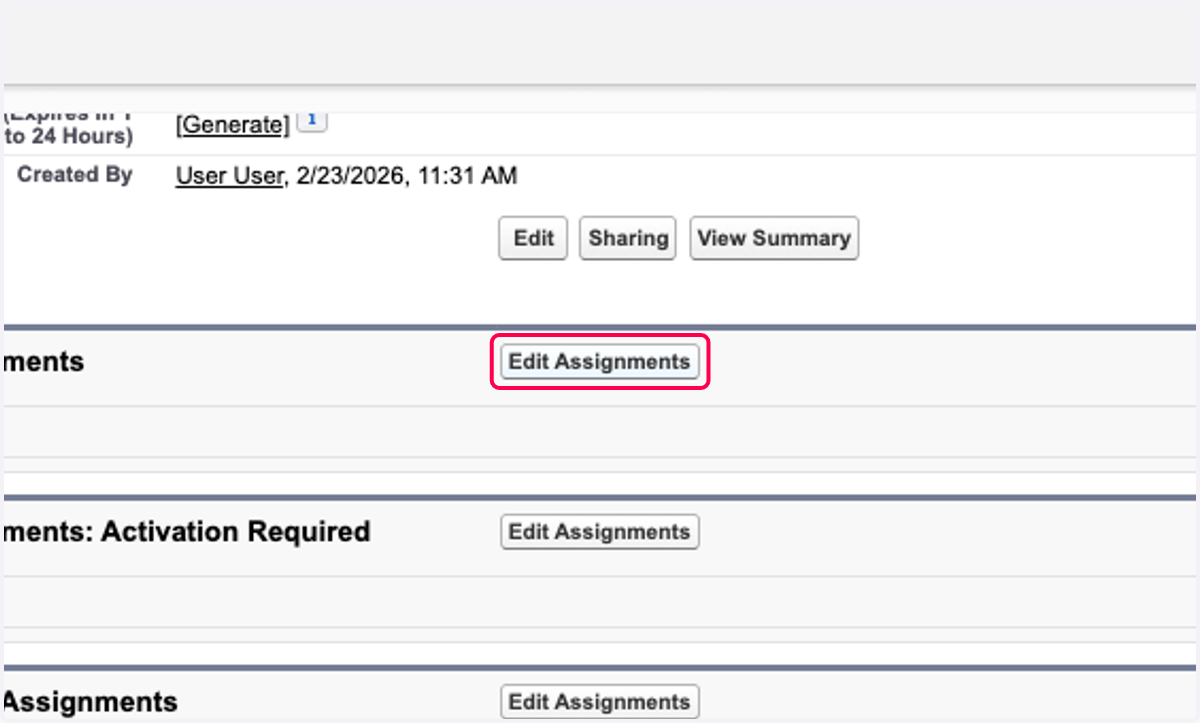
17. Click on Edit Assignments
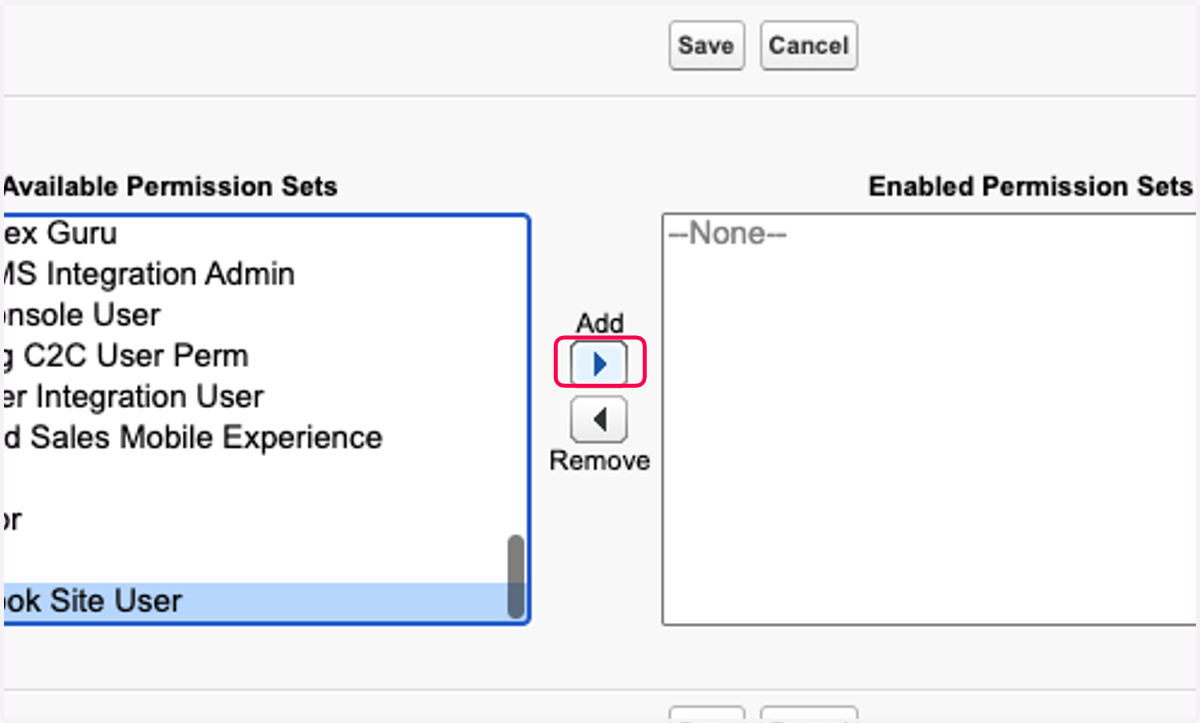
18. Select TitanX Webhook Site User from Available Permission Sets
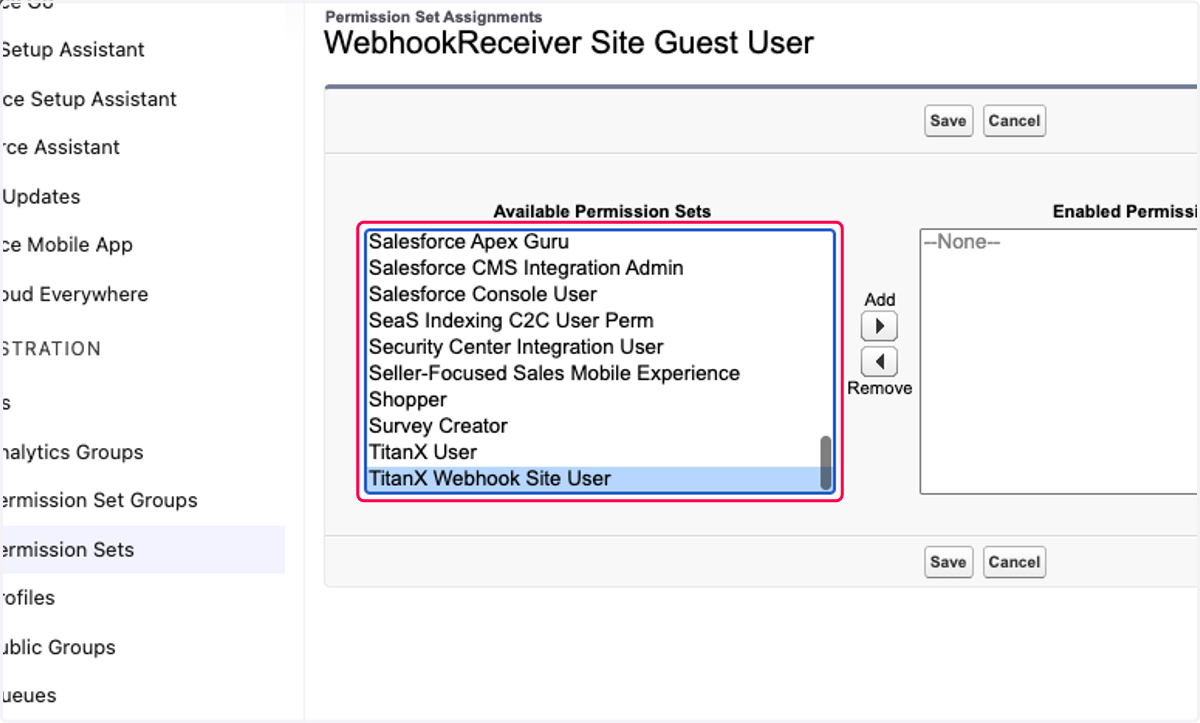
19. Click on Add
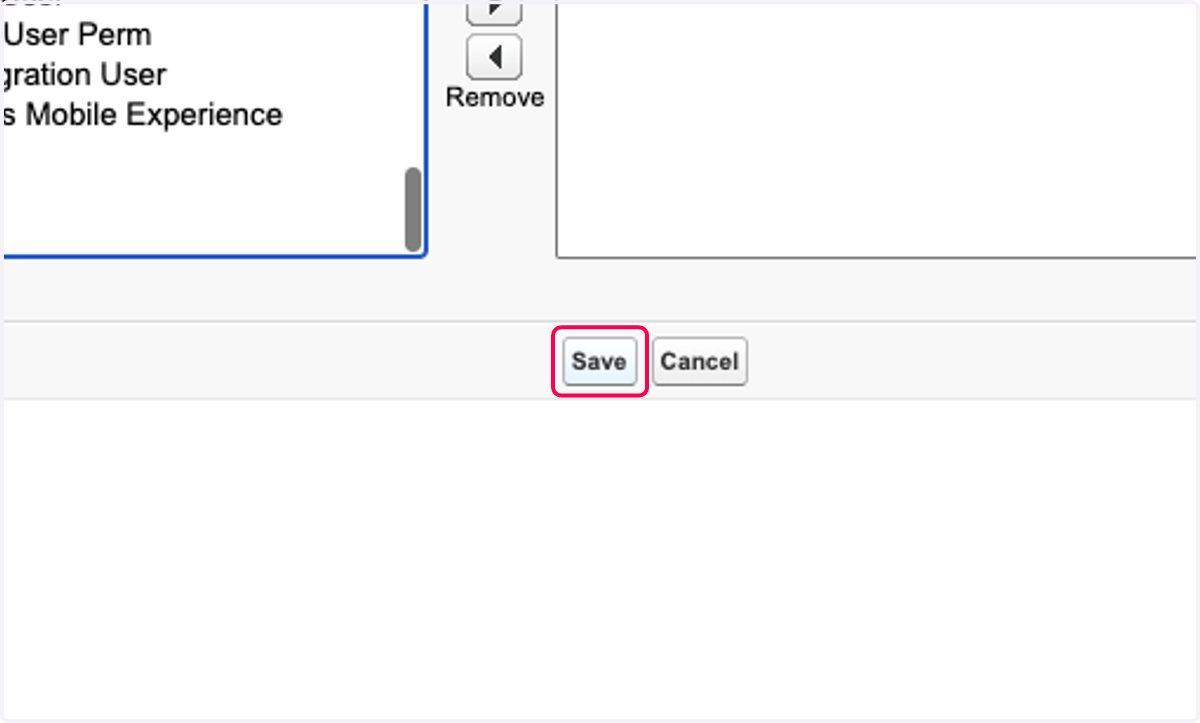
20. Click on Save
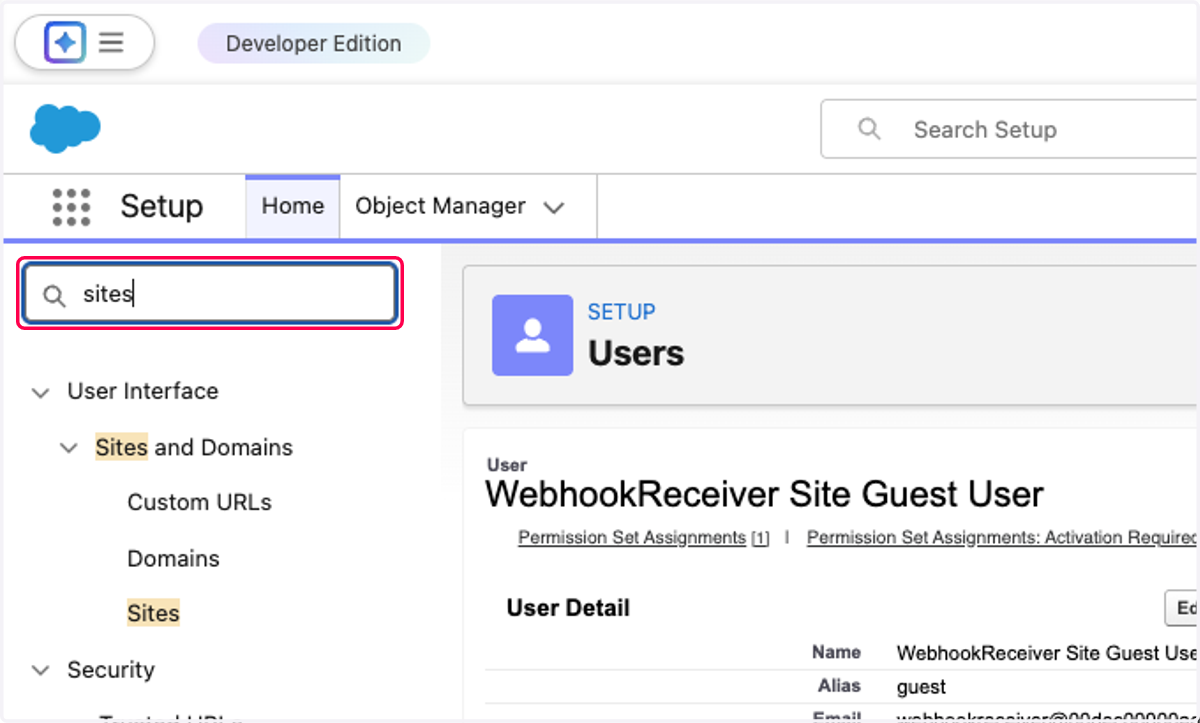
21. Type "sites"
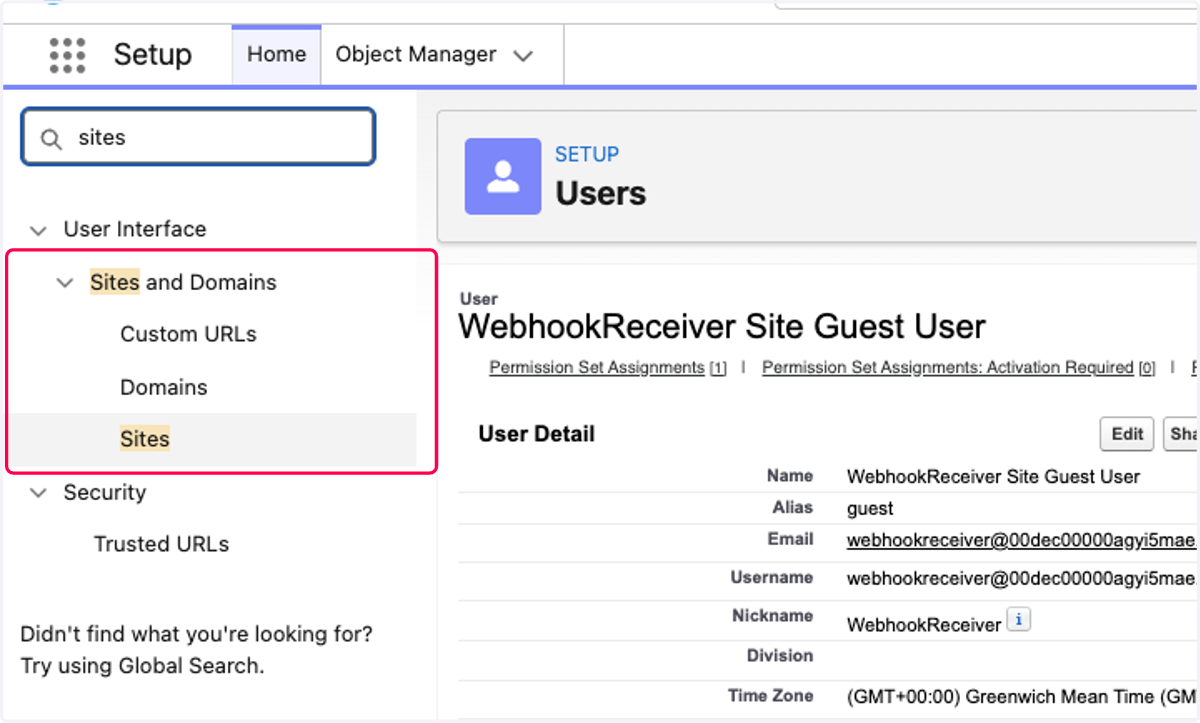
22. Click on Sites and Domains
23. Click on Sites
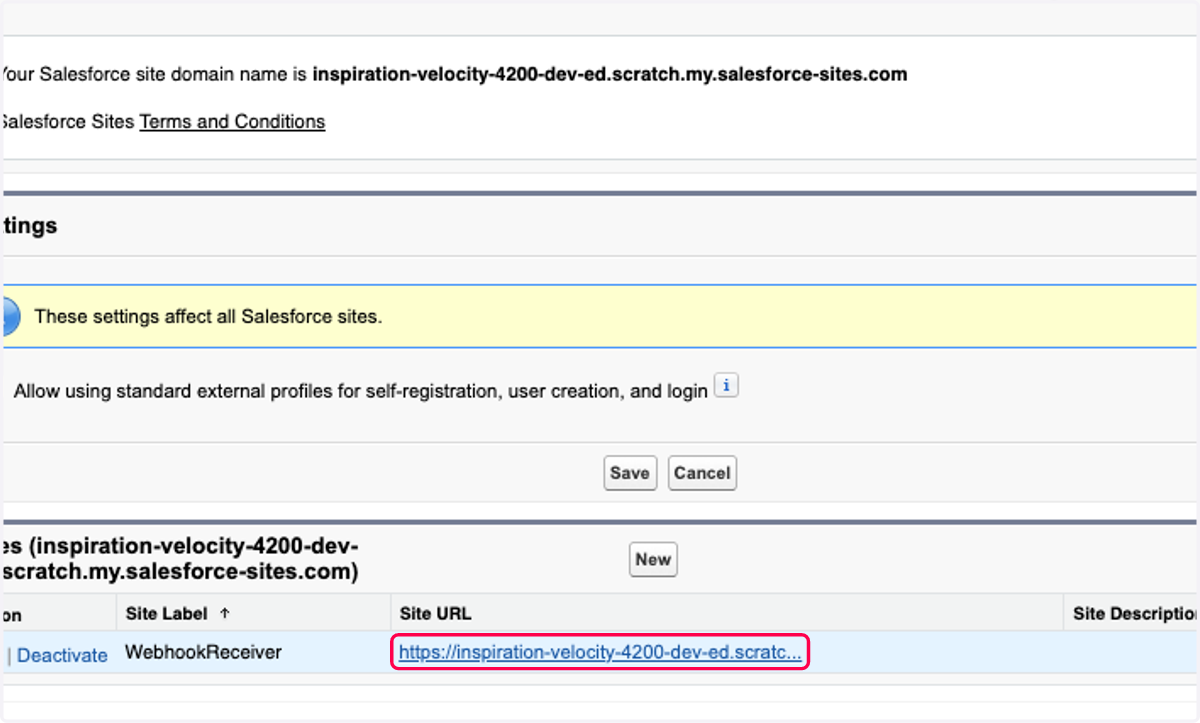
24. Click on URL https://inspiration-velocity-4200-dev-ed.scratc...
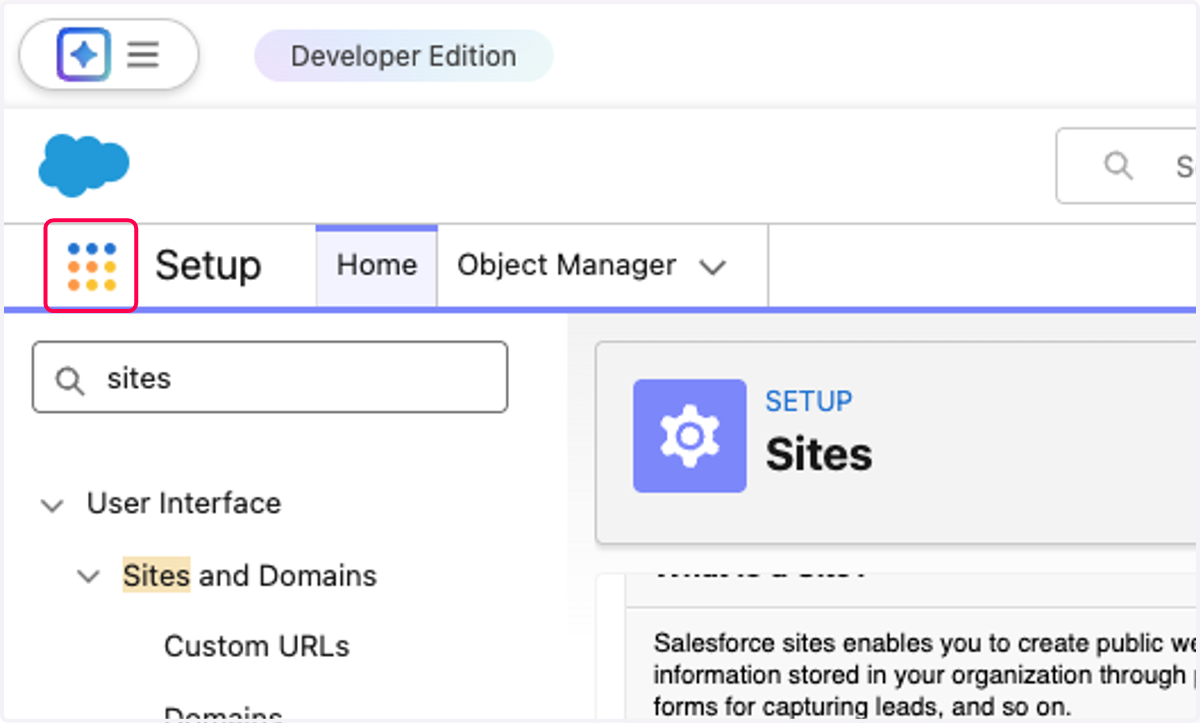
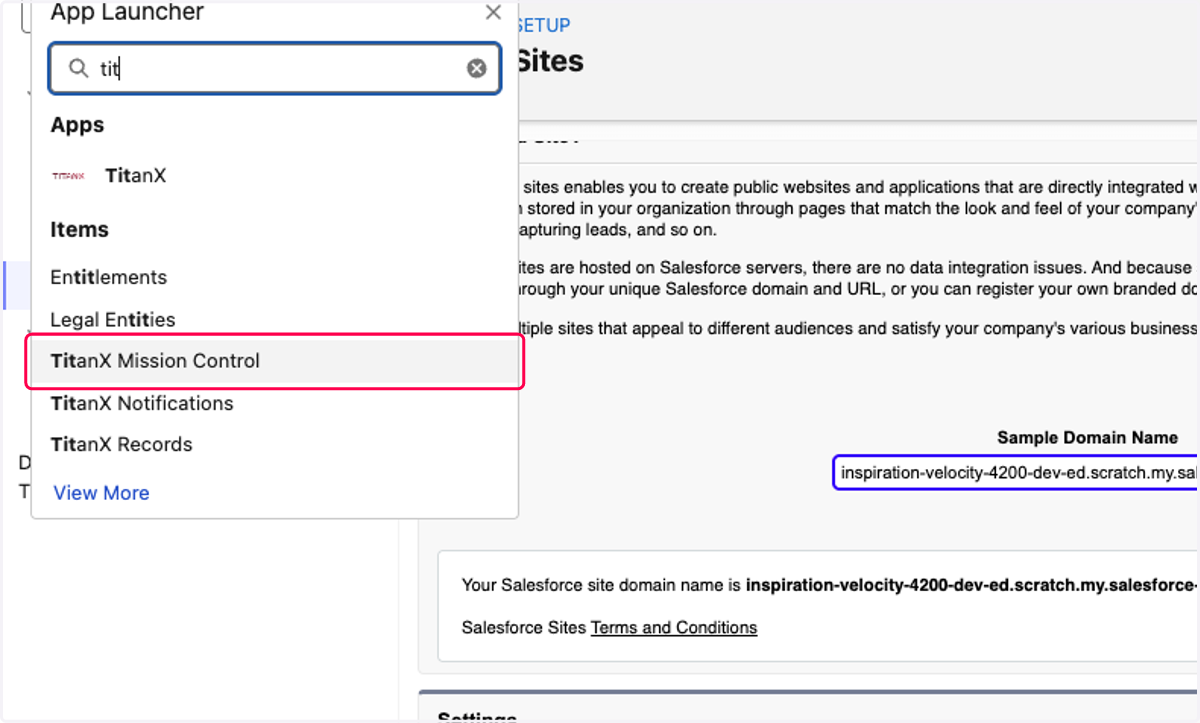
25. Click on App Launcher
26. Type "titanX"
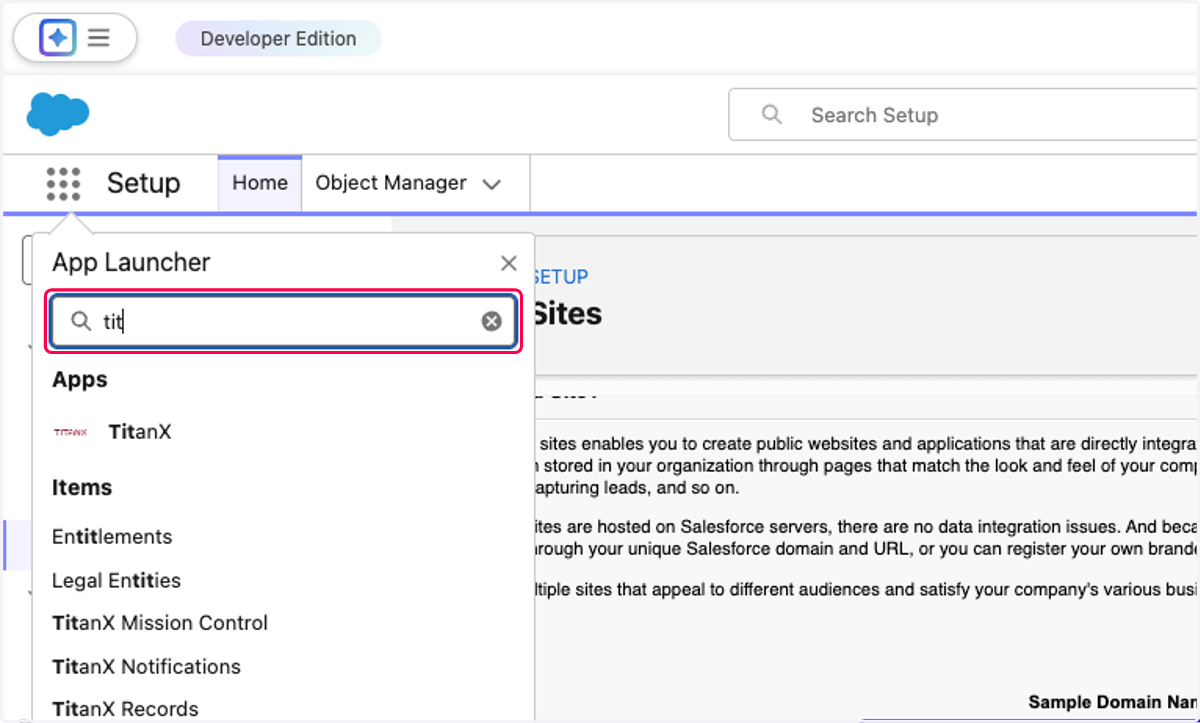
27. Click on TitanX Mission Control
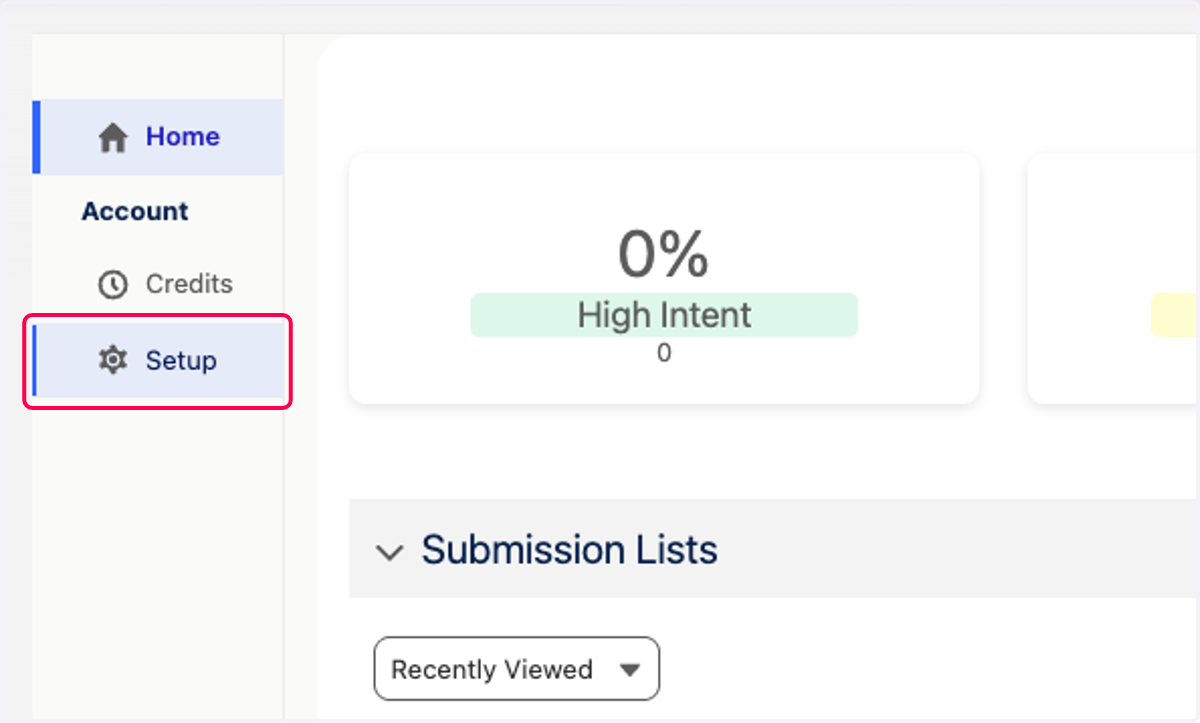
28. Click on Setup
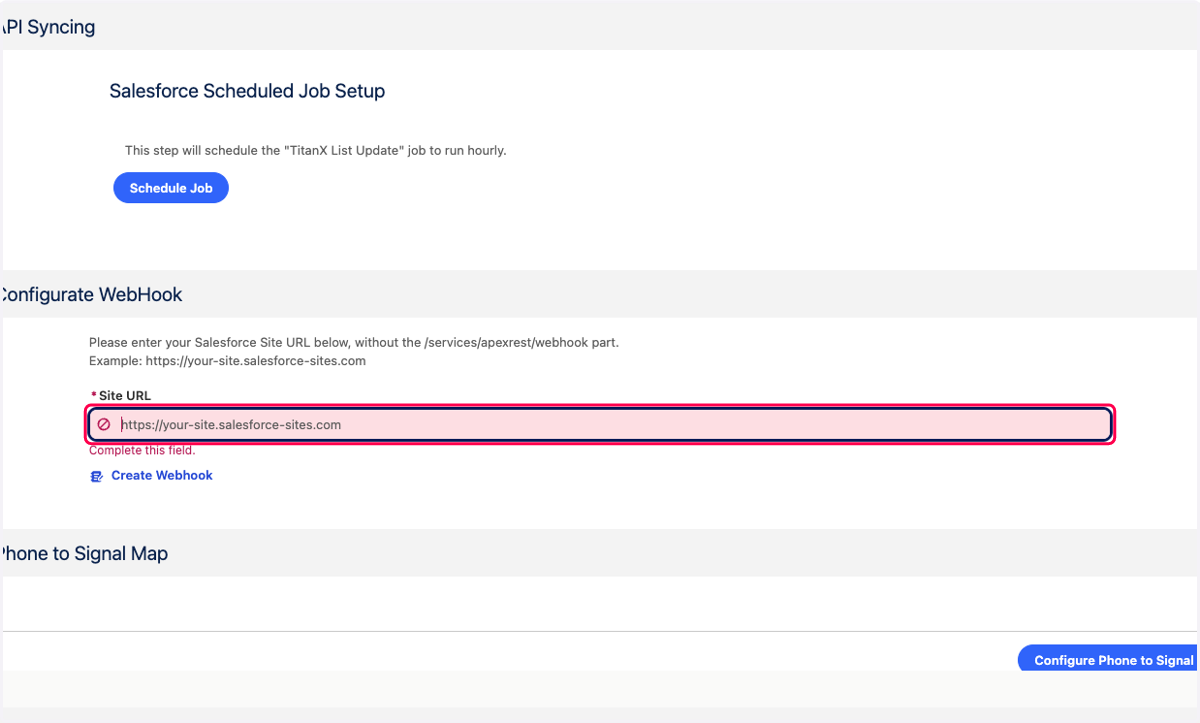
29. Click on Site URL
30. Paste copied URL (Note: your URL will be different)
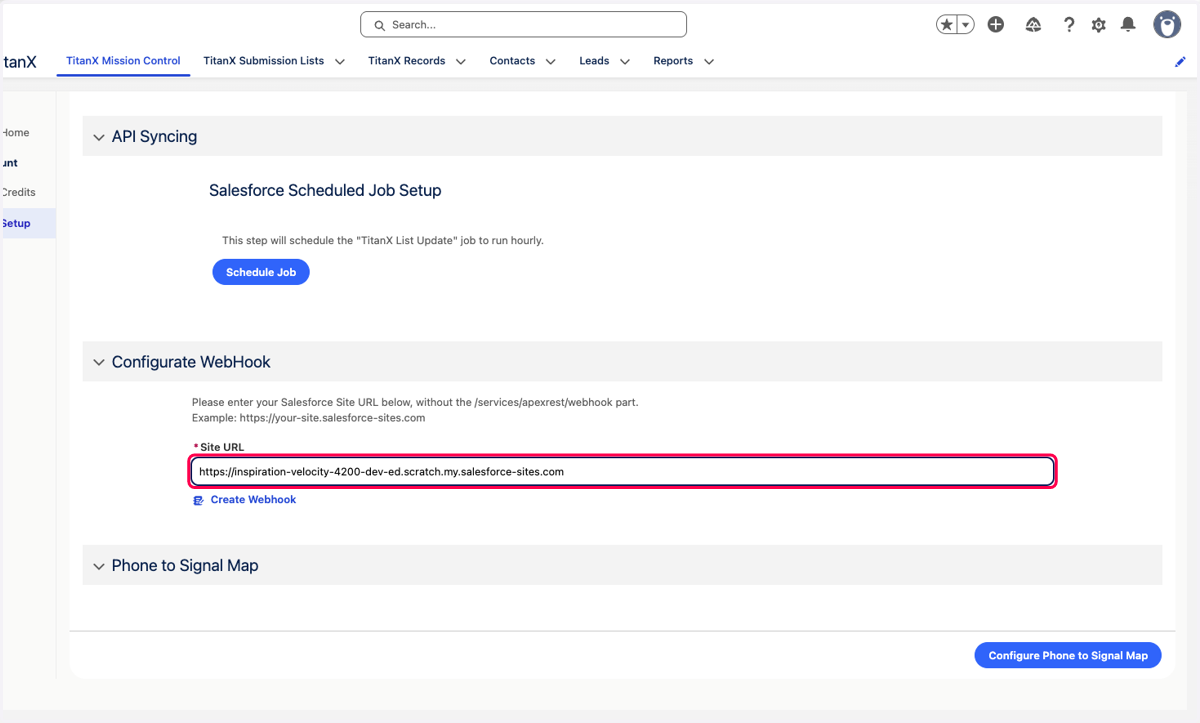
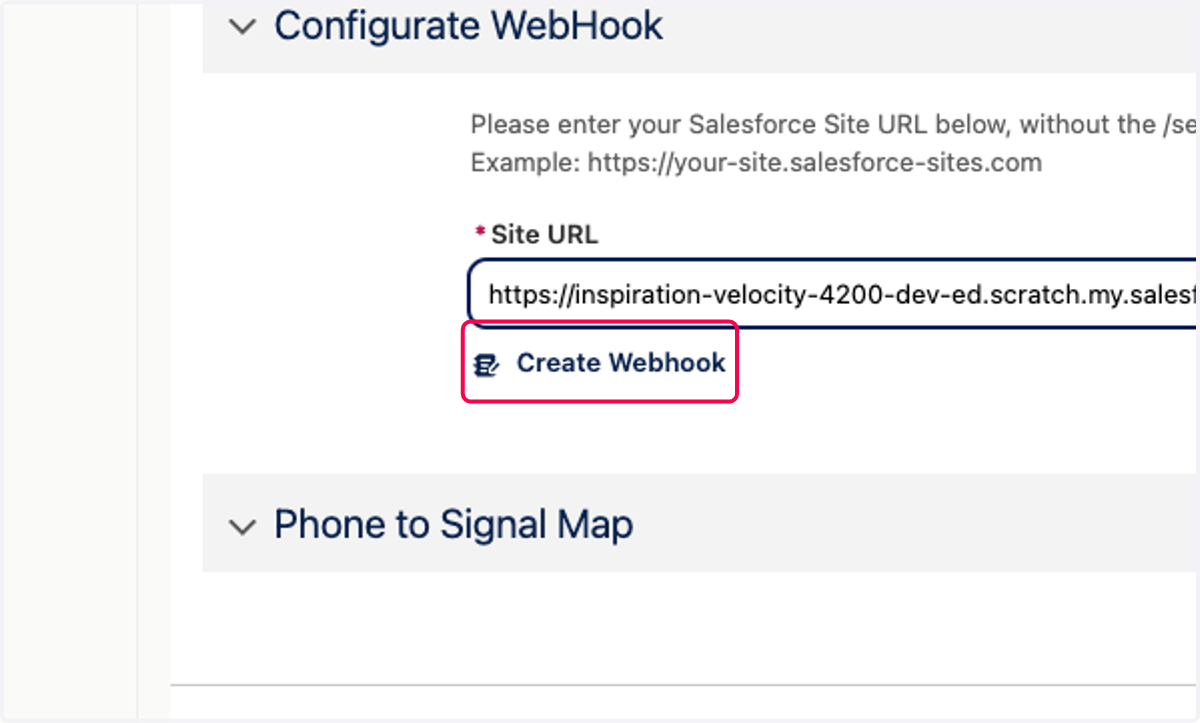
31. Click on Create Webhook
32. You have now Successfully configured the Webhook
