8. Verspreiden van een vragenlijst
1. Verschillende rollen, verschillende mogelijkheden.
Er zijn binnen Spidox verschillende rollen die je kunt hebben. Dat betekent dat wat jij ziet net iets anders (meer) kan zijn dan hier uitgelegd. Uiteraard mag je de opties proberen, maar zijn niet nodig voor een goede achterbanraadpleging.
Heb je vragen of zijn er stappen waar je niet uitkomt neem dan contact op met Betsie van Dort en Caroline Donner van INVOLV emailadres achterbanraadpleging@involv.nl
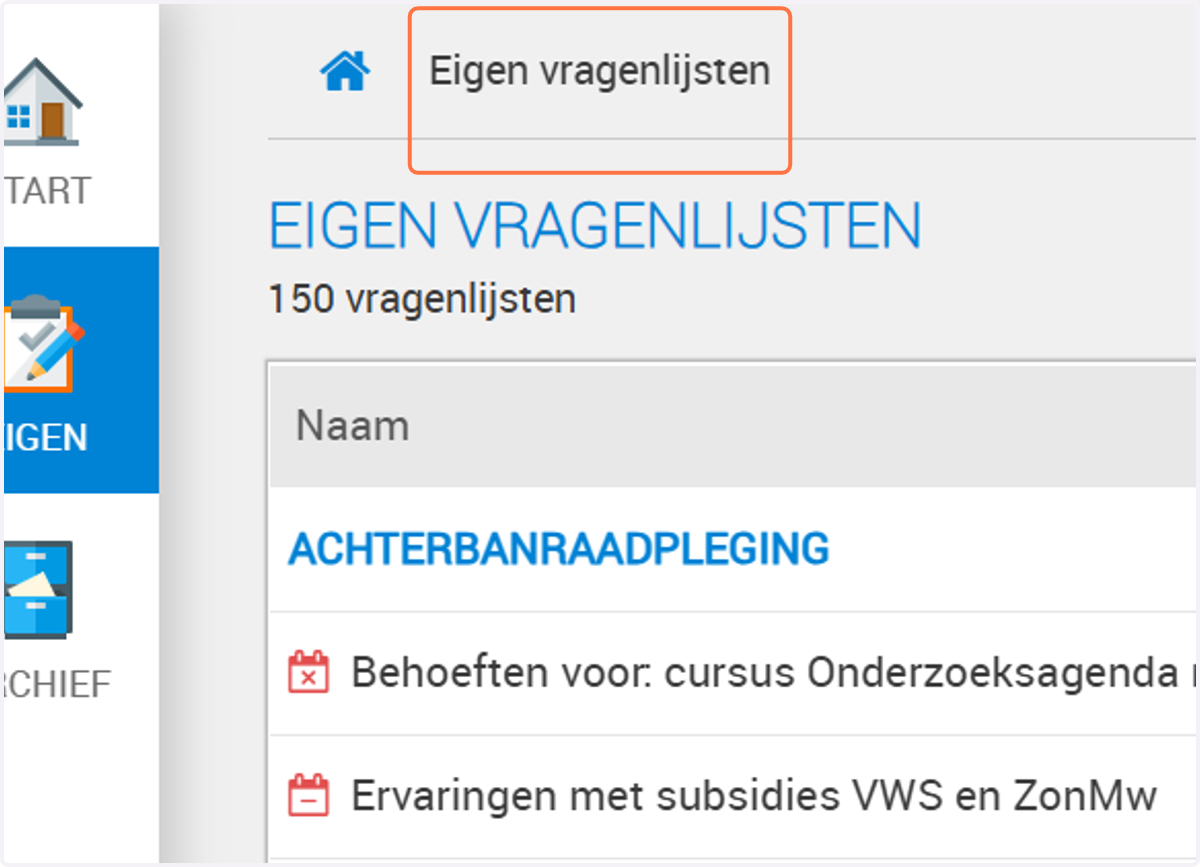
2. Klik bovenin je scherm op eigen vragenlijsten
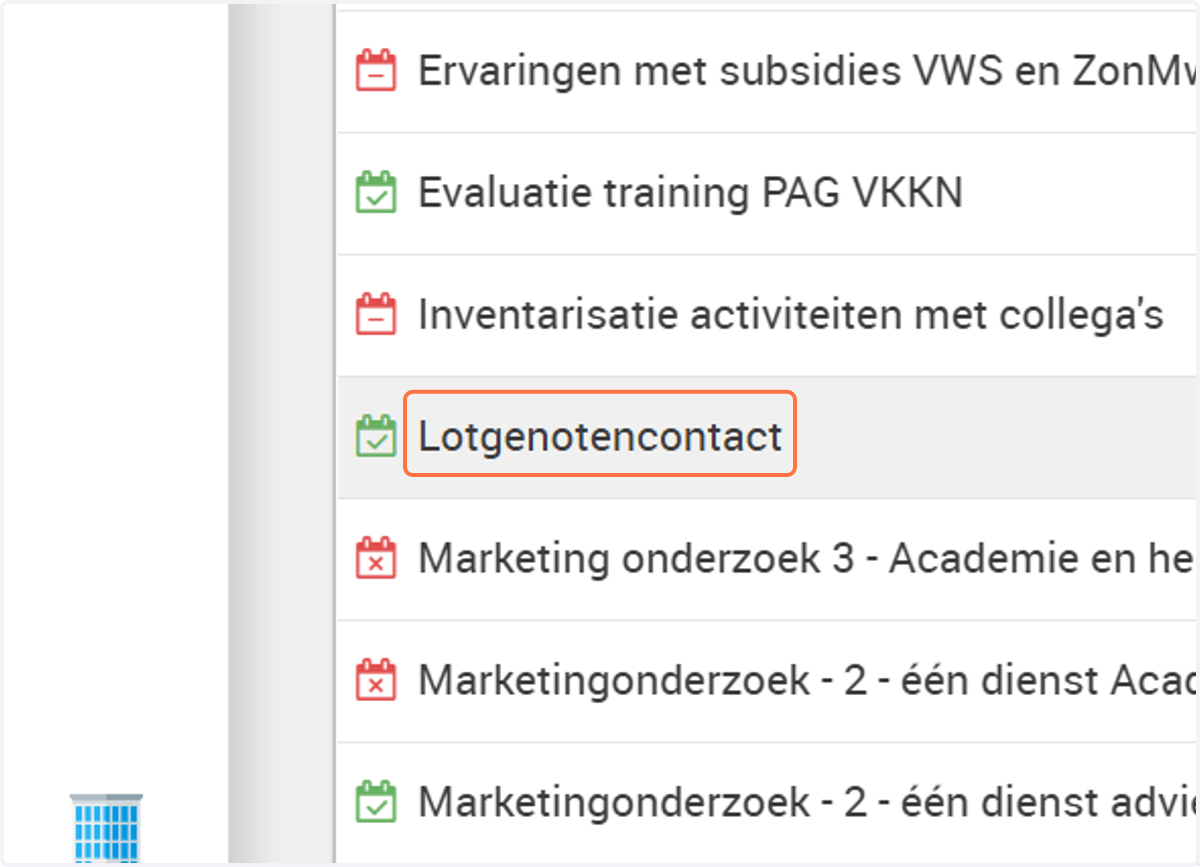
3. Klik op de vragenlijst die je wilt verzenden
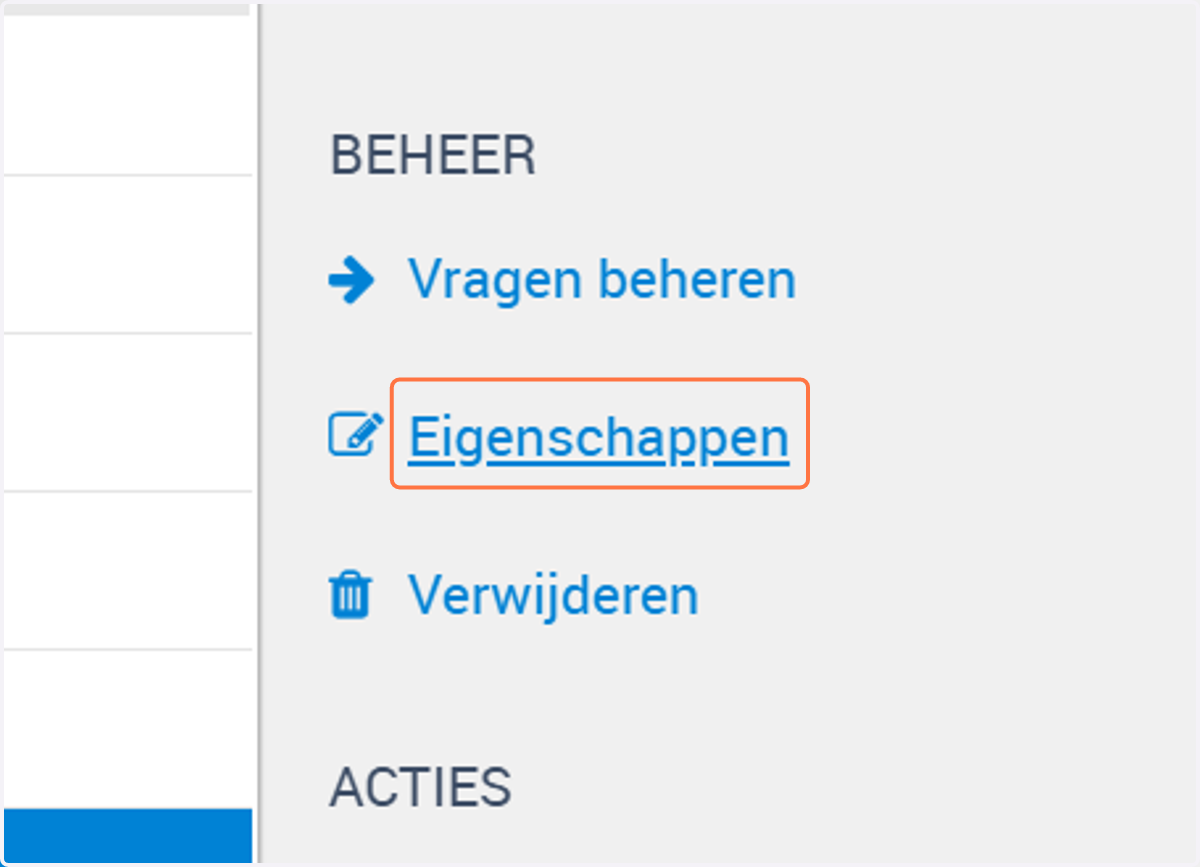
4. Klik aan de rechterkant op Eigenschappen.
5. Scrol iets naar beneden naar verspreiding.
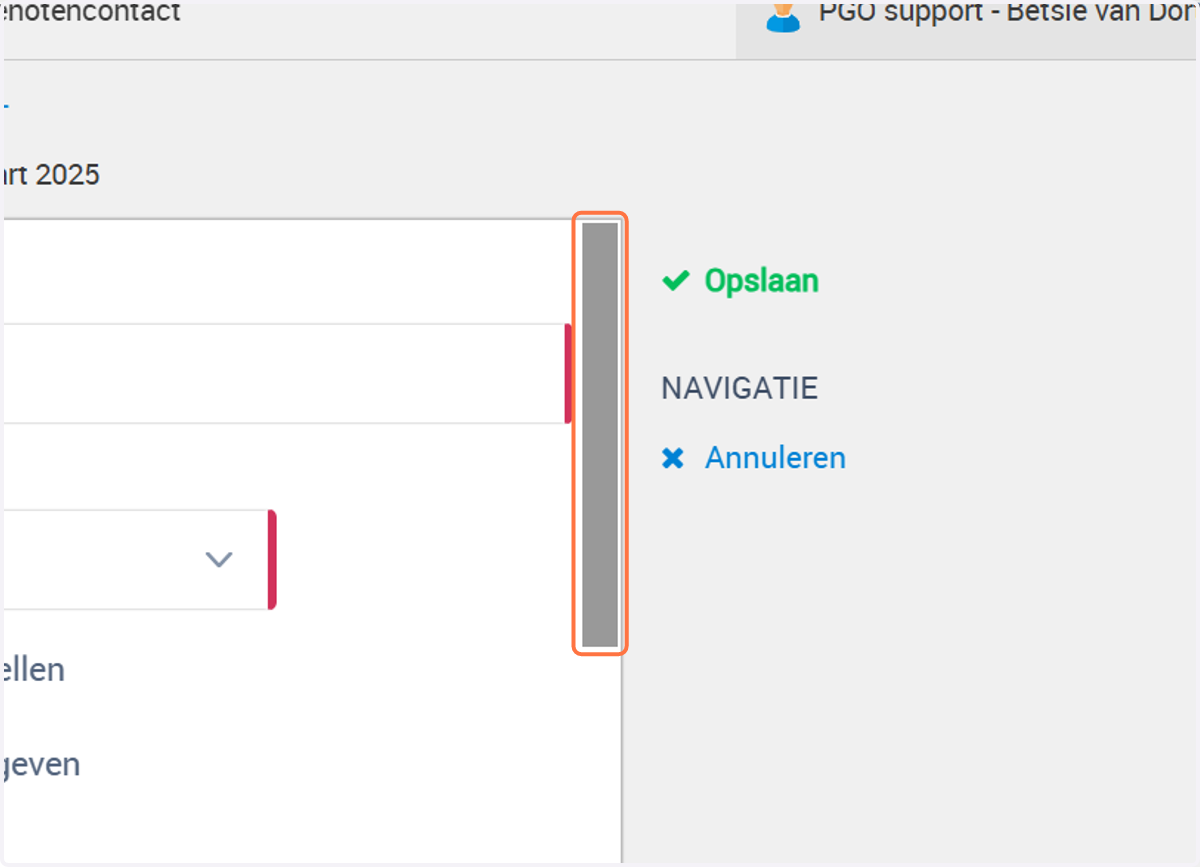
6. Hier kun je kiezen of je de vragenlijst van uit spidox wilt verzenden, of dat je een link wilt verspreiden via je eigen email, of bijvoorbeeld de social media kanalen.
7. Wil je hem verspreiden via een link klik dan op kopieer publieke link naar klembord. De link staat nu op je klembord en je kunt hem verspreiden
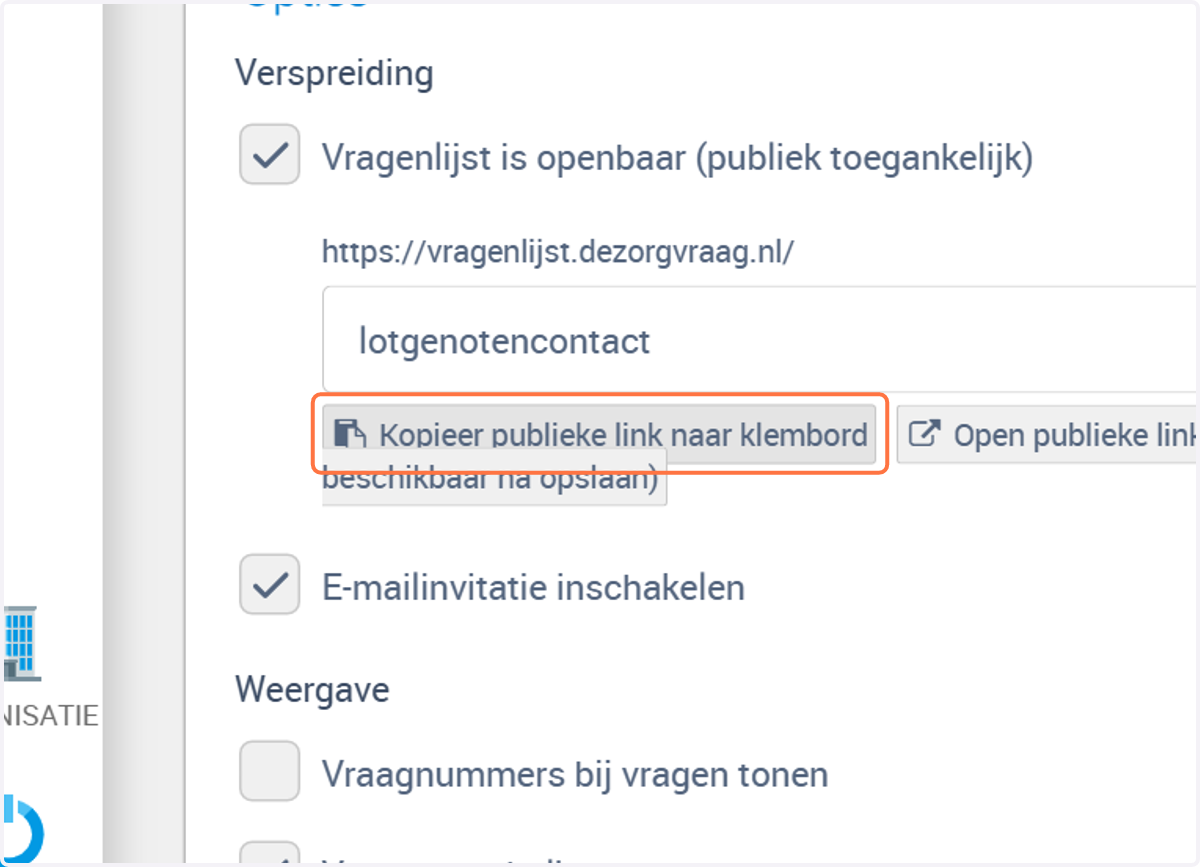
8. Wil je hem verspreiden spidox met emailadressen zorg dan dat de optie E-mailinvitatie inschakelen is aangevinkt.
Let op als je van deze optie gebruik wilt maken moet je een wijziging aanbrengen in het spf record van je domeinnaam. Vraag aan de ICT afdeling van je organisatie of zij dit willen en kunnen doen.
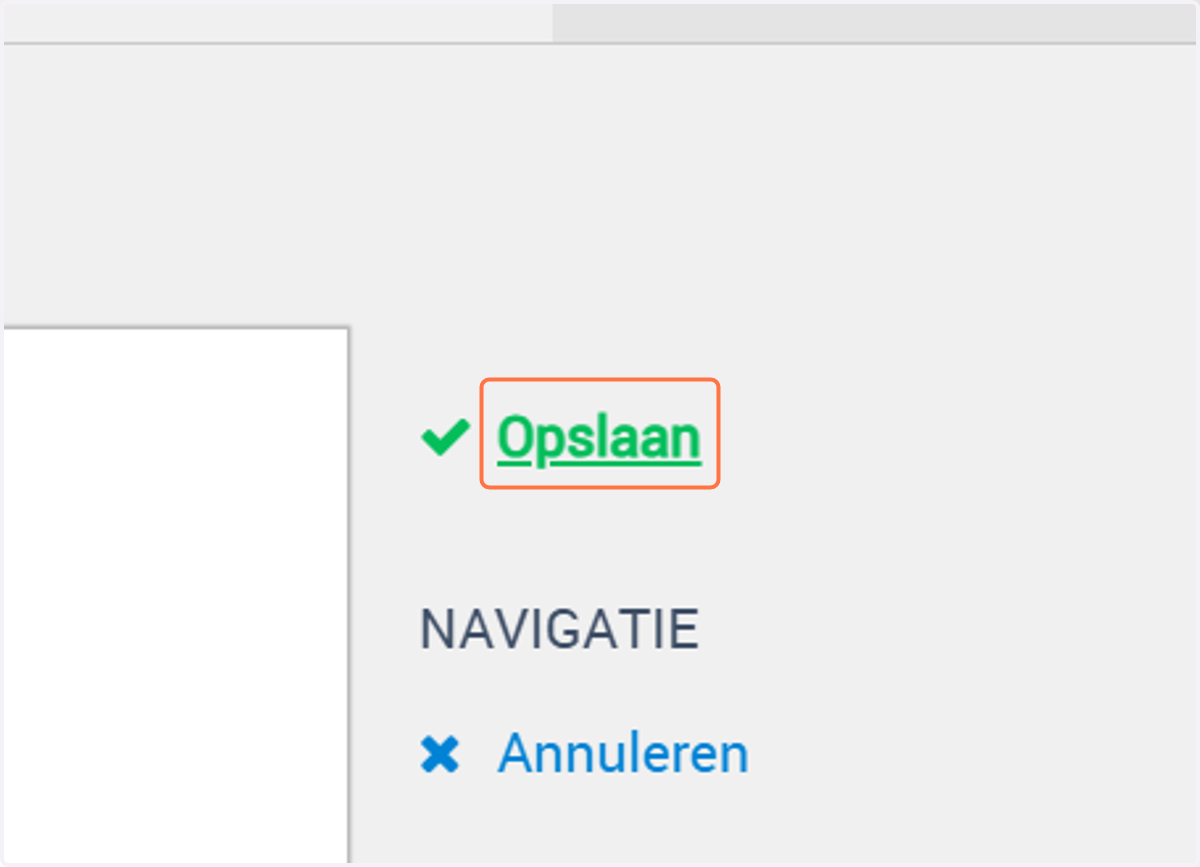
9. Klik vervolgens op opslaan als deze optie nog niet was aangevinkt. Anders kun je op annuleren klikken.
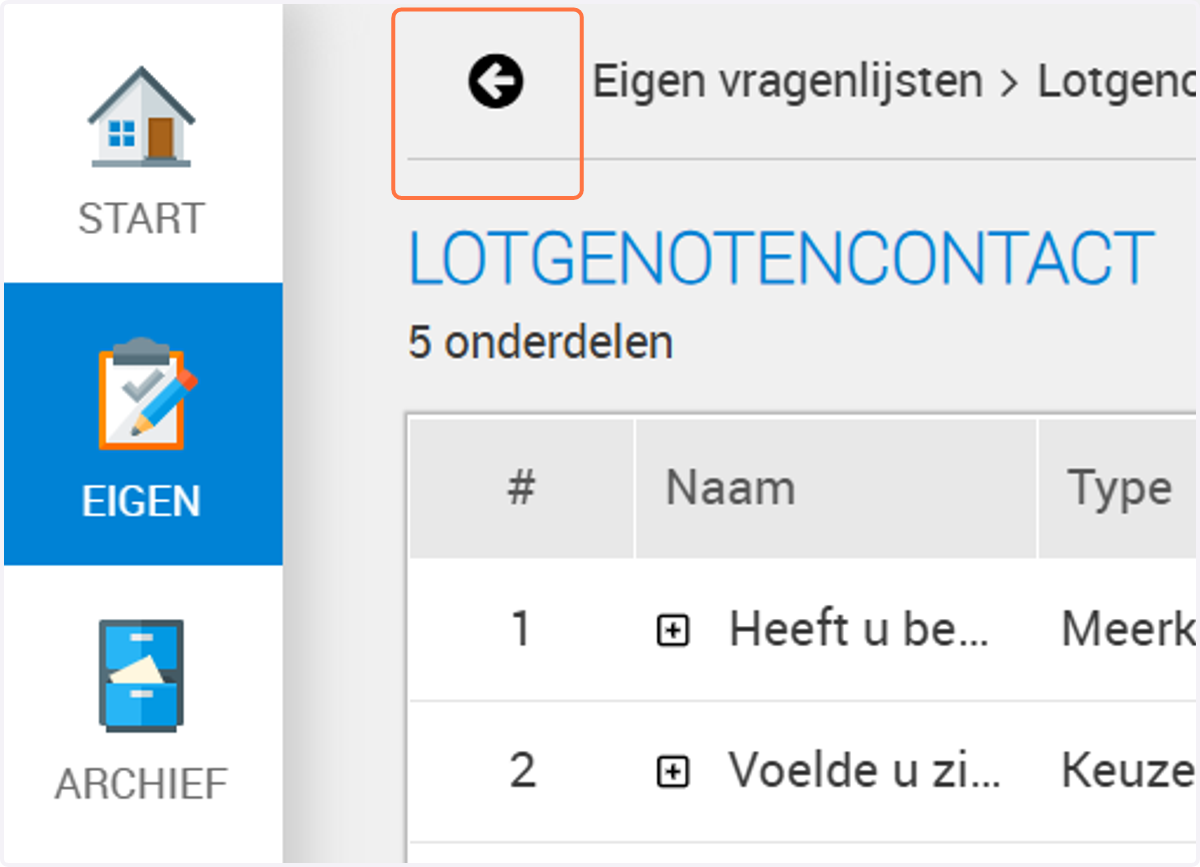
10. Klik vervolgens boven in je scherm op Eigen vragenlijsten
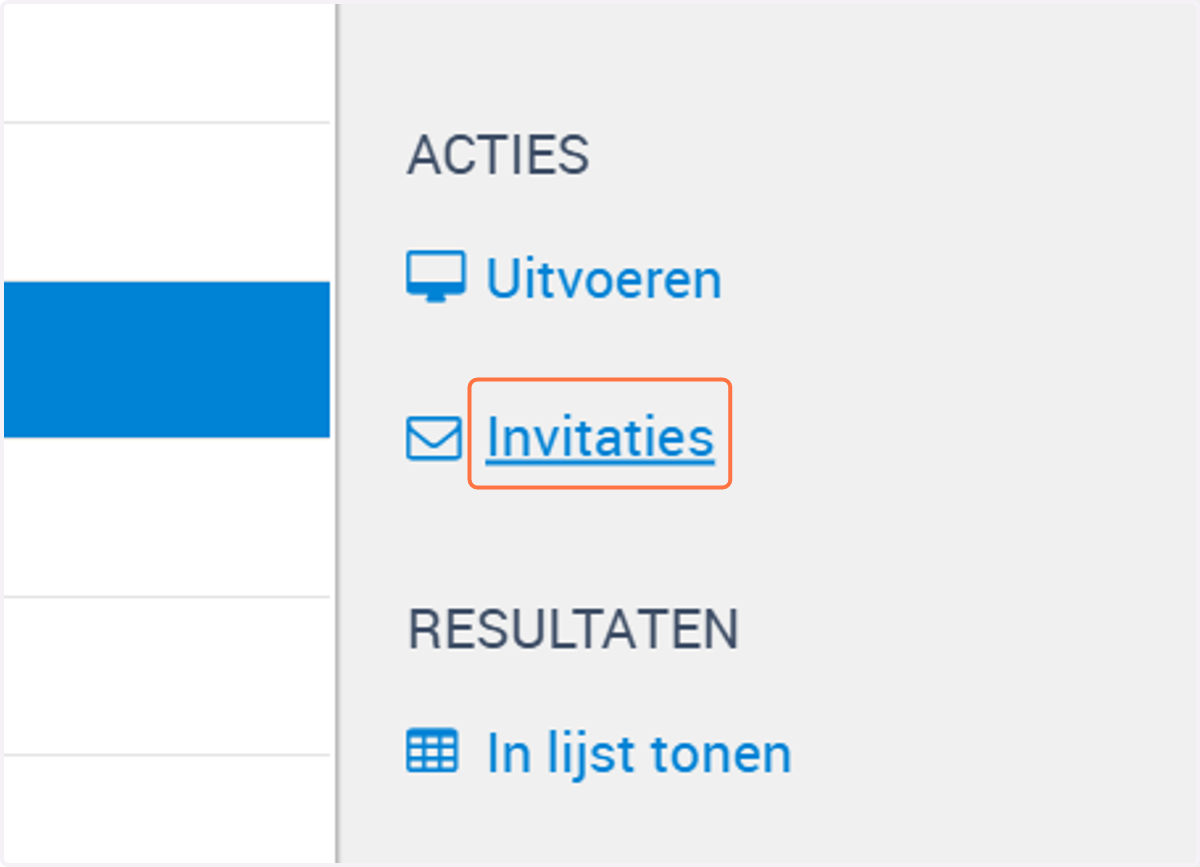
11. Zorg dat je vragenlijst is geselecteerd en klik aan de rechterkant op Invitaties.
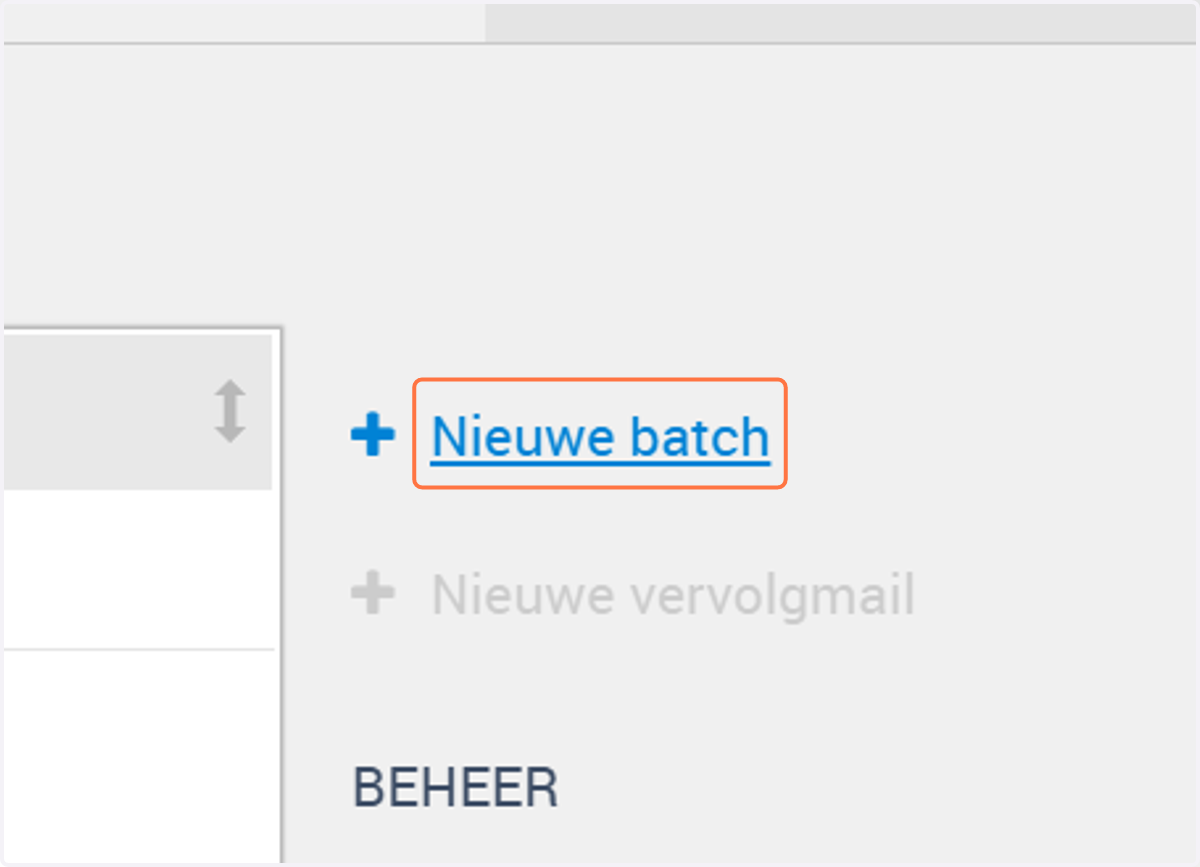
12. Klik op Nieuwe batch aan de rechterkant.
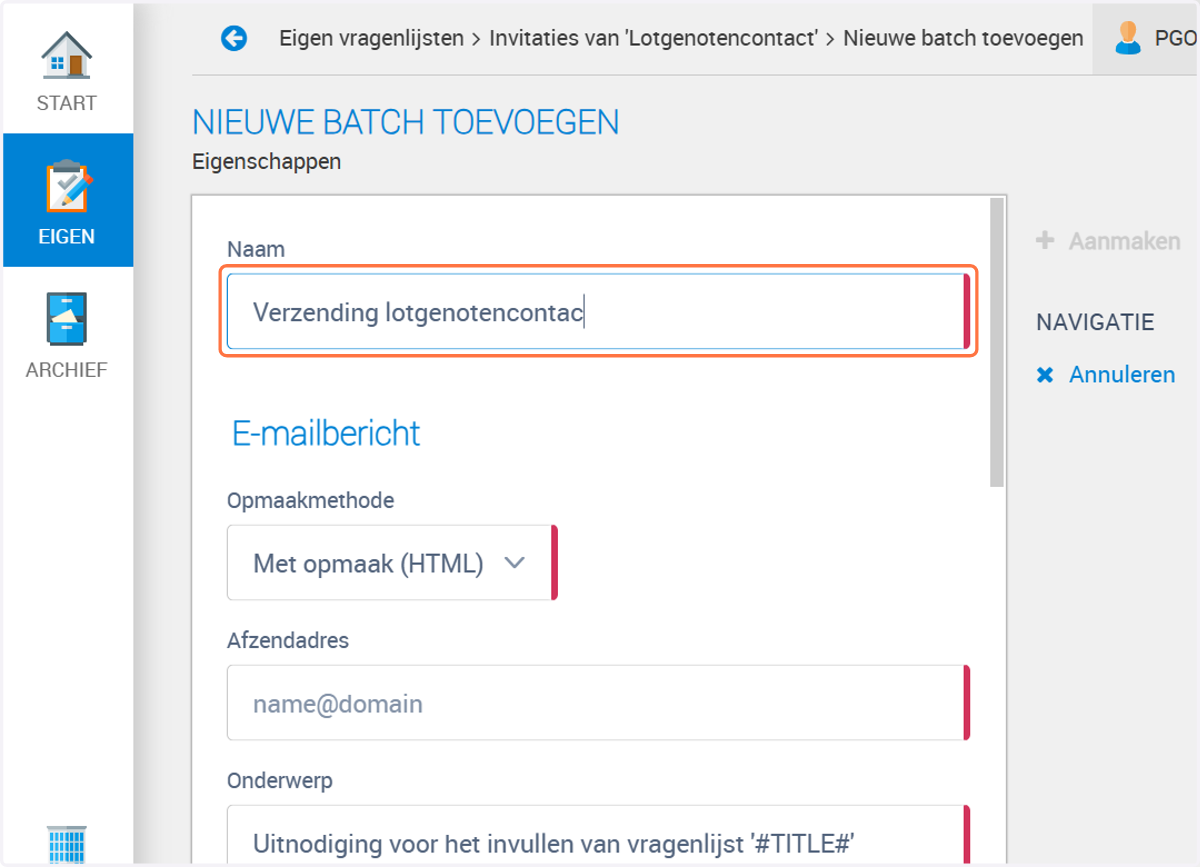
13. Geef je batch een naam "Verzending lotgenotencontact"
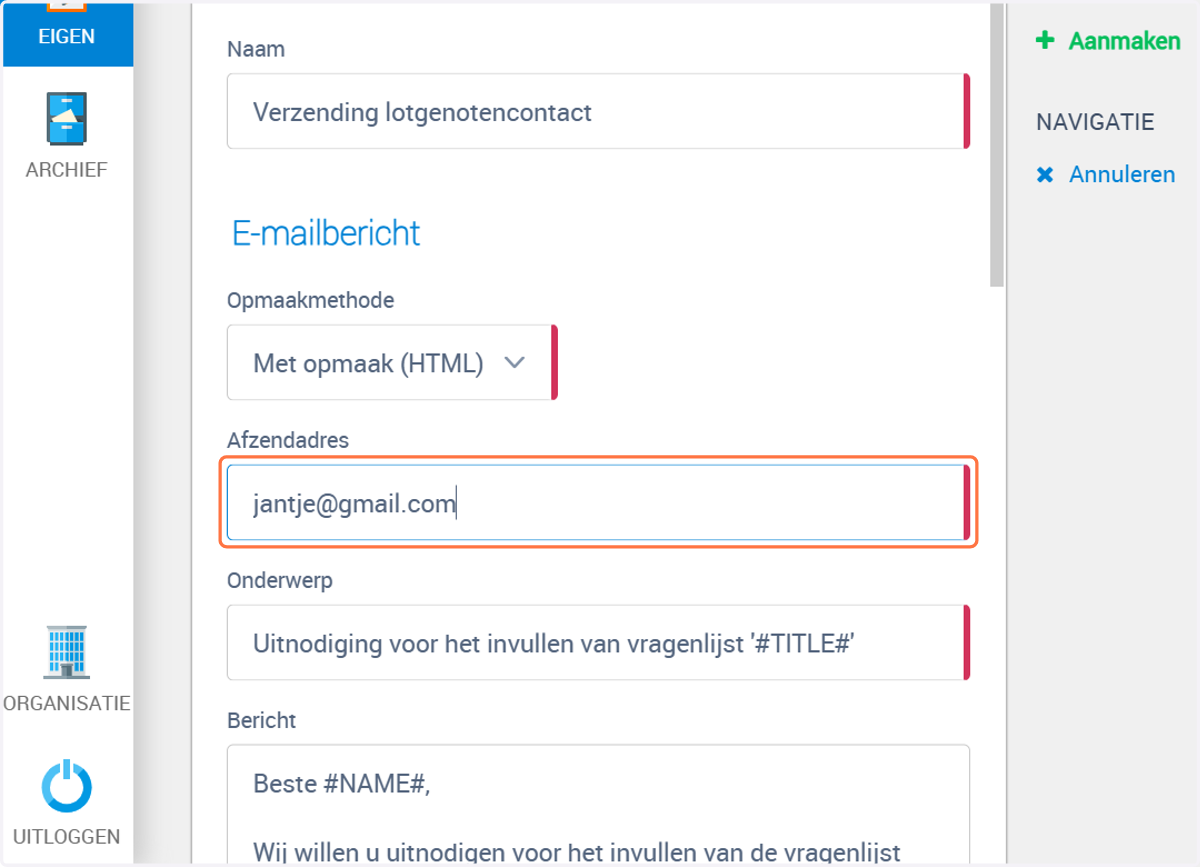
14. Vul bij afzendadres het emailadres waar vandaan de emails verstuurd moeten worden in. Hier komen dan de emails ook terug als mensen per email een vraag stellen. bijvoorbeeld secretaris@jouworganisatienaam.nl. Spreek van te voren met elkaar af wie de vragen beantwoord.
15. Let op. Zorg dat in het bericht wat je maakt tenminste de hastag #URL# of #link# staan. Hiermee kan de genodigde naar de vragenlijst.
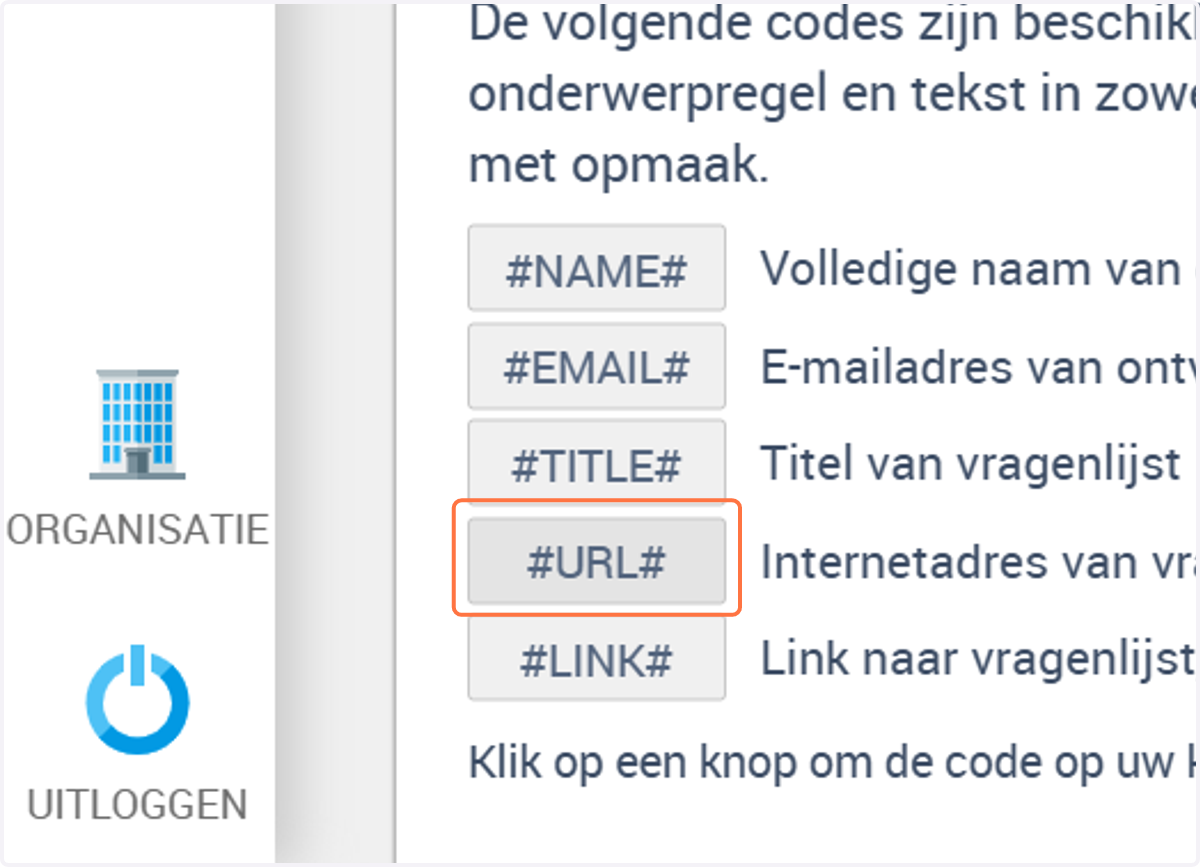
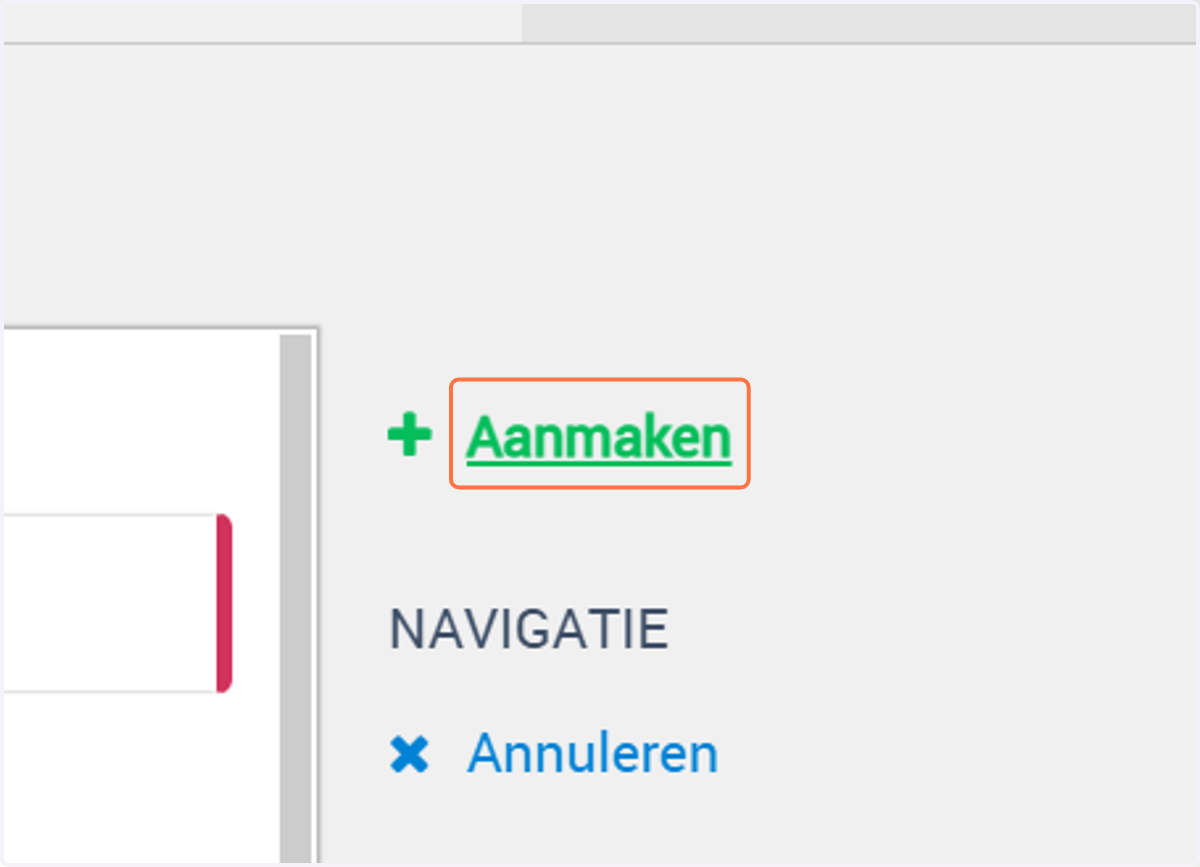
16. Als je klaar bent met het maken van je bericht wat verstuurt moet worden klik je aan de rechterkant op Aanmaken
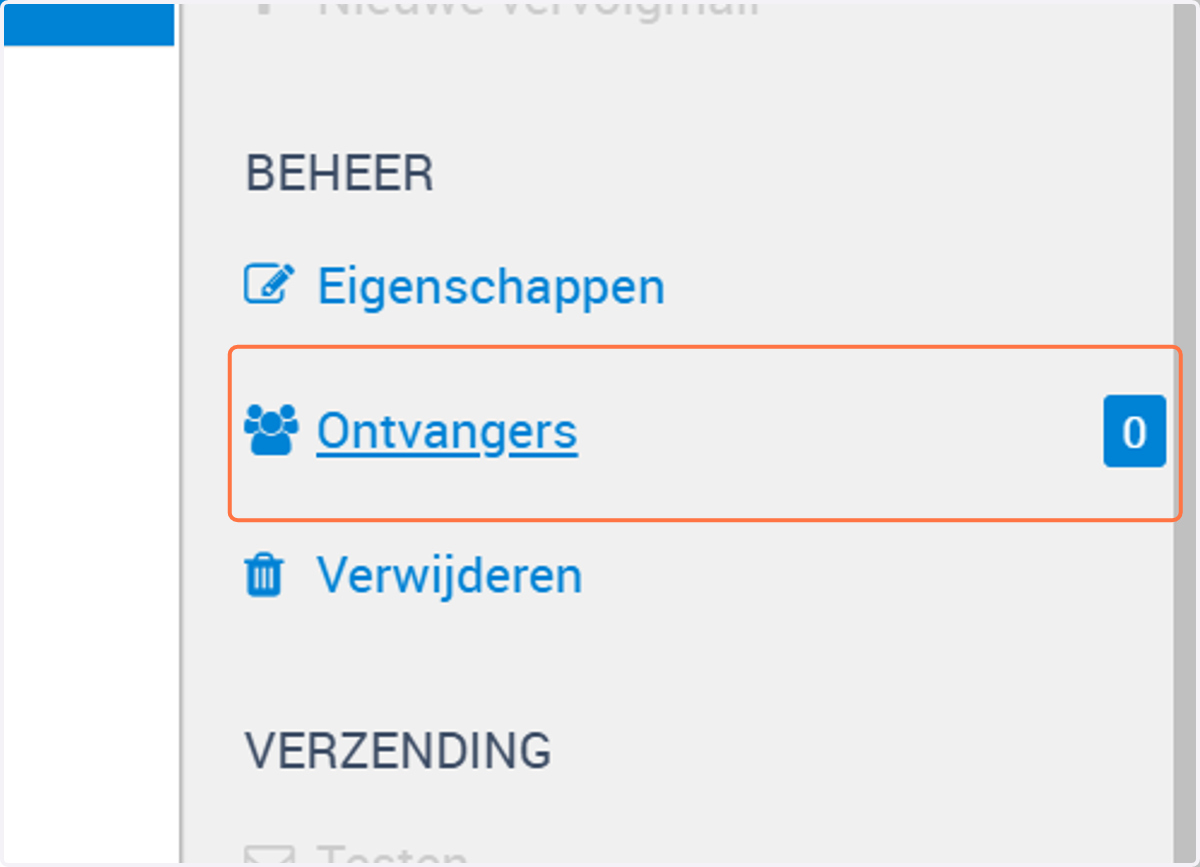
17. Klik op Ontvangers
18. Vul bij naam de naam van de ontvanger in. In dit voorbeeld Jansen
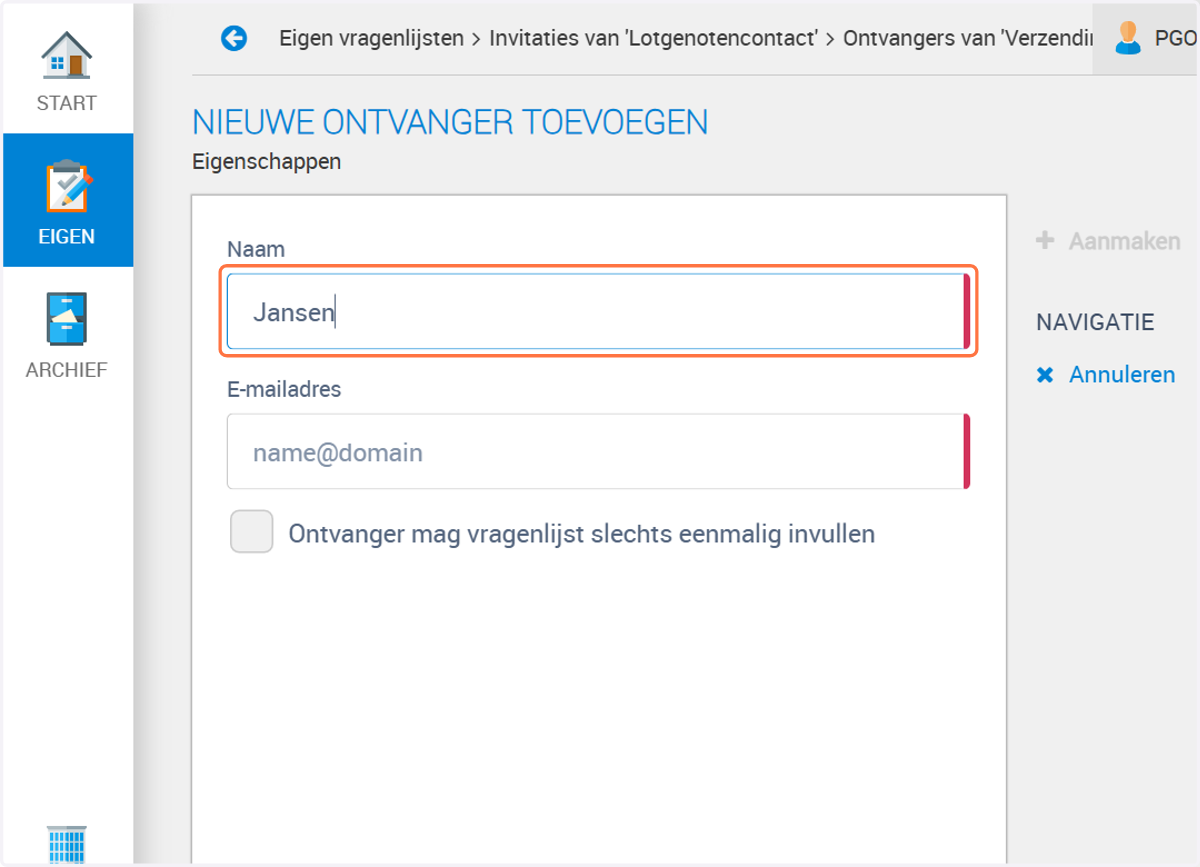
19. Vul bij emailadres het emailadres van de ontvanger is. In dit voorbeeld jansen123@gmail.com
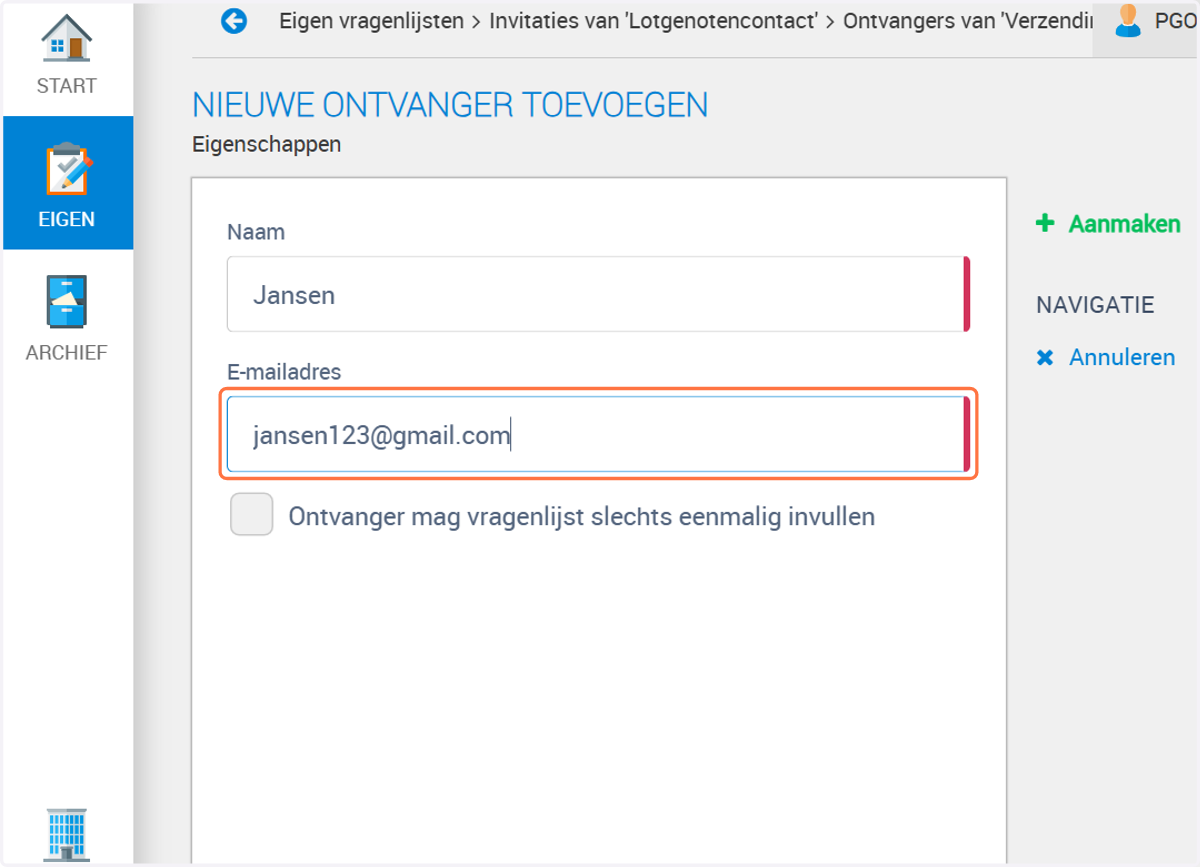
20. Klik op Aanmaken
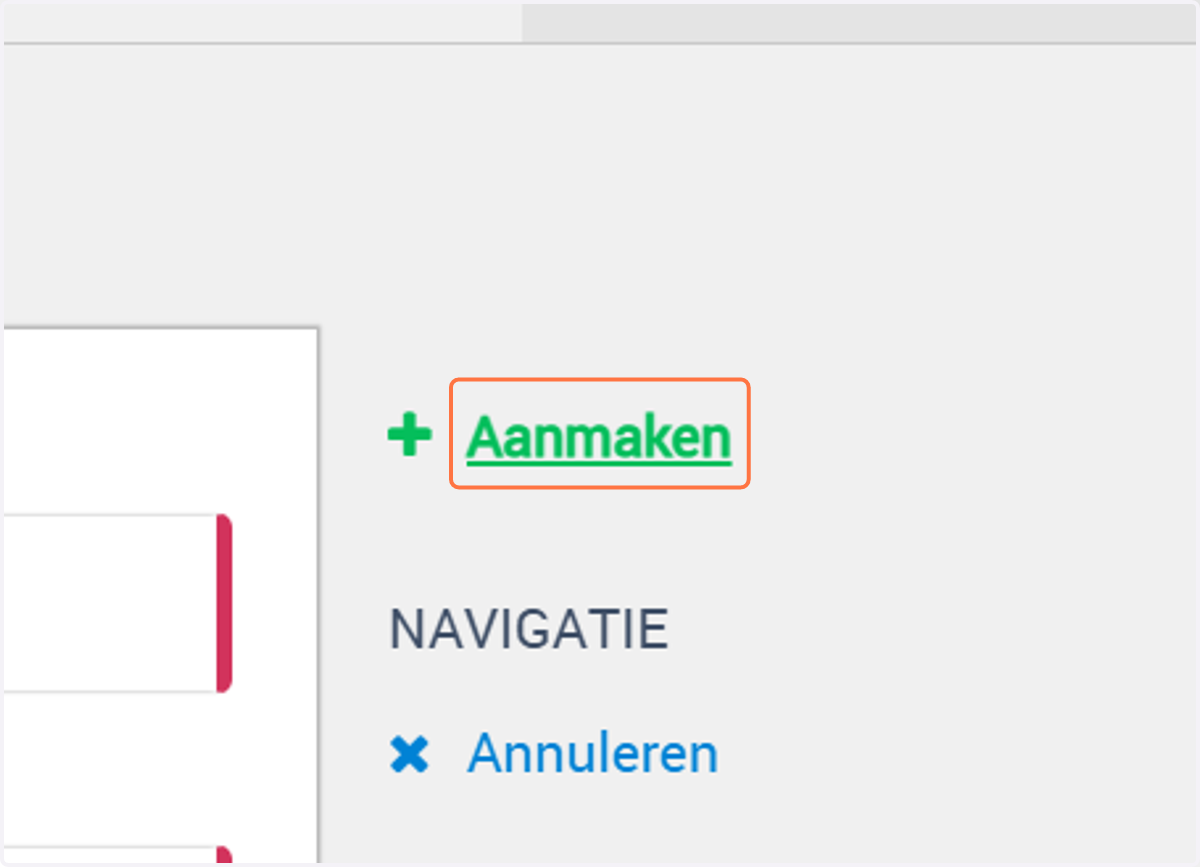
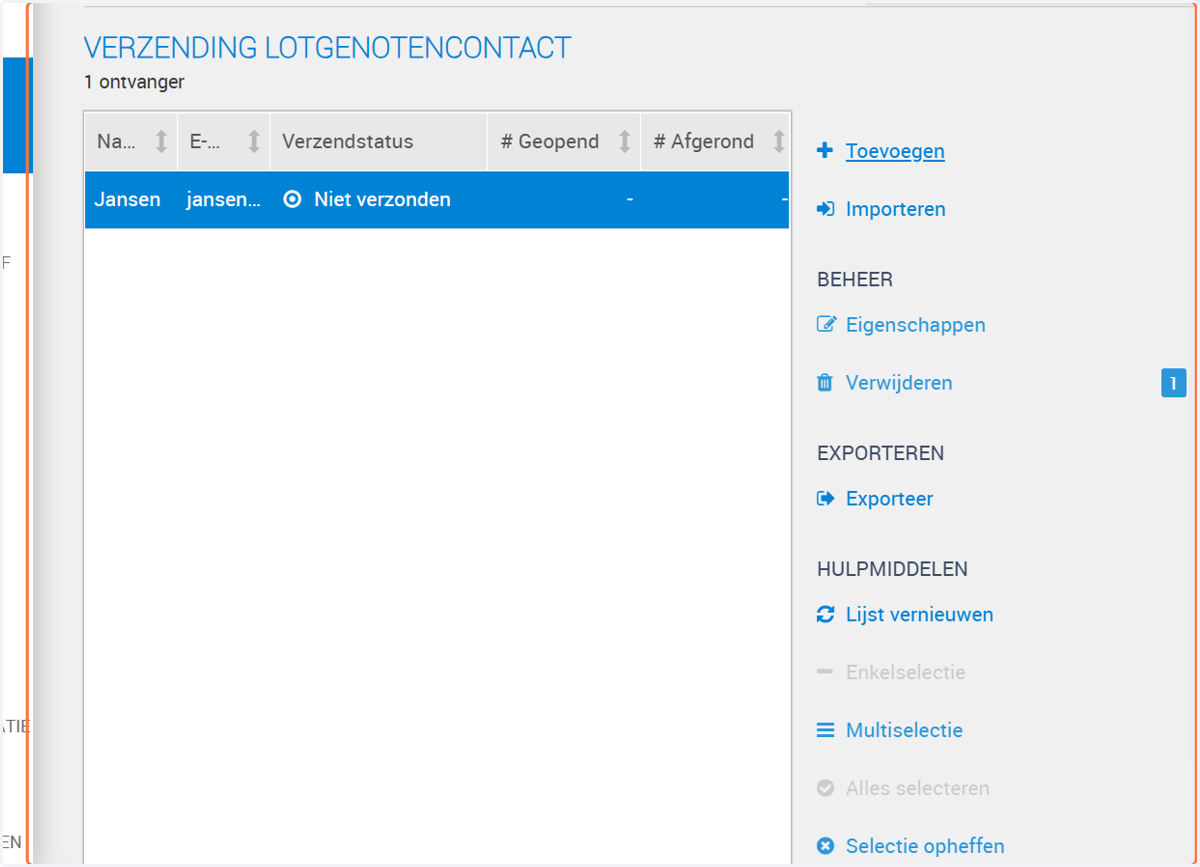
21. Je komt weer in dit scherm terecht. Je hebt nu 2 opties. Je kunt ontvangers per stuk invoeren, of je kunt meerdere ontvangers tegelijk invoeren.
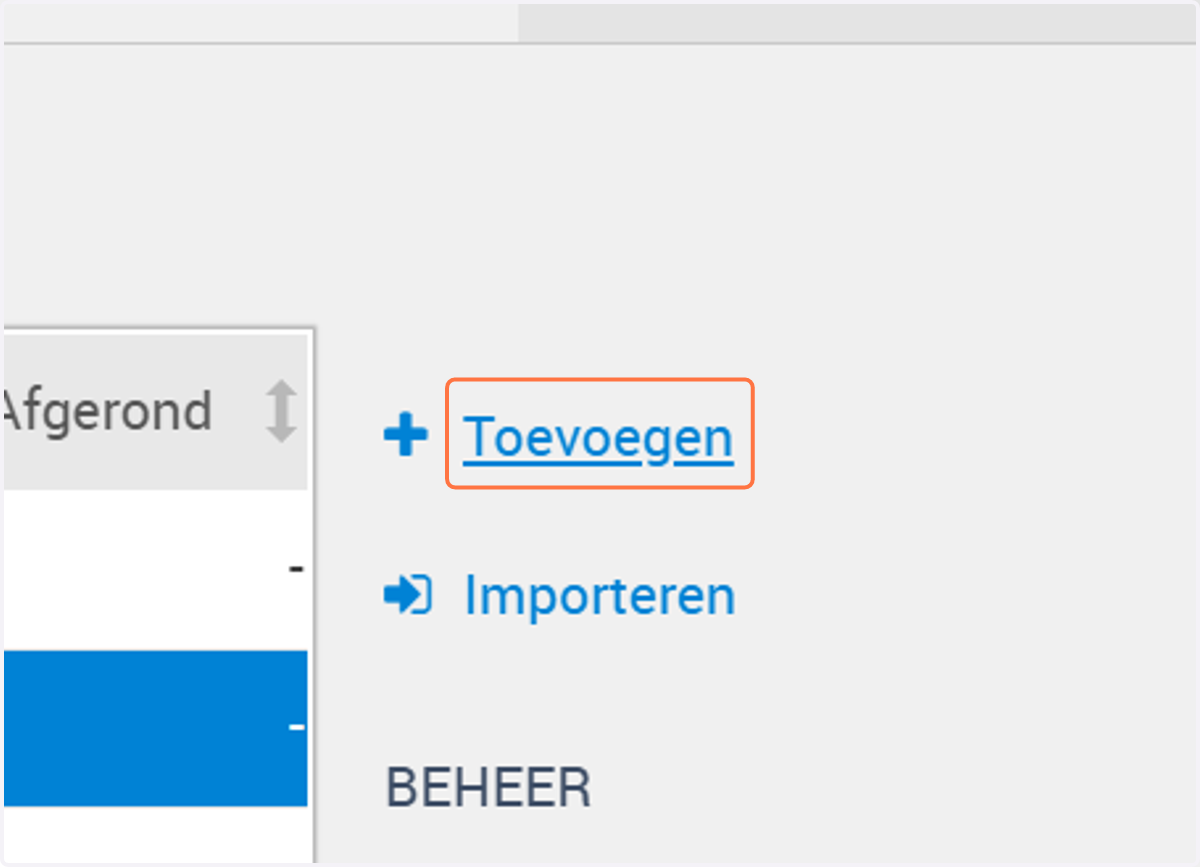
Klik op toevoegen als je 1 ontvanger wilt toevoegen, of klik op importeren als je meerdere ontvangers wilt toevoegen.
22. Op deze manier kun je meerdere namen en emailadressen handmatig toevoegen. Jansen <jansen123@gmail.com> Pietersen <pietjepietersen@hotmail.com>
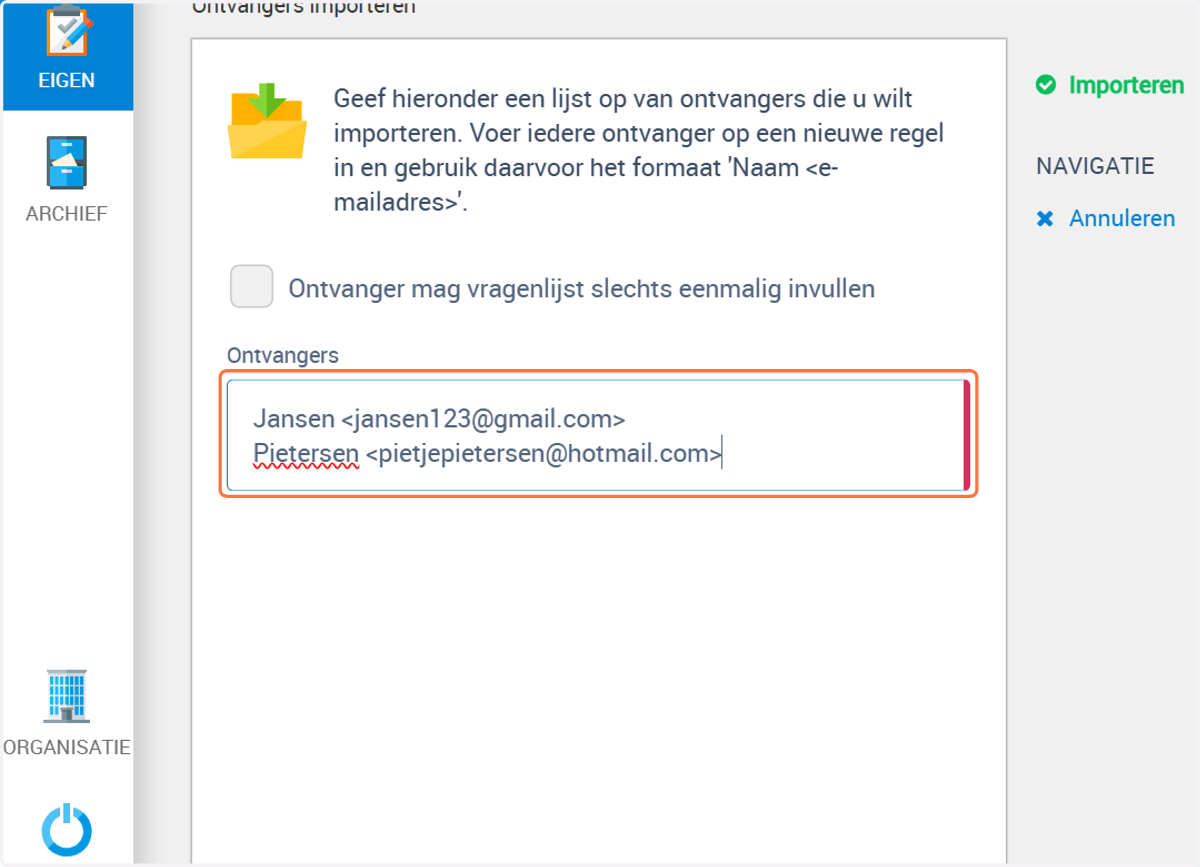
23. Als je klaar bent klik je op toevoegen aan de rechterkant.
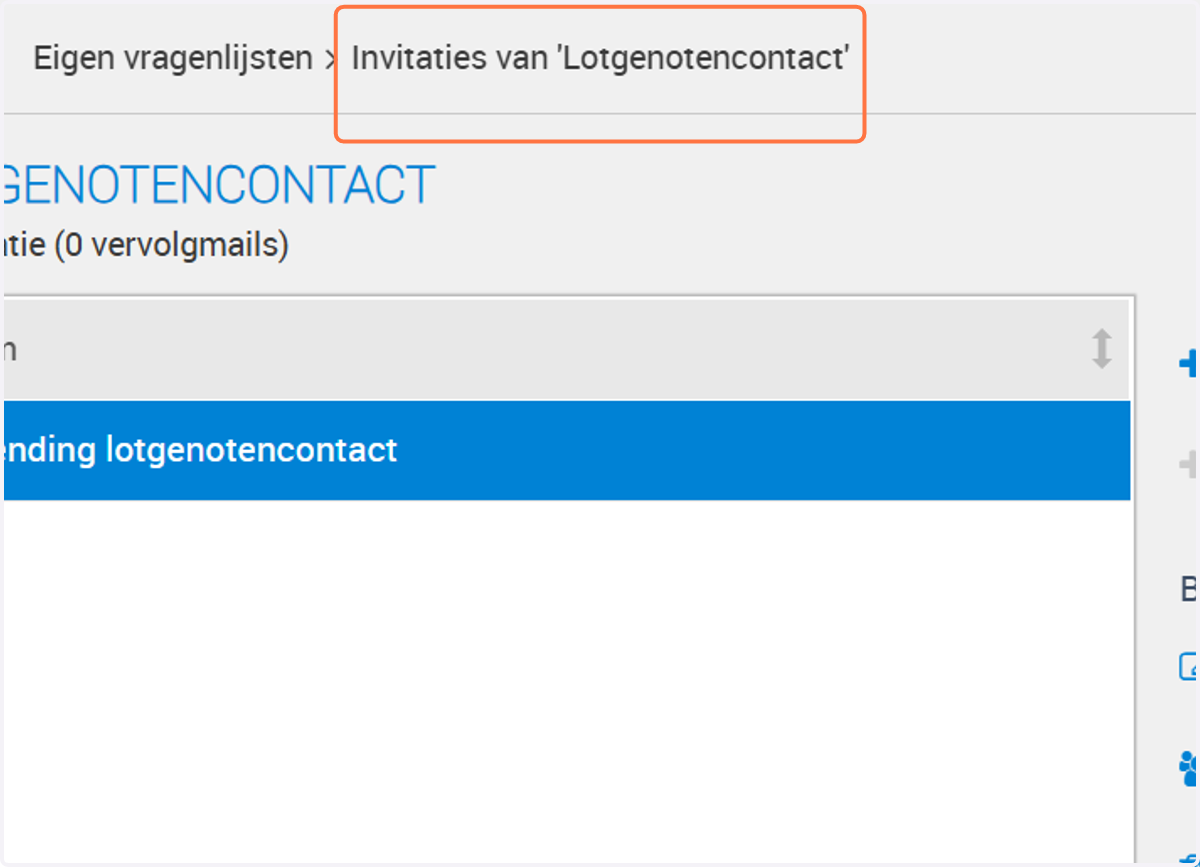
24. Klik bovenin je scherm op Invitaties van 'Lotgenotencontact'
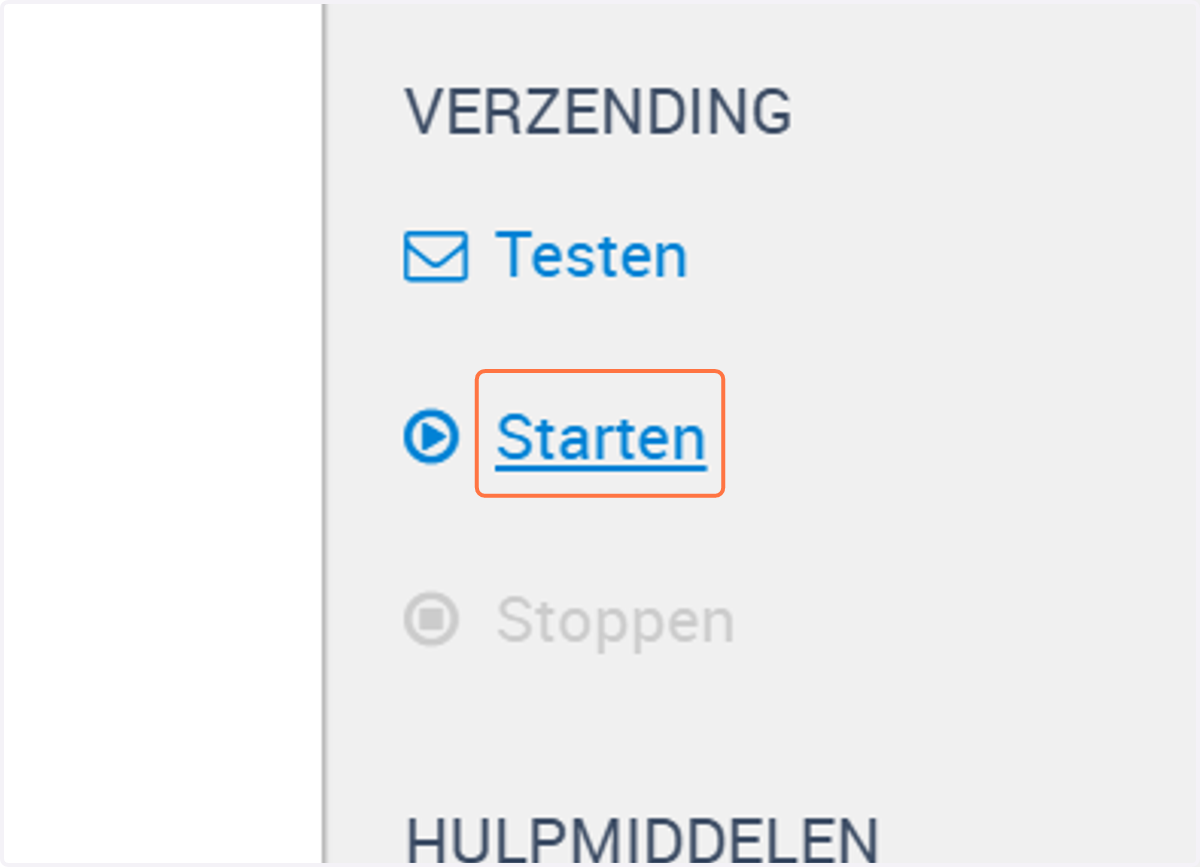
25. Zorg voordat je op start klikt dat je zeker weet dat alles goed staat. Als je klikt op Starten wordt de vragenlijst verzonden naar alle emailadressen die je hebt opgegeven.