8. Tambah dan Cipta Aktiviti
Klik pautan ini untuk lihat tutorial dalam bentuk video.
Video Tutorial:
https://www.loom.com/share/421d210e938a472c986a8d018f637c80?sid=9d892a97-1704-4117-8556-ed92ab70a9cf
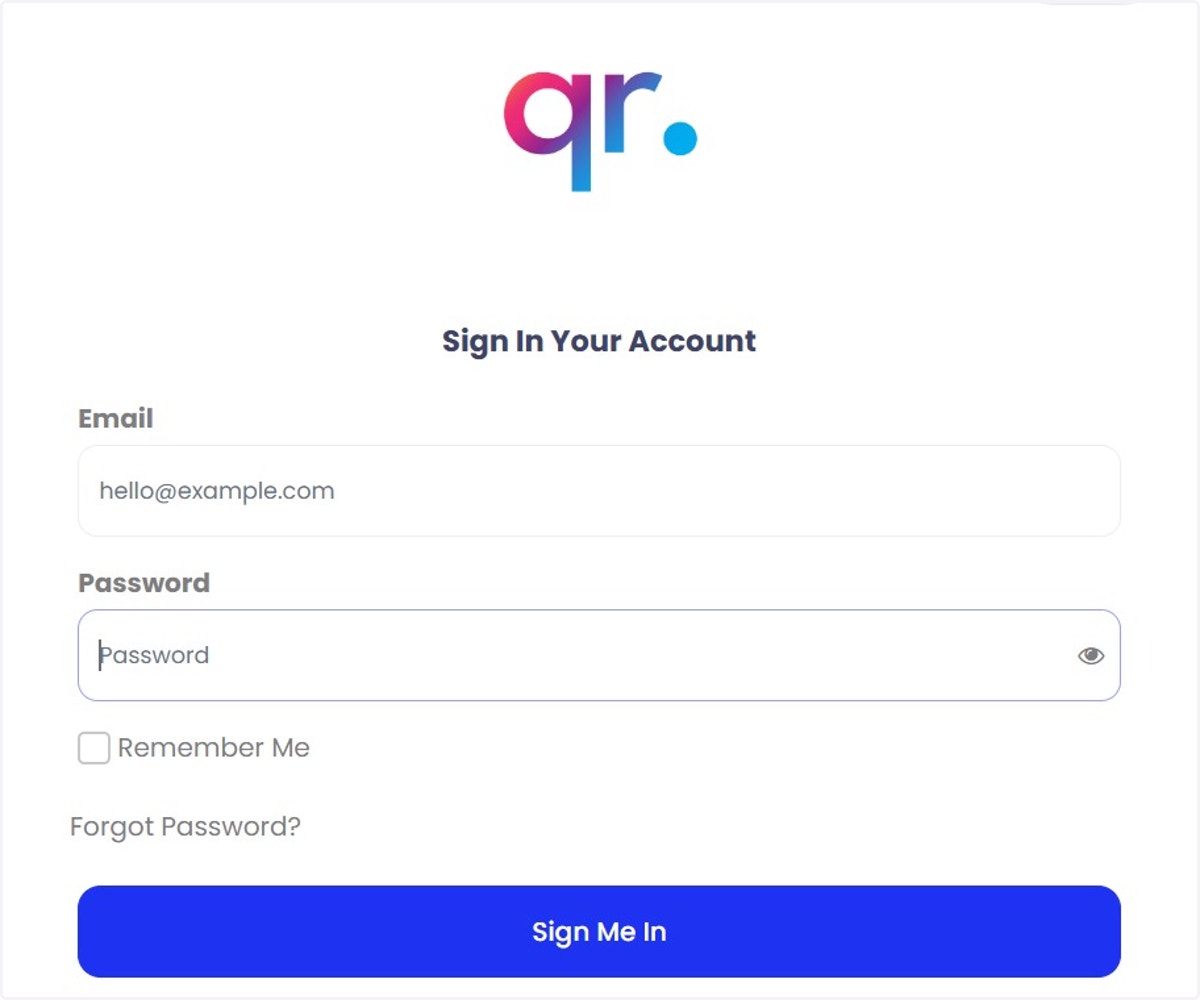
1. Navigasi ke https://admin.studentqr.com/ dan log masuk ke halaman tersebut menggunakan akaun admin anda.
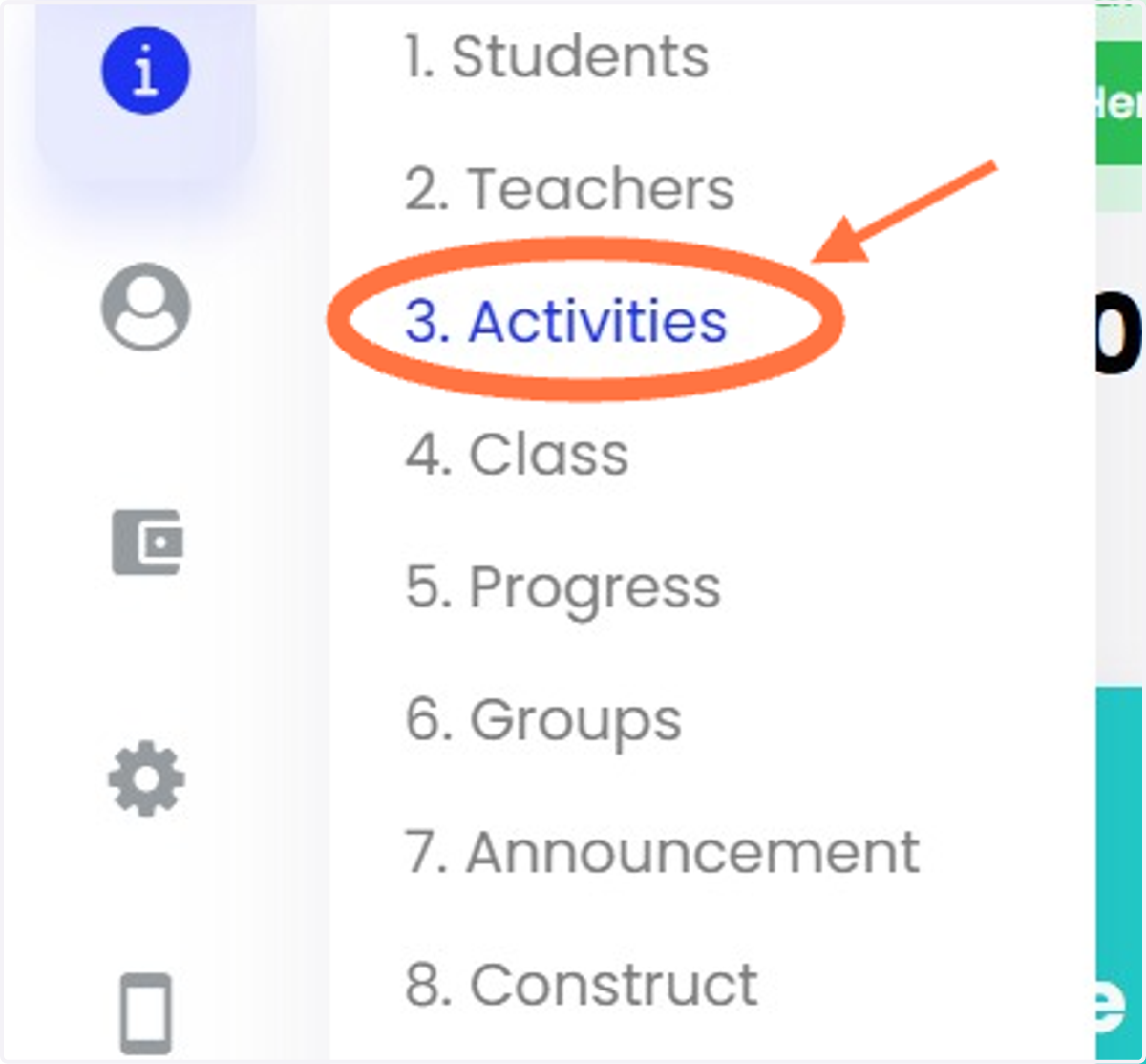
2. Klik 'Activities'.
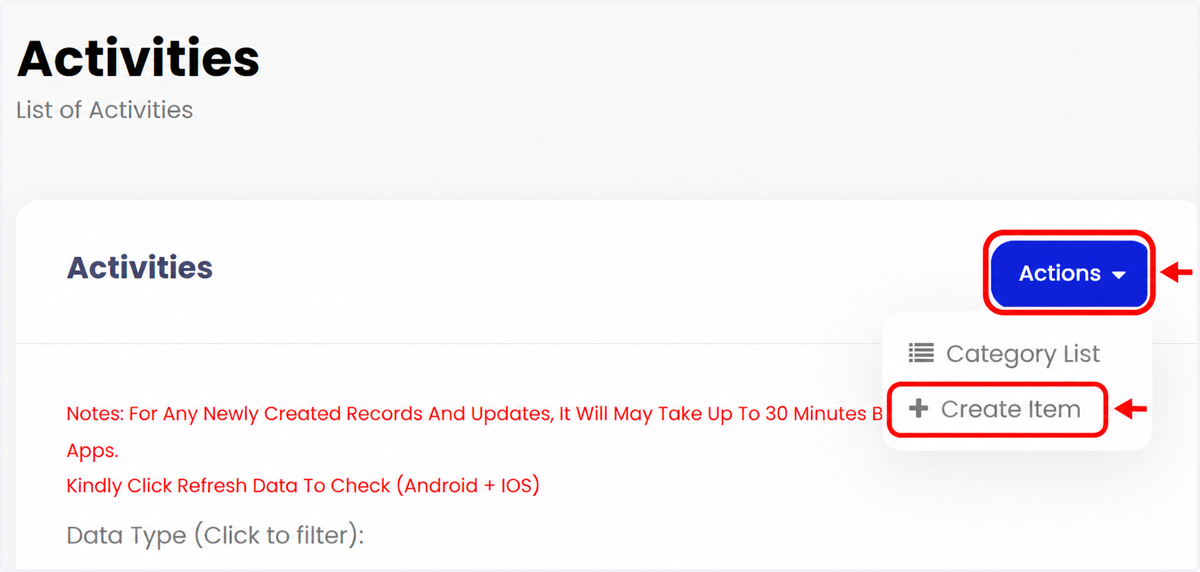
3. Klik 'Action' dan kemudian klik 'Create item'.
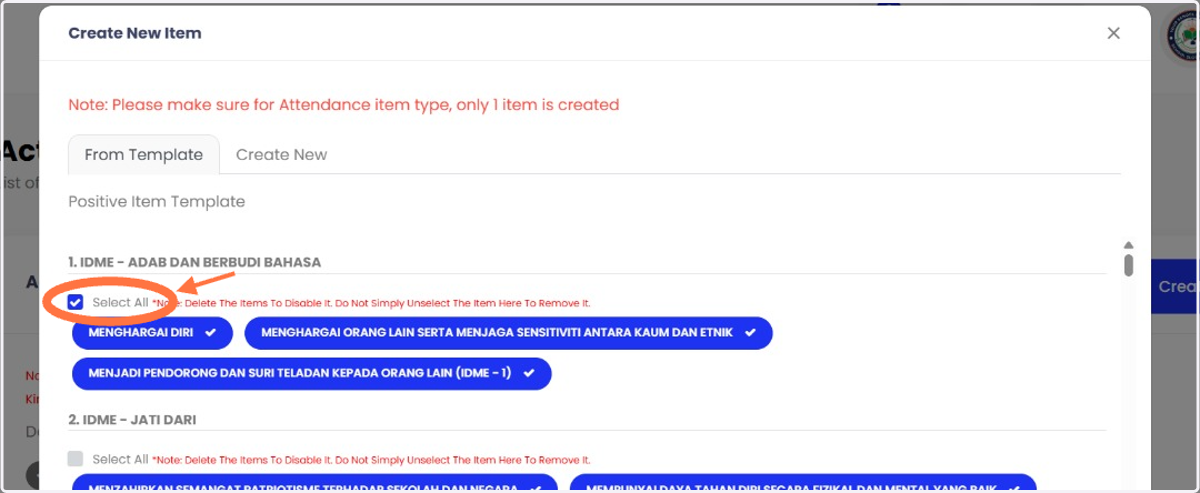
4. Untuk pendidikan di Malaysia, terdapat item positif yang disediakan iaitu IDME dan KRMJ (untuk sekolah di negeri Johor). Klik pada 'From Template' dan pilih item yang diingini.
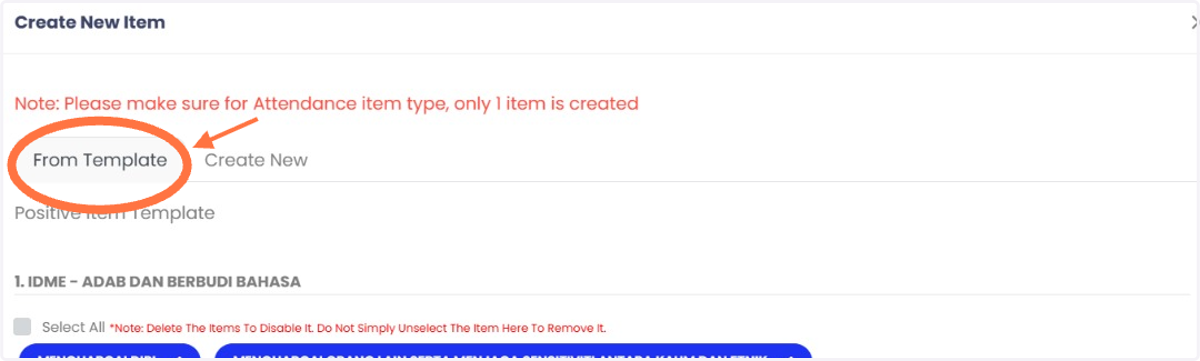
5. Klik 'Select All' jika ingin memilih semua item tersebut.
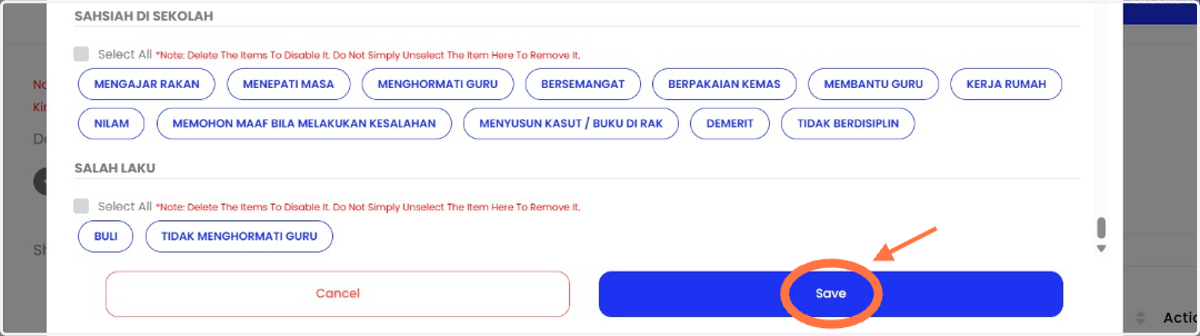
6. Klik 'Save' setelah selesai.
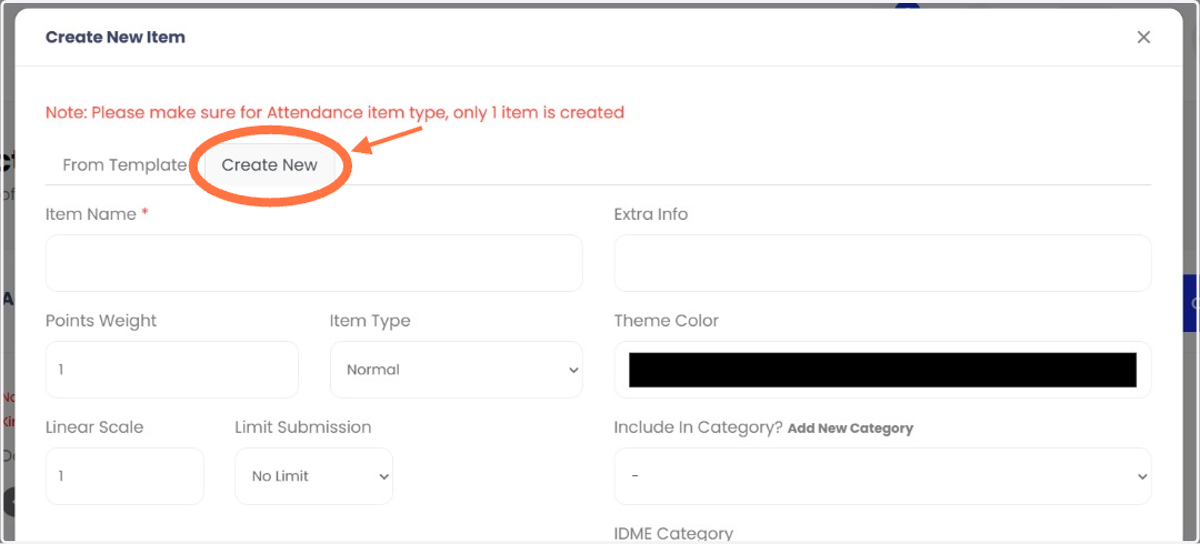
7. Untuk menambah item secara manual, klik 'Create Item' kemudian klik 'Create New'.
8. Klik pada ikon di 'Send Notification to Parent App'.

9. Klik 'Save'.

10. Untuk edit aktiviti yang ditambah, klik ikon seperti dibawah.
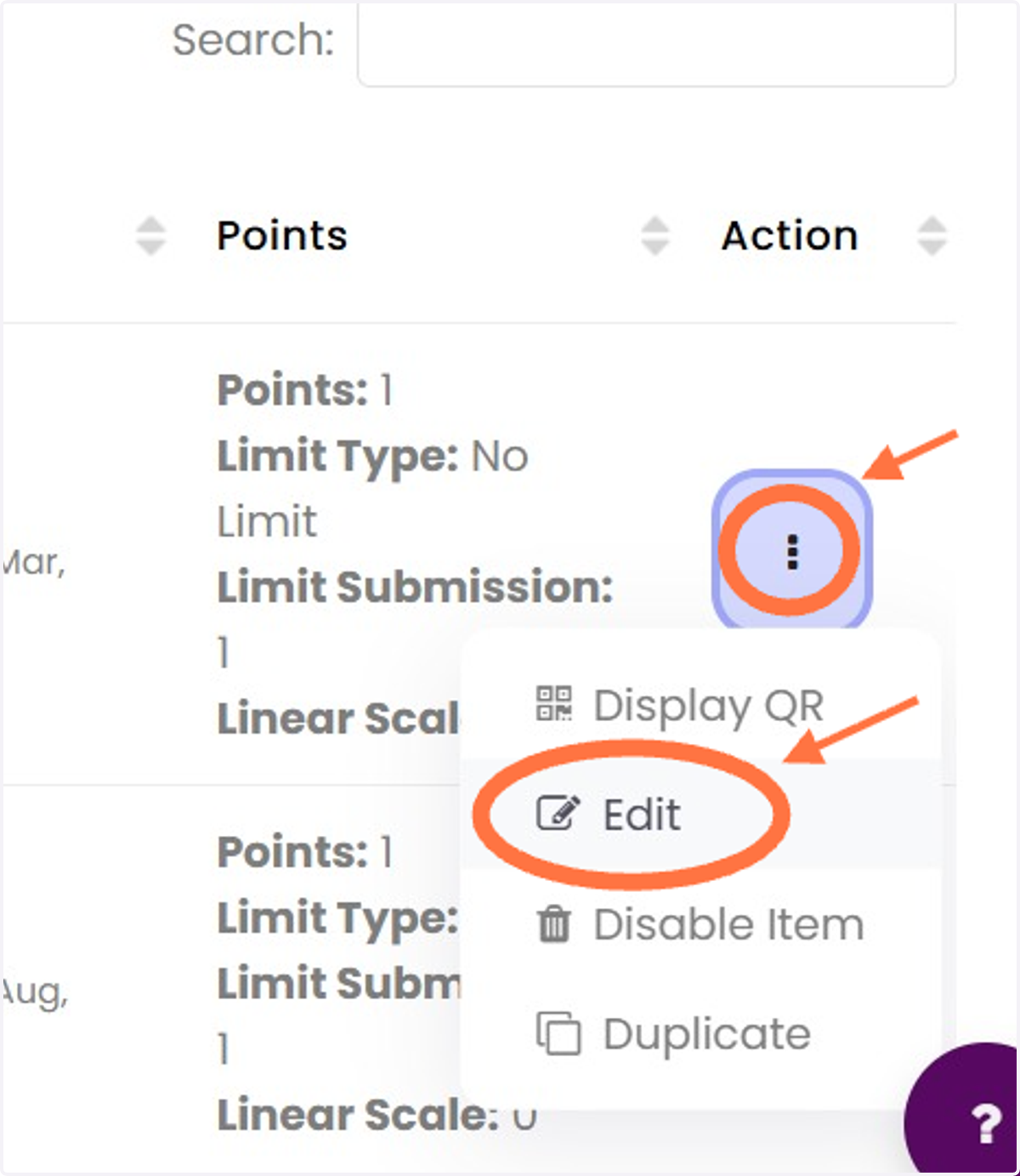
11. Tukar sebarang maklumat yang sesuai termasuk untuk tugaskan kepada guru tertentu. Untuk guru tertentu boleh klik di bahagian 'Person In Charge'.
Untuk item tambahan yang cikgu nak selaraskan ke IDME, cikgu boleh klik di bahagian IDME kategori dan padan kan dengan kategori yang berkaitan.
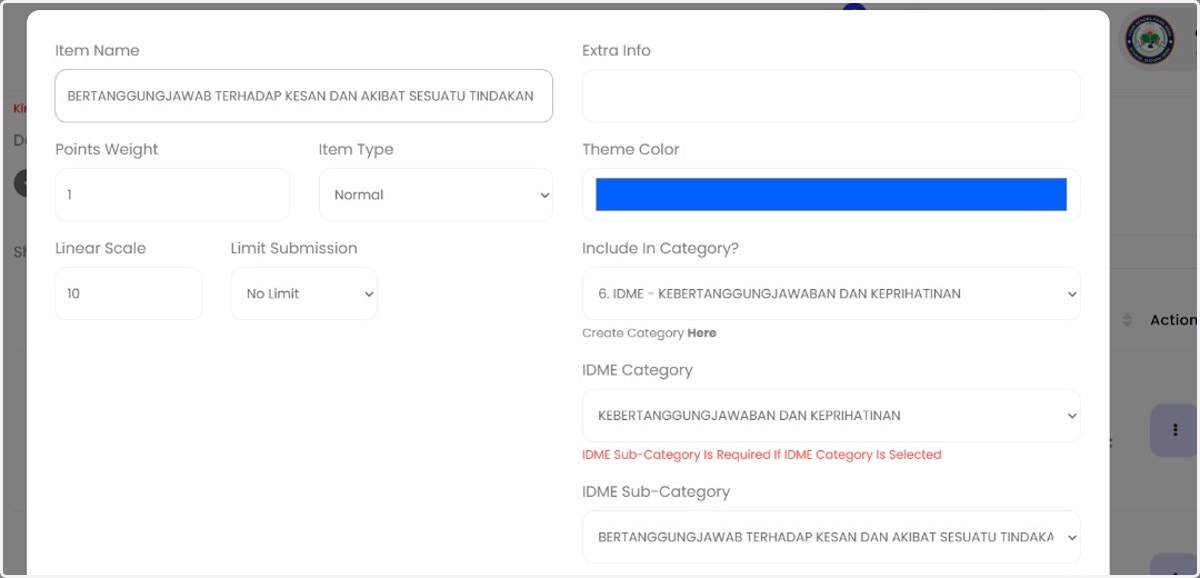
12. Klik 'Save'.

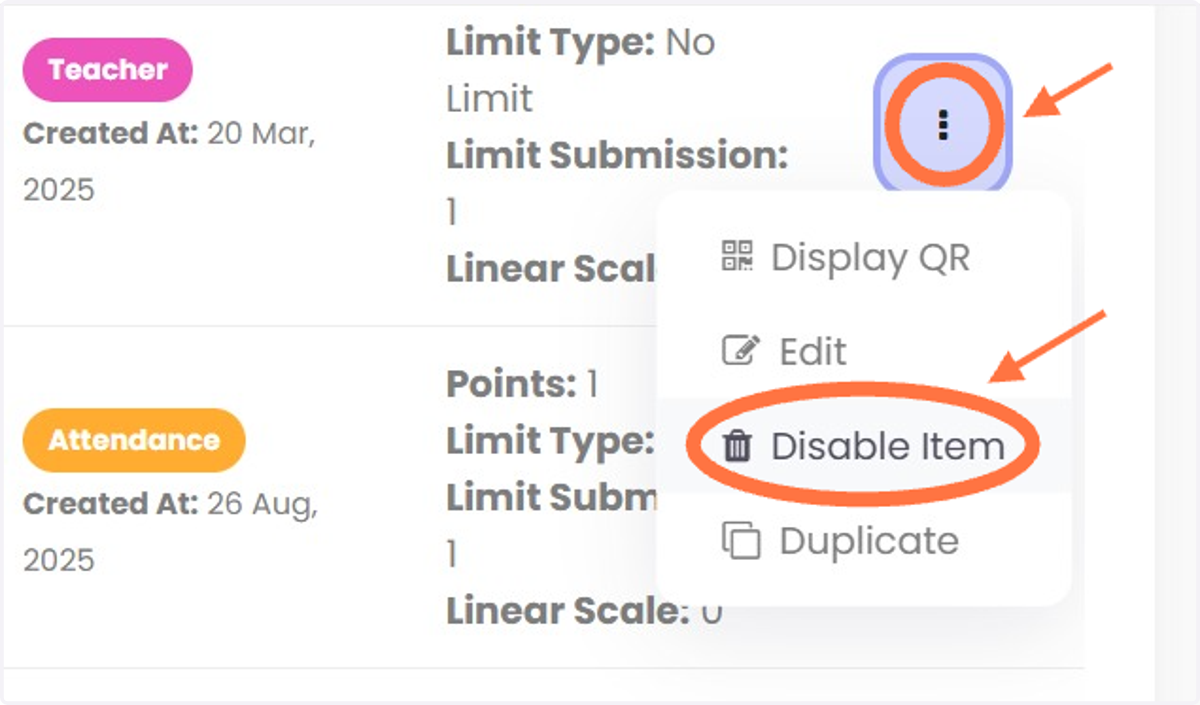
13. Untuk memadam aktiviti, klik ikon seperti dibawah.
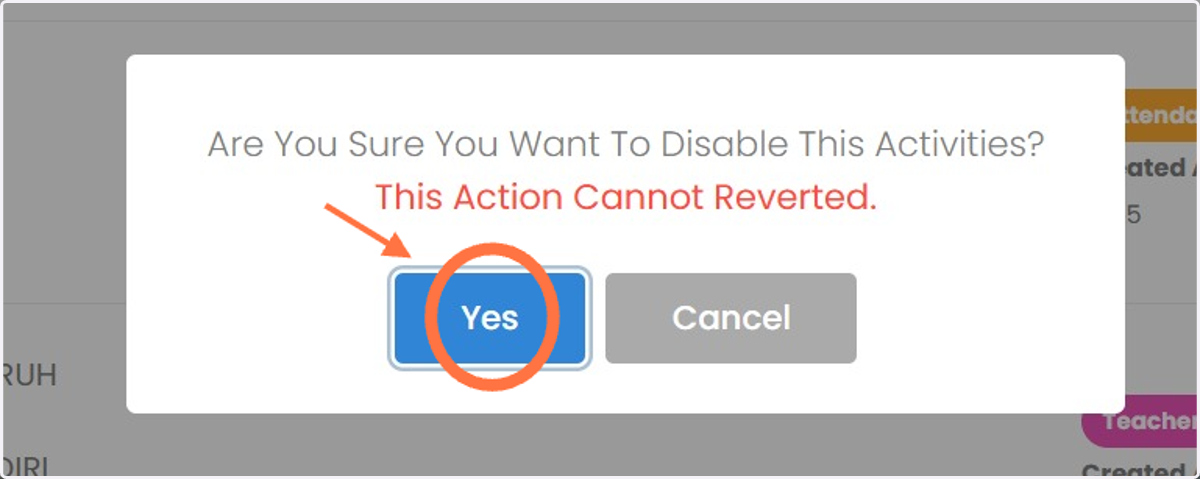
14. Klik "Yes'.
15. Jika ada sebarang permintaan untuk bantuan bagi bahagian ini, sila hubungi talian bantuan kami. Sila klik ikon Whatsapp di bahagian atas untuk menghubungi kami.
