7. Pindah Pelajar untuk Pengurusan Kelas
Klik pautan ini untuk lihat tutorial dalam bentuk video
Video Tutorial:
https://www.loom.com/share/a1c2c4fa12dc40a5abb91d05db0d0d5b?sid=e48d12de-78ca-4daf-9f02-c3e8d3b68fd8
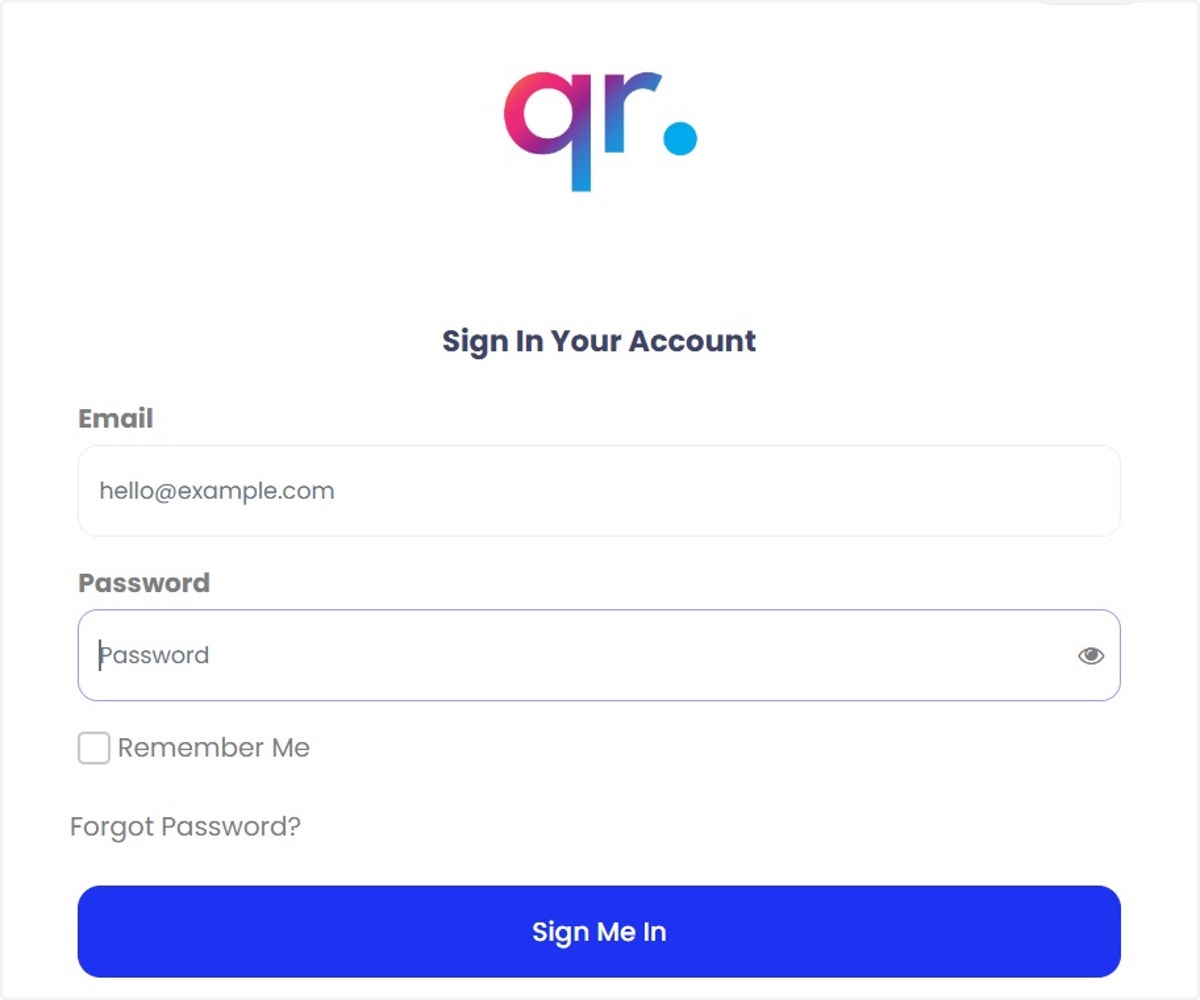
1. Navigasi ke https://admin.studentqr.com/ dan log masuk ke halaman tersebut menggunakan akaun admin anda.
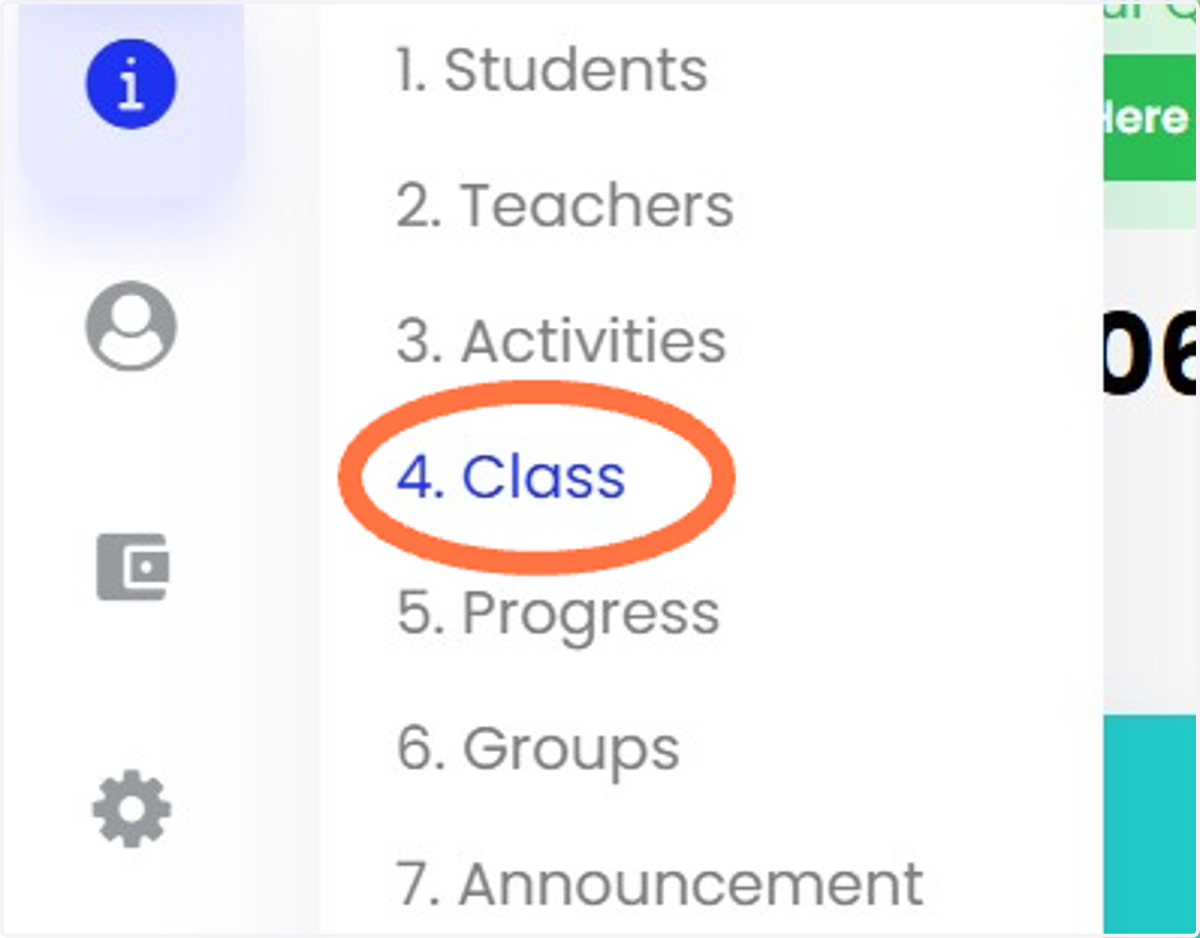
2. Klik 'Class'.
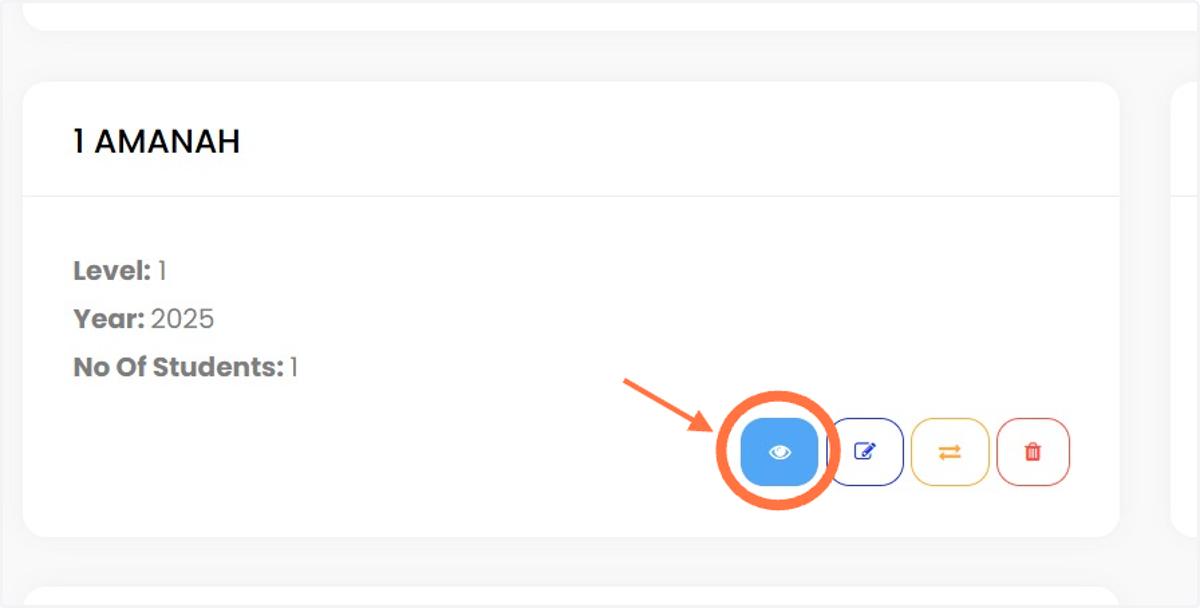
3. Klik nama kelas atau di ikon mata seperti di bawah.
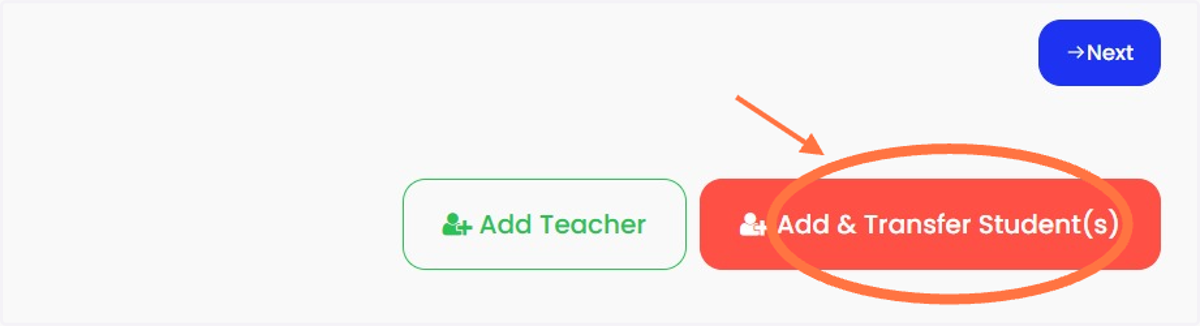
4. Klik "Add & Transfer Students'.
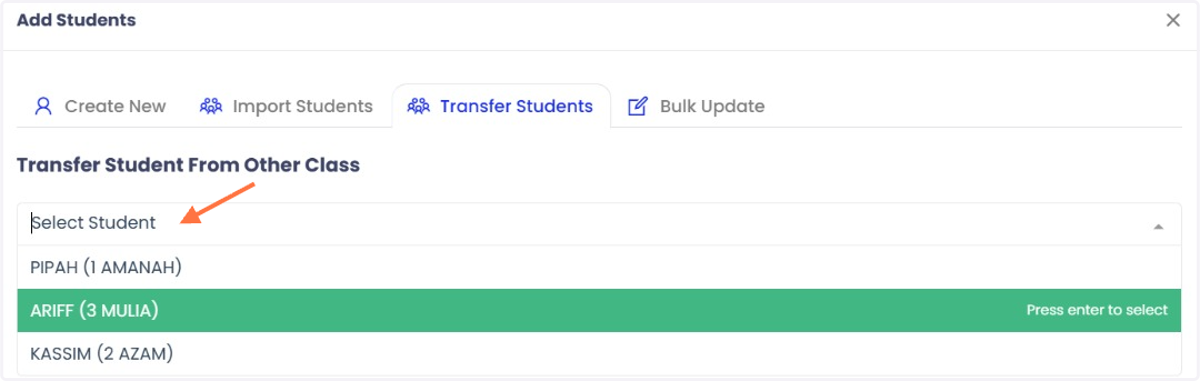
5. Klik 'Transfer Students'.

6. Taip atau klik nama pelajar yang ingin diubah.
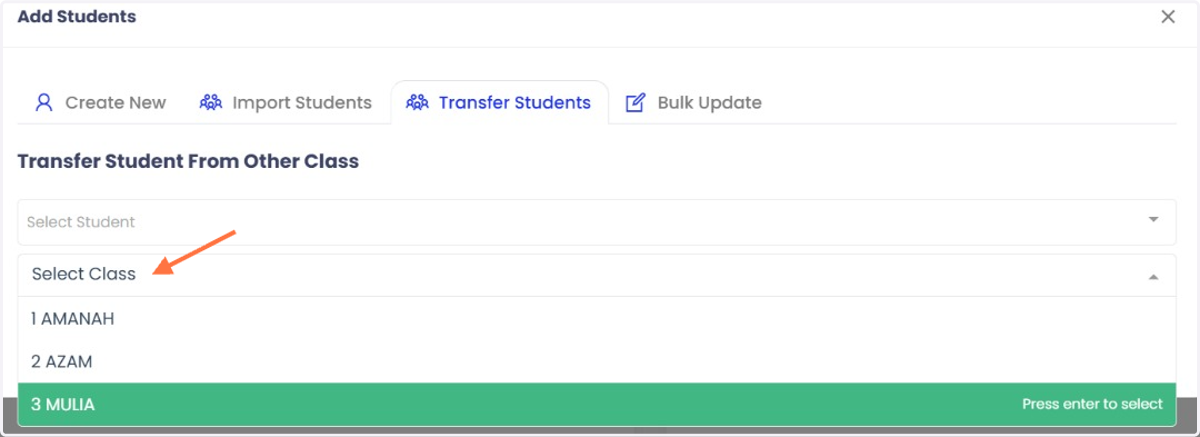
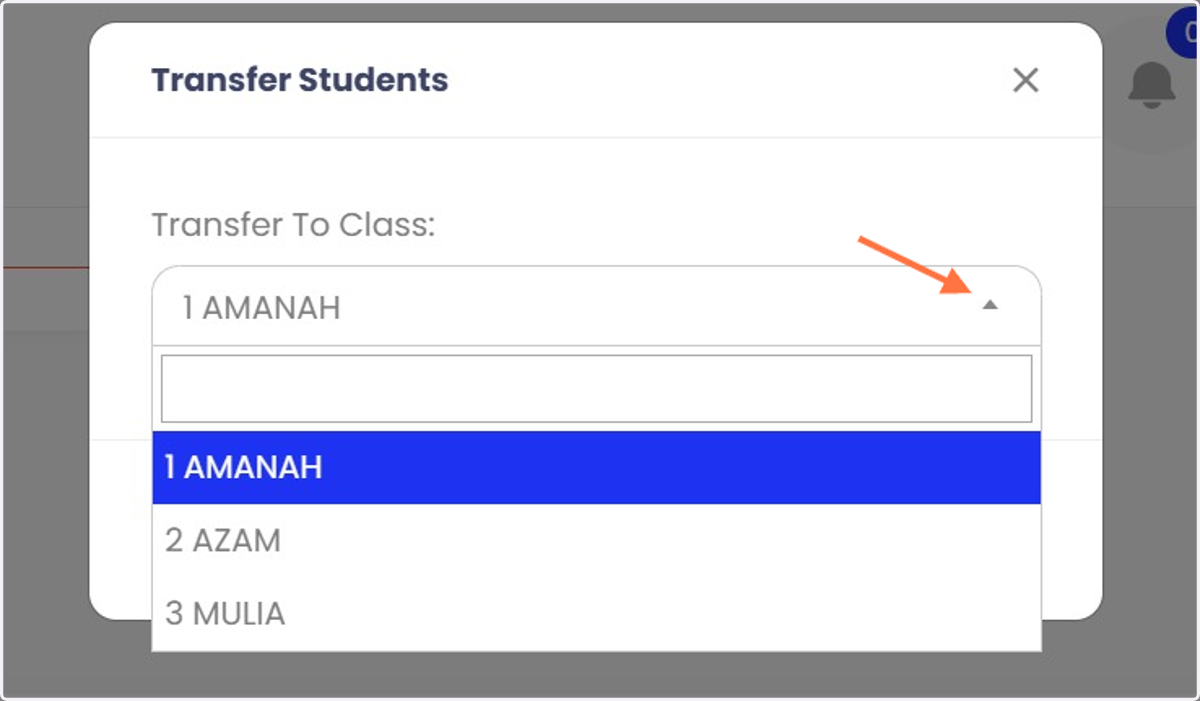
7. Masukkan kelas yang ingin diubah.
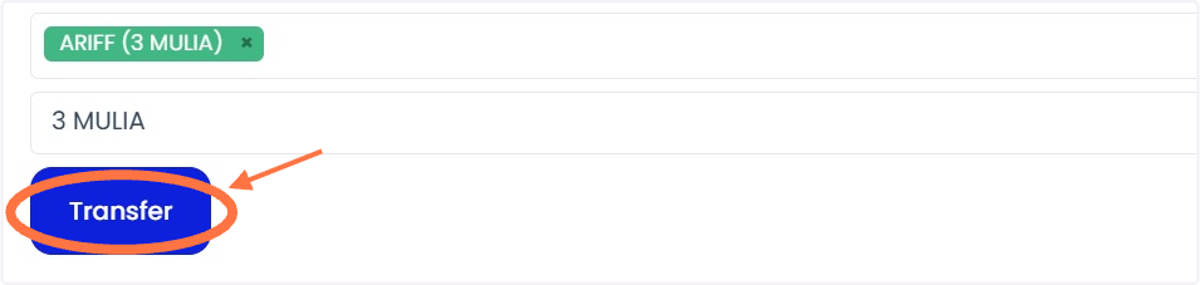
8. Klik 'Transfer'.
9. Untuk pemindahan secara pukal, sila klik ikon pada sebelah nama yang ingin dipindahkan.
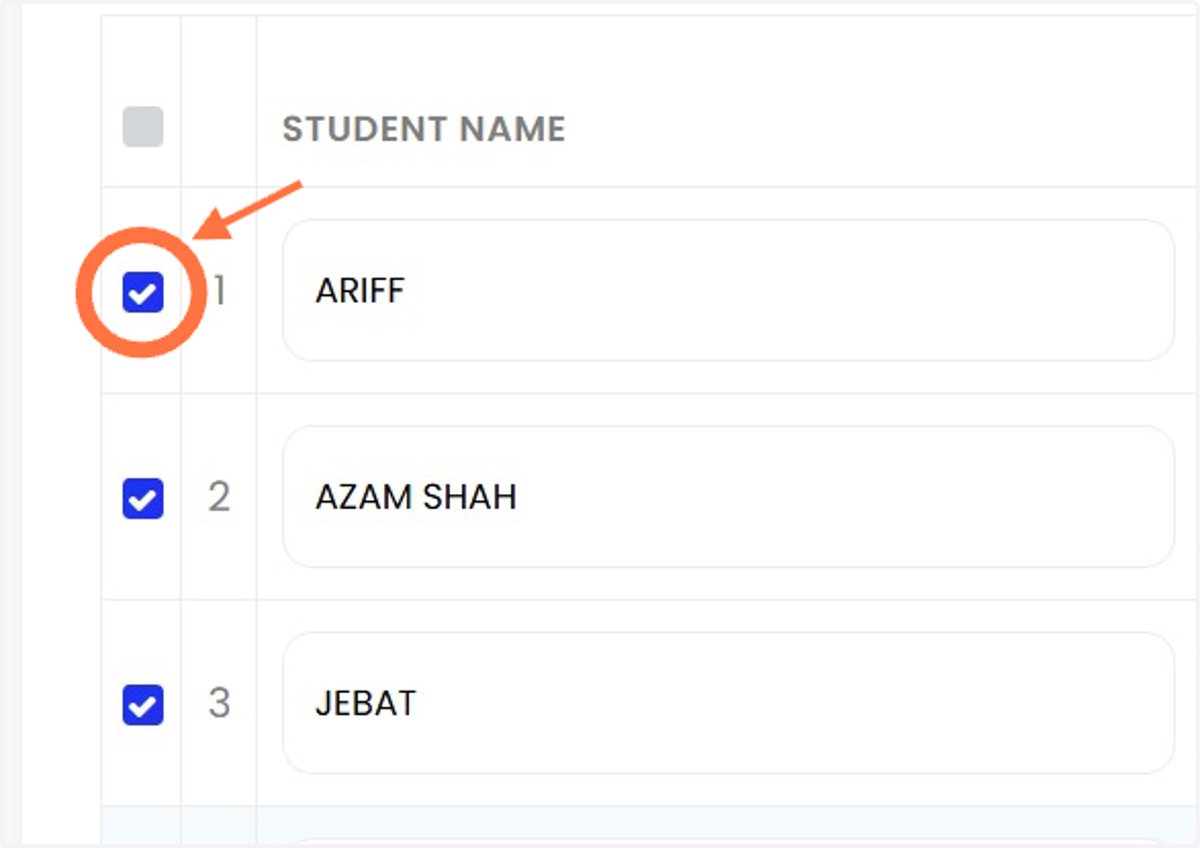
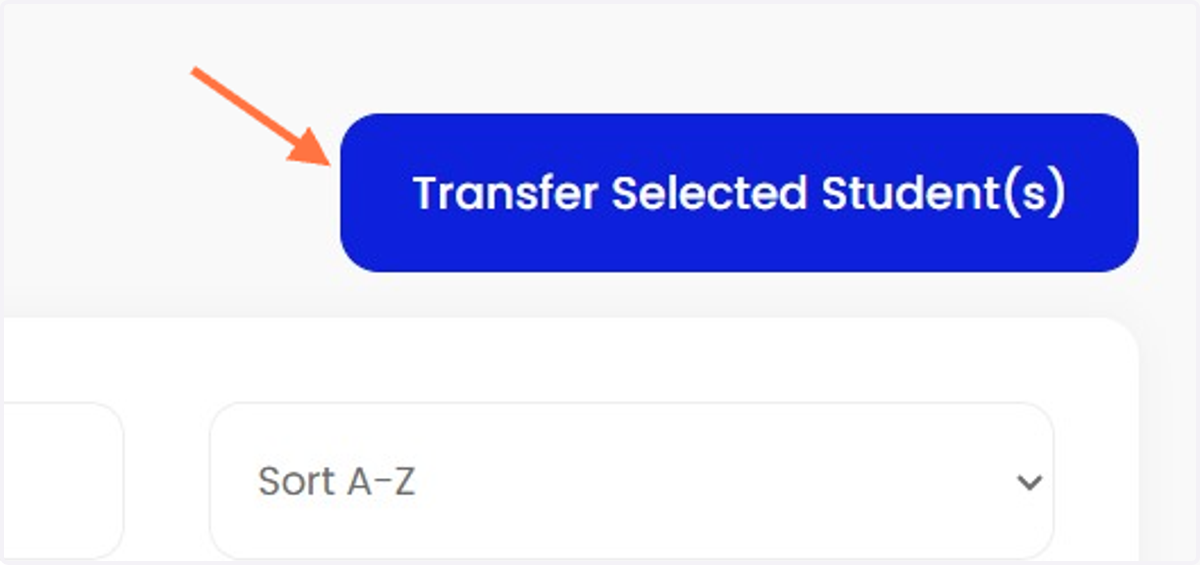
10. Selepas itu, klik 'Transfer Selected Students' di bahagian atas senarai nama pelajar.
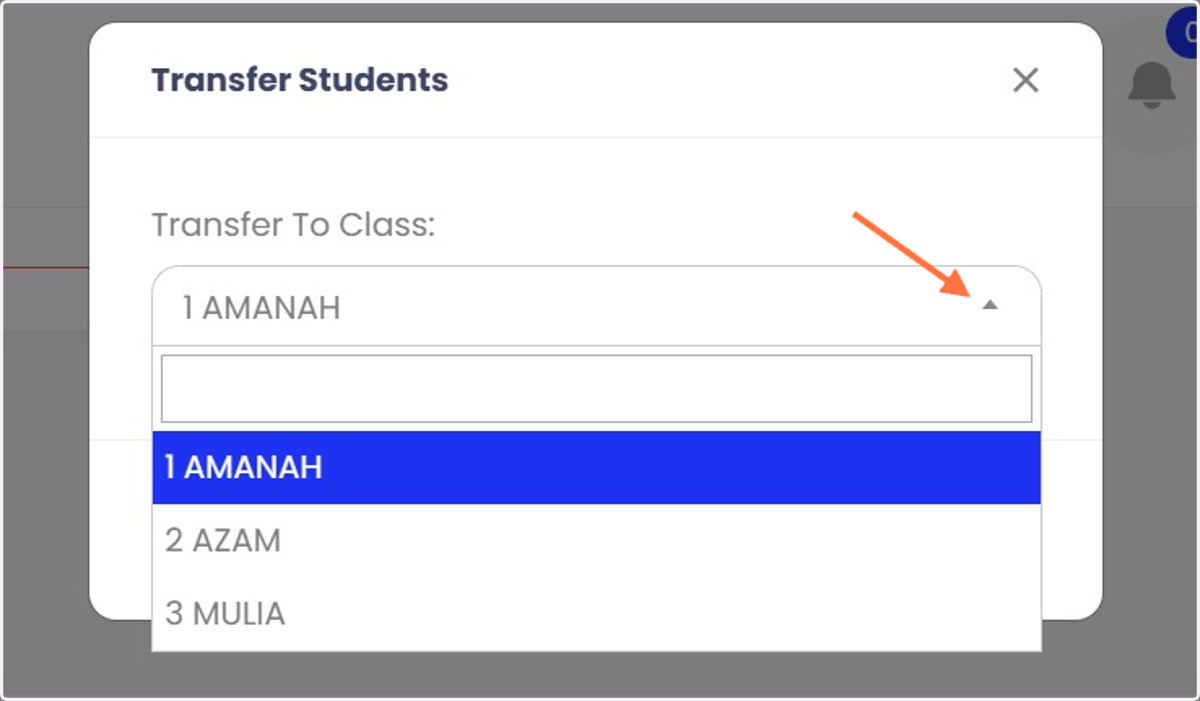
11. Klik kelas yang ingin diubah, kemudian klik 'Transfer'.
12. Untuk mengubah kelas pelajar secara keseluruhan, sila klik ikon di bawah.
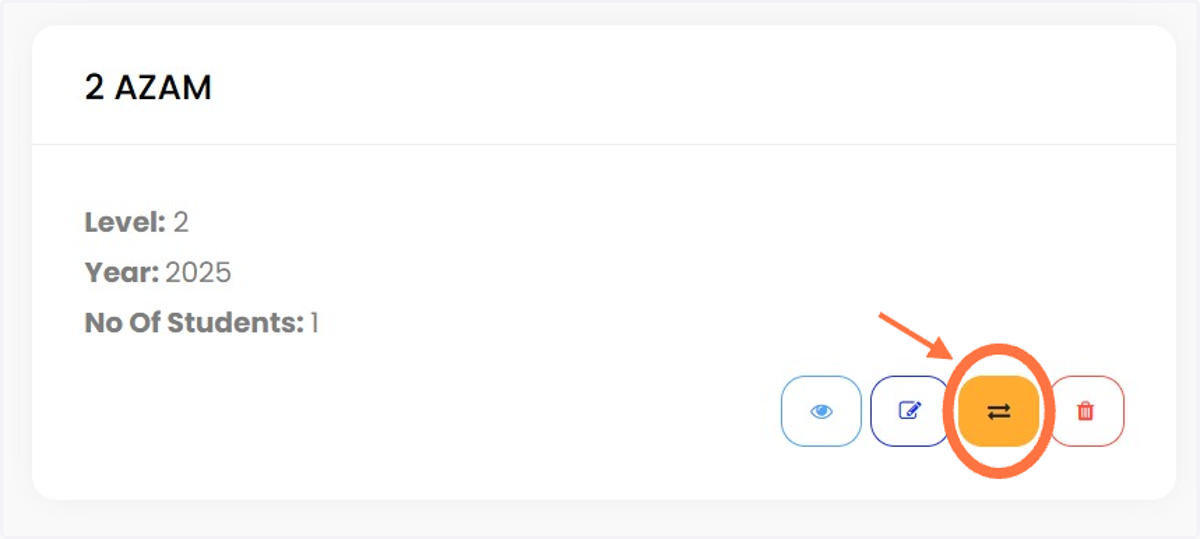
13. Kemudian pilih kelas yang ingin dipindahkan dan klik 'Transfer'.
14. Jika ada sebarang permintaan untuk bantuan bagi bahagian ini, sila hubungi talian bantuan kami. Sila klik ikon Whatsapp di bahagian atas untuk menghubungi kami.