Create Automating Inventory Surveys with Slack and Google Sheets
SaaS Account Inventory Toolの作り方のガイド
この手順では、Slack Workflow BuilderのExport/Importが実装されるまでのつなぎとして、手動でSlack workflow を作成するための手順です
1. SlackのメニューからWorkflow Builderを開きます
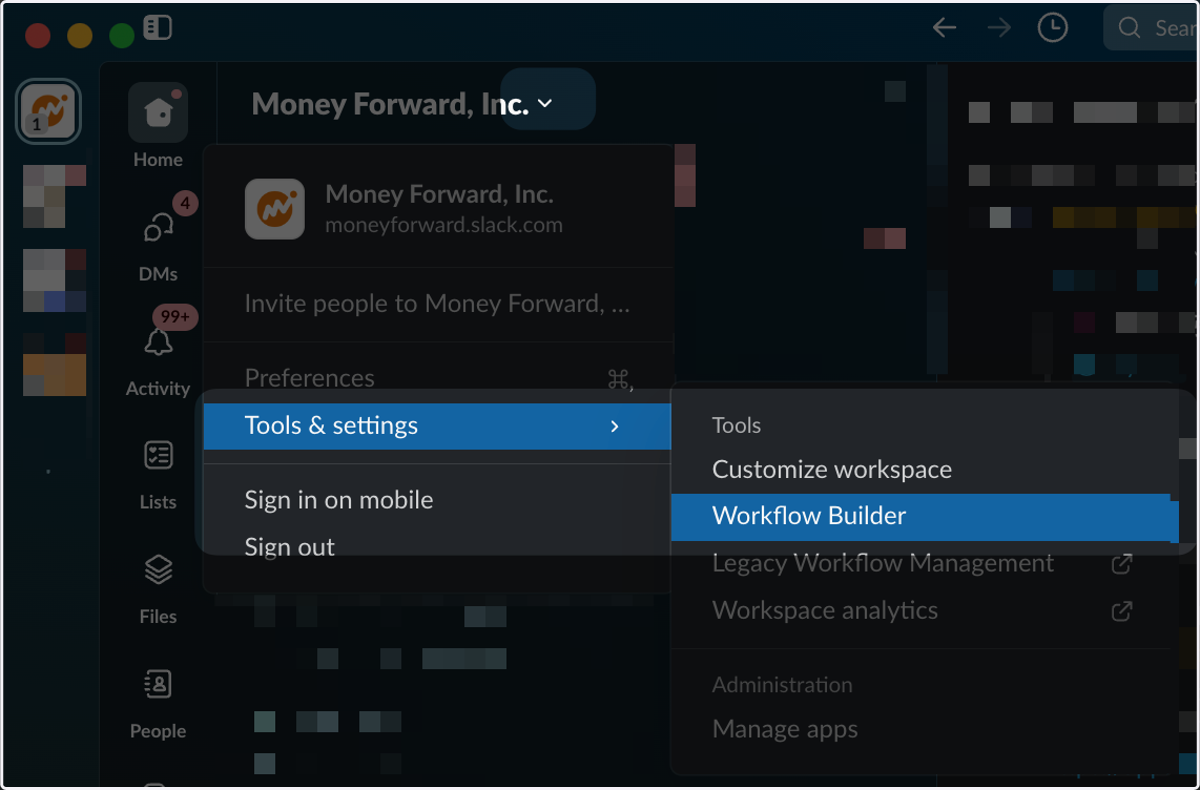
2. Slack Workflow Buildeの公式ページについては以下を御覧ください

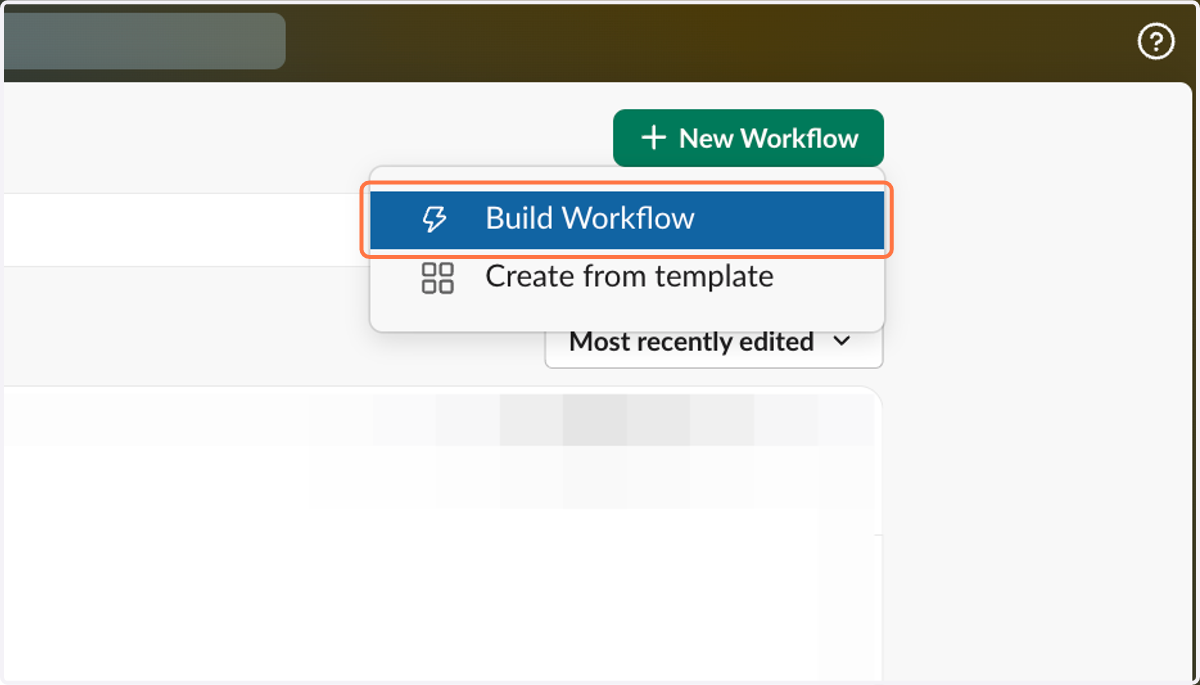
3. 新規ワークフローを作成します
4. インベントリツールのタイトルを入れます
Name:
Inventory Survey Tool
Description:Spreadsheetと連動したサーベイツールです
Image: URL: https://drive.google.com/file/d/1ZP5YD7B2jjLVYA2StiV7ywQiv7V6bVcC/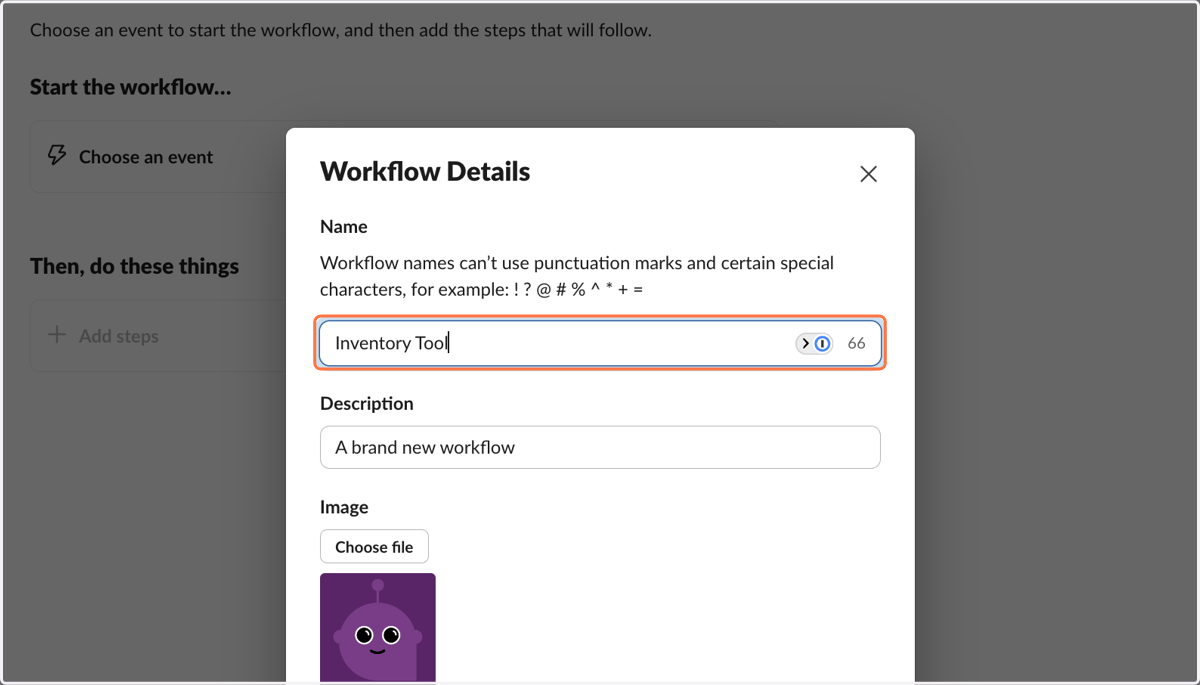
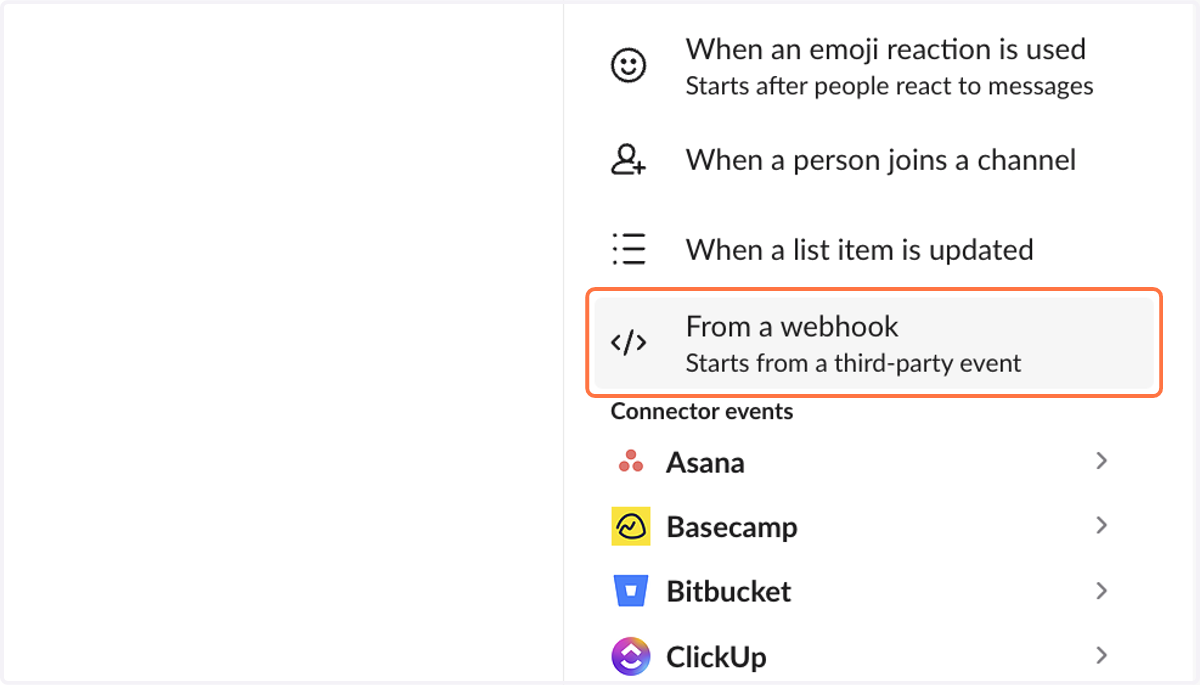
5. ワークフローのステップを追加していきます。最初のトリガーとして "From a webhook"を選びます
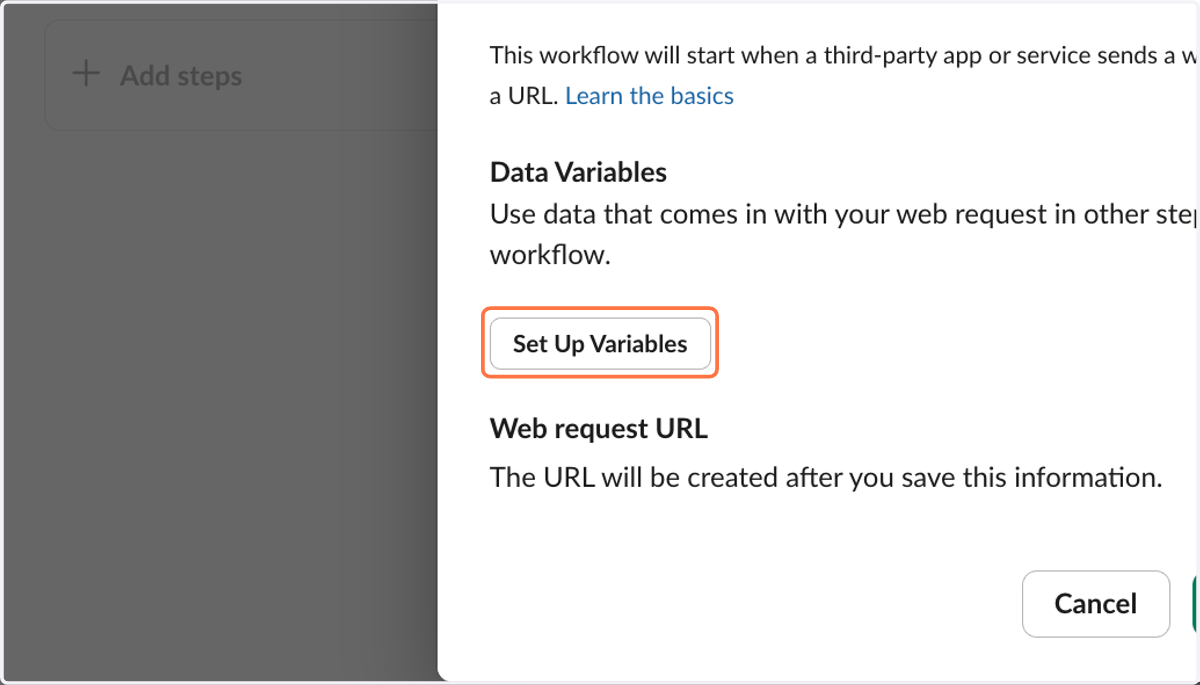
6. Variablesを一つづつ設定していきます。"Set up Variables" を押してください
Message
User_Email
Survey_Name
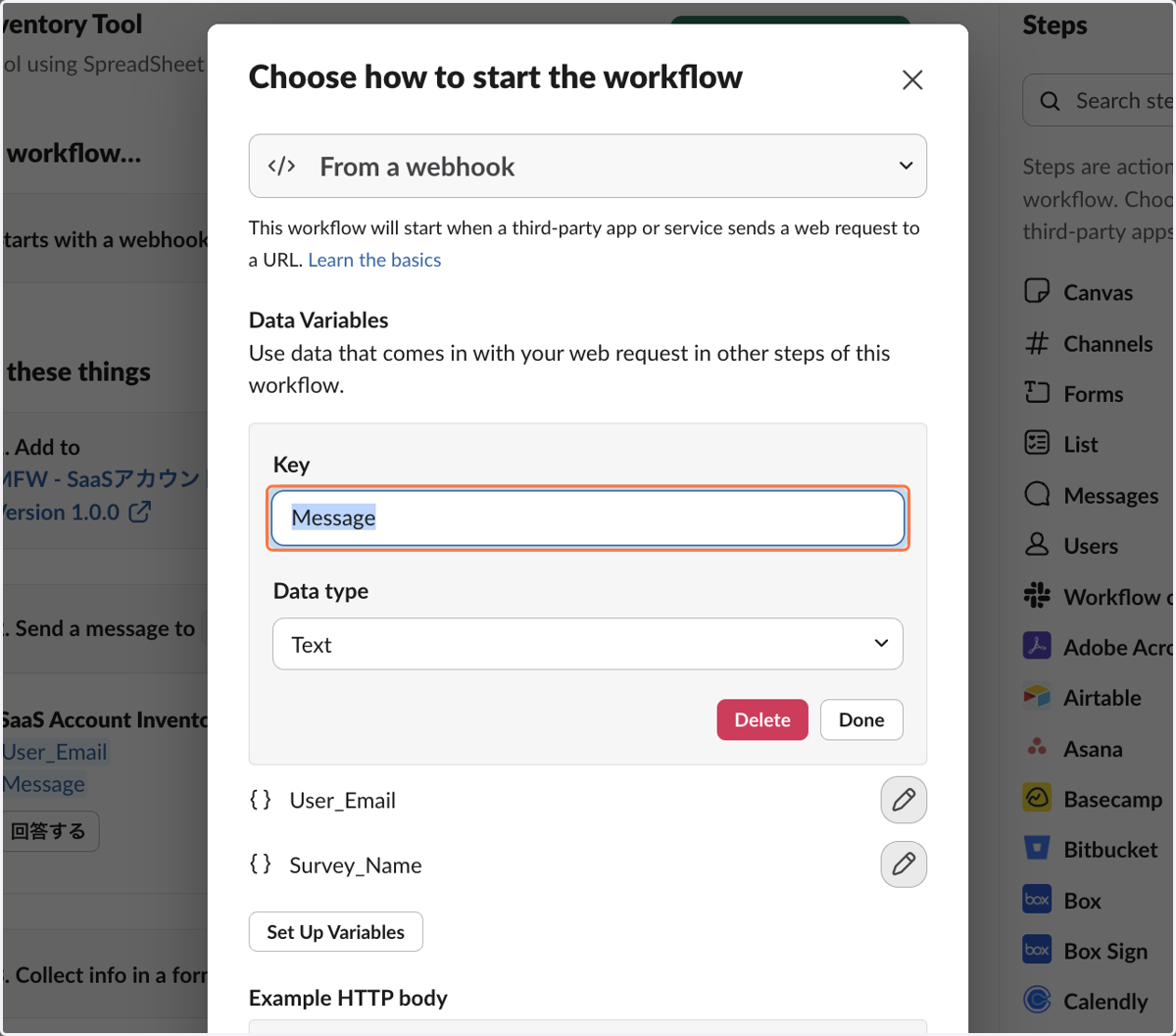
7. Keyは "Message" と入力します。Data Typeは "Text" です。 おわったら "Done" を押して次のVariableの入力に進んでください。
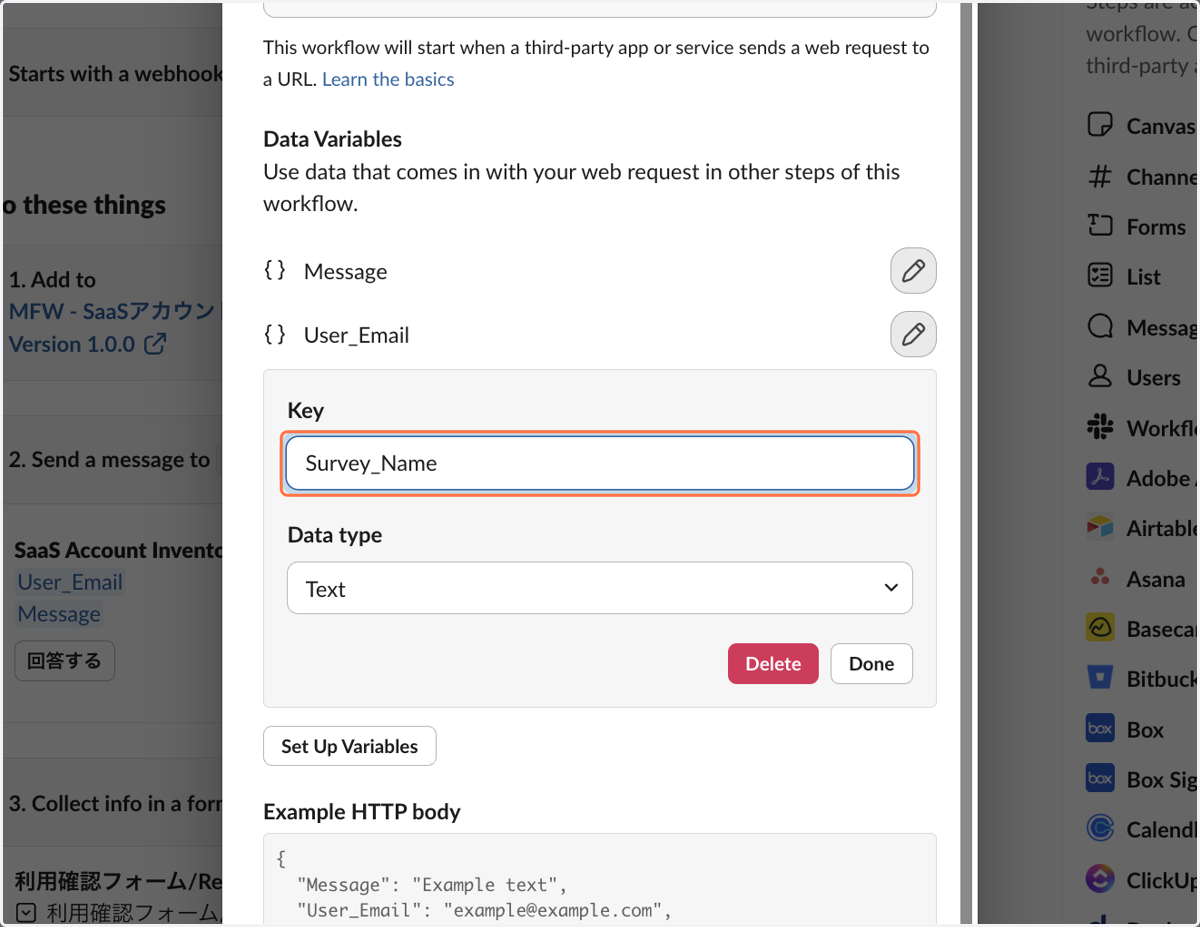
8. 次のVariablesを追加します。 Key: Survey_Name Data Type: Text
9. 次のVariablesを追加します。 Key: User_Email Data Type: Slack user email
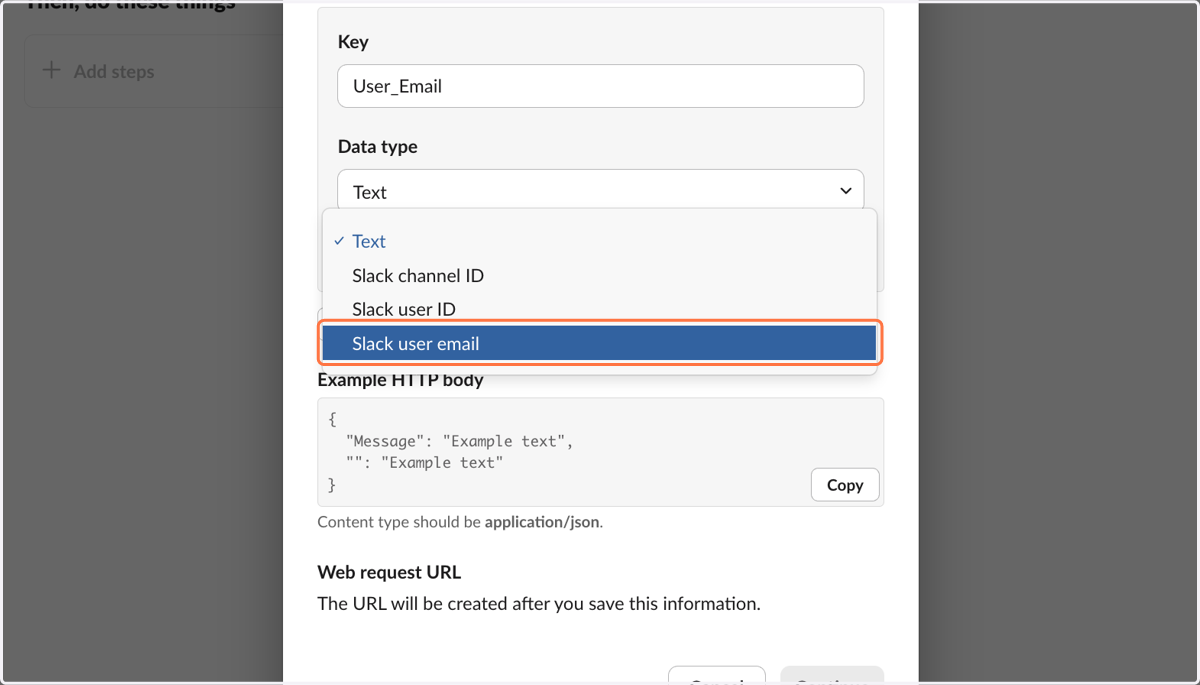
10. "Save" を保存してトリガーを確定してください
{
  "Message": "Example text",
  "User_Email": "example@example.com",
  "Survey_Name": "Example text"
}
想定ではこのようなレスポンスを期待している状態になります。
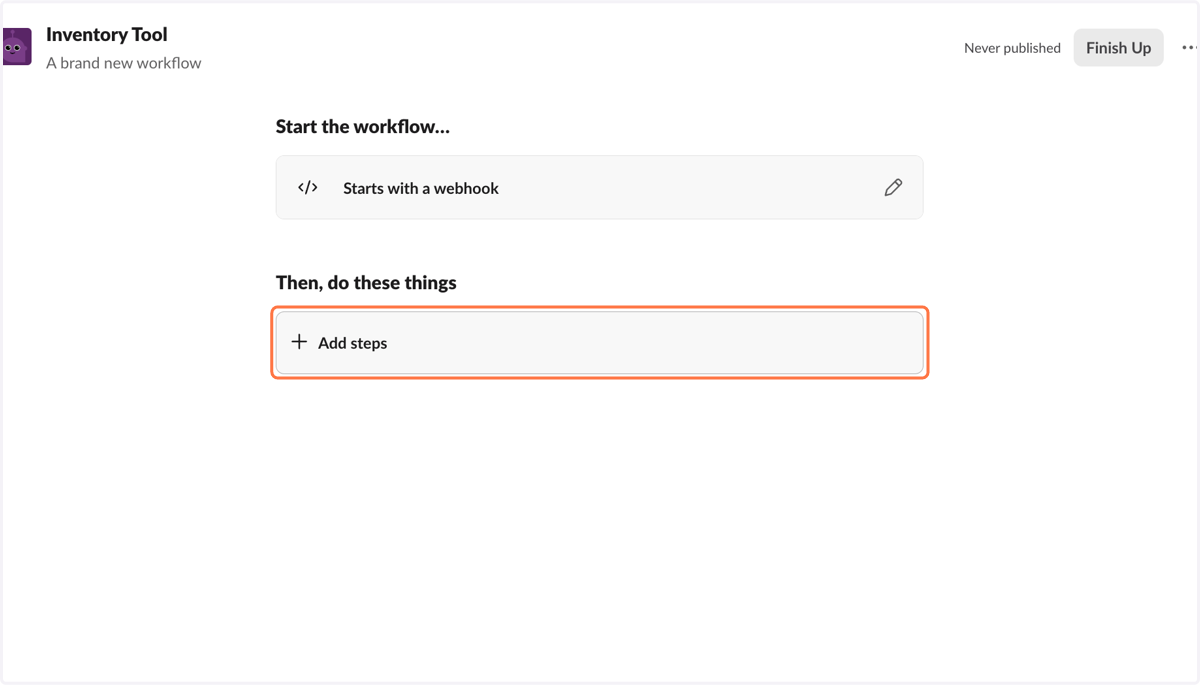
ここで作成されたWebHook URLは後でSheetにコピーして利用することになります。11. 後続のステップを作っていきます
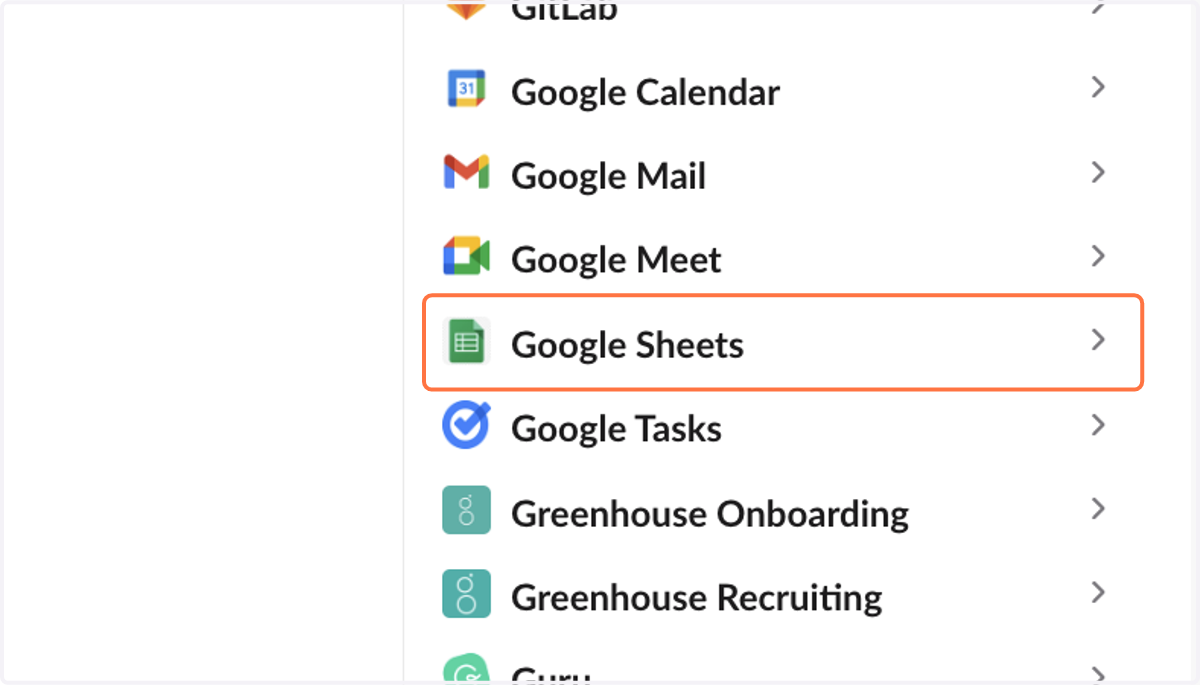
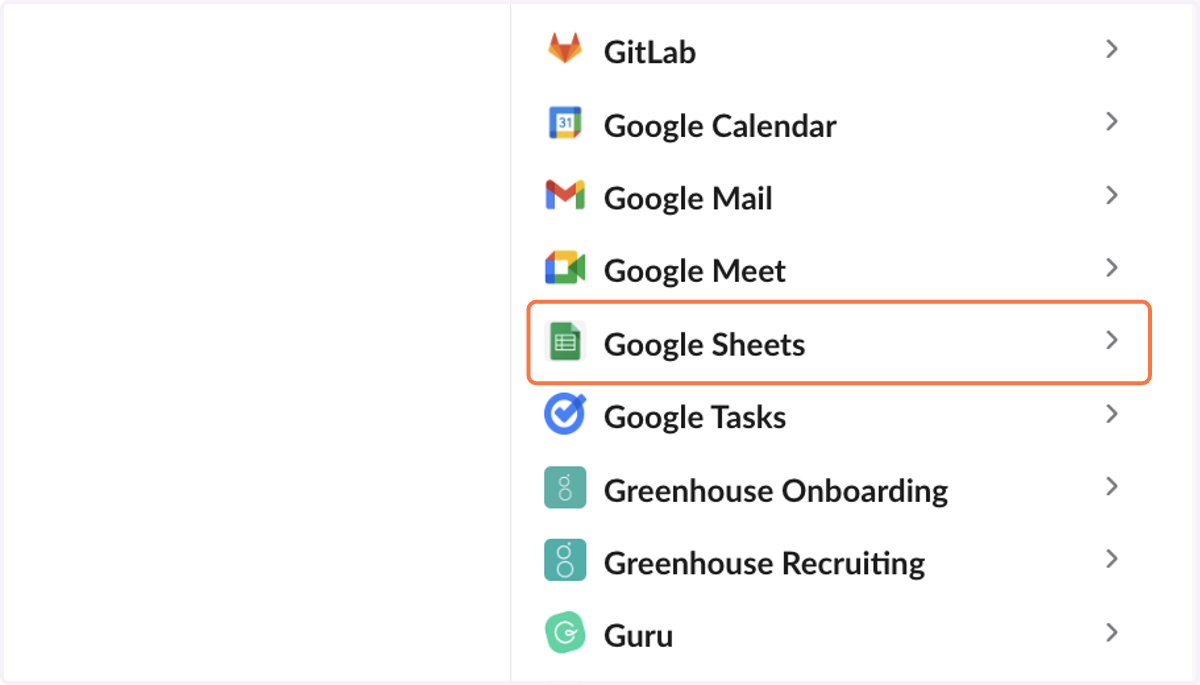
12. 右メニューからGoogle Sheetsを選びます
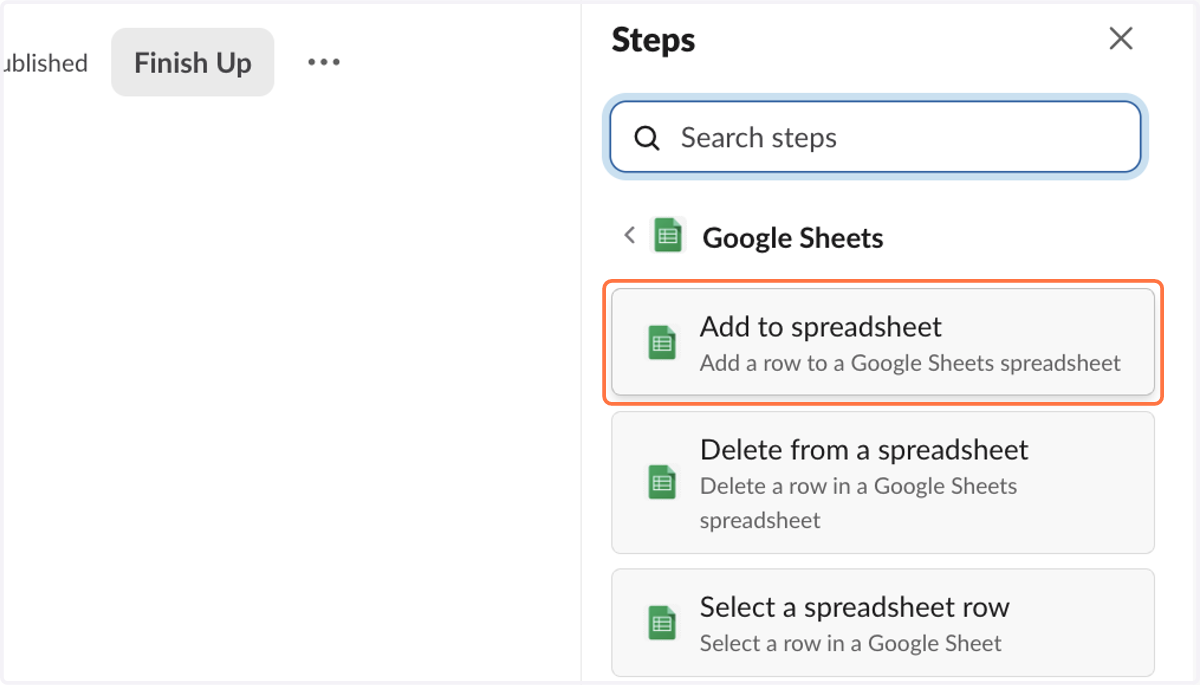
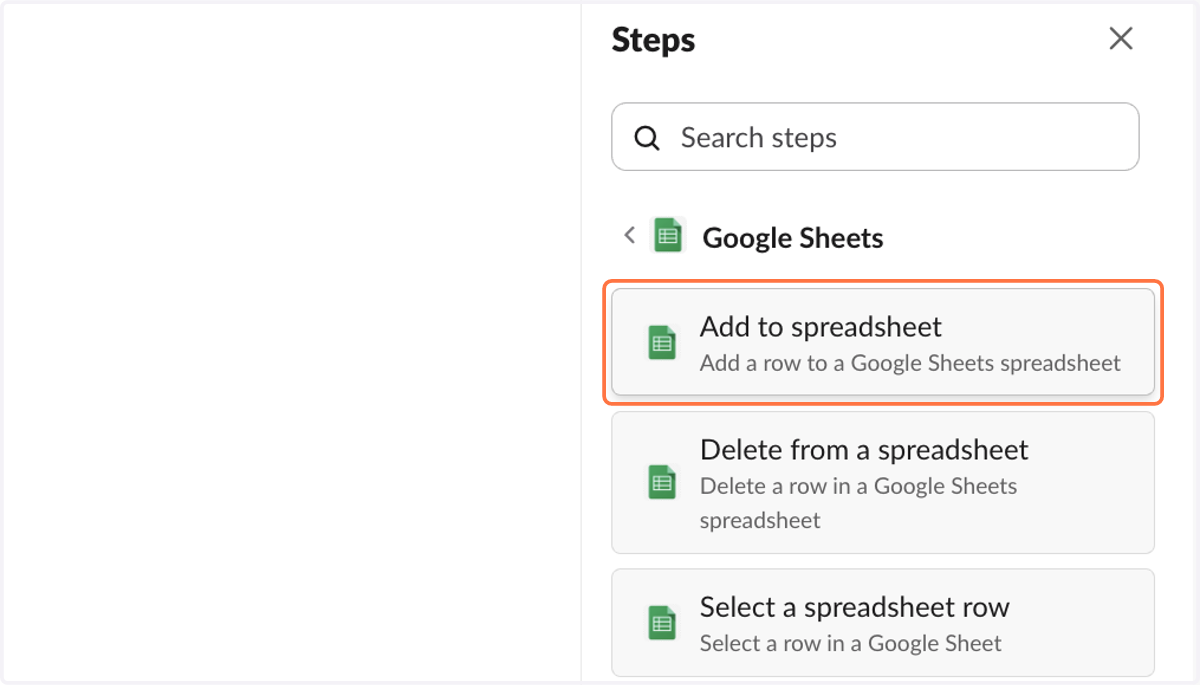
13. "Add to spreadsheet" を選びます
14. 配布されたシートを選択します。 シート名は "送信履歴・回答履歴"の名前を含むファイルを選択してください 書き込み先シートとして "送信履歴" を選んでください
配布されたシートはマイドライブに配置いただく必要があるようです。
Slackから以前はマイドライブ以外は見えなかったためです。共有ドライブでもファイルが見つかるようになれば、共有ドライブに配置頂いても問題ありません。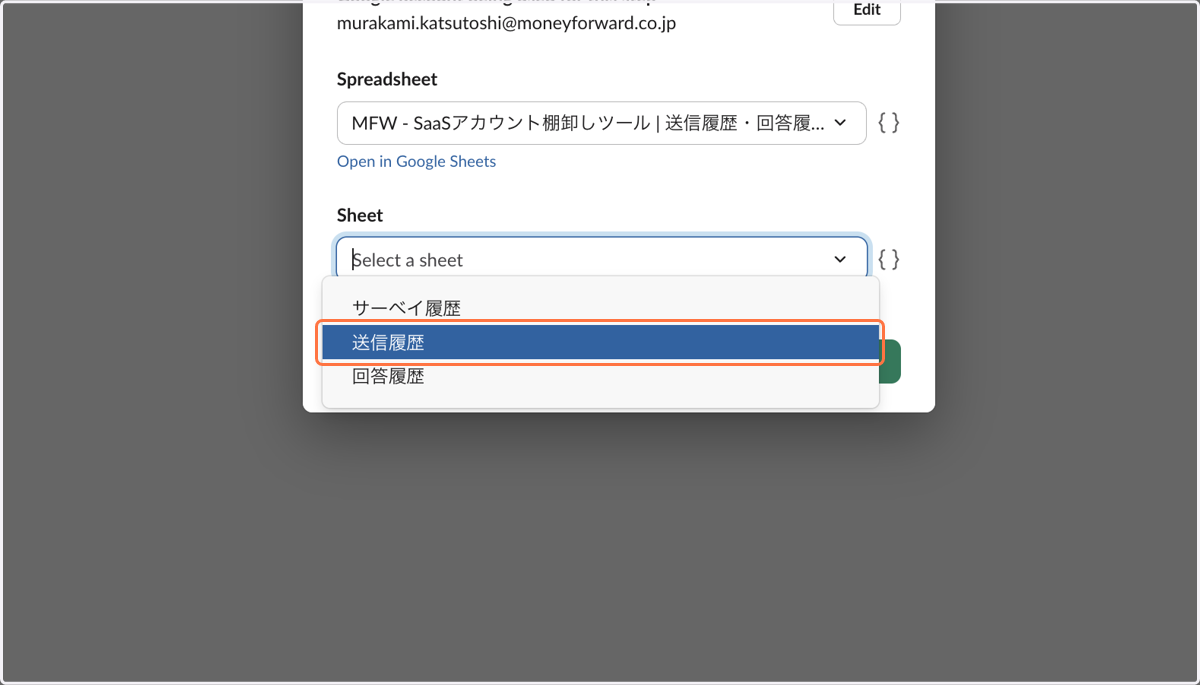
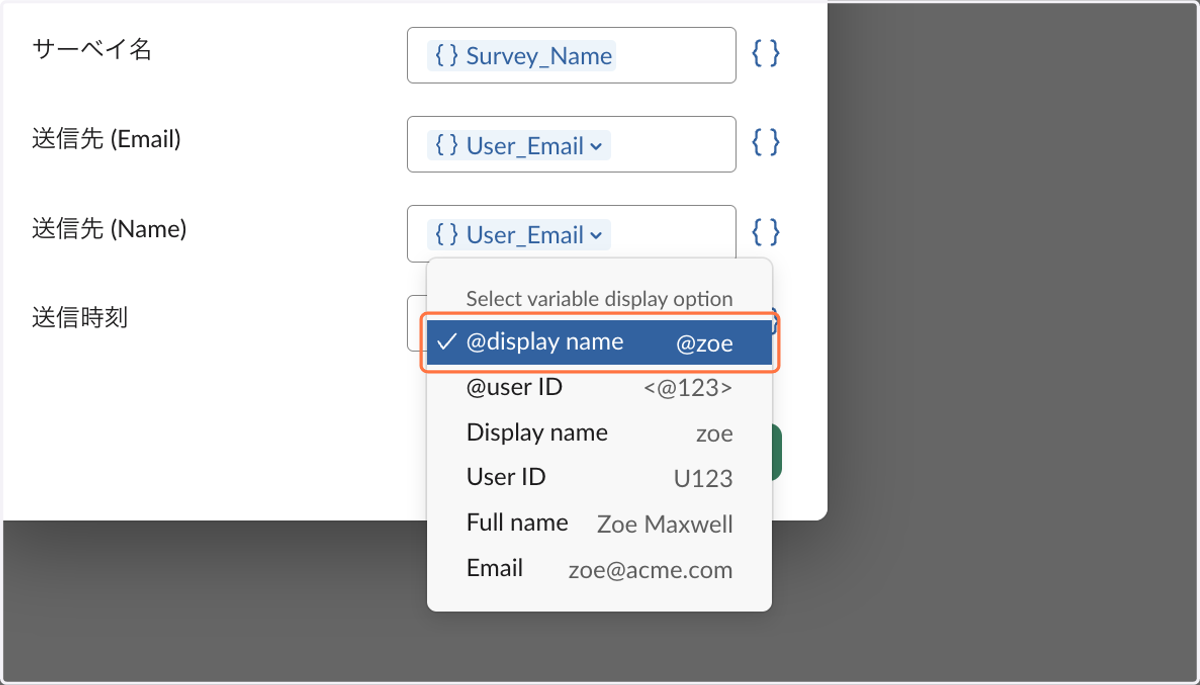
15. 変数をそれぞれ設定します。 送信先(Email) には、Emailフォーマットで、送信先(Name)は任意の表示名のフォーマットで設定します。
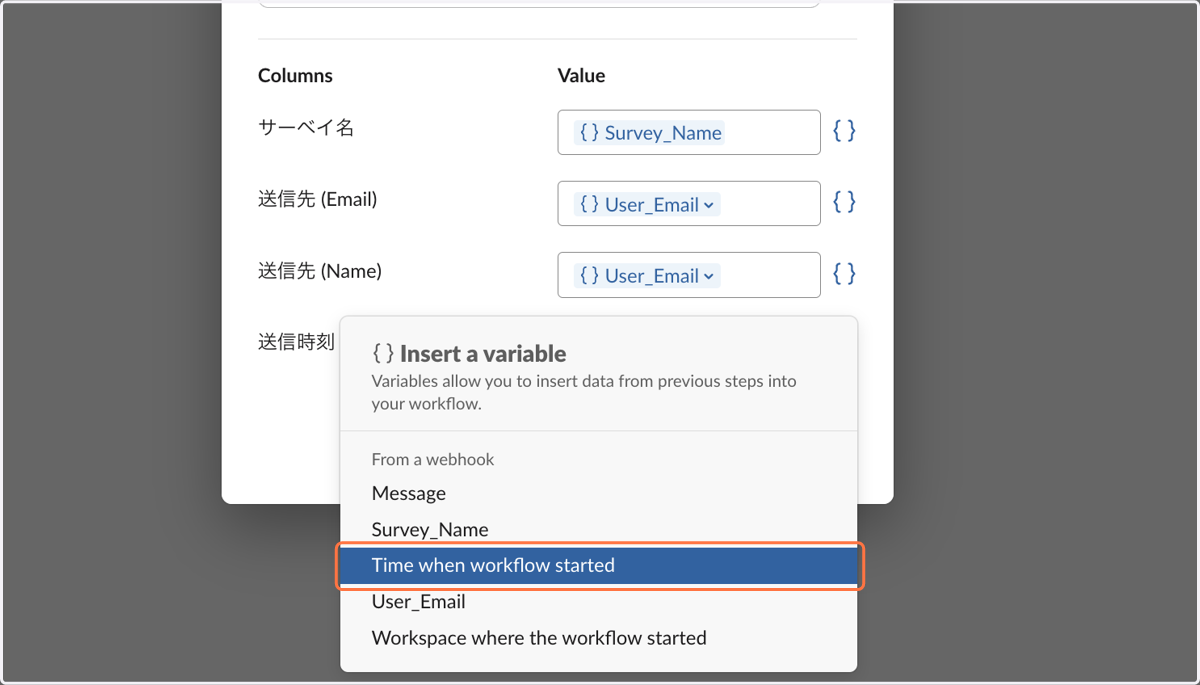
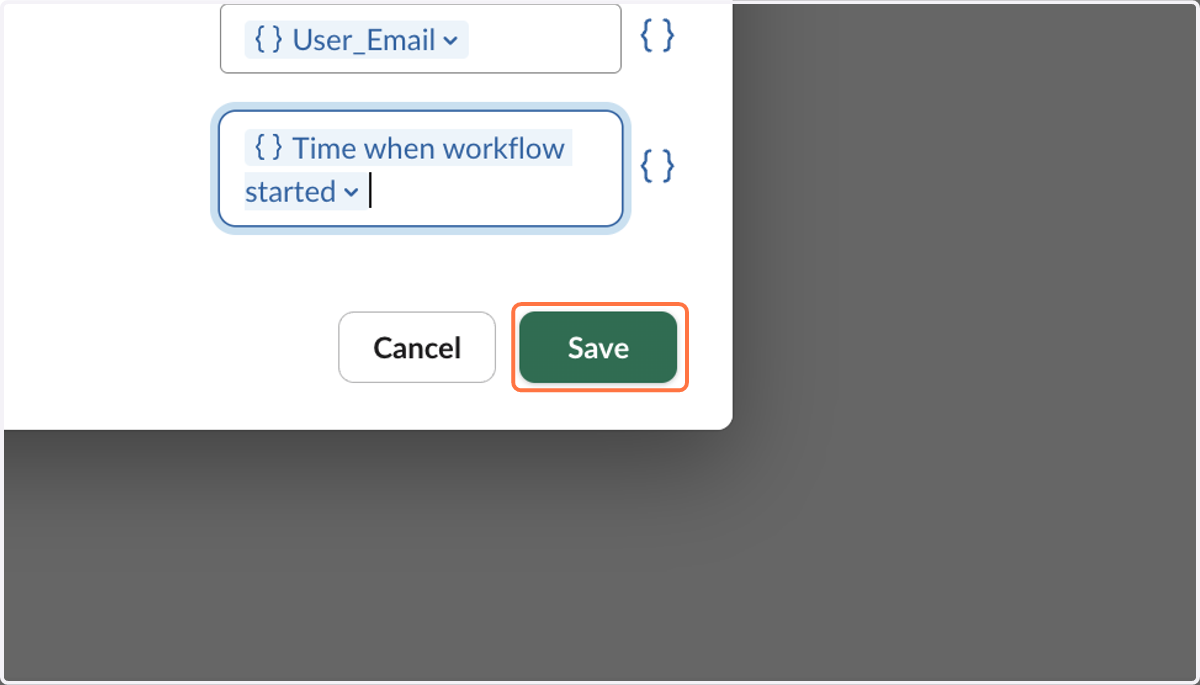
16. 送信時刻のフィールドには、"From a webhook" の "Time when workflow started" を設定します
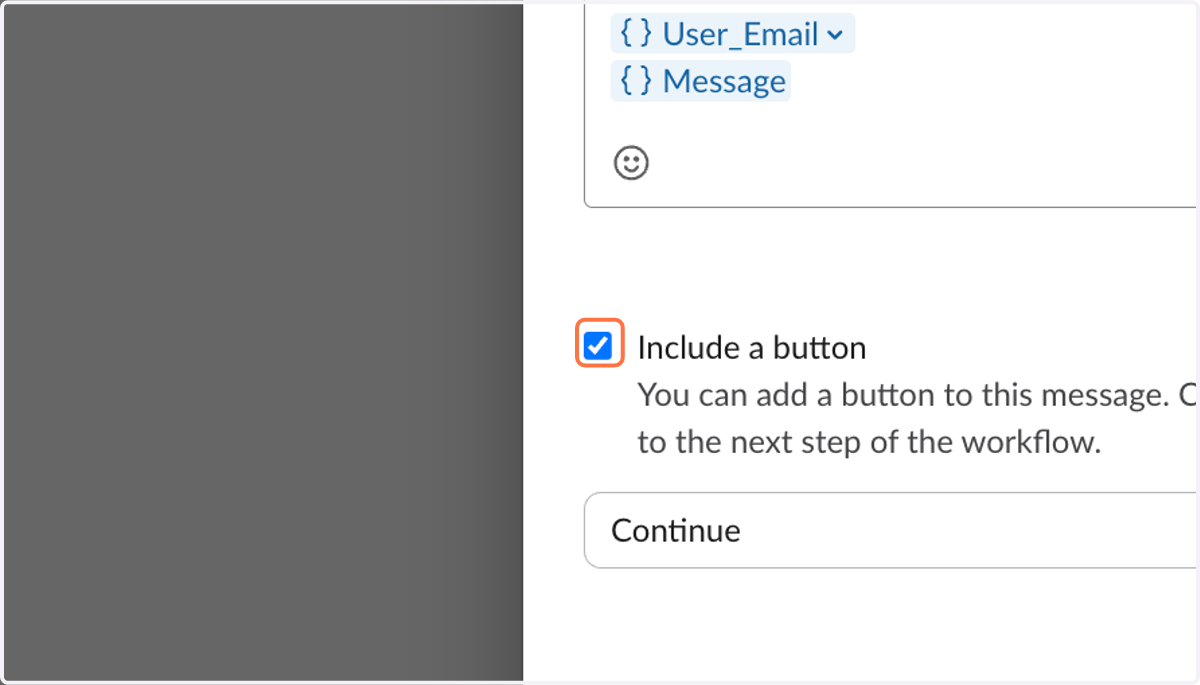
17. ボタンを含めるにチェックします
18. 保存する
19. 次のステップにメッセージコンポーネントを追加する
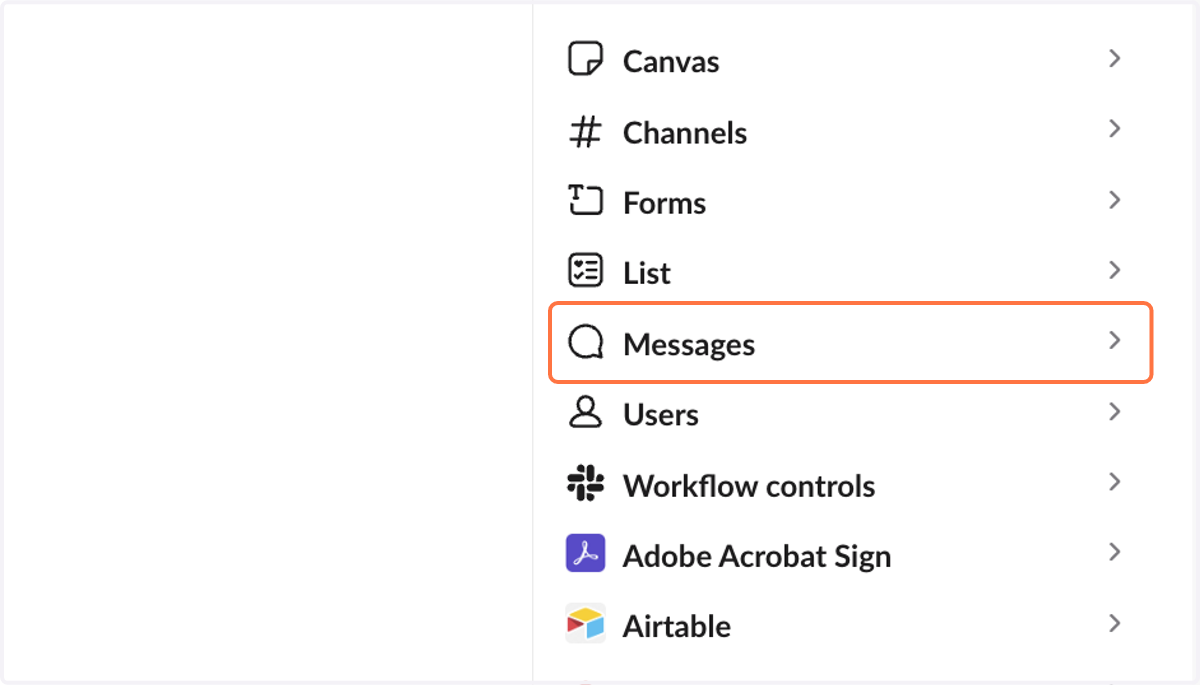
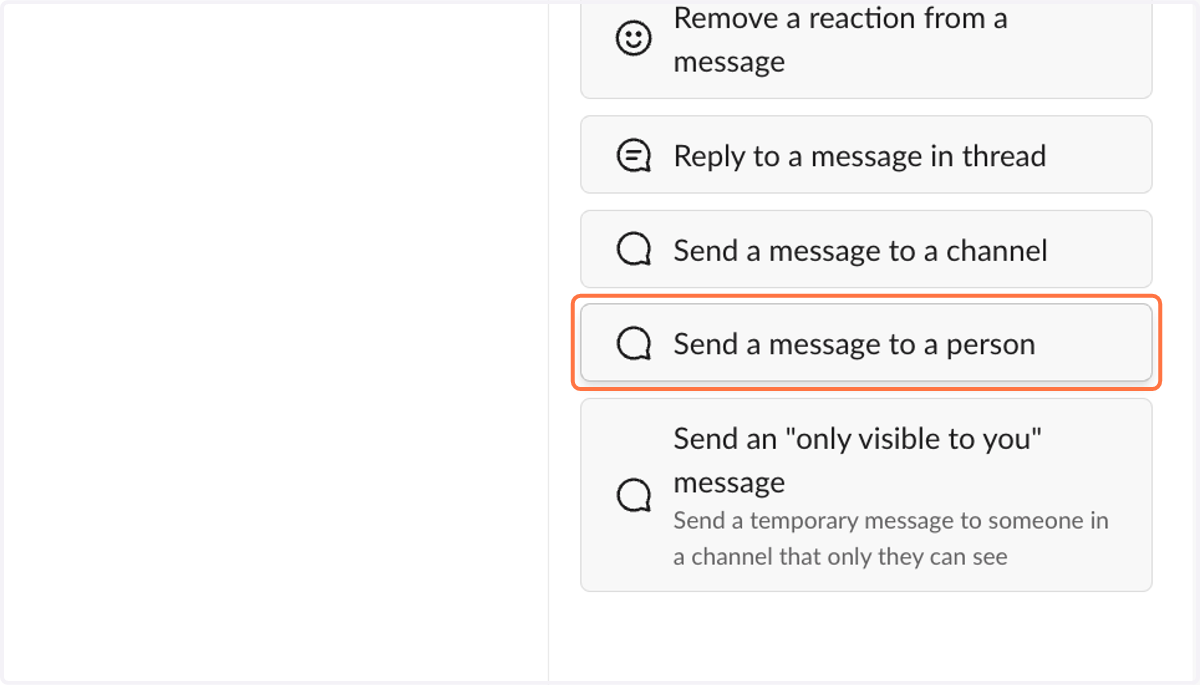
20. "Send a message to person" を選ぶ。 このコンポーネントは、アンケート送信先にDMで届けるアクションです
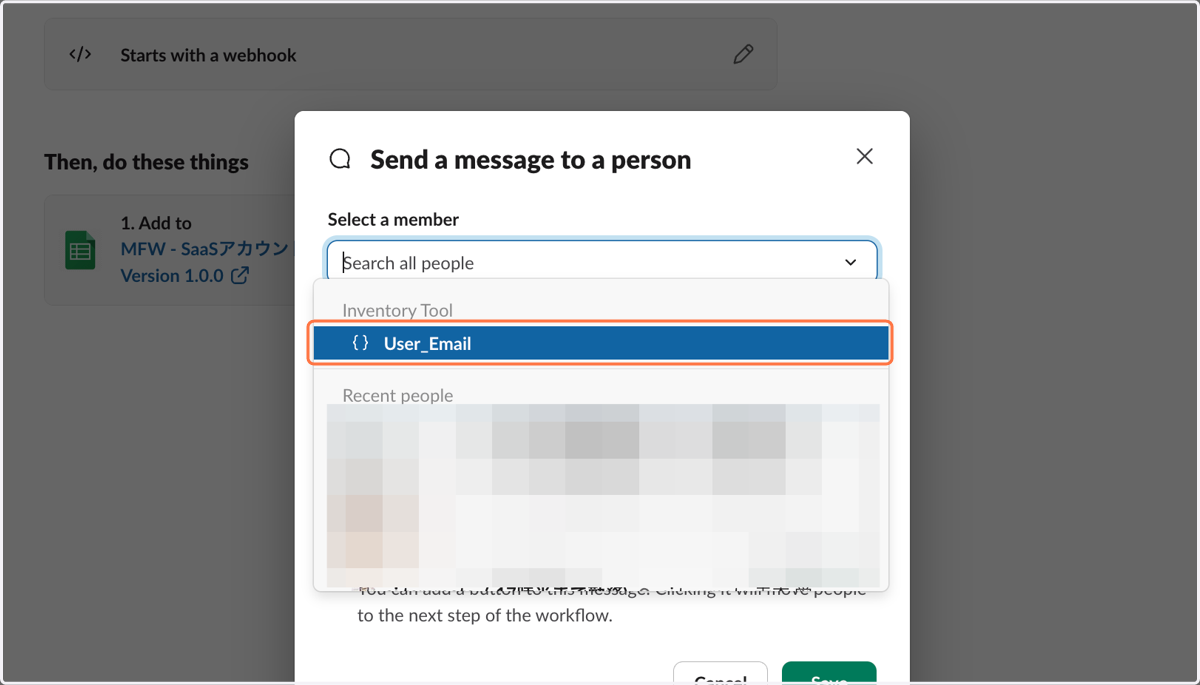
21. 送信先に "User_Email" を設定します
22. Variableを使ってメッセージを作っていきます
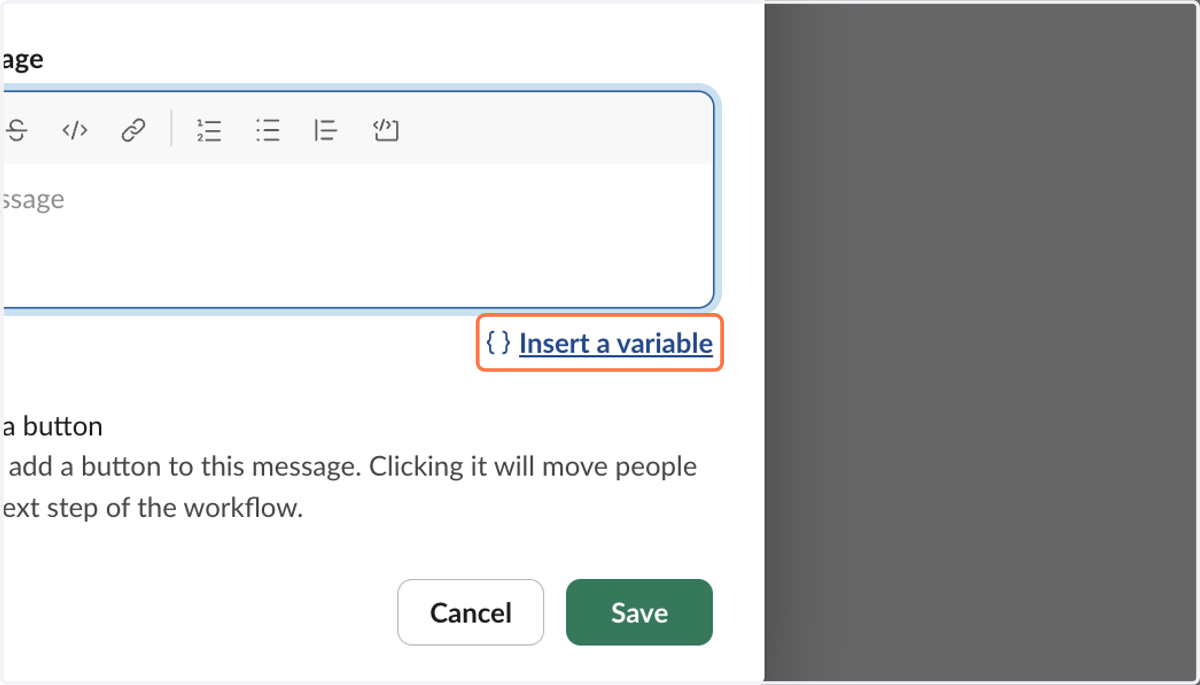
23. 送信メッセージはこの2つのVariableを設定します User_Emailのフォーマットはメンション式のフォーマットがオススメです
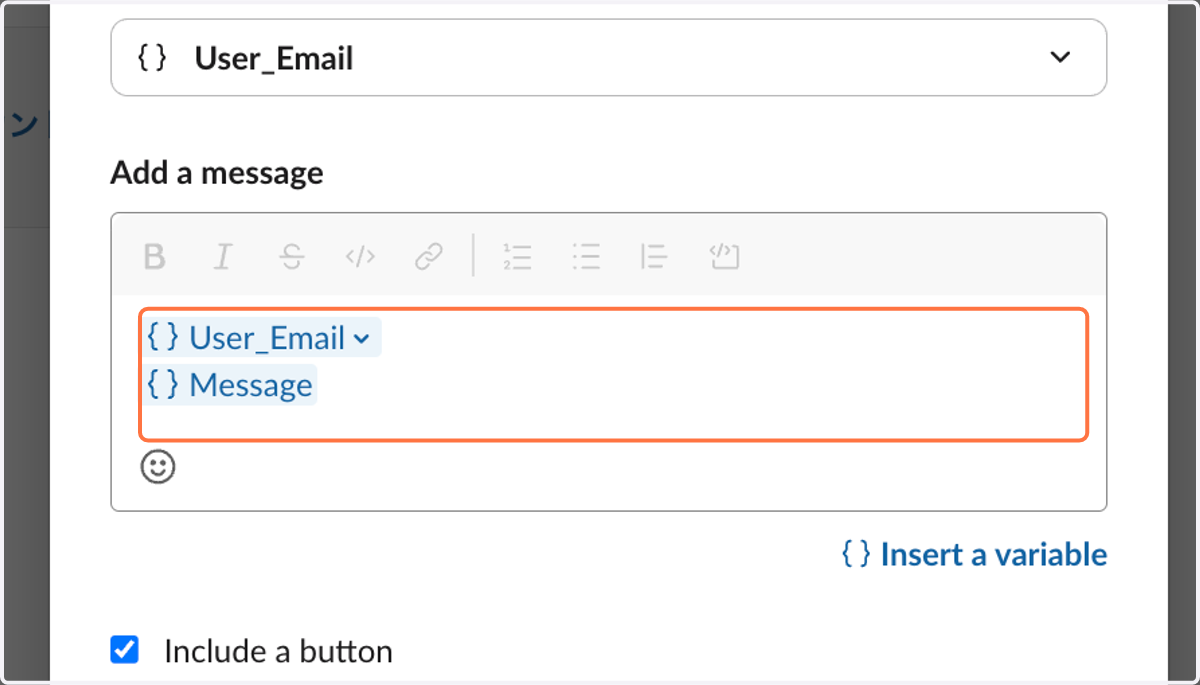
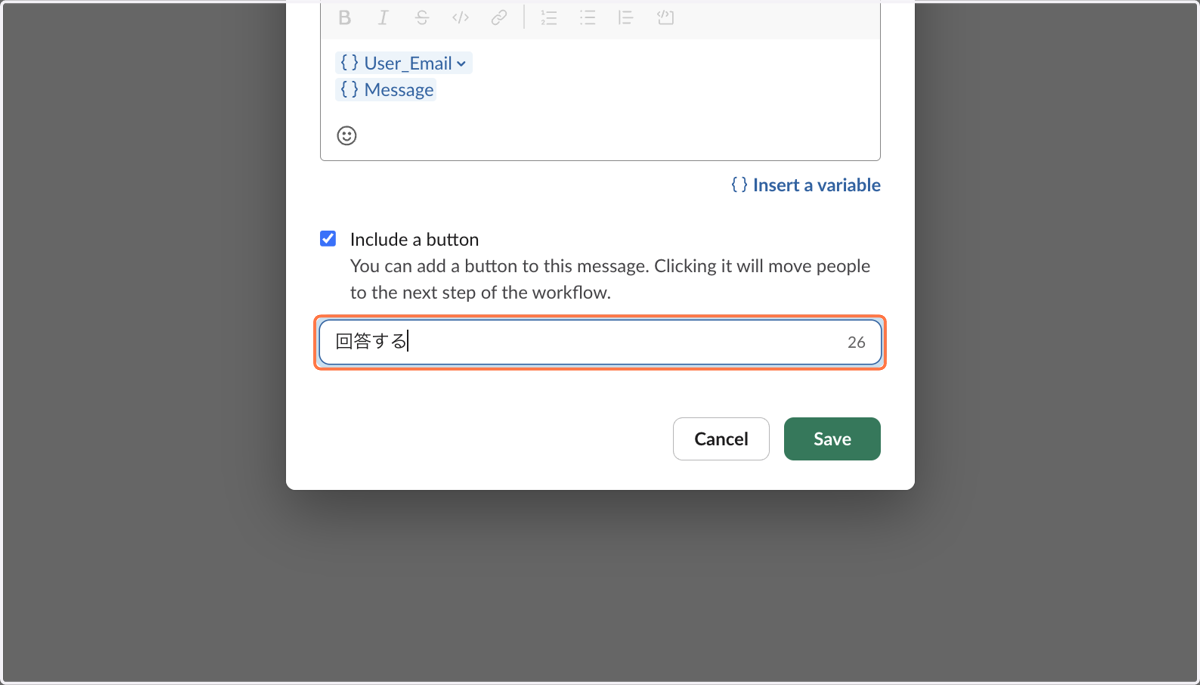
24. デフォルト値をよりフレンドリーな "回答する" に修正します
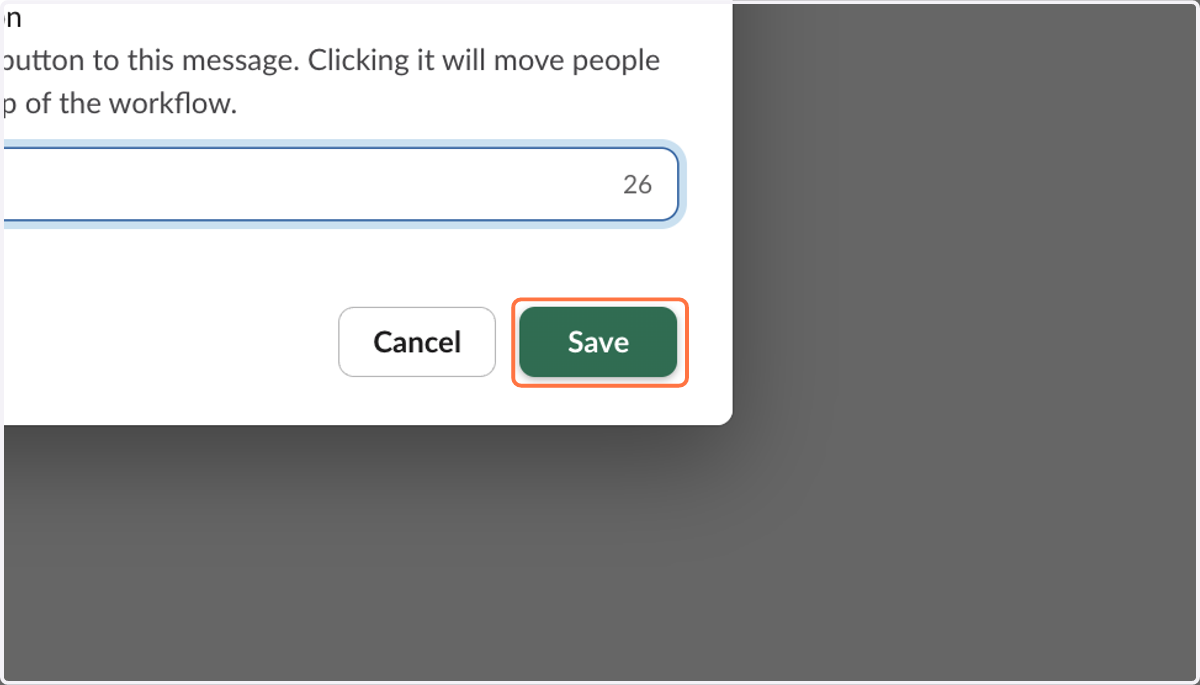
25. 保存します
26. 次のステップには Formsを追加します
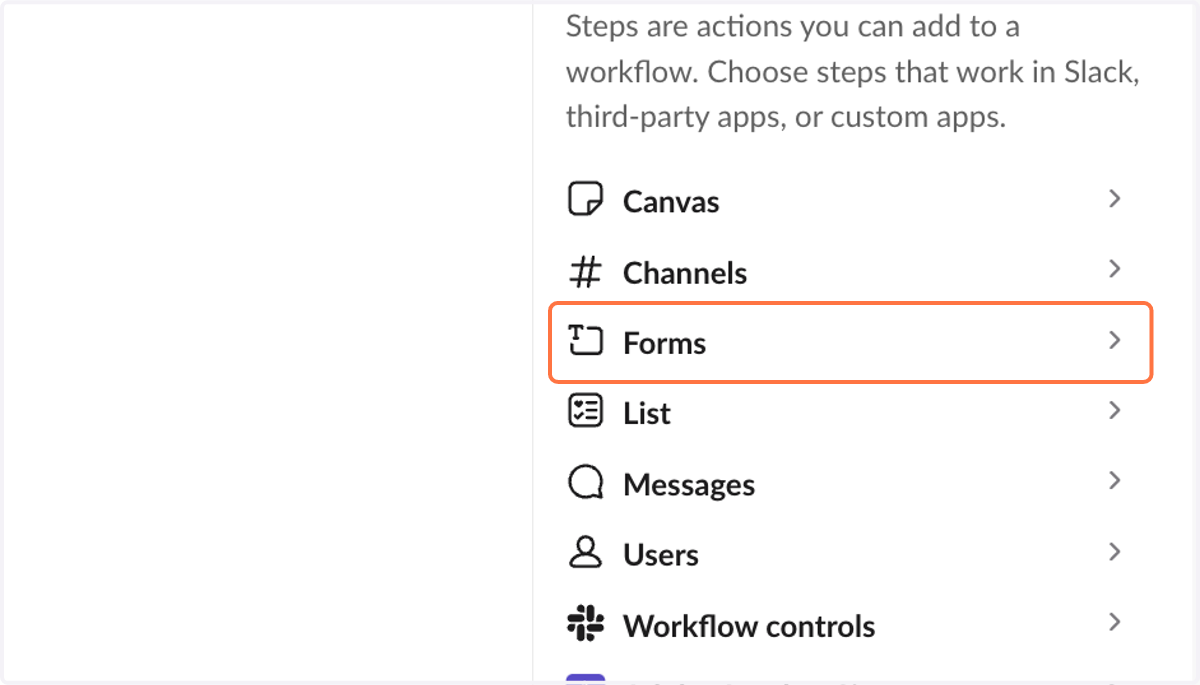
27. "Collect into a form" を選択します
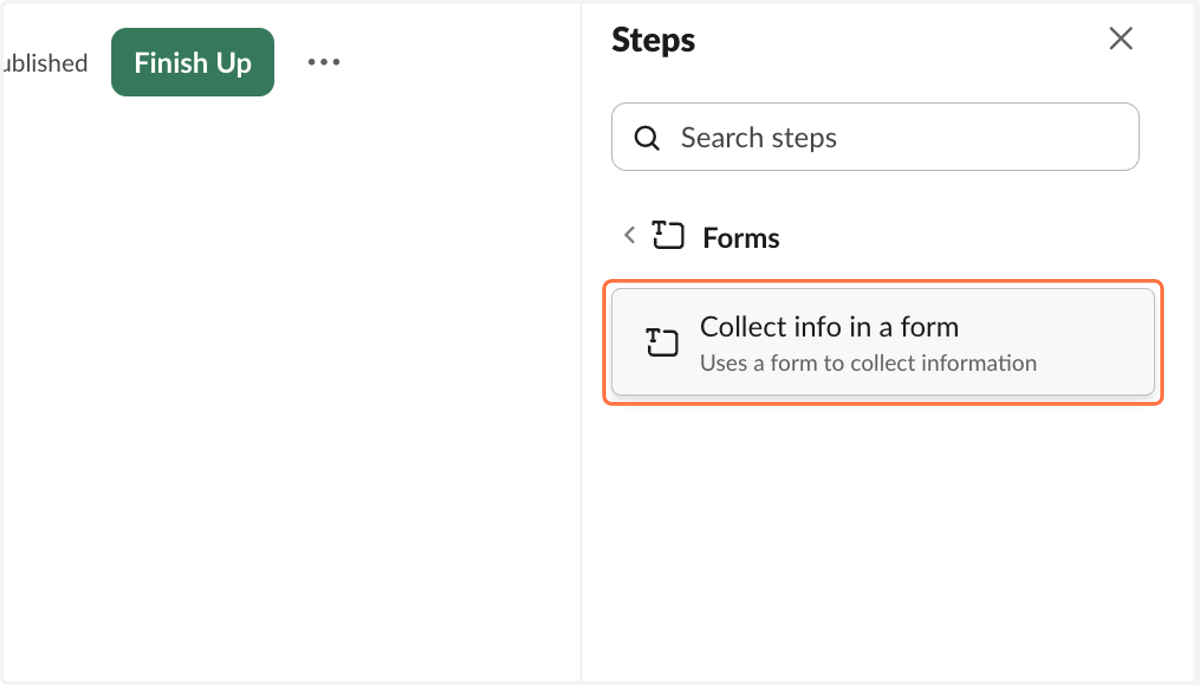
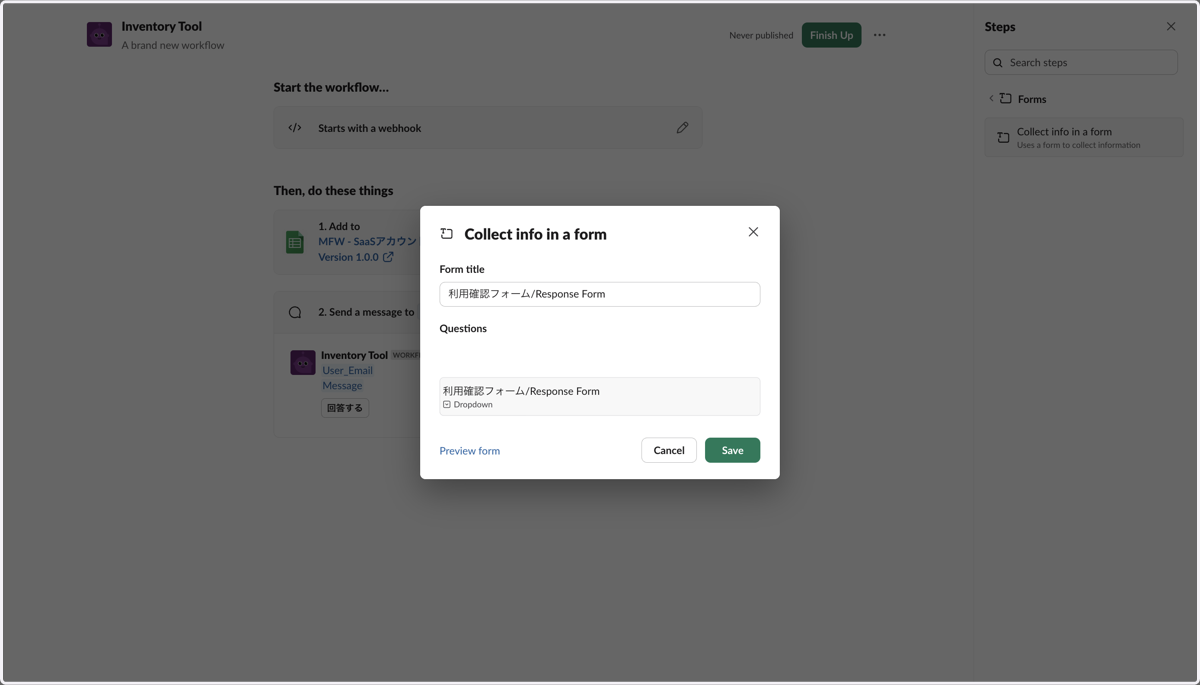
28. タイトルを "利用確認フォーム/Response Form " にします
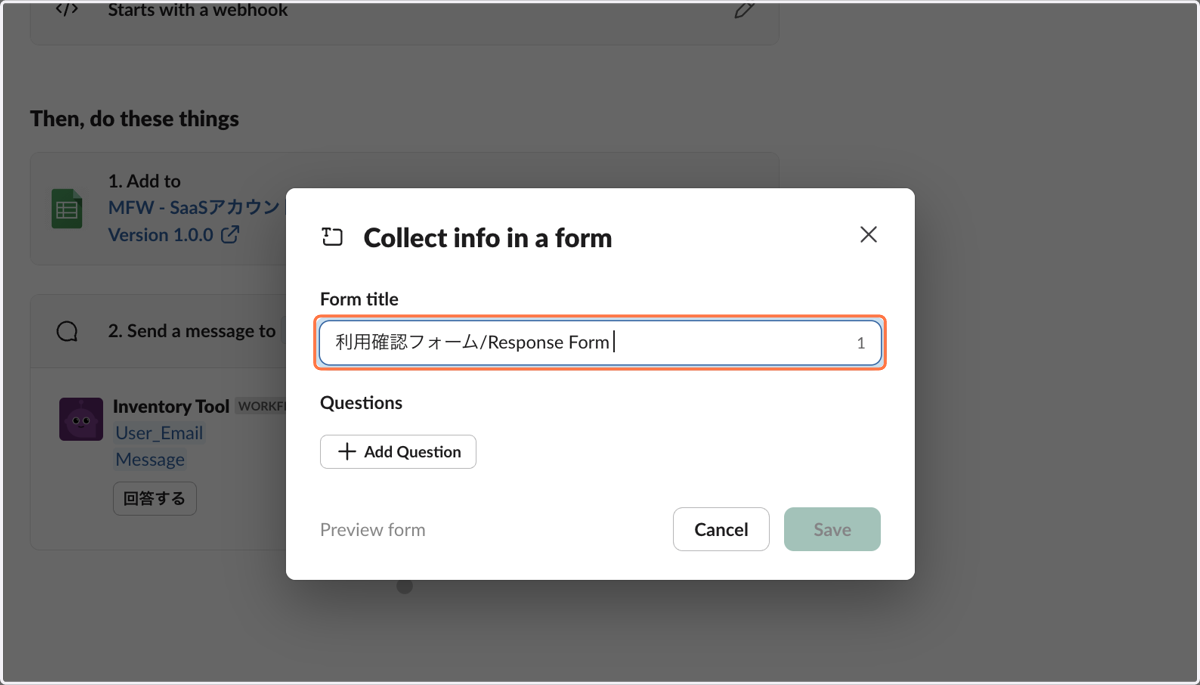
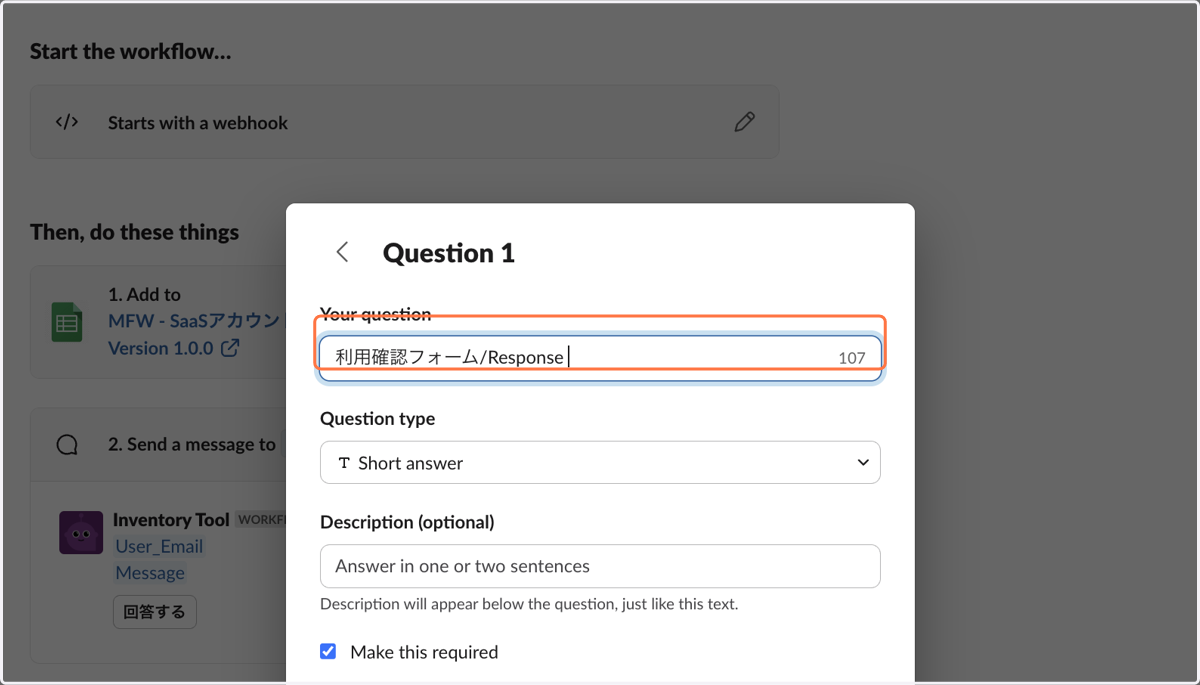
29. "Add Question" ボタンから質問を追加します
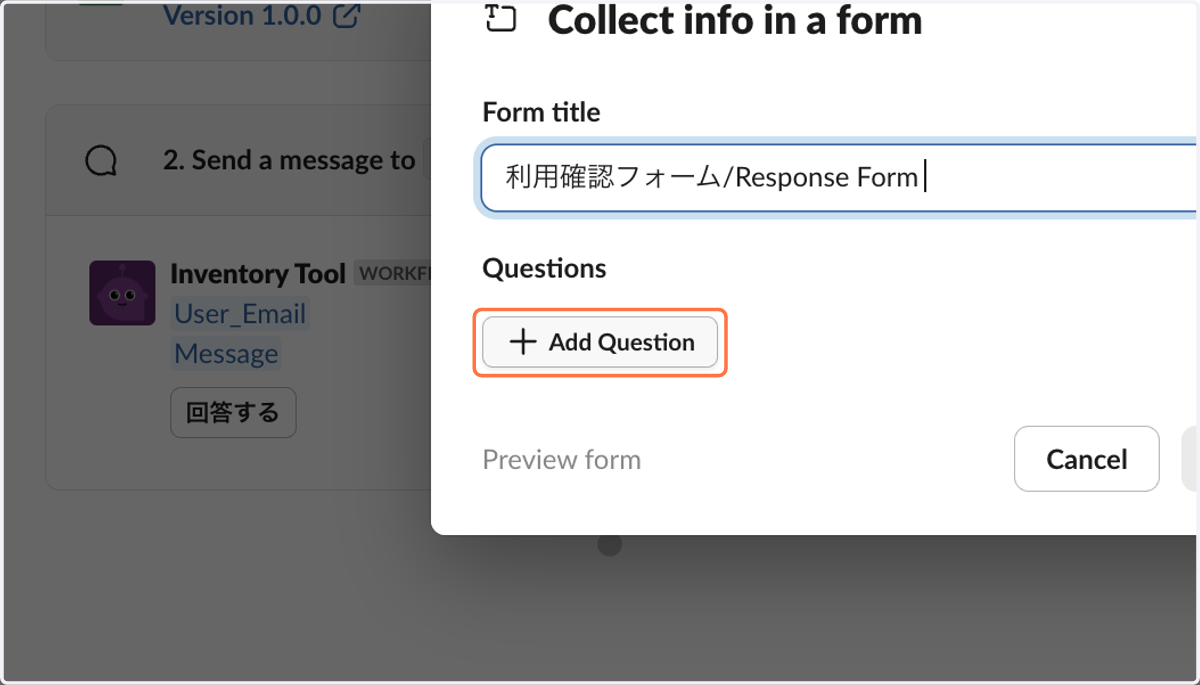
30. 質問は"利用確認フォーム/Response Form"とします。
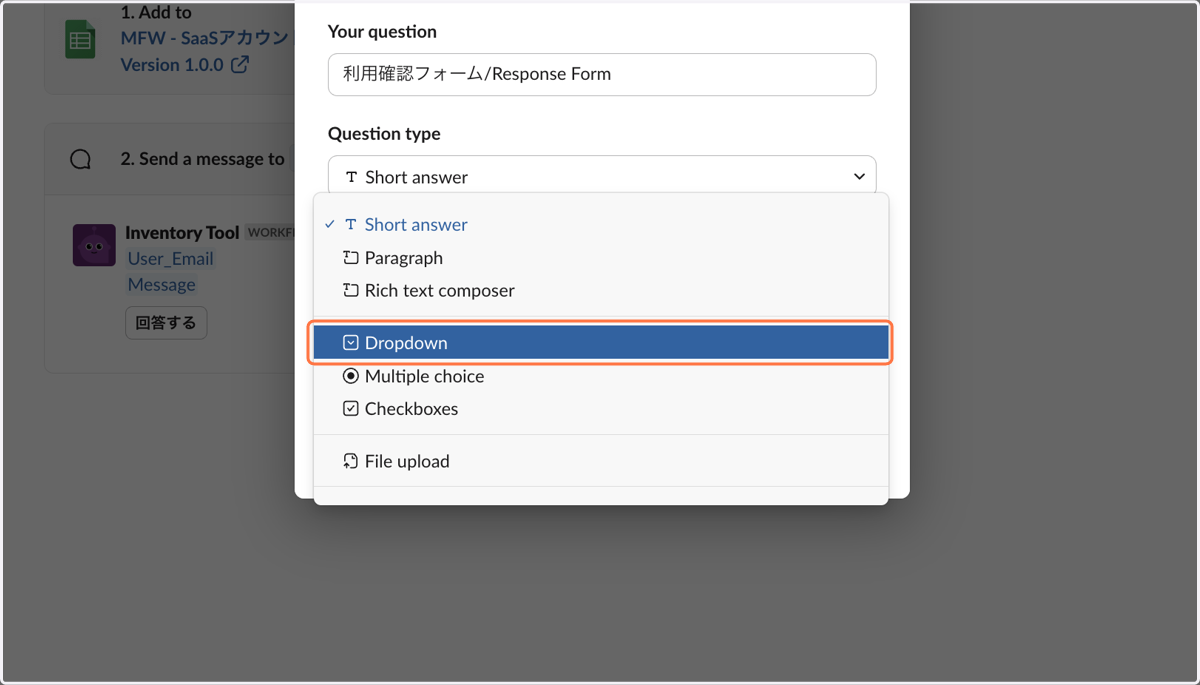
31. Question TypeにDropdownを選択します
32. "Mark this required" を選択肢、必須回答とします。
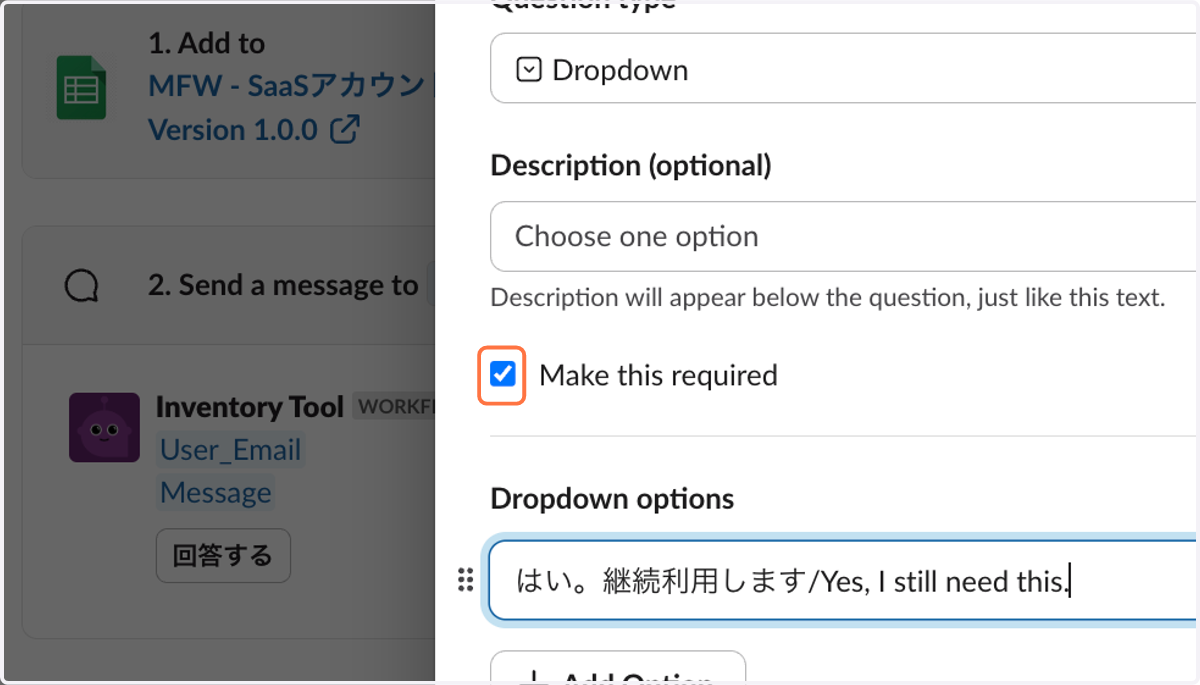
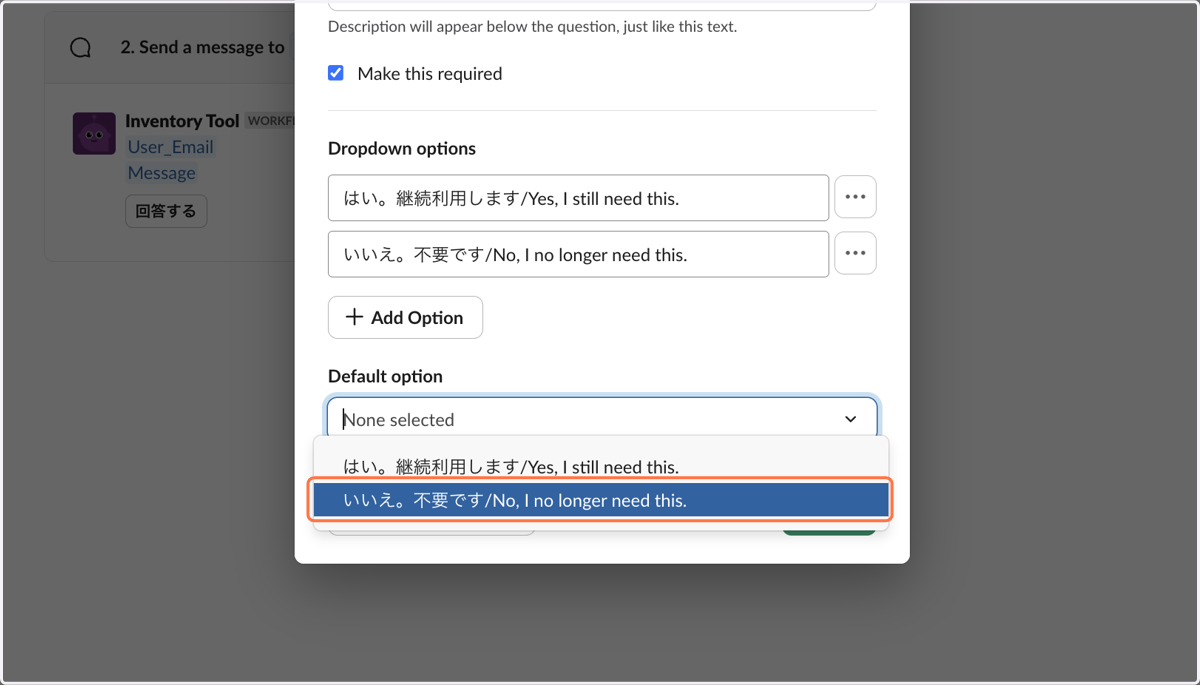
33. 2つの選択肢を "Add Option"ボタンから追加します "はい。継続して利用します/Yes, I still need this." "いいえ。不要です/No, I no longer need this"
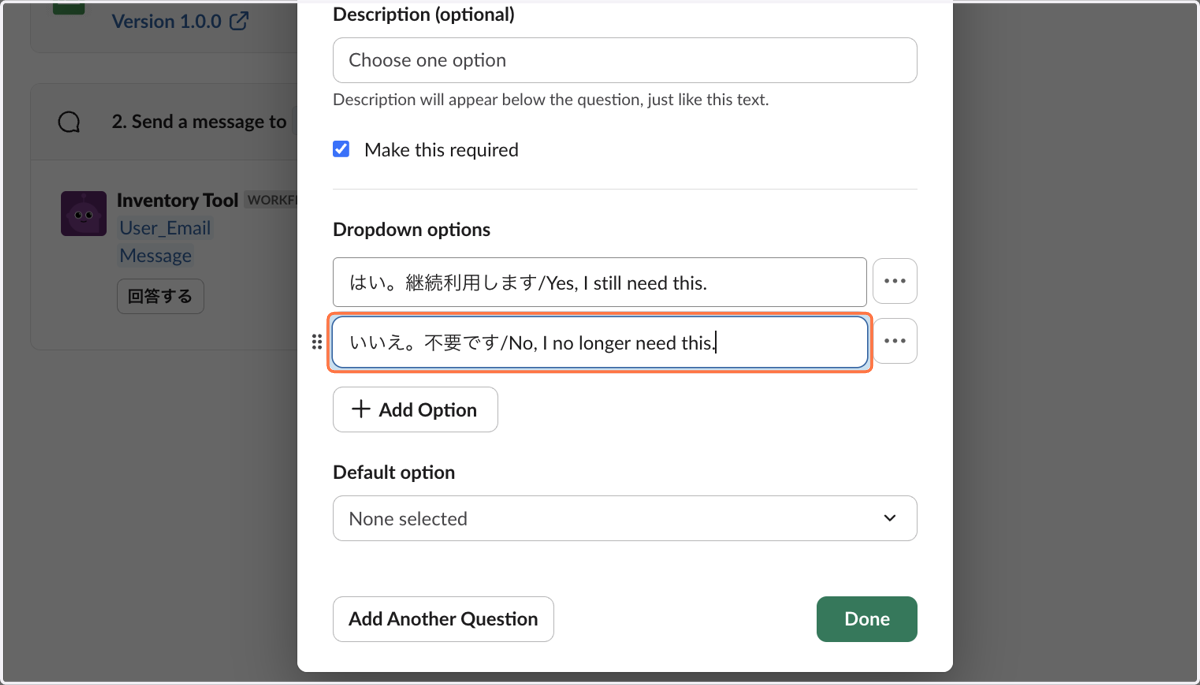
34. デフォルトオプションを "いいえ。不要です/No, I no longer need this" にします。 これは変えても構いません。推奨設定としては"デフォルト不要"としています。
35. Doneを押して保存します
36. Formも完成したので "Save" を押して保存します
37. Click on Save
38. Google Sheetsを次のステップに追加します
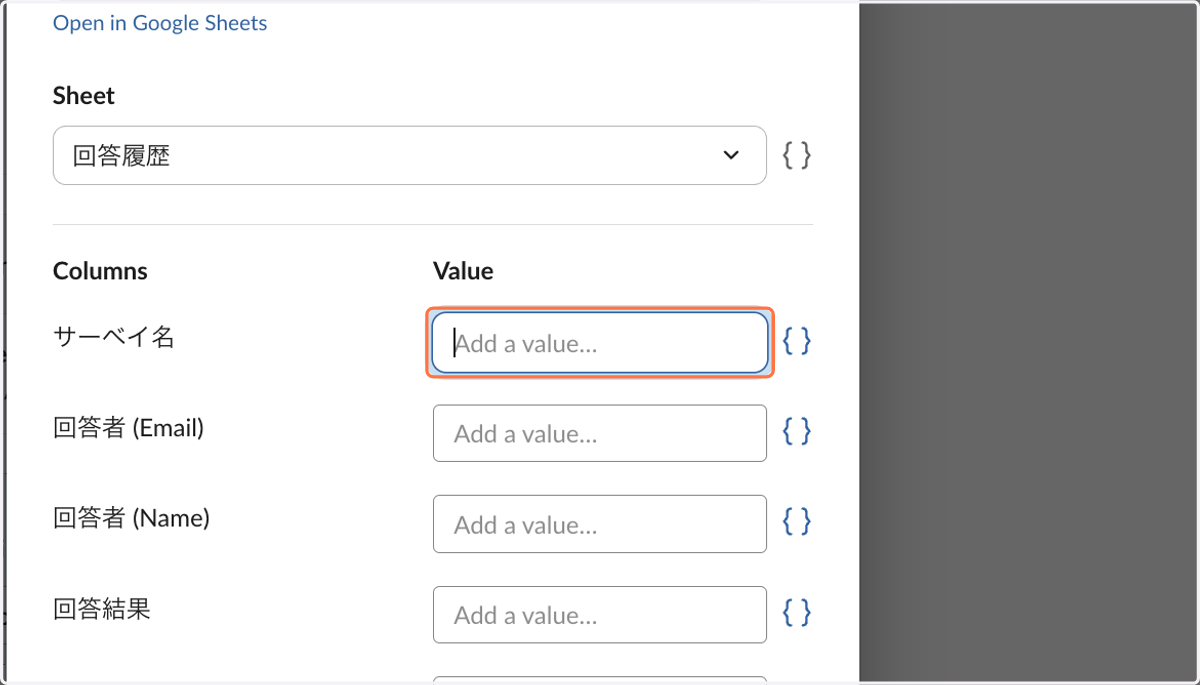
39. カラムとデータをマッピングしていきます。
40. "Add to spreadsheet"を選びます
41. 1行目:サーベイ名を設定します
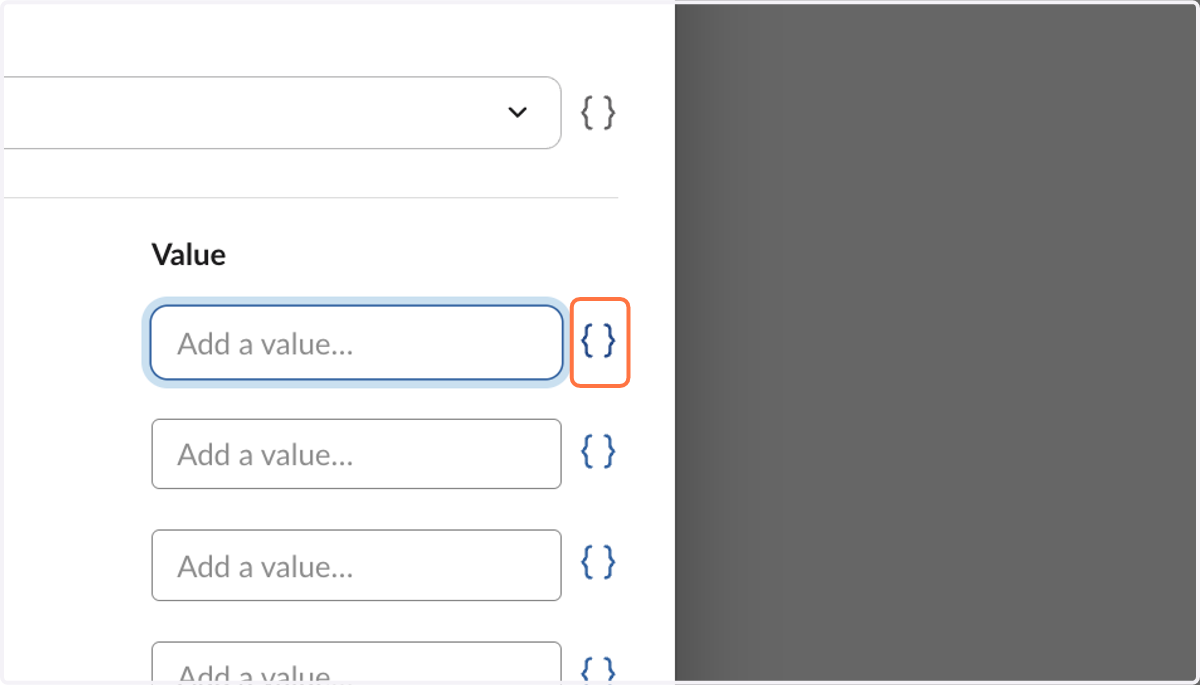
42. Click on Survey_Name
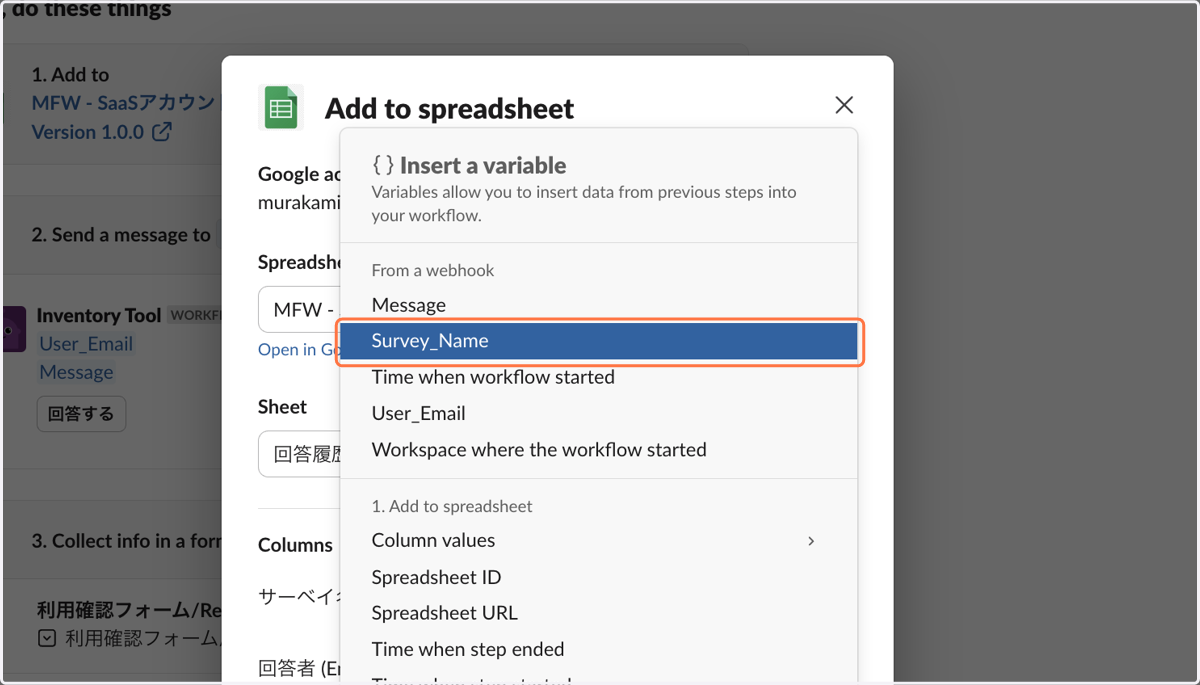
43. ファイルを選択します。 ファイル名は "送信履歴・回答履歴"のファイルを選択してください シートは "回答履歴" を選んでください
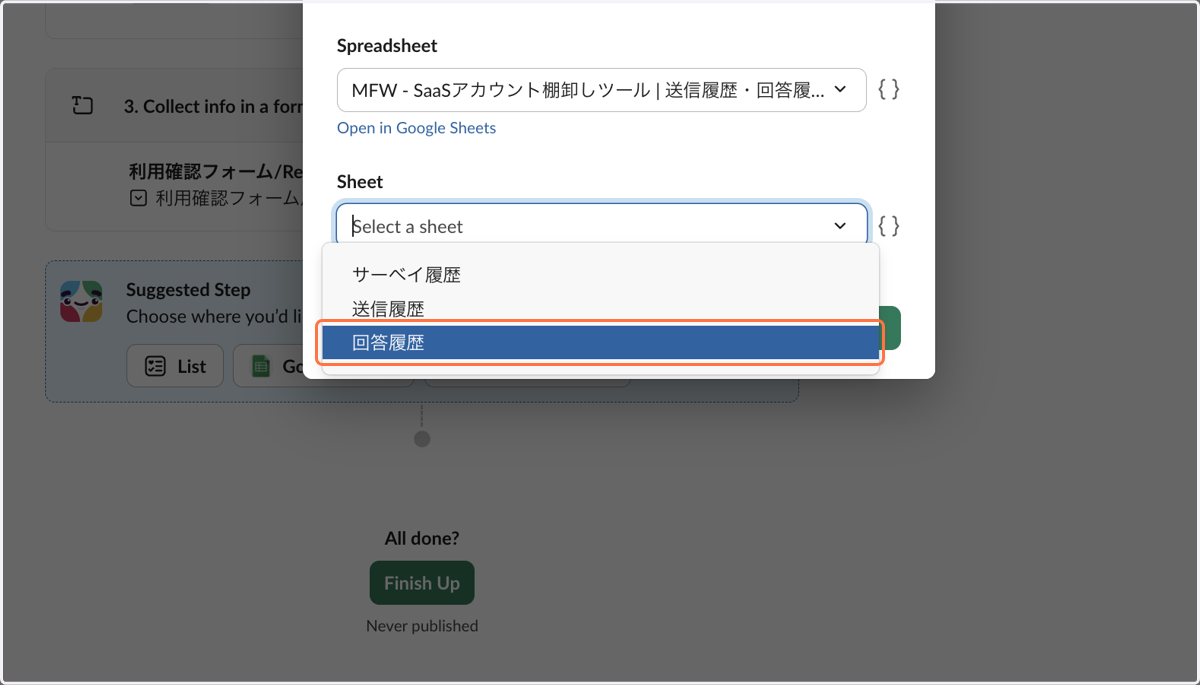
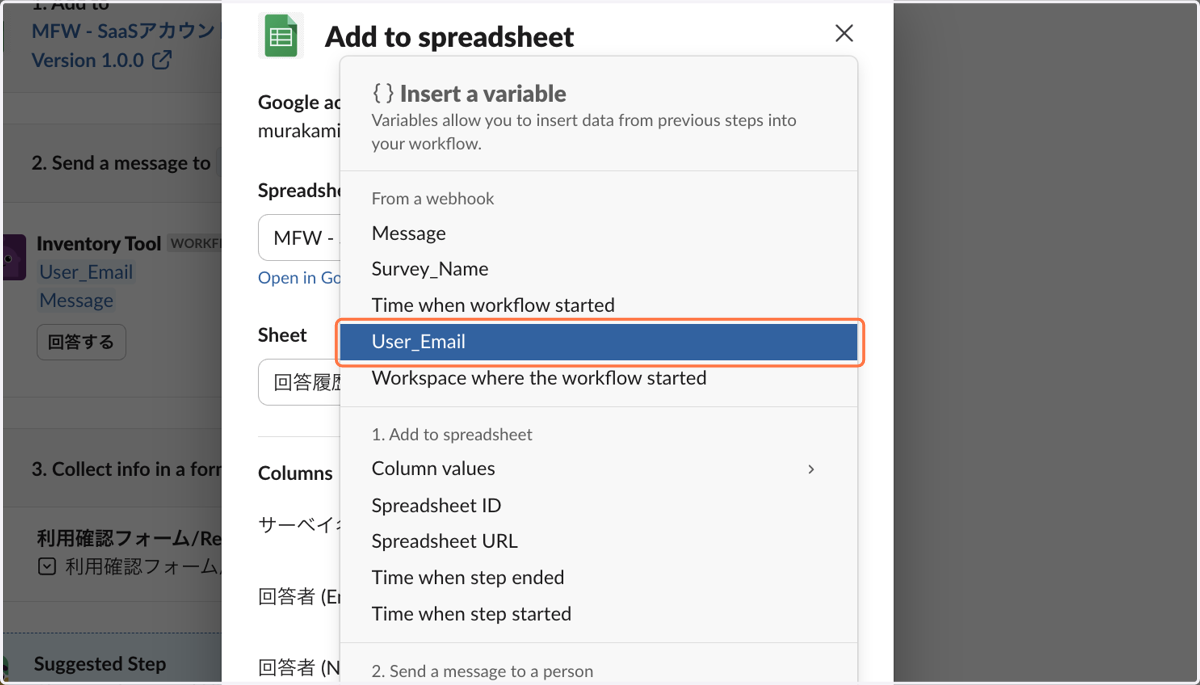
44. 2行目:回答者(Email)を設定します
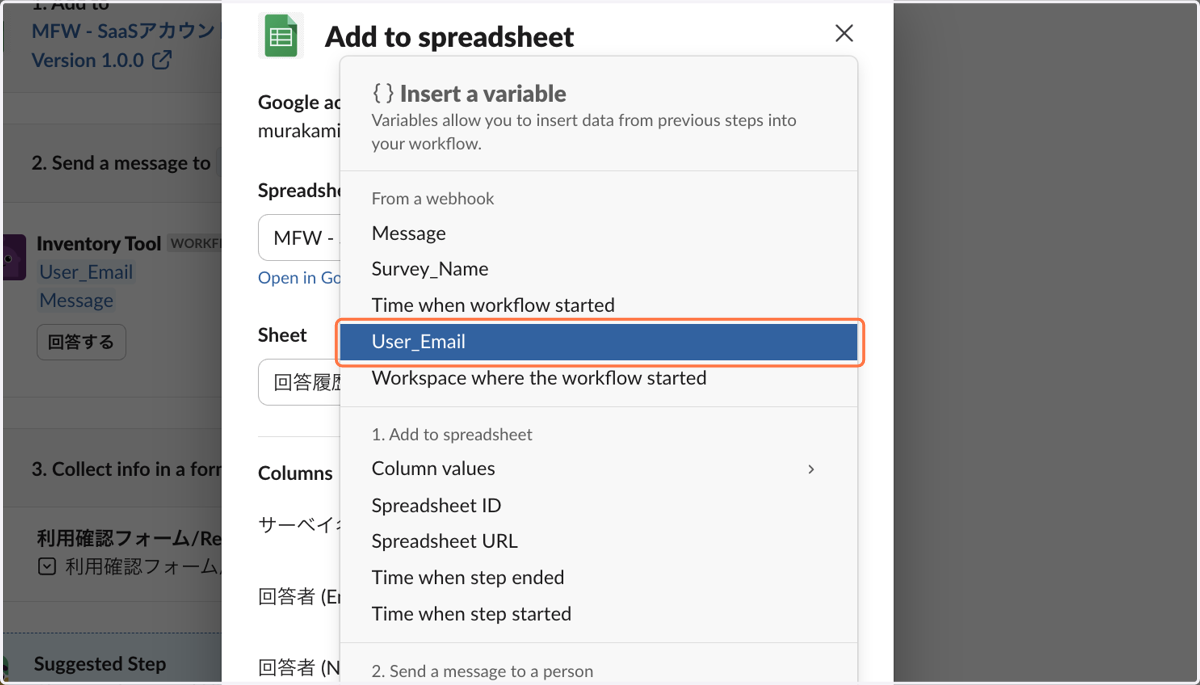
45. 以上でSlack Workflowを使ったサーベイのためのSlack Workflowの作成は終わりです。
続きはヘルプページを参考に進めてください。
SaaS Account Inventory Toolのセットアップと使い方46. フォーマットはEmail型を選びます
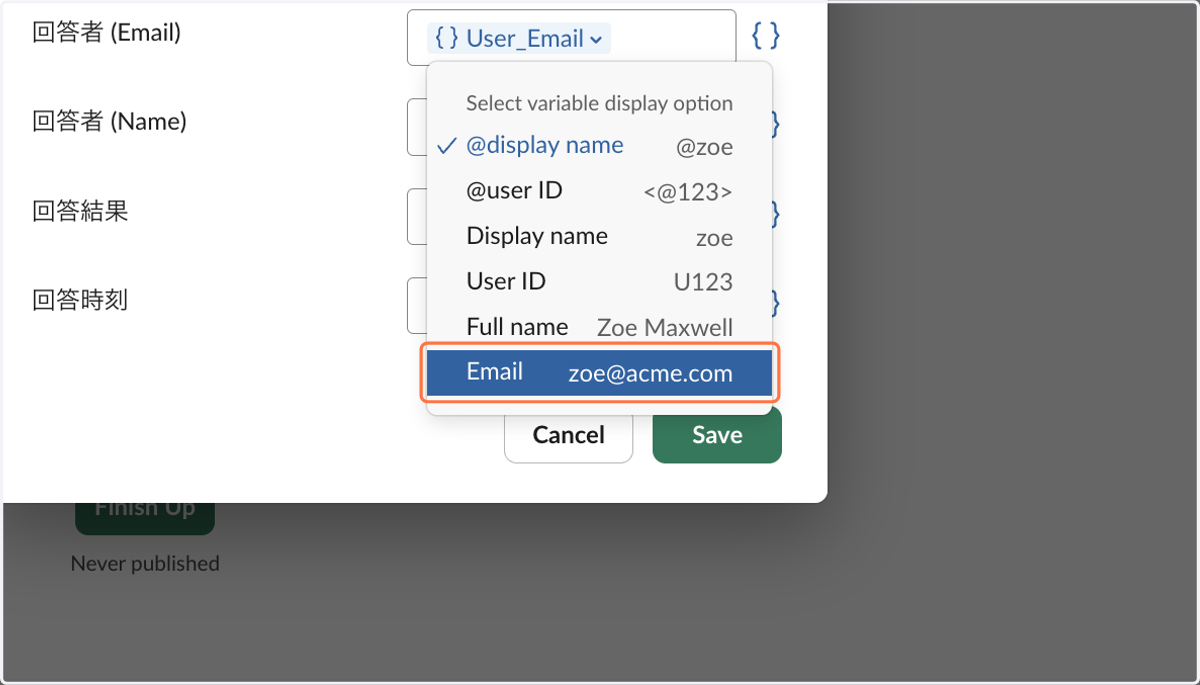
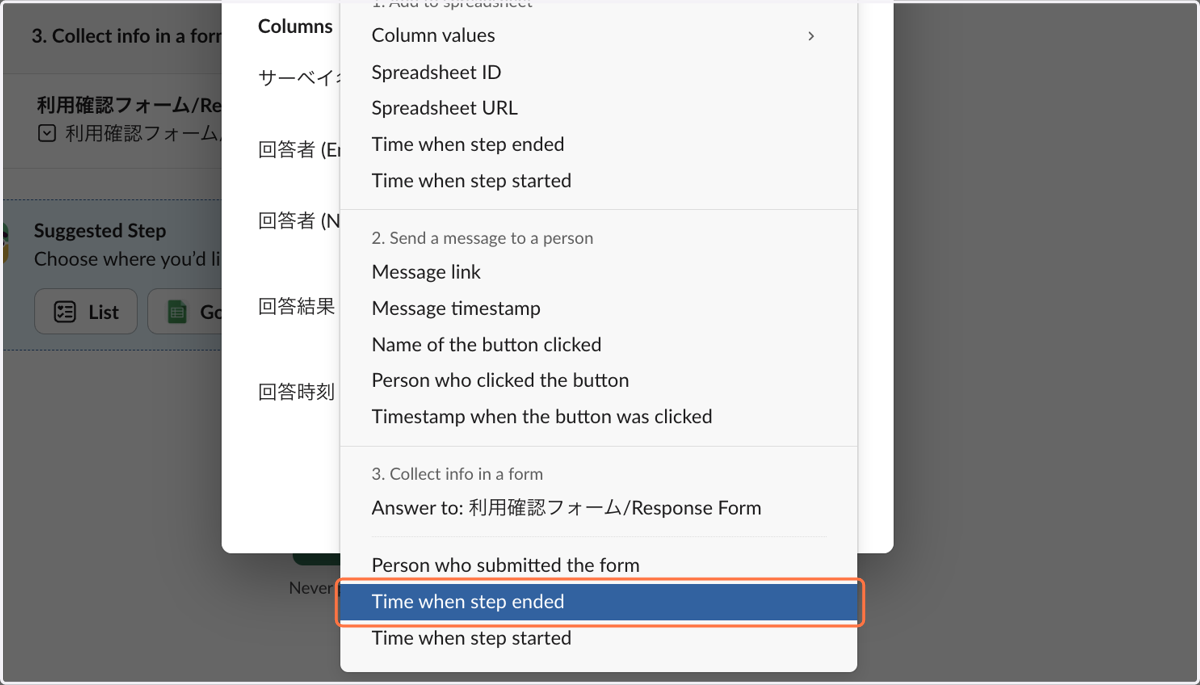
47. 5行目:回答時刻を設定します
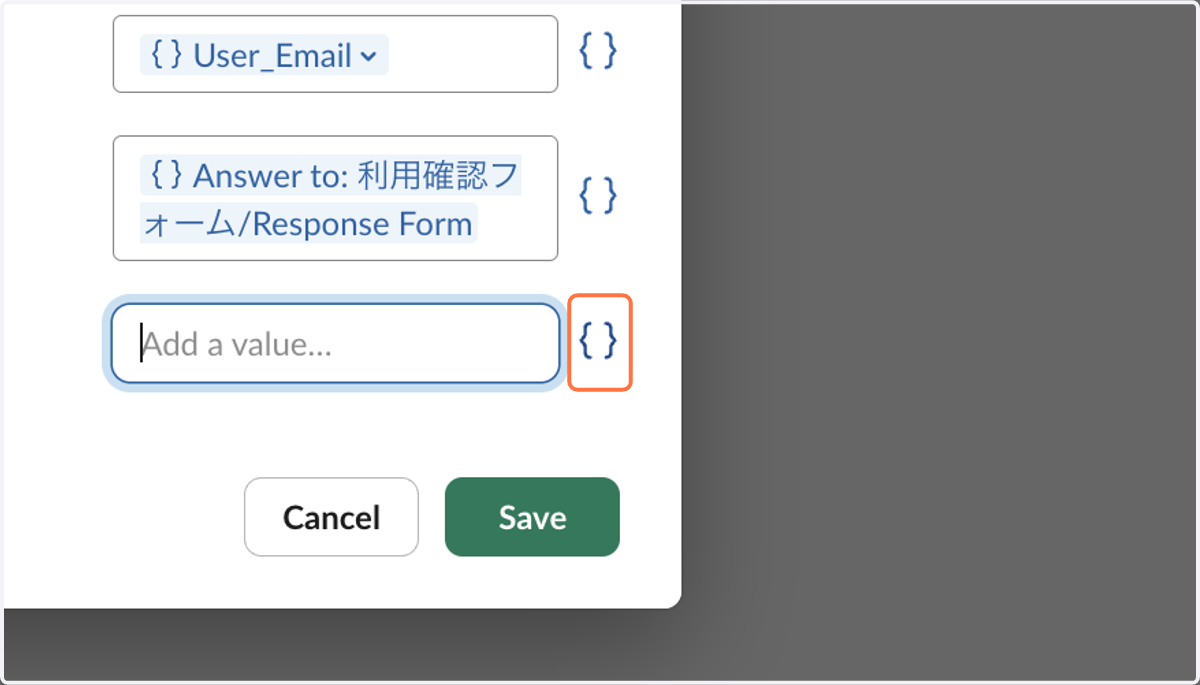
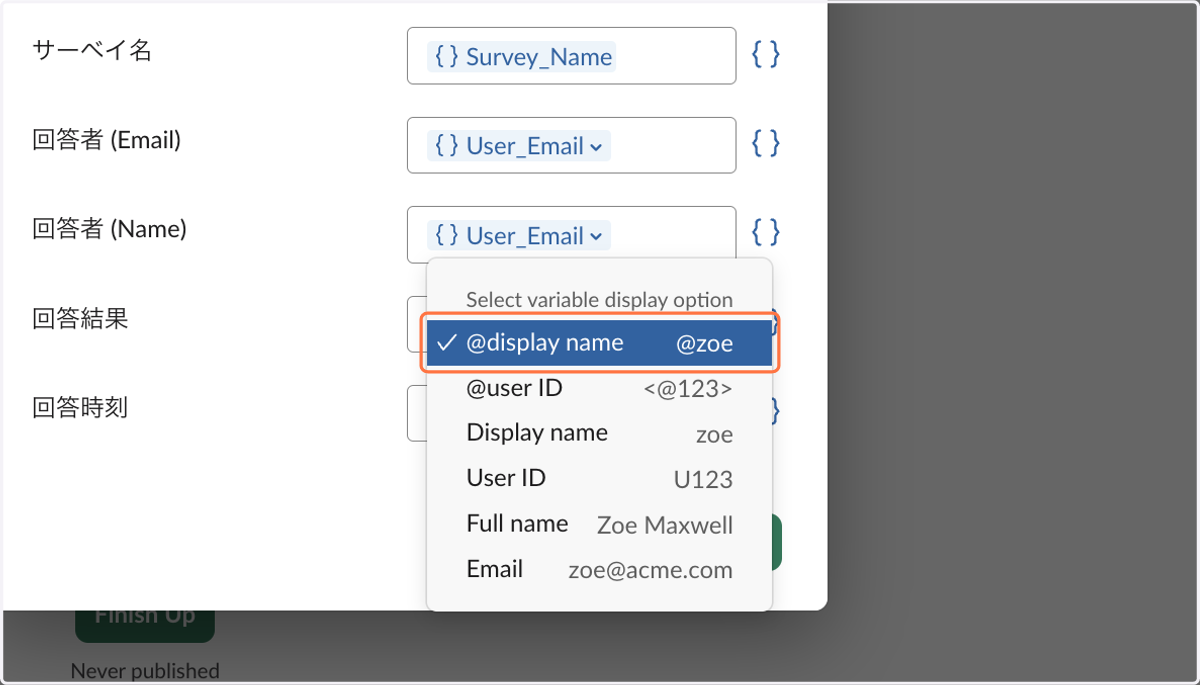
48. 3行目:回答者(Name)を設定します
49. Formが回答された時刻である "Time when step ended" を選択します
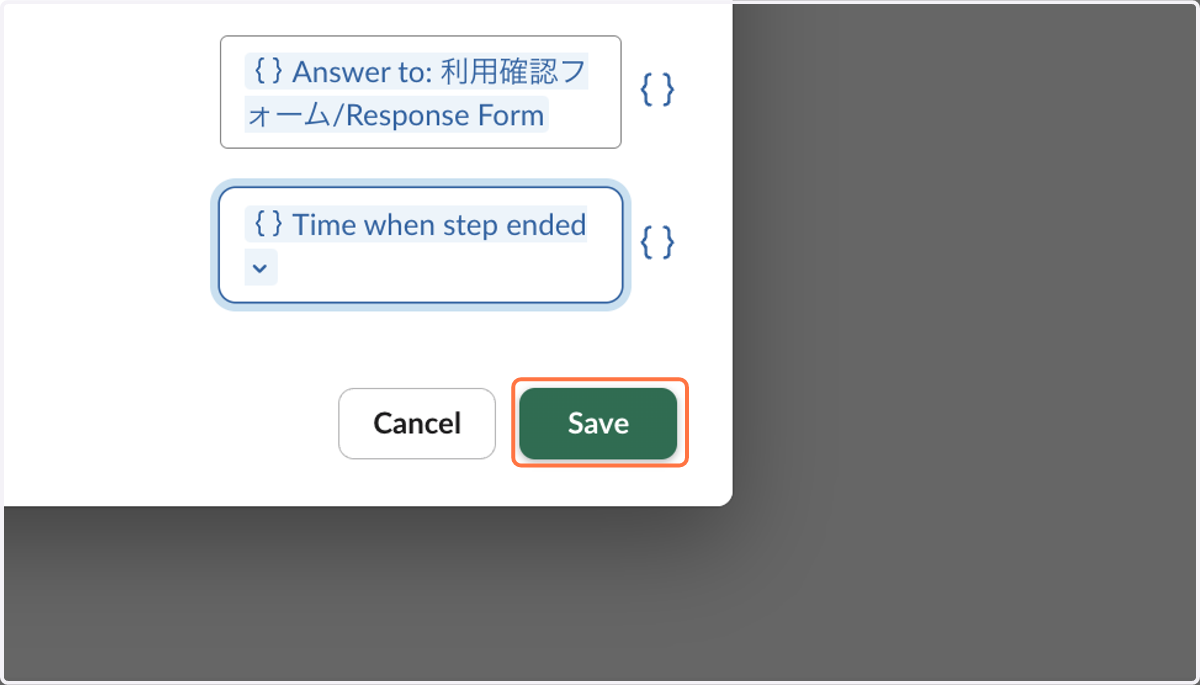
50. 保存します
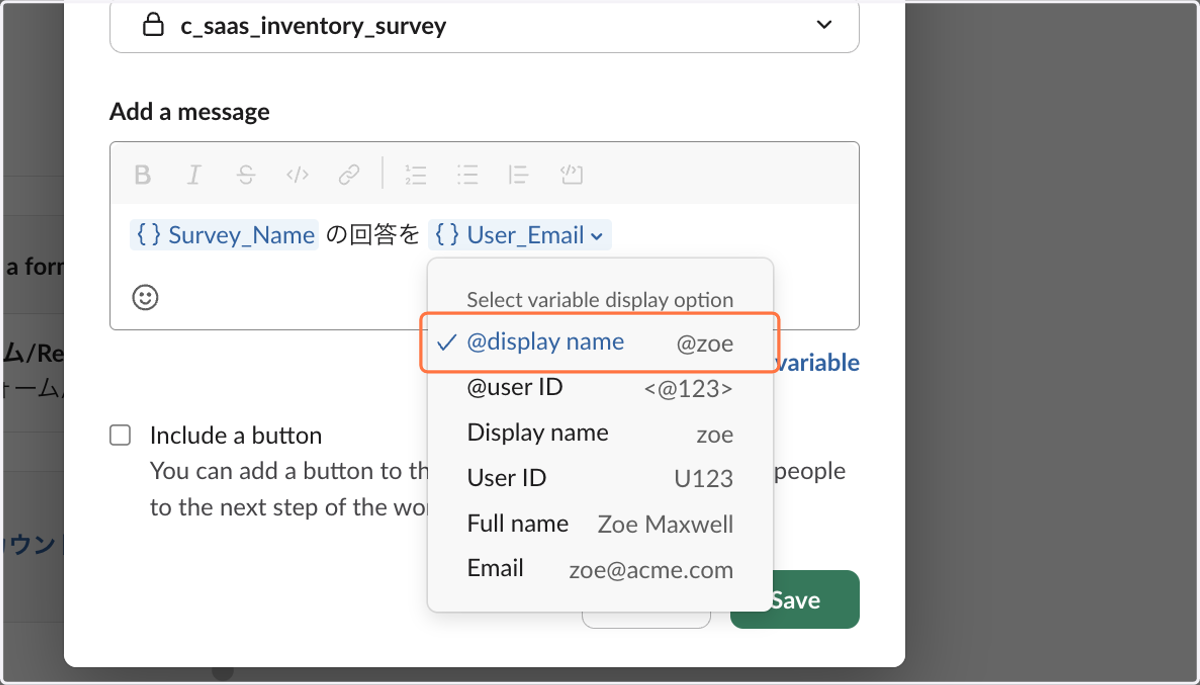
51. フォーマットは @display name を選びます
52. 最後のステップとしてメッセージを追加します
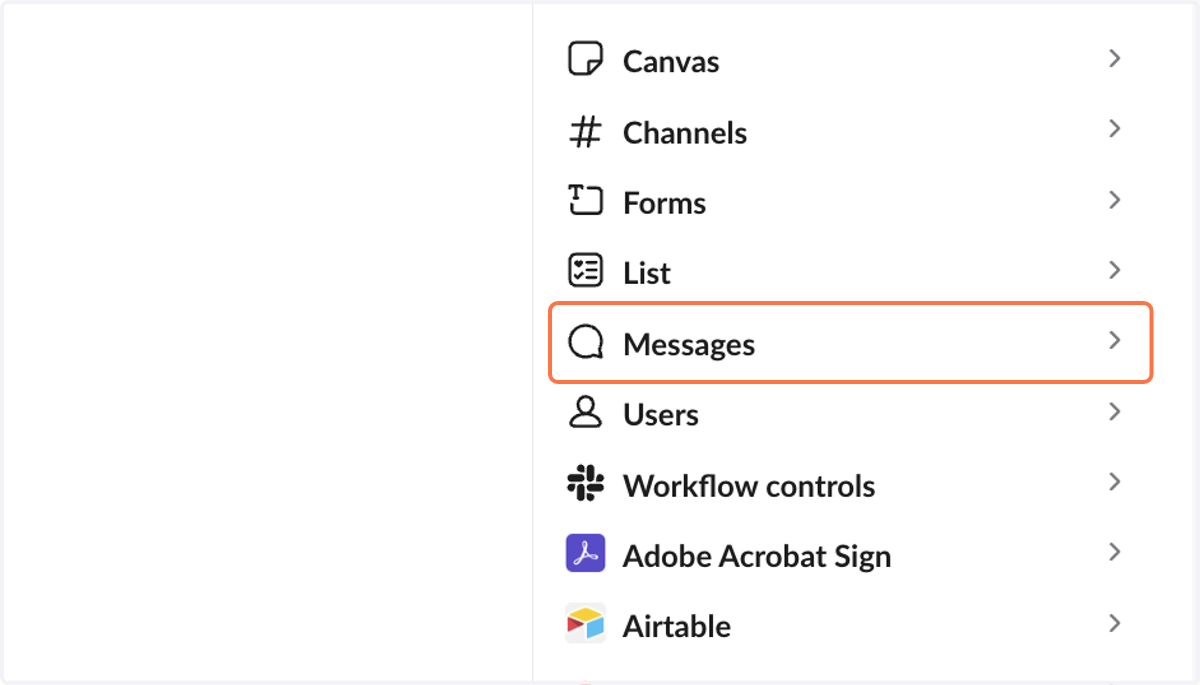
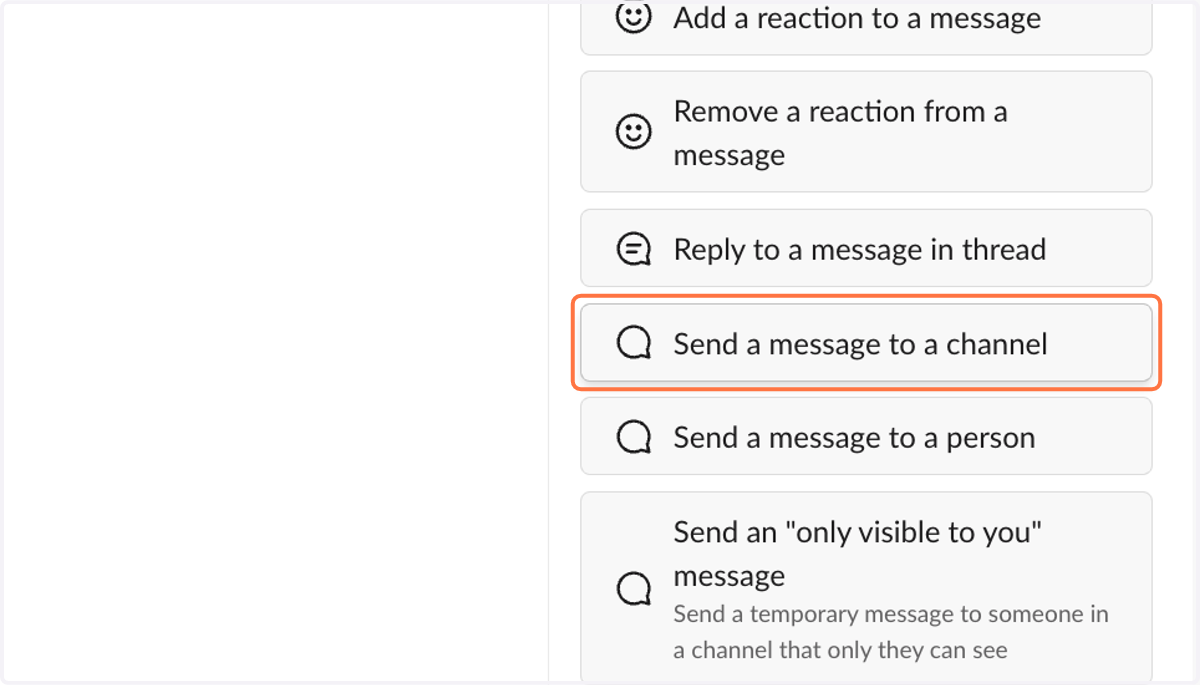
53. "Send a message to a channel" を選びます
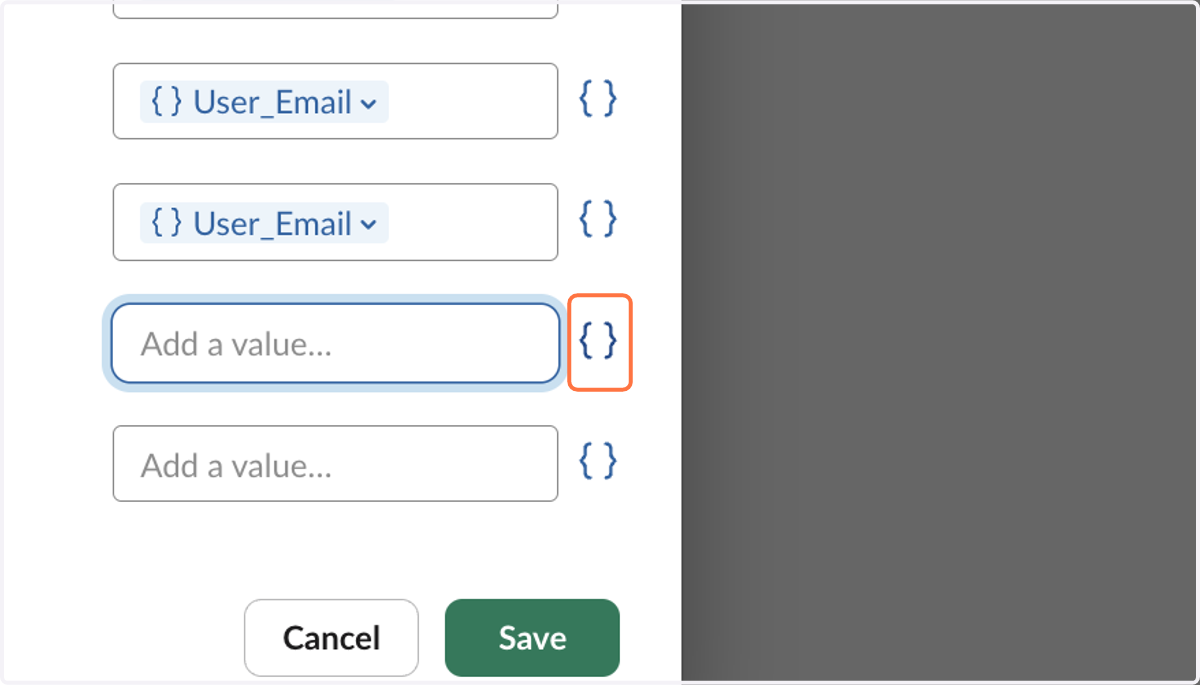
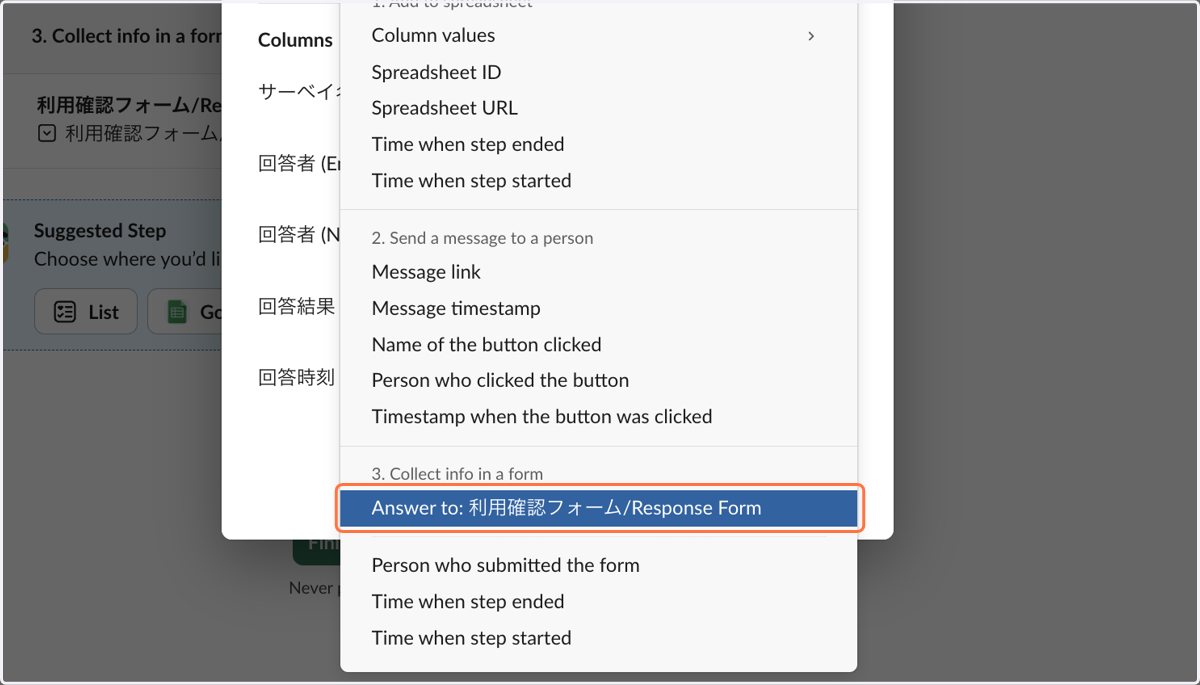
54. 4行目:回答結果を設定します
55. 任意のチャネルに回答結果を投稿していきます。 このステップは不要であれば飛ばしても問題ありません。
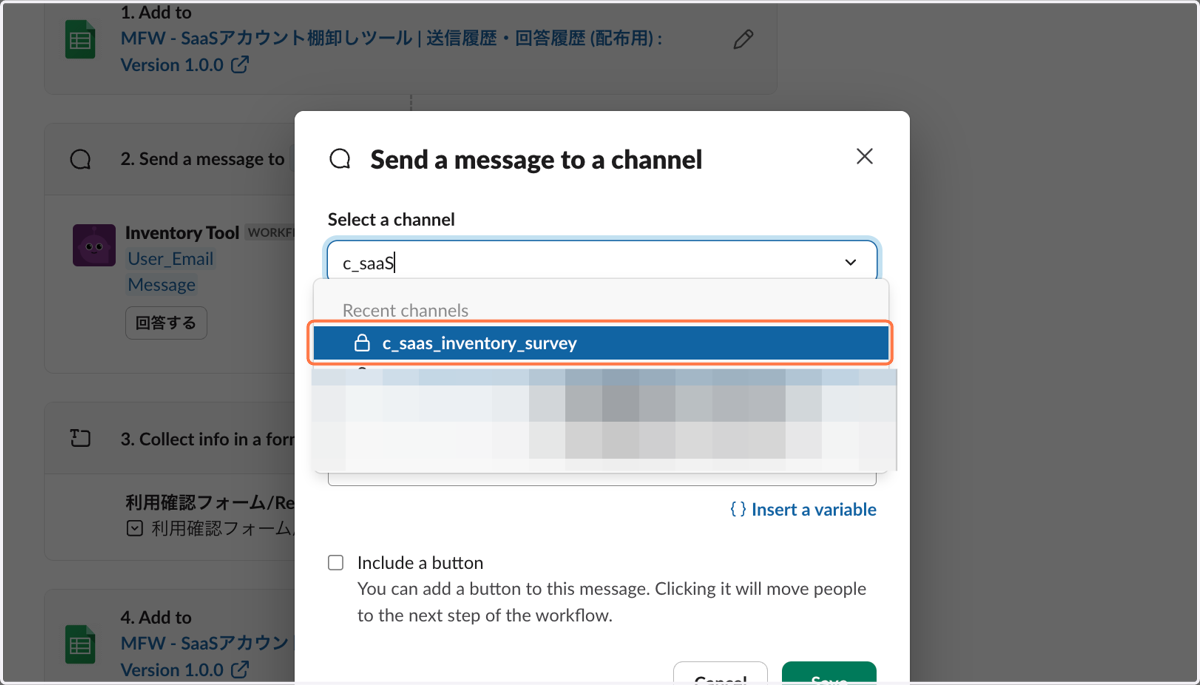
56. User_Emailのフォーマットを選んでおきます
57. "Answer to: 利用確認フォーム/Response Form" を指定します
58. 投稿メッセージを組み立てます
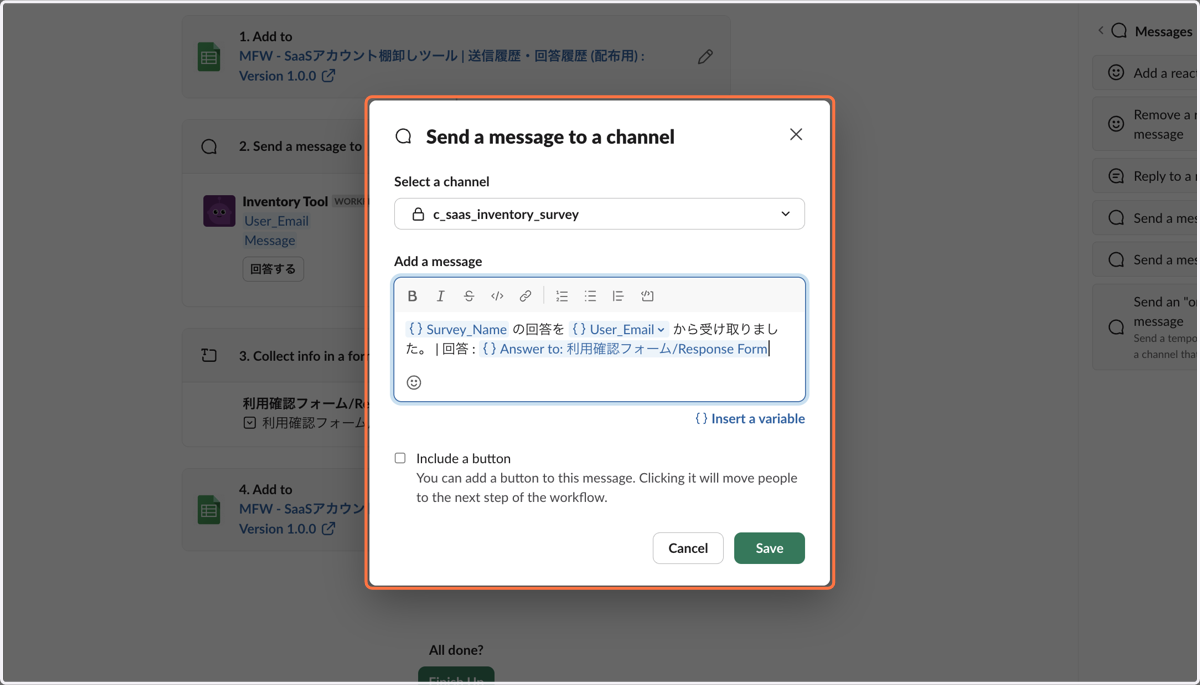
59. 保存します