Reporte de incidencias

Auxiliar RH C2K

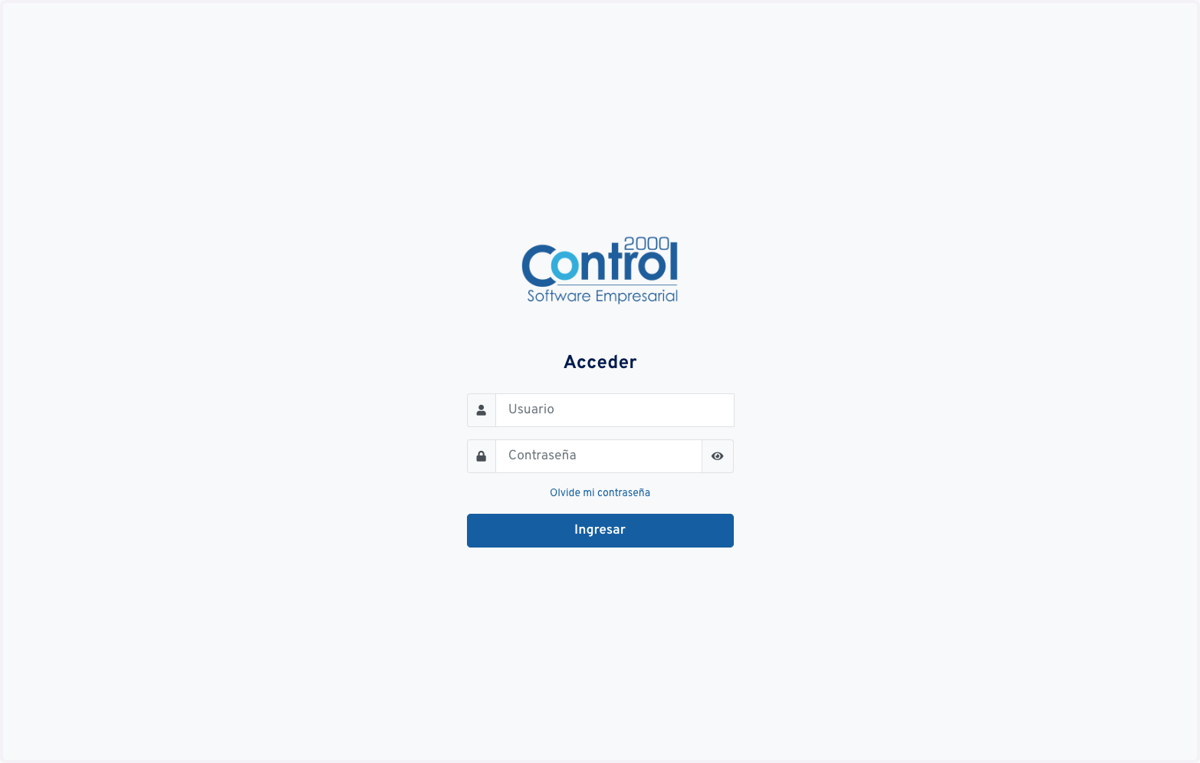
  1. 1. Ingresar "Usuario" y "Contraseña"

    Ingresar "Usuario" y "Contraseña"
  2. 2. Presiona en "Ingresar"

    Presiona en "Ingresar"
  3. 3. Presiona en Incidencias

    Presiona en Incidencias
  4. 4. Presiona en Listado

    Presiona en Listado
  5. 5. Nos muestra el filtro para poder obtener nuestro reporte, el cual puede ser por empleado o por departamento.

    Nos muestra el filtro para poder obtener nuestro reporte, el cual puede ser por empleado o por departamento.
  6. 6. Seleccione la oficina

    Seleccione la oficina
  7. 7. Si realiza la brusquedad por empleado, debe seleccionar el box "Por empleado" y deberá seleccionar el nombre del colaborador

    Si realiza la brusquedad por empleado, debe seleccionar el box "Por empleado" y deberá seleccionar el nombre del colaborador
  8. 8. Si se hace mediante departamento, se puede seleccionar el uno en especifico o todos.

    Si se hace mediante departamento, se puede seleccionar el uno en especifico o todos.
    1. 9. A. Deberá seleccionar la fecha inicial de la que requiere el reporte

    2. 9. B. Seleccione la fecha fin del reporte

    A. Deberá seleccionar la fecha inicial de la que requiere el reporte B. Seleccione la fecha fin del reporte
  9. 10. Coloque el tipo de movimiento que necesita, o puede seleccionar todos

    Coloque el tipo de movimiento que necesita, o puede seleccionar todos
    1. 11. A. Seleccionar el tipo de incidencia que requiere y de igual forma puede seleccionar todos

    2. 11. B. Una vez que lleno el filtro con los datos que necesita, tendrá que dar clic en el icono de la "Lupa"

    A. Seleccionar el tipo de incidencia que requiere y de igual forma puede seleccionar todos B. Una vez que lleno el filtro con los datos que necesita, tendrá que dar clic en el icono de la "Lupa"
  10. 12. Nos mandara un mensaje de que el filtro fue aplicado

    Nos mandara un mensaje de que el filtro fue aplicado
  11. 13. Nos muestra las incidencias que solicitamos

    Nos muestra las incidencias que solicitamos
  12. 14. De igual forma podemos solicitar las incidencias de colaboradores que ya están dados de bajas. Para ello es importante dar clic en el box "Listado de empleados con baja"

    De igual forma podemos solicitar las incidencias de colaboradores que ya están dados de bajas. Para ello es importante dar clic en el box "Listado de empleados con baja"

¡Importante! Cuando solicitamos las incidencias de los empleados con baja, el filtro solo se puede aplicar seleccionando el box "Por empleado" y escogiendo al colaborador. Por departamento esto no se puede aplicar el filtro.

    1. 15. A. Seleccione al empleado del cual requiera el reporte. Posteriormente deberá configurar el filtro como se menciono anteriormente

    2. 15. B. Ya configurado, de clic en el icono de la "Lupa"

    A. Seleccione al empleado del cual requiera el reporte. Posteriormente deberá configurar el filtro como se menciono anteriormente B. Ya configurado, de clic en el icono de la "Lupa"
  1. 16. Le mandara el mensaje "Filtro Aplicado"

    Le mandara el mensaje "Filtro Aplicado"
  2. 17. Le mostrara las incidencias del colaborador dado de baja solicitado.

    Le mostrara las incidencias del colaborador dado de baja solicitado.
  3. 18. Este reporte igual se puede descargar, dando clic en el icono de descarga.
    Este reporte igual se puede descargar, dando clic en el icono de descarga.