6. Cómo registrar entregas de un requerimiento de compra
Solo para Bodeguero o Administrador de Comuna.
Si el requerimiento pasa por Bodega Central, un Bodeguero es quien debe realizar este paso. De lo contrario, un Administrador de Comuna debe hacerlo.
Elecnor
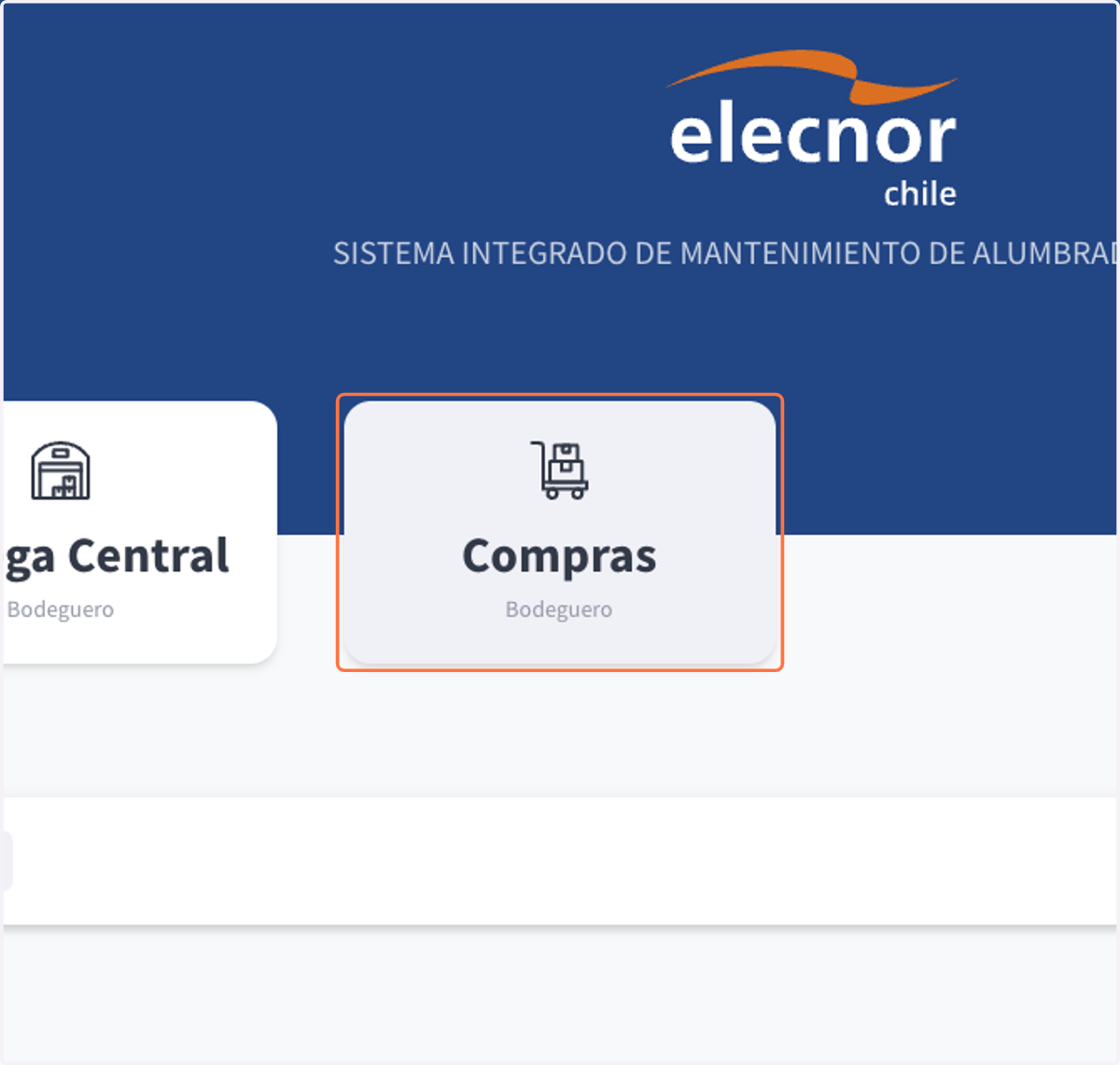
1. Presiona en Compras
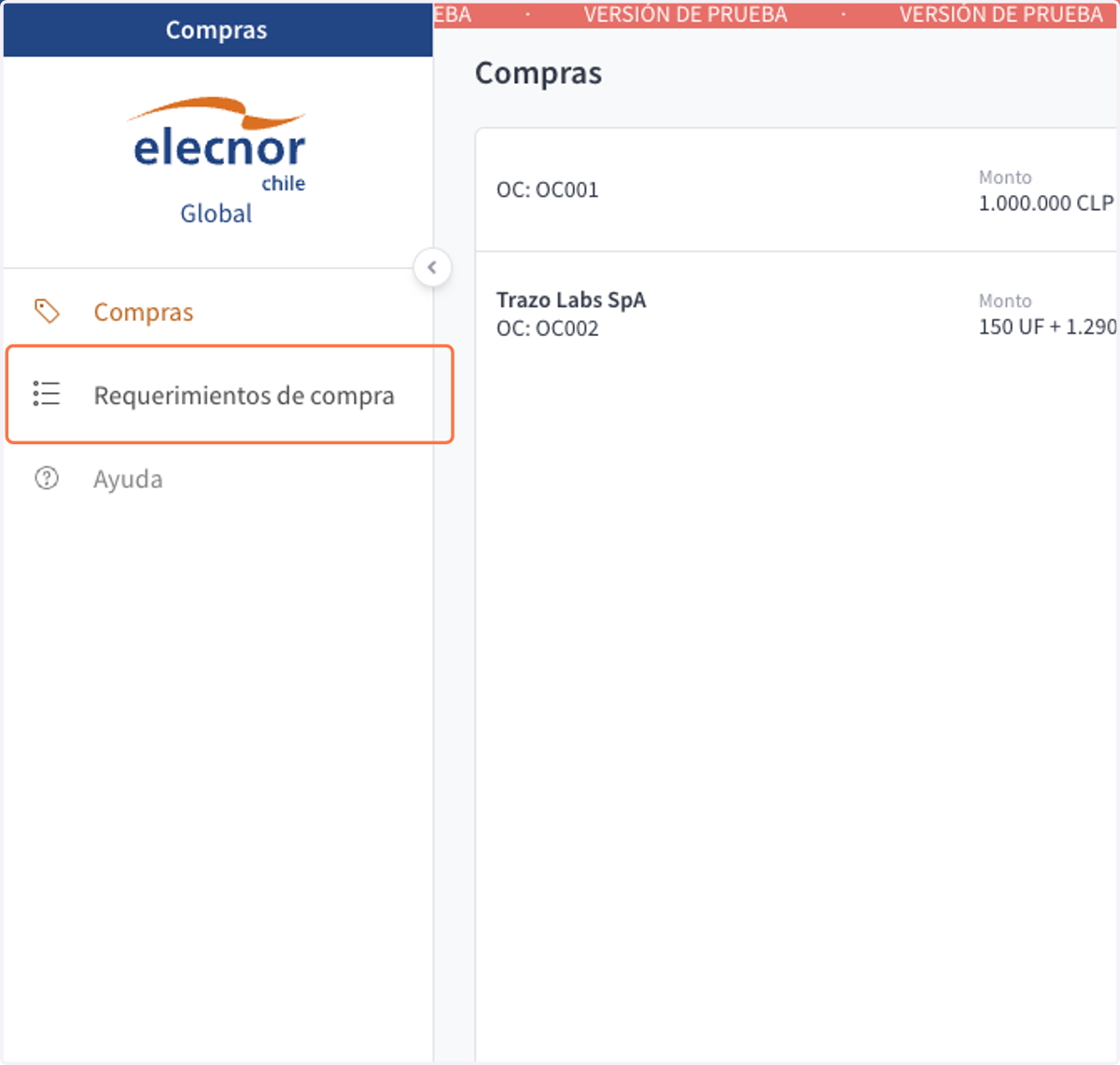
2. Presiona en Requerimientos de compra
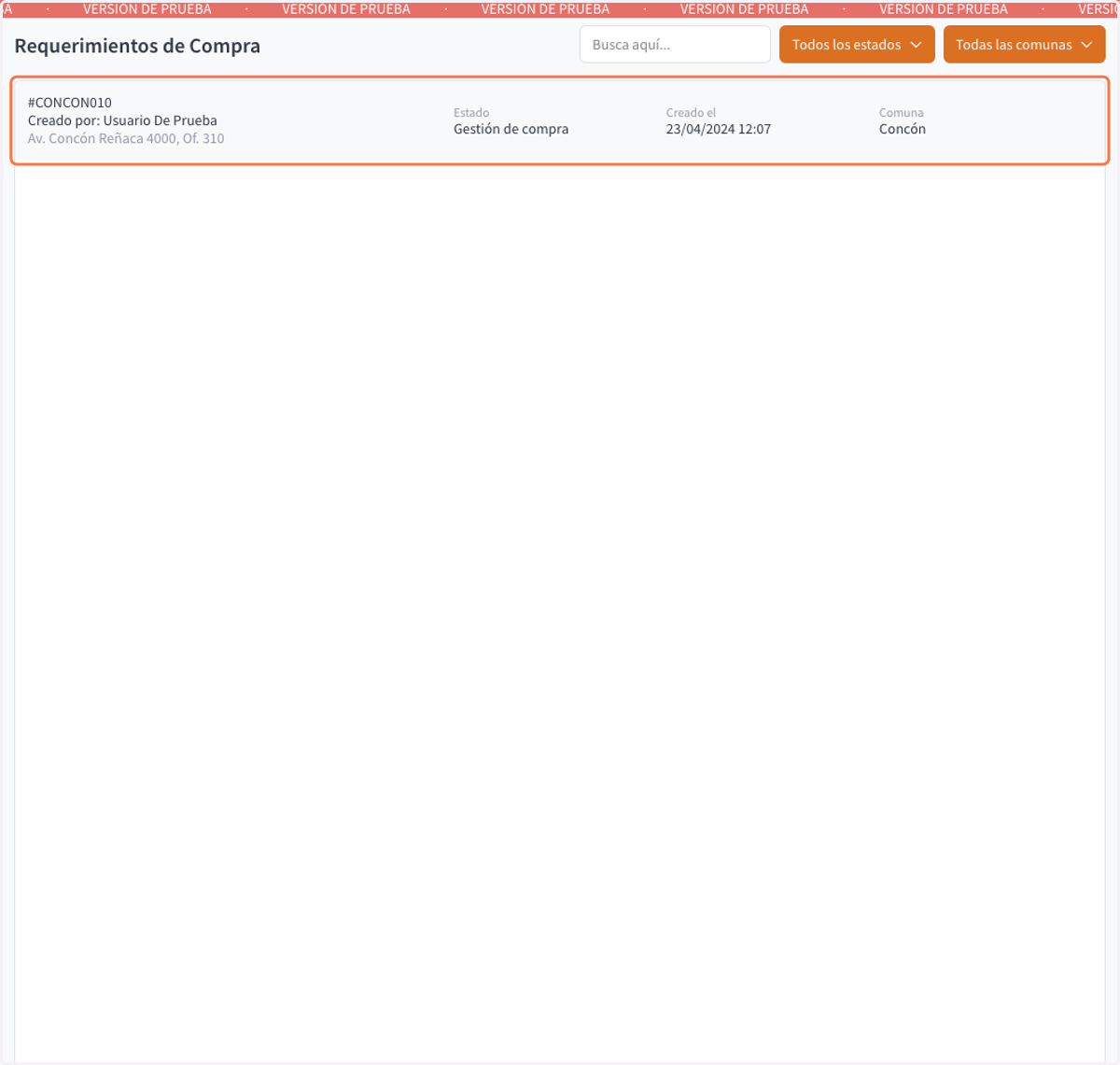
3. Presiona en el requerimiento de compra que deseas modificar
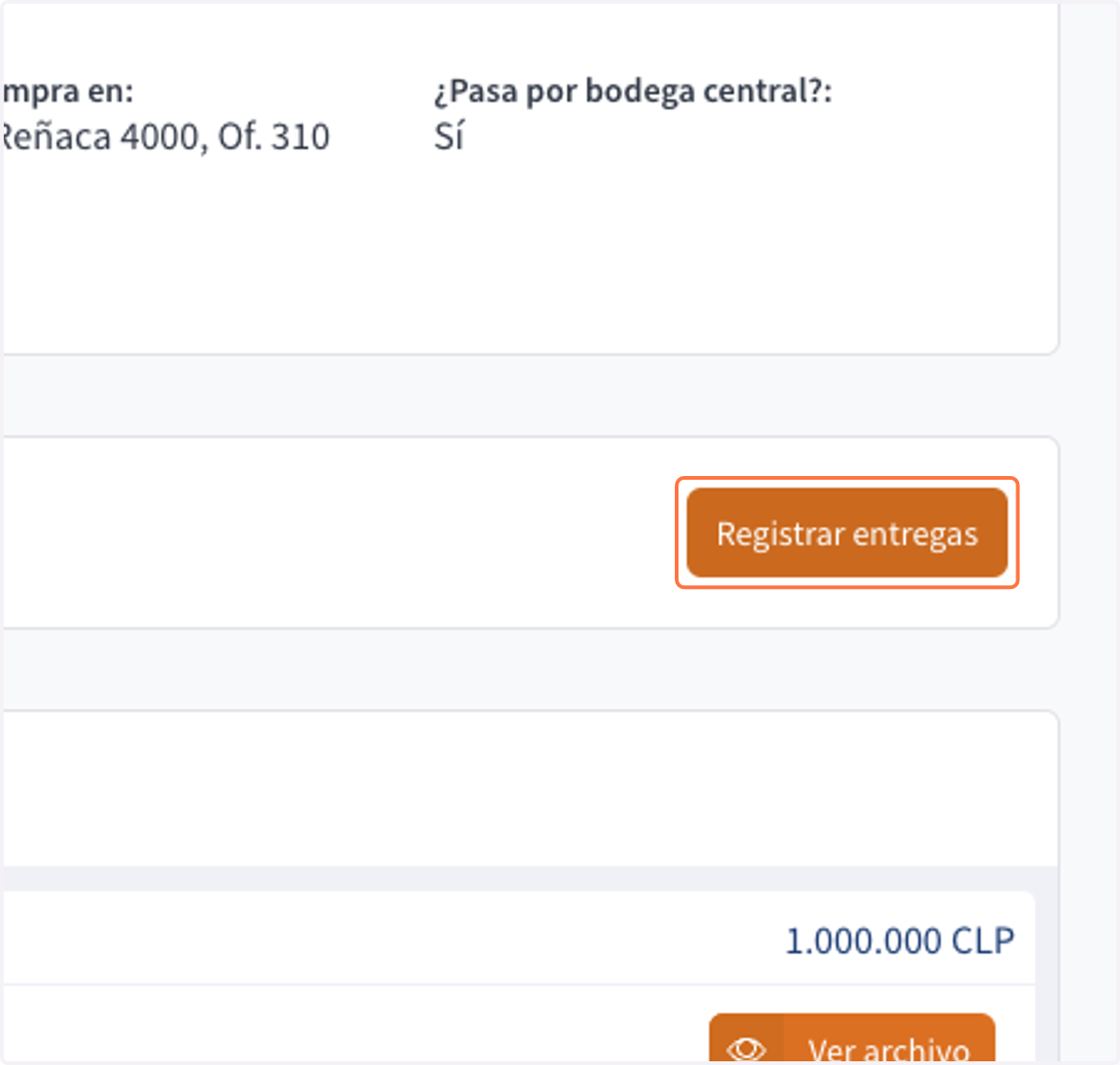
4. Presiona en Registrar entregas
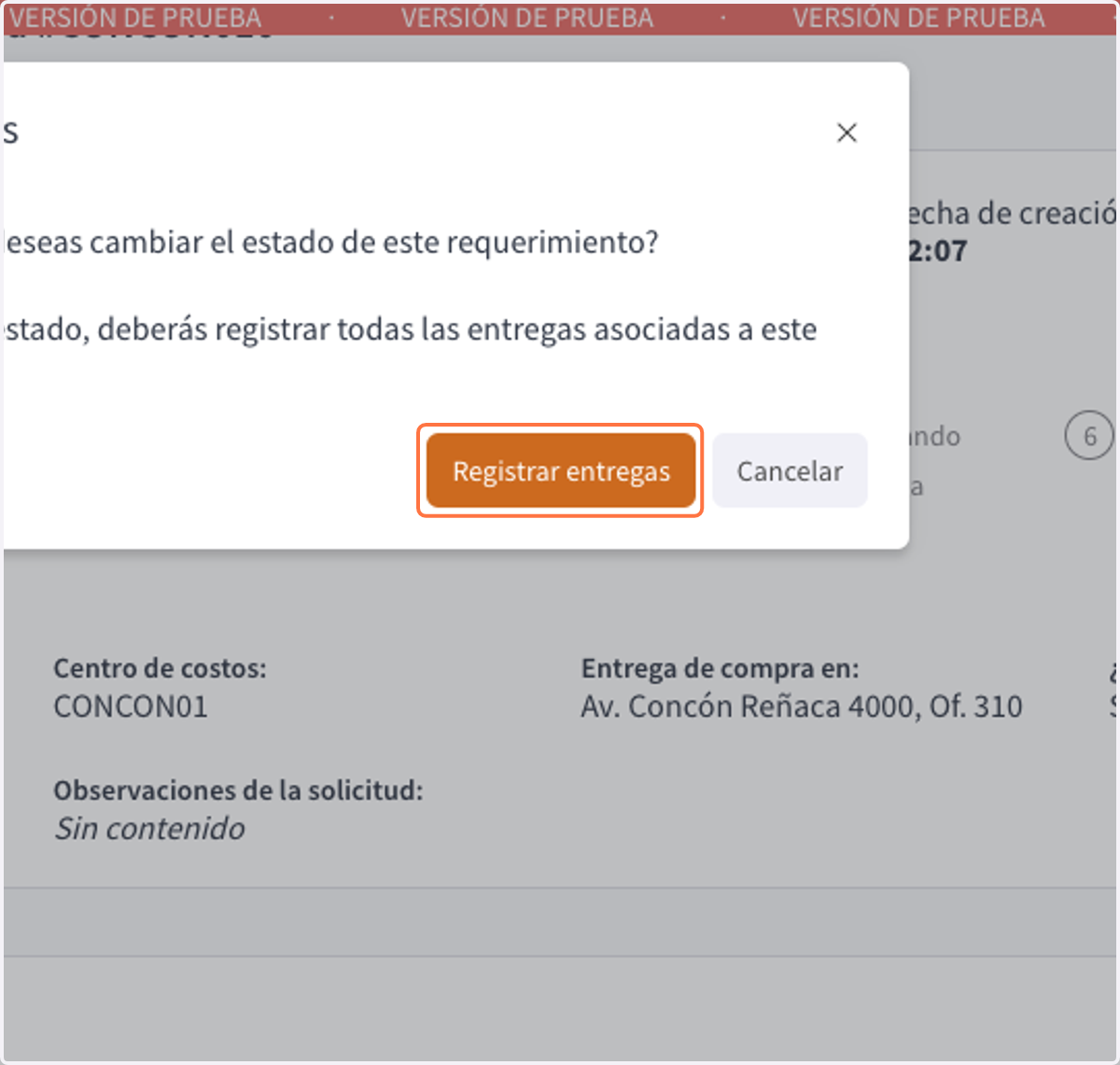
5. Presiona en Registrar entregas para confirmar la acción
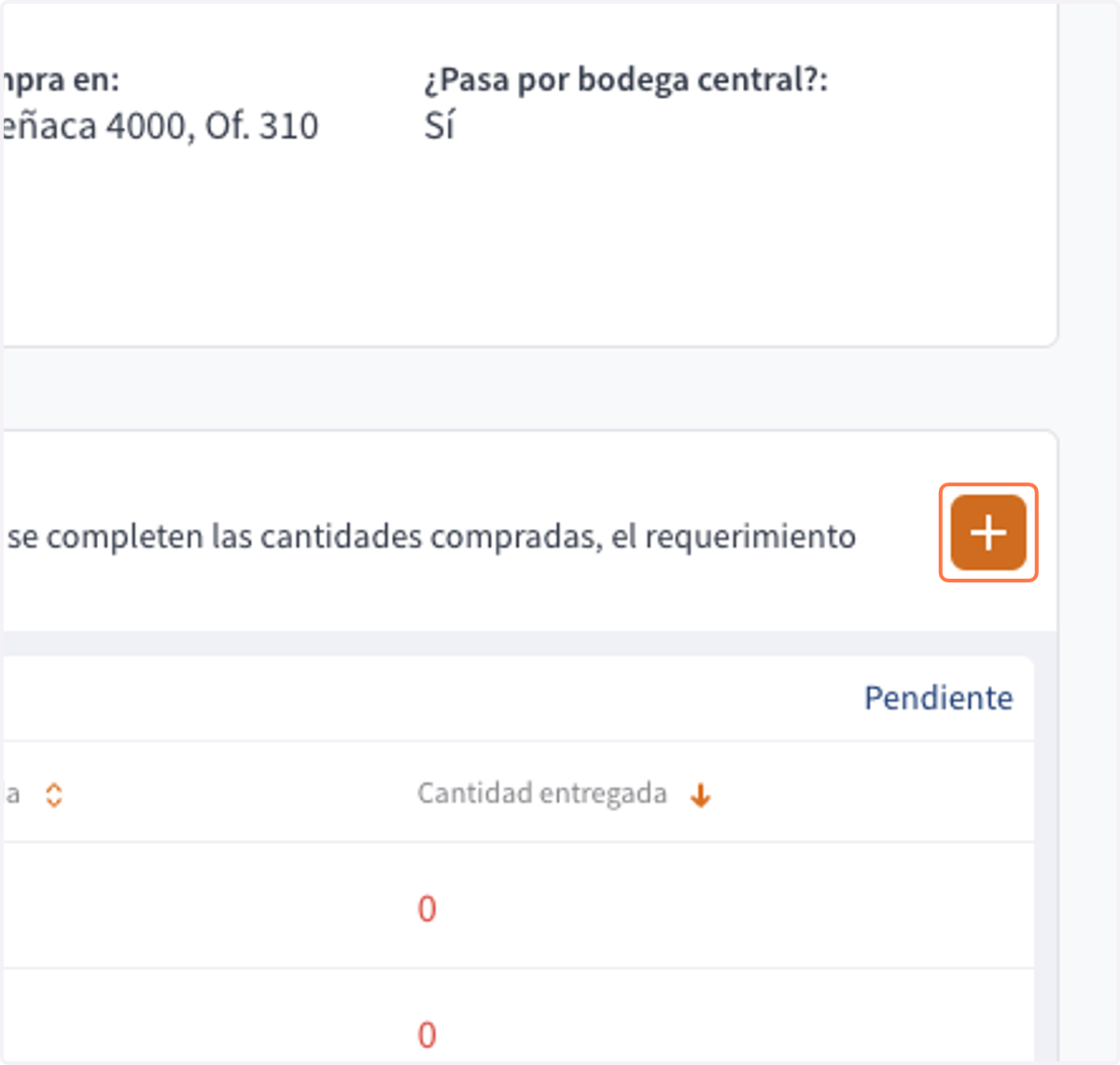
6. Presiona en el símbolo +
Podrás agregar una o más entregas
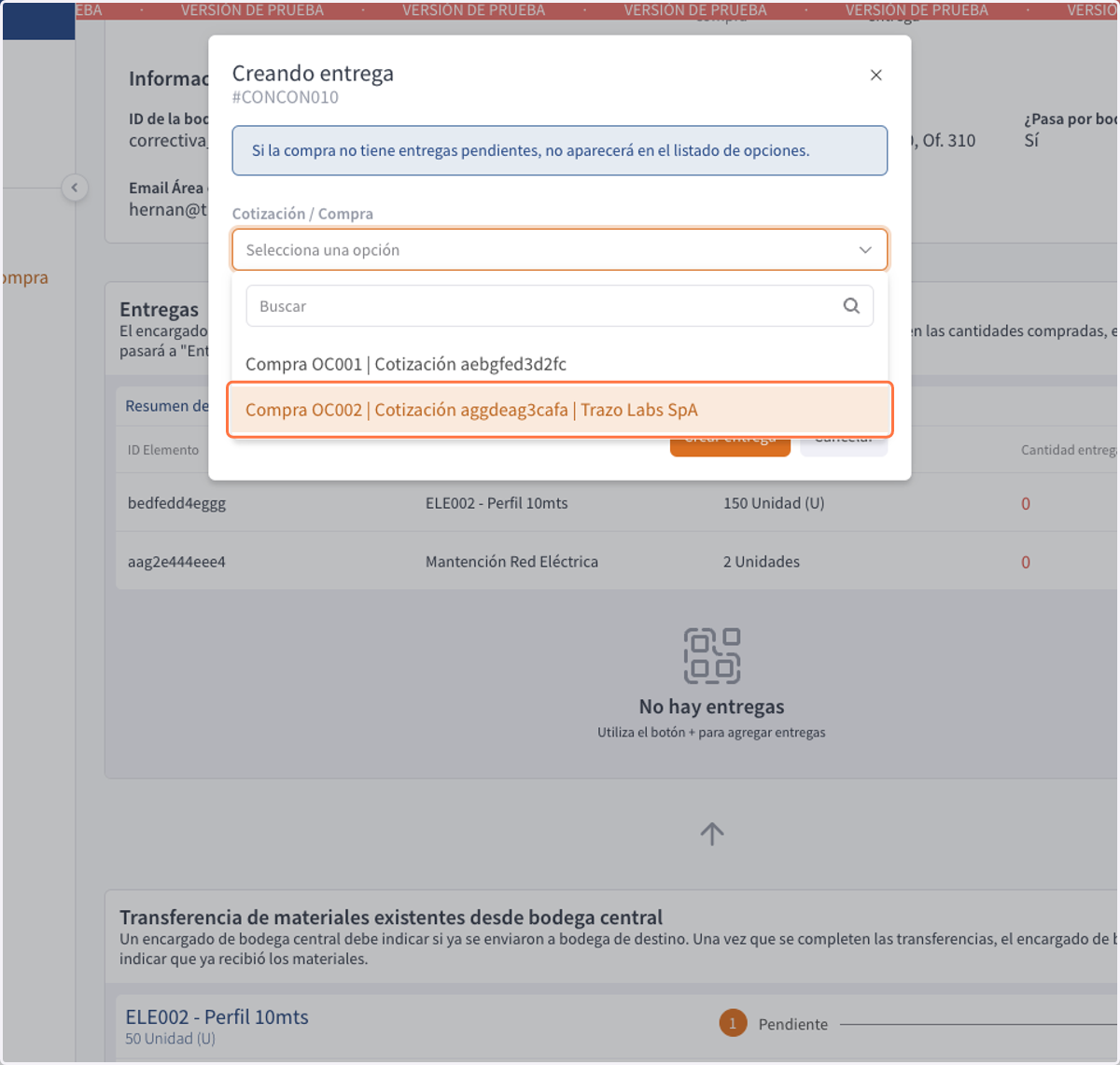
7. Selecciona una compra
En el listado aparecerán todas las compras disponibles.
Cada compra corresponde a una cotización aceptada por el Encargado de Adquisiciones.
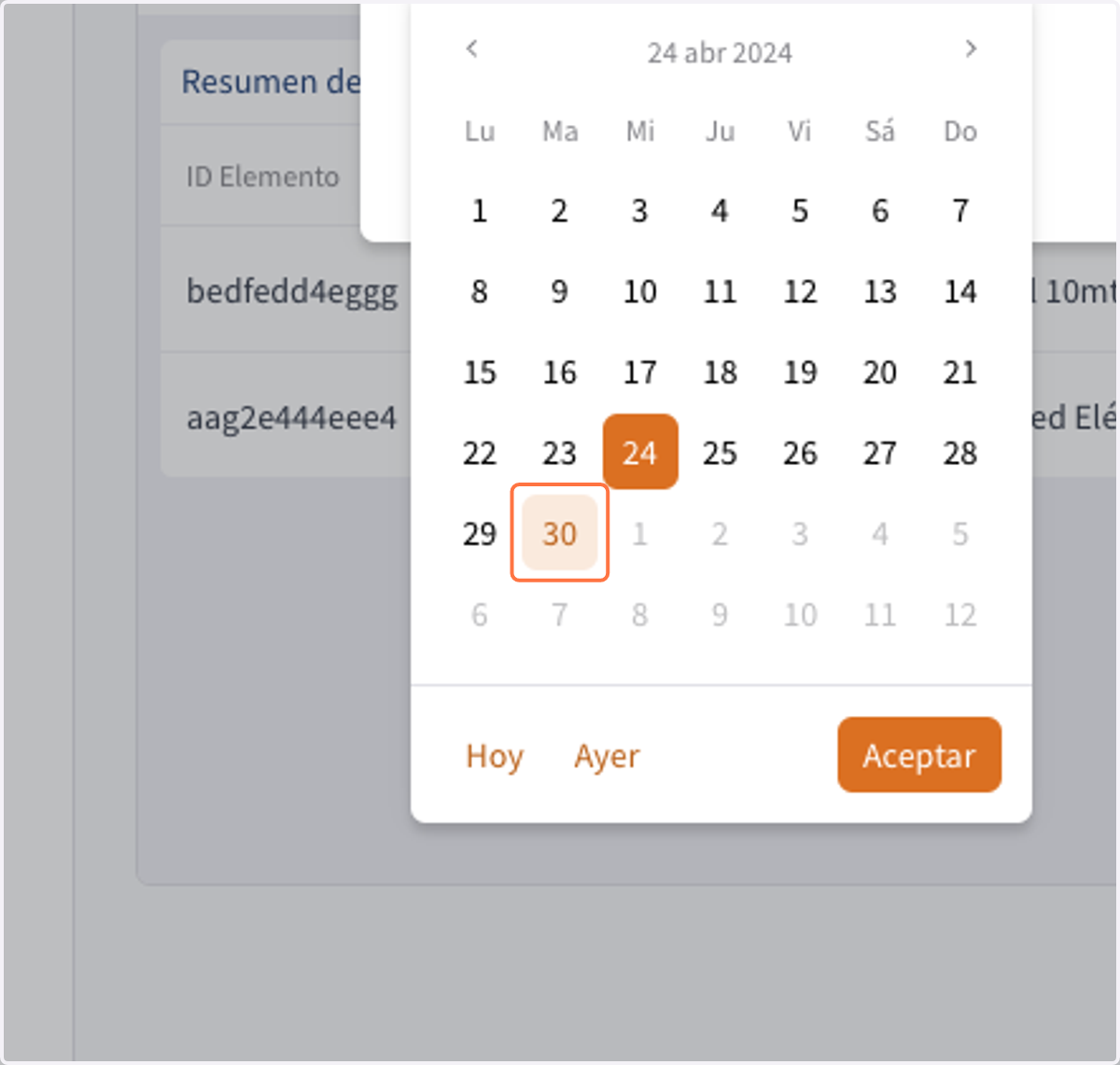
8. Selecciona una fecha de entrega
Debes presionar "Aceptar" para que la fecha quede guardada en el campo.
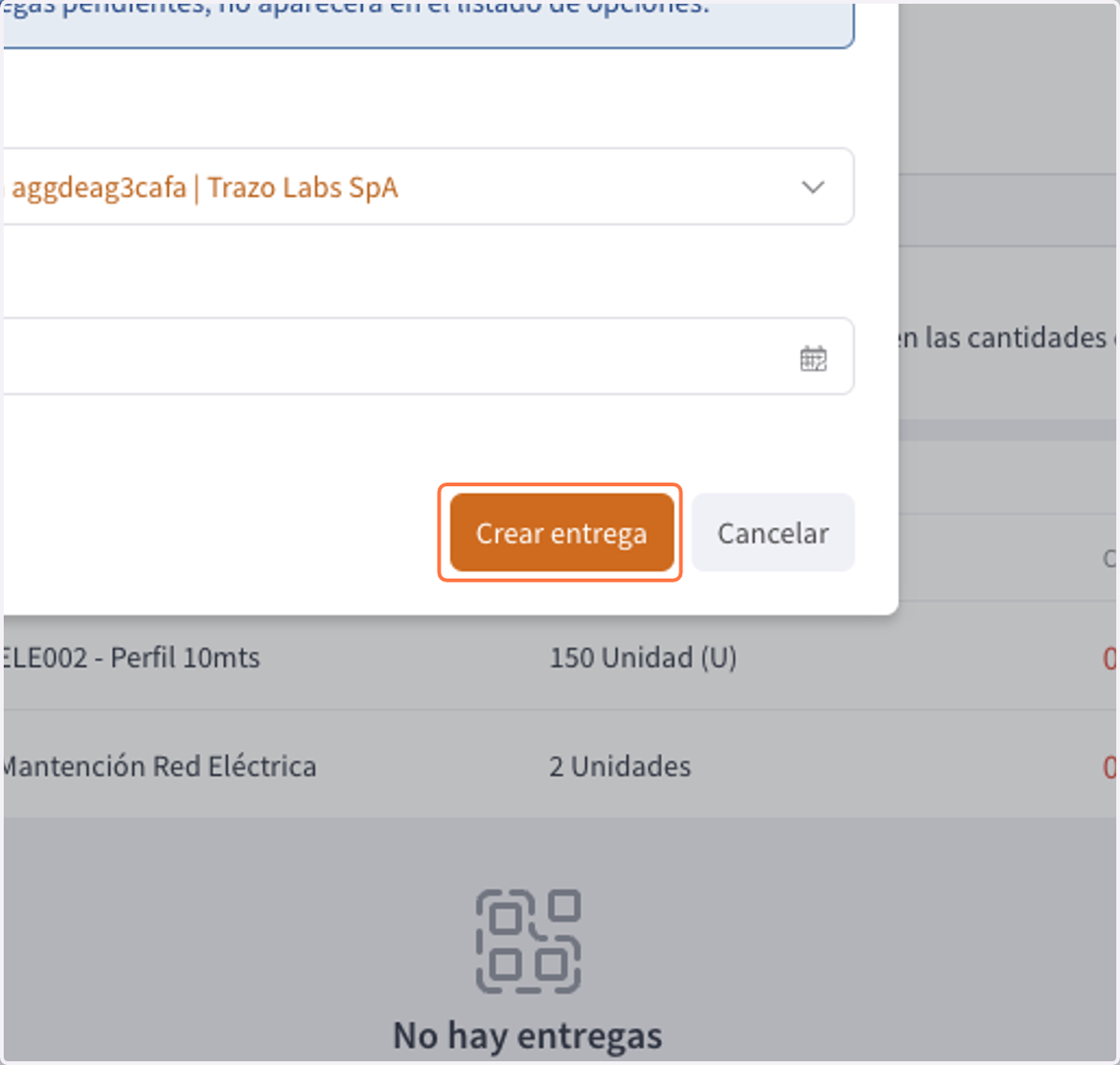
9. Presiona en Crear entrega
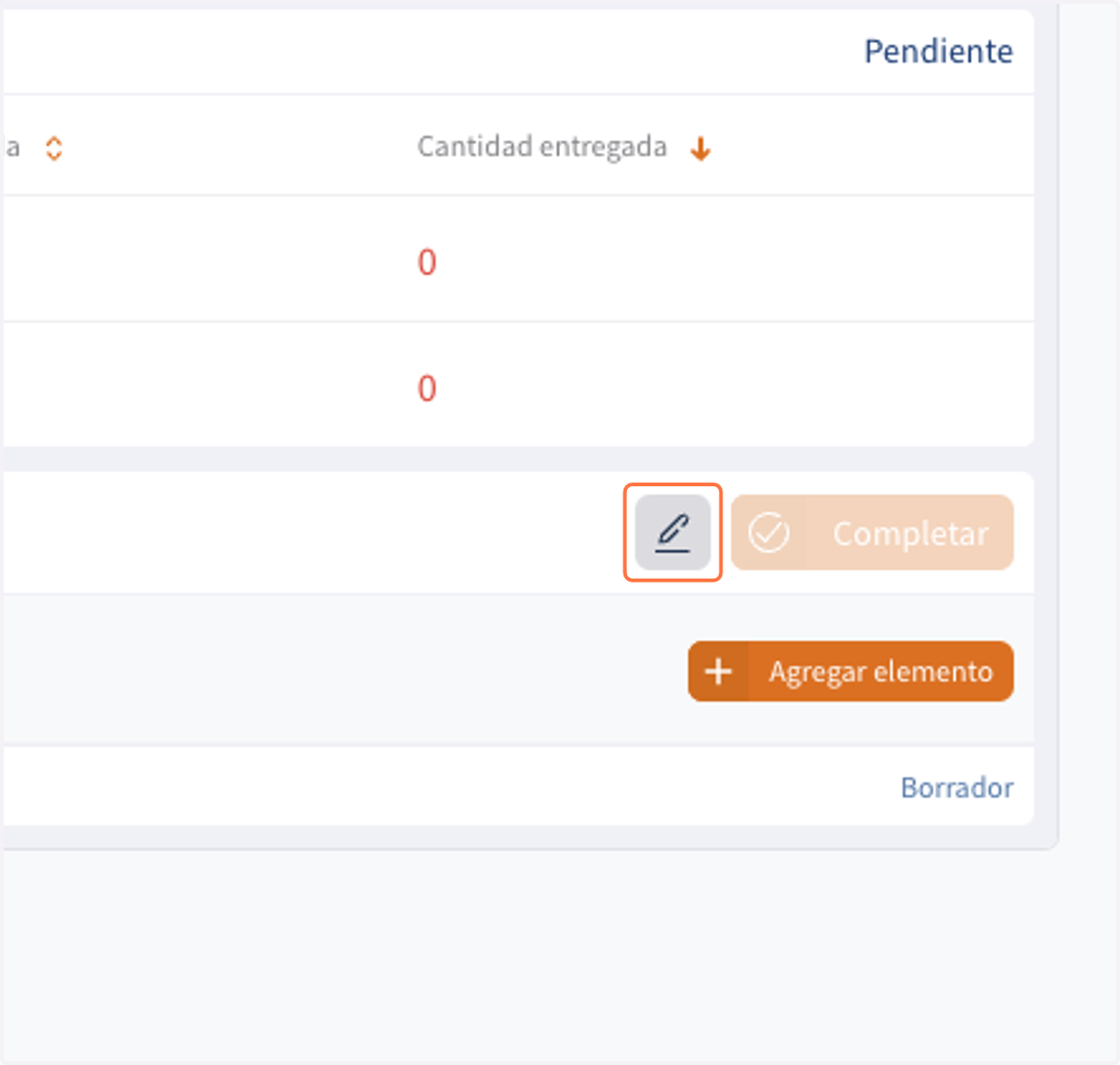
10. (opcional) Presiona en el símbolo de lápiz
Este paso es solo necesario si deseas modificar la fecha de entrega.
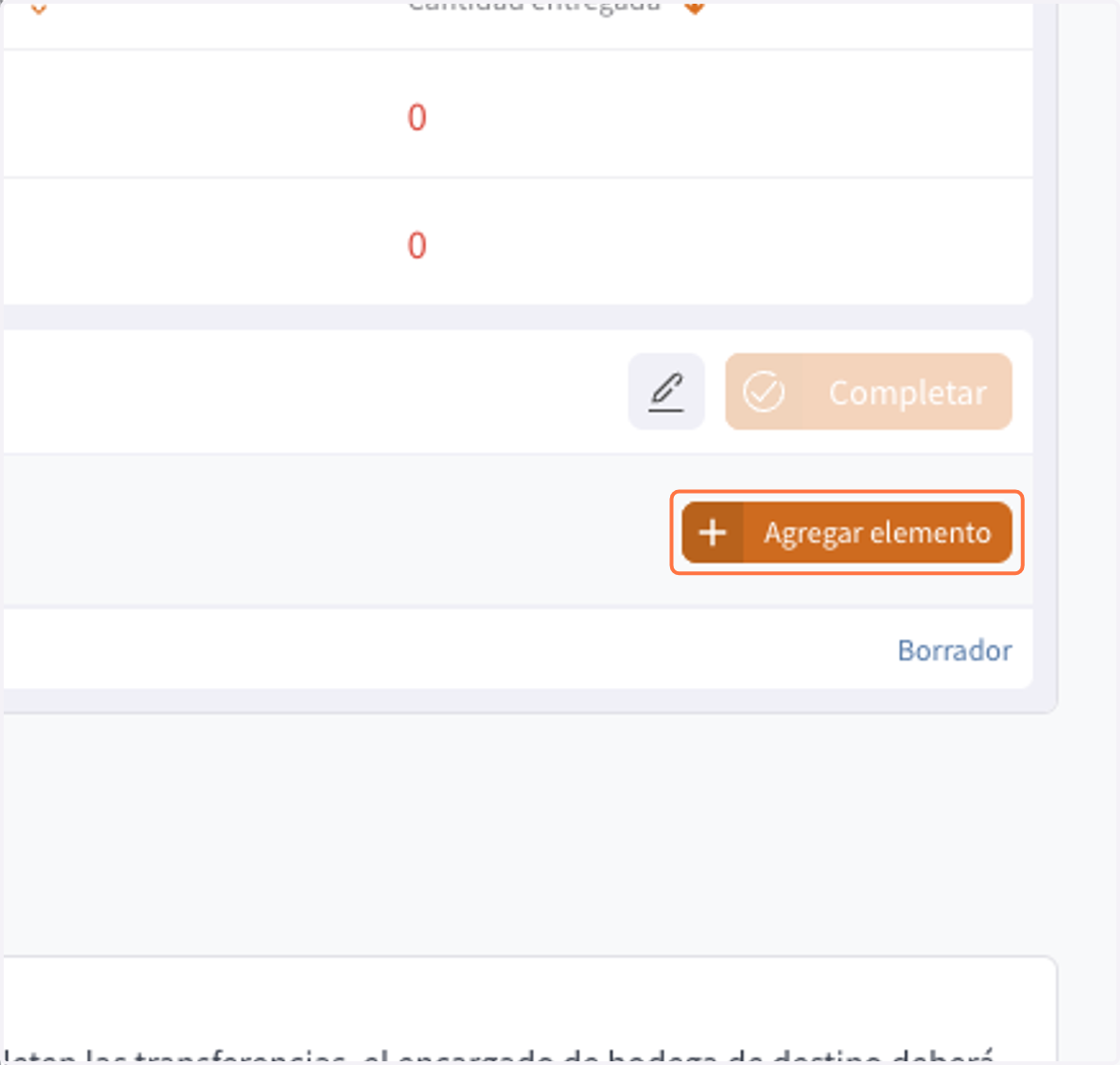
11. Presiona en Agregar elemento
En este paso agregarás todos los elementos que fueron entregados.
12. Selecciona un elemento de la compra
En la lista solo aparecerán elementos asociados a la compra.
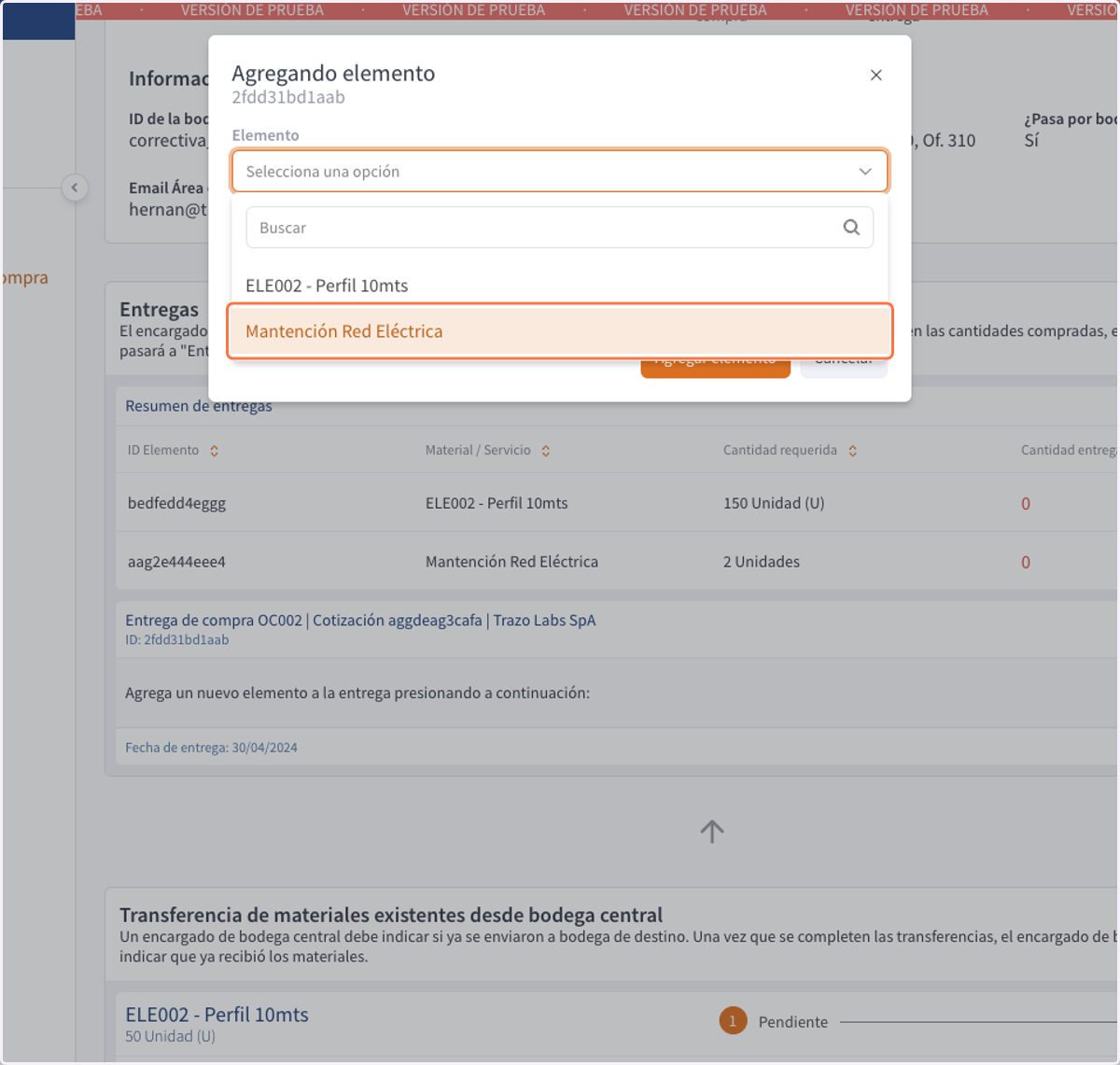
13. Ingresa la cantidad de unidades
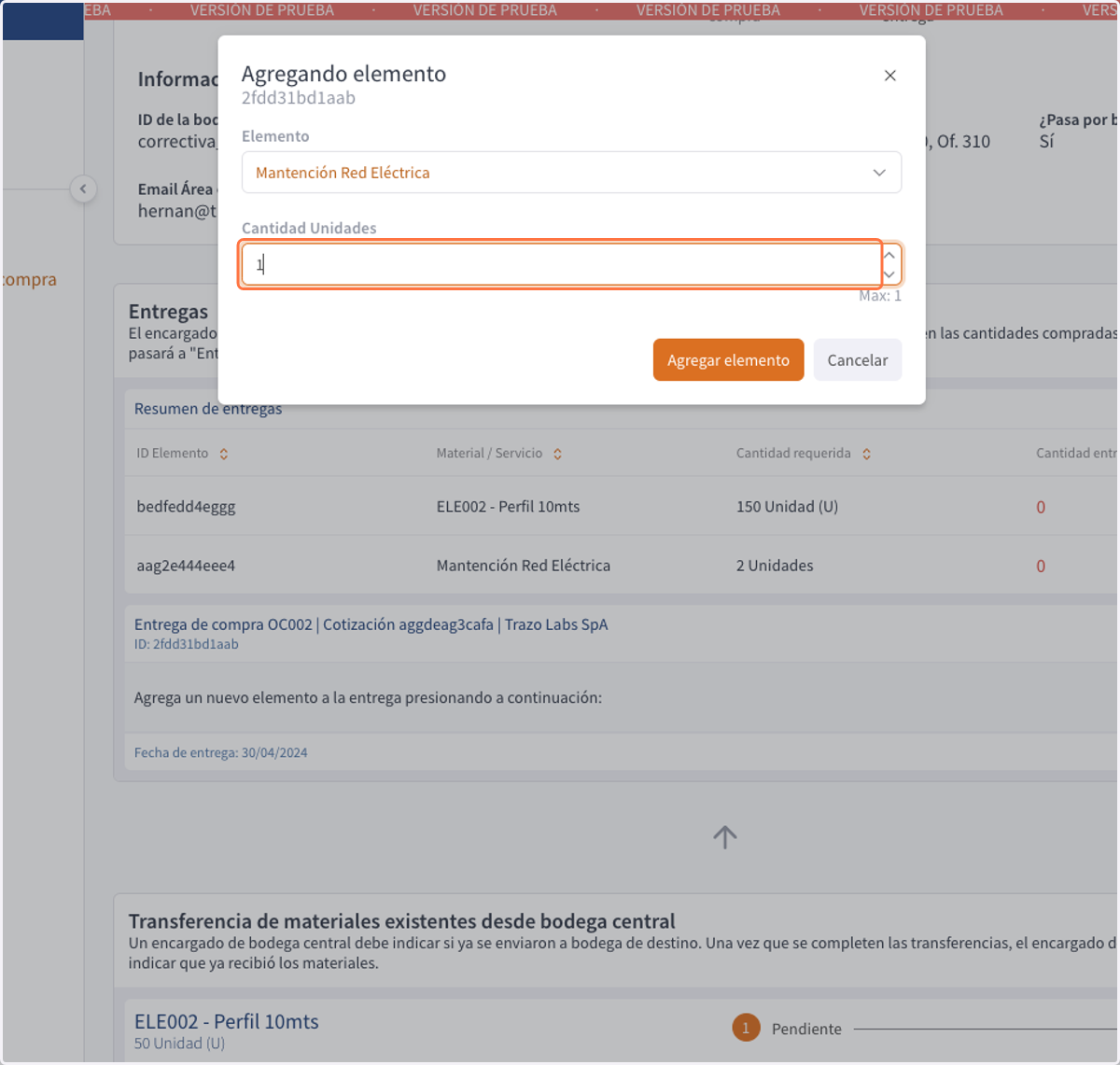
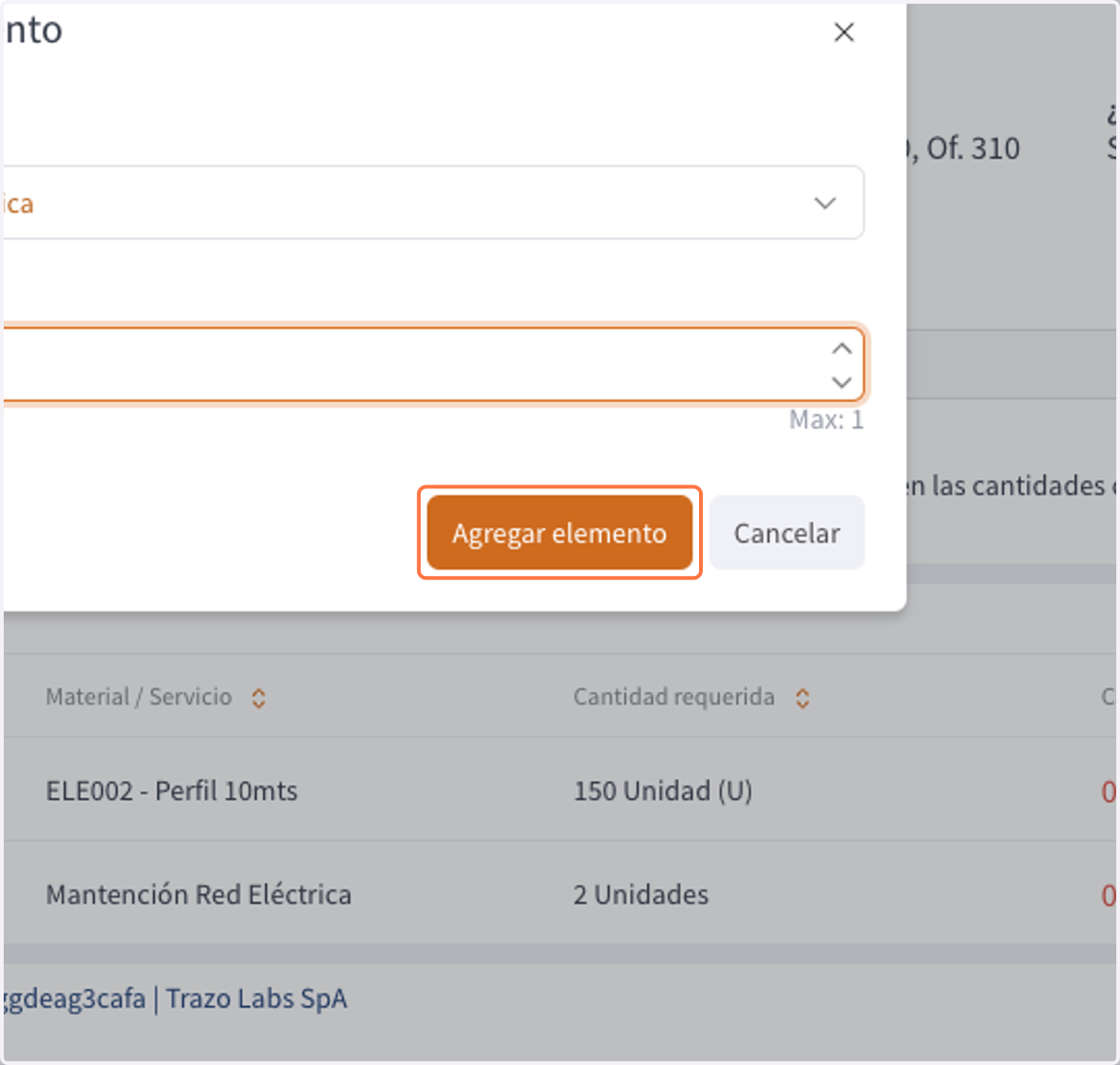
14. Presiona en Agregar elemento
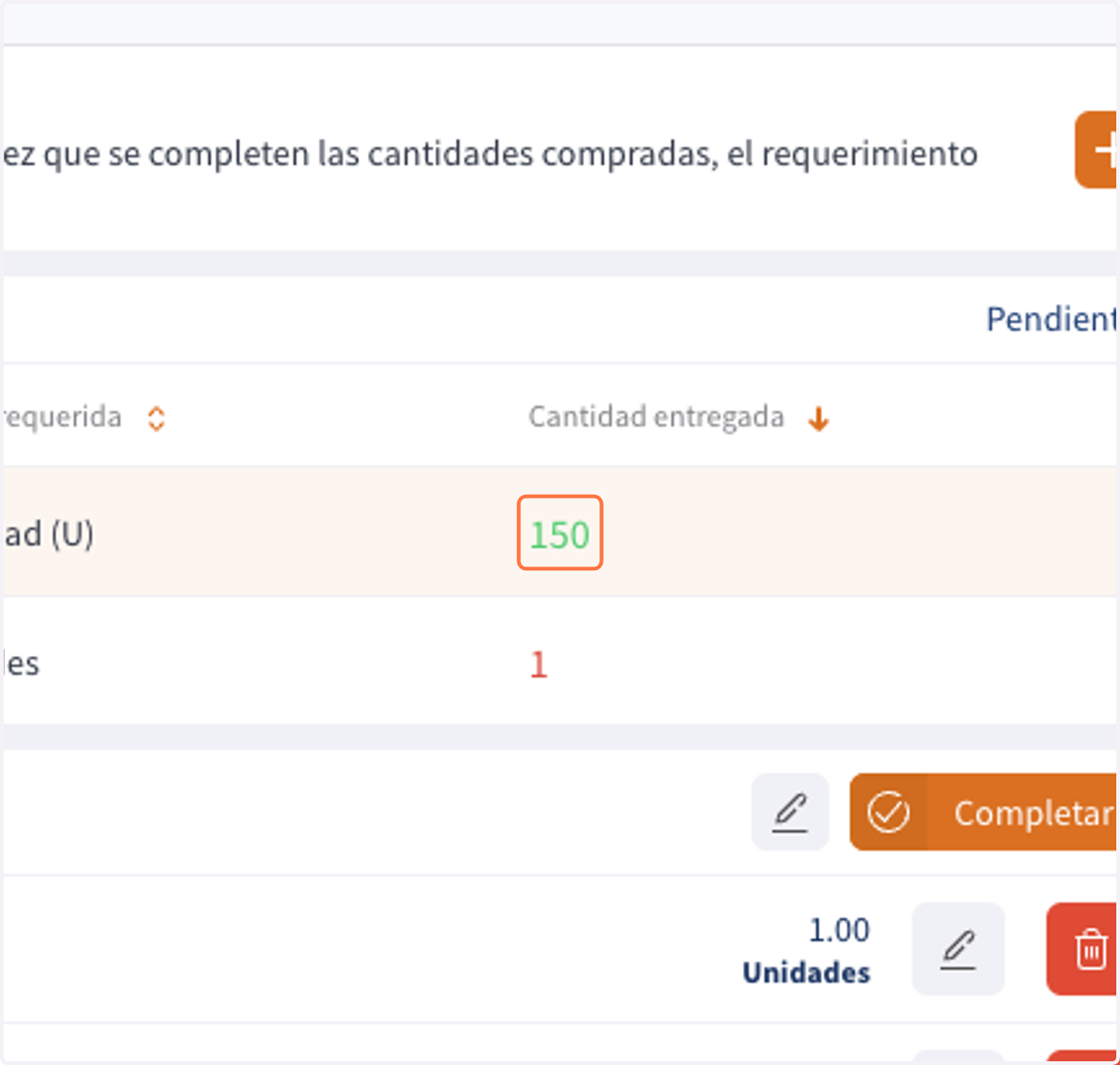
15. Comprueba la cantidad entregada
Cada vez que agregues elementos a una entrega, la tabla de resumen se actualizará con los elementos entregados.
La única restricción que existe, es que la suma de todas las entregas no puede superar al cantidad requerida.
Por lo tanto, pueden existir entregas parciales con cantidades inferiores a la cantidad requerida.
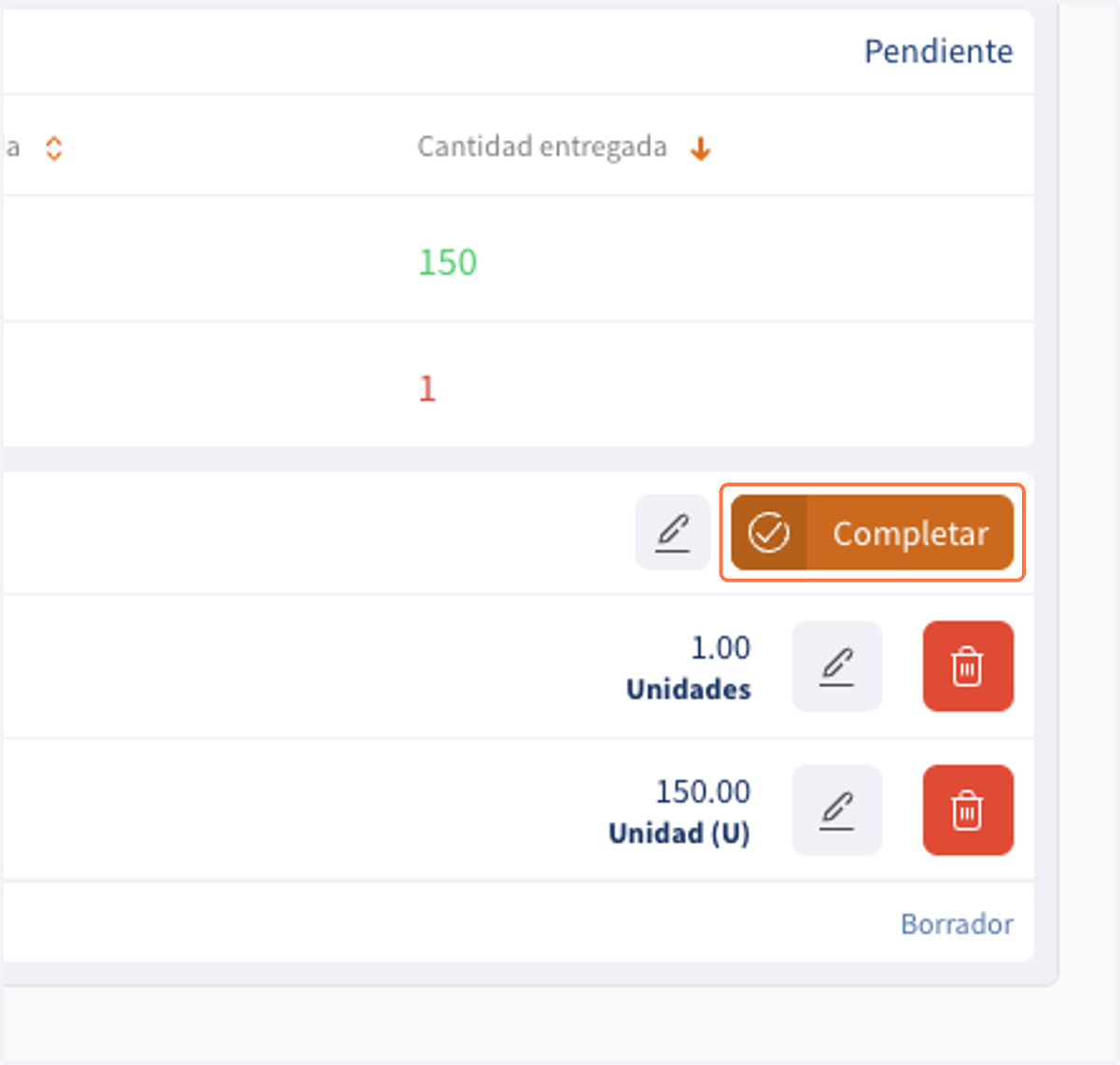
16. Presiona en Completar
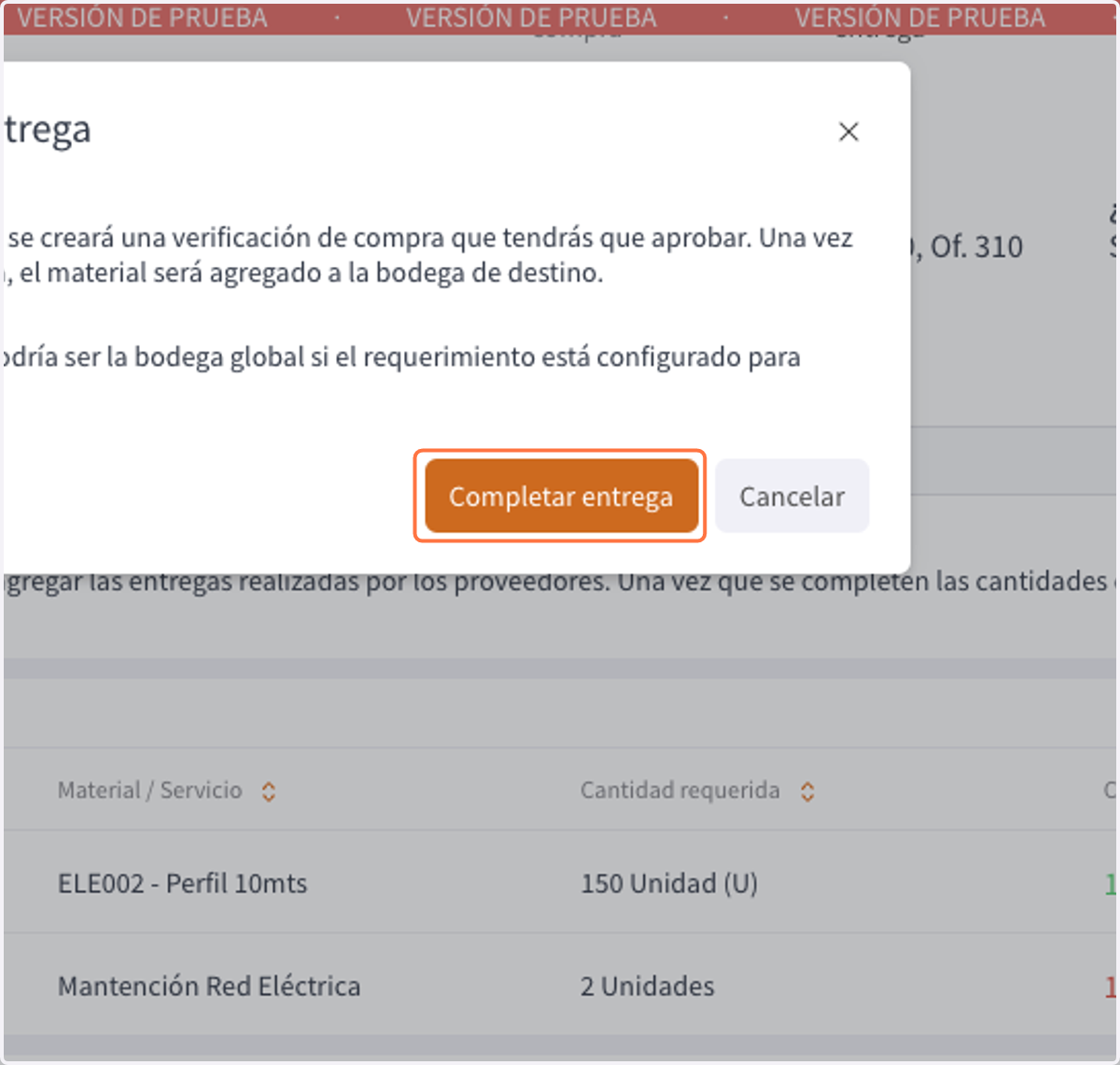
17. Presiona en Completar entrega para confirmar la acción
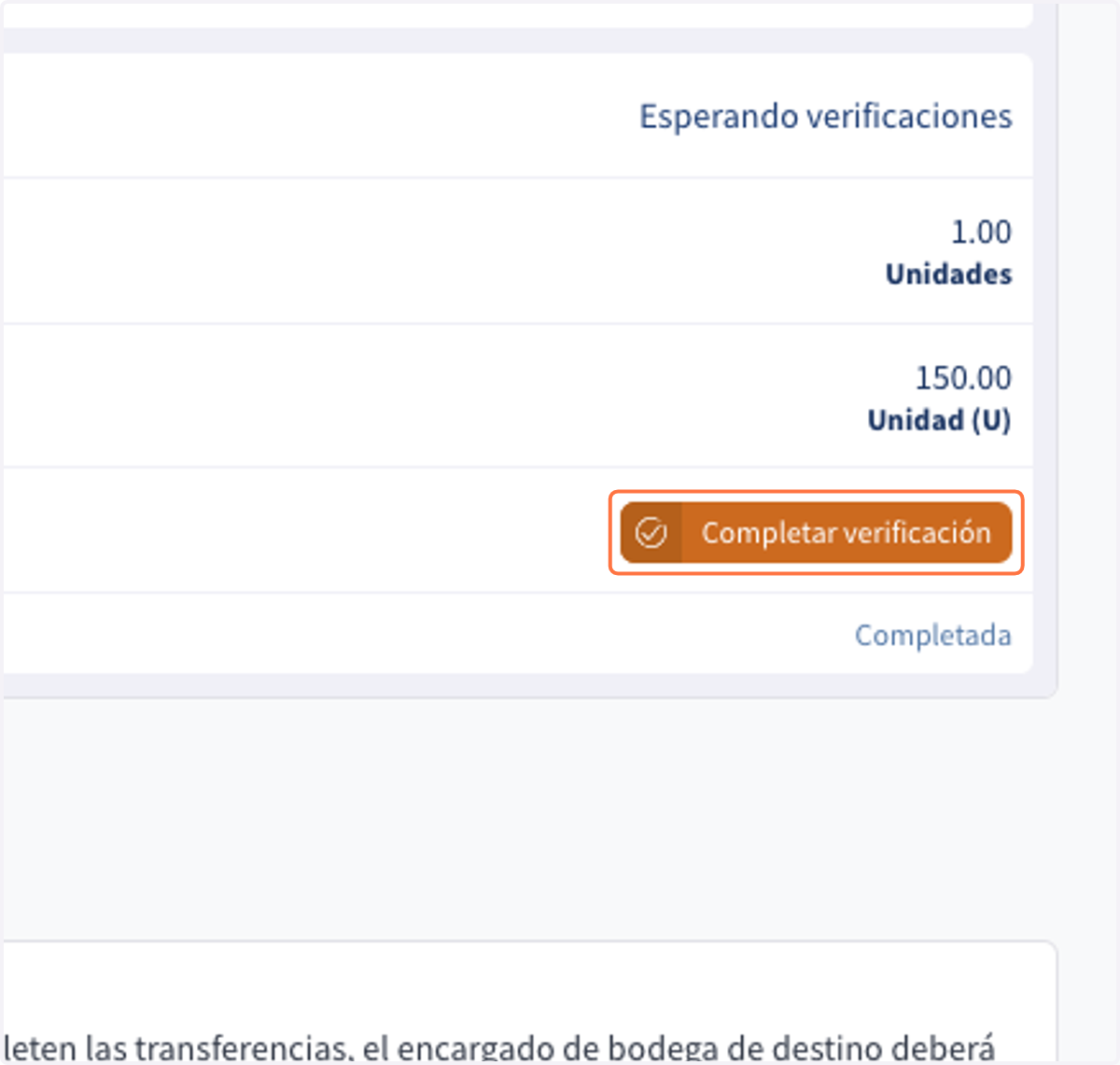
18. Presiona en Completar verificación
Por cada entrega deberás completar una verificación.
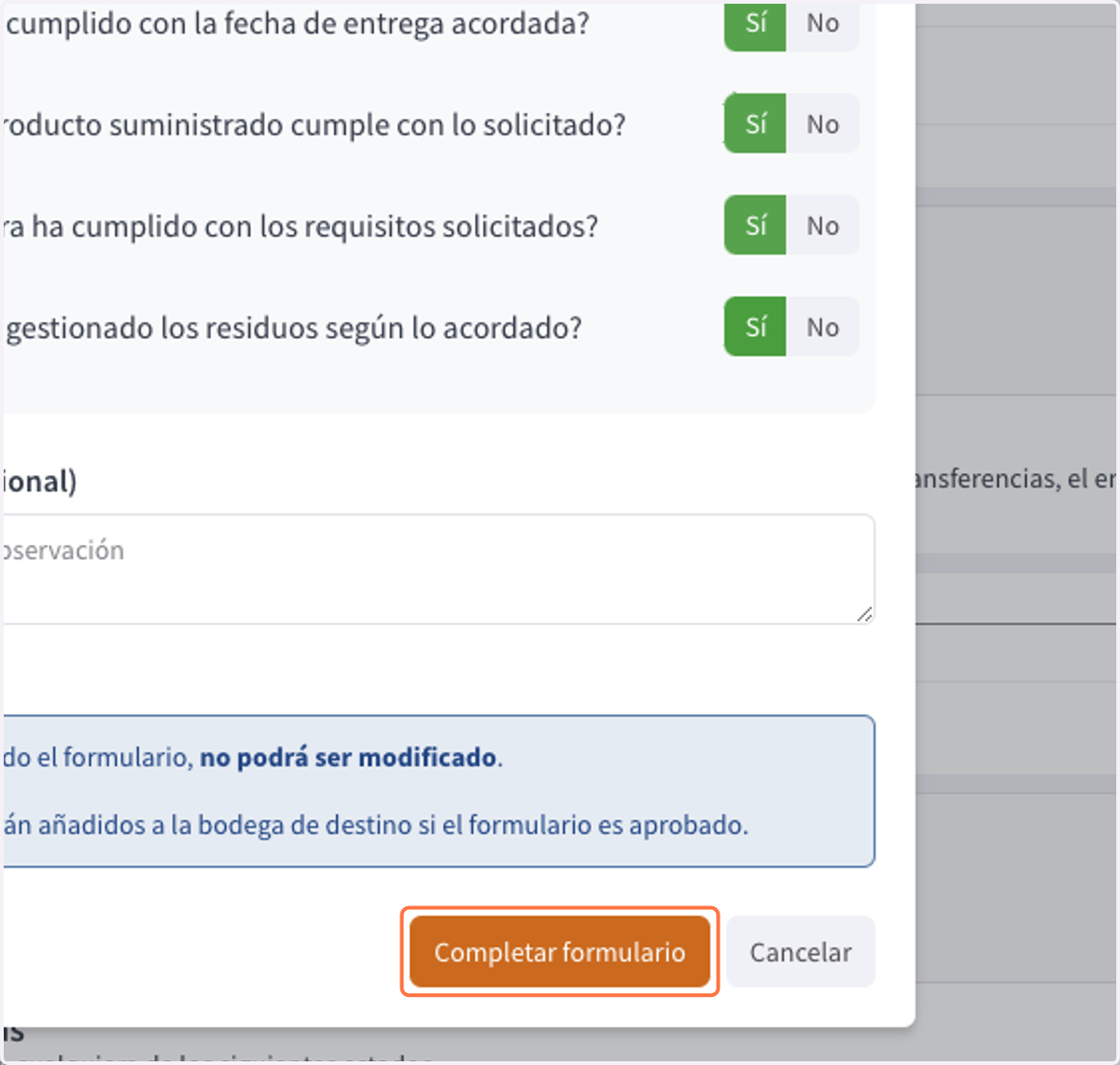
19. Presiona en Completar formulario
Responde todas las preguntas de la verificación antes de presionar el botón "Completar formulario".
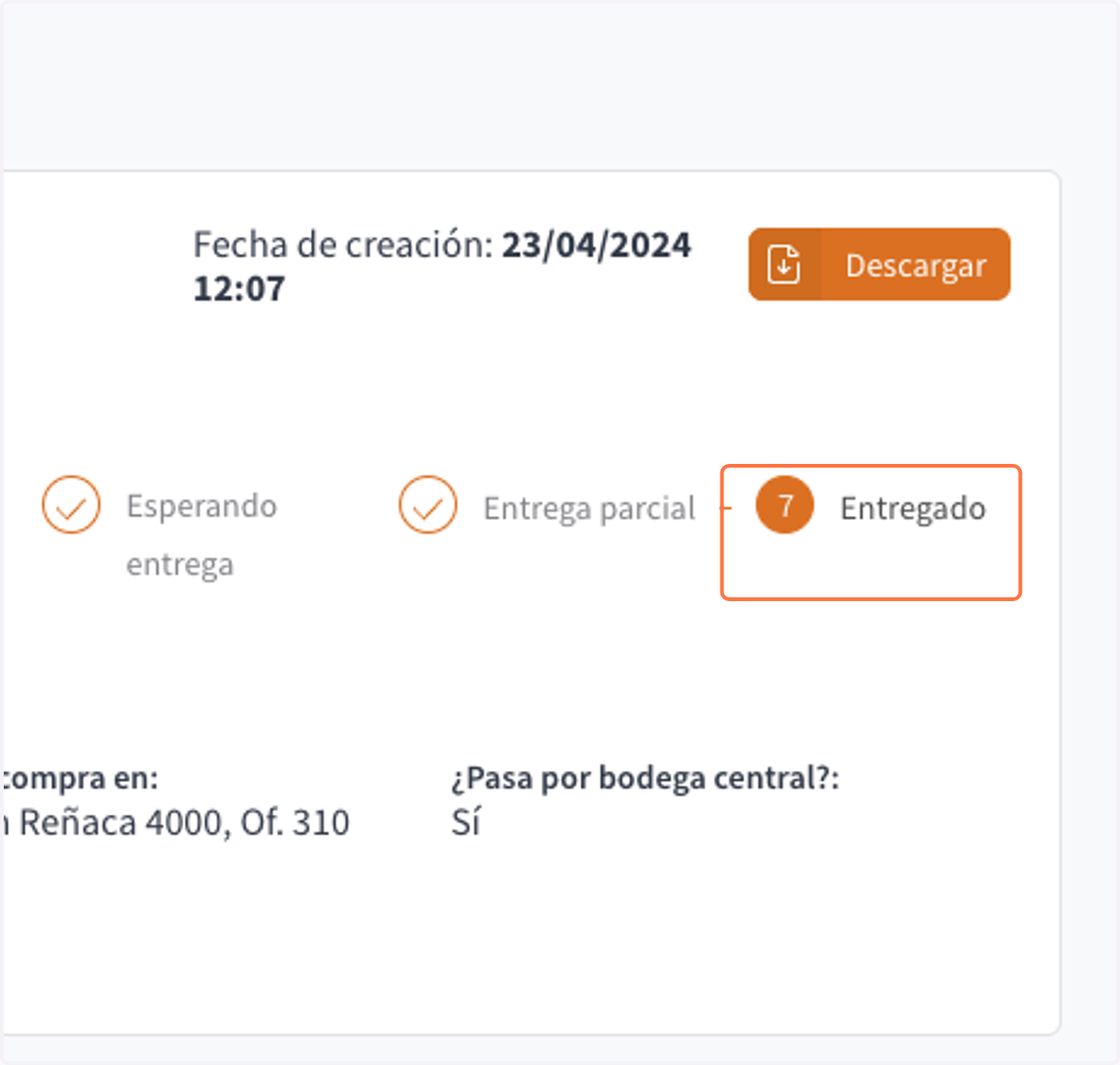
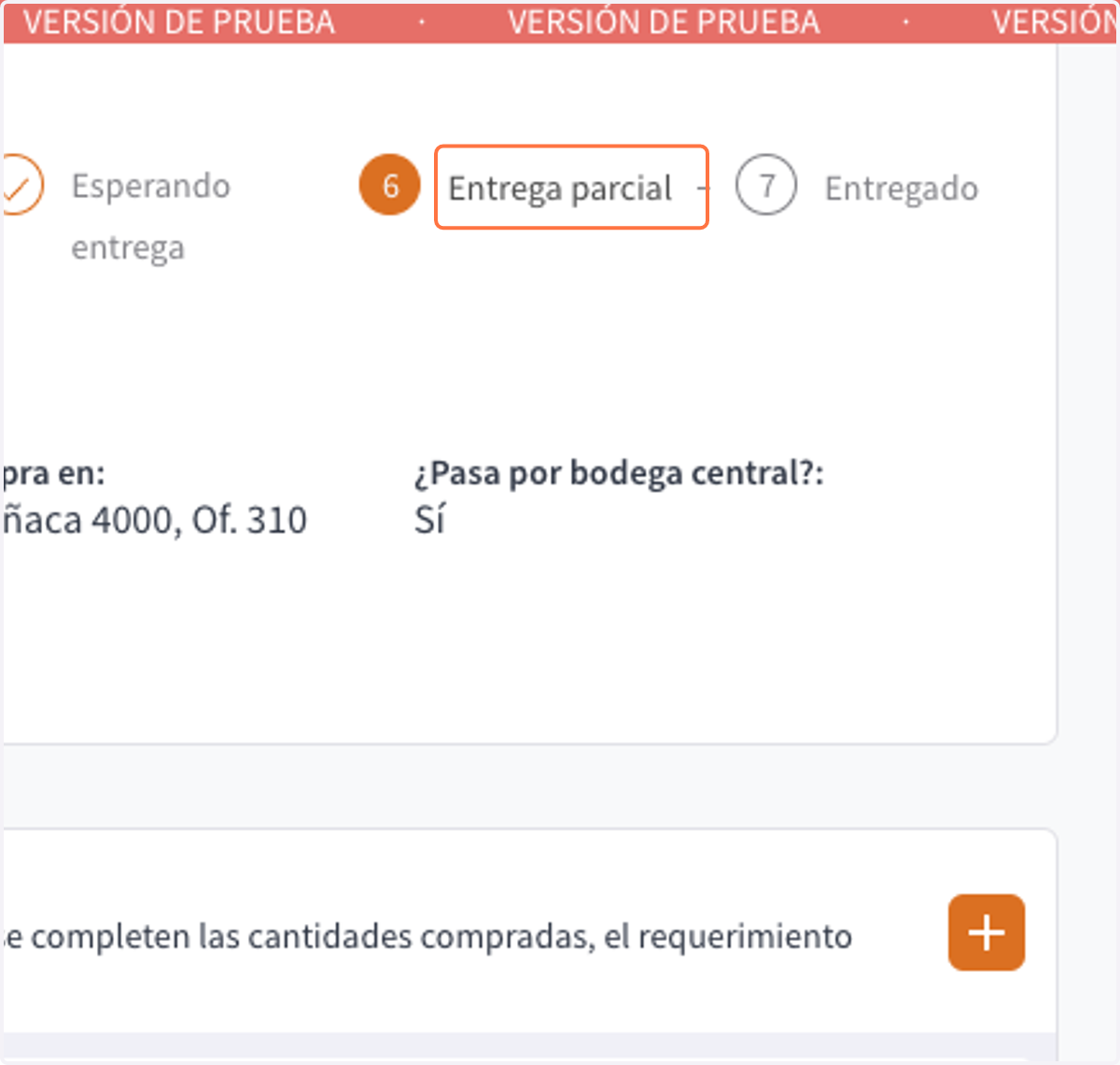
20. Comprueba que el estado del requerimiento haya cambiado a "Entrega parcial" o "Entregado"
Si la suma de todas tus entregas no satisface la cantidad requerida, el requerimiento pasará a "Entrega parcial".
Si la suma satisface la cantidad requerida, el requerimiento se dará por "Entregado".
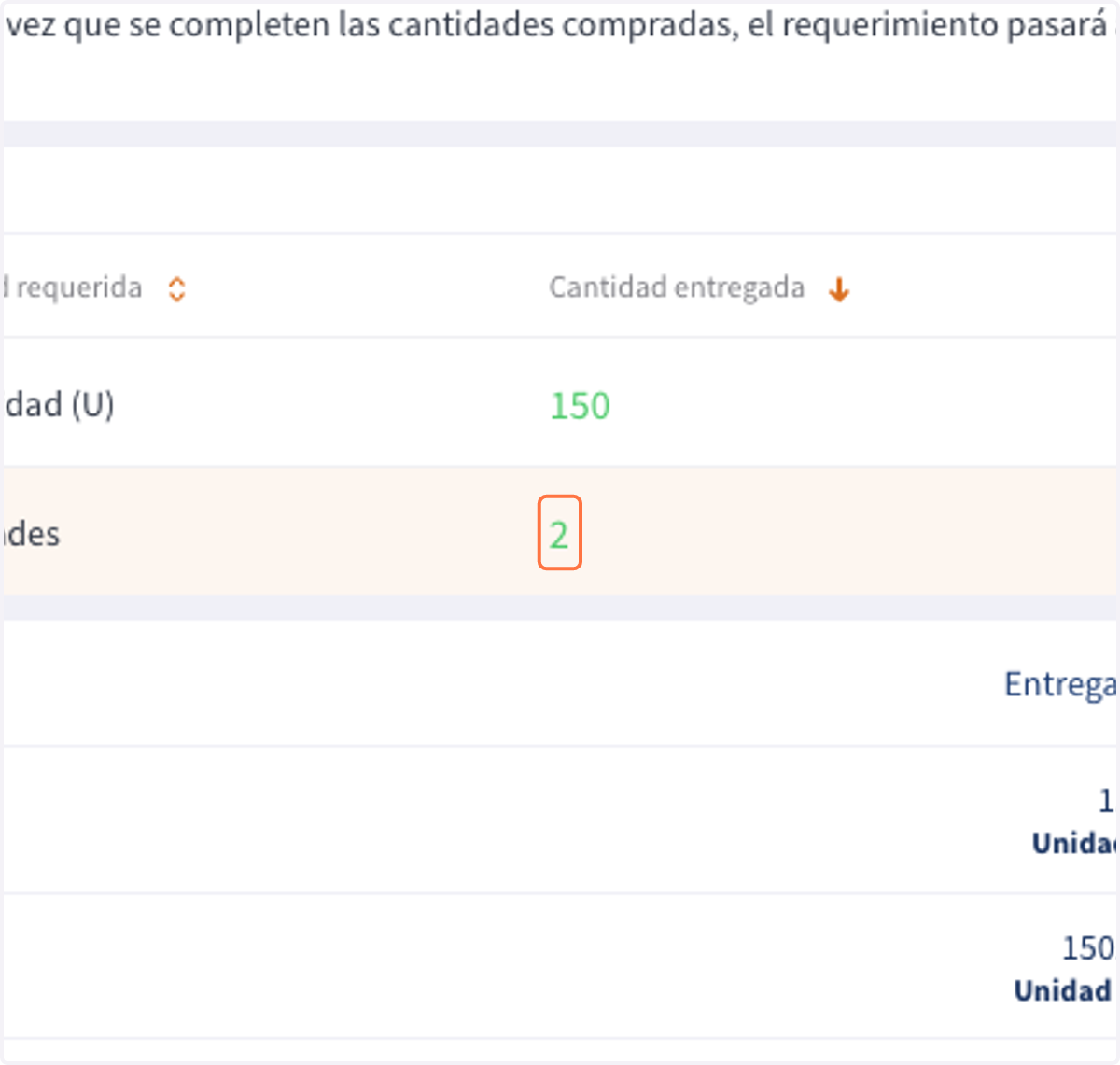
21. Luego de agregar todas las entregas, comprueba las cantidades entregadas
Si los números tiene color verde, quiere decir que las cantidades son las correctas.
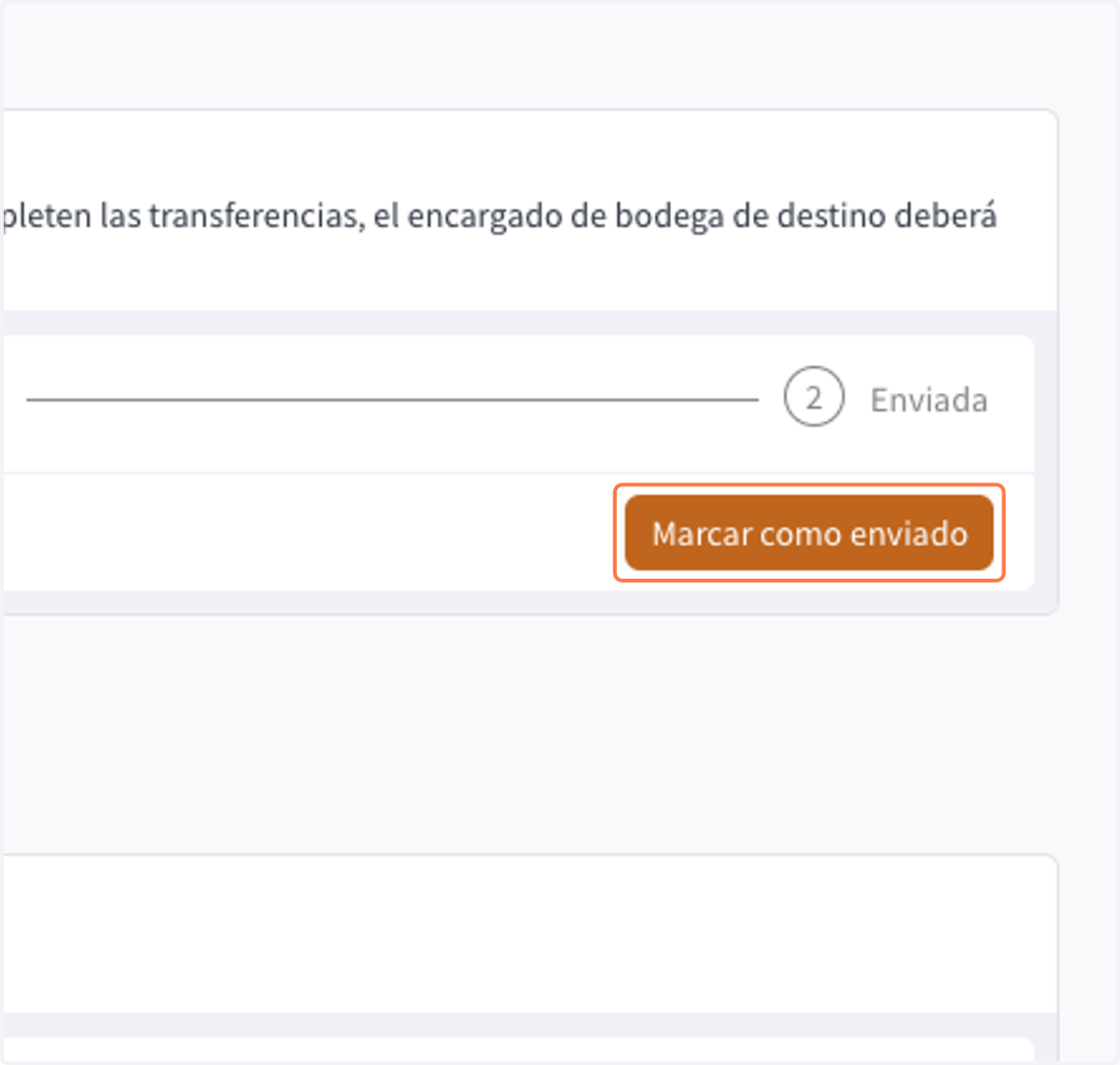
22. Presiona en Marcar como enviado
Paso solo para para Bodegueros.
Este paso es solo necesario si el requerimiento incluye transferencias desde la bodega central.
En el paso 3 de esta guía, el Encargado de Adquisiciones pudo haber asignado material existente en la Bodega Central con el fin de disminuir la cantidad a comprar.
Si este es el caso, solo un Bodeguero puede marcar como enviada una transferencia de material.
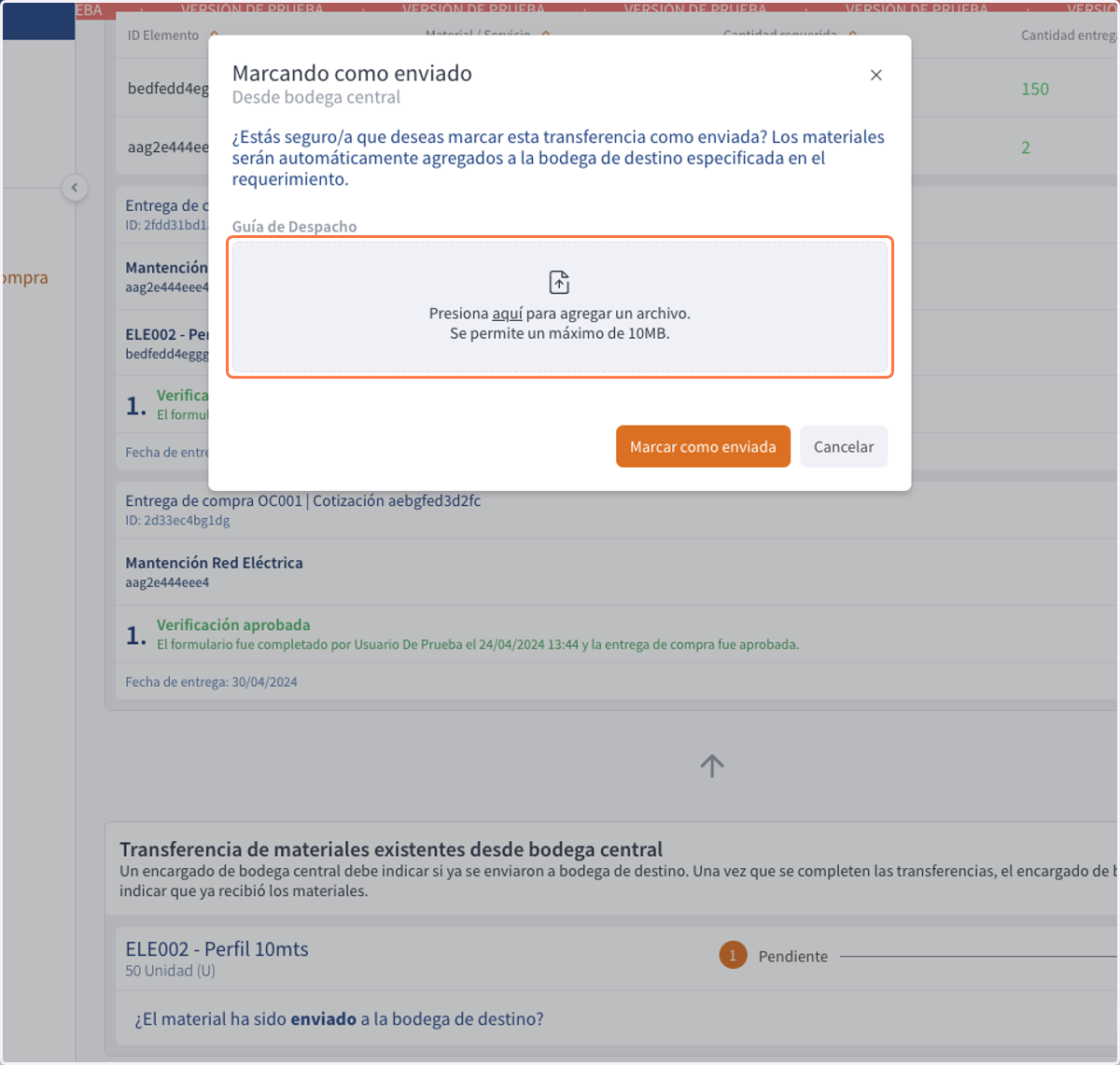
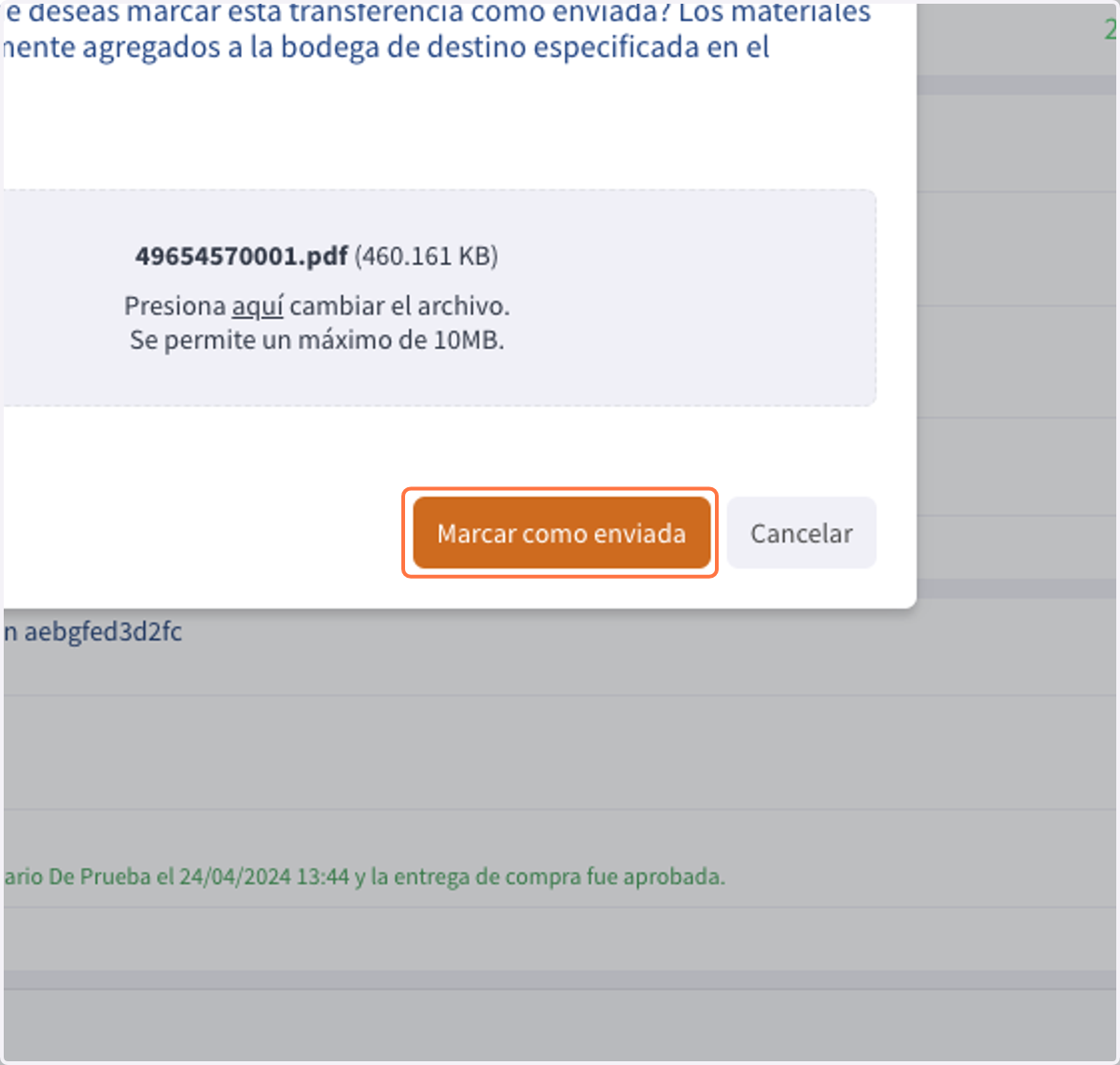
23. Ingresa una guía de despacho
24. Presiona en Marcar como enviada
25. Comprueba que el estado del requerimiento haya cambiado
Si no hay entregas pendientes y se transfirió todo el material existente desde bodega central, el requerimiento de compra pasará al estado "Entregado".