Tutorial SEI - Criação de Documento Interno
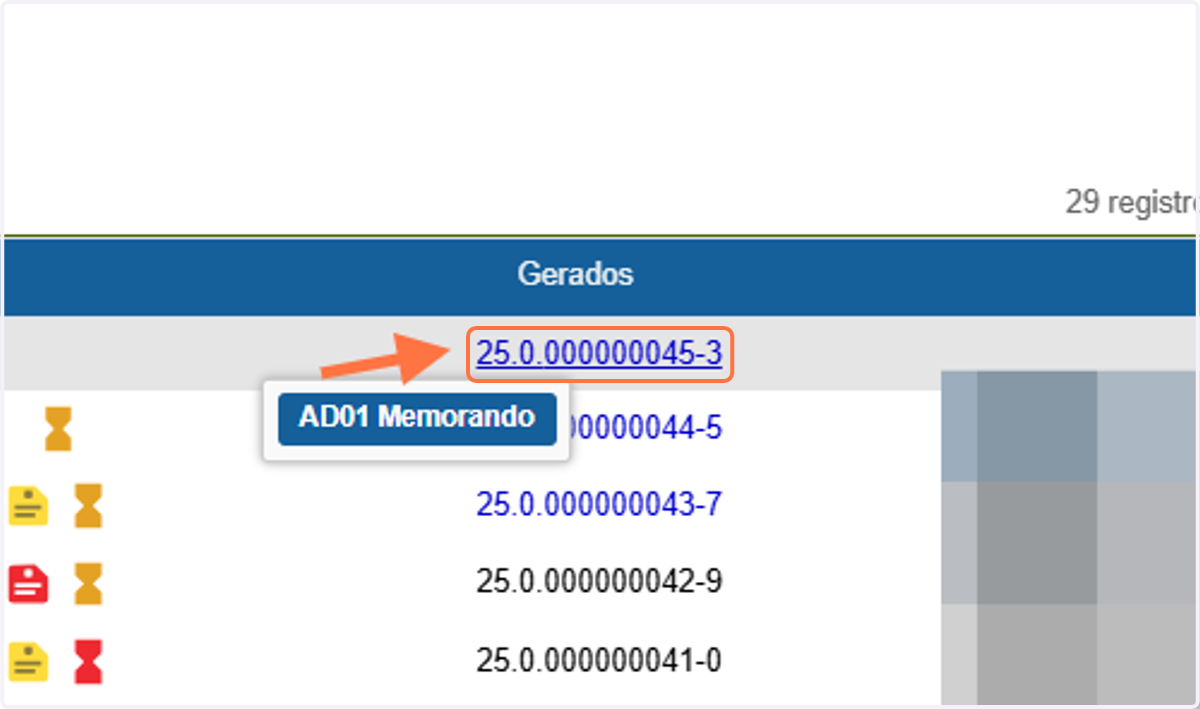
1. Acessar processo
Clique sobre o processo no qual deseja incluir um documento.
2. Incluir Documento
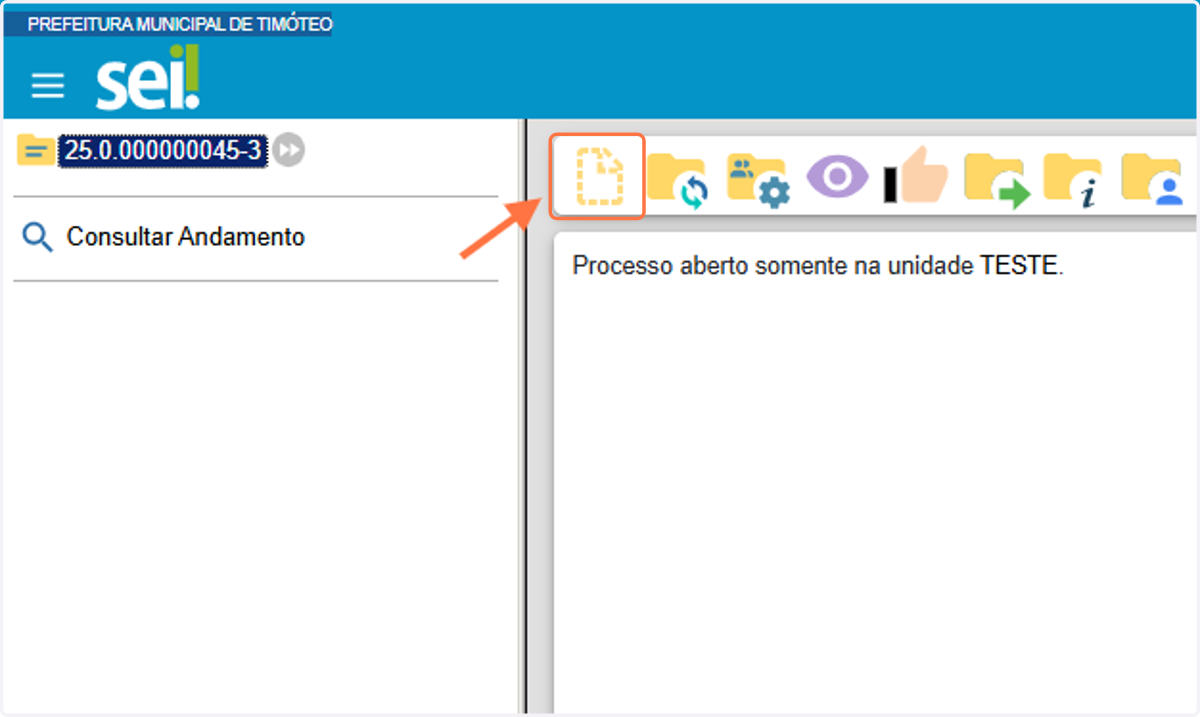
Clique em "Incluir Documento", na barra de ferramentas superior, para criar novos documentos no processo.
3. Escolha o tipo do documento
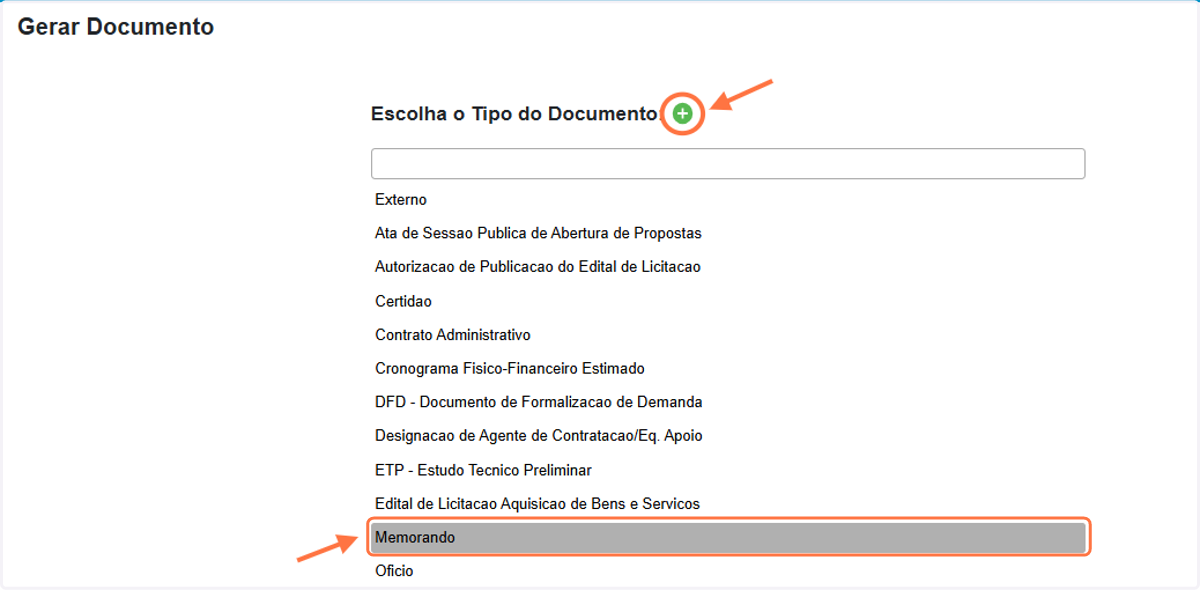
Na etapa de seleção, identifique e escolha o tipo de documento desejado. Caso ele não esteja visível na lista principal, clique no ícone (+) para acessar outras opções disponíveis. Para fins ilustrativos, utilizamos o memorando como exemplo.
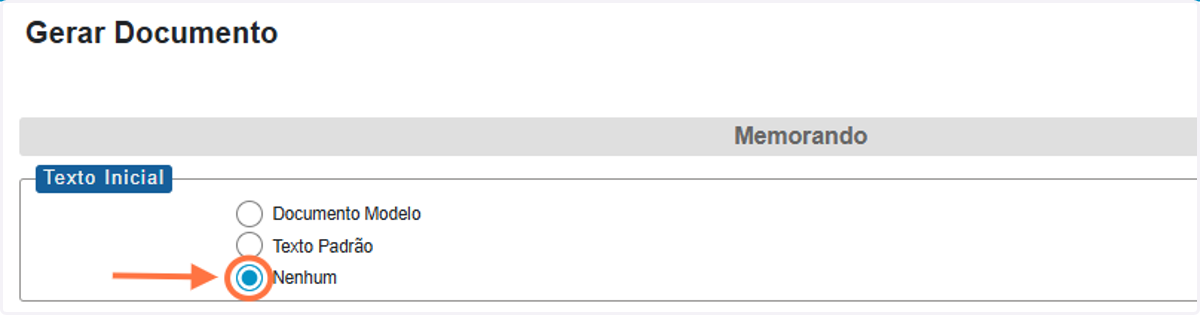
4. Escolha o Texto Inicial
Ao criar o documento, o sistema pedirá que você escolha um tipo de texto inicial. Selecione a opção "Nenhum" para começar do zero, sem aplicar modelos ou padrões pré-definidos.
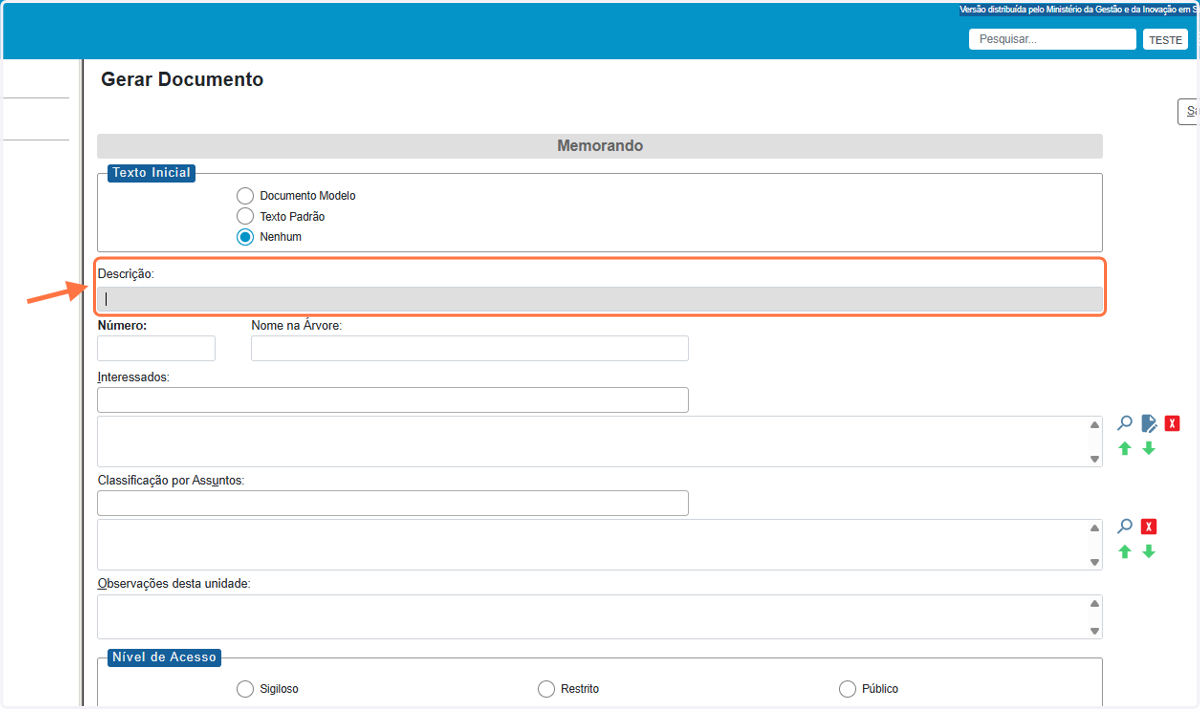
5. Criar uma descrição para o documento
Adicione uma descrição ao documento, incluindo informações essenciais que facilitem a sua identificação ao longo do processo e em buscas posteriores.
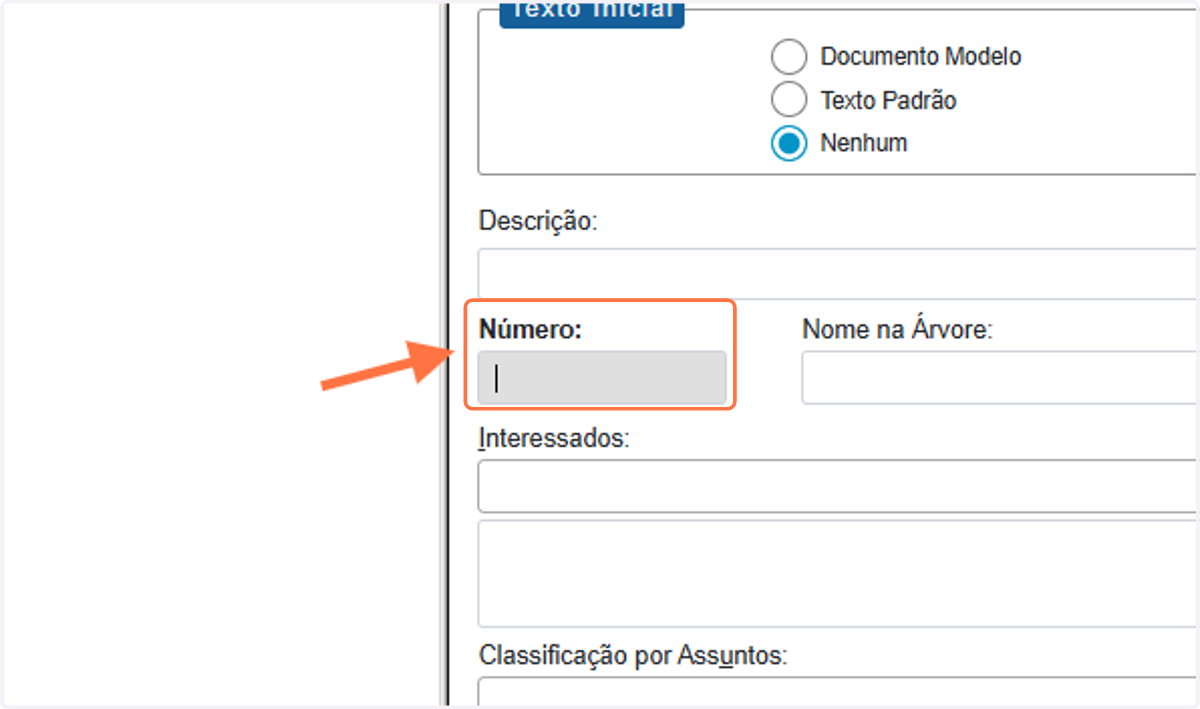
6. Inserir o número do documento
Caso seja solicitado, insira manualmente o número do documento. A numeração no SEI serve para identificar de forma única cada documento, garantindo seu controle, rastreabilidade e organização dentro do processo eletrônico.
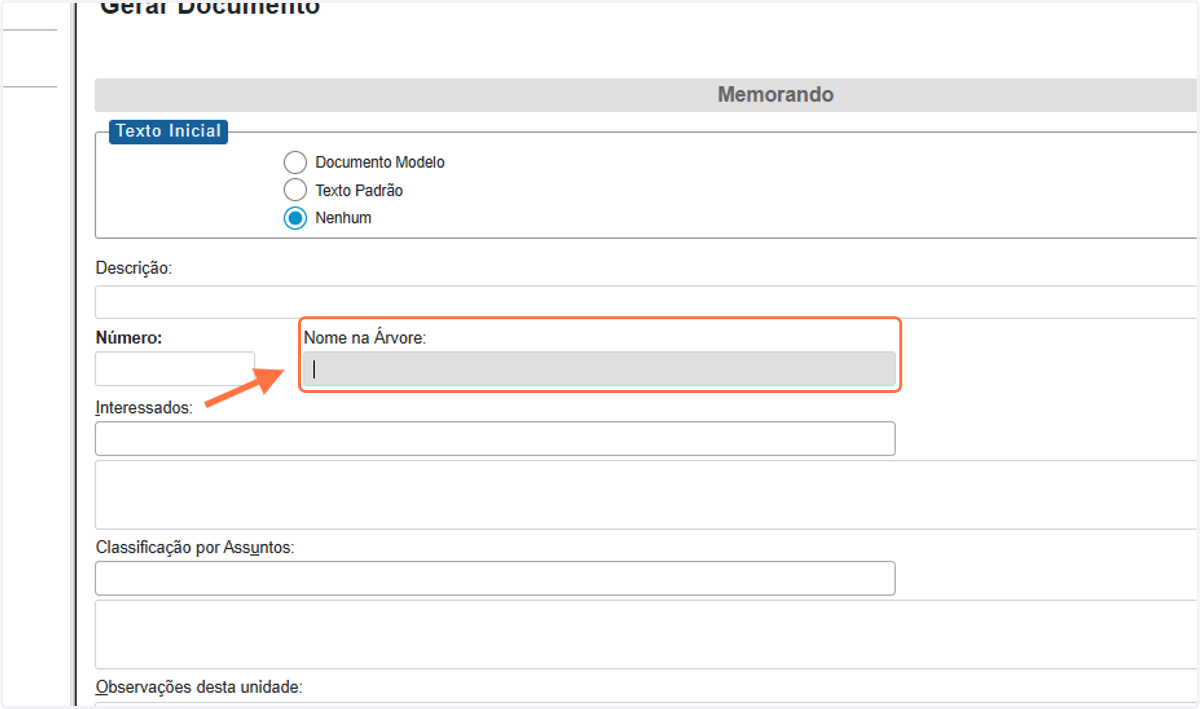
7. Definir o Nome na Árvore do Processo
Defina o nome do documento na árvore do processo, facilitando sua identificação dentro do fluxo de trabalho.
Observação: O nome na árvore refere-se à identificação do documento dentro da estrutura hierárquica do processo. Essa nomenclatura permite que o documento seja facilmente localizado e compreendido dentro do fluxo de trabalho, ajudando os usuários a encontrá-lo rapidamente, conforme sua posição no processo.
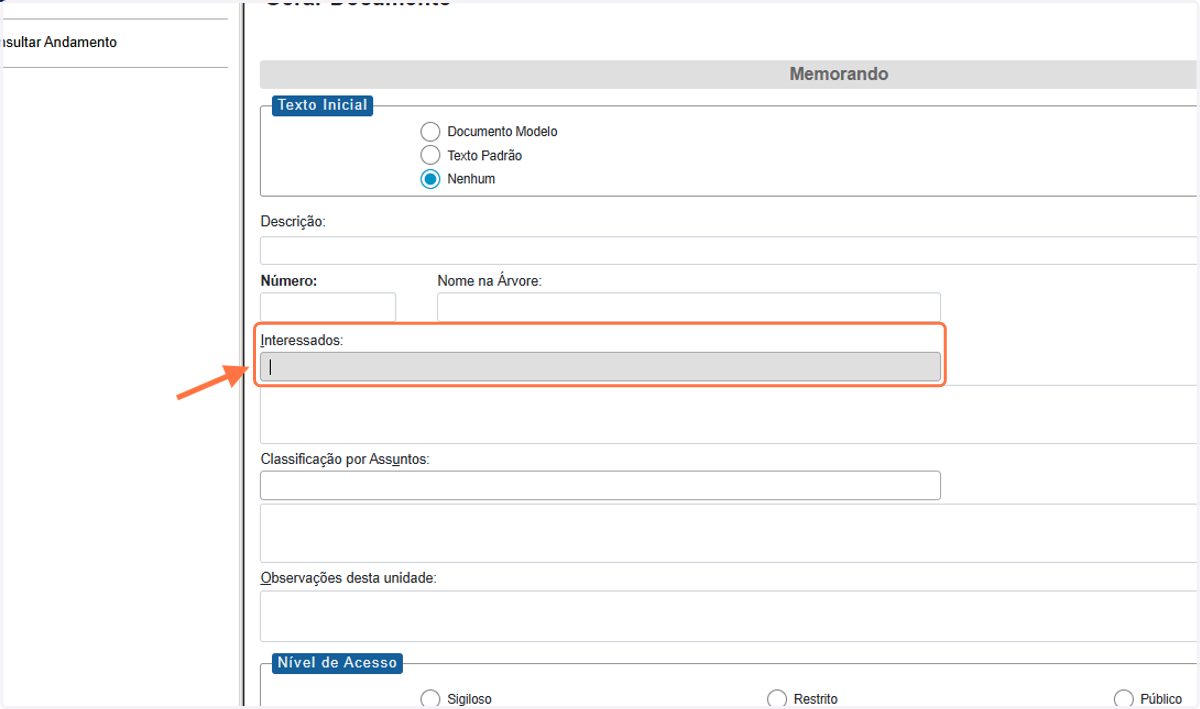
8. Escolha os Interessados do documento
Se necessário, selecione os interessados do documento. Normalmente, esse campo já vem preenchido com o interessado definido no processo. Caso queira, é possível incluir outros interessados específicos para o documento.
Observação: Vale destacar que os interessados não são notificados nem recebem o documento automaticamente. No entanto, essa informação pode ser útil no momento da pesquisa: ao utilizar o filtro por interessado, a localização do documento se torna mais rápida e precisa. Além disso, os interessados podem incluir outras unidades ou usuários responsáveis por acompanhar o processo.
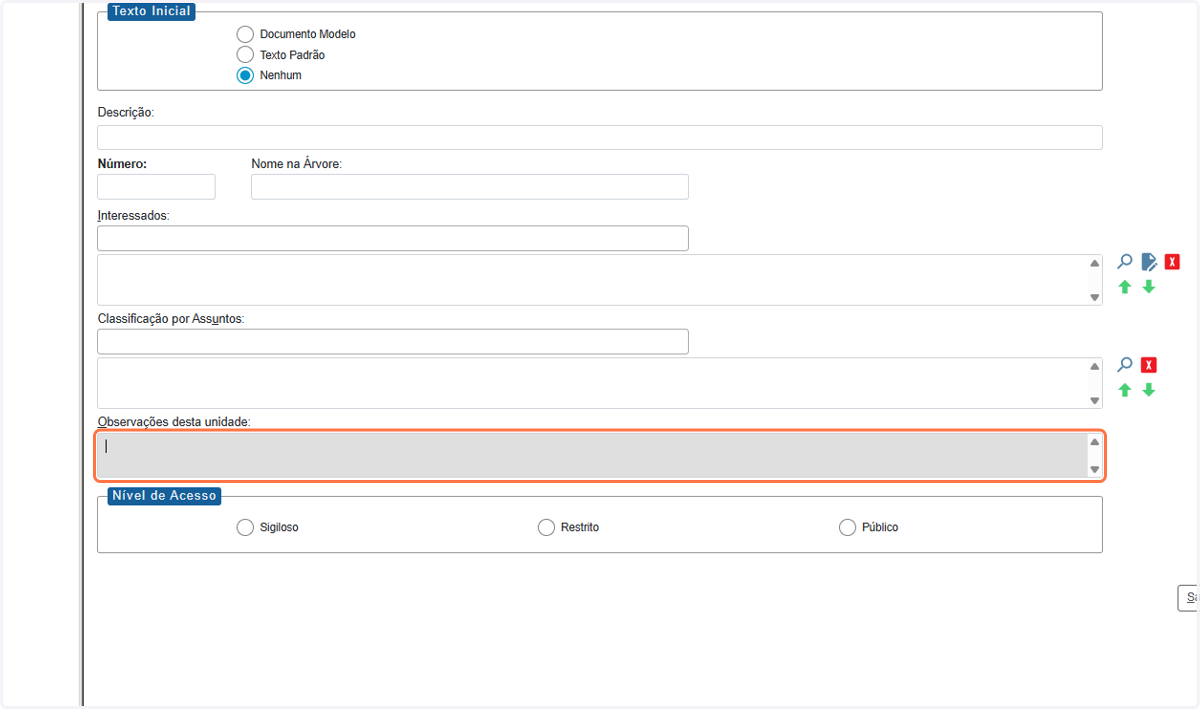
9. Definir as Observações da Unidade
Insira observações específicas para a unidade, caso haja algum detalhe adicional ou instrução que deve ser comunicada a quem for responsável pelo documento.
Observação: O campo "Observações desta unidade" pode ser preenchido por todas as unidades que receberem o processo. As observações de outras unidades aparecem separadamente na tela "Alterar Documento" e não podem ser editadas por outras unidades.
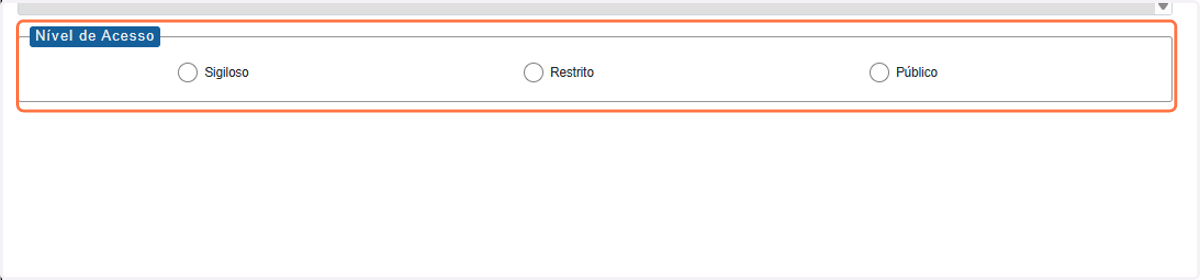
10. Definir o Nível de Acesso do Documento
Determine qual será o nível de acesso ao documento, garantindo que apenas as pessoas ou unidades autorizadas possam visualizá-lo, conforme a necessidade do processo.
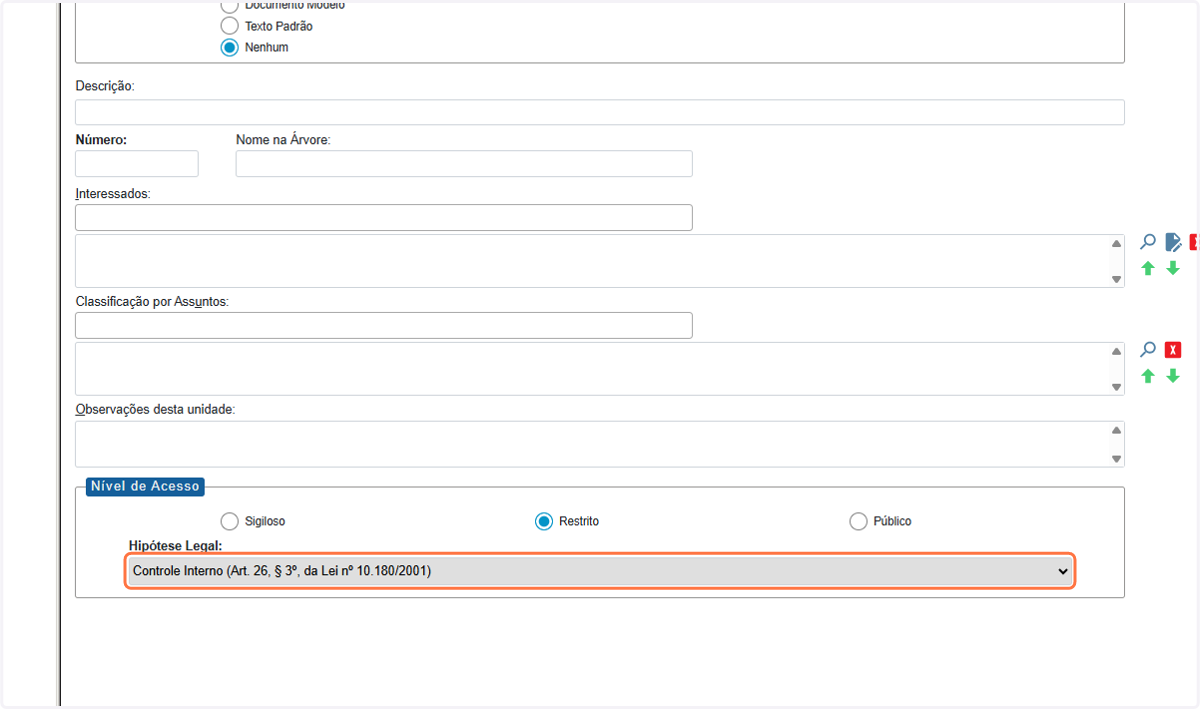
11. Se o nível de acesso escolhido for Restrito ou Sigiloso
Caso escolha a opção "Restrito", o processo e seus documentos ficarão disponíveis apenas para os usuários das unidades por onde ele tramitar.
Se optar pela opção "Sigiloso", o processo e seus documentos estarão acessíveis somente a usuários com permissão específica e previamente credenciados. Para que essa opção esteja disponível, é necessário que o administrador do sistema autorize previamente o uso dessa classificação para o tipo de documento em questão.
Importante: Ao selecionar qualquer uma dessas opções, o sistema exigirá a indicação da hipótese legal de restrição, conforme a legislação vigente. Nesse caso, selecione no campo "Hipótese Legal" a opção que melhor se adequa à natureza do conteúdo.
Lembre-se: Ao marcar as opções “Restrito” ou “Sigiloso” no campo de Nível de Acesso
do documento, todo o processo receberá a mesma classificação.
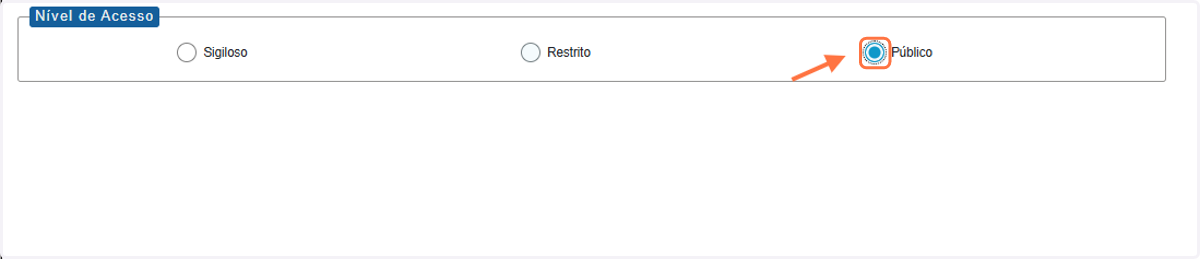
12. Nível de acesso Público
Caso escolha a opção "Público", os documentos ficarão disponíveis para visualização por todos os usuários do órgão.
13. Salvar Documento
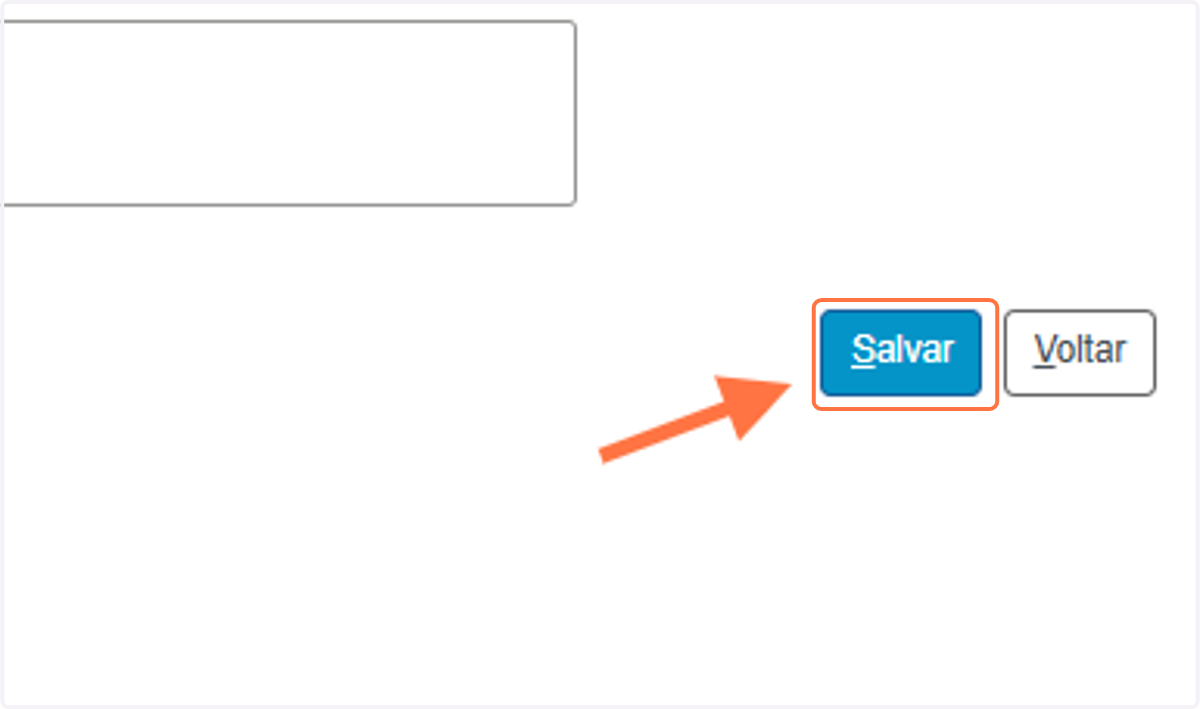
Após definir o acesso e verificar as configurações, clique em "Salvar" para registrar o documento no sistema, tornando-o oficialmente parte do processo.
14. Inserir/Editar Conteúdo do documento
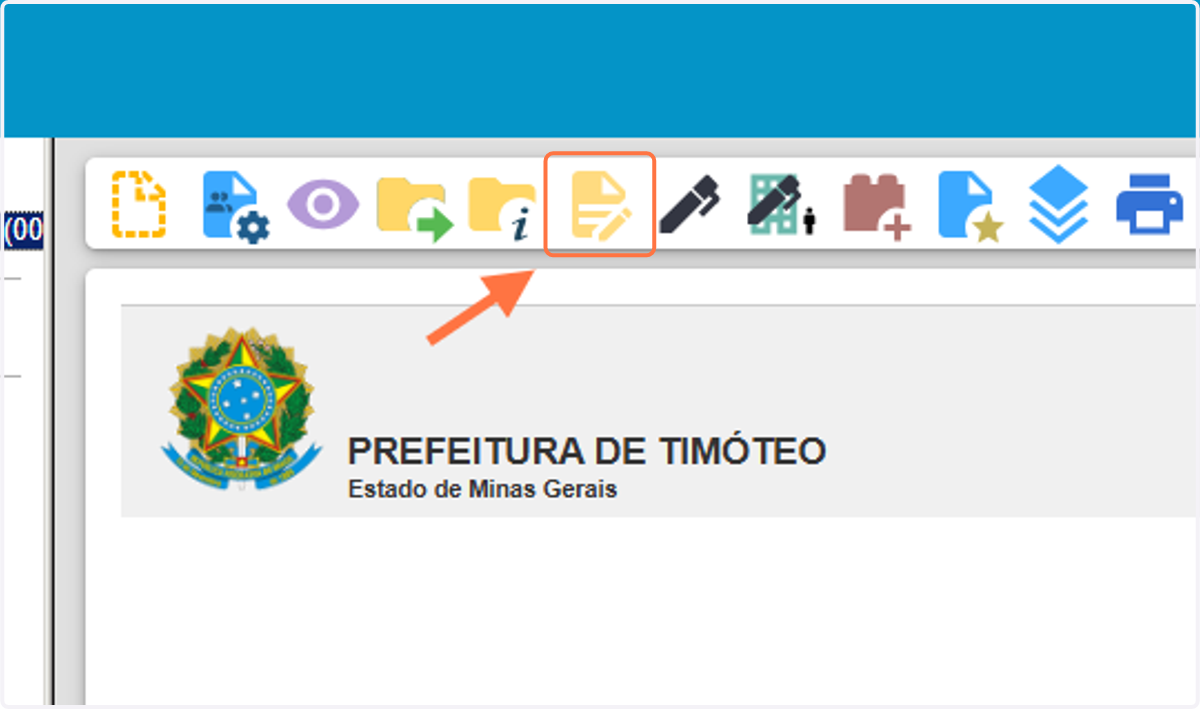
Clique em “Editar Conteúdo” para abrir o editor e inserir o texto do documento.
15. Redija o conteúdo do documento
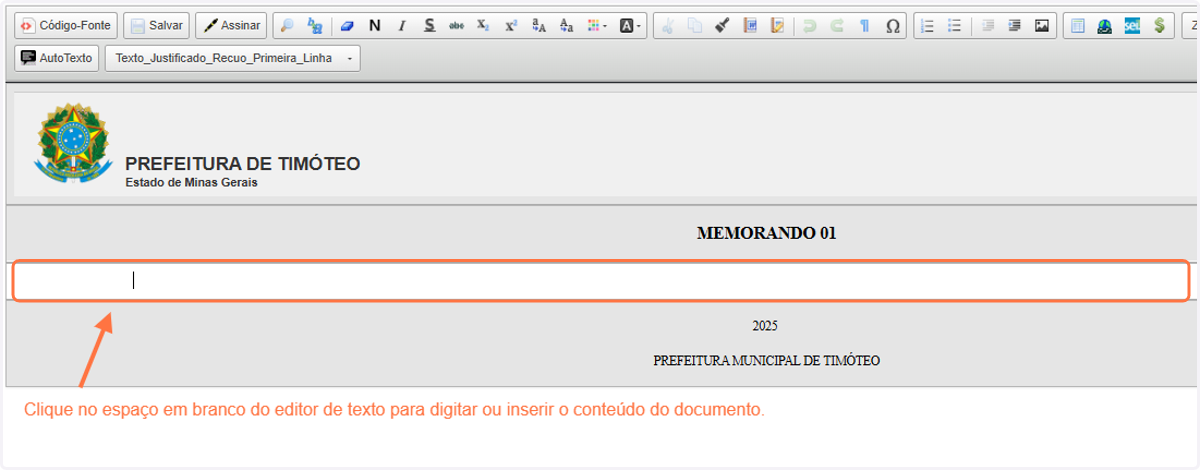
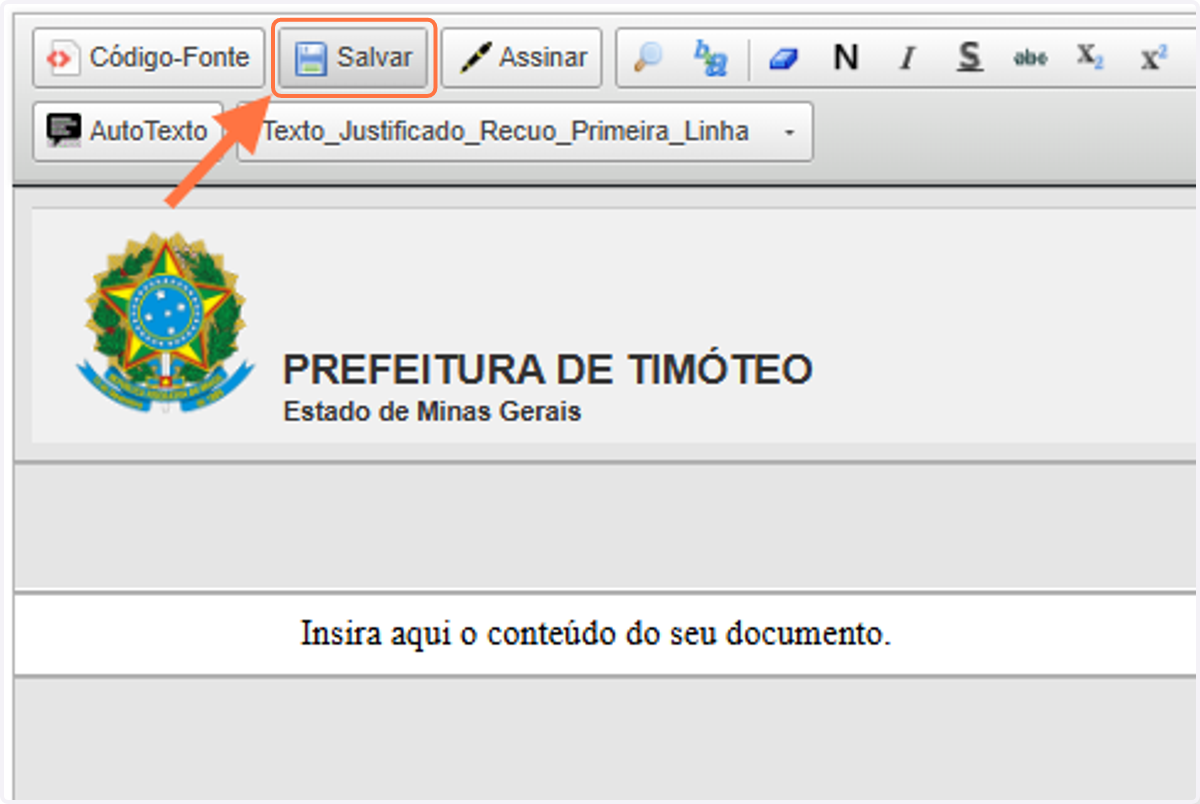
Utilize o editor de texto para elaborar e inserir, de forma completa, o conteúdo do documento interno que está sendo criado. Este é o momento de registrar todo o teor do documento, garantindo que todas as informações necessárias estejam devidamente contempladas.
16. Clique em Salvar
Quando terminar a redação, clique novamente em "Salvar" para registrar o conteúdo do documento.
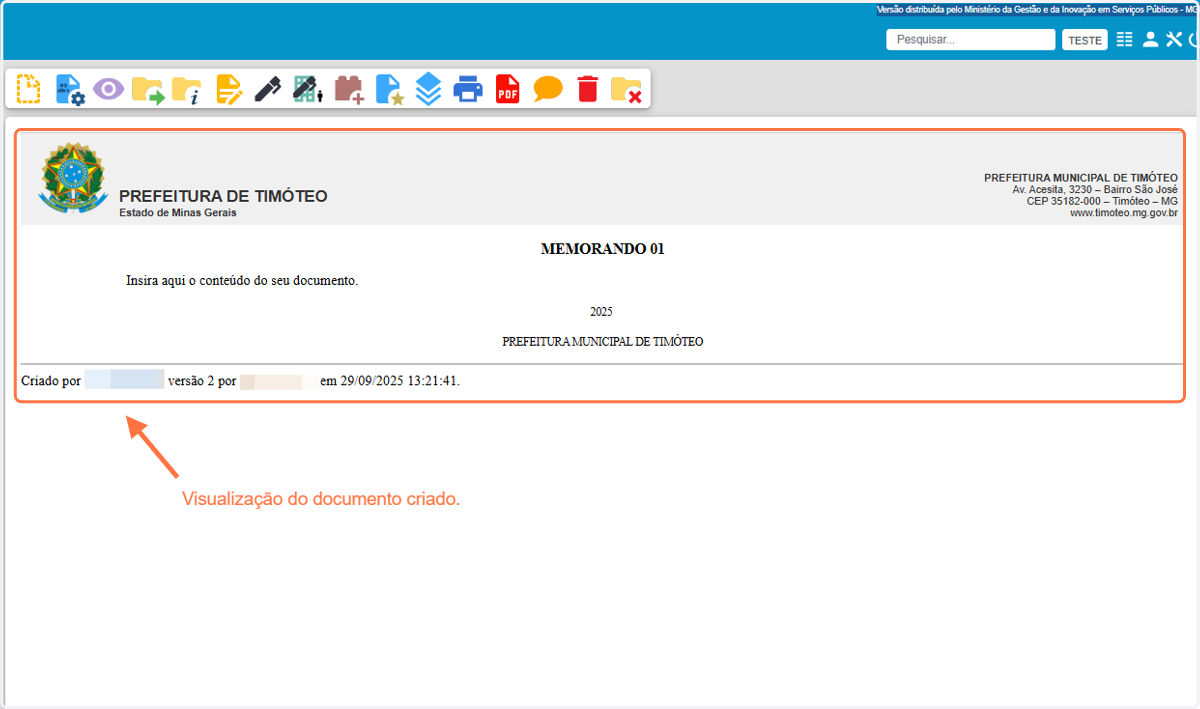
17. Visualização do Documento