Добавление скидки на товары, личных скидок пользователей, акций и промокодов
Dashboard | EasyCRM
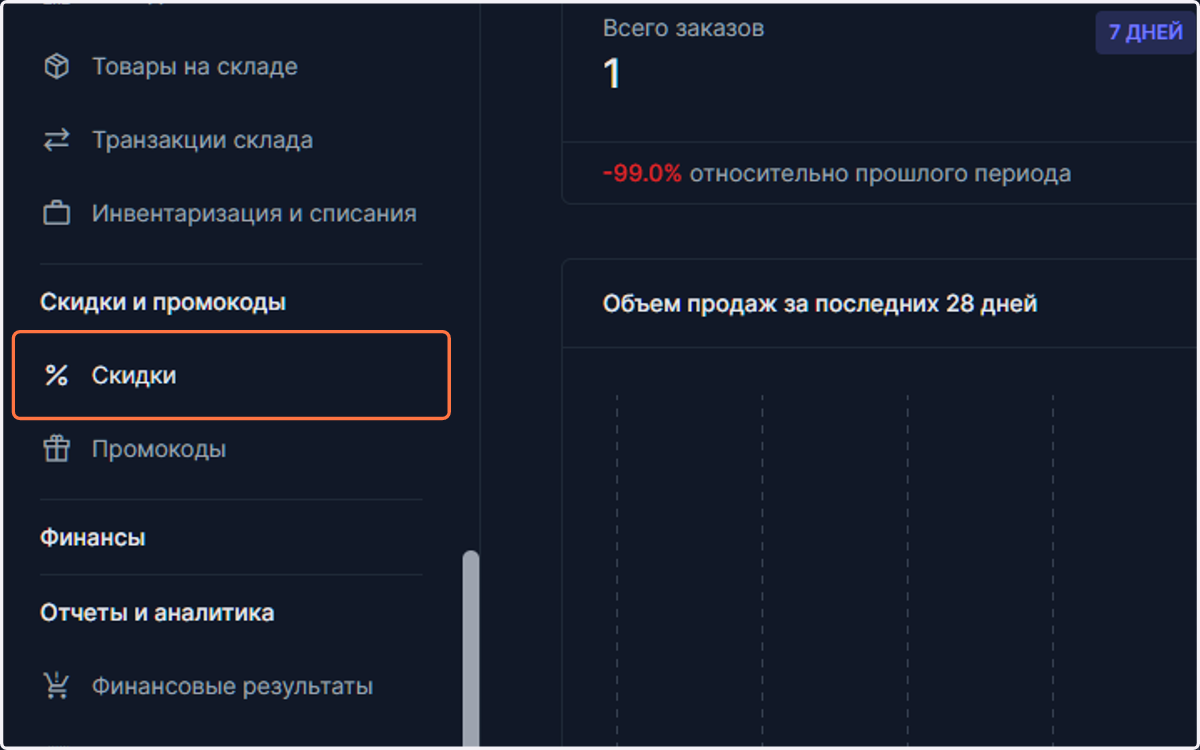
1. В боковом меню выберите приложение "скидки" в разделе "скидки и промокоды"
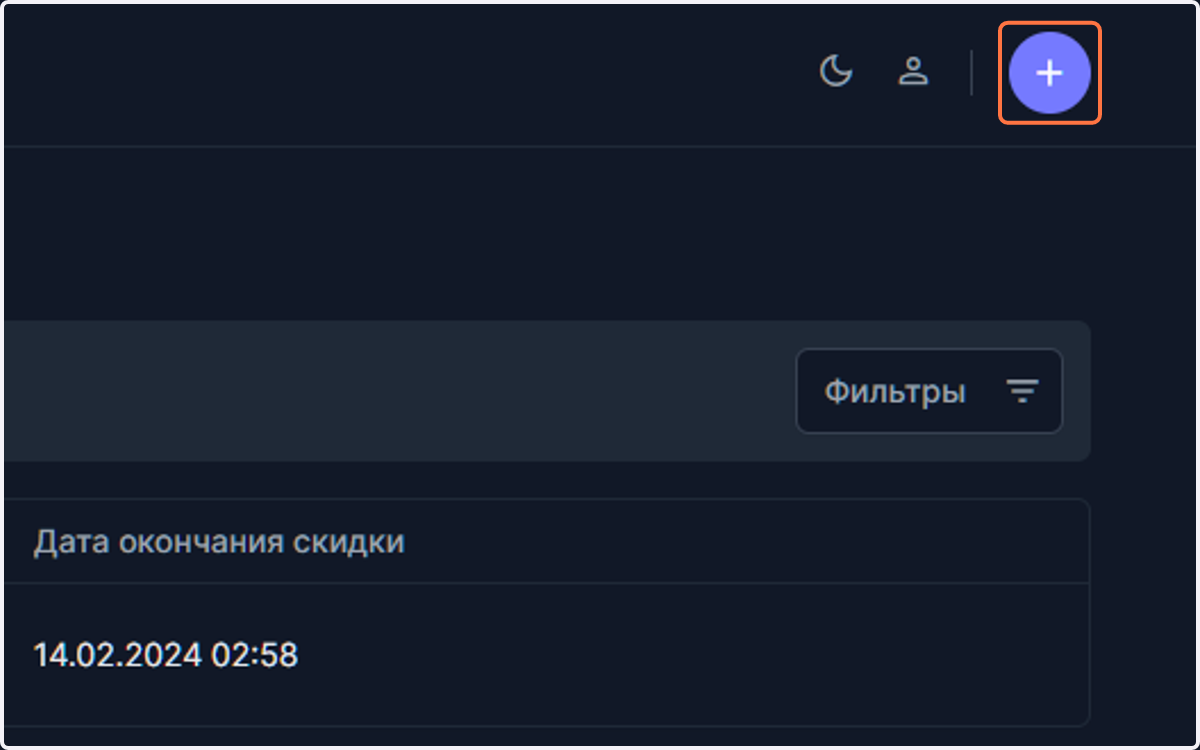
2. Для добавления новой скидки нажмите "+"
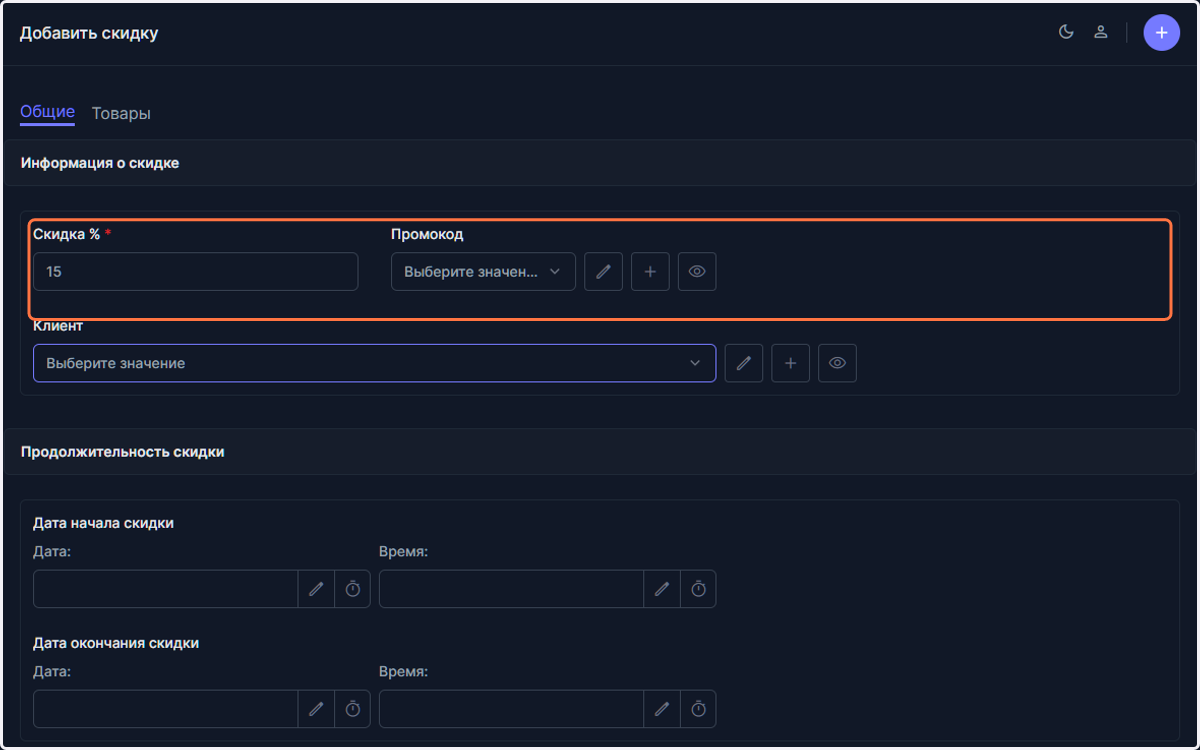
3. Введите размер скидки в процентах
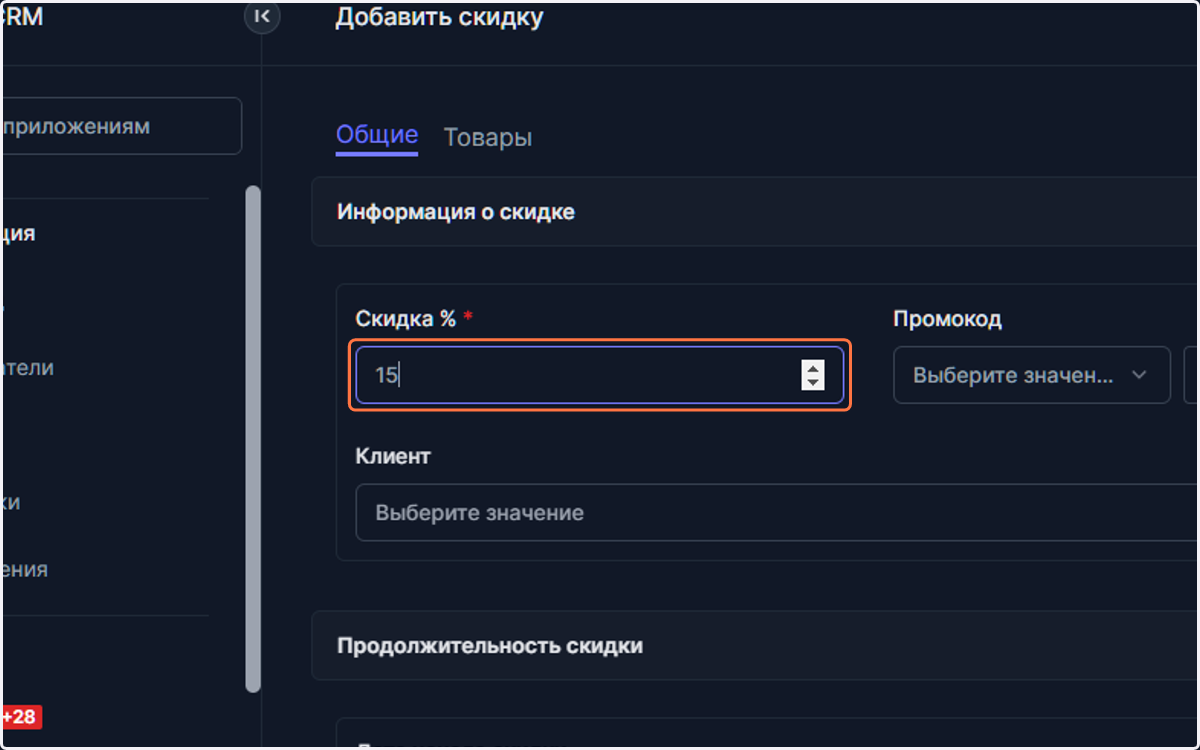
4. При необходимости можно выбрать промокод, по которому данная скидка будет активирована. В случае если не указывать промокод и пользователя, скидка применяется для всех клиентов в указанный период.
5. Введите дату начала скидки
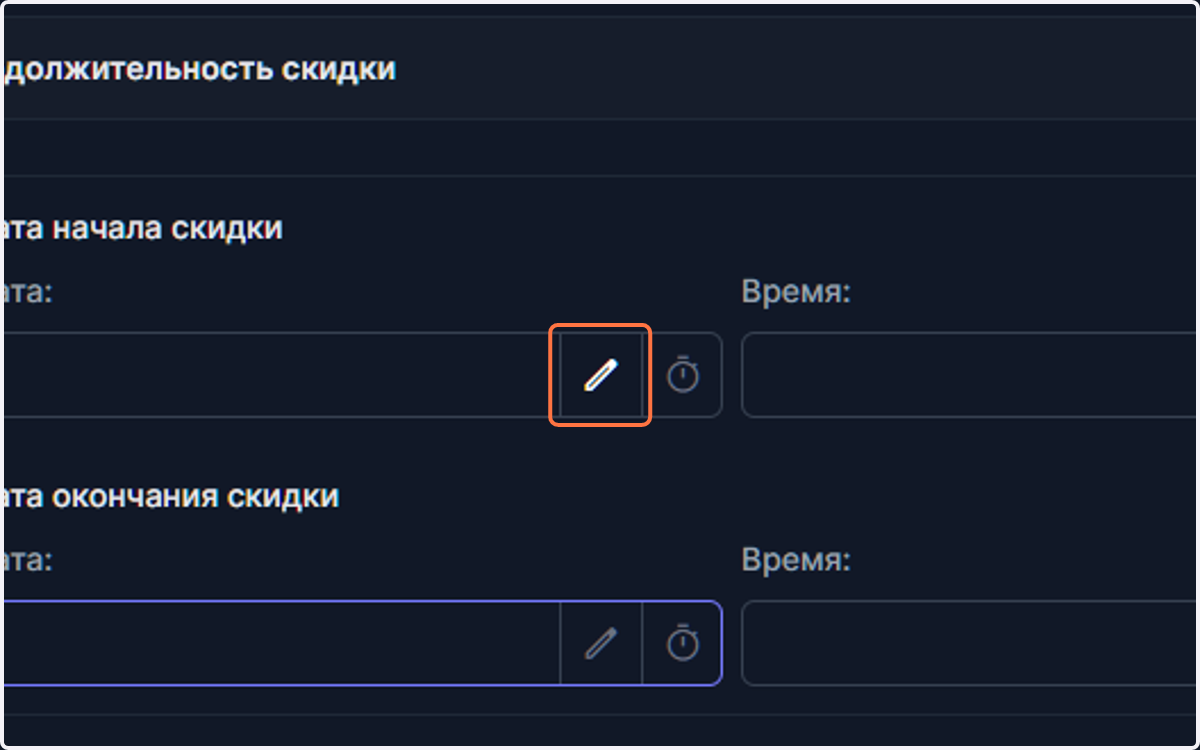
6. Введите время начала скидки (нажмите на карандаш), чтобы выбрать свое время.
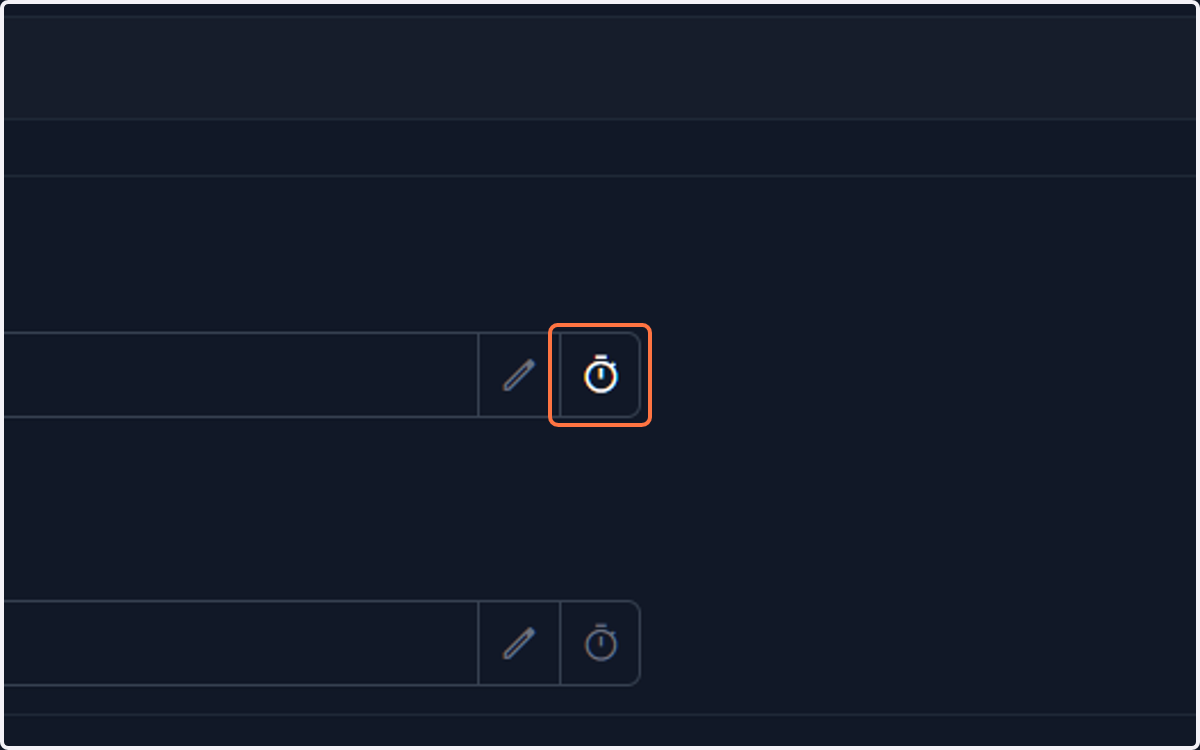
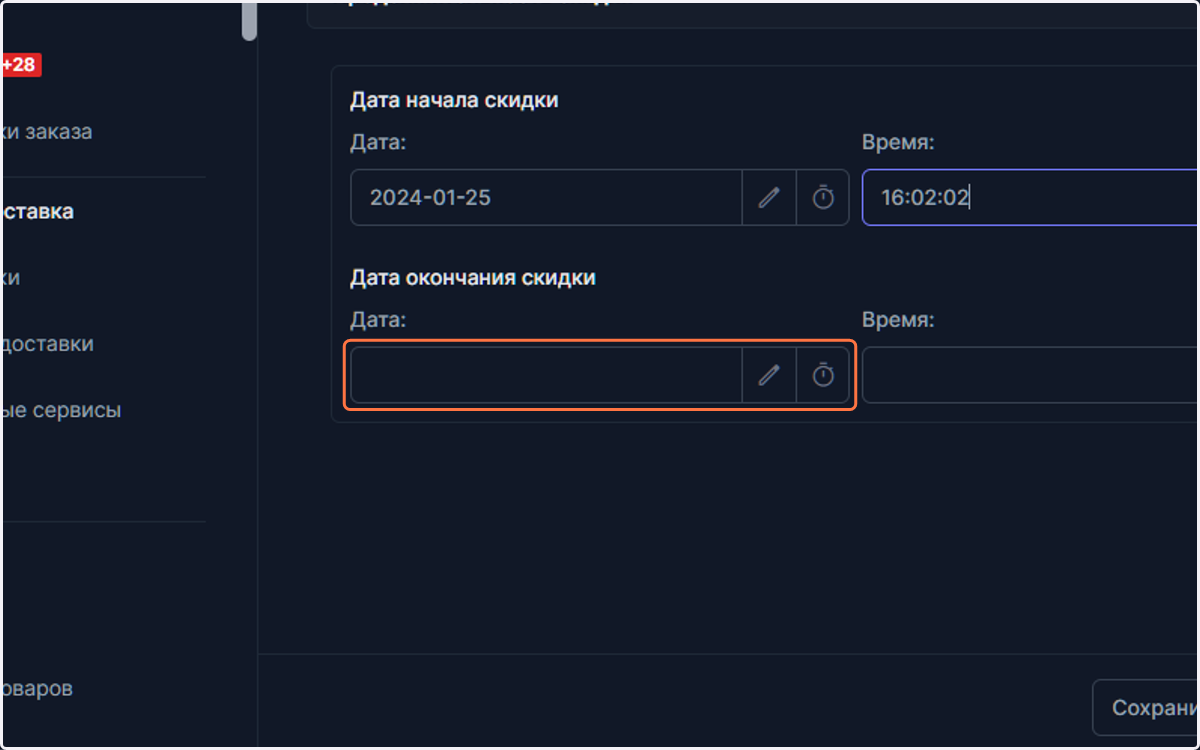
7. По аналогии с датой начала скидки, выберите дату окончания скидки
8. Далее для выбора товаров, на которые распространяется акция или скидка, перейдите во вкладку "товары"
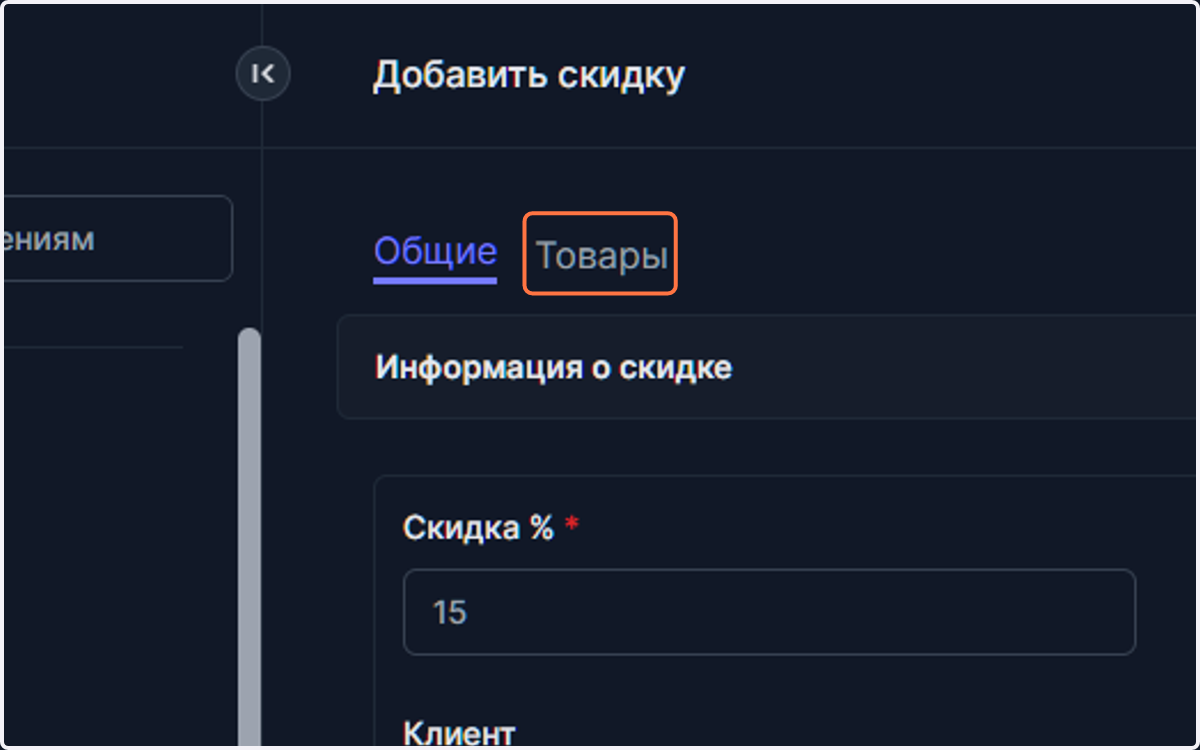
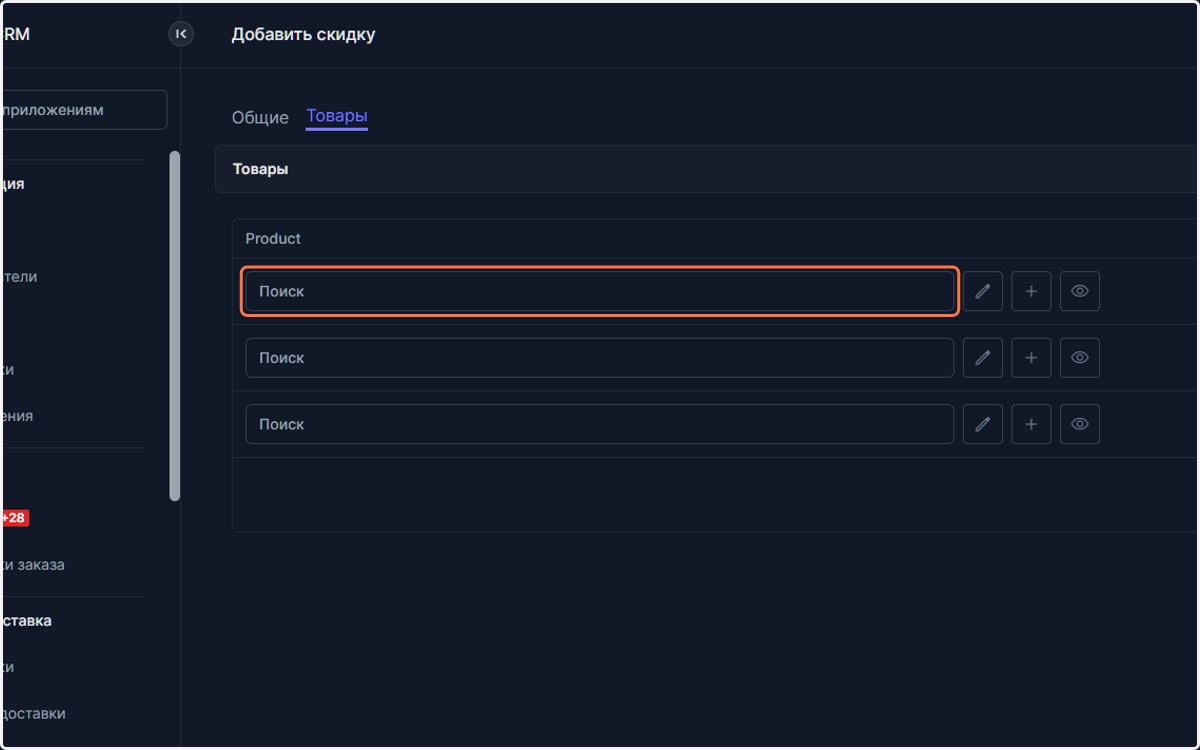
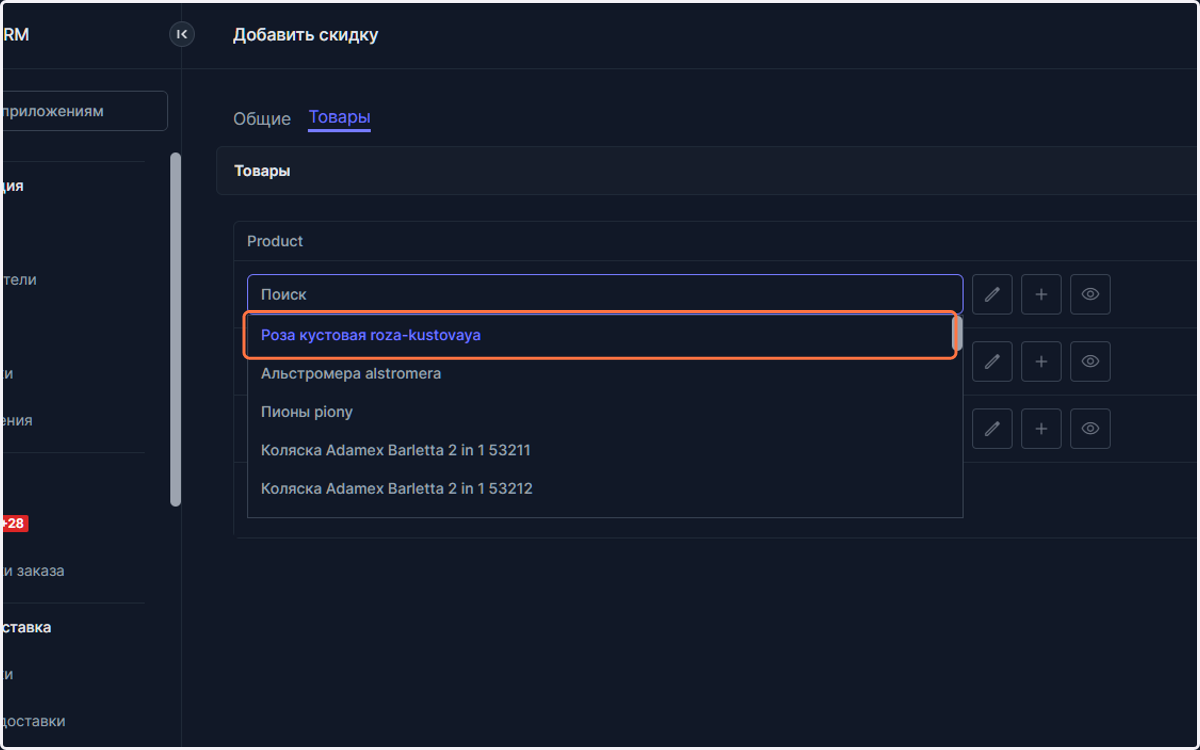
9. Добавьте нужные товары, к которым будет применена скидка
10. Click on Роза кустовая roza-kustovaya…
11. После заполнения всех полей сохраните созданную скидку
Скидка применяется только в момент создания нового заказа,