5. Een vervolgvraag instellen
1. Verschillende rollen, verschillende mogelijkheden.
Er zijn binnen Spidox verschillende rollen die je kunt hebben. Dat betekent dat wat jij ziet net iets anders (meer) kan zijn dan hier uitgelegd. Uiteraard mag je de opties proberen, maar zijn niet nodig voor een goede achterbanraadpleging.
Heb je vragen of zijn er stappen waar je niet uitkomt neem dan contact op met Betsie van Dort en Caroline Donner van INVOLV emailadres achterbanraadpleging@involv.nl
2. Bij de vraag heb je wel eens een bijeenkomst bezocht, wil je bij ja weten wat ze van de bijeenkomst vonden. Dan kun je met een vervolgvraag doen. Je krijgt die vraag alleen bij bepaalde antwoorden. In dit geval bij ja en niet bij nee (dit wordt routing genoemd).
Maak de verschillende vragen aan die nodig zijn voor de routing. (let daarbij goed op welk type vragen je kiest voor de eerste vraag van de routing.
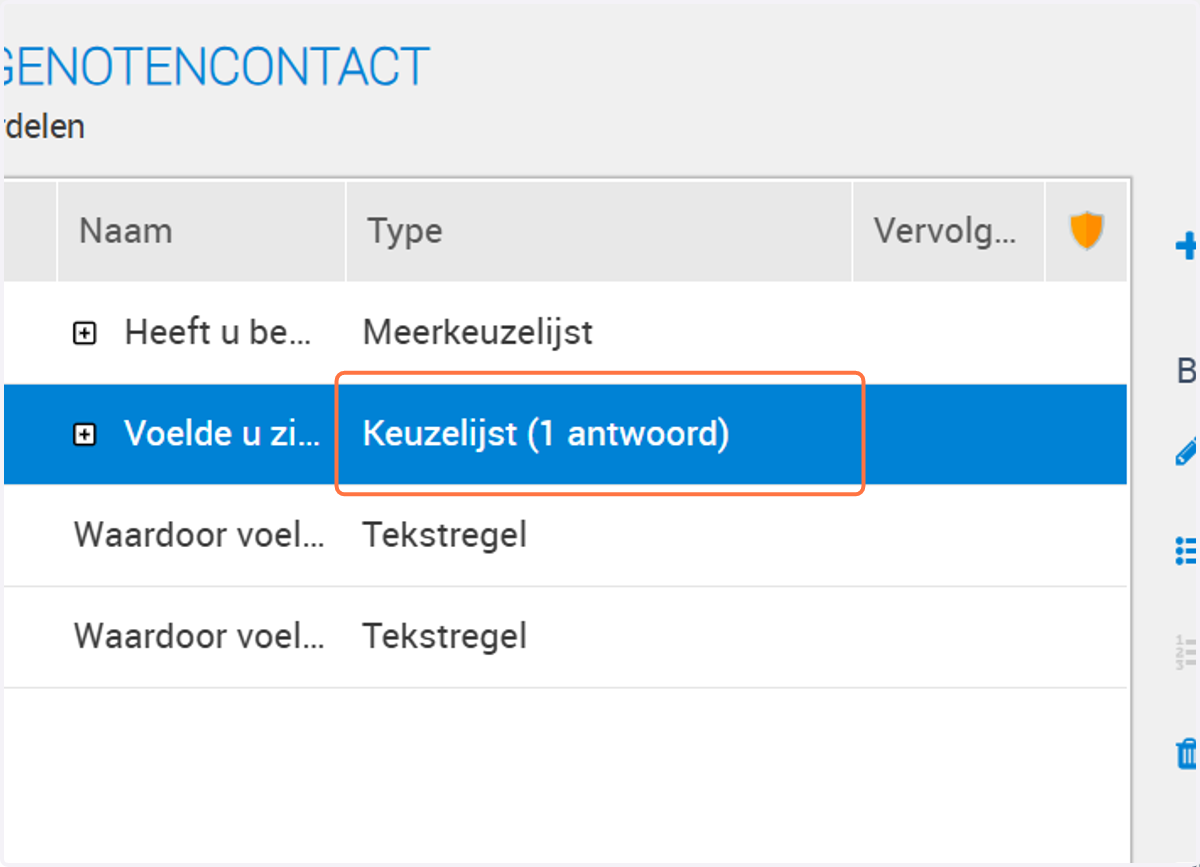
3. Dit is de 1e doorklik vraag in dit voorbeeld
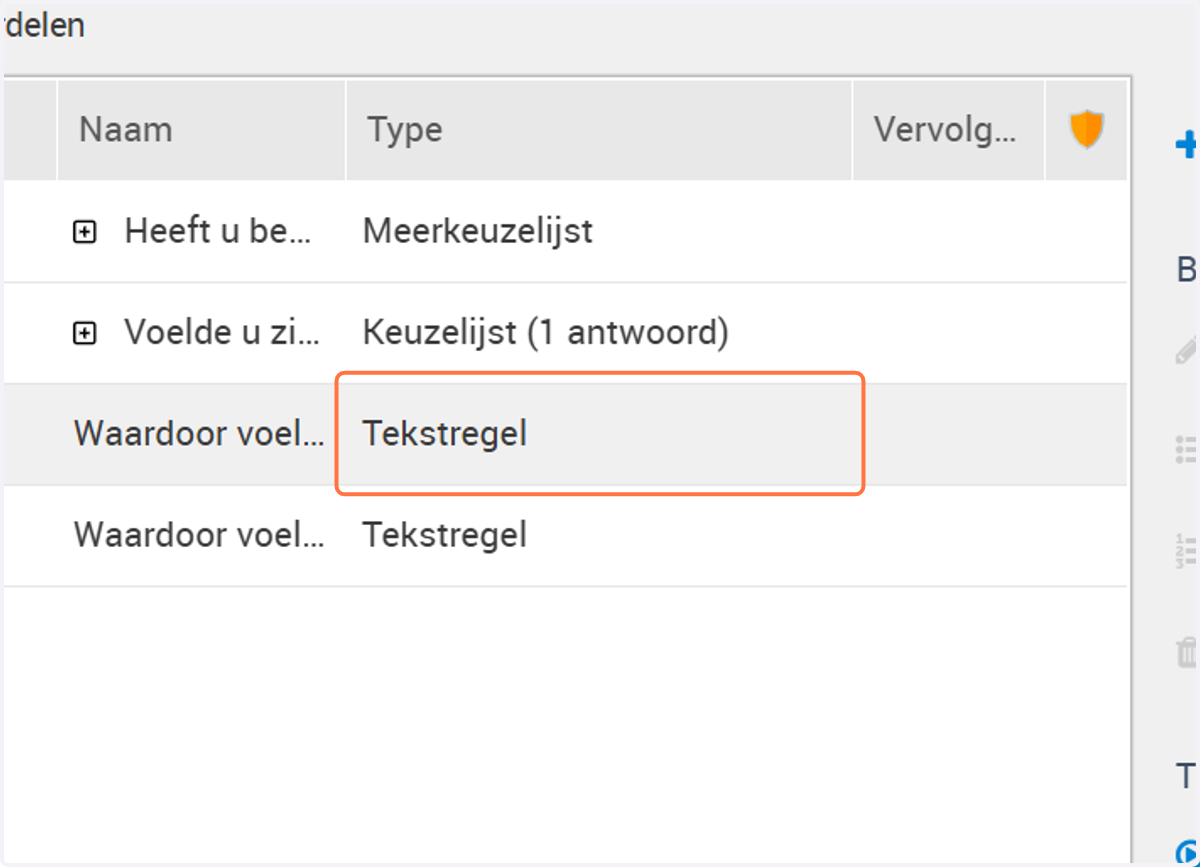
4. Dit is de 2e doorklik vraag in dit voorbeeld.
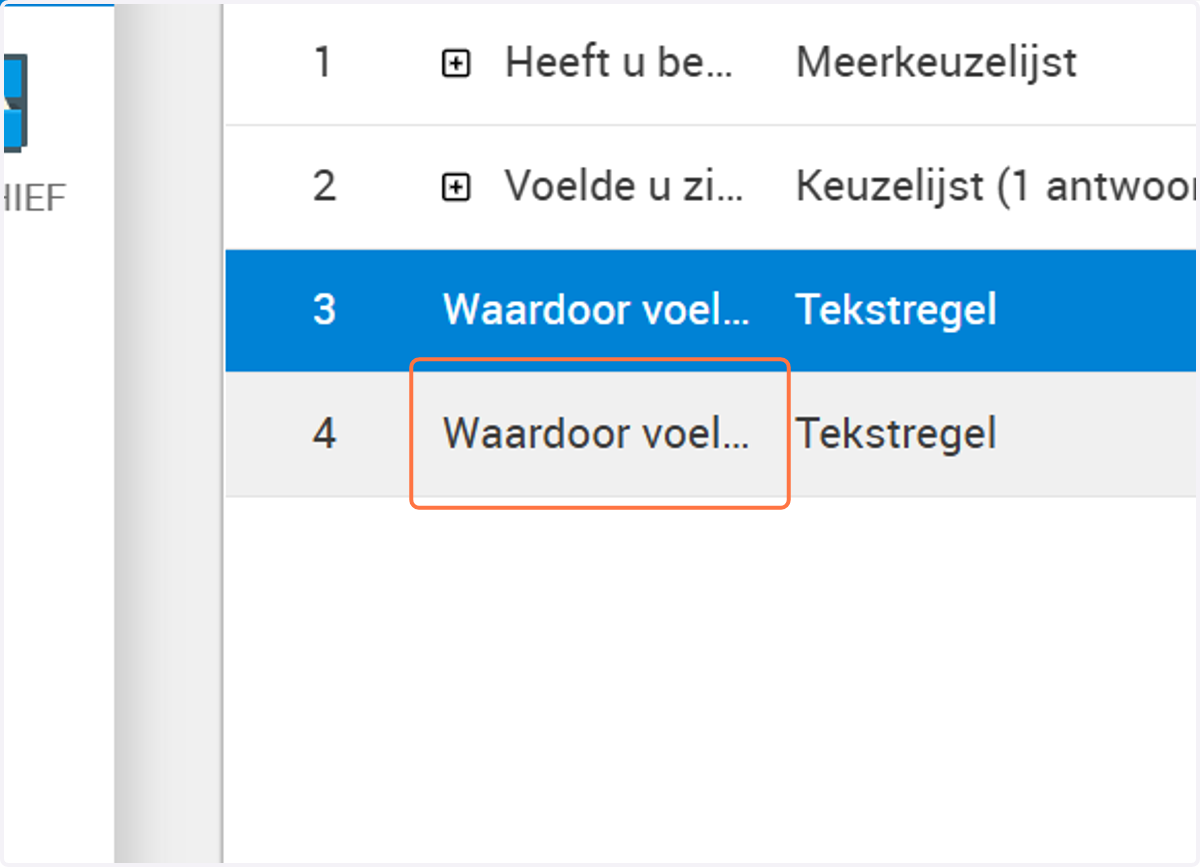
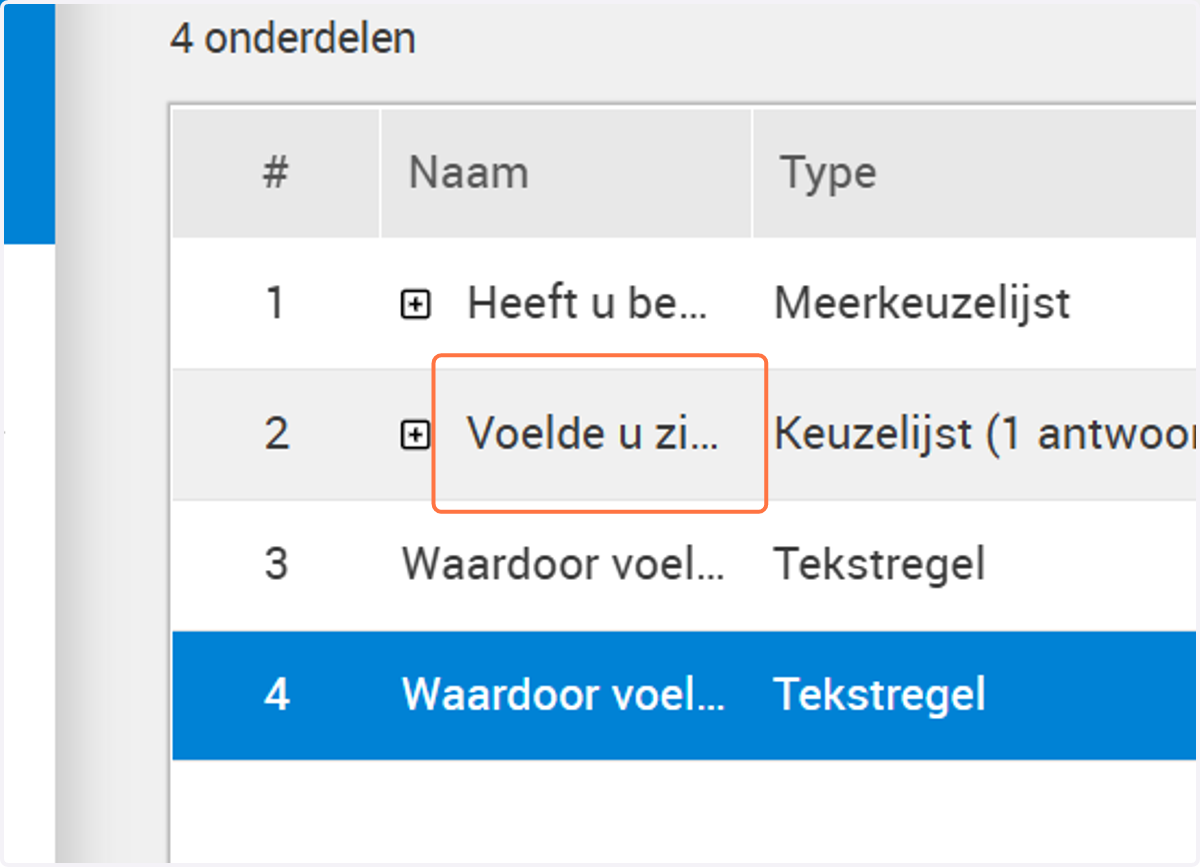
5. Klik op de eerste vraag in de routing. In dit voorbeeld: Voelde u zich welkom bij de bijeenkomst?
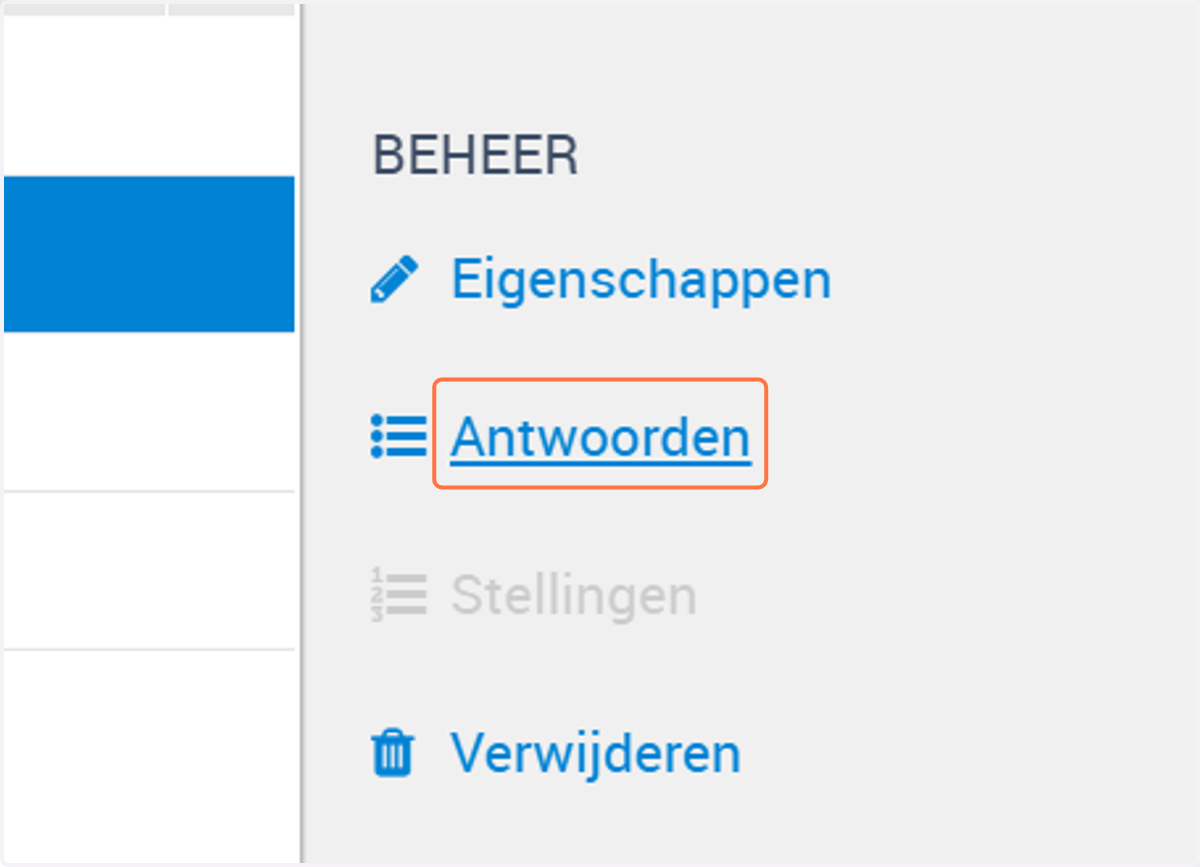
6. Klik aan de rechterkant op Antwoorden
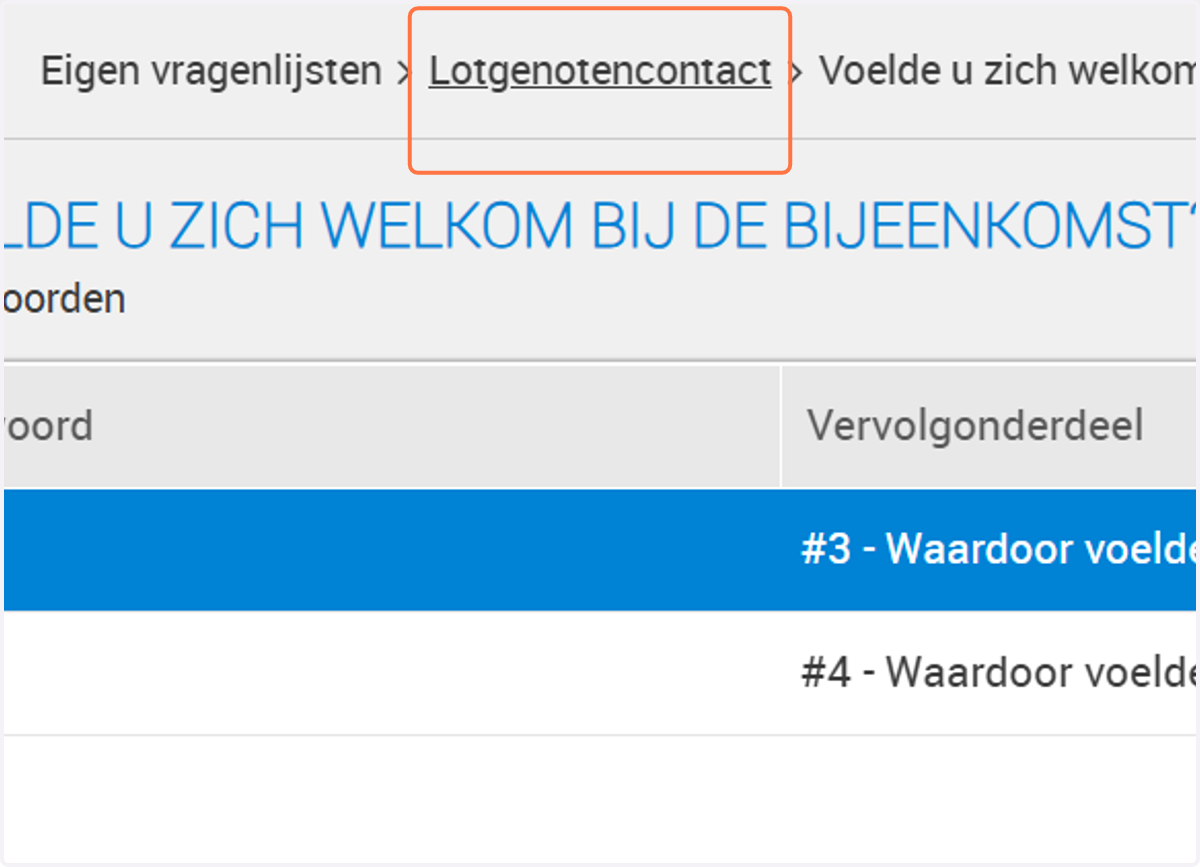
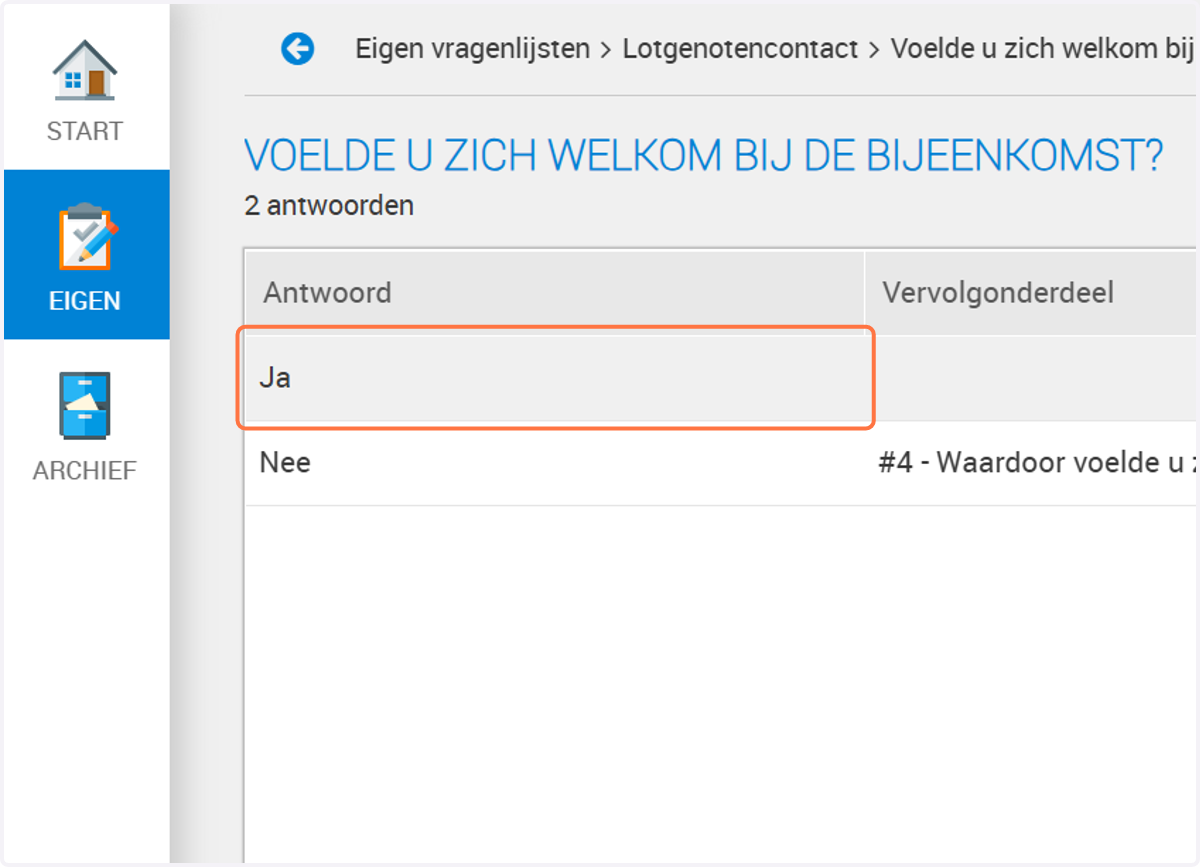
7. Klik op het antwoord waarvoor je de routing wilt instellen. In dit voorbeeld is dat Ja.
8. Vink de optie vervolgvraag instellen aan en geef op wat de volgende vraag is als mensen op, in dit voorbeeld, ja klikken.
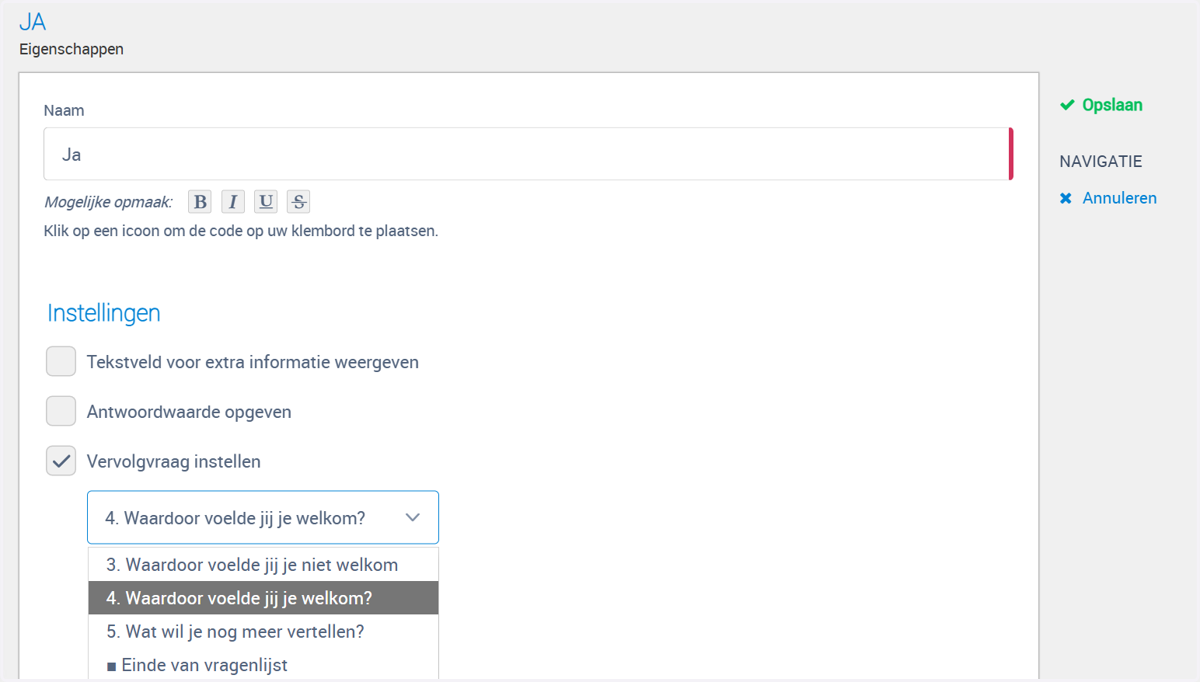
9. Klik op Opslaan om de routing voor dit antwoord in te stellen.
10. Boven in het scherm kun je klikken op de vragenlijst zodat je weer bij alle vragen uit komt.