5. Cómo agregar Órdenes de Compra y archivos en compras
Solo para Encargado de Adquisiciones.
Elecnor
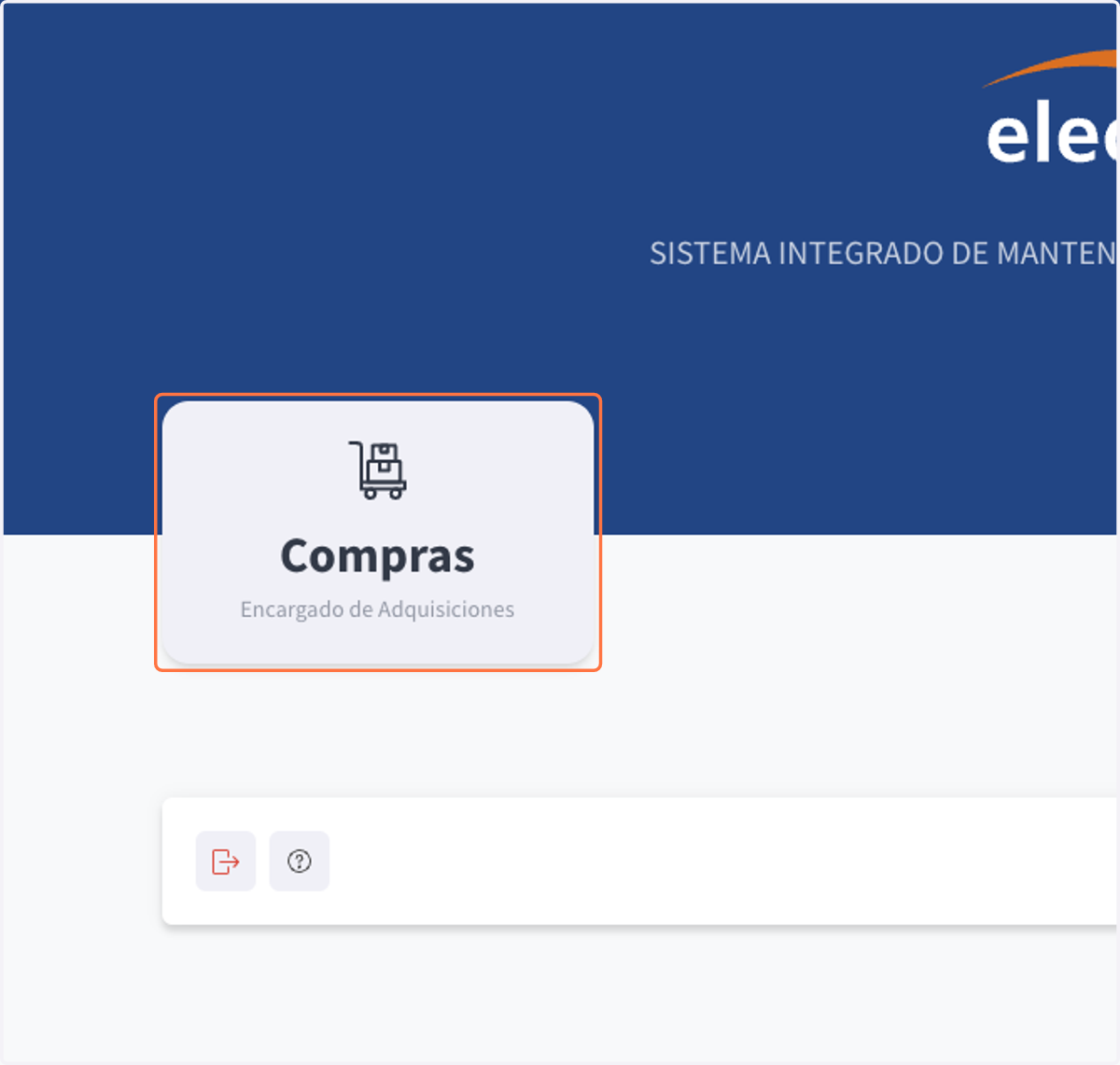
1. Presiona en Compras
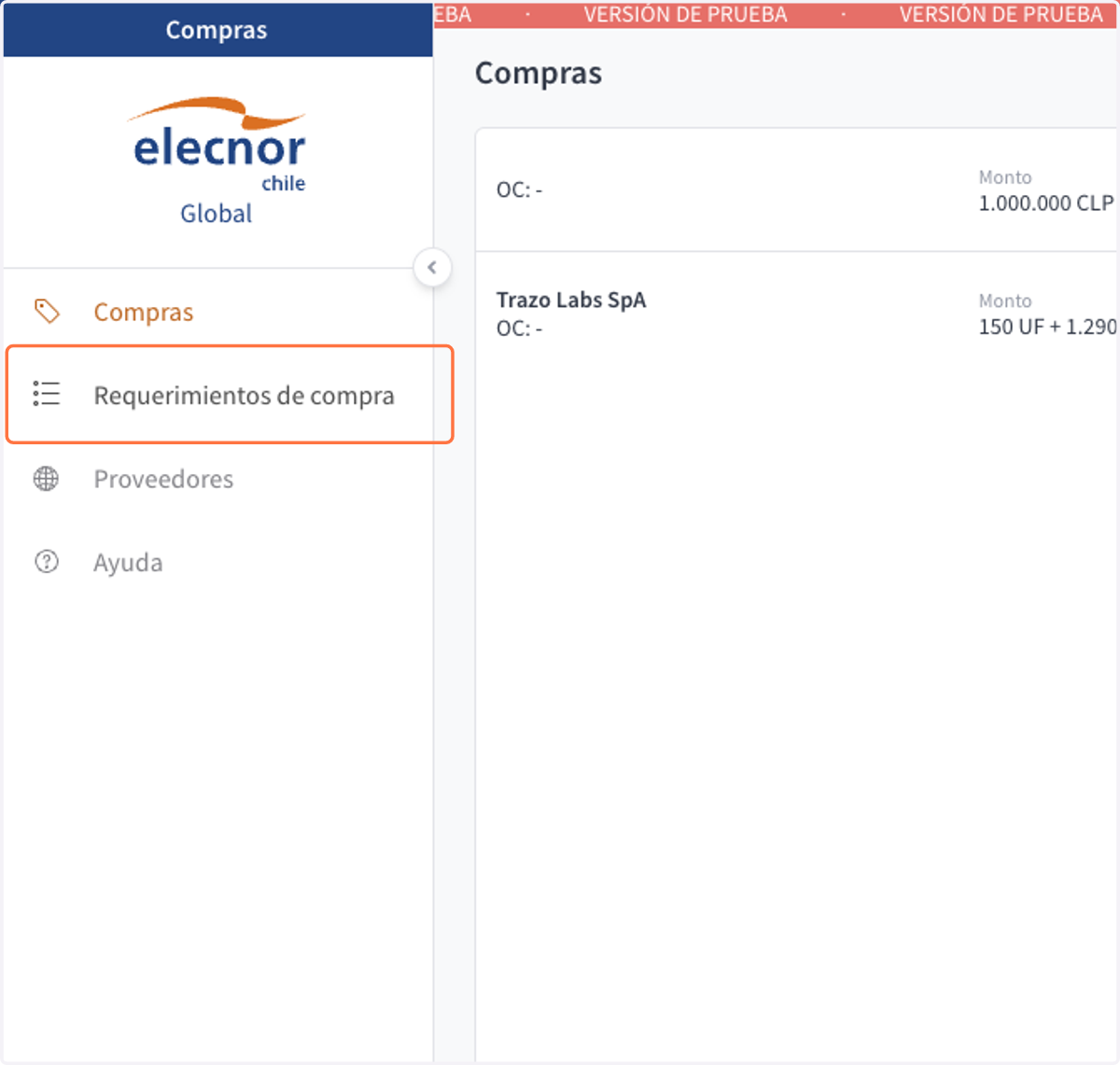
2. Presiona en Requerimientos de compra
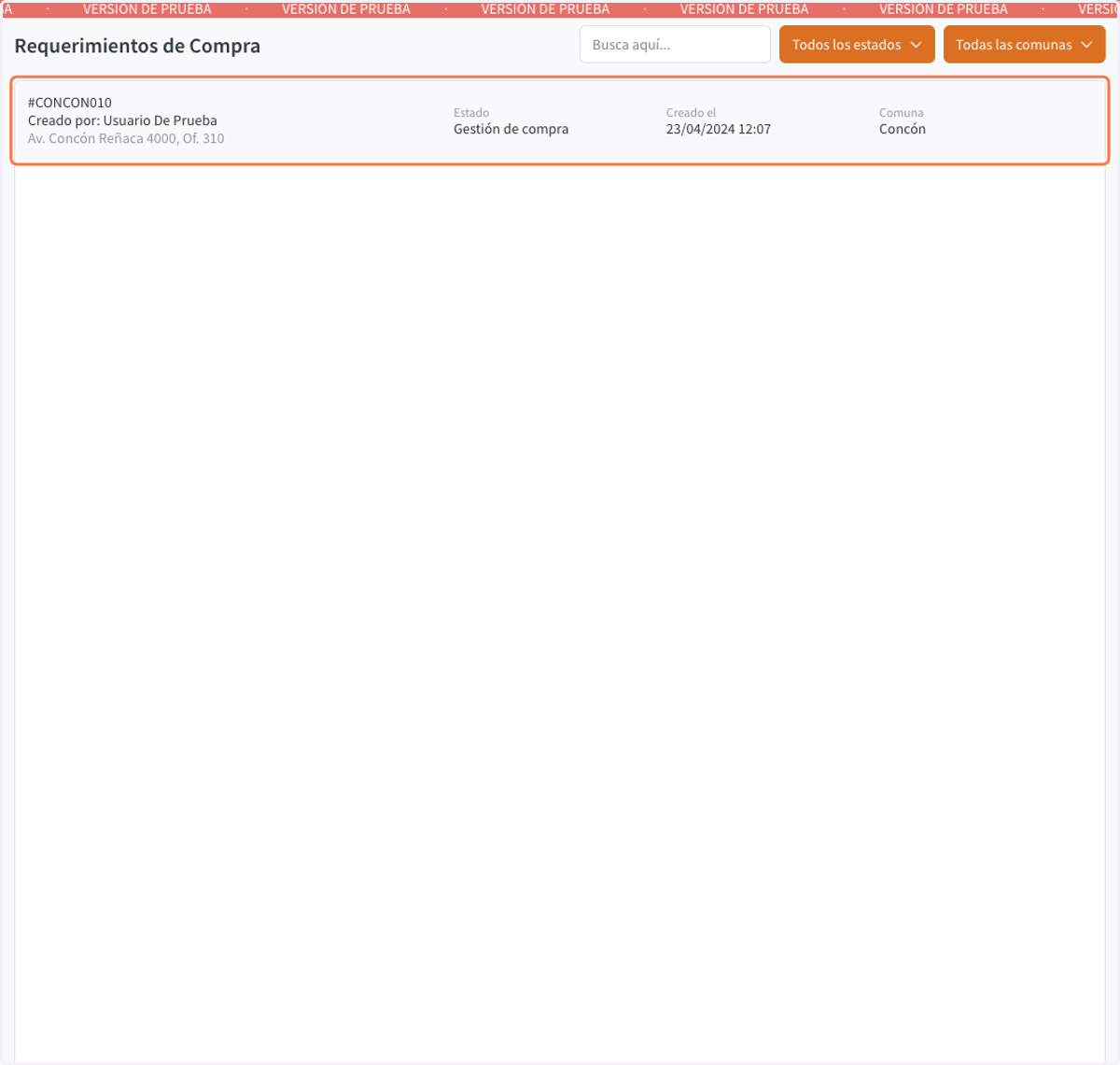
3. Presiona en el requerimiento que deseas modificar
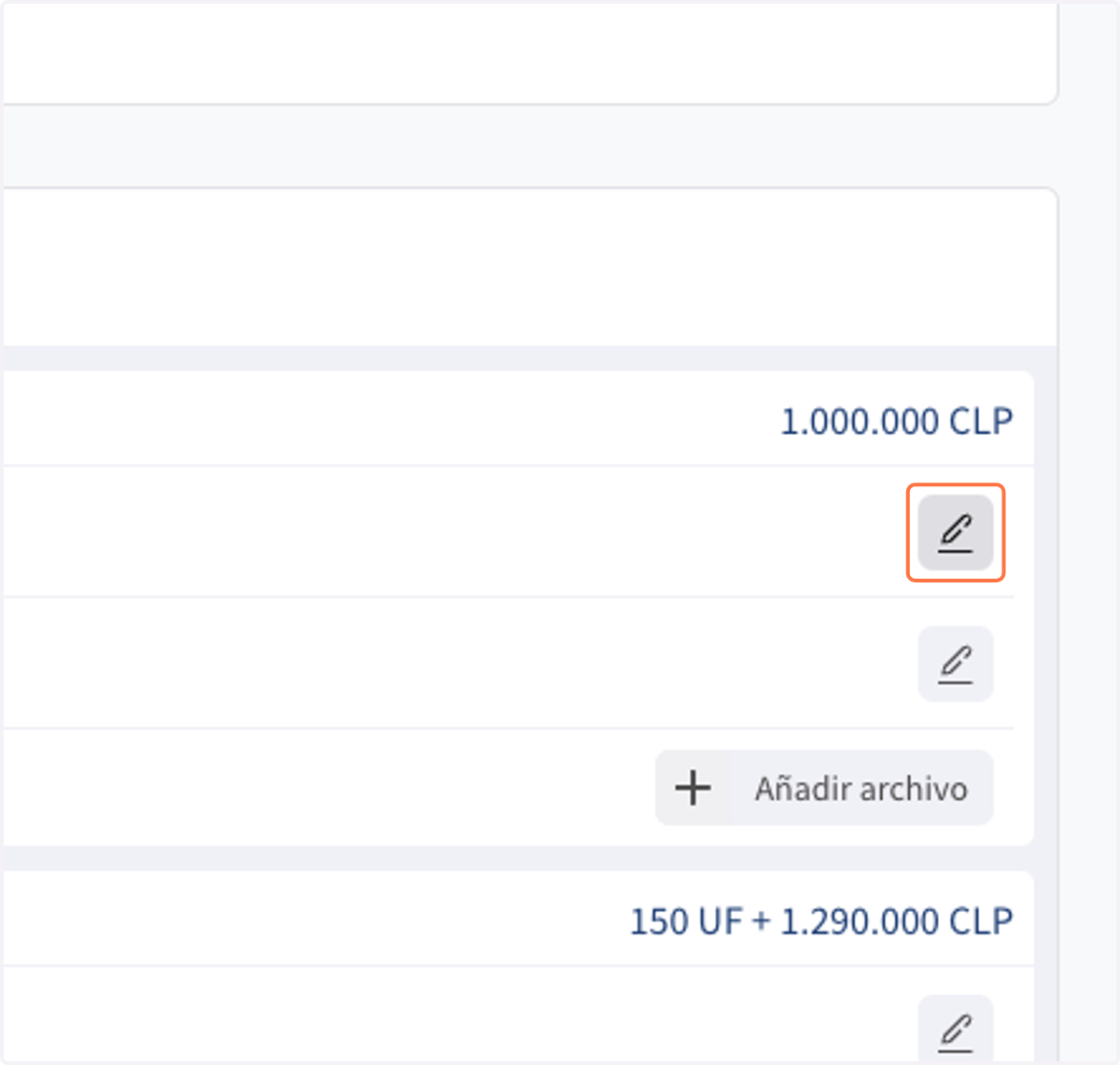
4. Presiona en el símbolo de lápiz para agregar una orden de compra
Es requerido que cada compra tenga una orden de compra asociada. De lo contrario, el requerimiento no podrá avanzar al paso de entregas.
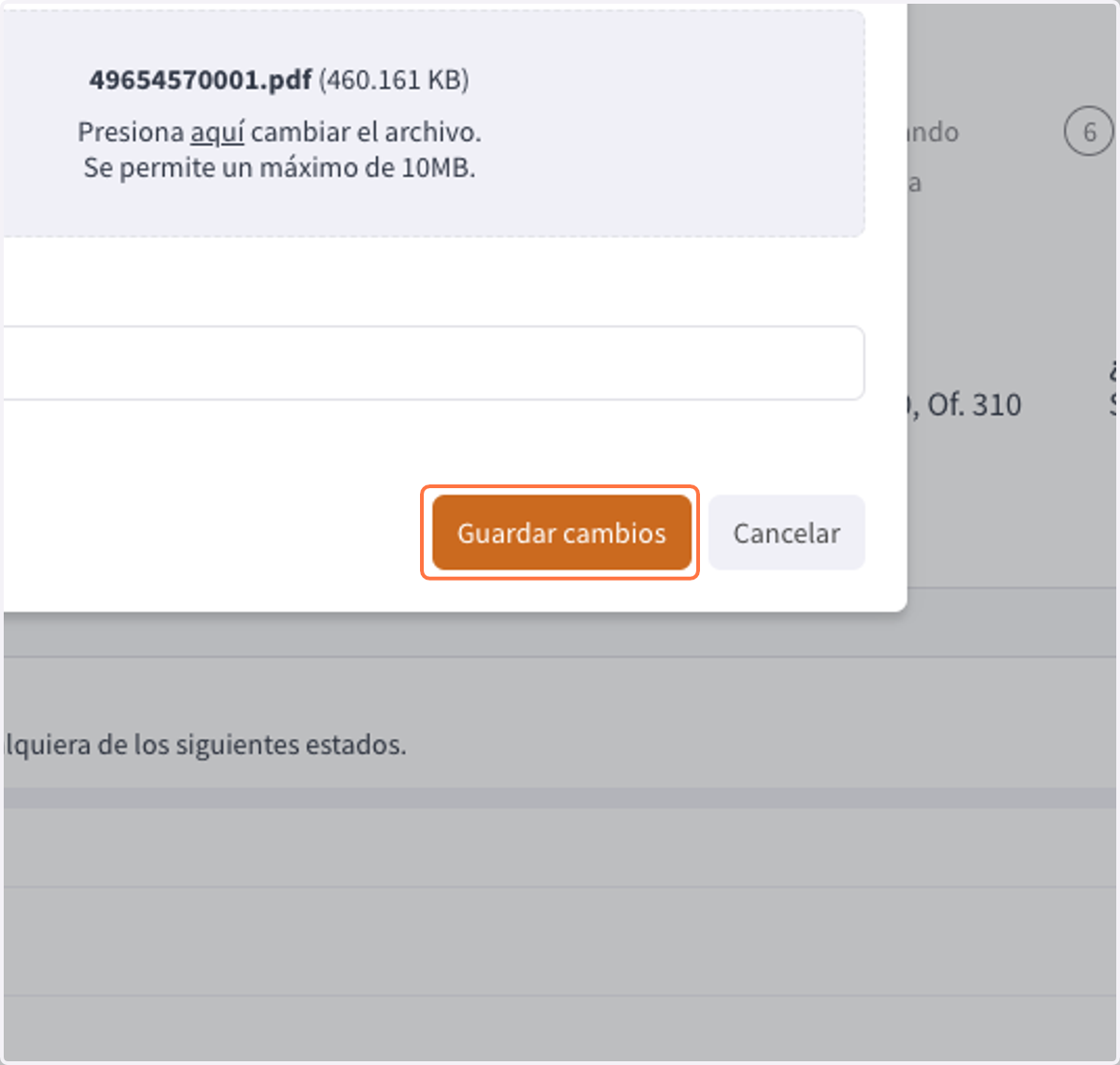
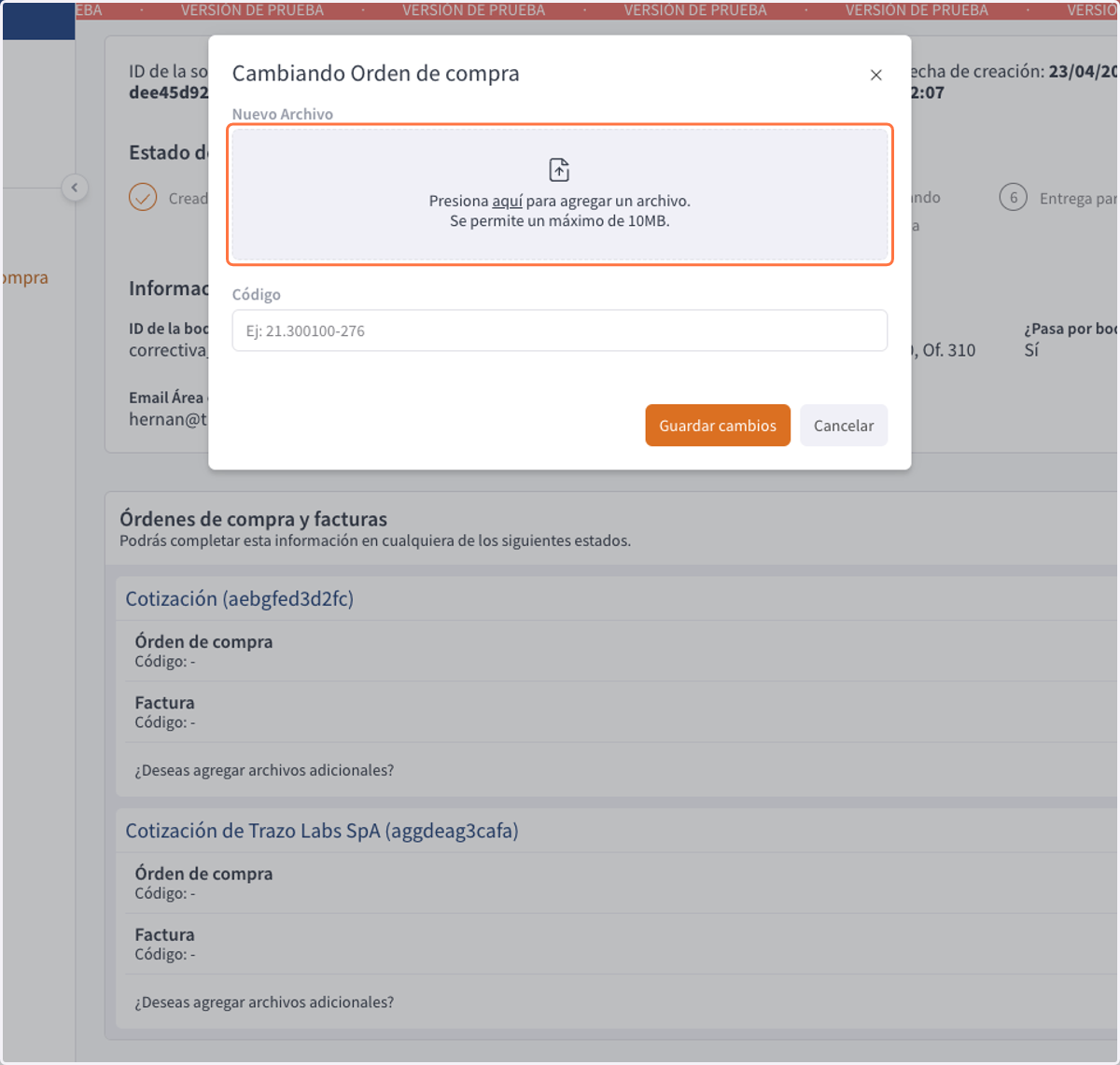
5. Adjunta un archivo
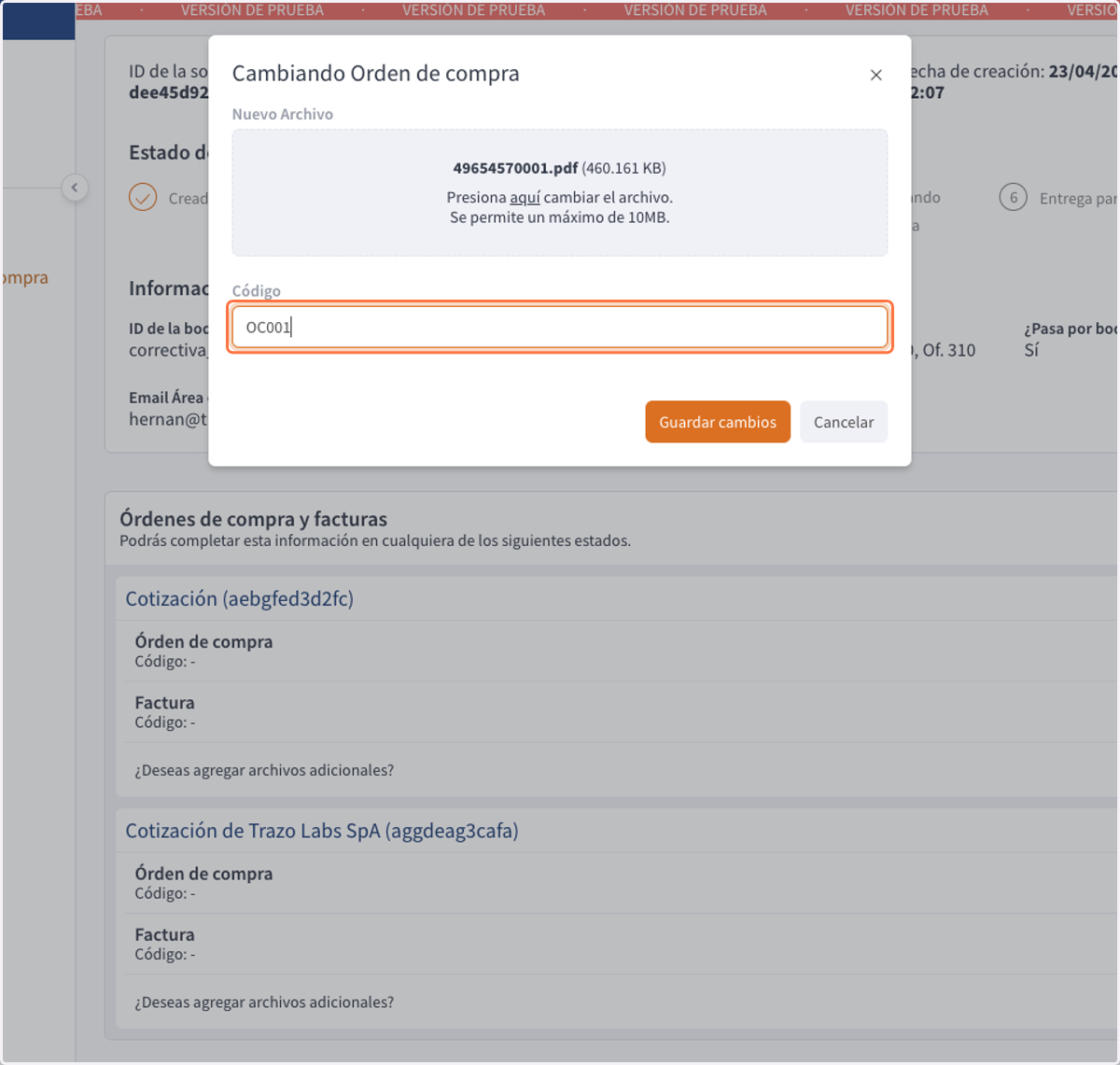
6. Escribe un código de identificación
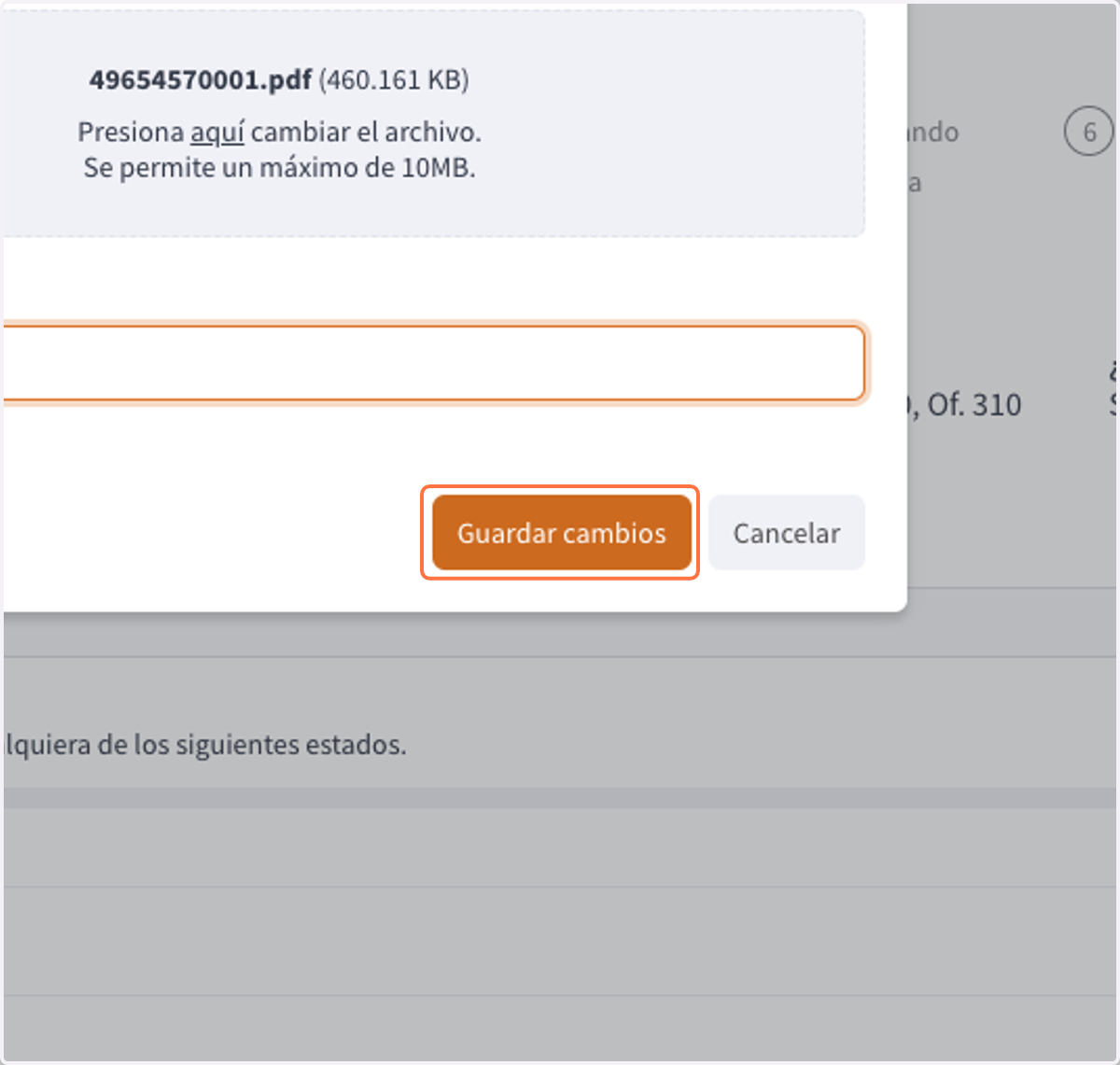
7. Presiona en Guardar cambios
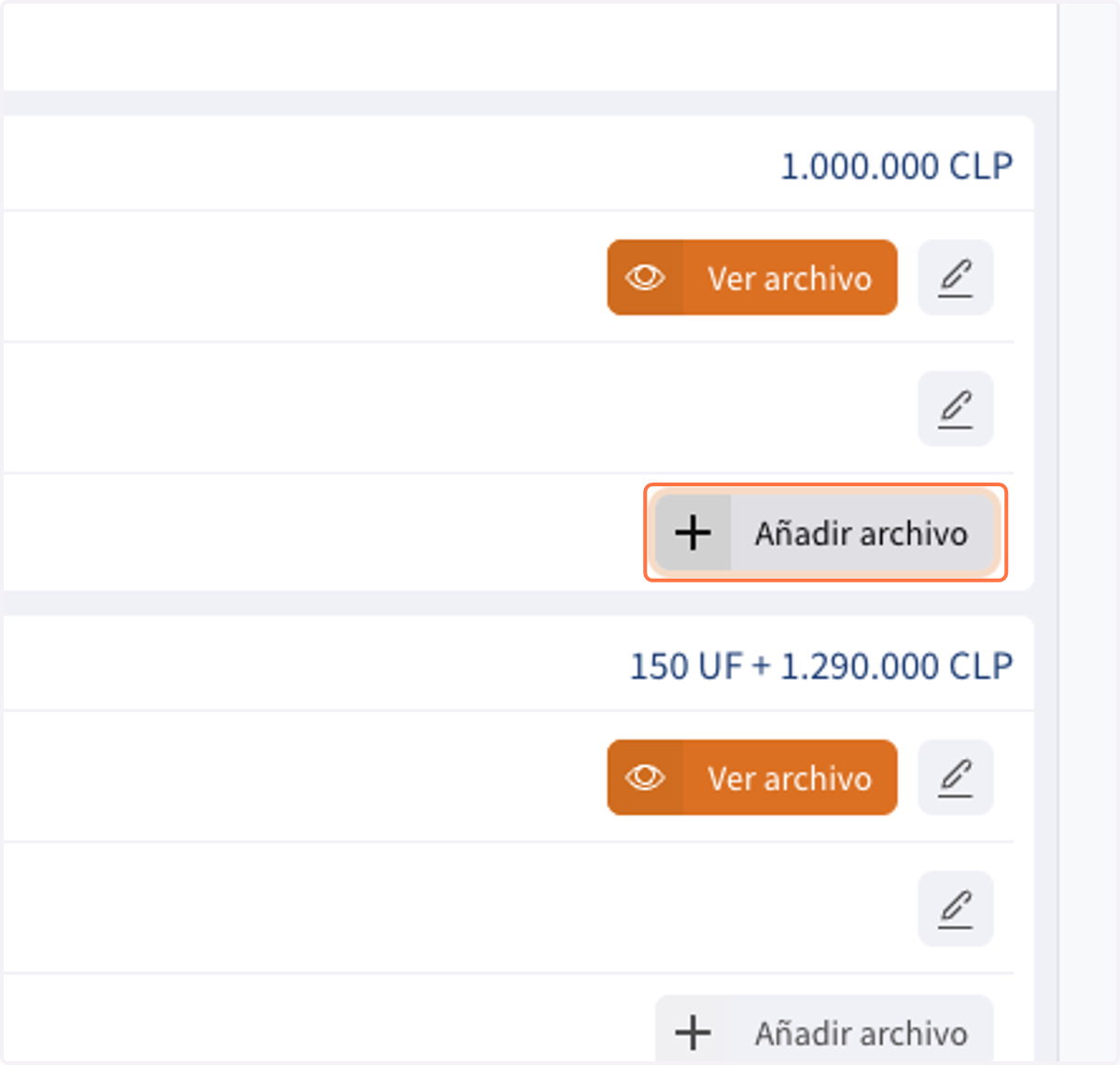
8. (opcional) Presiona en Añadir archivo para agregar una archivo adicional
Este paso no es requerido y le permite al usuario agregar los archivos que estime conveniente.
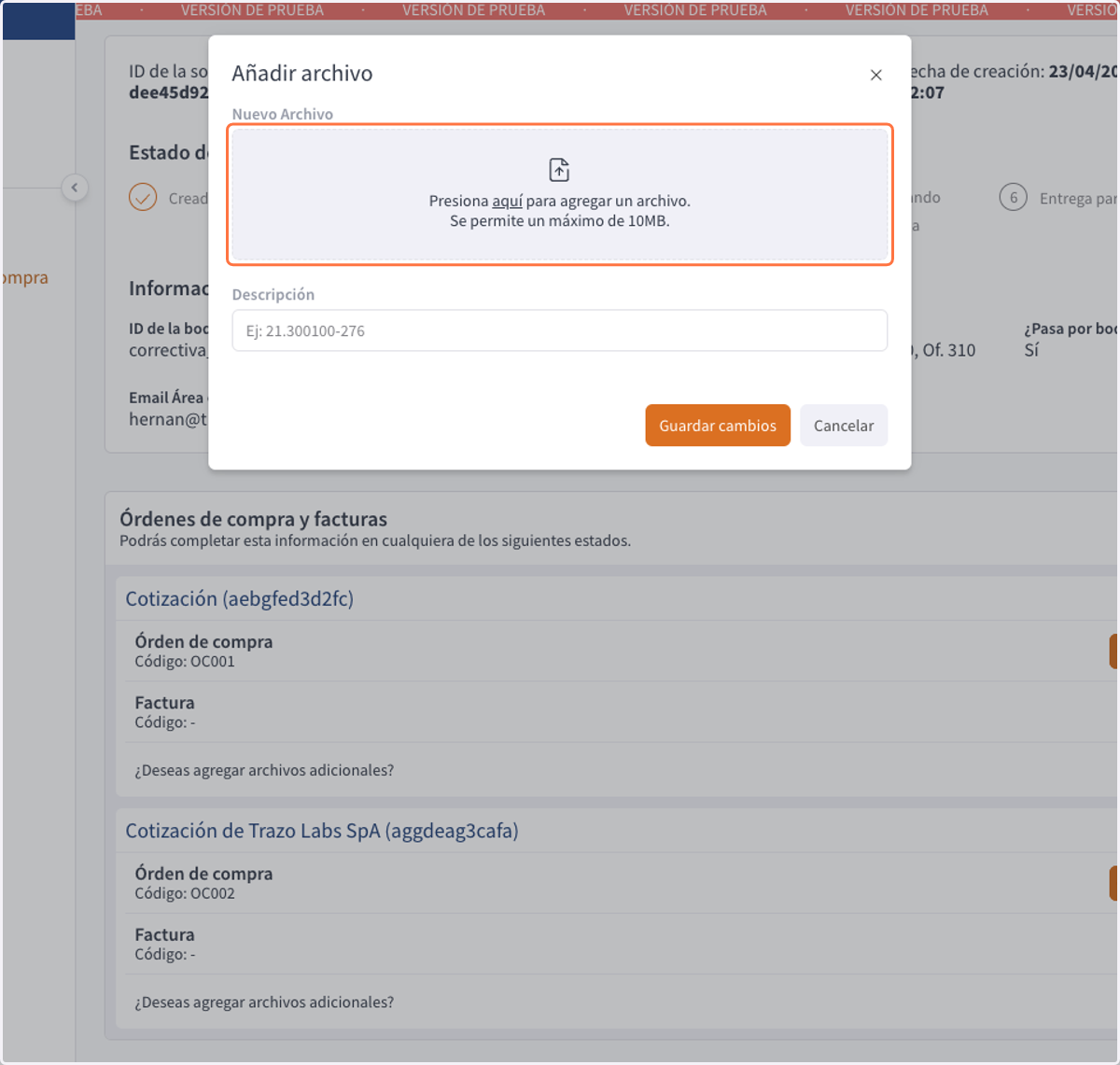
9. Adjunta un archivo
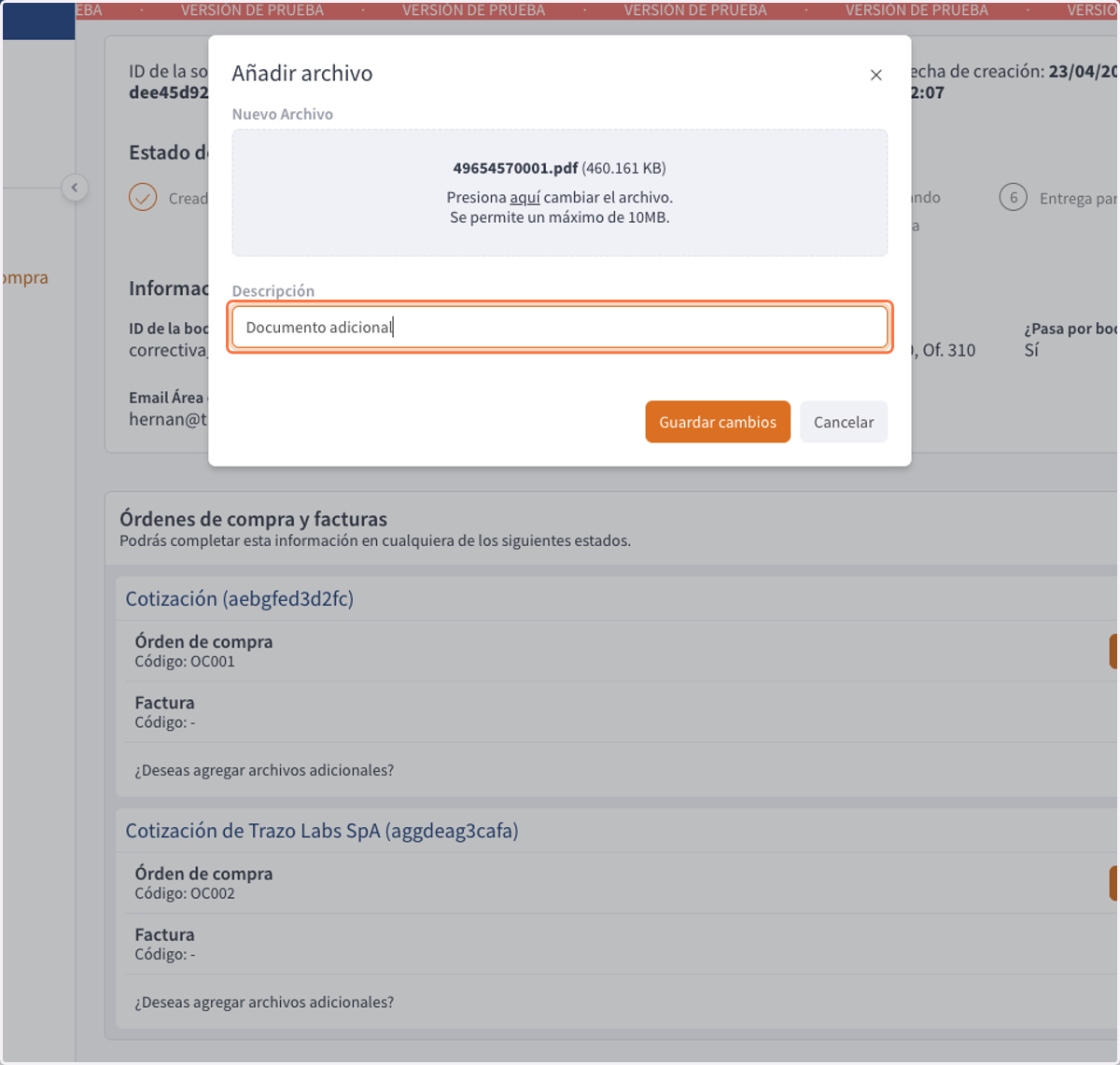
10. Ingresa la descripción del documento
Esto será para que los demás usuarios puedan identificar de forma rápida a qué corresponde el archivo.
11. Presiona en Guardar cambios