5. Schedule Job and Map Phone Fields in SFDC

Salesforce

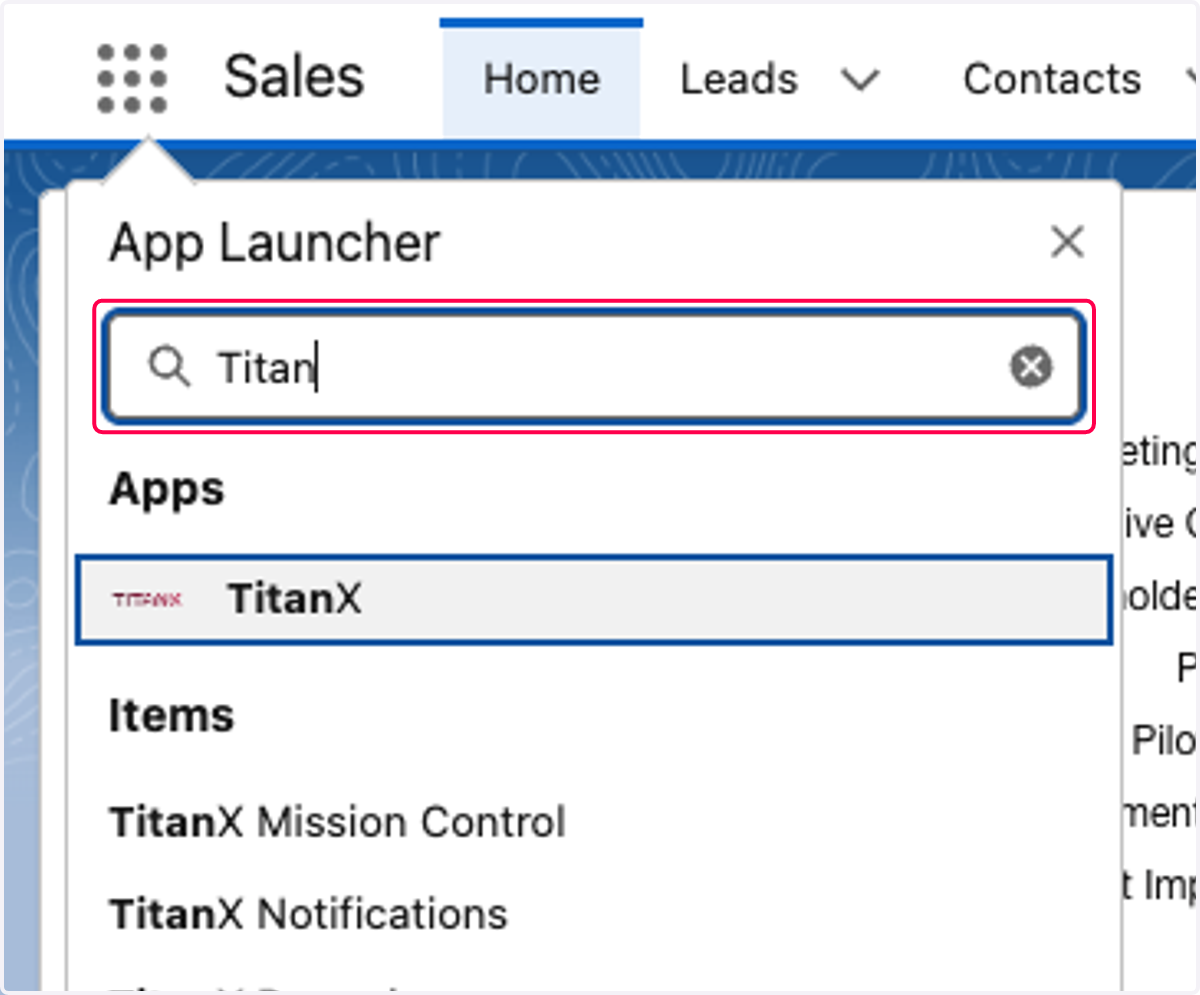
  1. 1. Click on App Launcher

    Click on App Launcher
  2. 2. Type "Titan"

    Type "Titan"
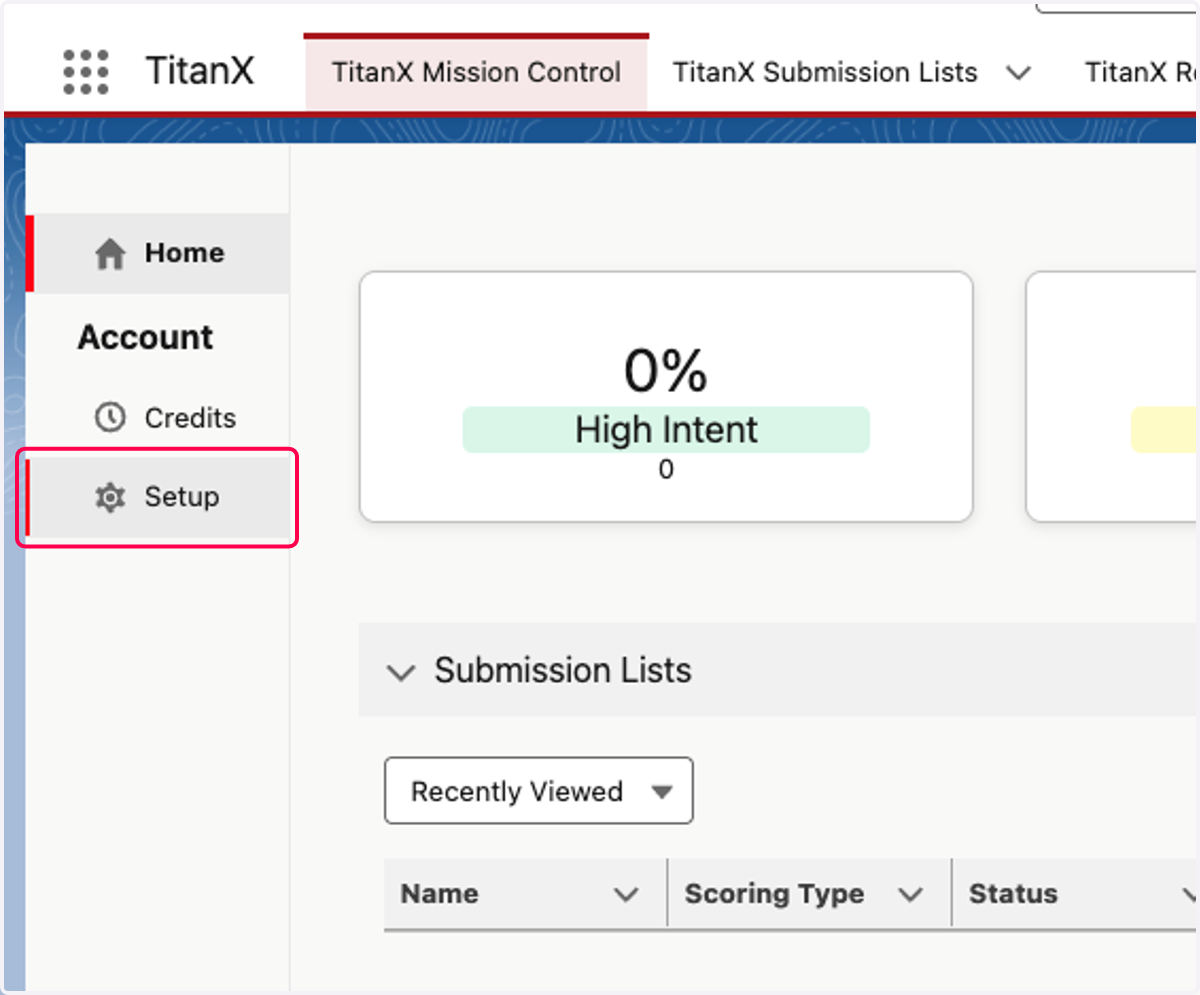
  3. 3. Click on Setup

    Click on Setup
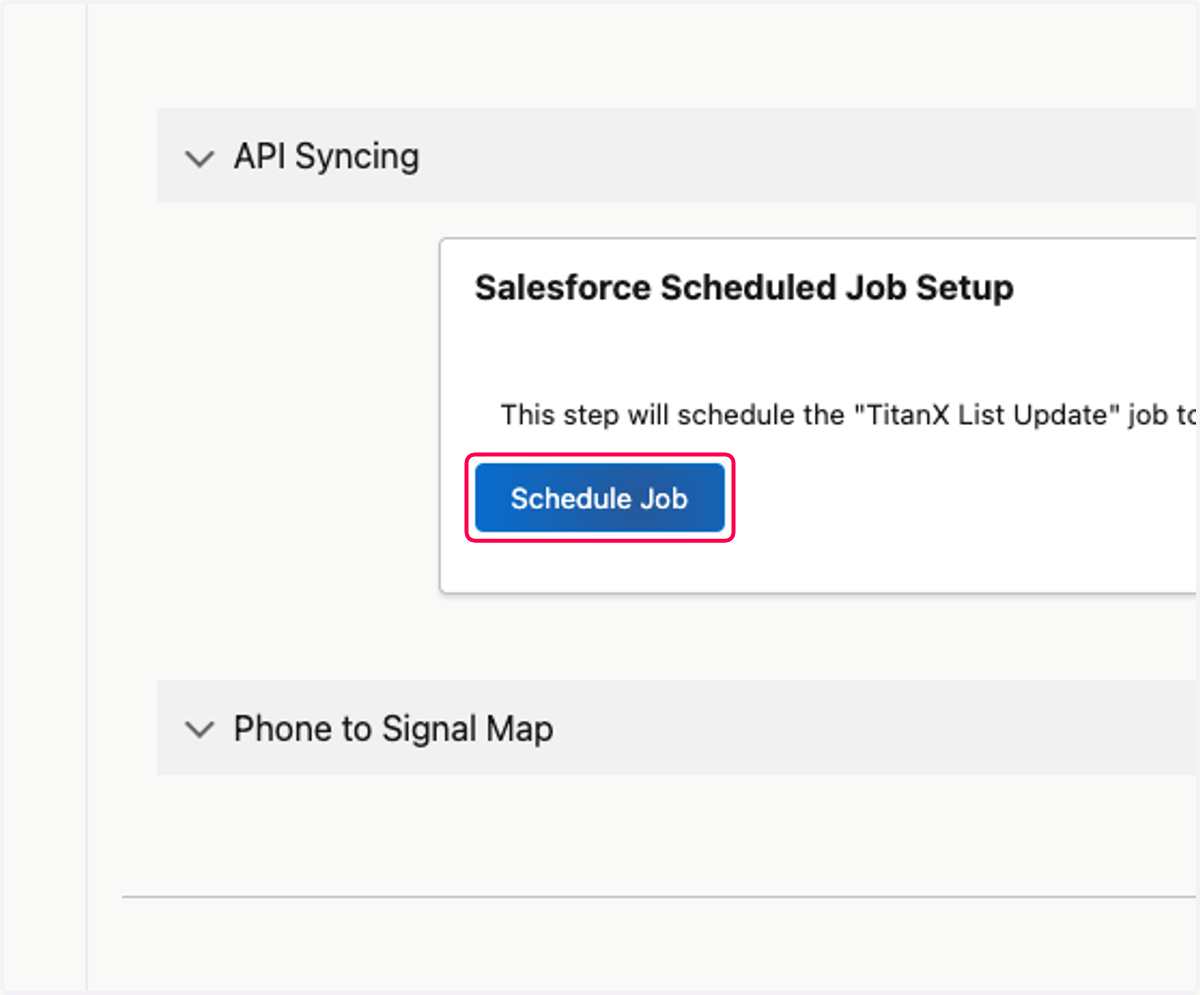
  4. 4. Click on Schedule Job

    Click on Schedule Job
  5. 5. Click on Salesforce Scheduled Job Setup…
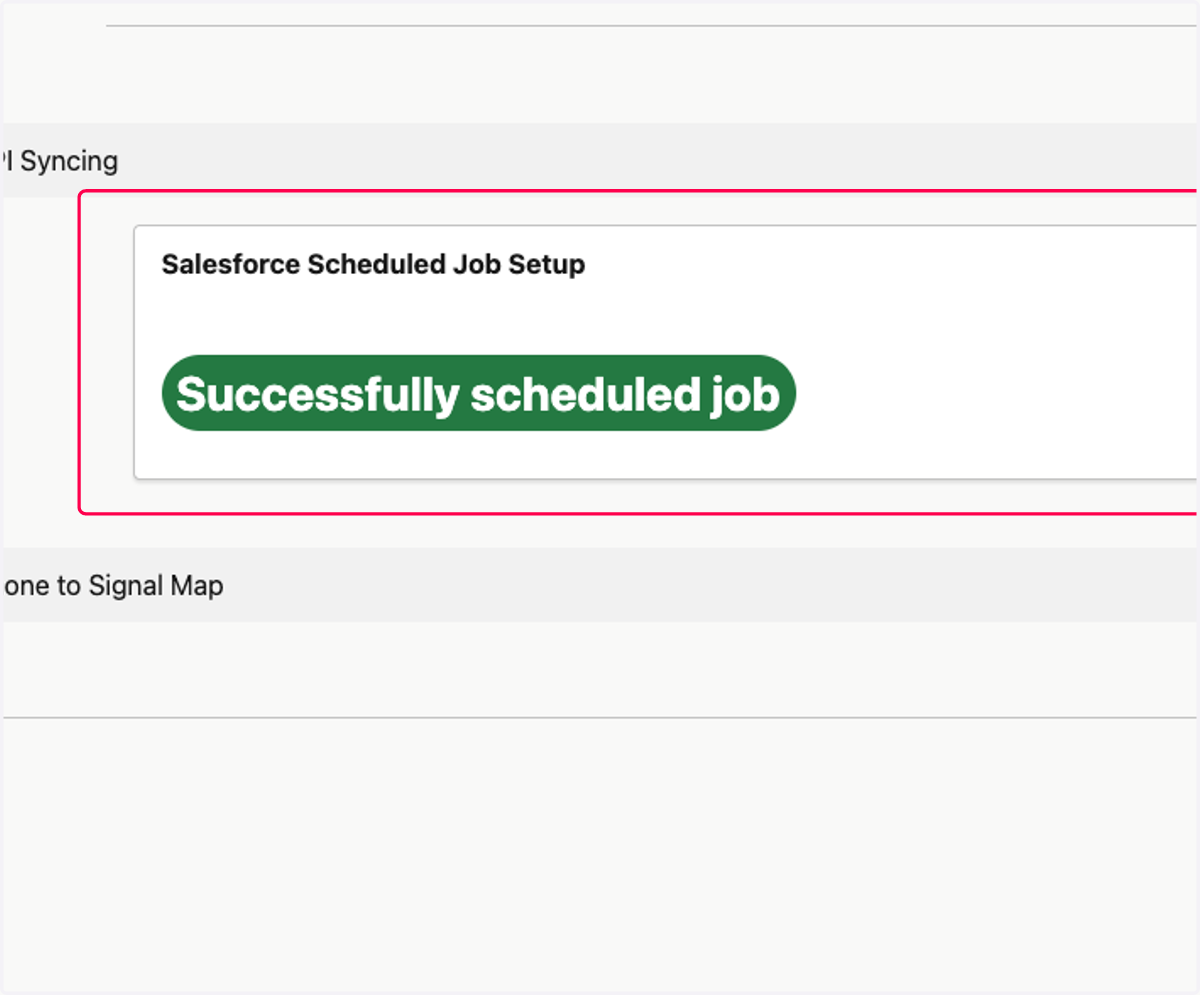
    Click on Salesforce Scheduled Job Setup…
  6. 6. Click on Configure Phone to Signal Map
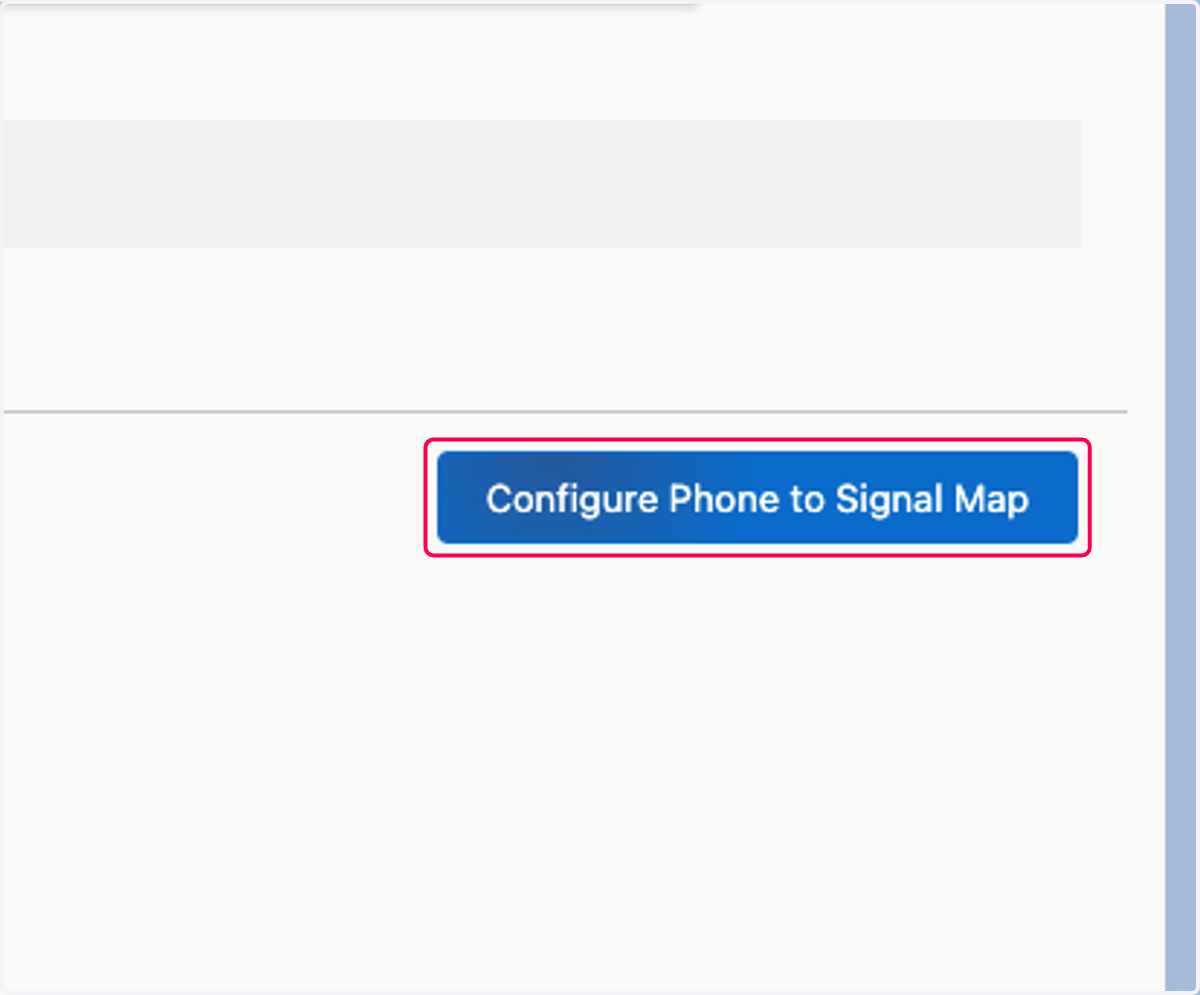
    Click on Configure Phone to Signal Map
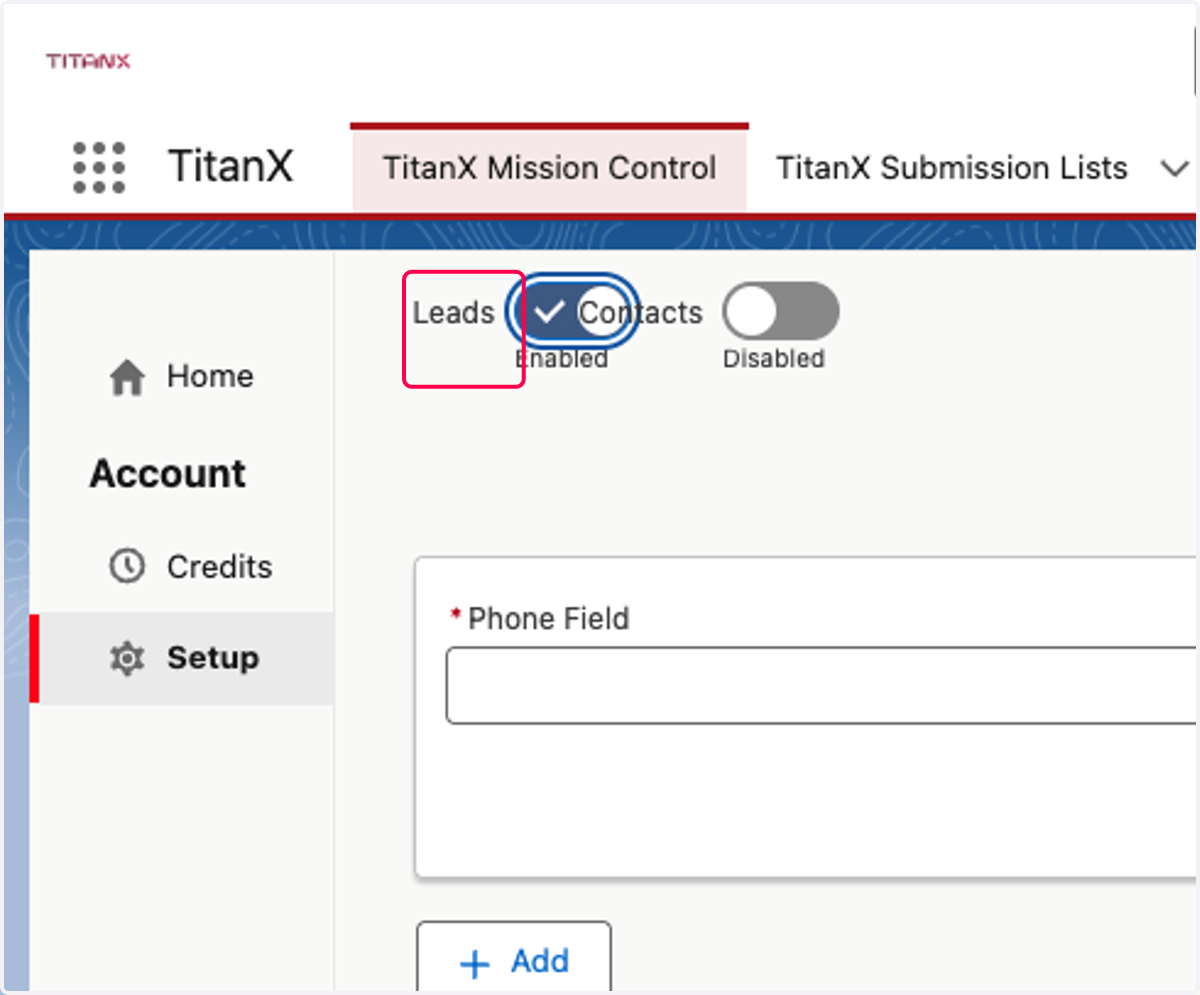
  7. 7. Check Leads…

    Check Leads…
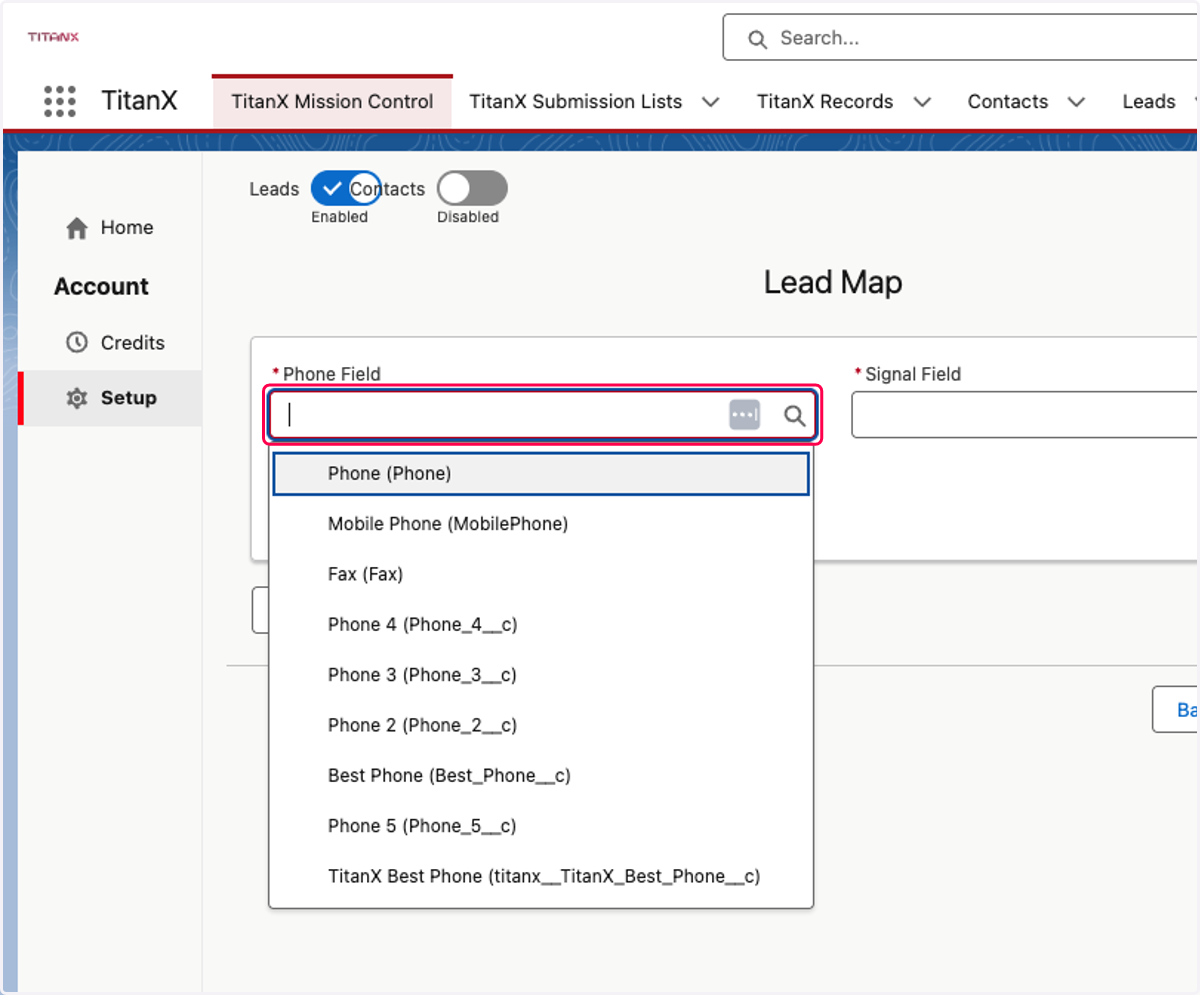
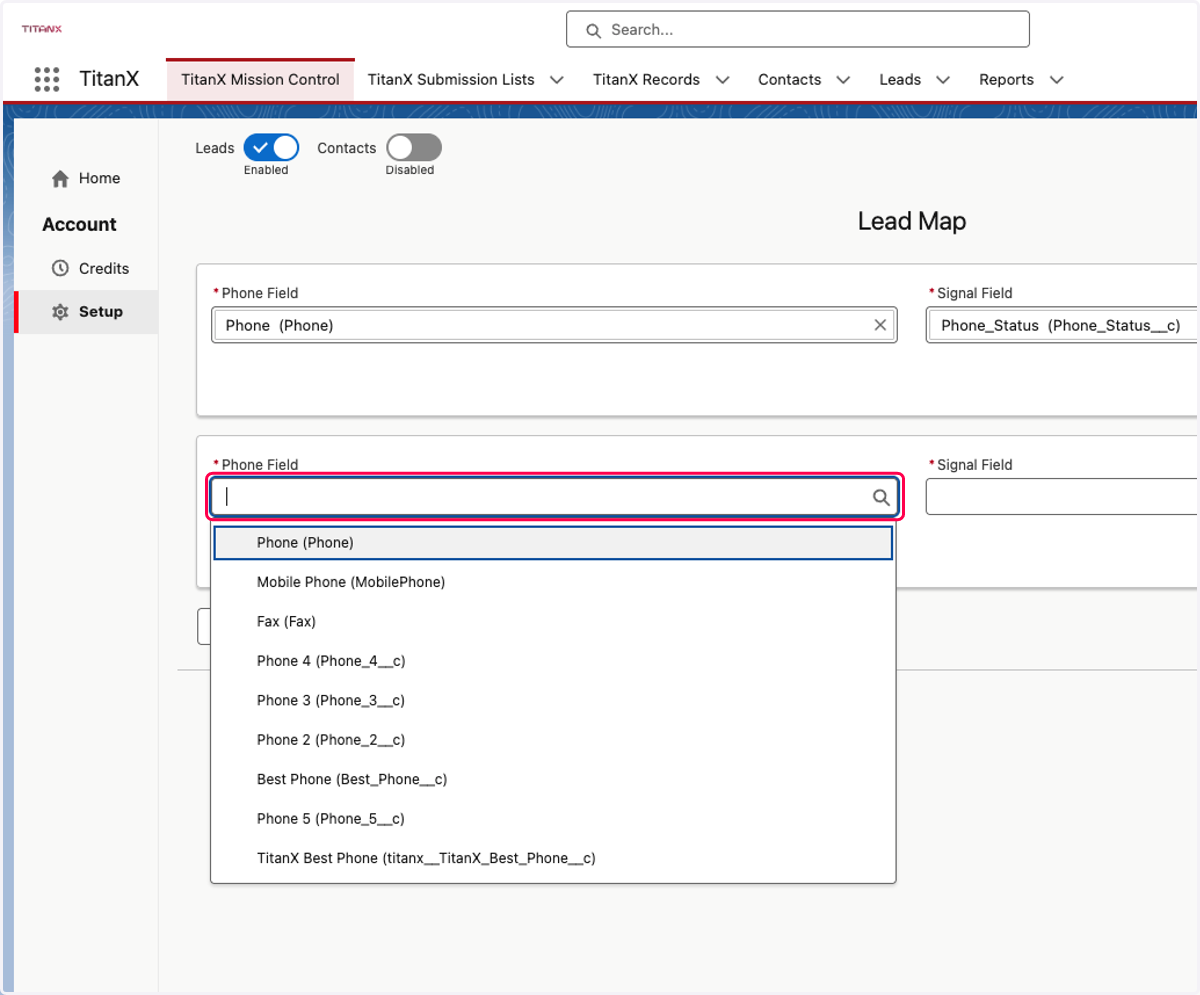
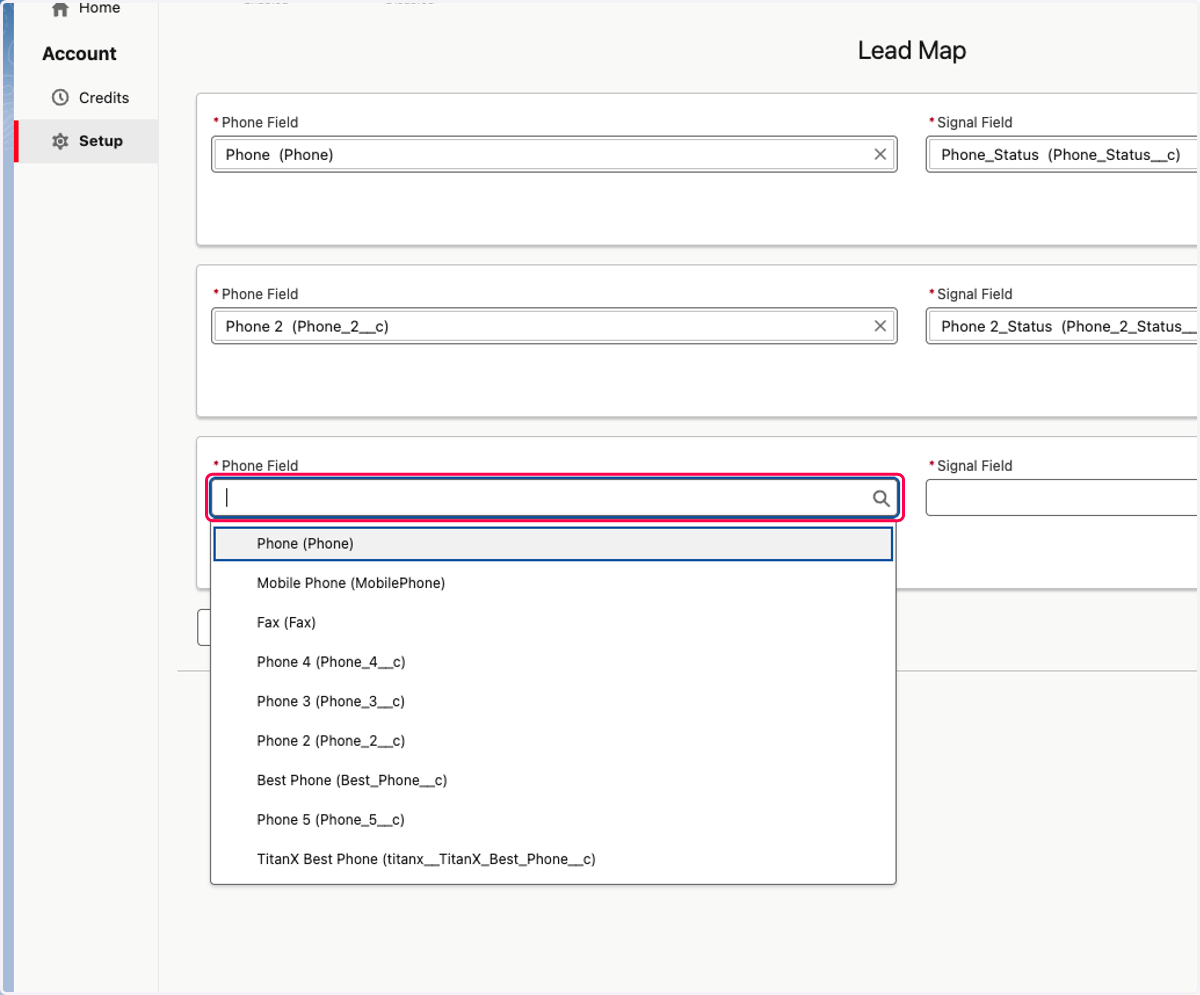
  1. 8. Click on Phone Field

    Click on Phone Field
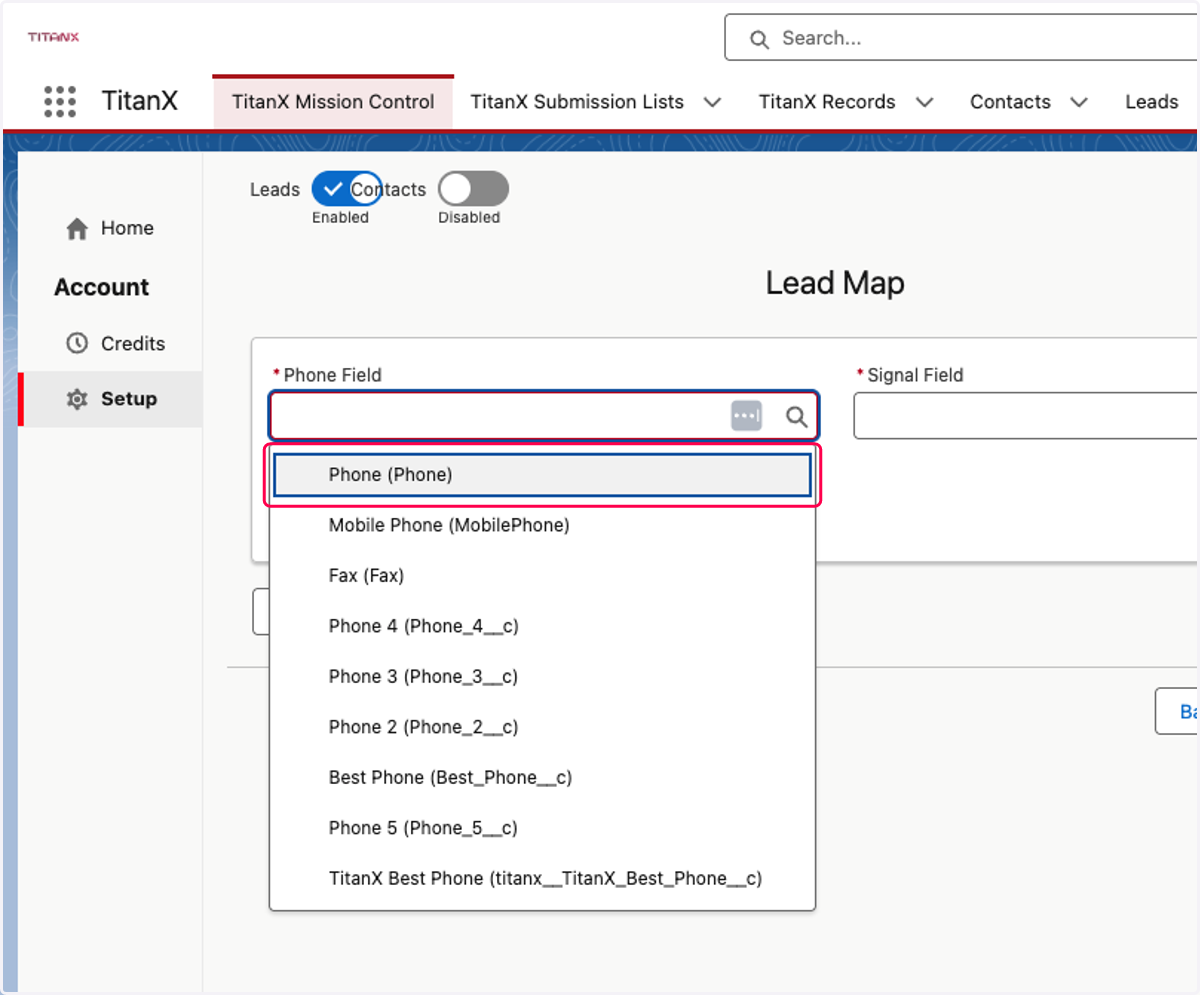
  2. 9. Click on Phone (Phone)

    Click on Phone (Phone)
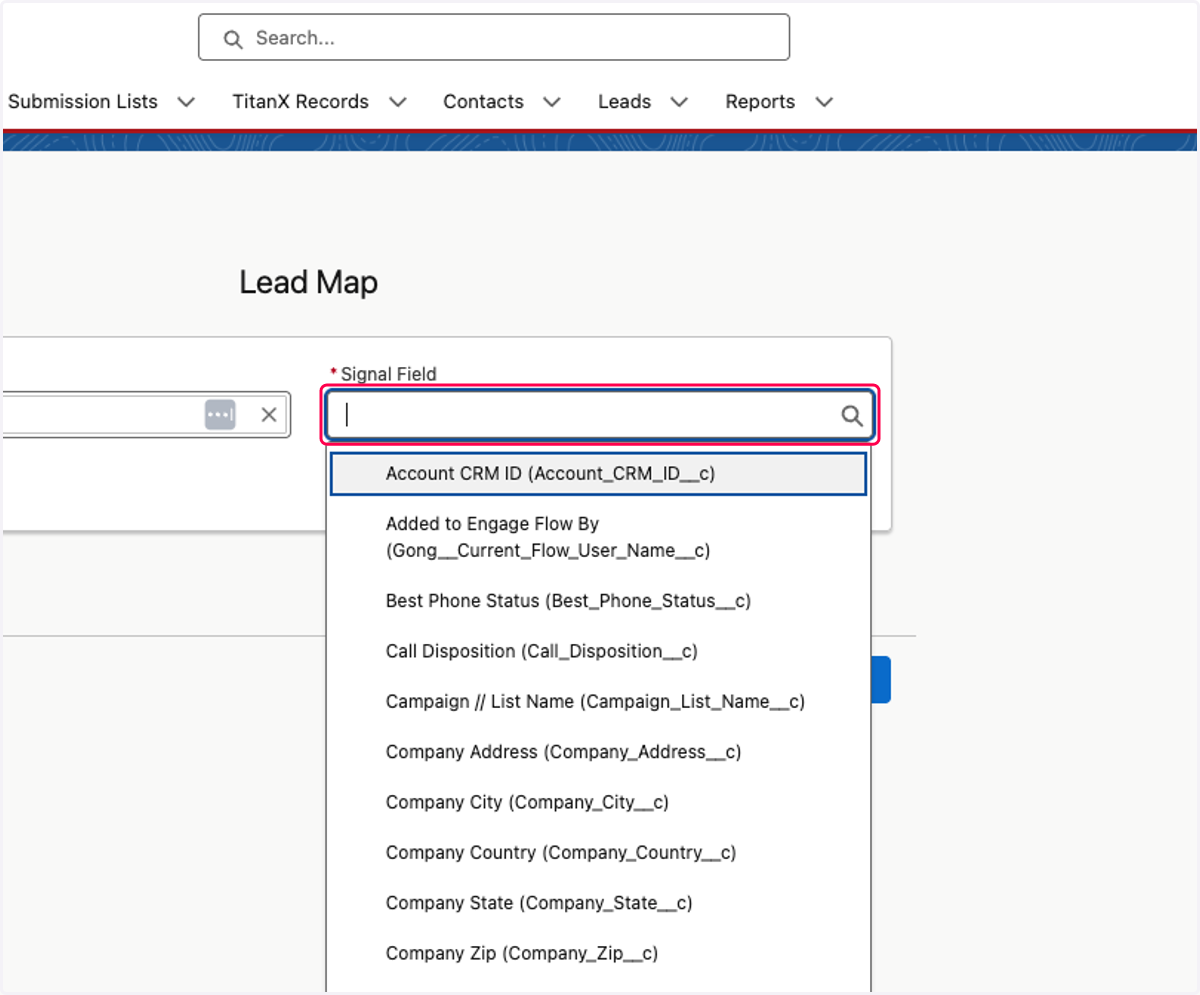
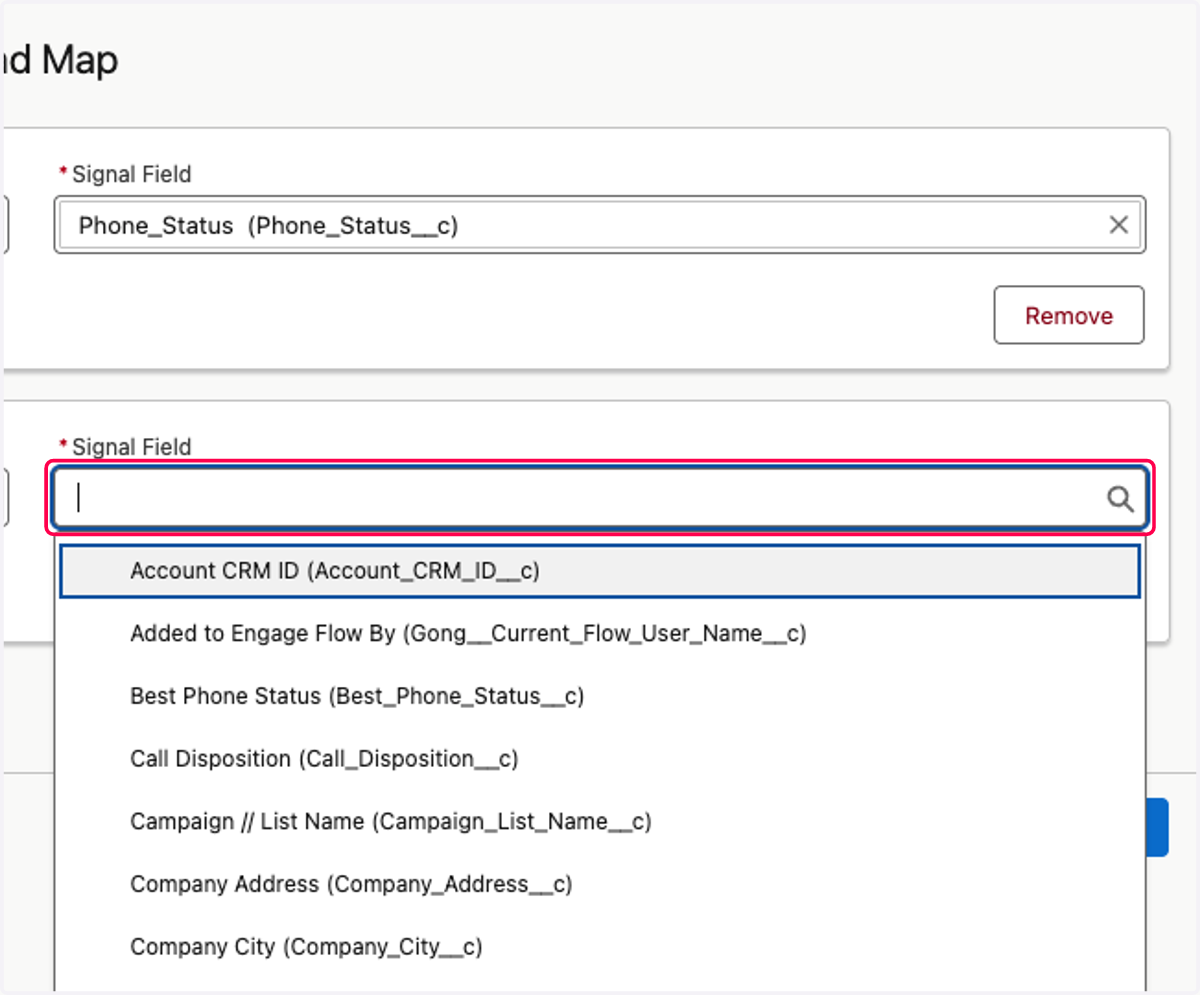
  3. 10. Click on Signal Field

    Click on Signal Field
  4. 11. Click on Phone_Status (Phone_Status__c). Note: You may not see Phone_Status here, select what every custom field you created in Step 4
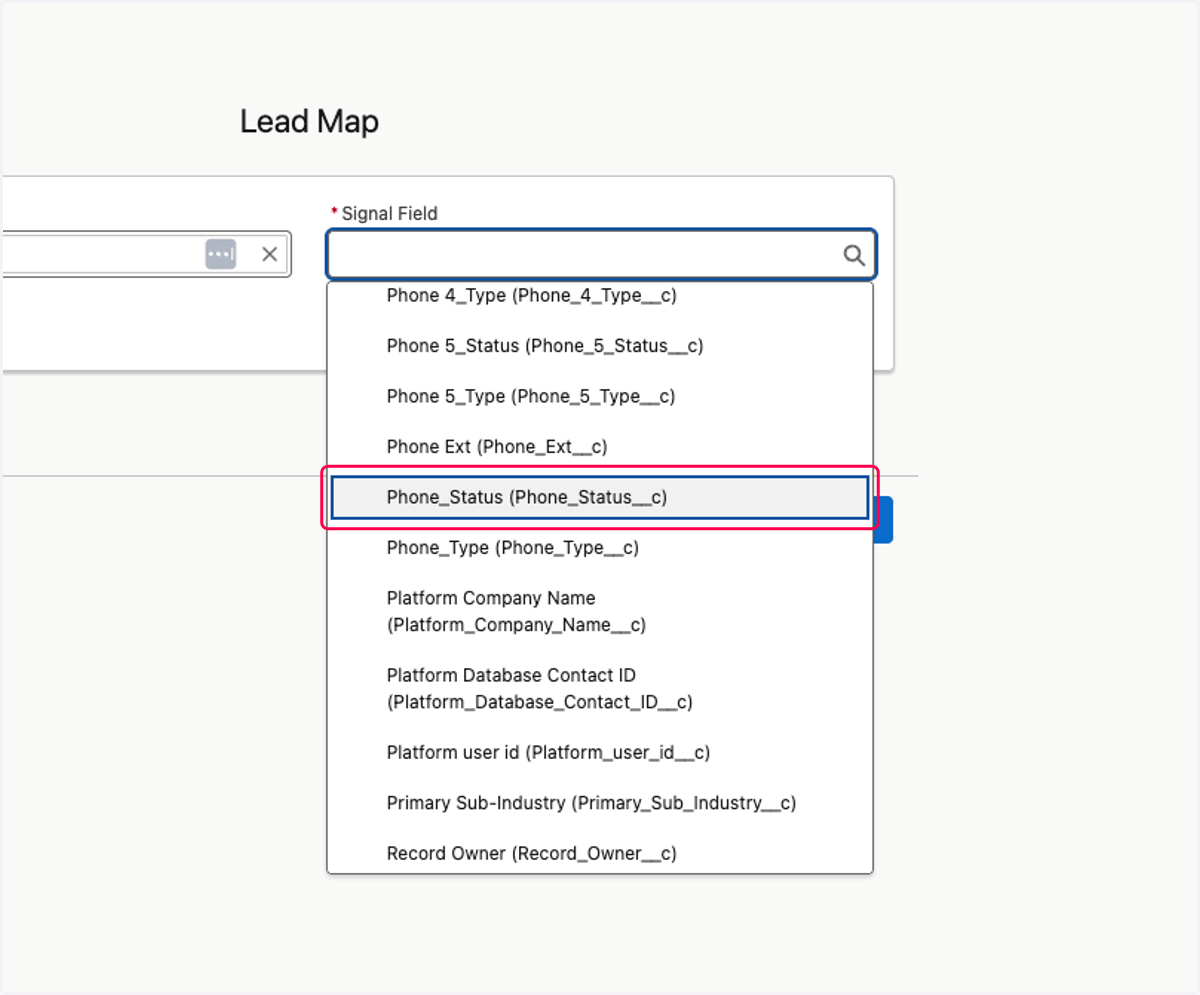
    Click on Phone_Status (Phone_Status__c). Note: You may not see Phone_Status here, select what every custom field you created in Step 4
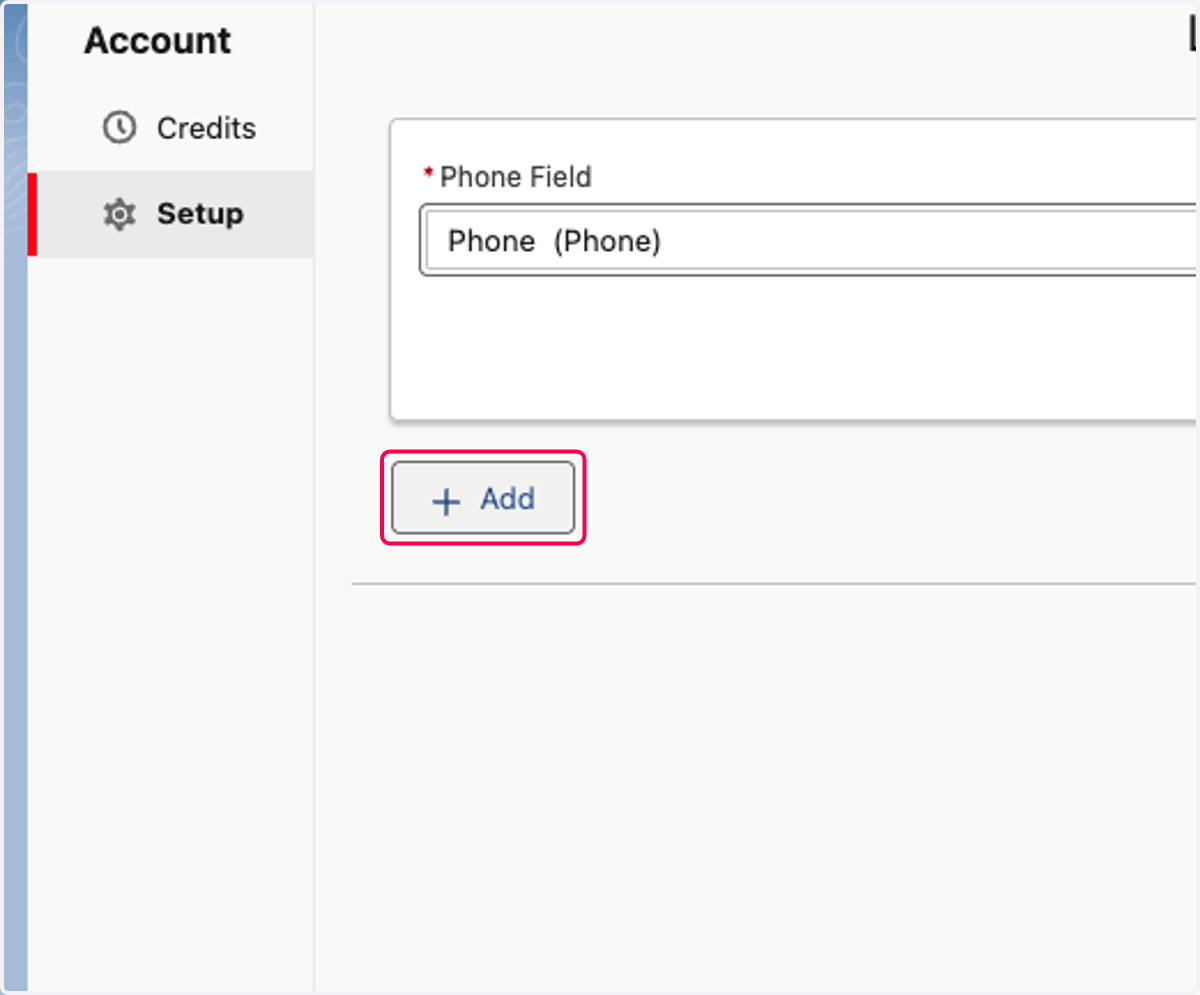
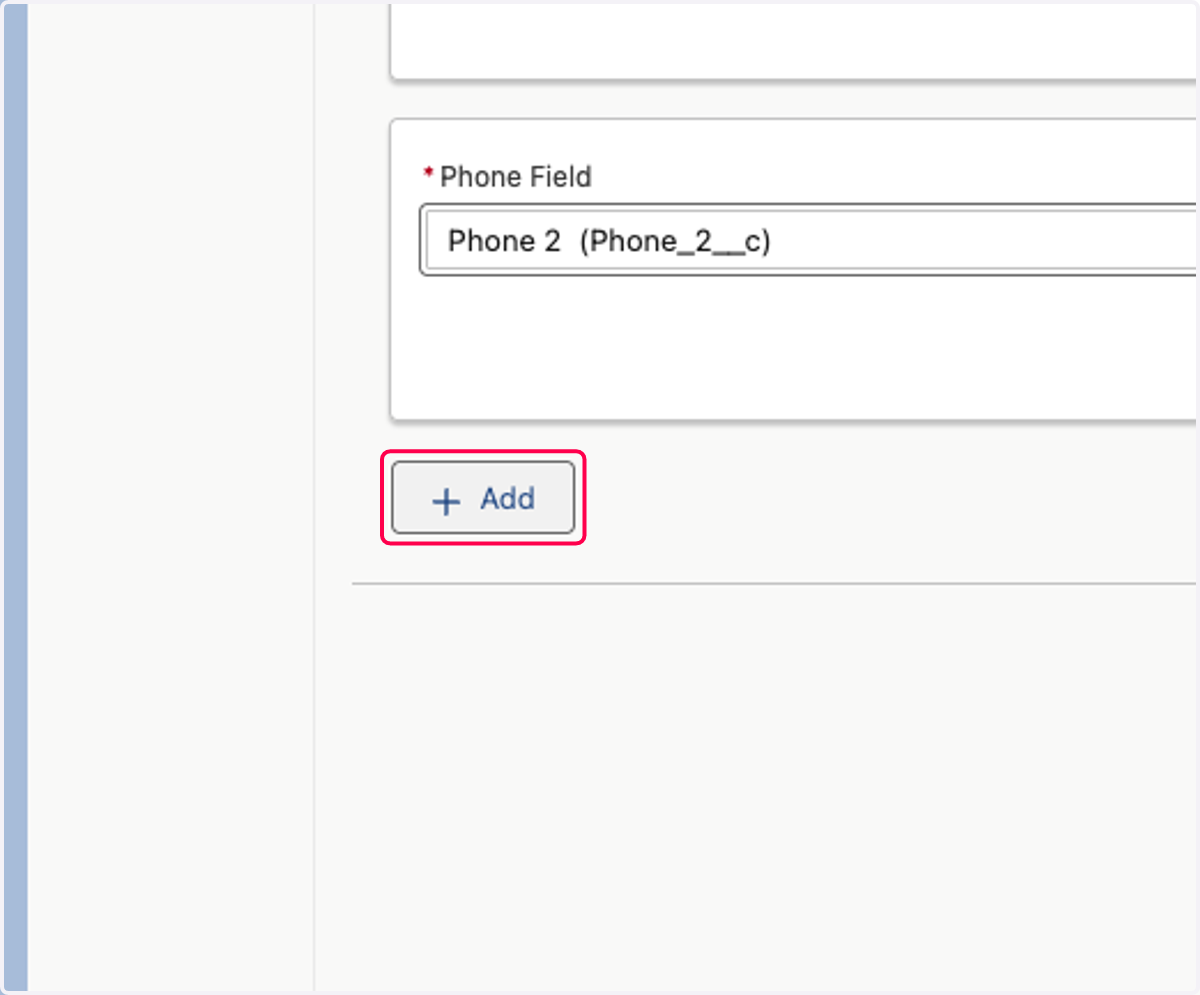
  5. 12. Click on Add

    Click on Add
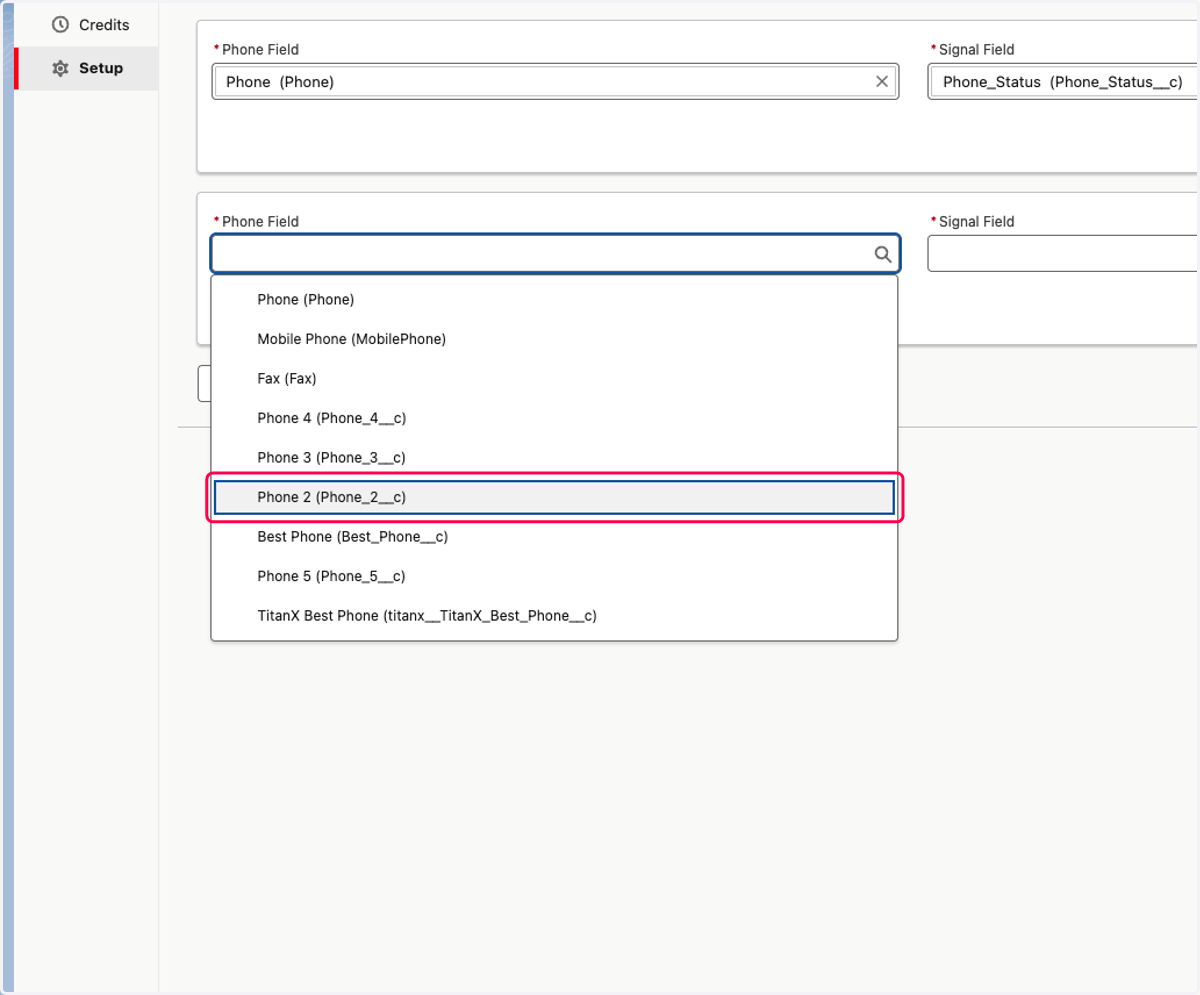
  6. 13. Click on Phone Field

    Click on Phone Field
  7. 14. Click on Phone 2 (Phone_2__c)

    Click on Phone 2 (Phone_2__c)
  8. 15. Click on Signal Field

    Click on Signal Field
  9. 16. Click on Phone 2_Status (Phone_2_Status__c)
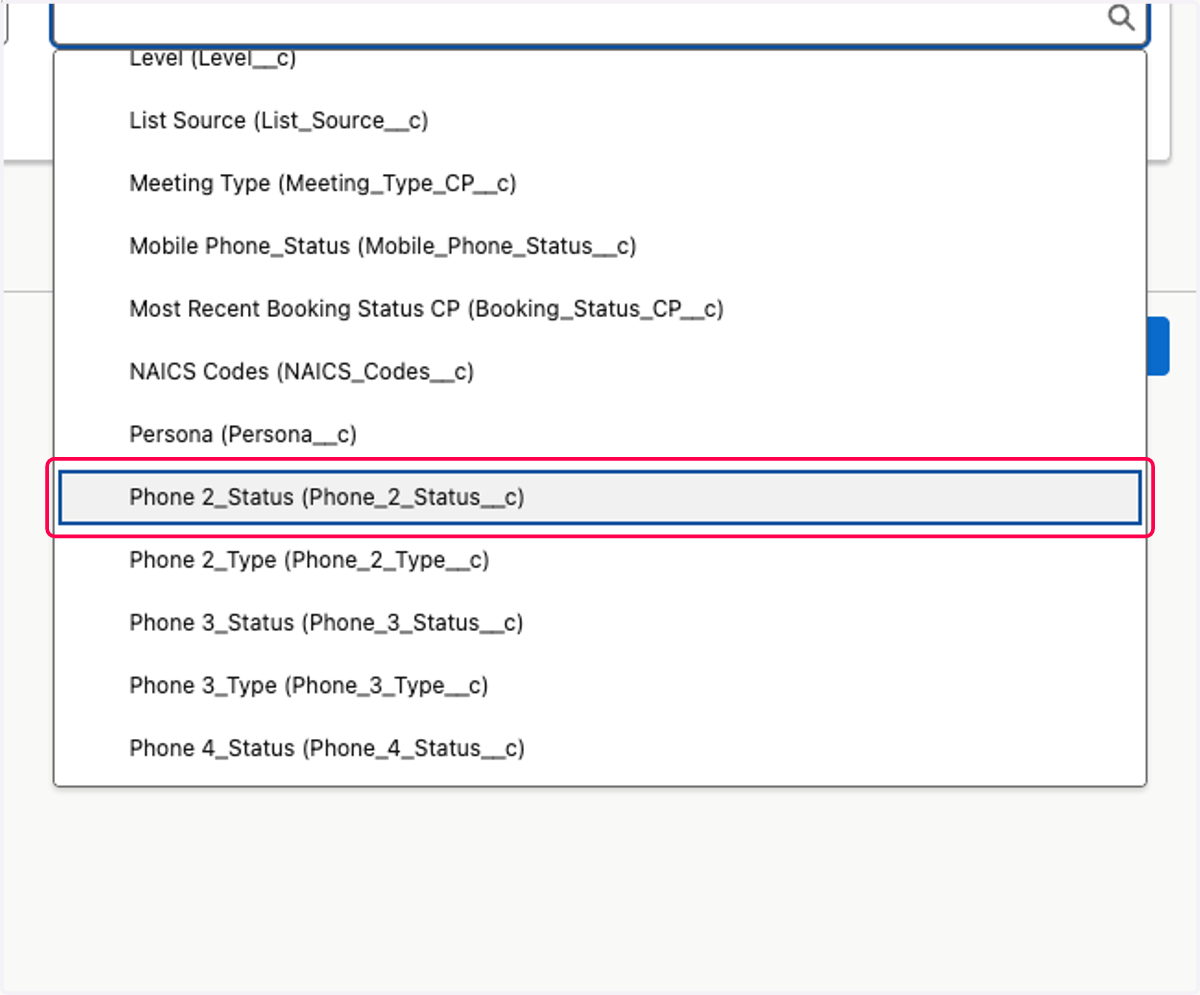
    Click on Phone 2_Status (Phone_2_Status__c)
  10. 17. Click on Add

    Click on Add
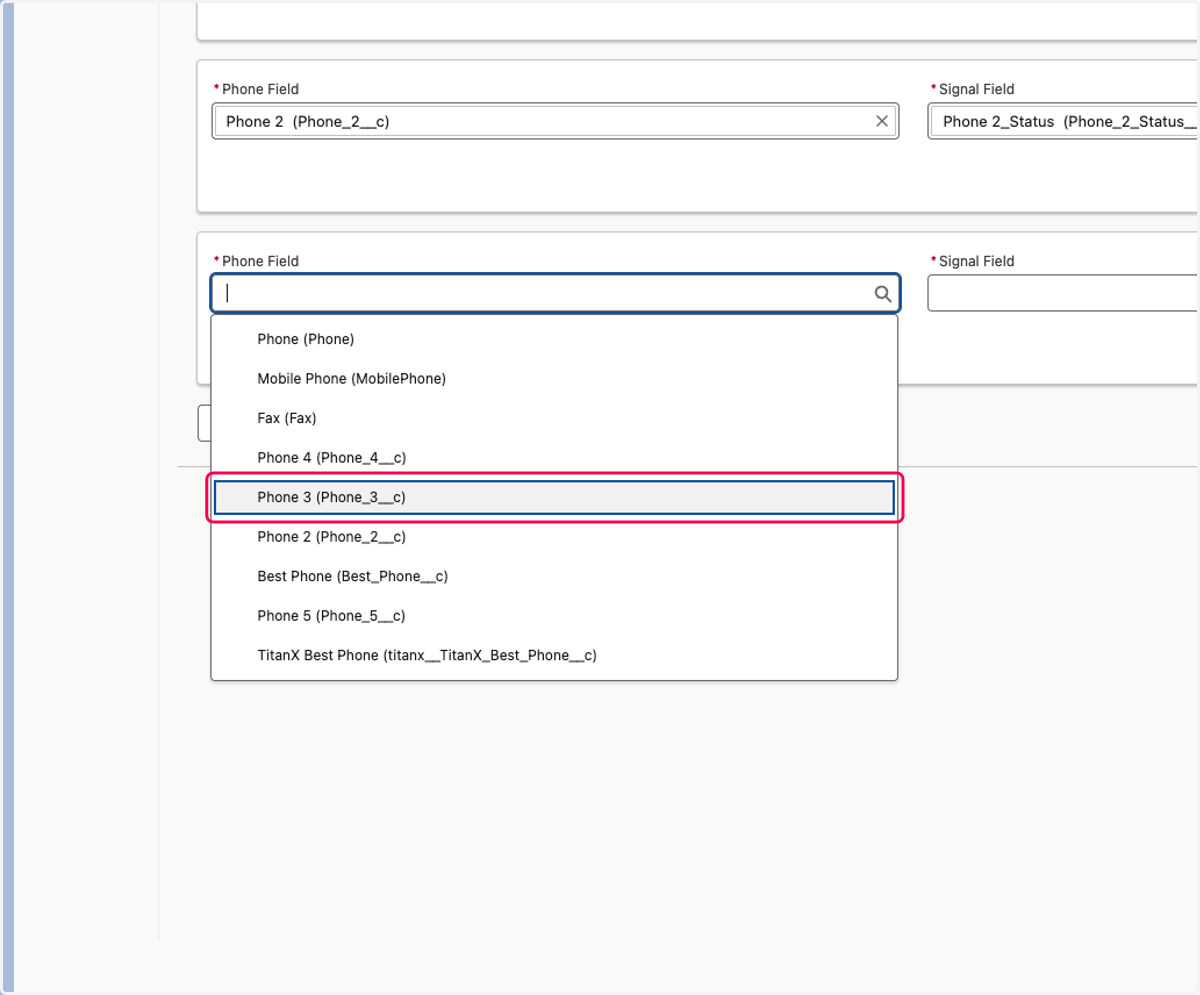
  11. 18. Click on Phone Field

    Click on Phone Field
  12. 19. Click on Phone 3 (Phone_3__c)

    Click on Phone 3 (Phone_3__c)
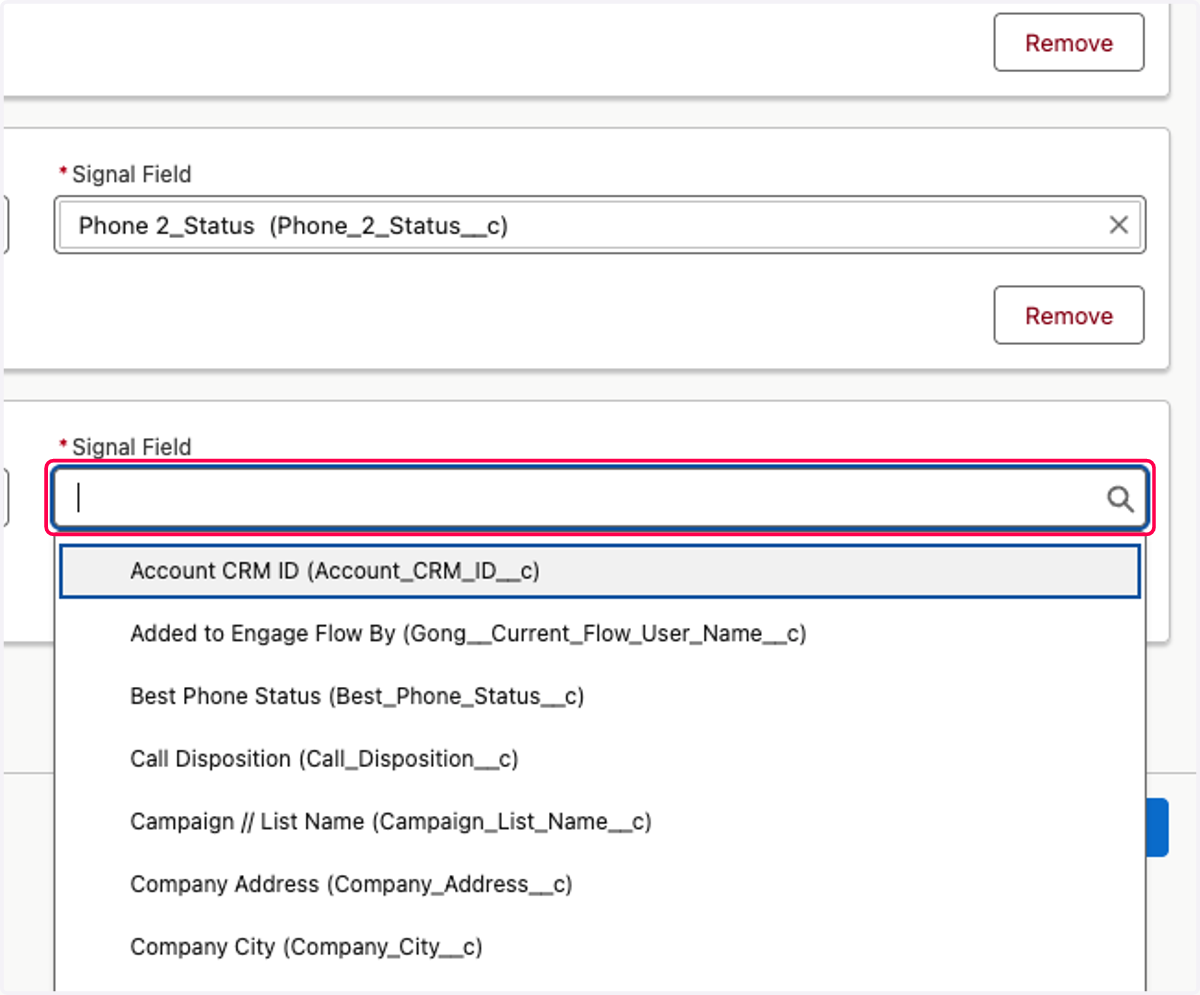
  13. 20. Click on Signal Field

    Click on Signal Field
  14. 21. Click on Phone 3_Status (Phone_3_Status__c)
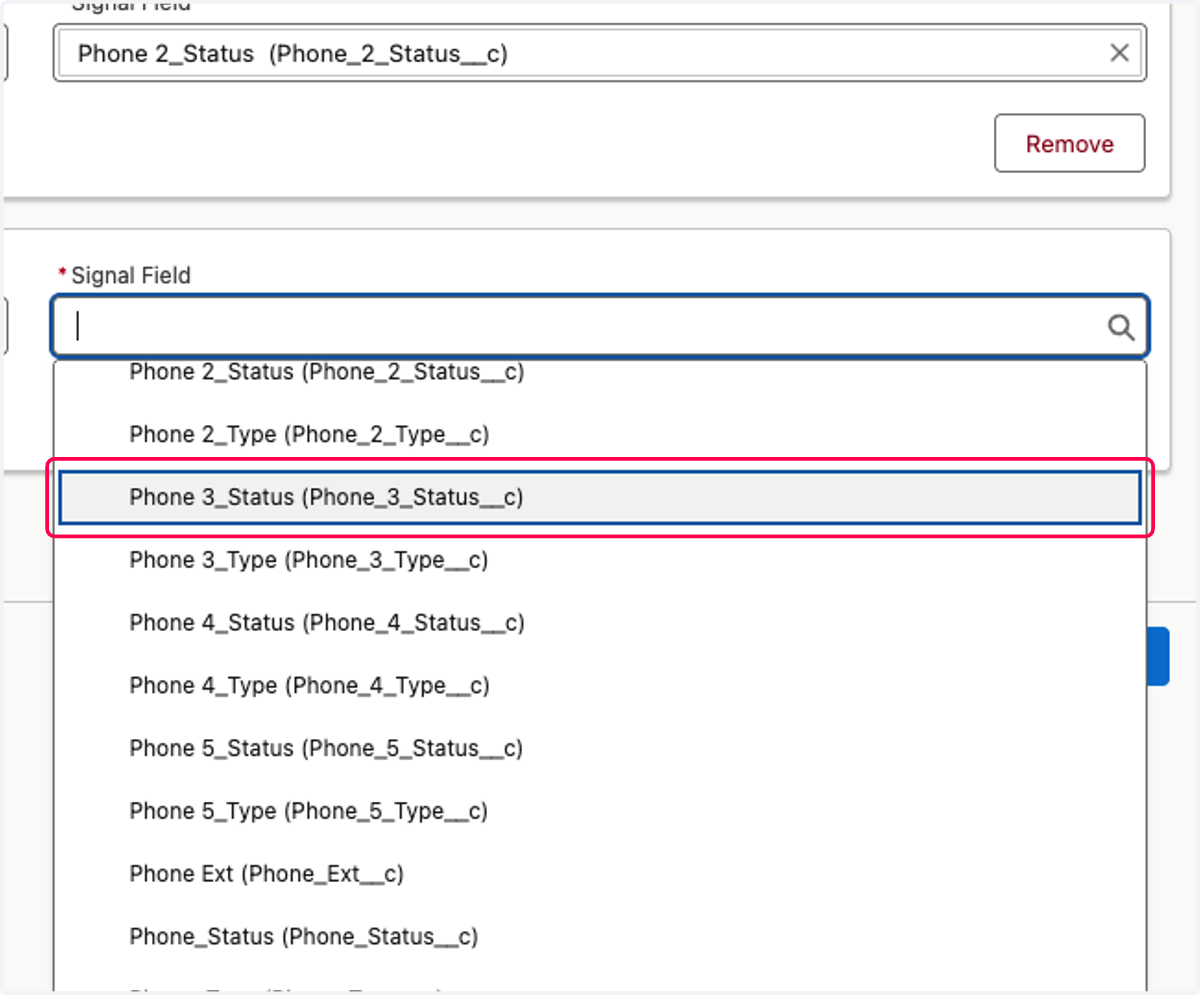
    Click on Phone 3_Status (Phone_3_Status__c)
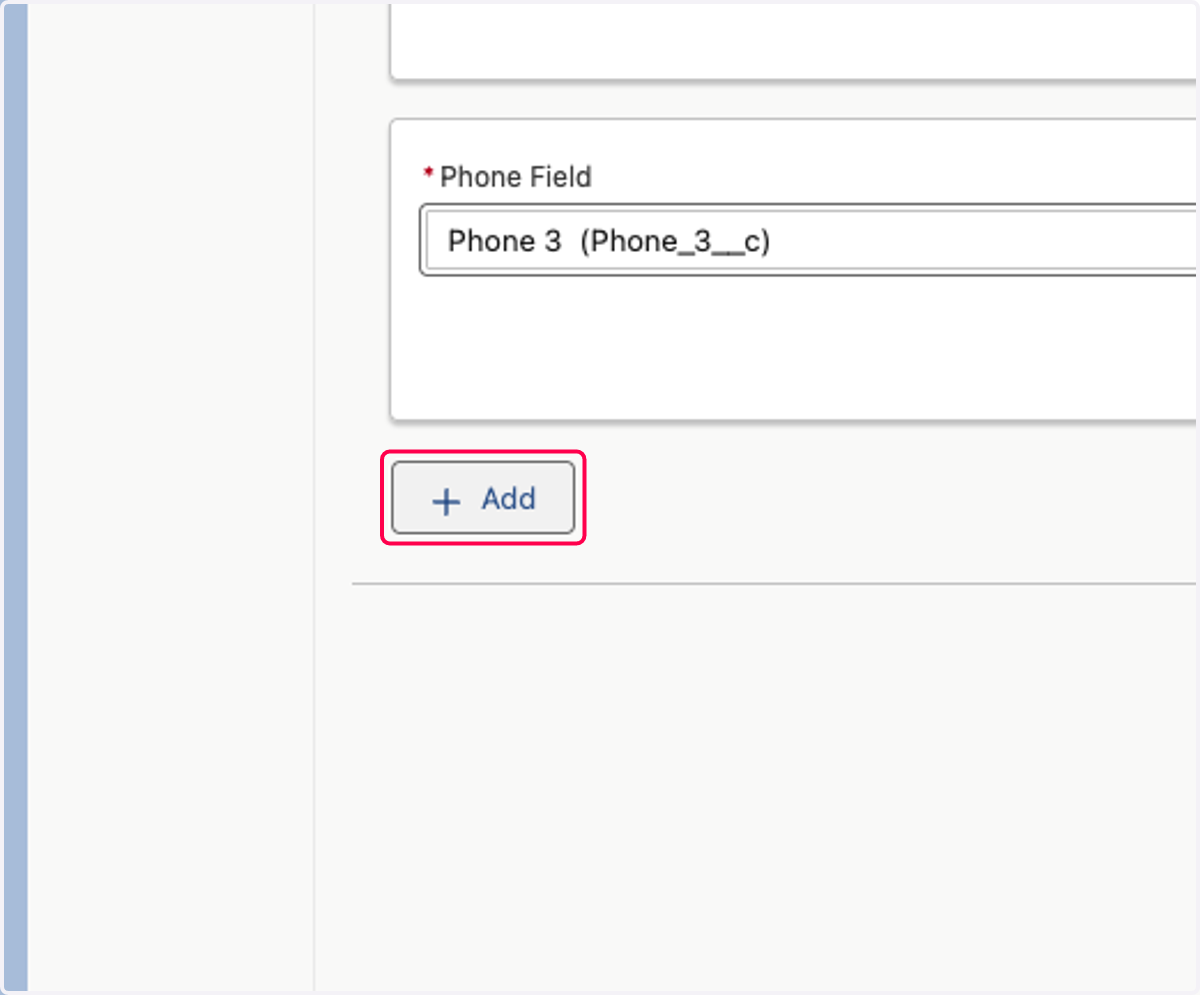
  15. 22. Click on Add

    Click on Add
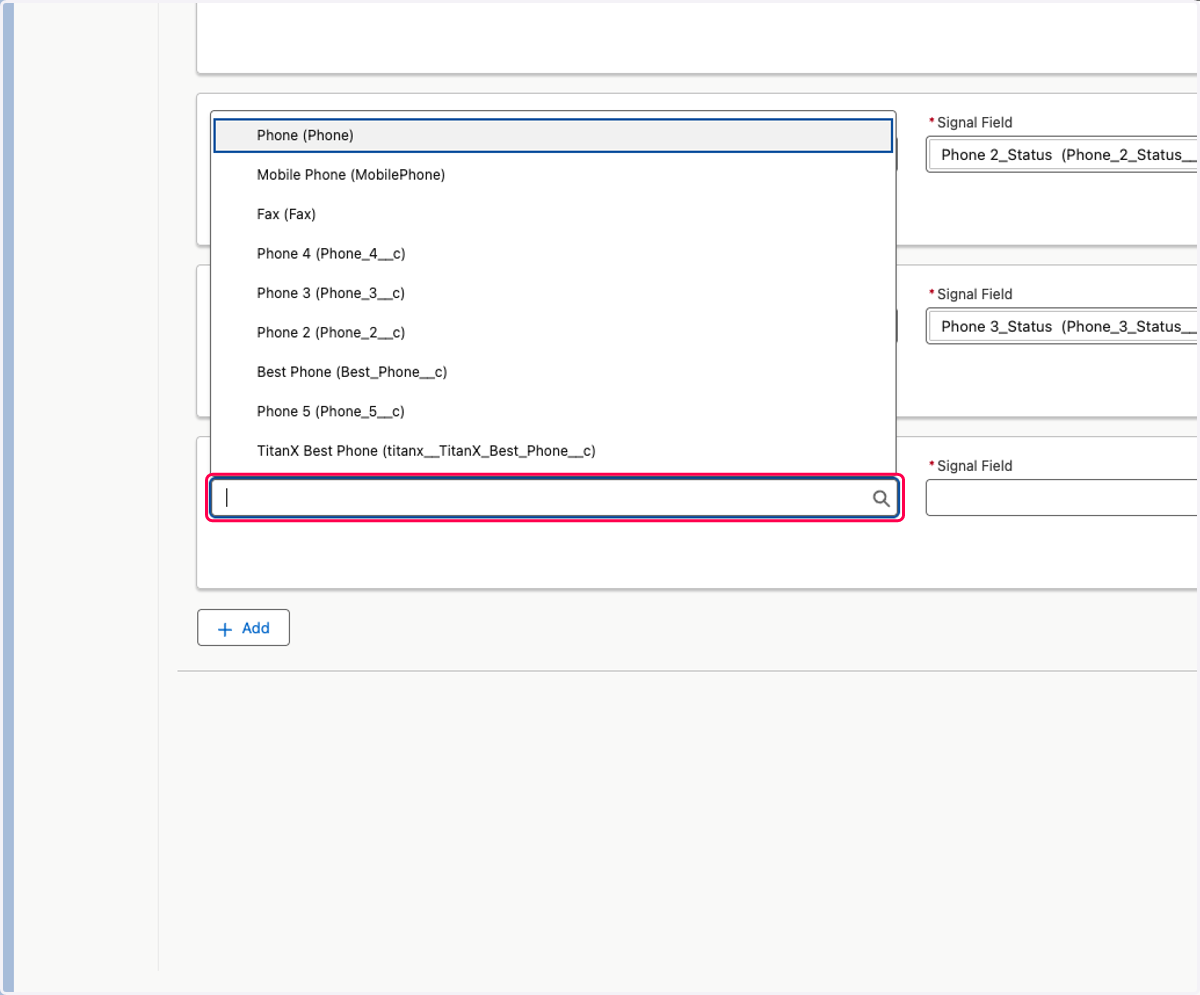
  16. 23. Click on Phone Field

    Click on Phone Field
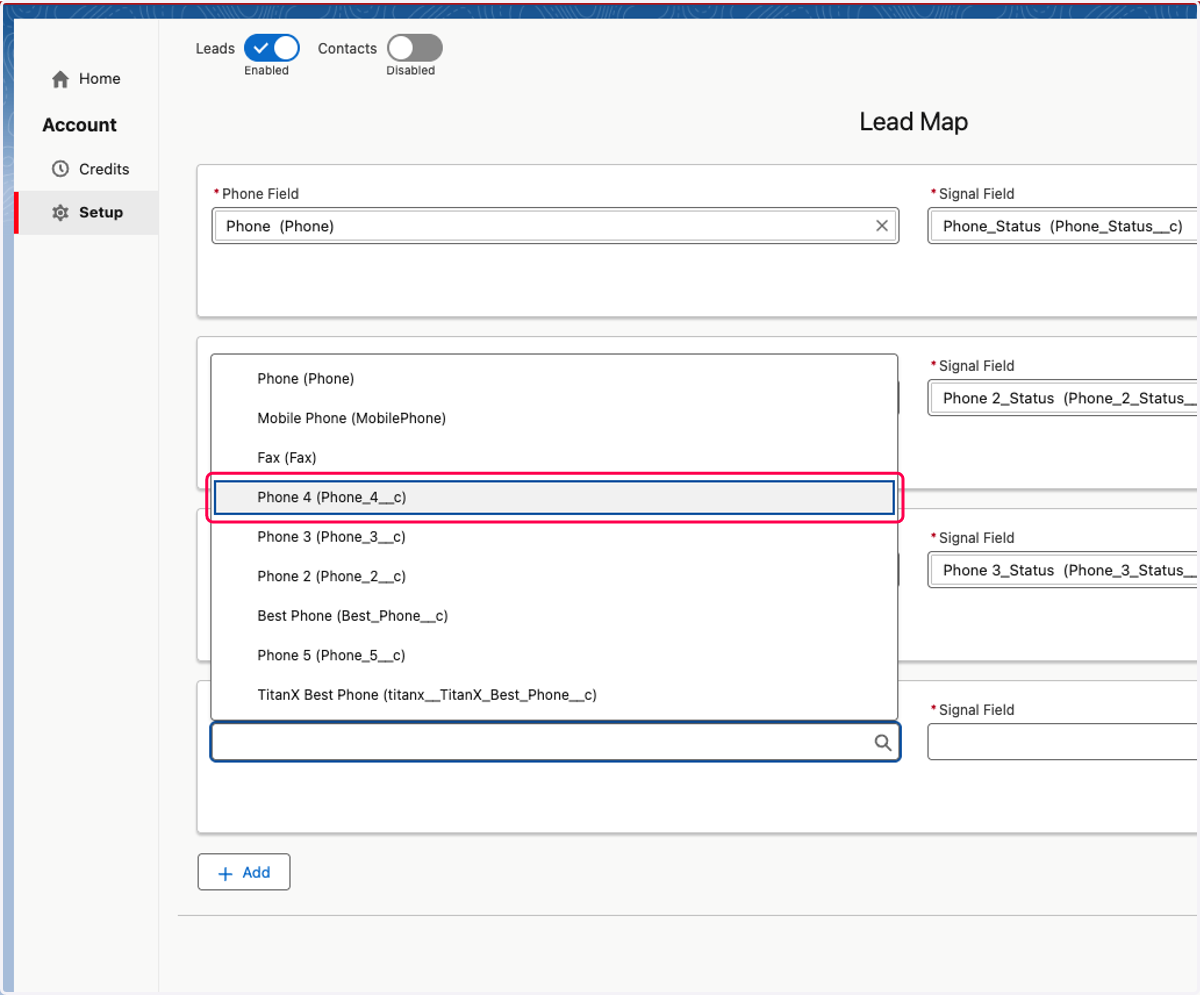
  17. 24. Click on Phone 4 (Phone_4__c)

    Click on Phone 4 (Phone_4__c)
  18. 25. Click on Signal Field

    Click on Signal Field
  19. 26. Click on Phone 4_Status (Phone_4_Status__c)
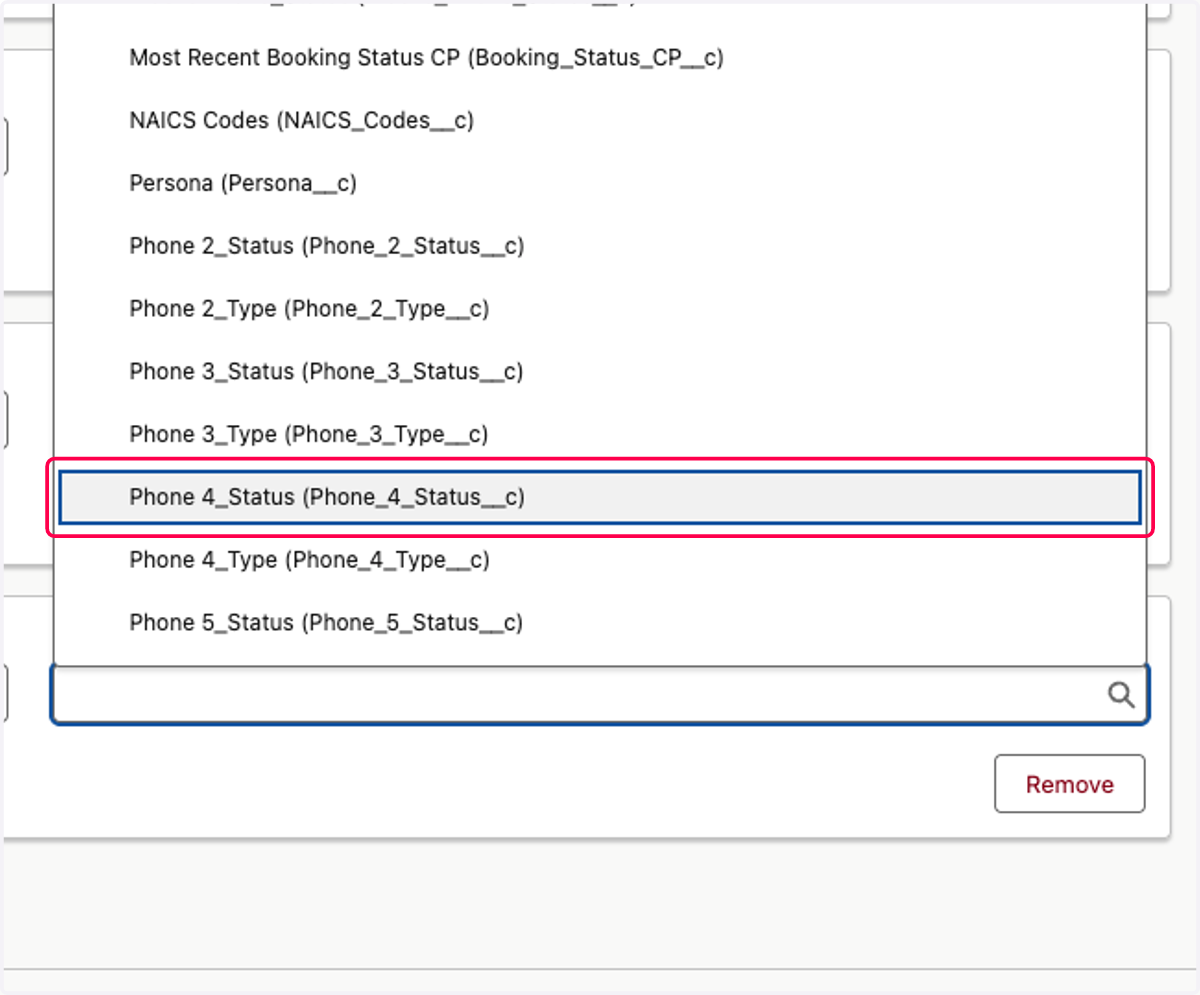
    Click on Phone 4_Status (Phone_4_Status__c)
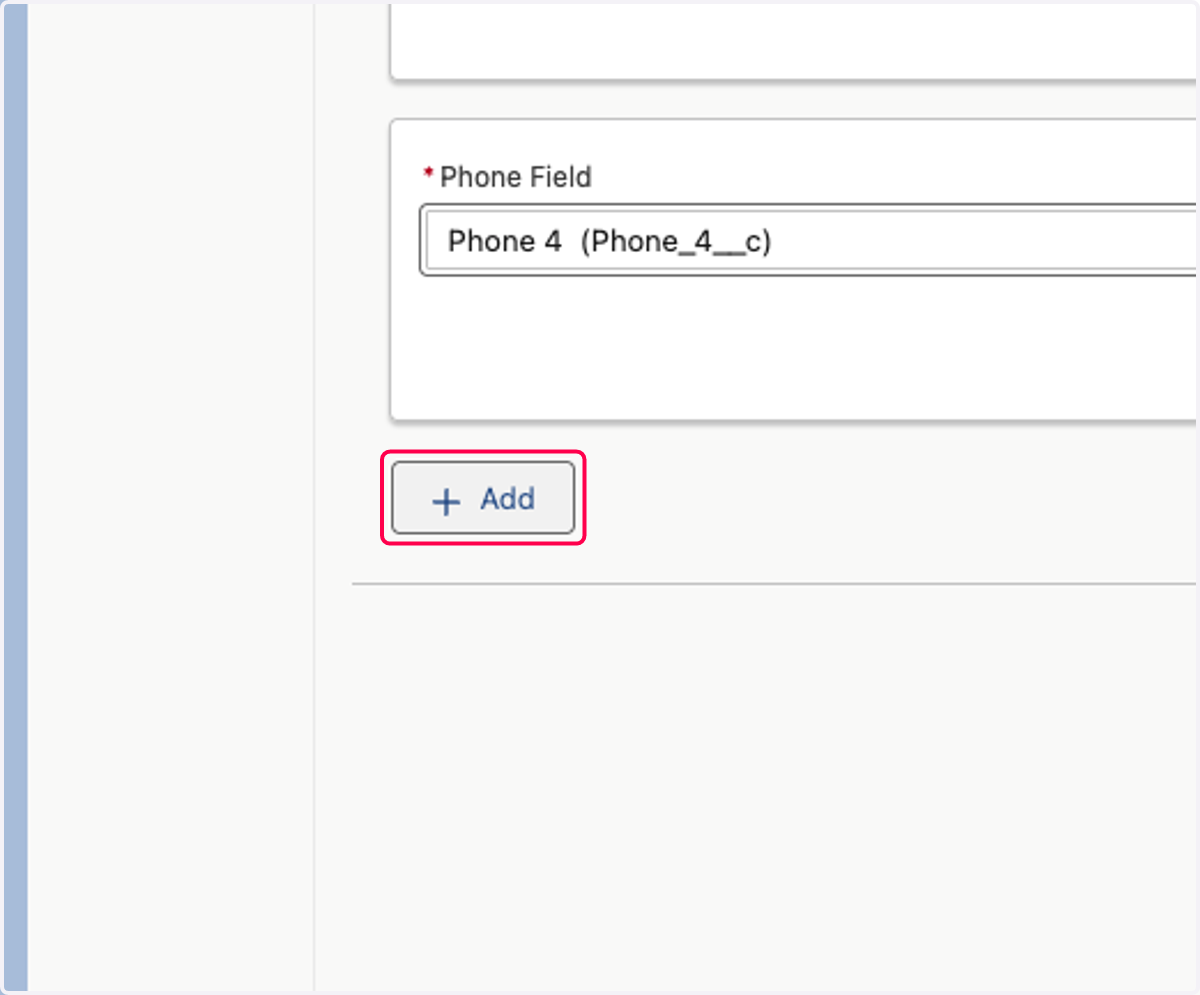
  20. 27. Click on Add

    Click on Add
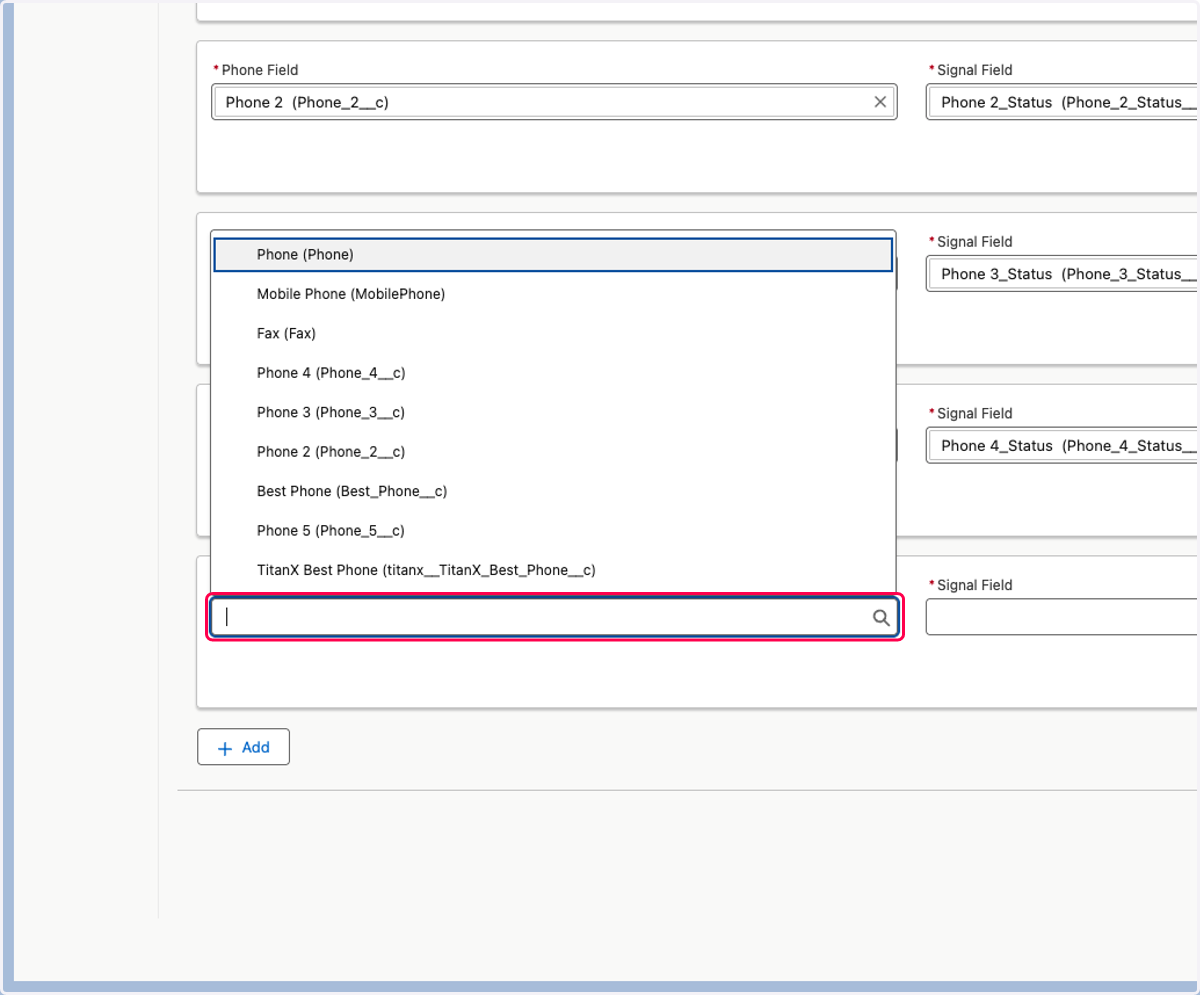
  21. 28. Click on Phone Field

    Click on Phone Field
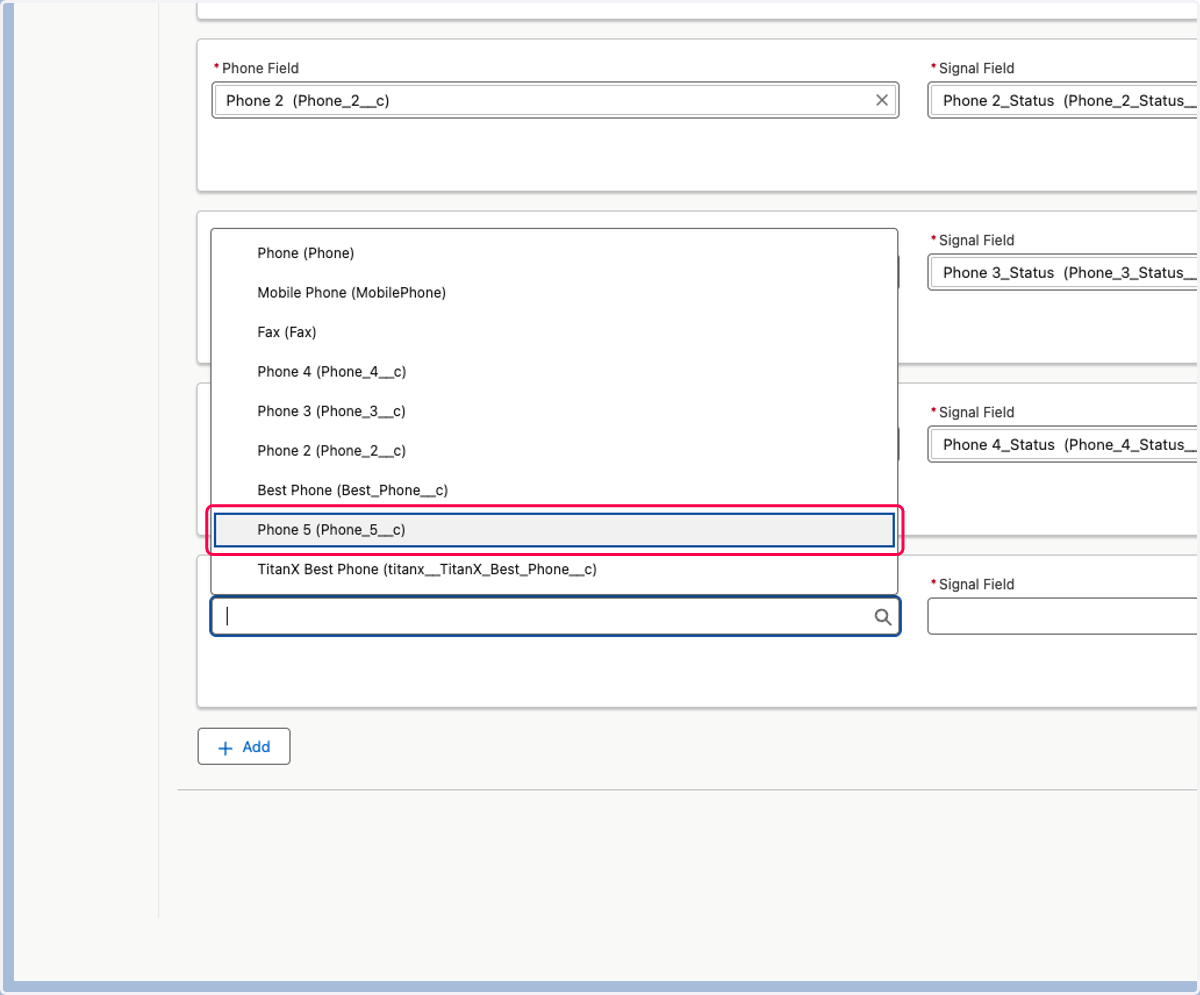
  22. 29. Click on Phone 5 (Phone_5__c)

    Click on Phone 5 (Phone_5__c)
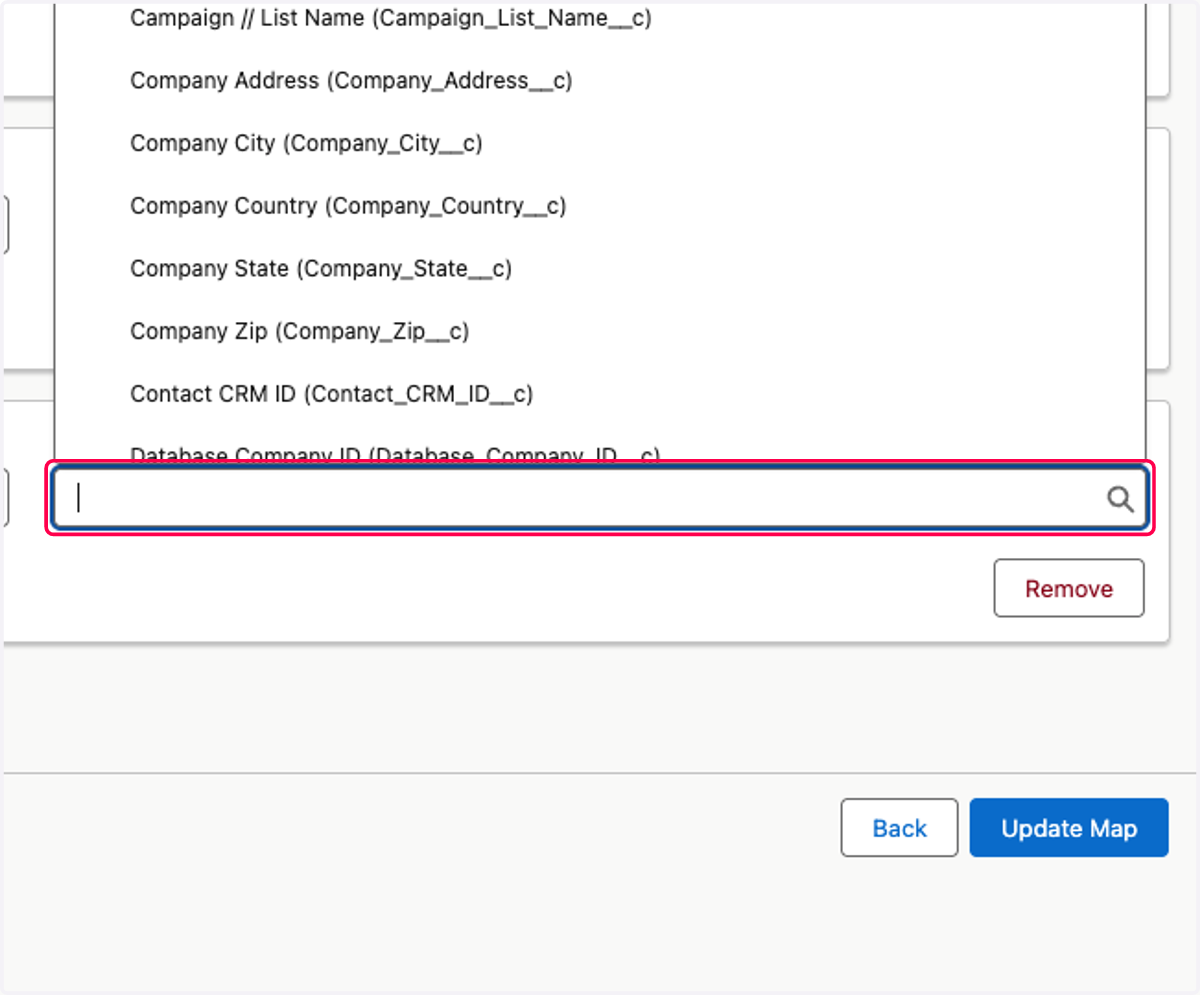
  23. 30. Click on Signal Field

    Click on Signal Field
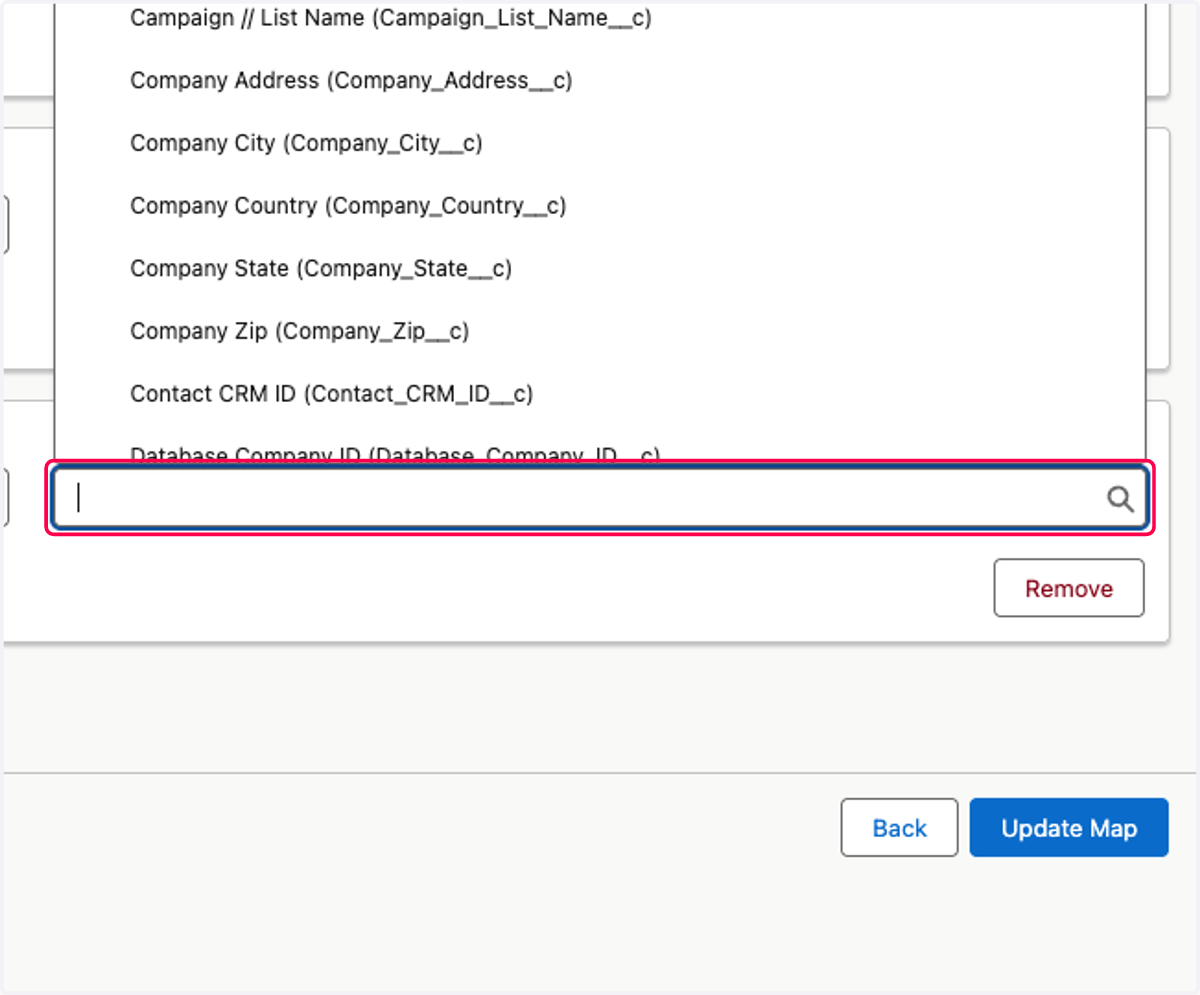
  24. 31. Click on Phone 5_Status (Phone_5_Status__c)
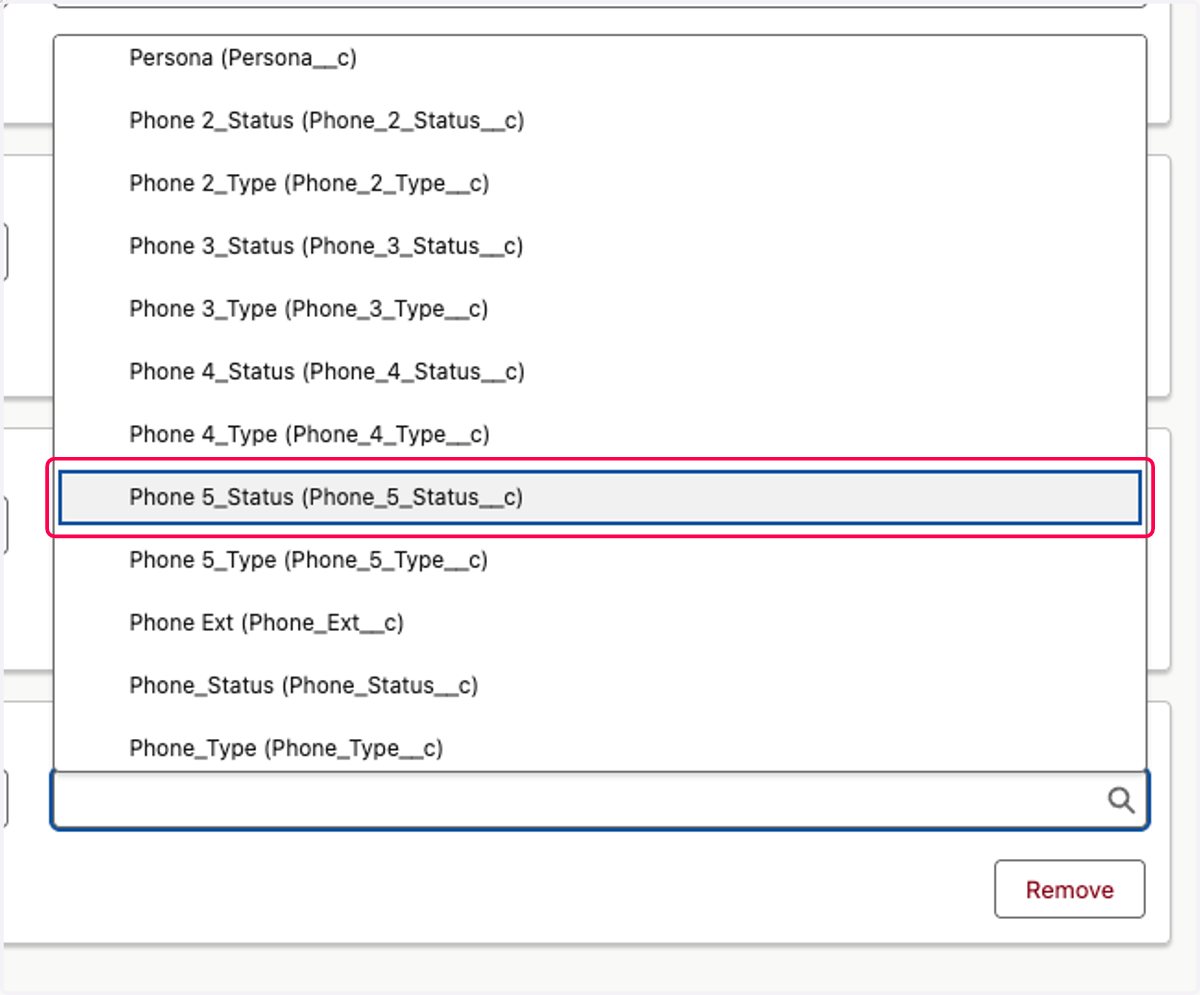
    Click on Phone 5_Status (Phone_5_Status__c)
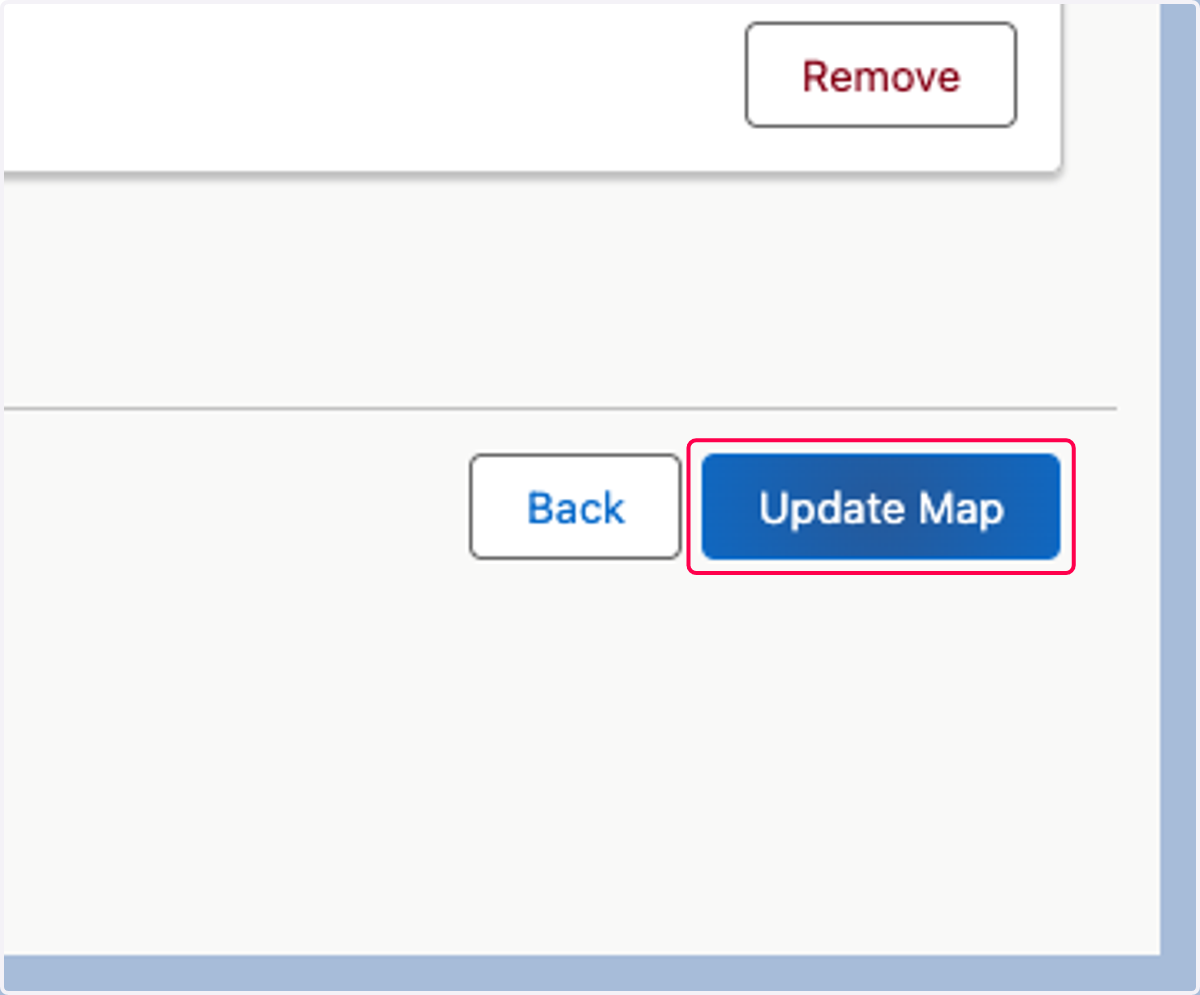
  25. 32. Click on Update Map

    Click on Update Map
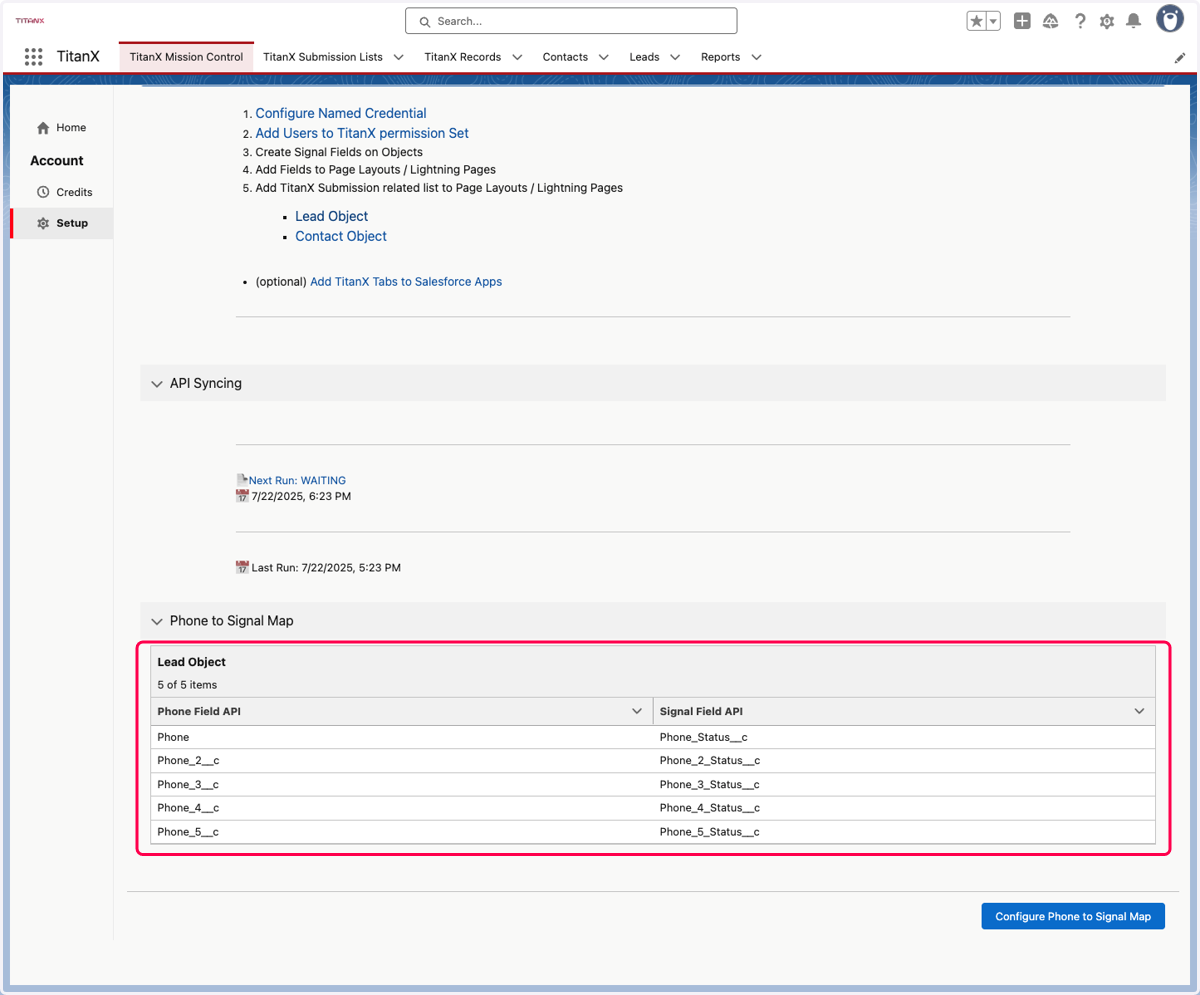
  26. 33. Click on Lead Object…

    Click on Lead Object…
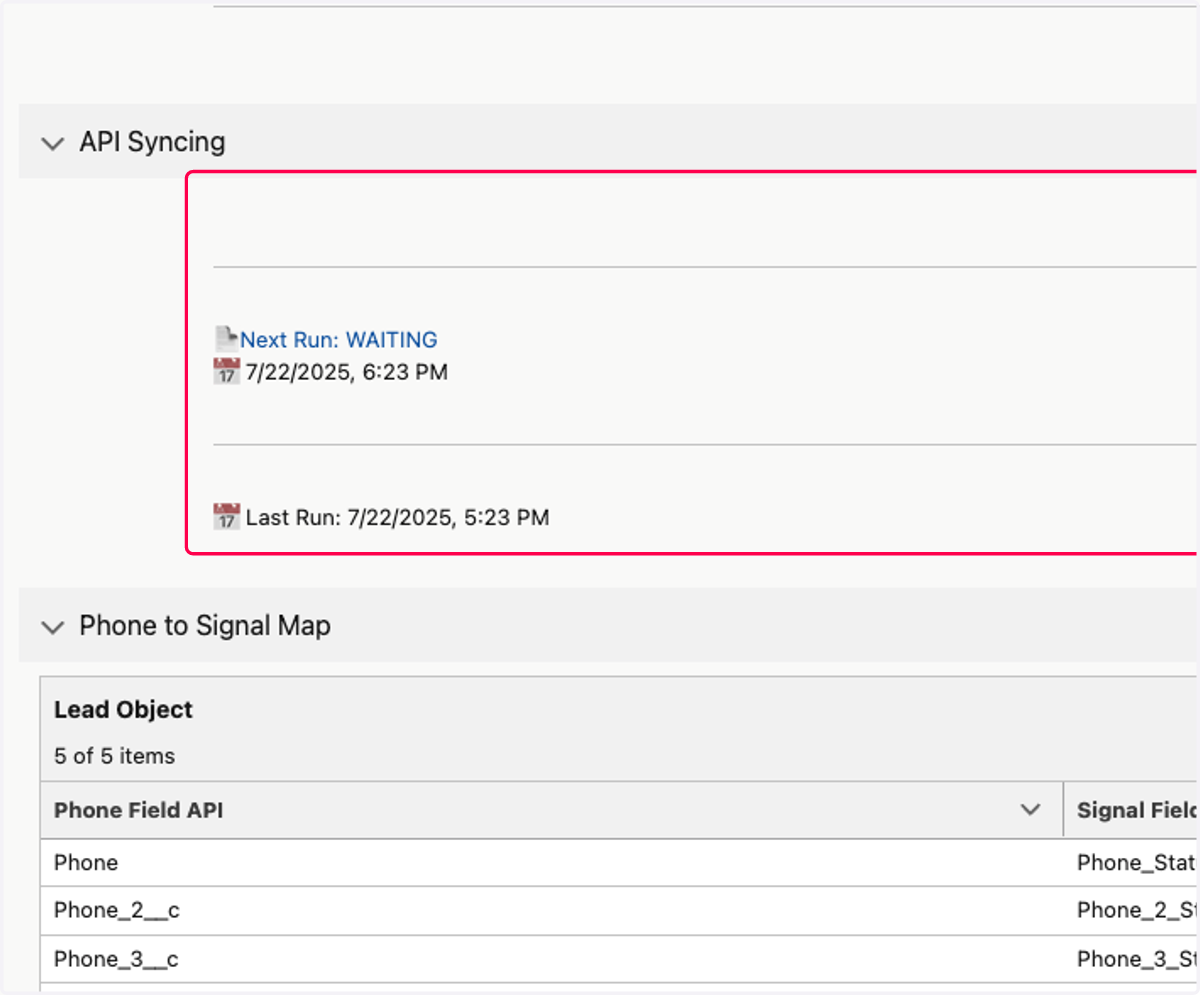
  27. 34. Click on 📄Next Run: WAITING…

    Click on 📄Next Run: WAITING…
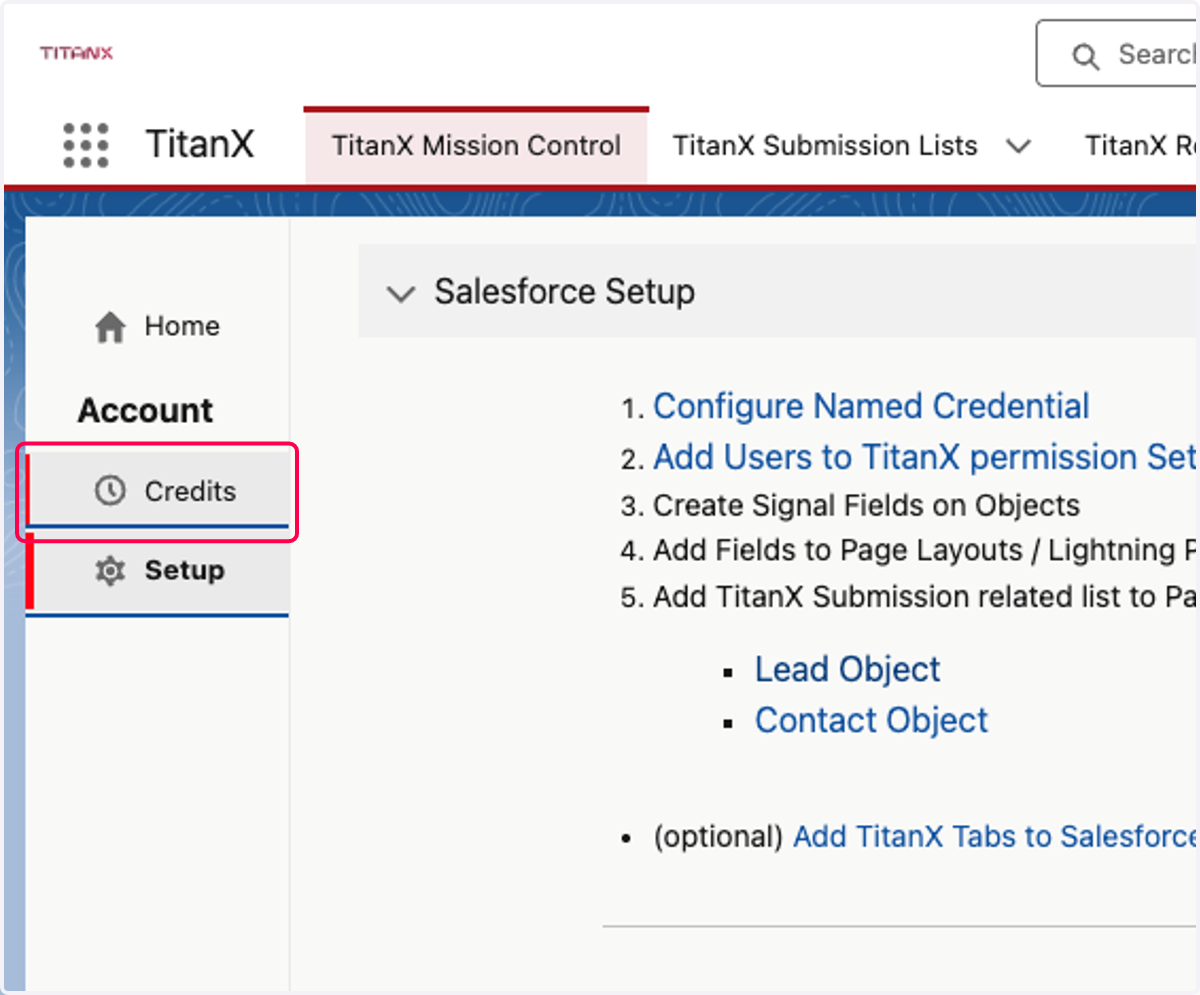
  28. 35. Click on Credits

    Click on Credits
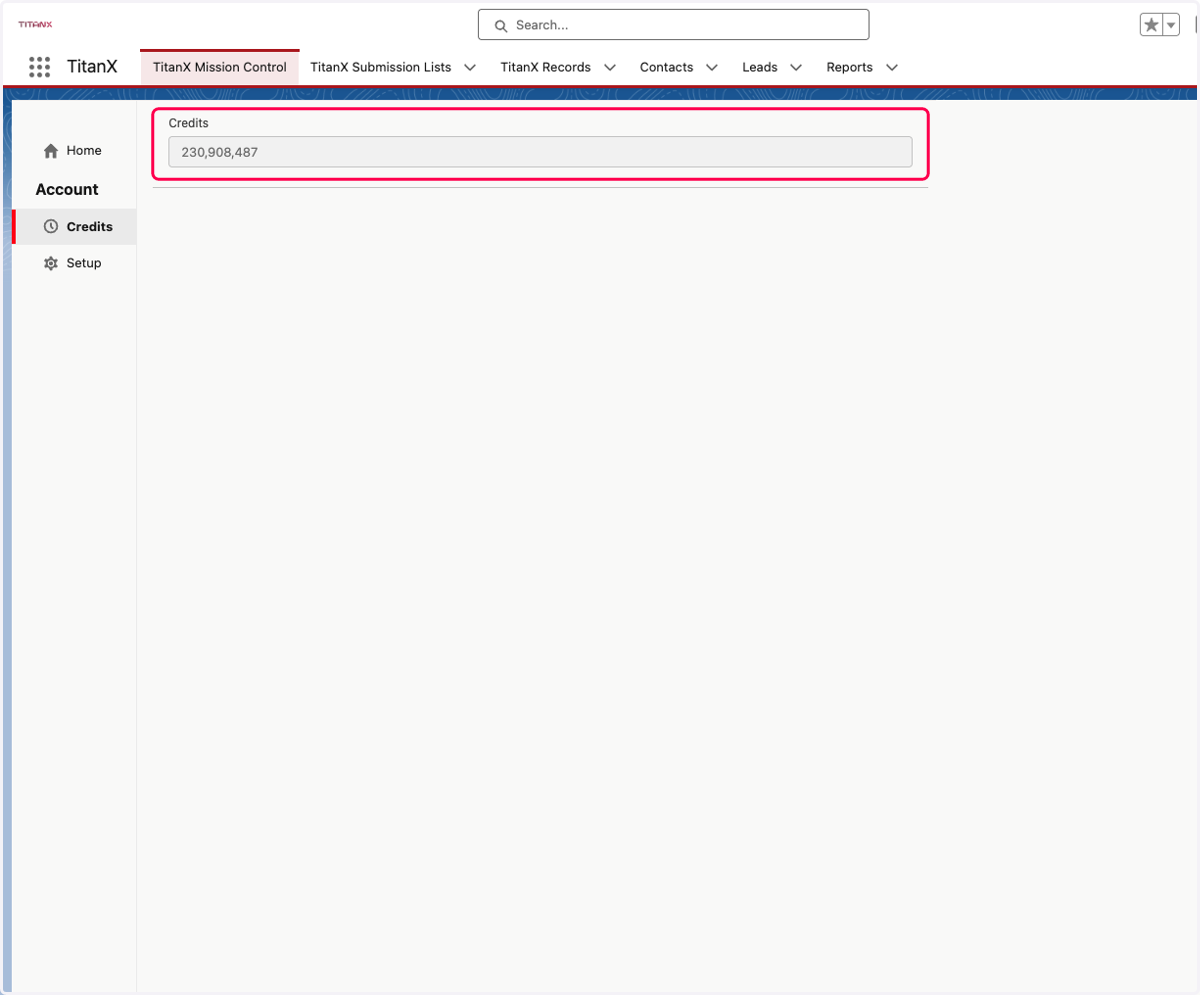
  29. 36. Click on Credits

    Click on Credits