4. Cómo añadir cotizaciones a un requerimiento de compra
Solo para Encargado de Adquisiciones.
Elecnor
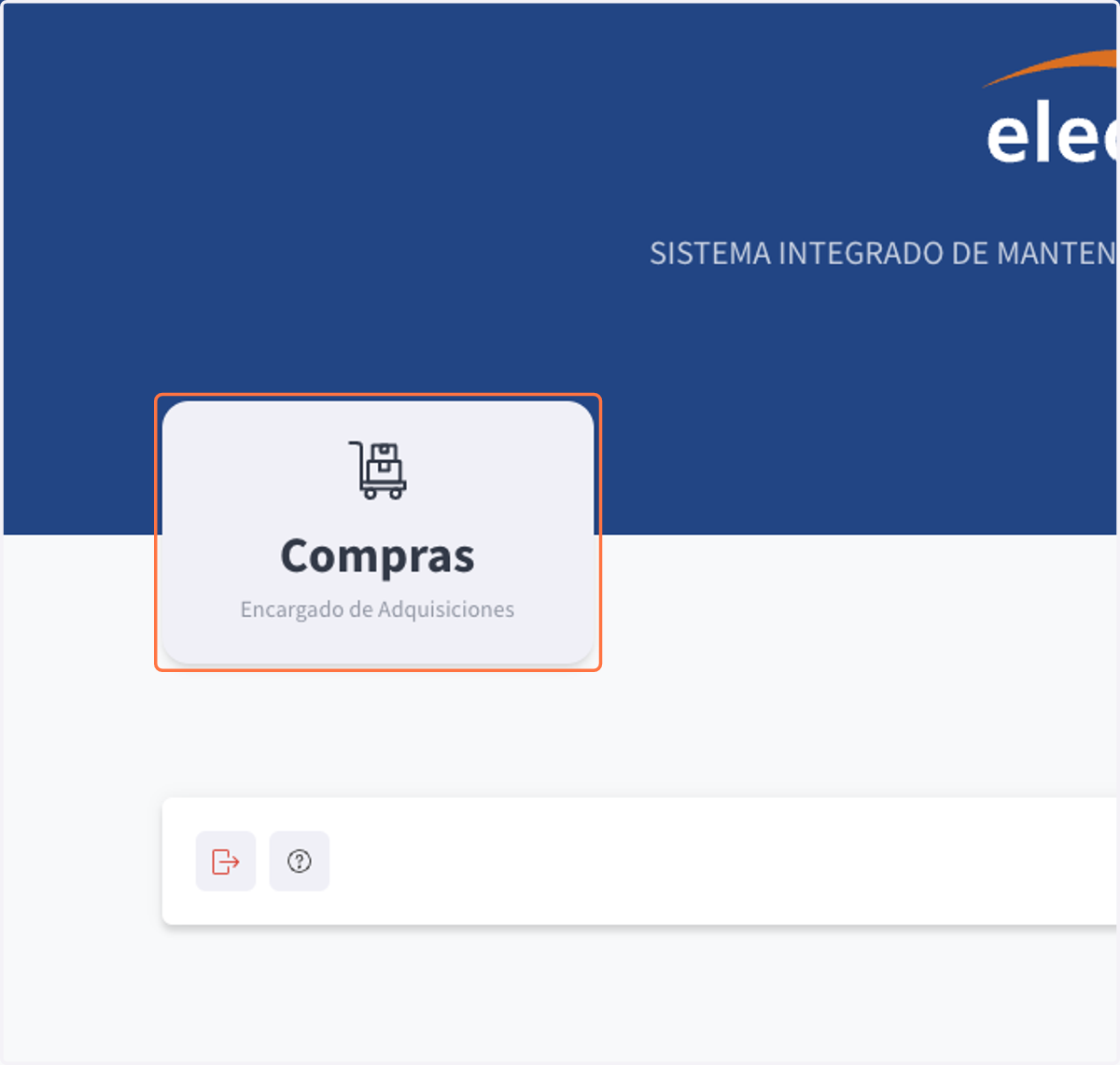
1. Presiona en Compras
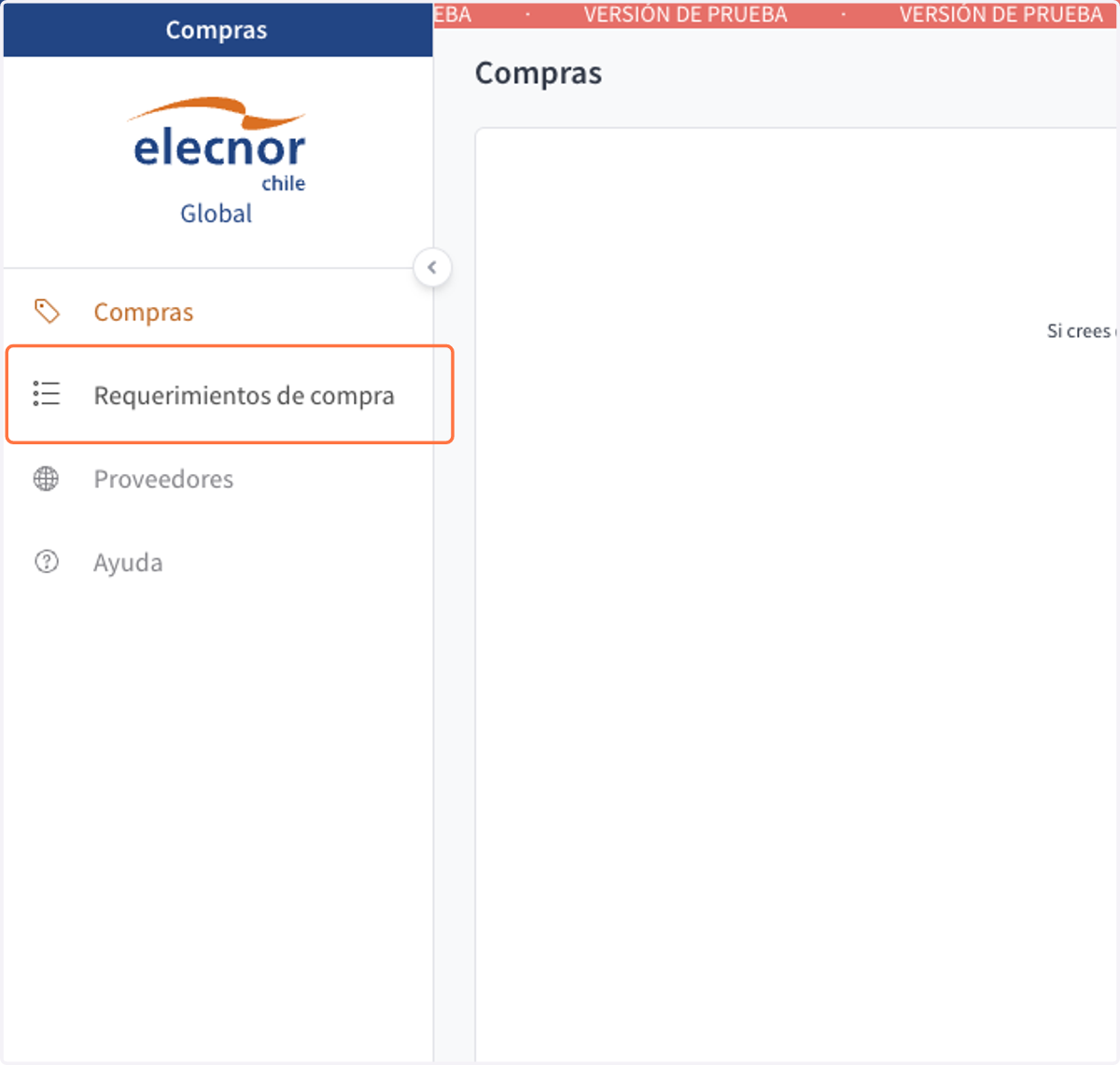
2. Presiona en Requerimientos de compra
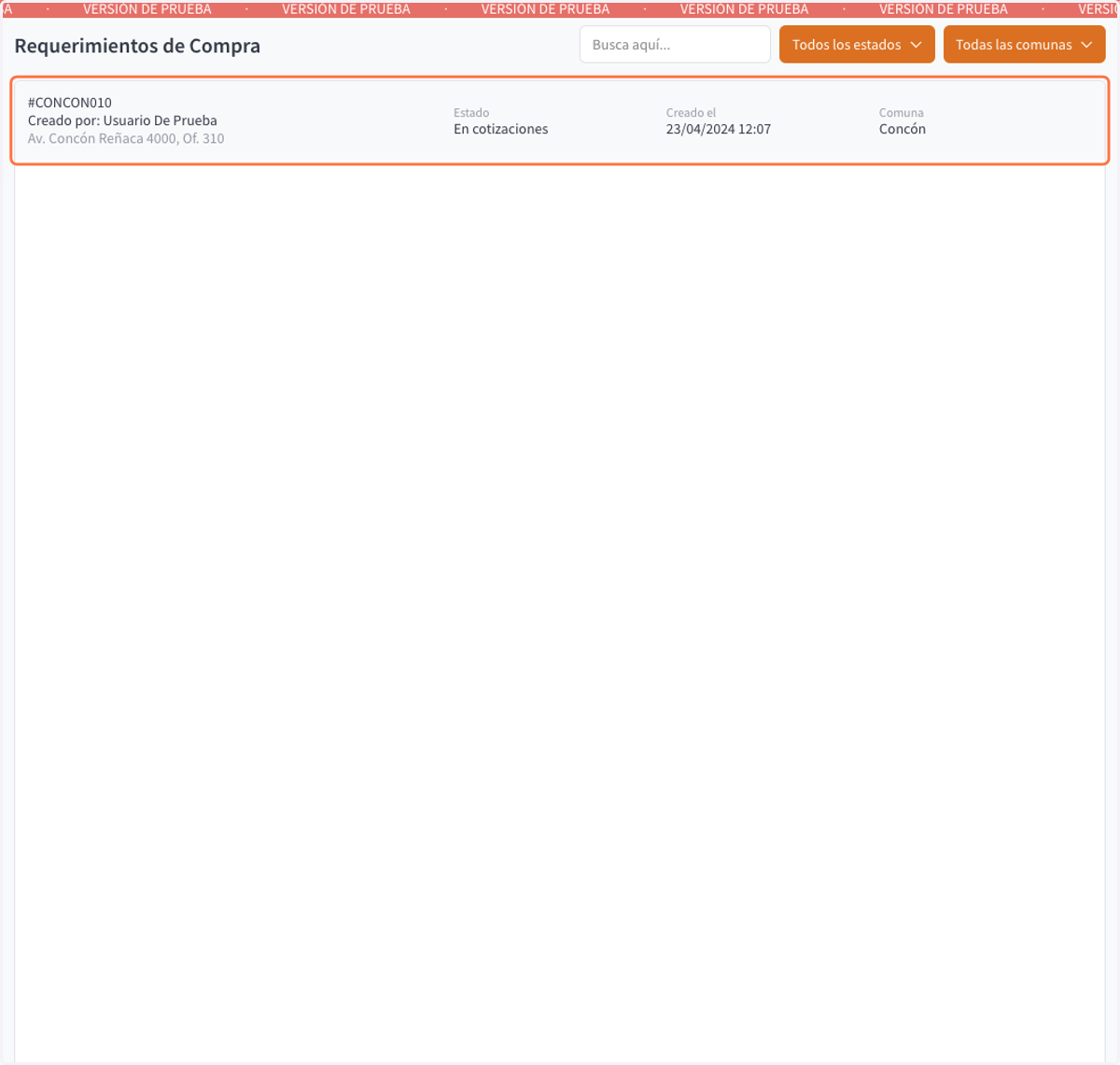
3. Presiona en el requerimiento de compra que deseas modificar
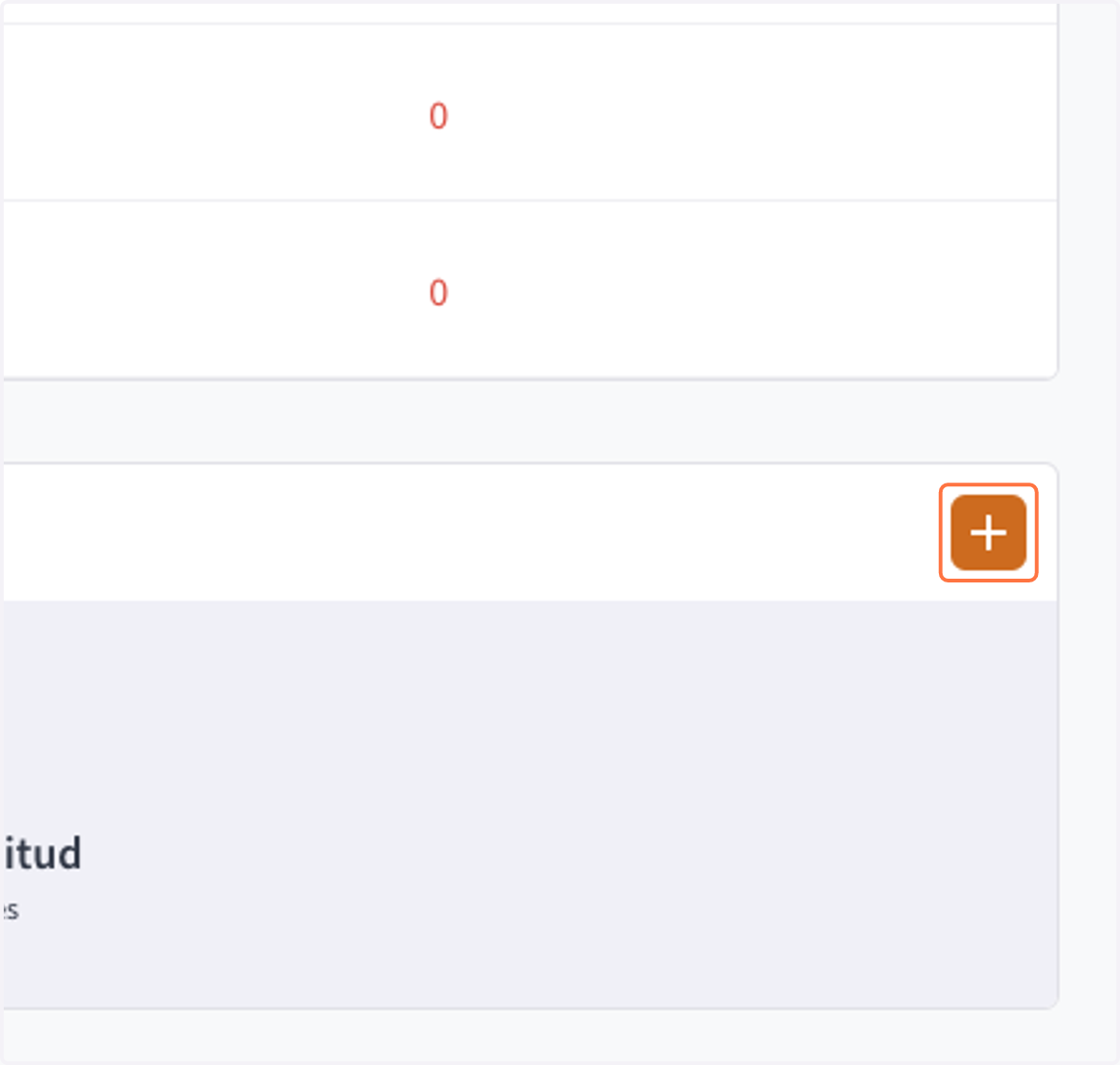
4. Presiona el símbolo +
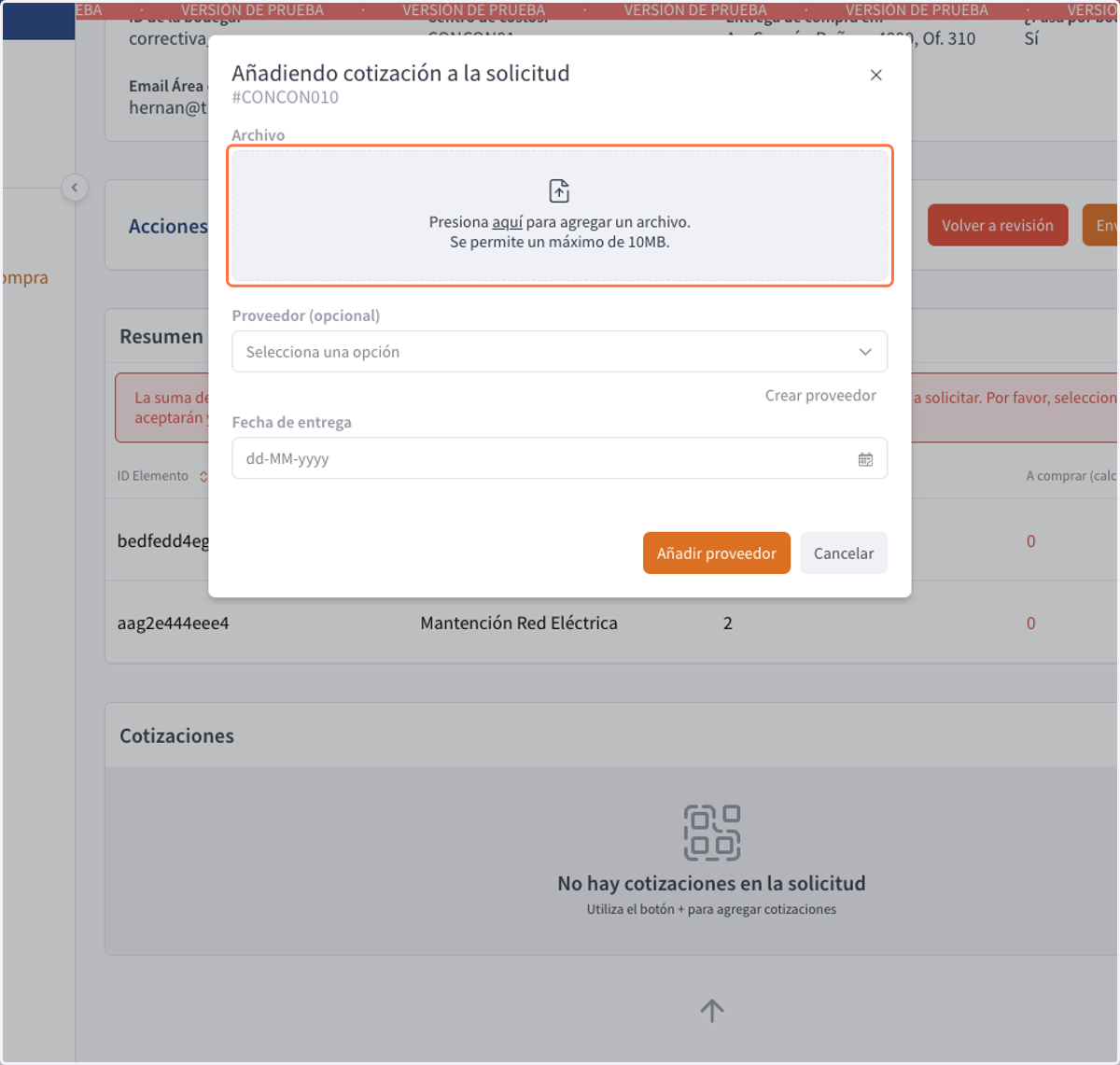
5. Adjunta una cotización en formato PDF
Este es un campo requerido.
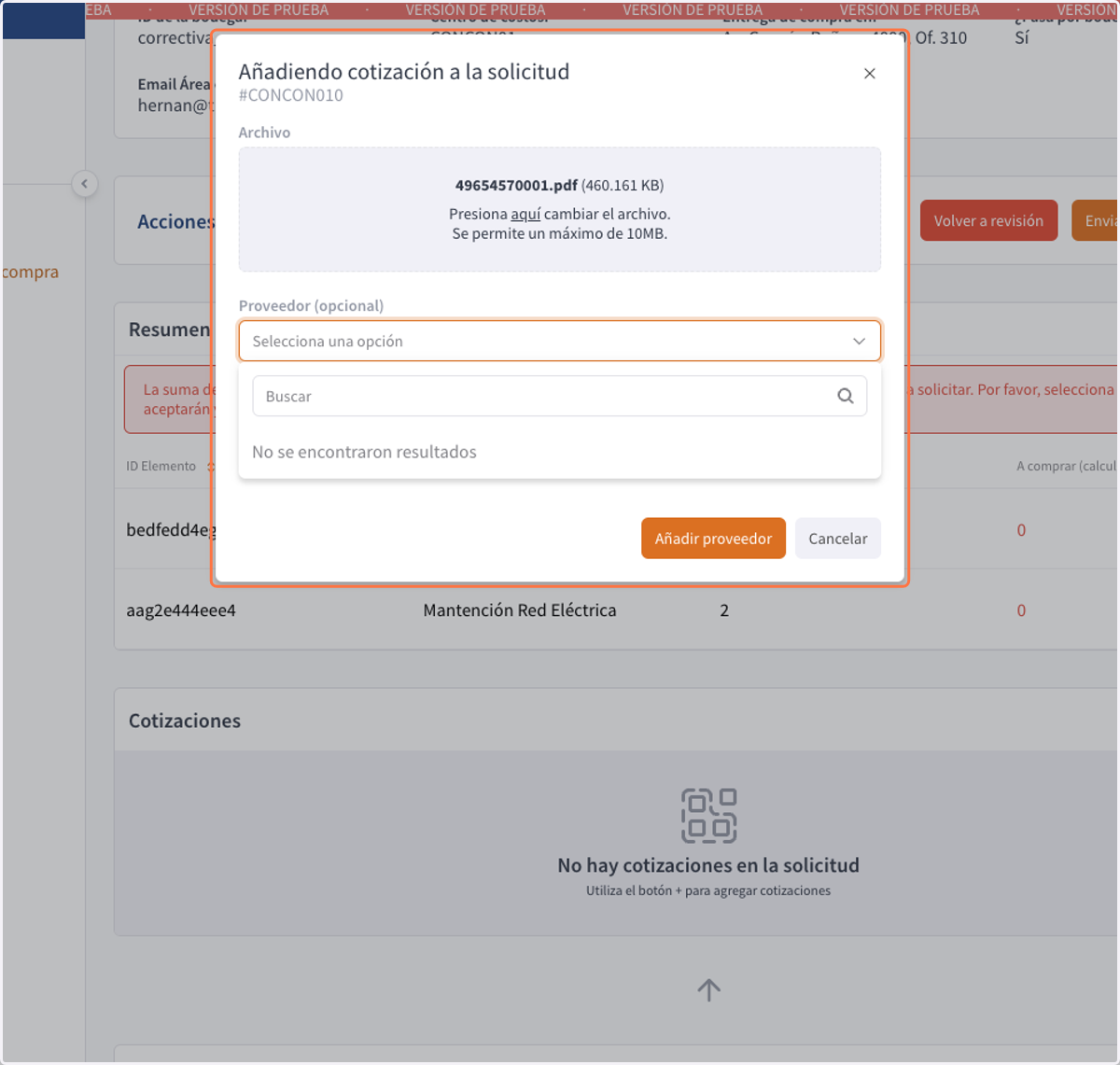
6. (opcional) Selecciona un proveedor
Este paso es opcional y lo puedes saltar.
Si no existe un proveedor, puedes crearlo en el próximo paso.
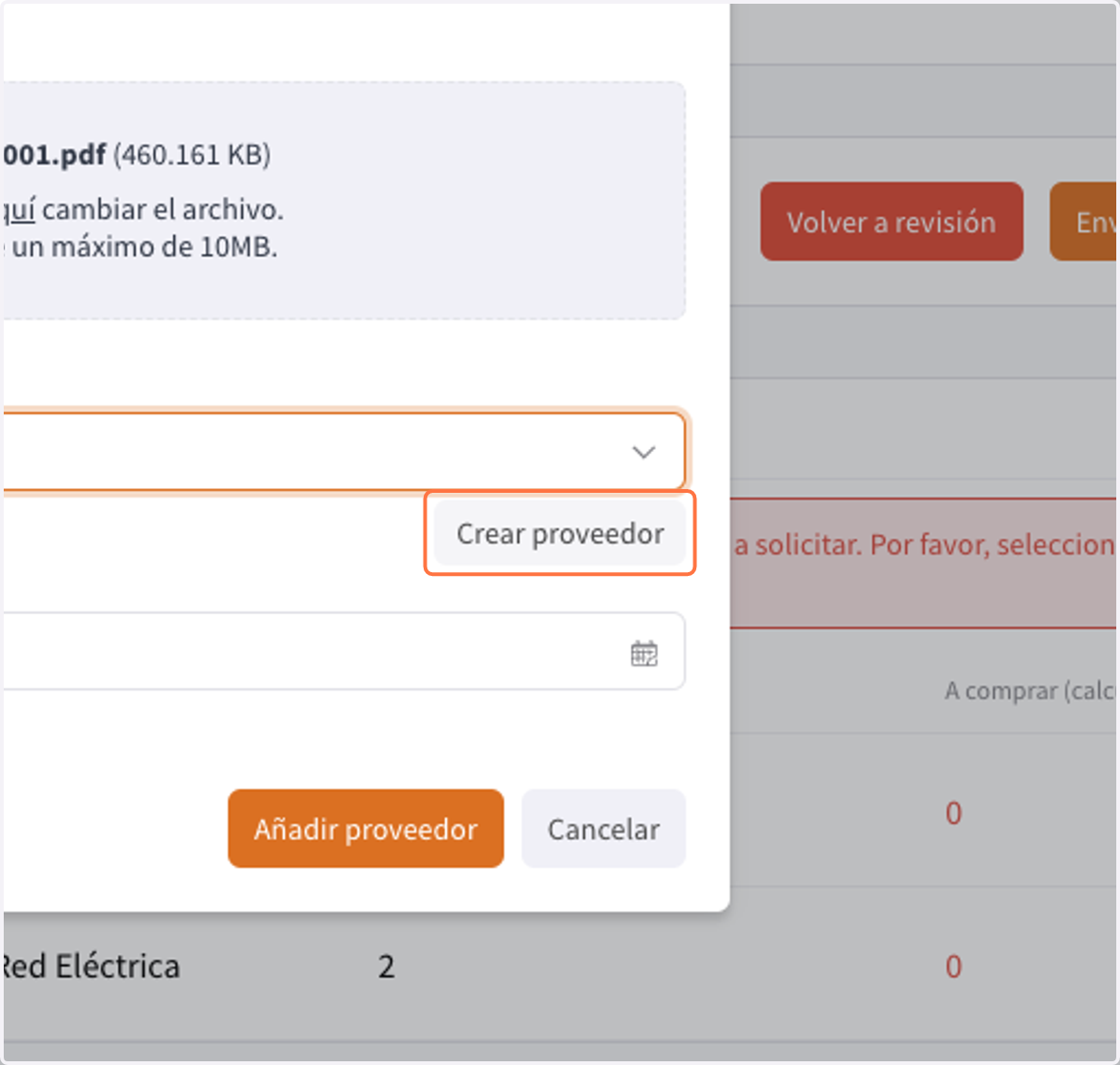
7. (opcional) Presiona en Crear proveedor
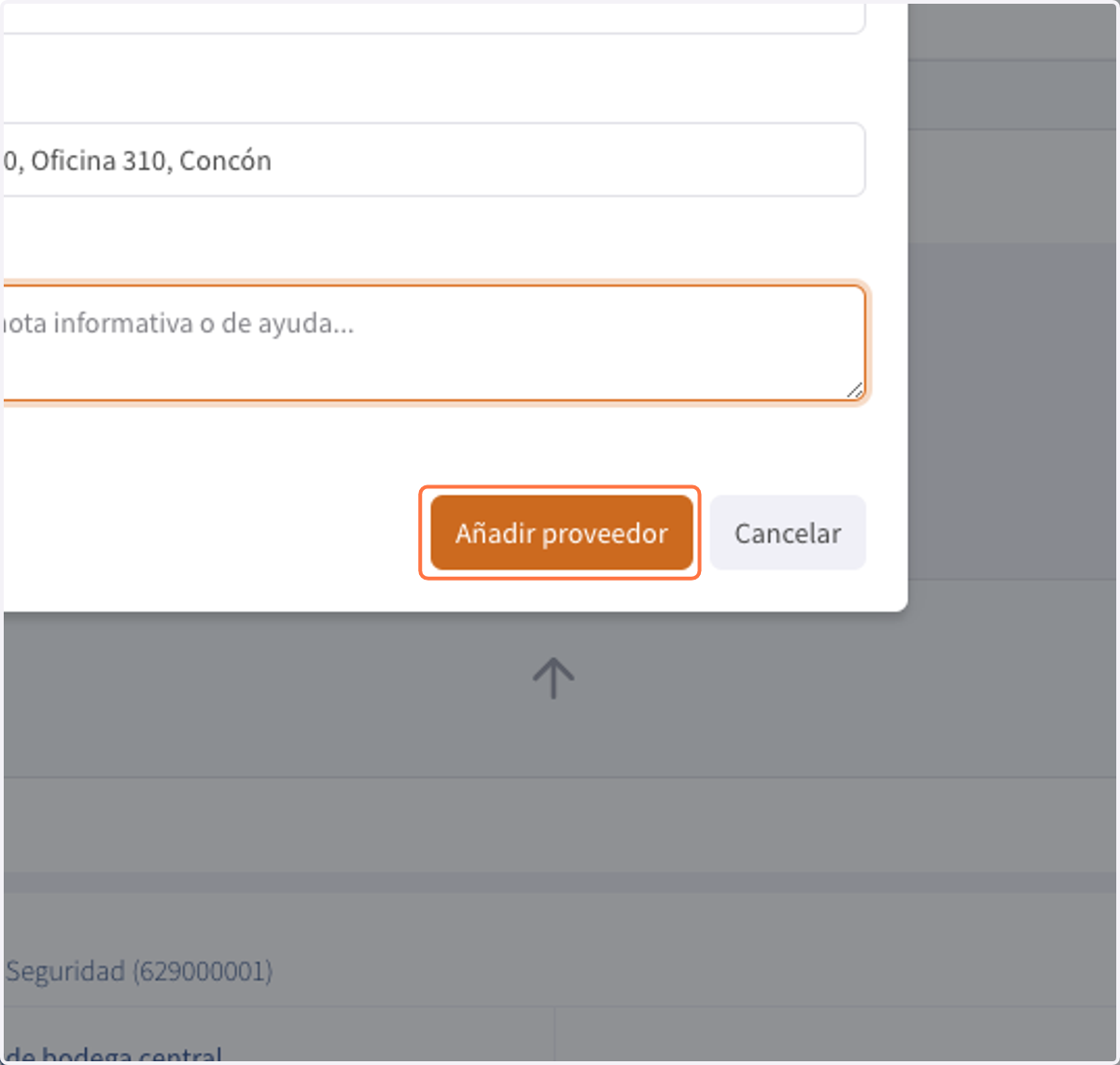
8. Completa todos los datos requeridos y presiona en Añadir proveedor
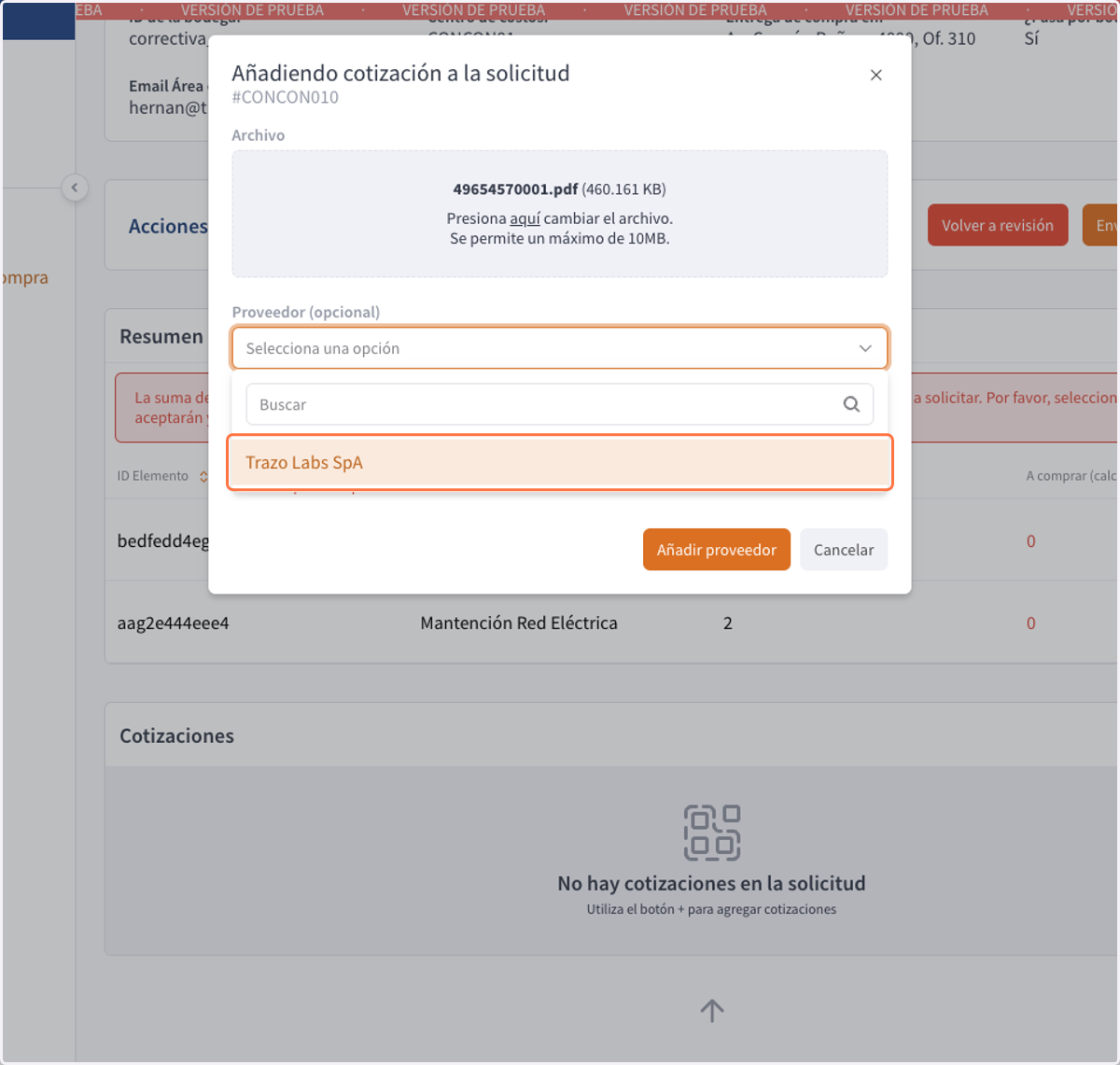
9. Selecciona el proveedor recién creado o elige otro
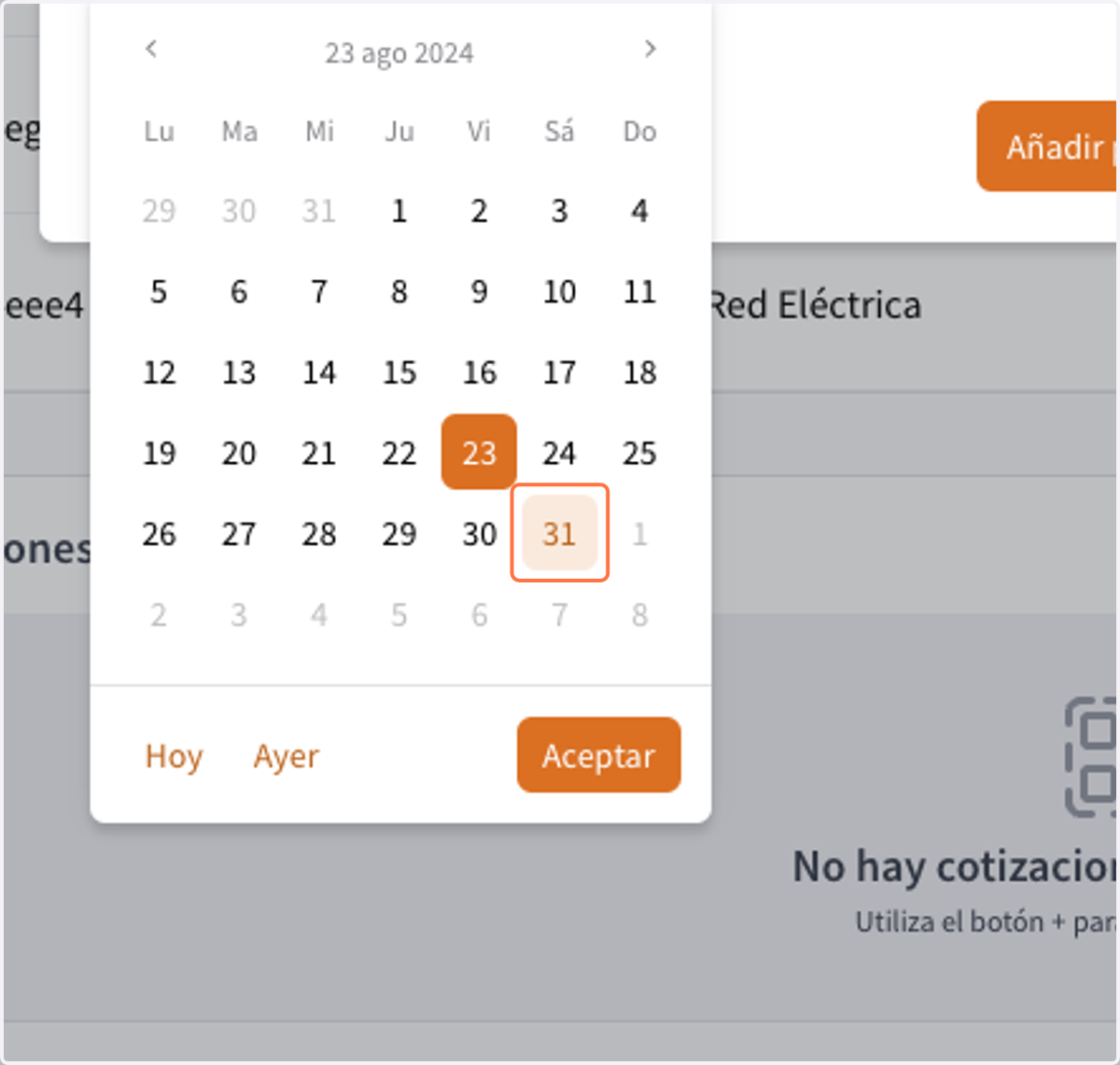
10. Selecciona una fecha de entrega
Debes presionar en "Aceptar" para que la fecha se guarde en el campo.
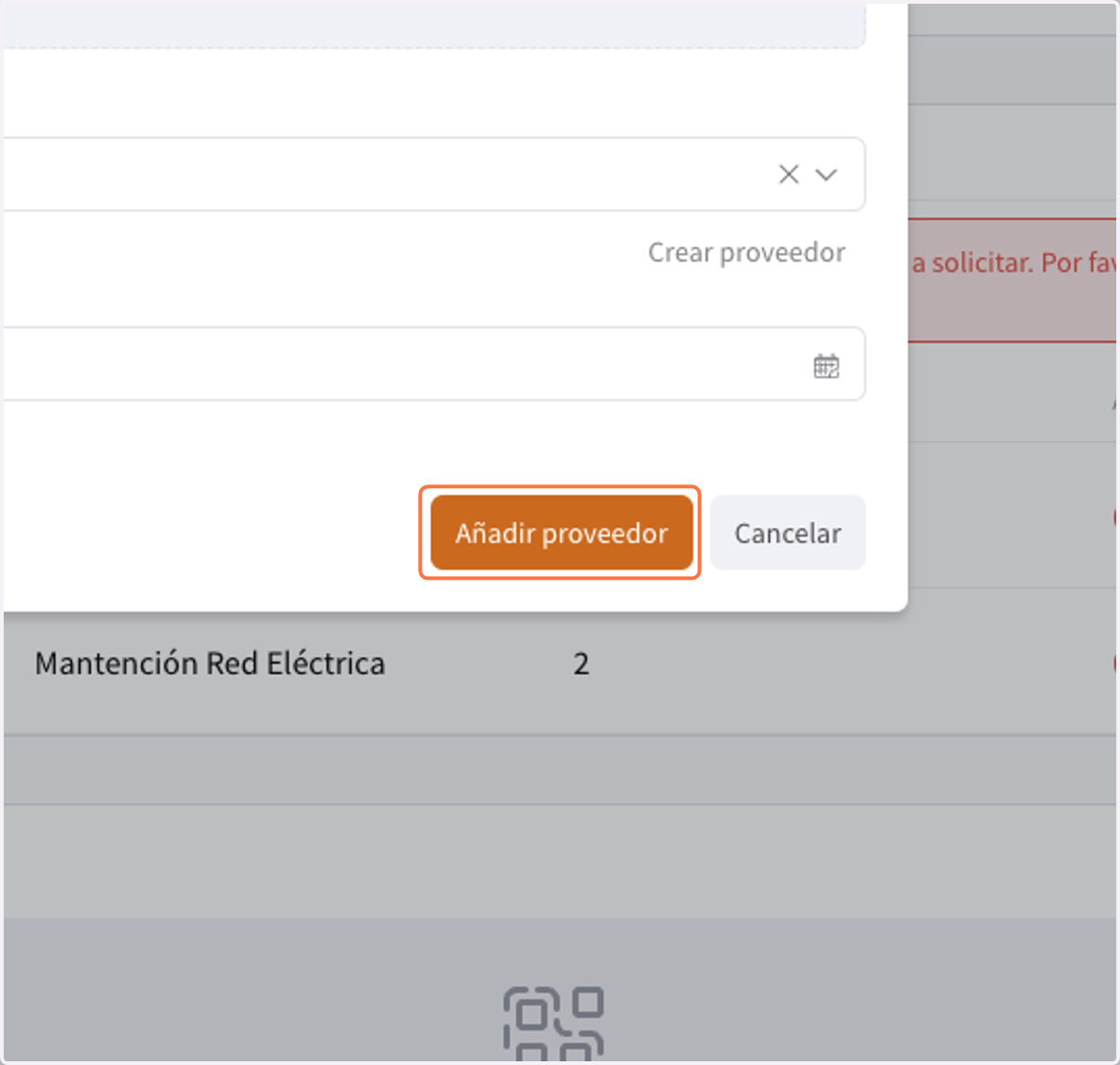
11. Presiona Añadir proveedor
En una próxima actualización, el botón se llamará "Añadir cotización".
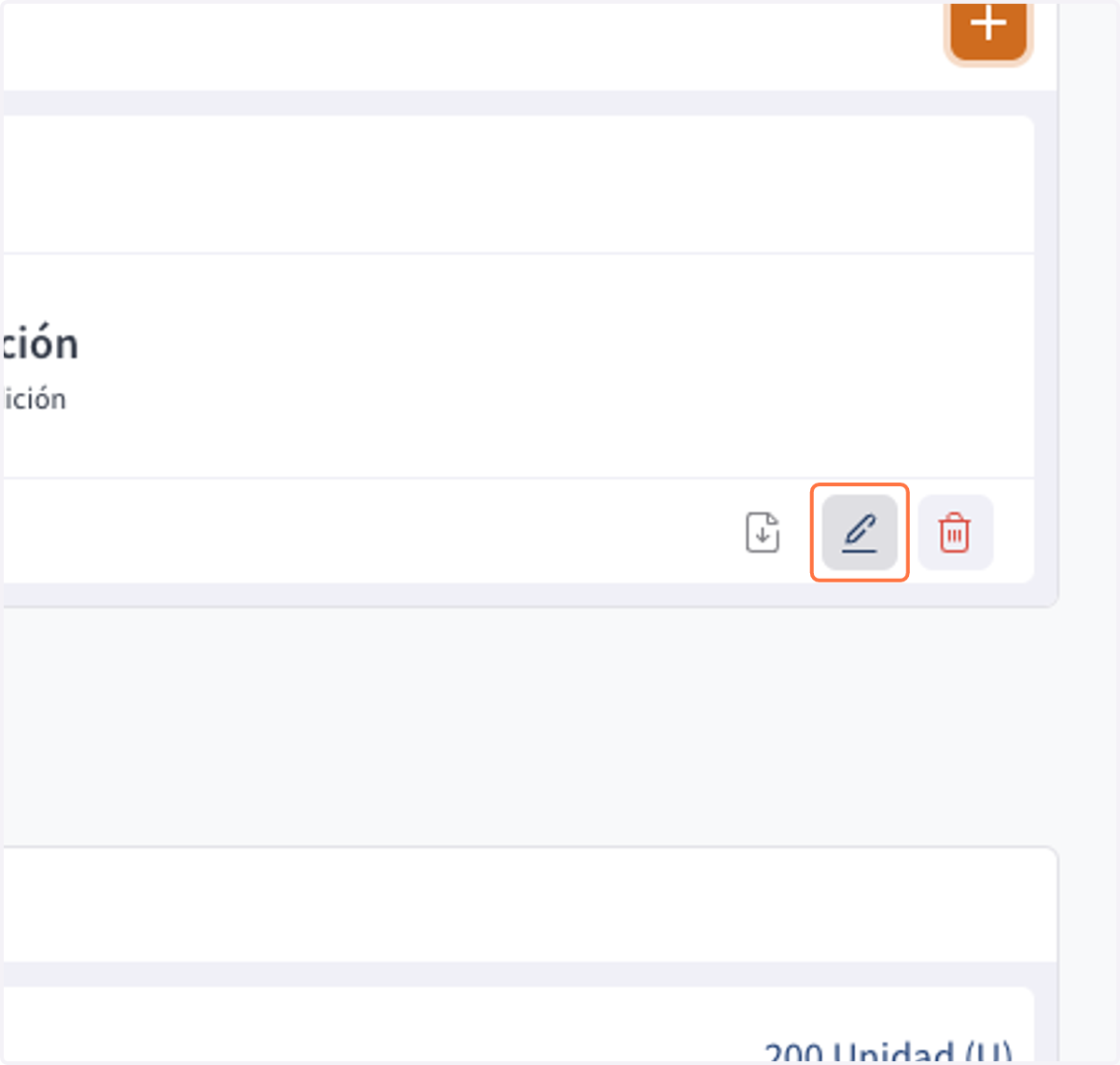
12. Presiona en el símbolo de lápiz
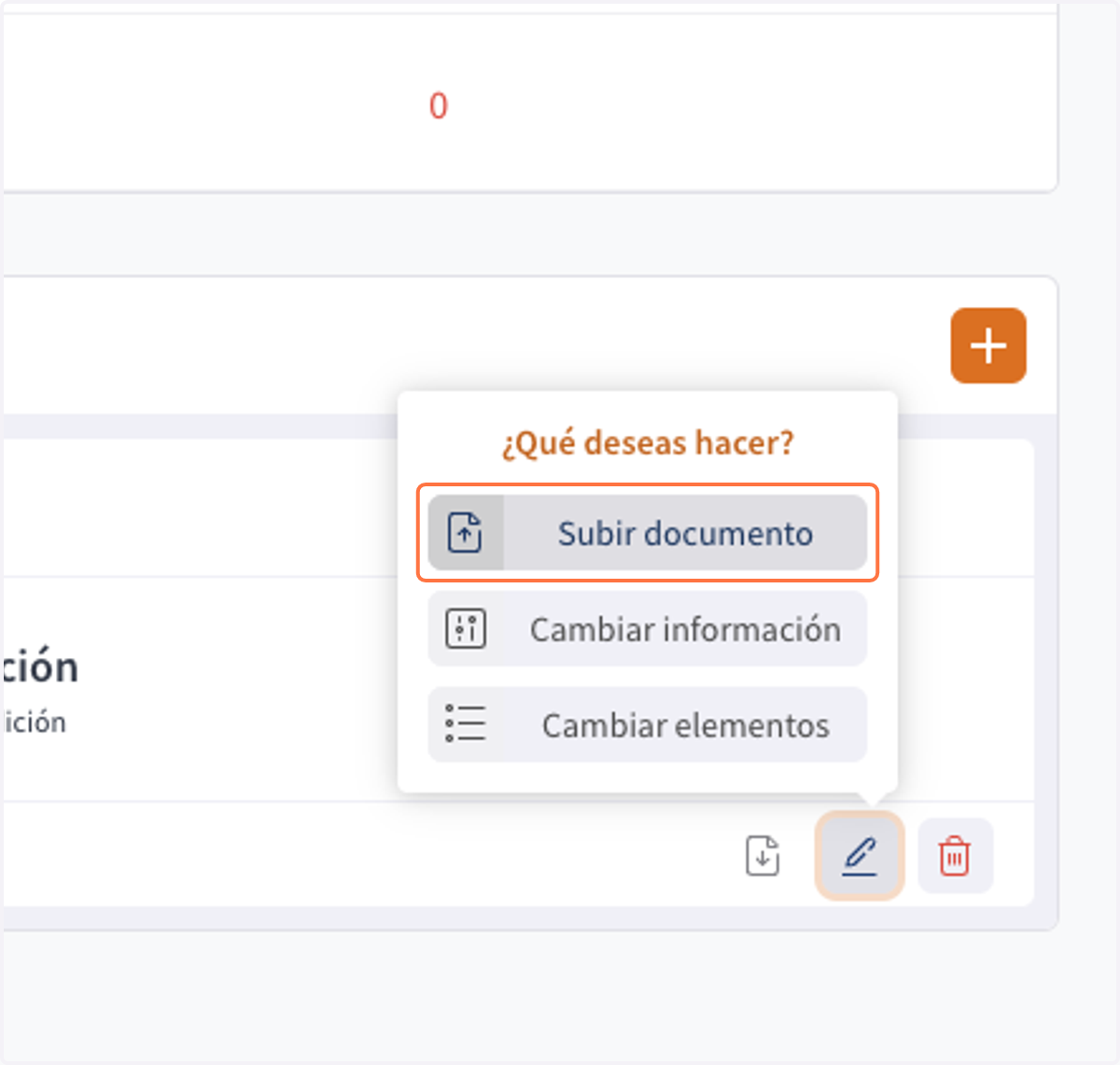
13. (opcional) Presiona en Subir documento
Este paso es solo necesario si deseas modificar el documento PDF ya existente de la cotización.
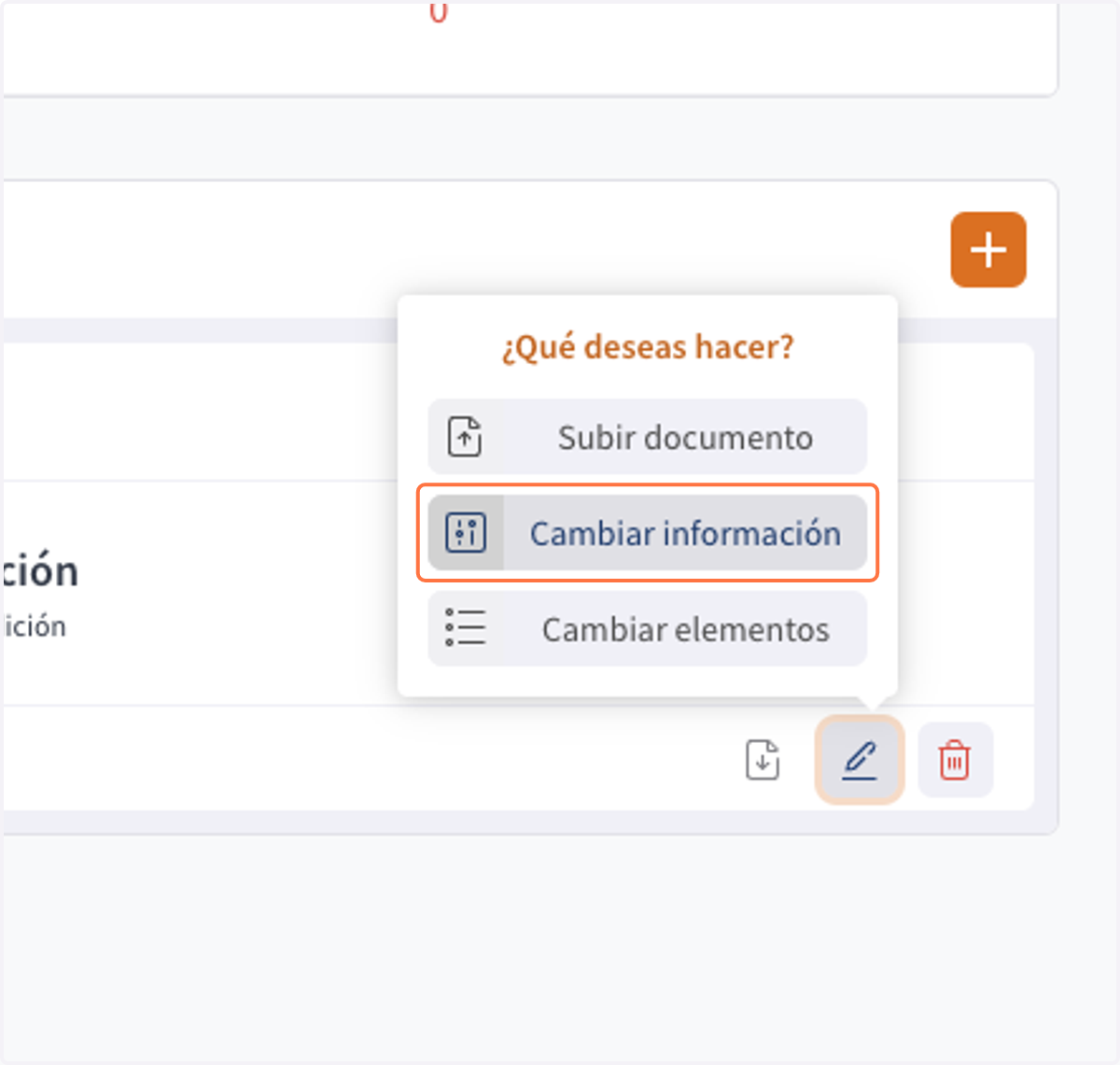
14. (opcional) Presiona en Cambiar información
Este paso es solo necesario si deseas modificar la fecha de entrega o el proveedor.
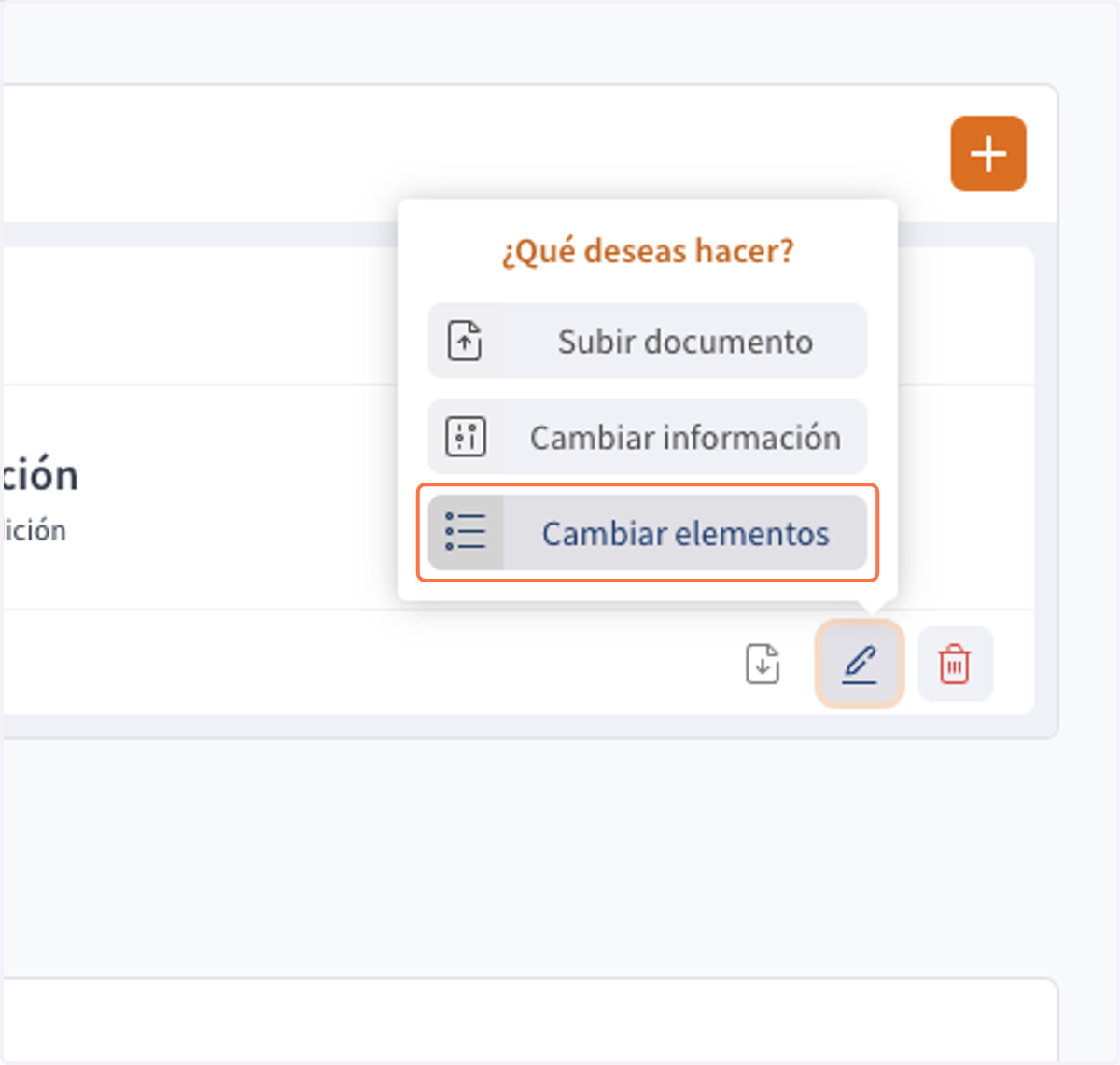
15. Presiona en Cambiar elementos
En este paso, deberás incluir todos los elementos que aparecen en la cotización.
16. Selecciona el elemento
Las opciones corresponden a los elementos que fueron solicitados en el requerimiento de compra.
Una cotización solo puede tener uno de cada uno de los elementos solicitados.
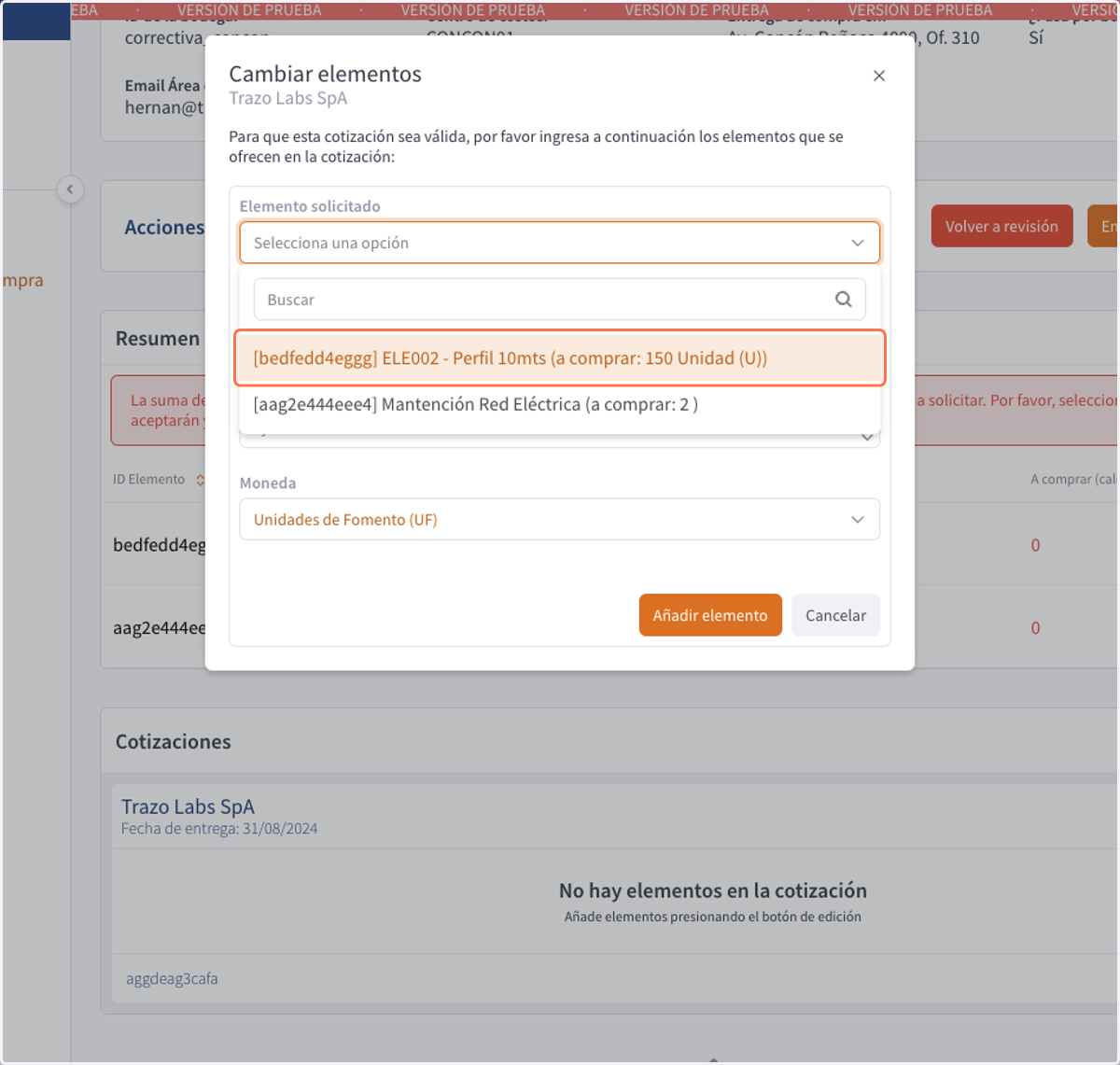
17. Ingresa la cantidad ofrecida por la cotización
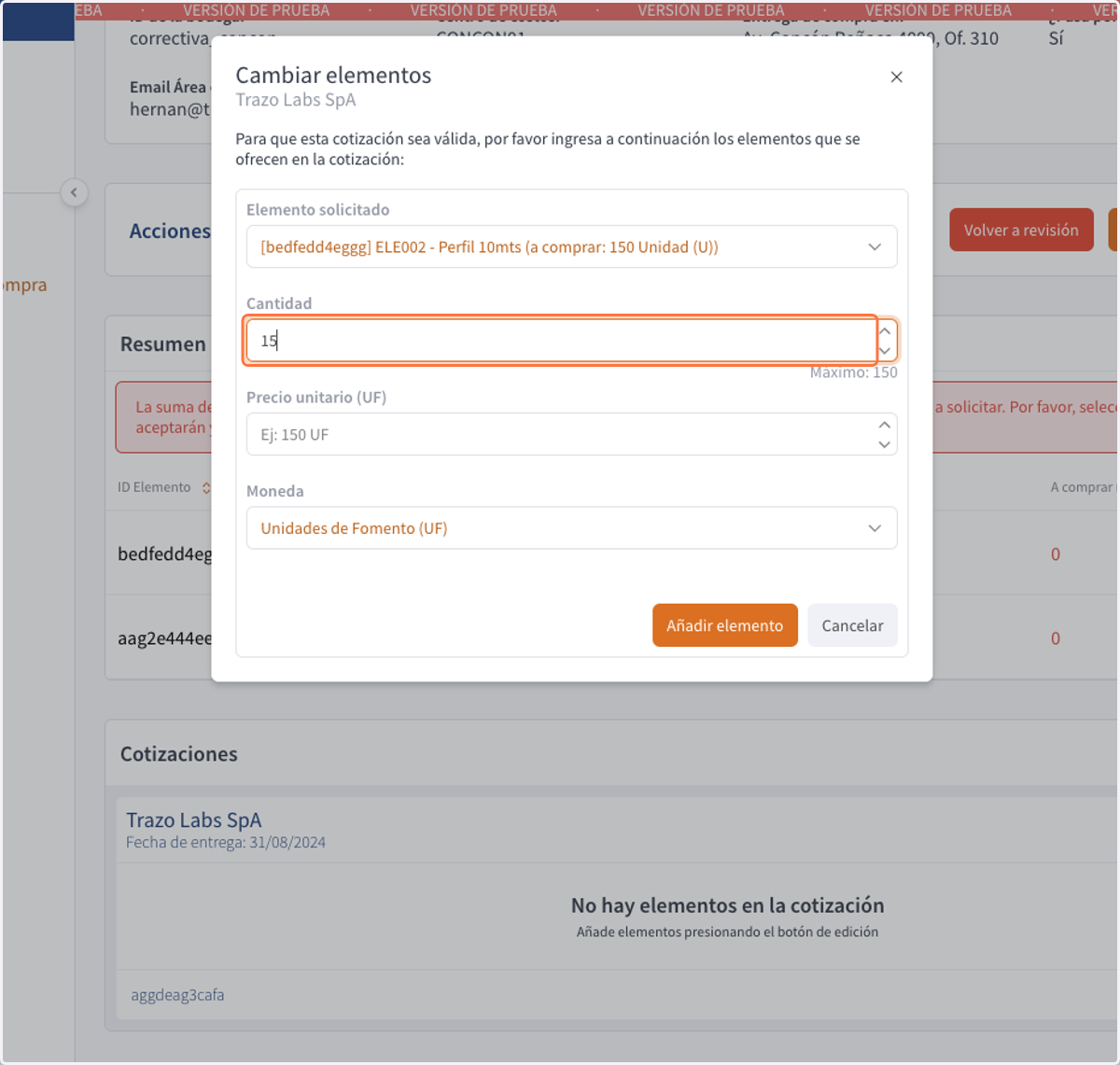
18. Ingresa el precio unitario
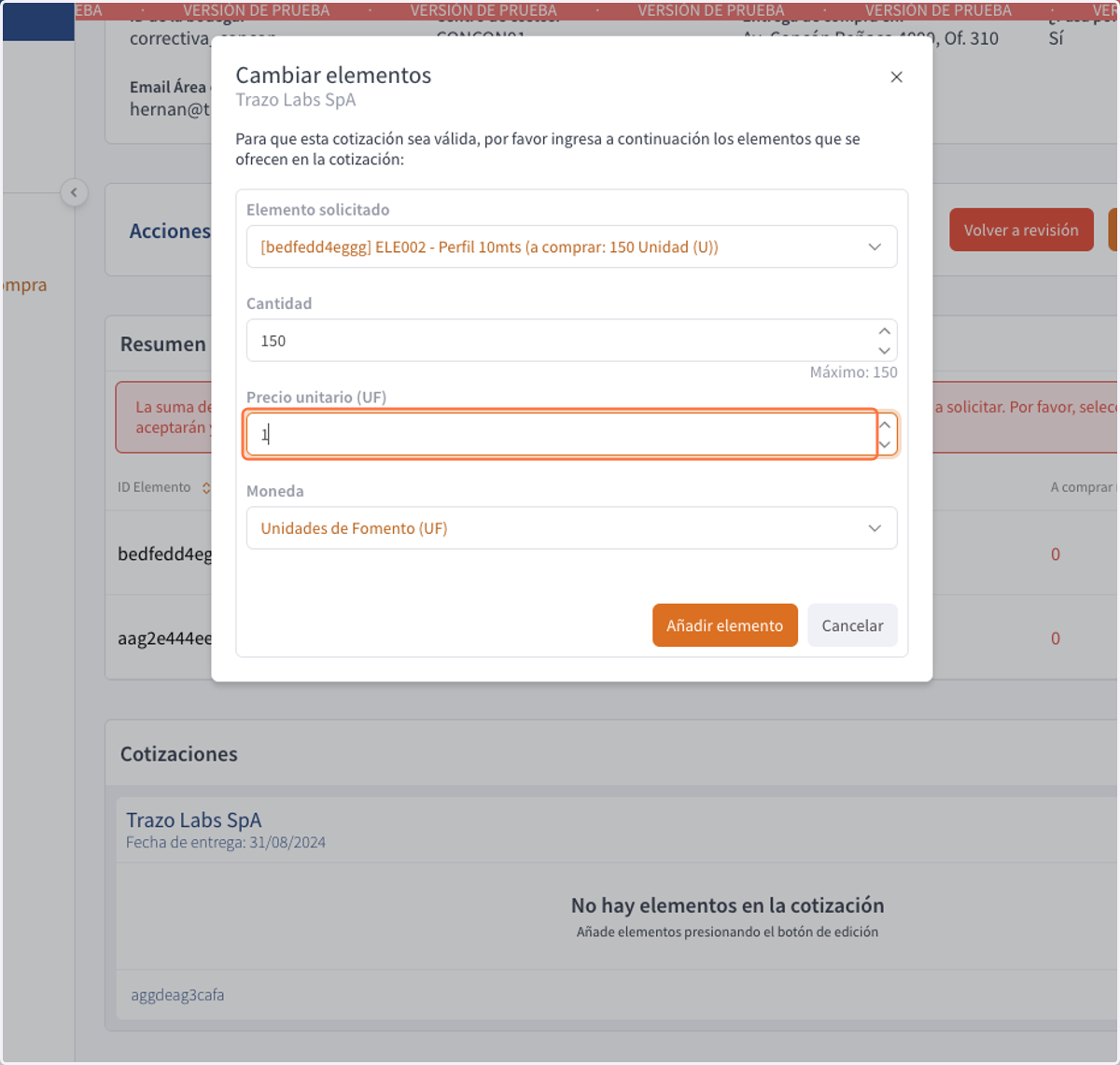
19. Selecciona la moneda
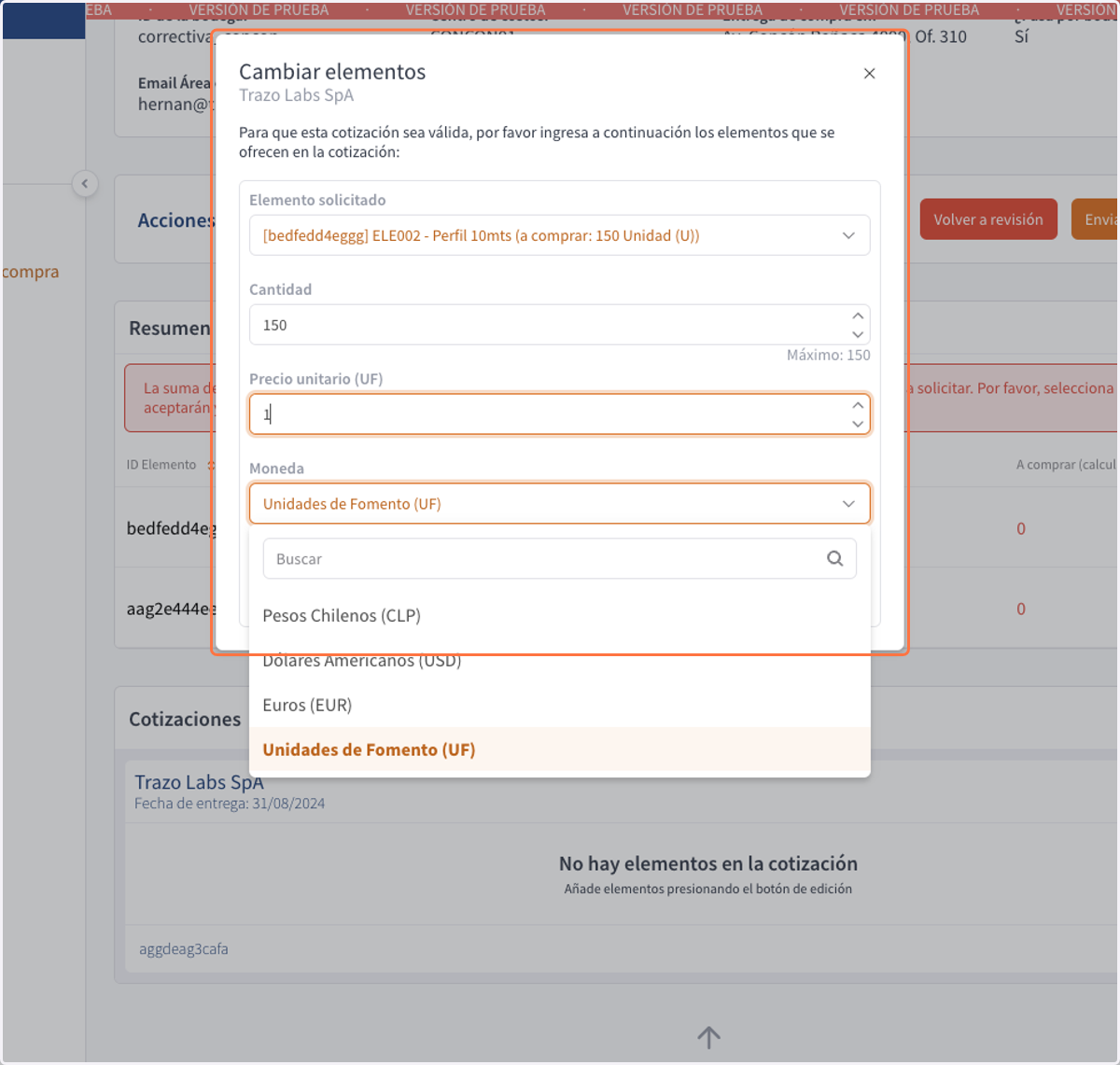
20. Presiona en Añadir elemento
21. (opcional) Presiona en añadir elemento
Si la cotización incluye más elementos, puedes presionar en Añadir elemento para completar el formulario nuevamente.
22. Presiona el símbolo X
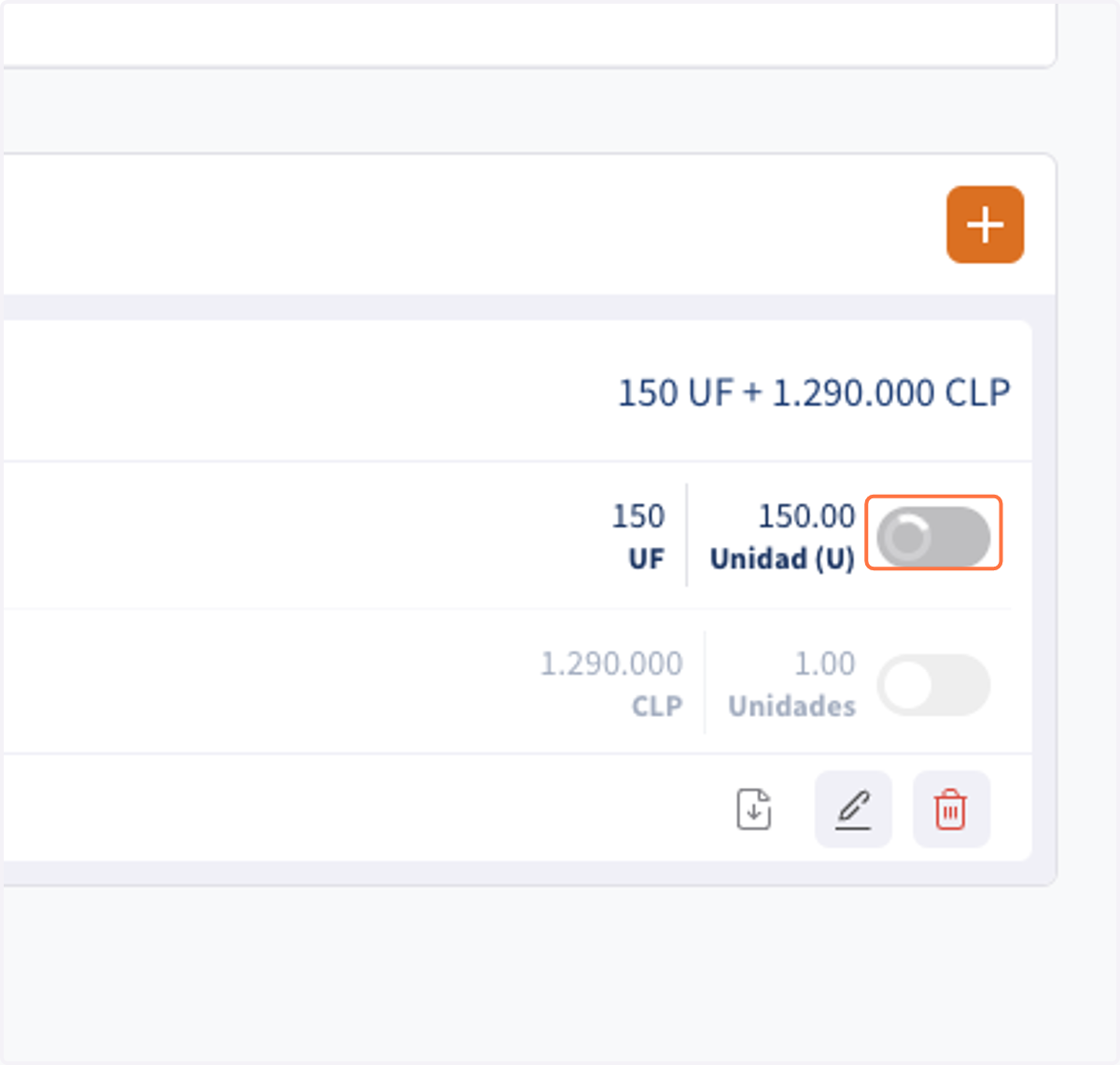
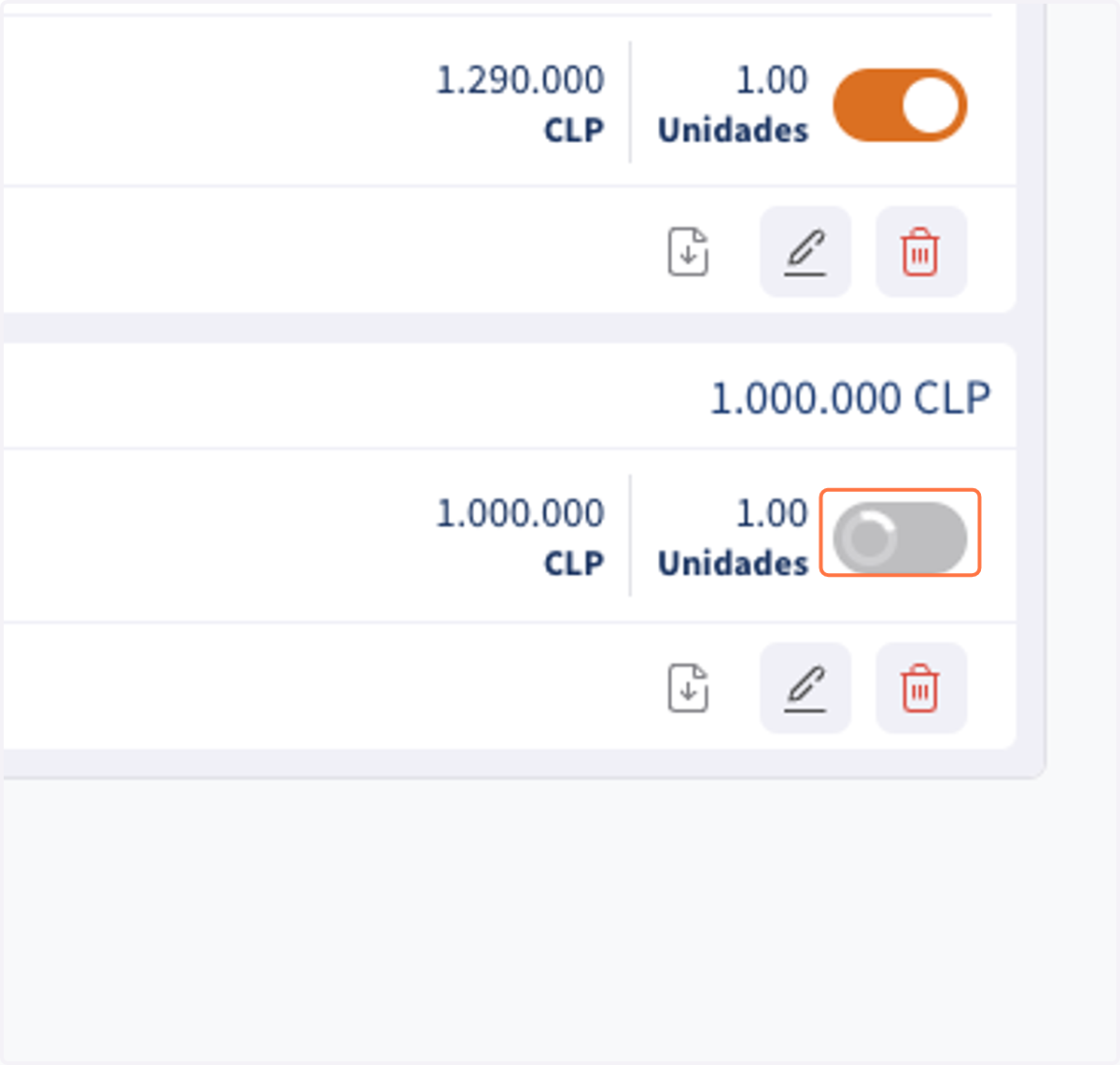
23. Selecciona uno o más elementos que deseas comprar
Puedes seleccionar todos los elementos que desees. No es necesario que todos los elementos de una cotización estén seleccionados.
Solo importa que las cantidades totales correspondan a las cantidades solicitadas.
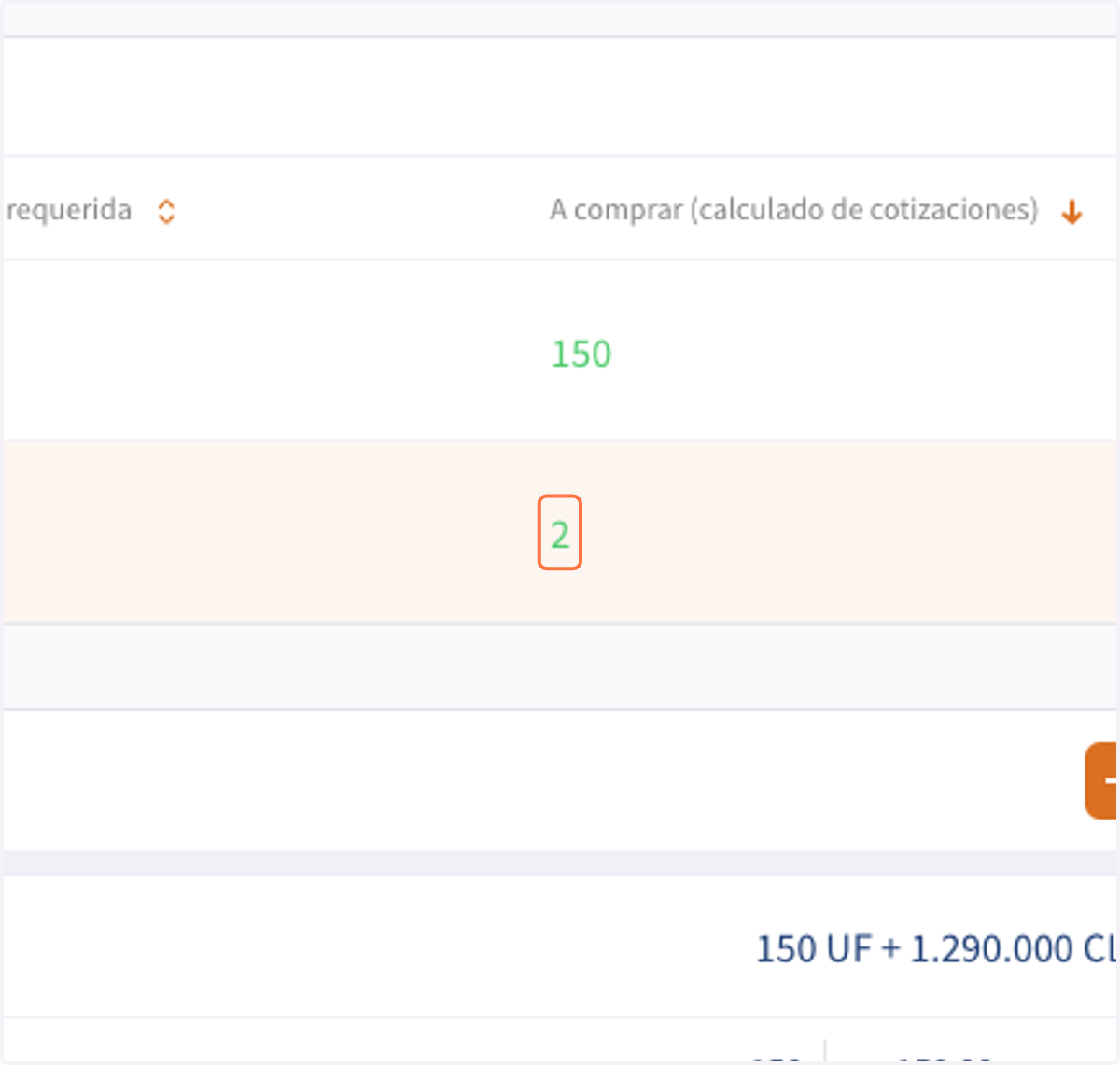
24. Usa esta tabla para comprobar que la suma de elementos seleccionados cumpla con las cantidades requeridas
El texto se pondrá de color verde si las cantidades fueron satisfechas.
De lo contrario, tendrán color rojo.
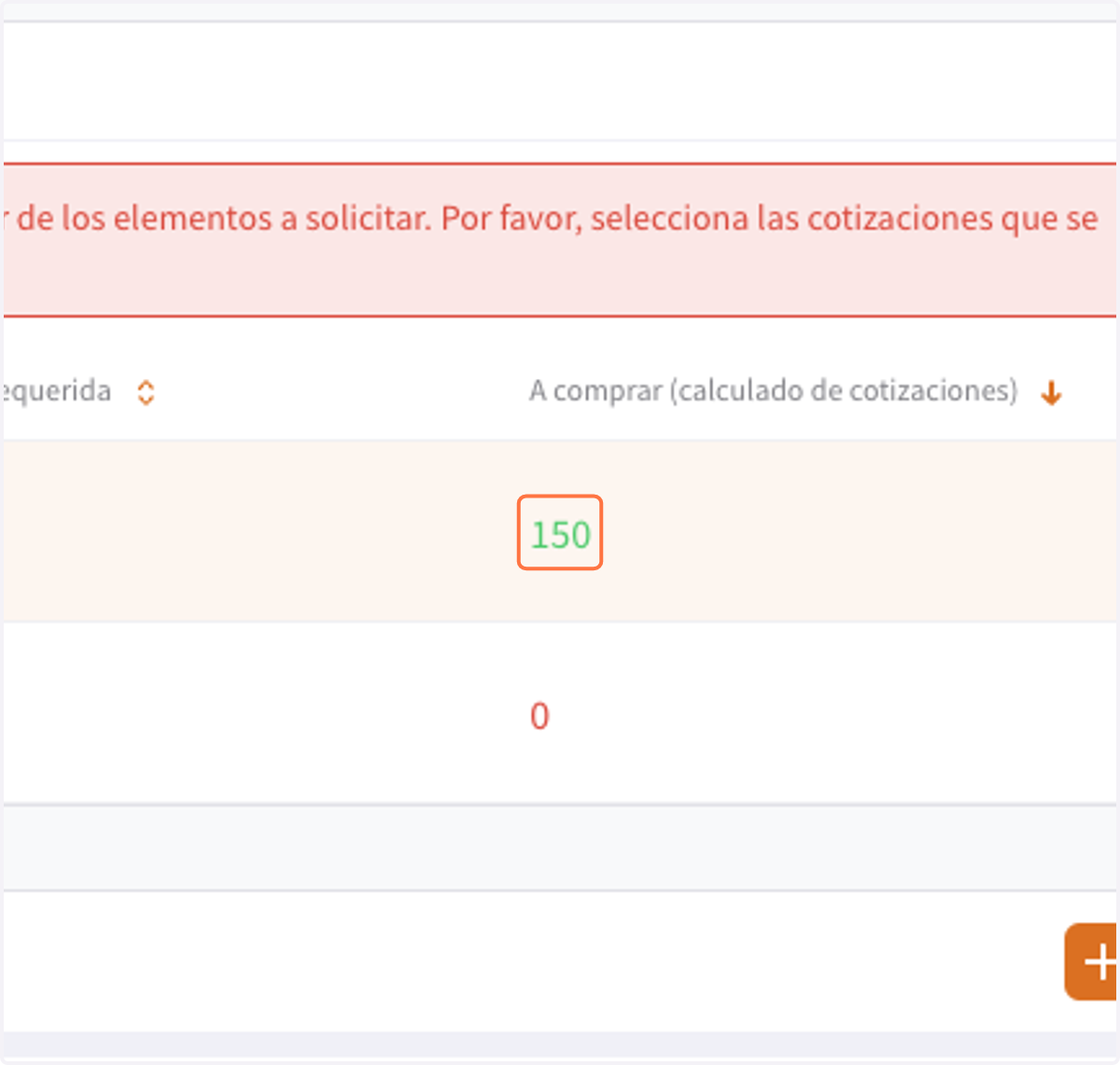
25. Selecciona más elementos para completar las cantidades
26. Comprueba que todas las cantidades fueron satisfechas
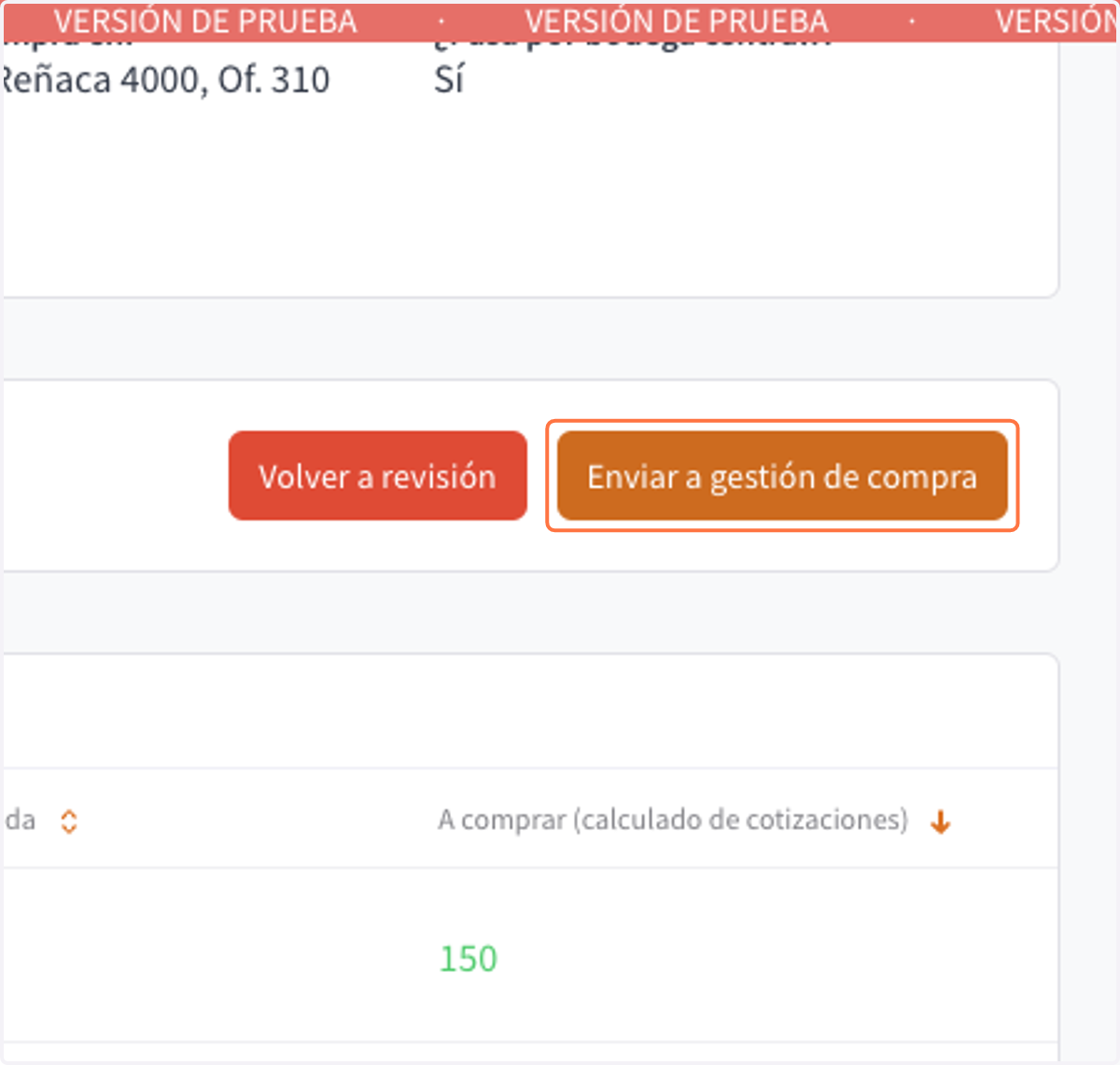
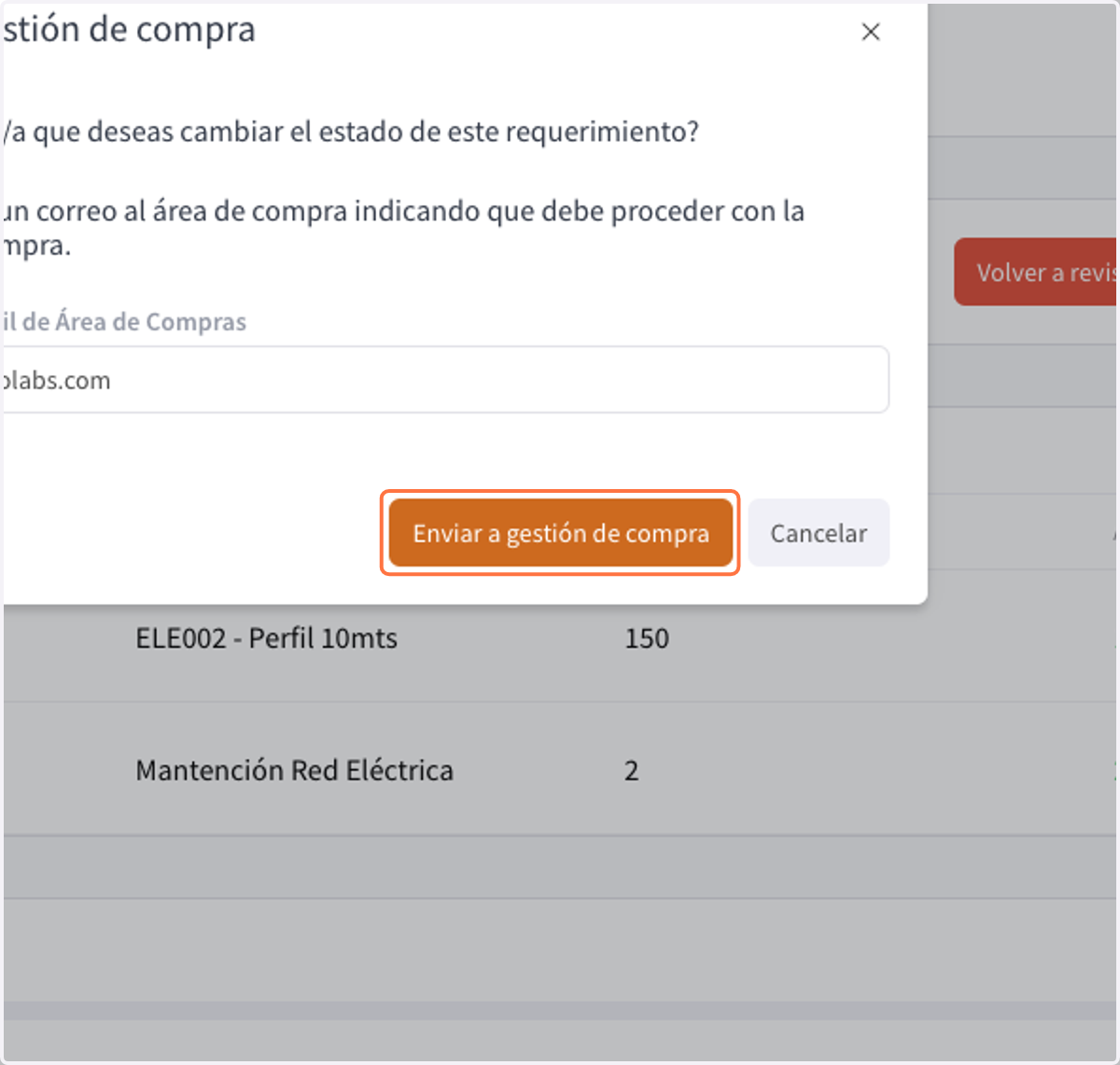
27. Presiona en Enviar a gestión de compra
28. Confirma la acción y comprueba que el correo de área de compra sea correcto
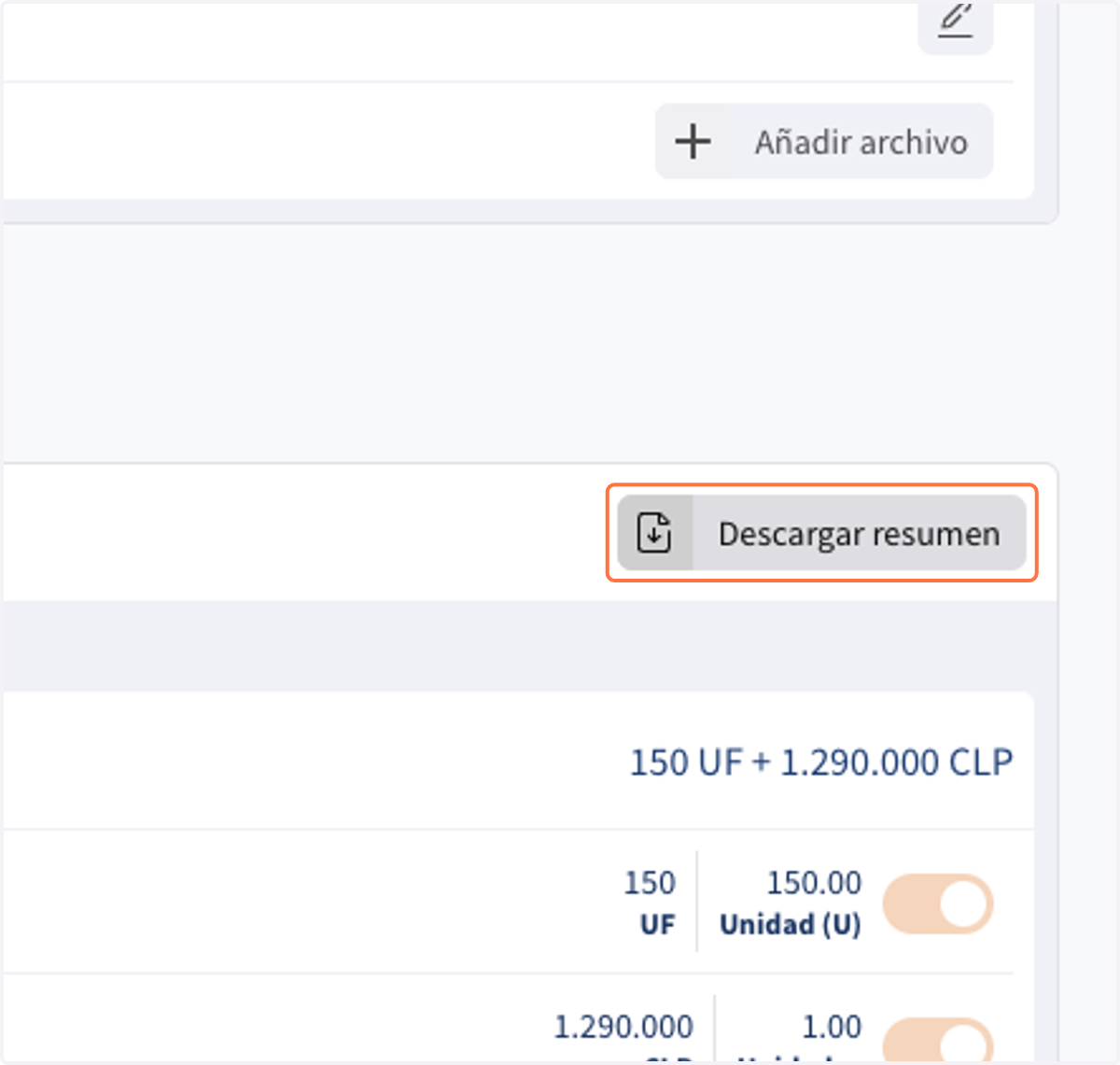
29. (opcional) Presiona en Descargar resumen
Se descargará un documento PDF con el detalle de qué elementos fueron seleccionados y cuáles no.