4. Antwoorden invoeren
1. Verschillende rollen, verschillende mogelijkheden
Er zijn binnen Spidox verschillende rollen die je kunt hebben. Dat betekent dat wat jij ziet net iets anders (meer) kan zijn dan hier uitgelegd. Uiteraard mag je de opties proberen, maar zijn niet nodig voor een goede achterbanraadpleging.
Heb je vragen of zijn er stappen waar je niet uitkomt neem dan contact op met Betsie van Dort en Caroline Donner van INVOLV emailadres achterbanraadpleging@involv.nl
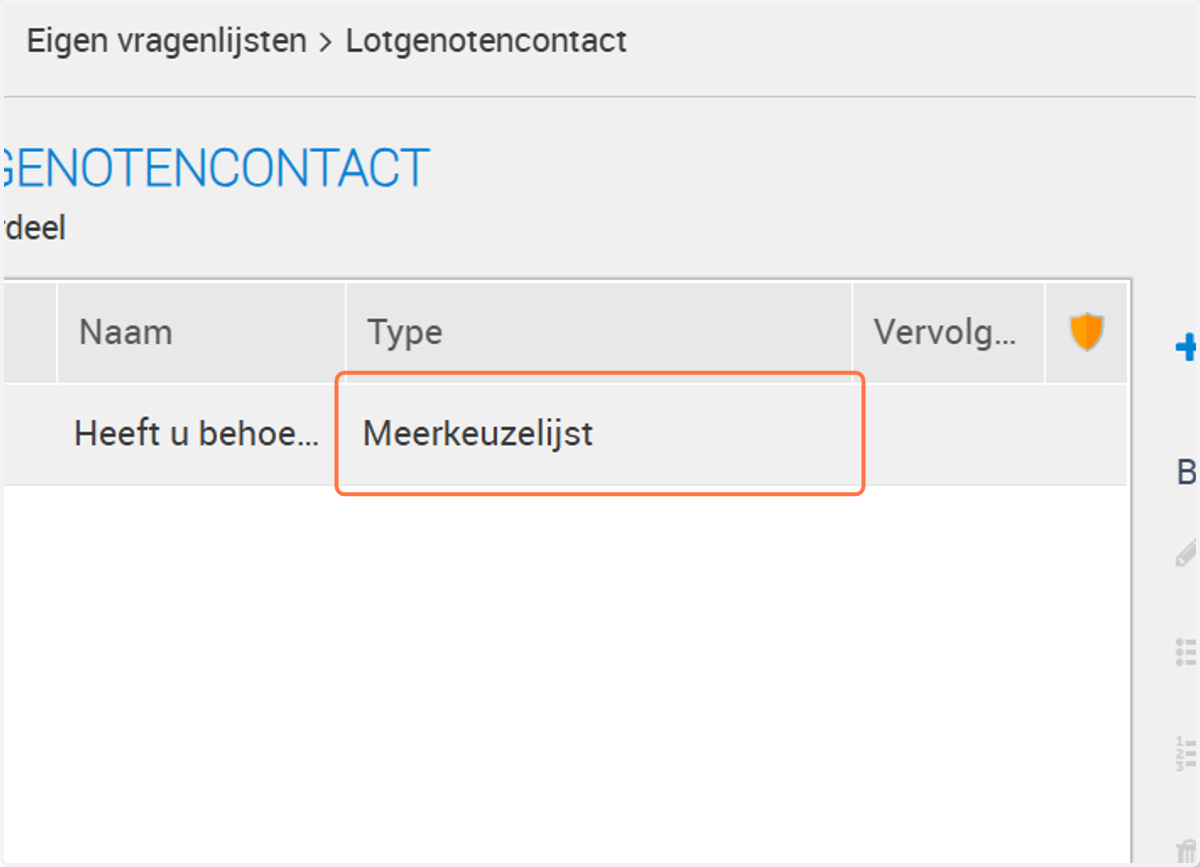
2. Klik op de vraag waarvoor je antwoorden wilt invoeren.
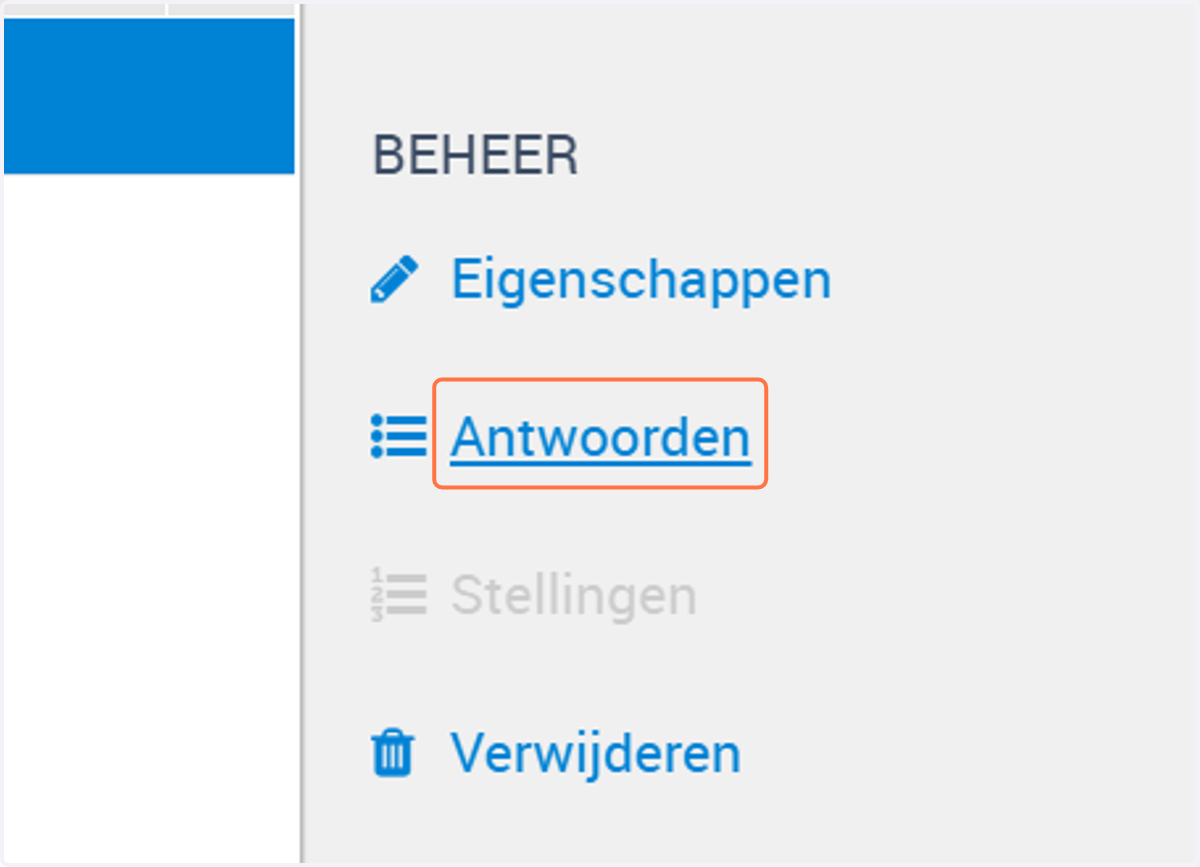
3. Klik aan de rechterkant op Antwoorden.
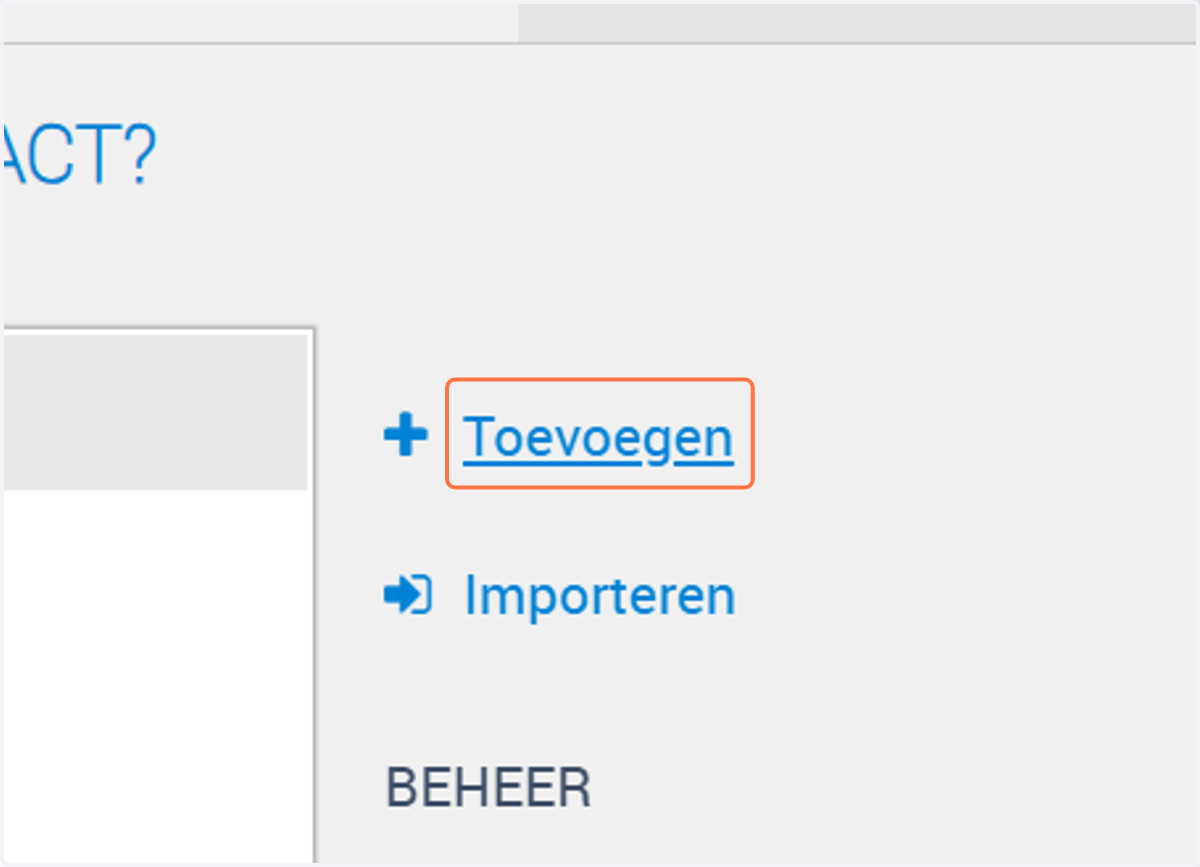
4. Je kunt nu antwoorden toevoegen. Er zijn 2 manieren. Als je klikt op Toevoegen dan kun je 1 antwoord per keer toevoegen. Klik je op Importeren dan kun je meerdere antwoorden in een keer toevoegen. Beide manieren worden uitgelegd.
Klik je aan de rechterkant op toevoegen dan kun je 1 antwoord per keer toevoegen.
5. Voer het eerste antwoord in. Bij instellingen kun je extra opties meegeven aan de antwoorden.
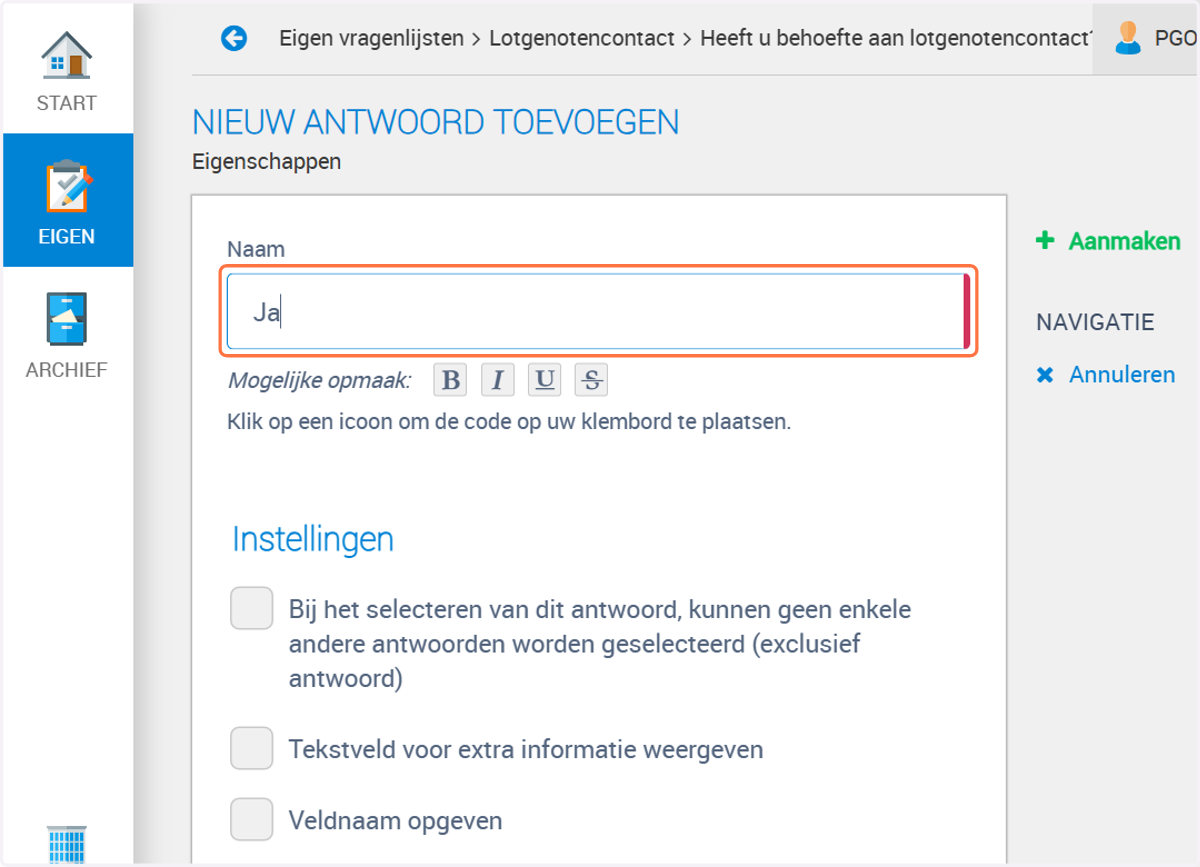
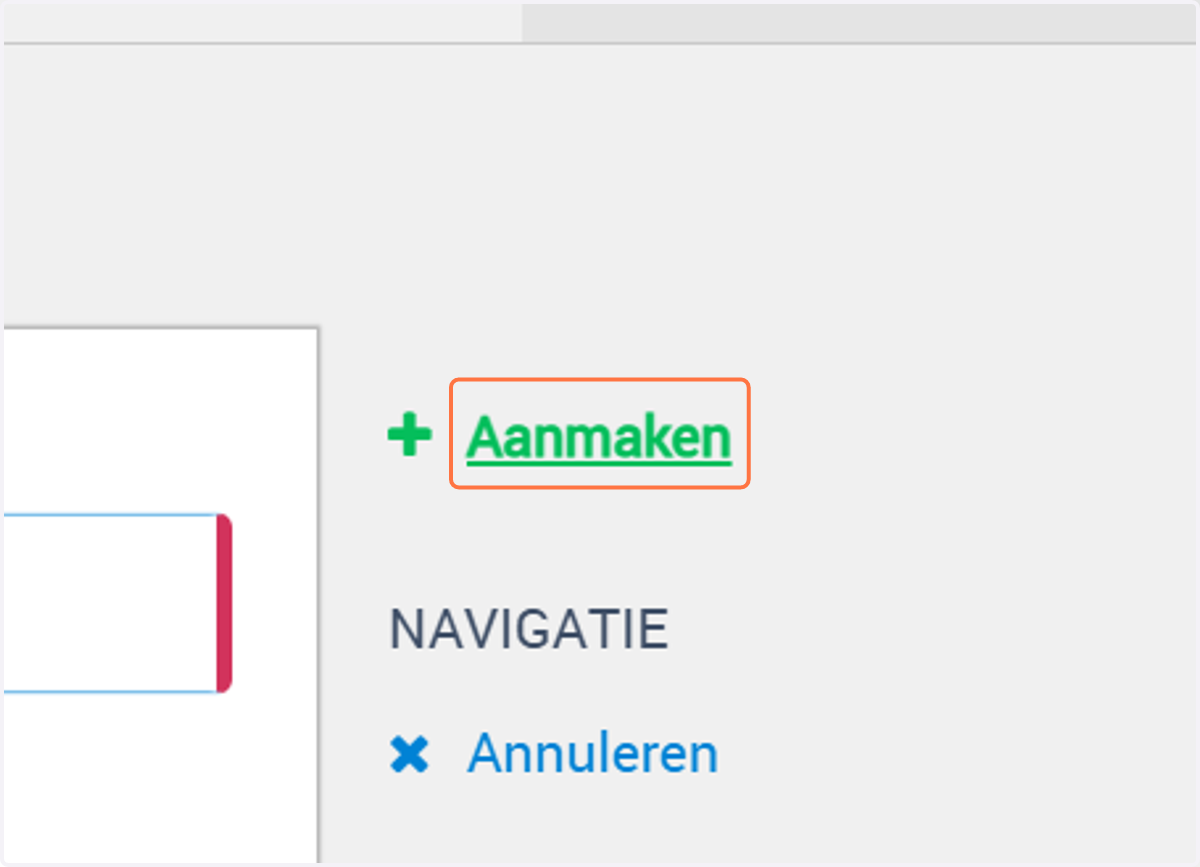
6. Klik op Aanmaken om het antwoord te bevestigen.
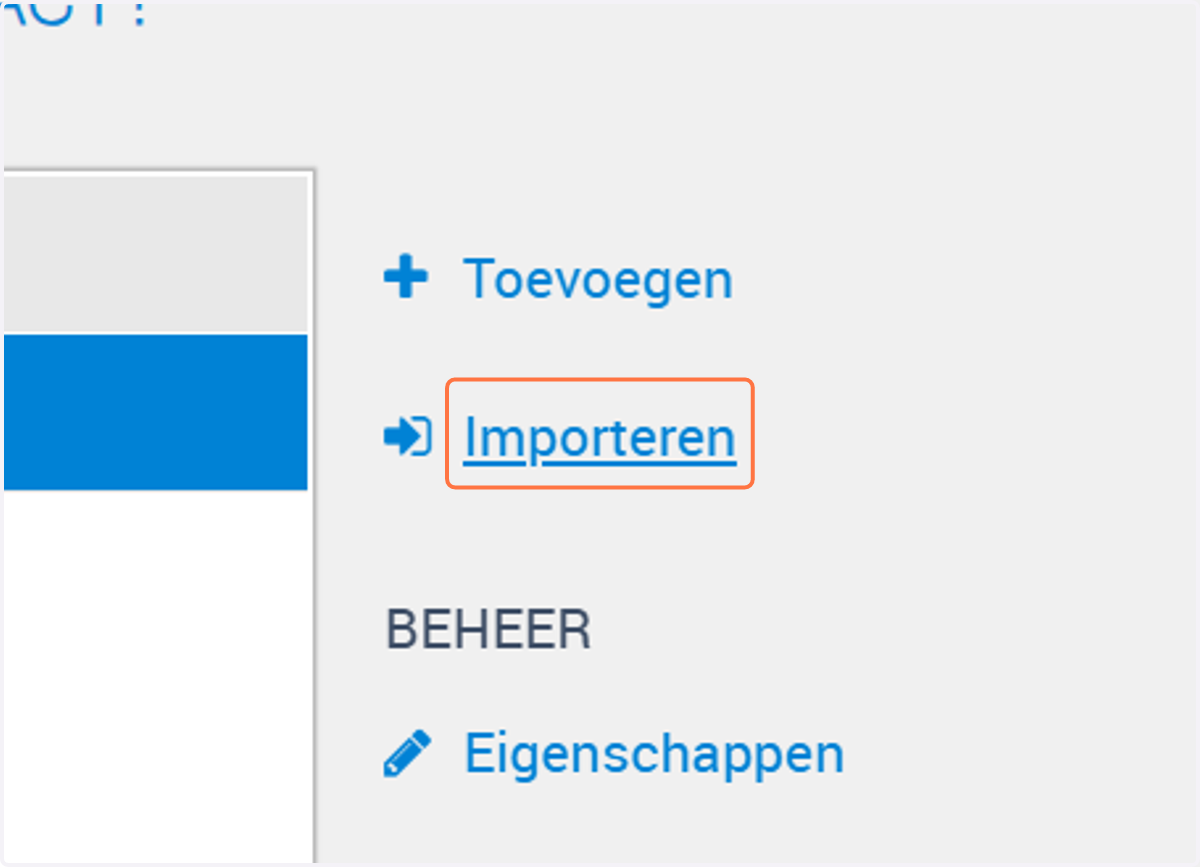
7. Wil je meerdere antwoorden in een keer invoeren klik dan aan de rechterkant op Importeren.
8. Zet ieder antwoord op een aparte regel.
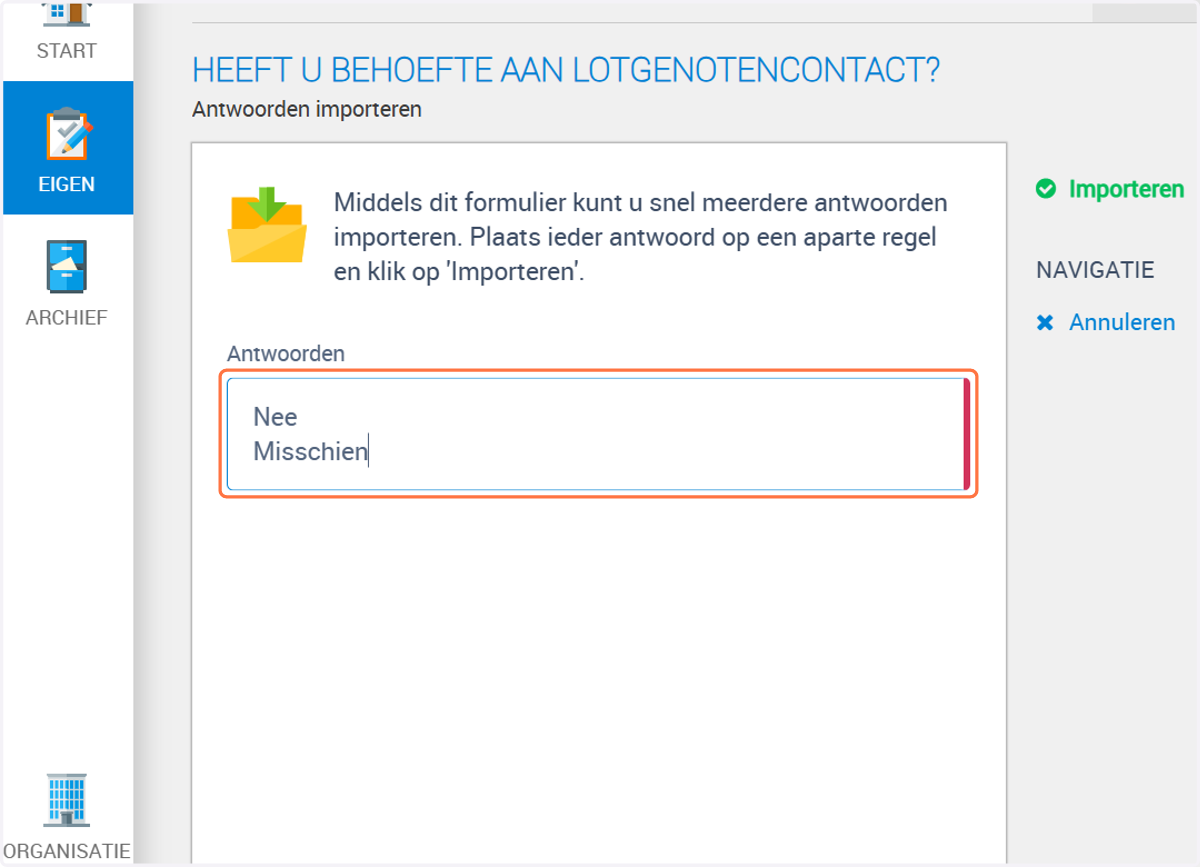
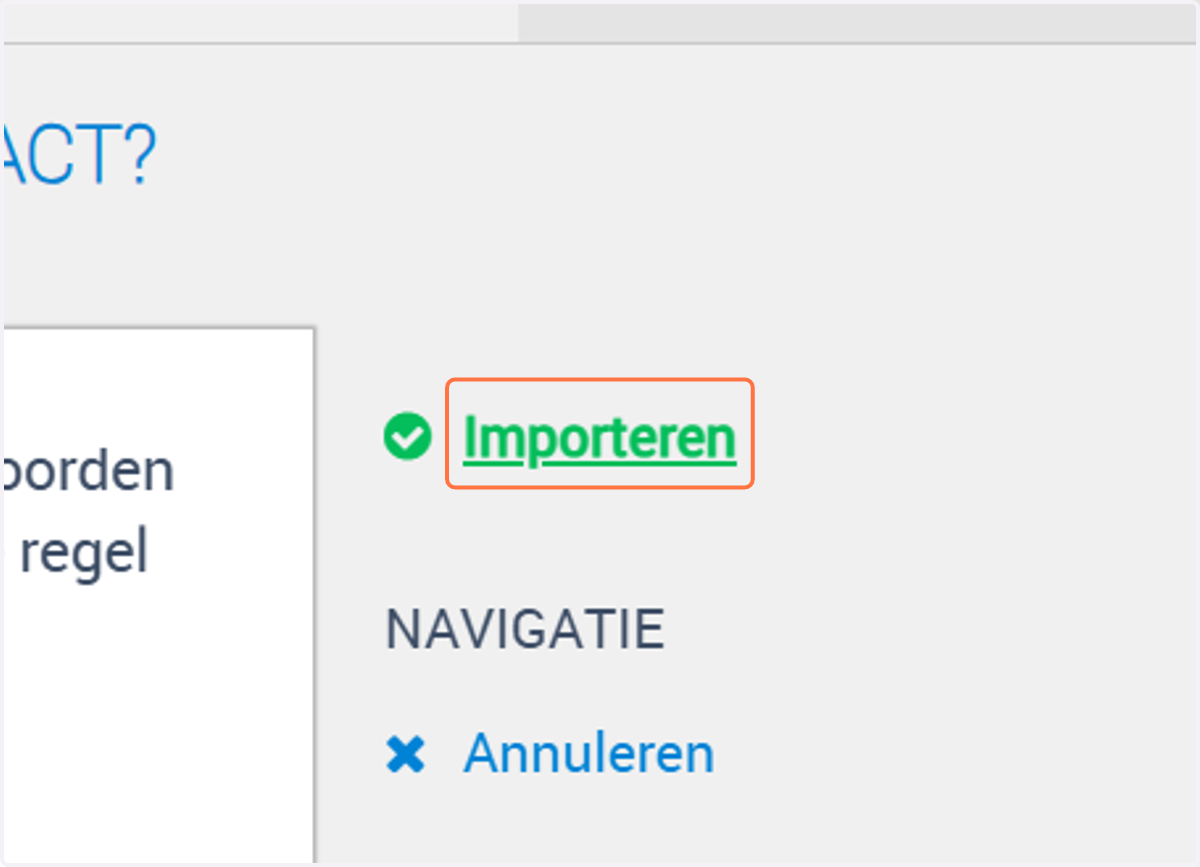
9. Klik op Importeren om de antwoorden te bevestigen.
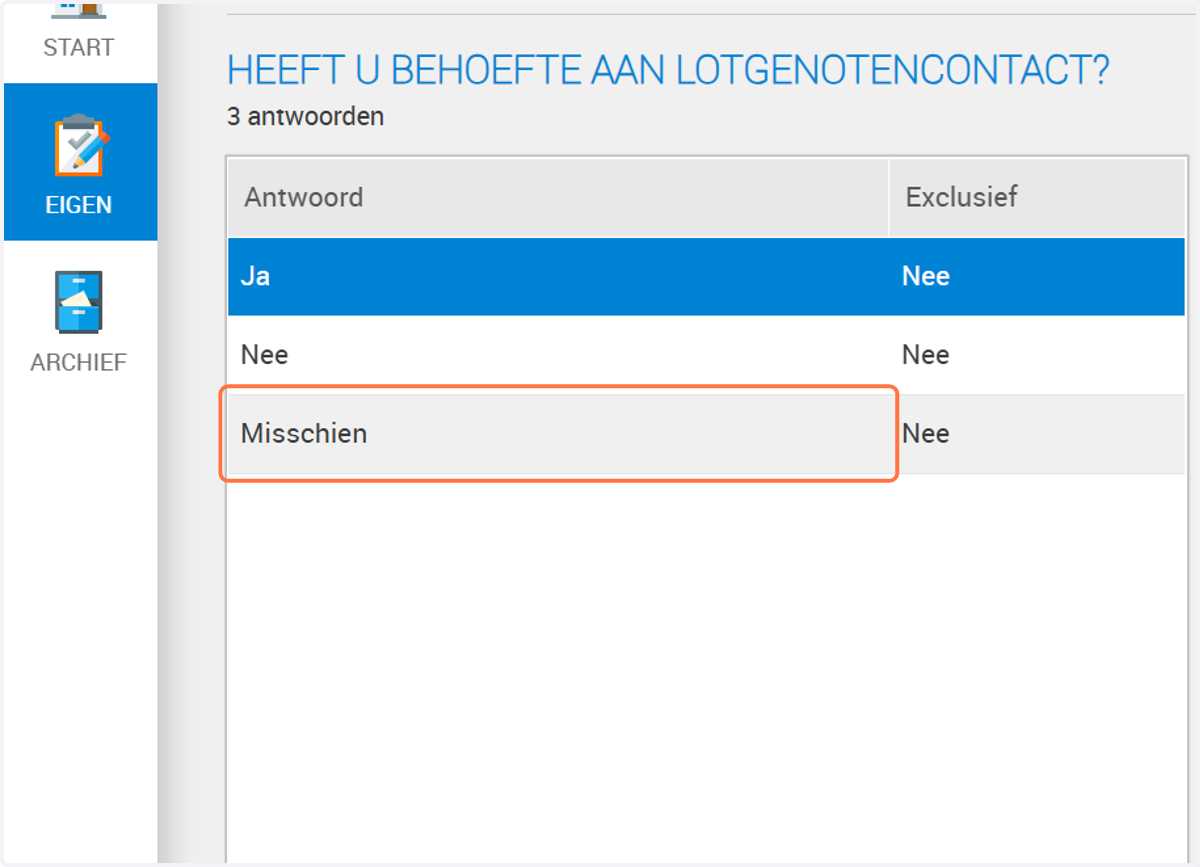
10. Je kunt nu alsnog extra optie meegeven aan een antwoord. Klik op het antwoord wat je extra opties mee wilt geven. In ons voorbeeld "Misschien".
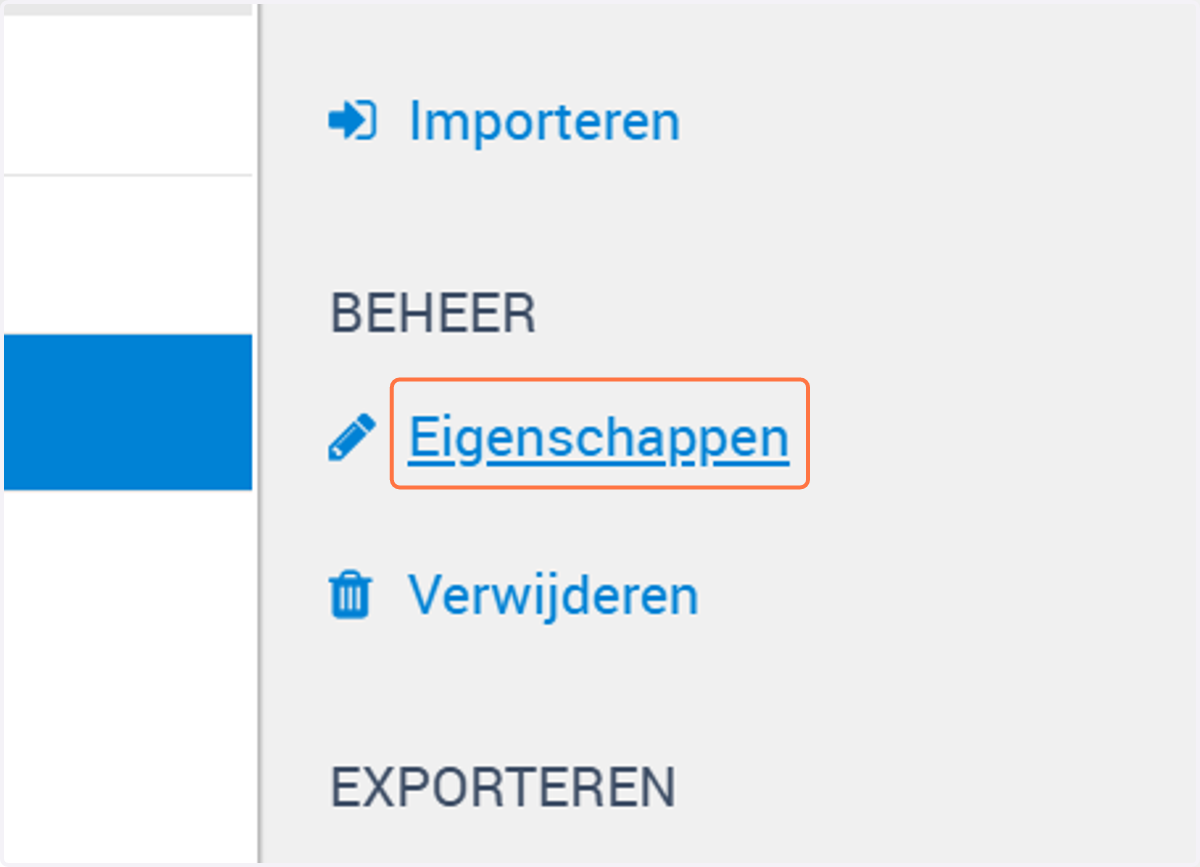
11. Klik aan de rechterkant op Eigenschappen.
12. Vink de optie aan die je wilt toevoegen en klik op Opslaan, om de opties te bevestigen.