3. Tambah atau Pindah Pelajar
Klik pautan ini untuk lihat tutorial dalam bentuk video
Tambah Pelajar
https://www.loom.com/share/1a25c22ee90949aca6157870687a500b?sid=580cc812-b75d-49c7-8a64-8c9f699bda18
Tambah Pelajar Secara Pukal
https://www.loom.com/share/049c412223604d8eb22440488f1f67d0?sid=53ee1455-e866-4868-b4de-24c7f70154bf
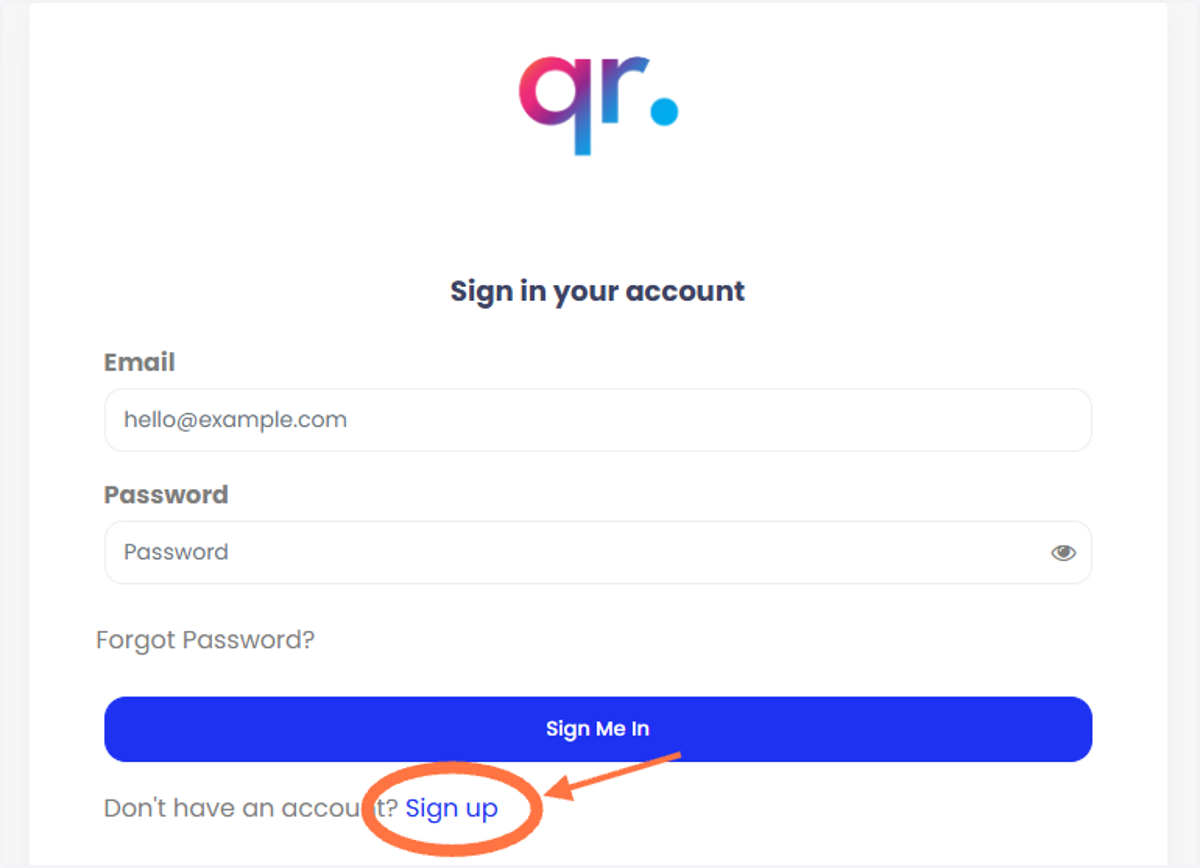
1. Navigasi ke admin.studentqr.com dan log masuk ke halaman tersebut menggunakan akaun admin anda.
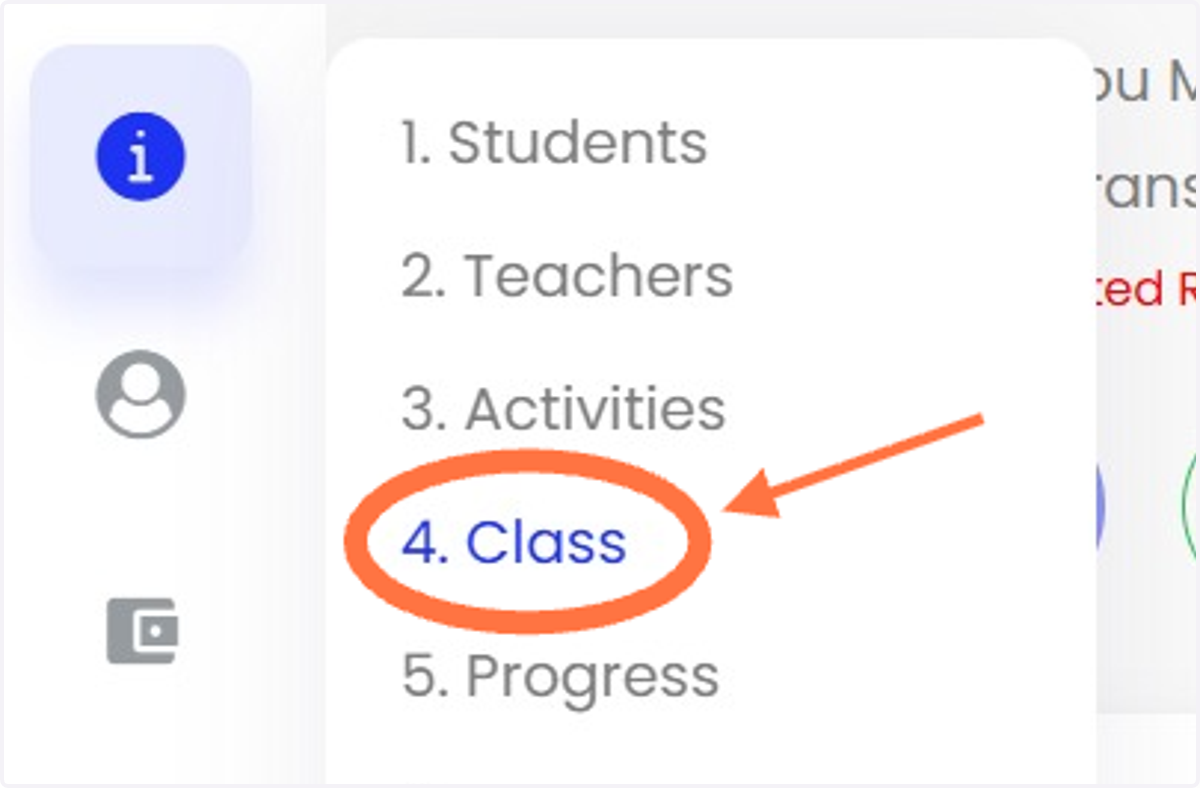
2. Masuk ke dashboard pilih 'Class'.
3. Pilih kelas yang ingin dikemaskini.
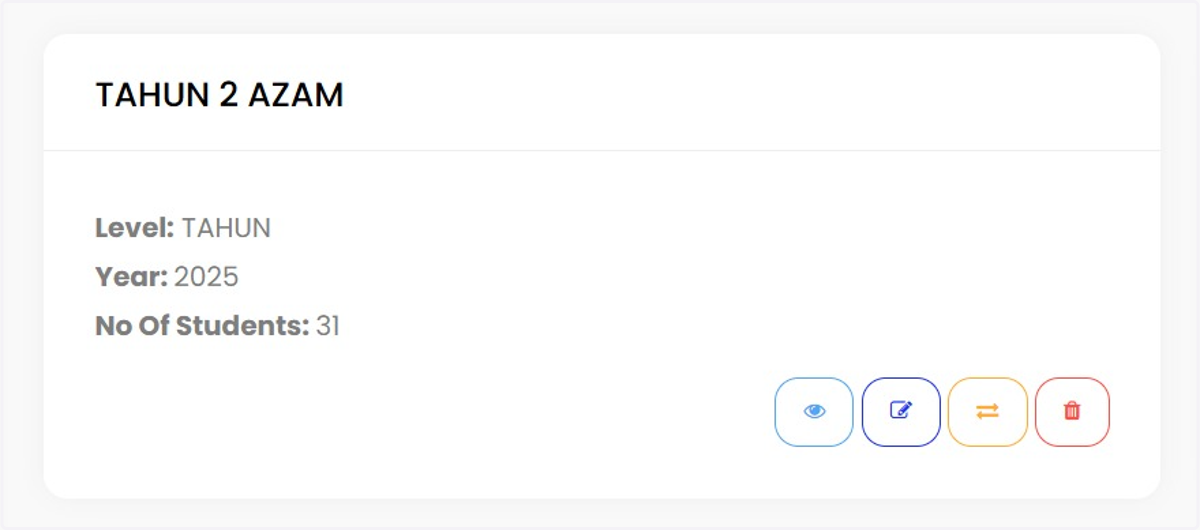
4. Klik 'Add & Transfer Students'.

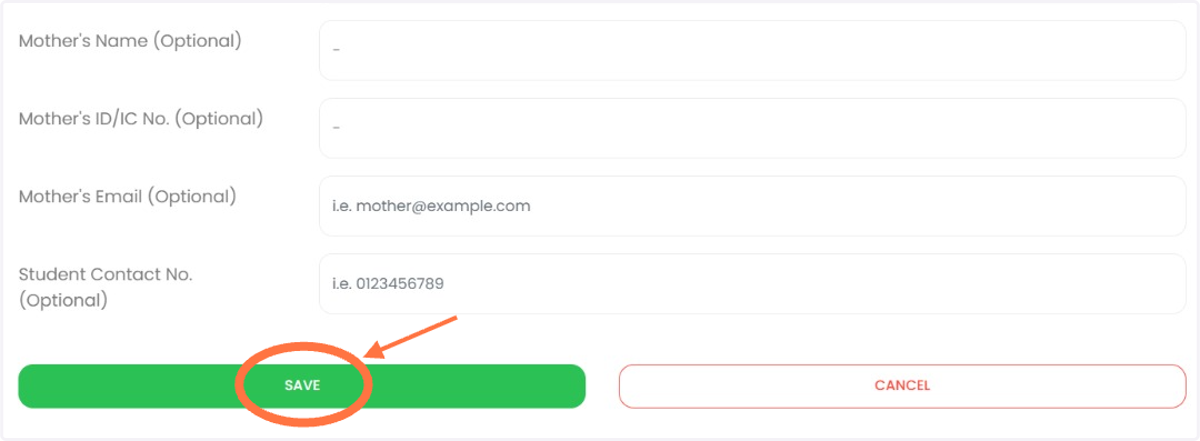
5. Masukkan semua maklumat dan klik 'Save'.
6. Klik 'Import Student' untuk menambah pelajar. Bagi pelajar yang telah berada dalam sekolah tersebut perlu klik 'Transfer Students'.

7. Klik 'Download Excel Template' untuk muat turun contoh dari web tertera.

8. Muat naik semula fail yang telah lengkap di 'Browse' dan kemudian klik 'Upload'.

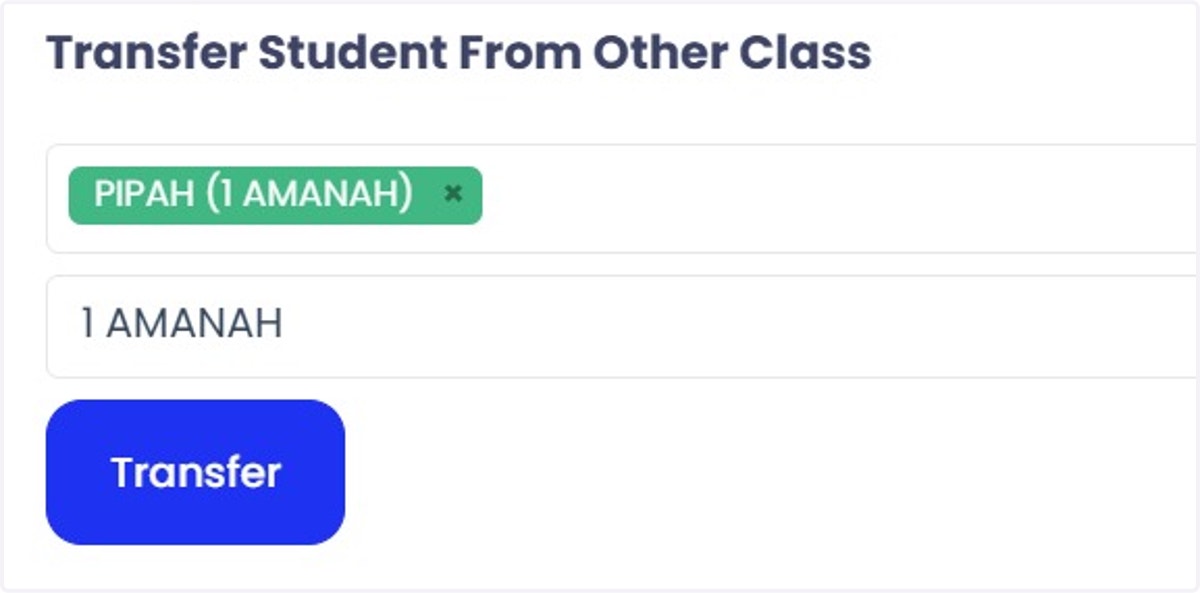
9. Klik 'Transfer Students' untuk pelajar yang ingin dipindahkan ke kelas lain.

10. Pilih pelajar di bahagian 'Students' dan kelas yang ingin dipindahkan di bahagian 'Class' kemudian klik 'Submit" setelah selesai memilih Pelajar dan Kelas.
11. 'Bulk Update' adalah untuk menambah data kepada pelajar sedia ada.

12. Muat turun templat yang tersedia.

13. Klik 'Enable Editing' untuk kemaskini semula.
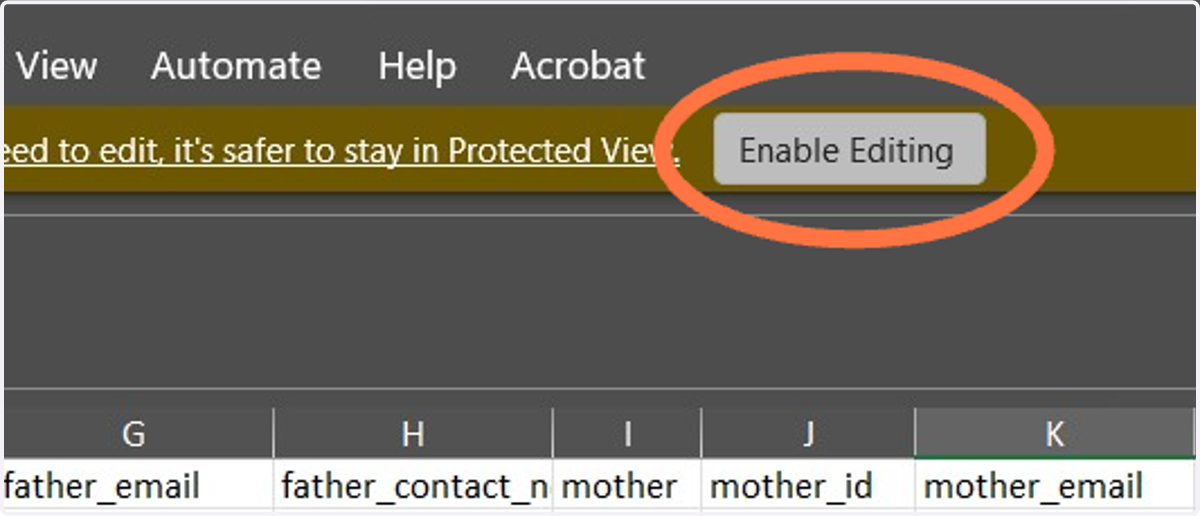
14. Tambah data yang ingin dikemaskini dalam templat Excel tersebut.

15. Kemudian,klik 'Browse' untuk memuat naik templat yang telah dikemaskini.
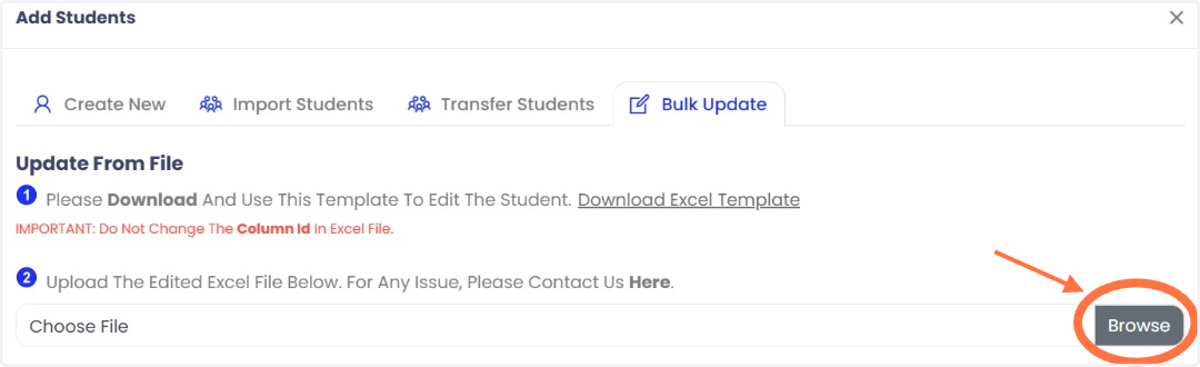
16. Klik 'Upload' dan selesai kemaskini pelajar.

17. Jika ada sebarang permintaan untuk bantuan bagi bahagian ini, sila hubungi talian bantuan kami. Sila klik ikon Whatsapp di bahagian atas untuk menghubungi kami.
