3. Cómo aprobar o rechazar un requerimiento de compra
Solo para Encargado de Adquisiciones.
Elecnor
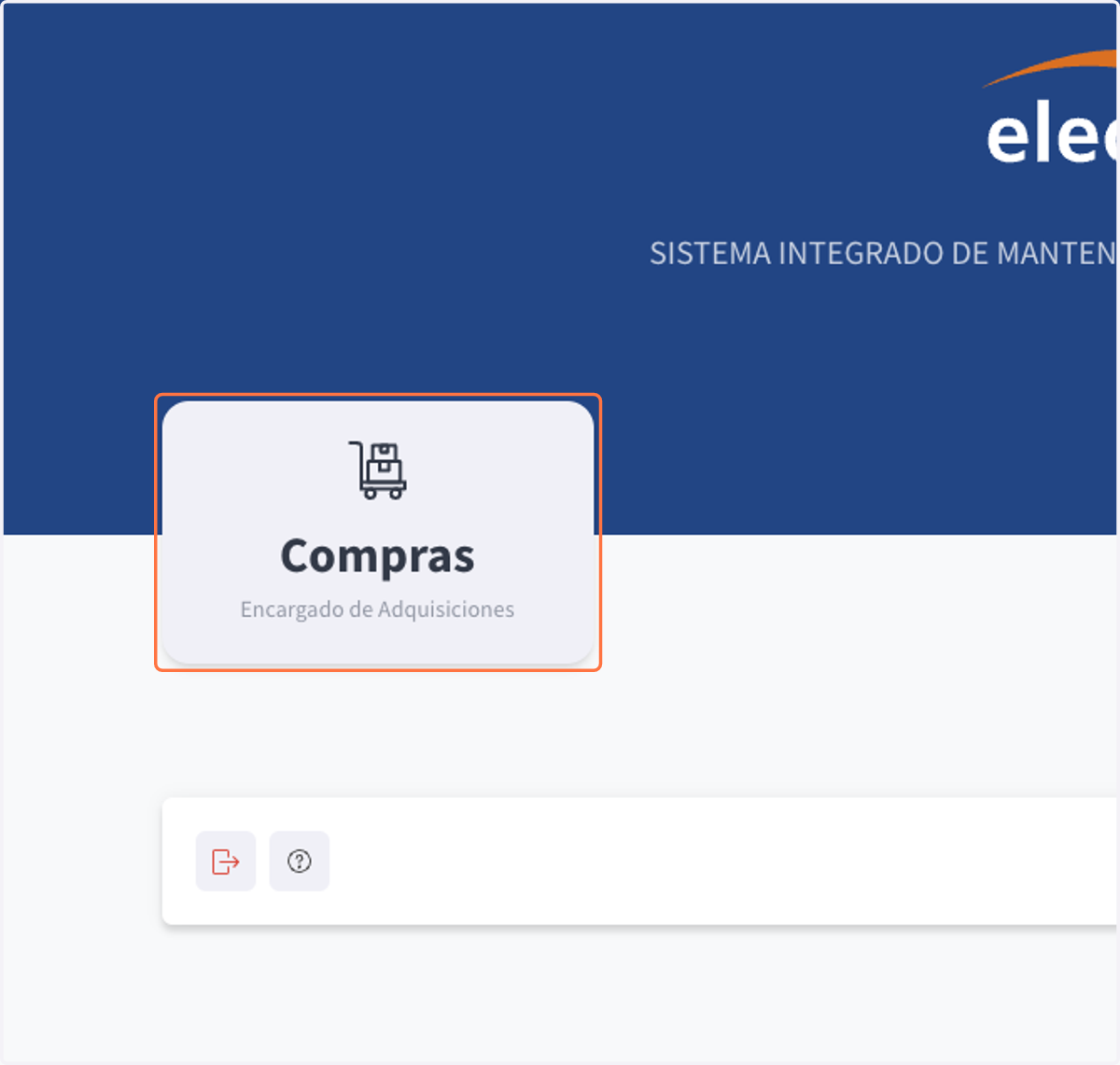
1. Presiona en Compras…
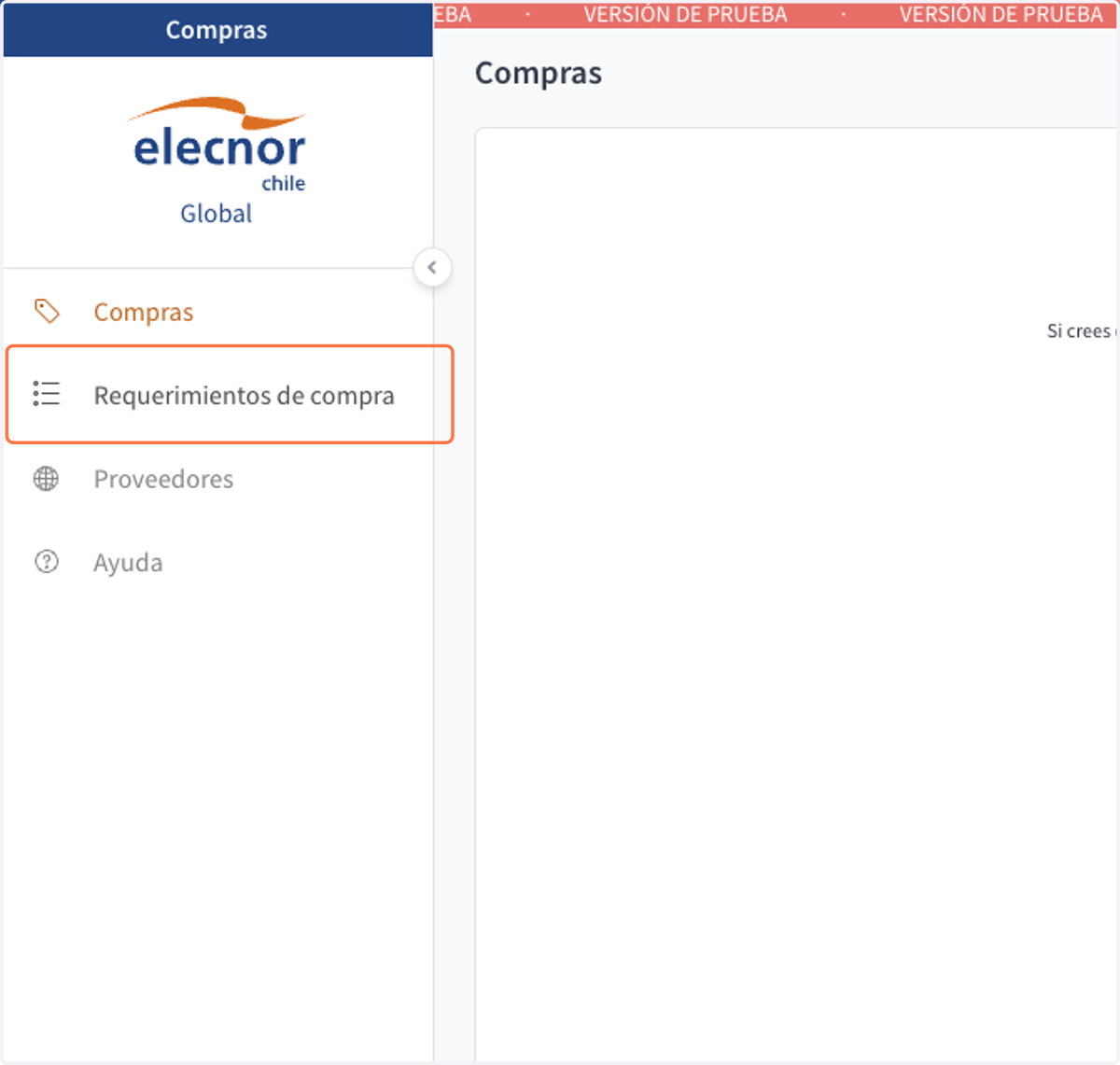
2. Presiona en Requerimientos de compra
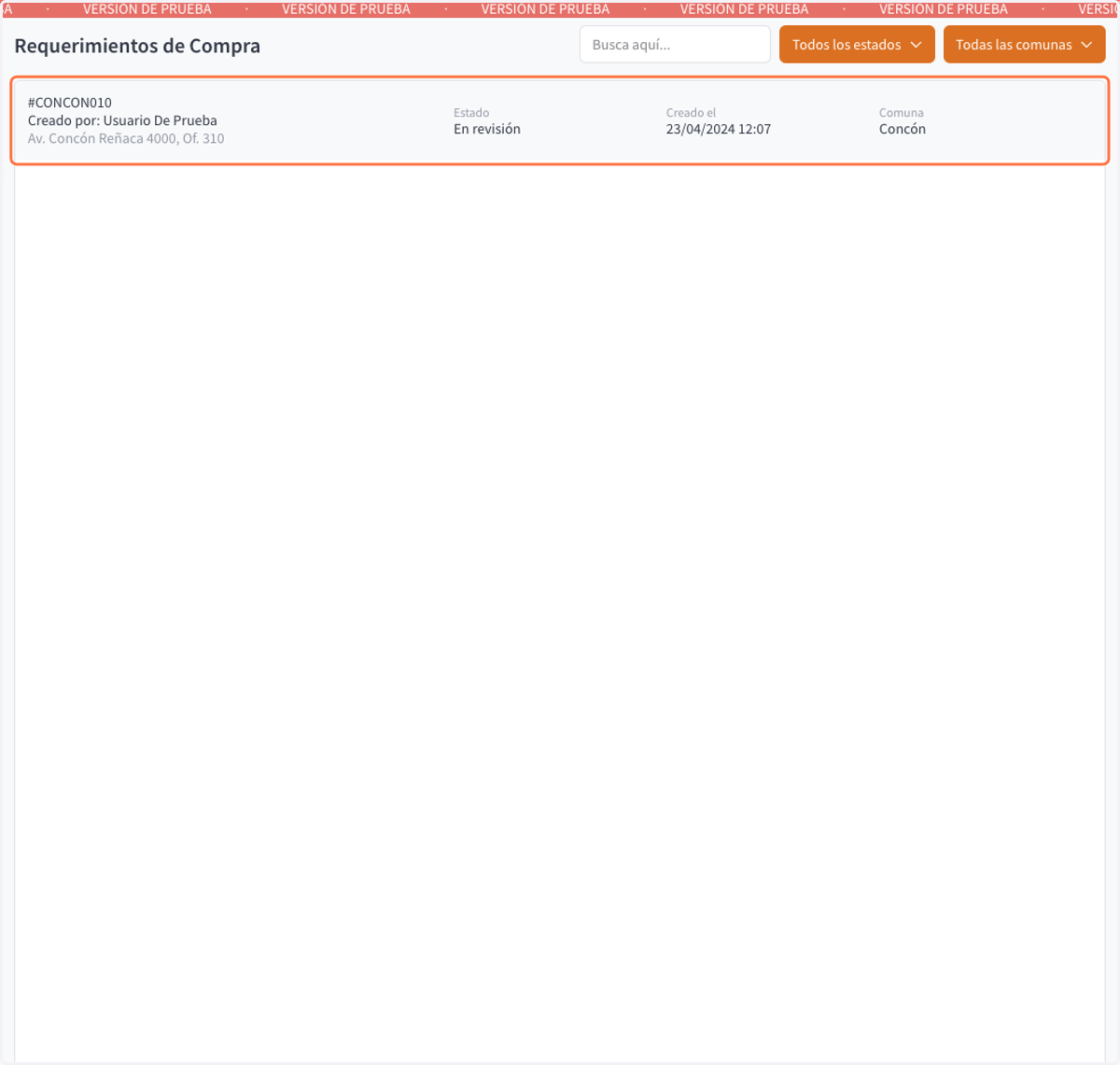
3. Presiona en el requerimiento que deseas gestionar
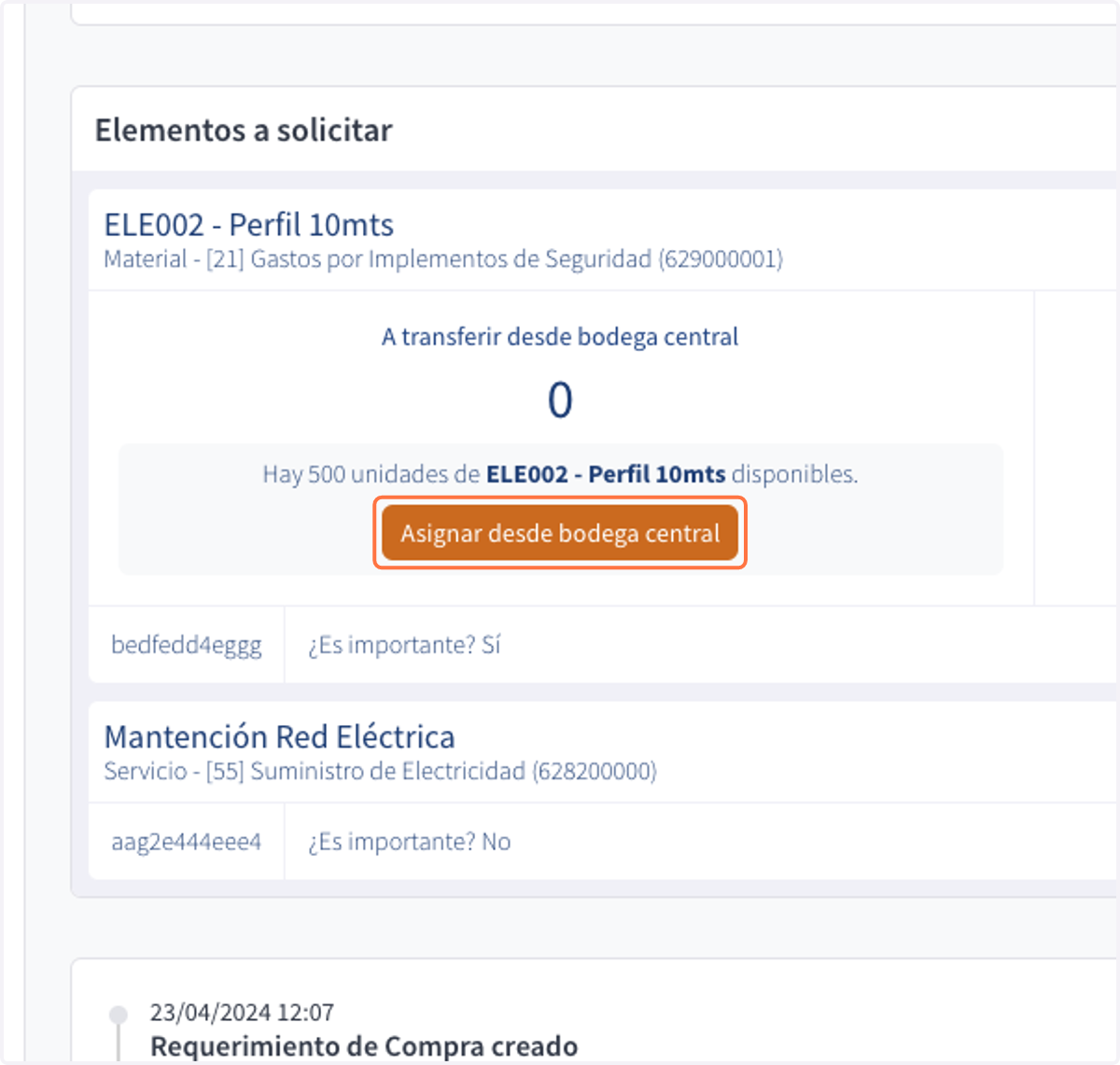
4. (Opcional) Presiona en Asignar desde bodega central
Este paso es solo necesario si deseas asignar cantidades desde la bodega central en lugar de comprar todo el material requerido.
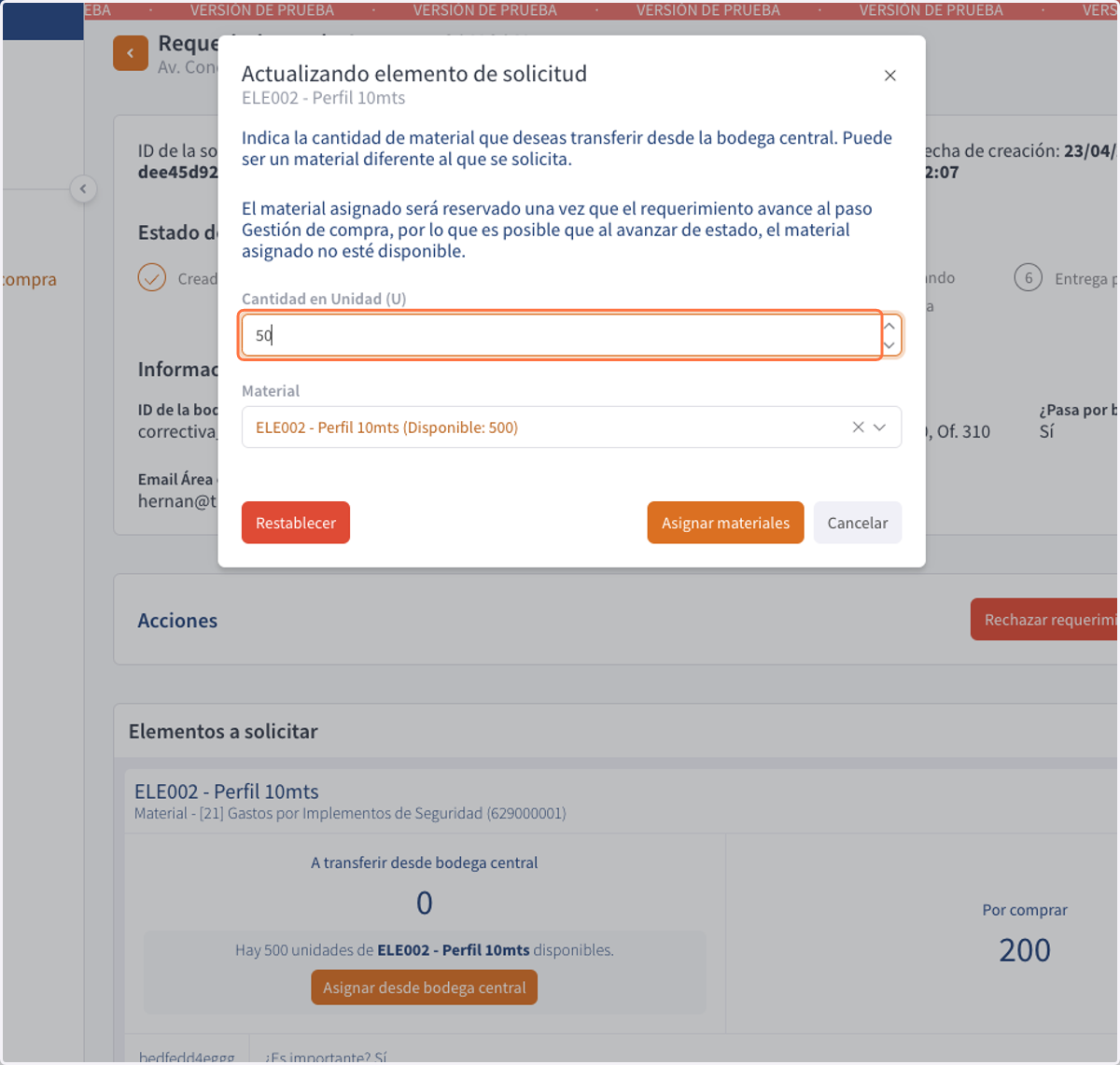
5. Ingresa la cantidad
No puede superar la cantidad disponible en bodega central.
Opcionalmente, puedes seleccionar otro material para asignar.
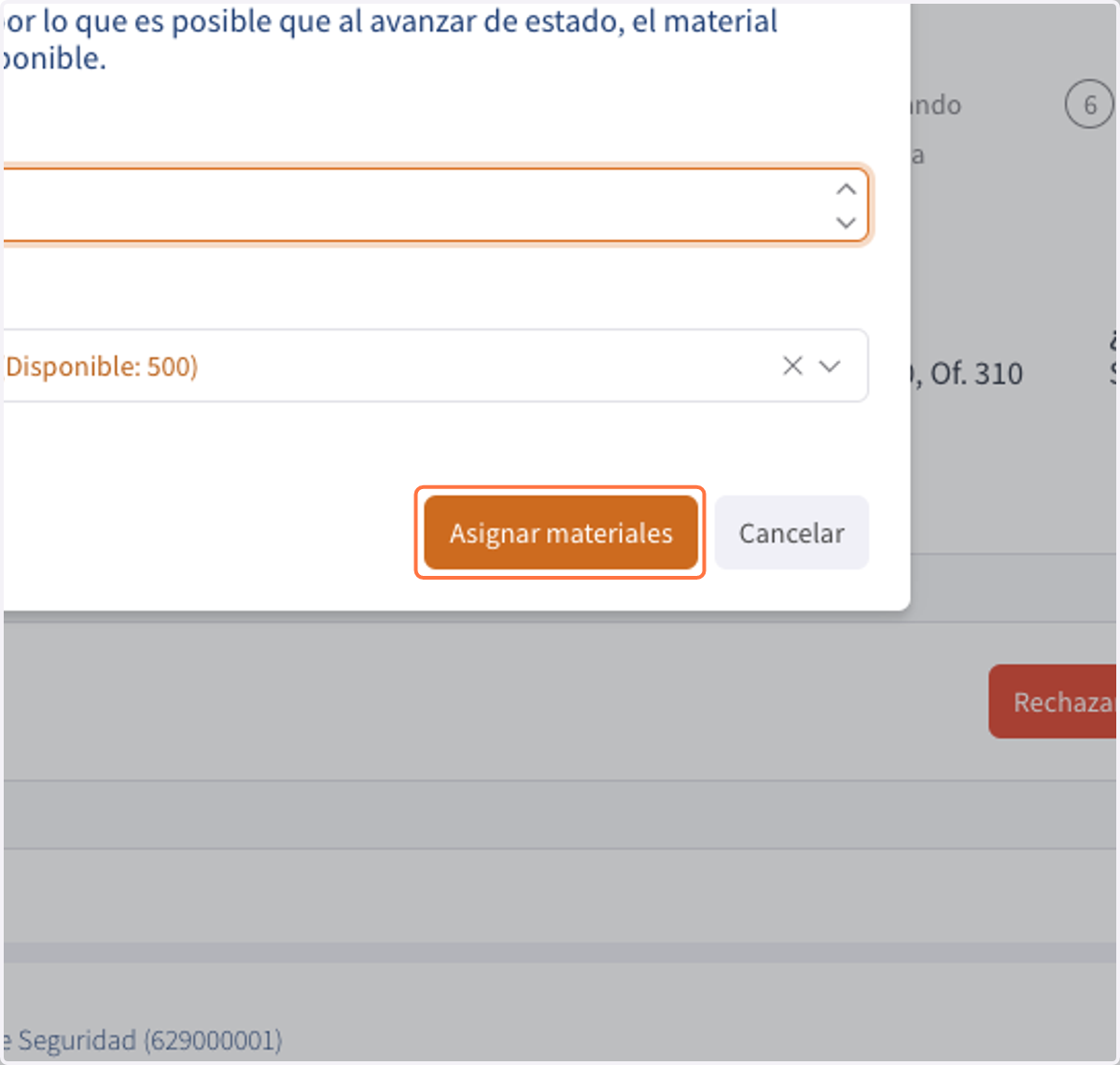
6. Presiona en Asignar materiales
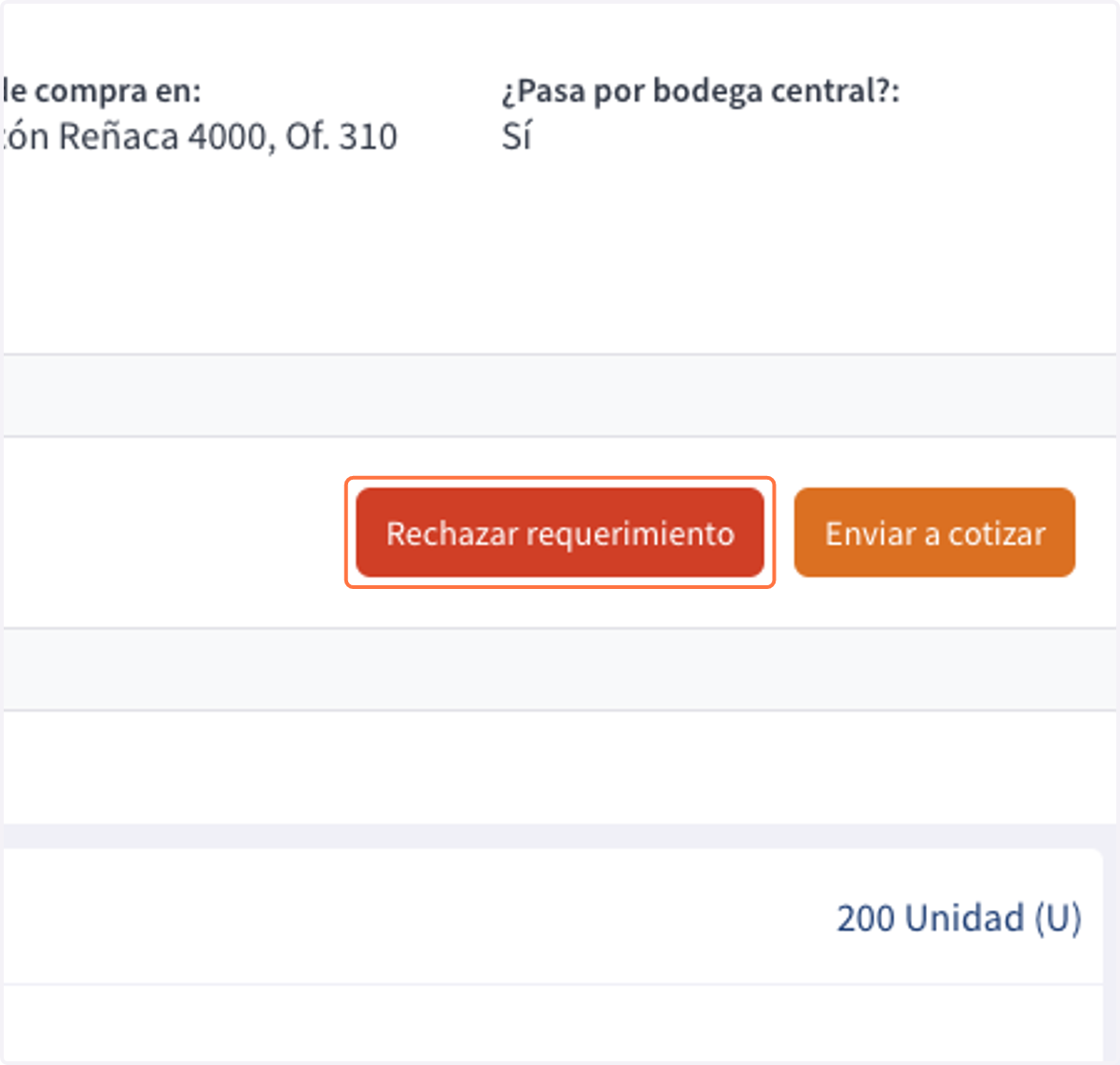
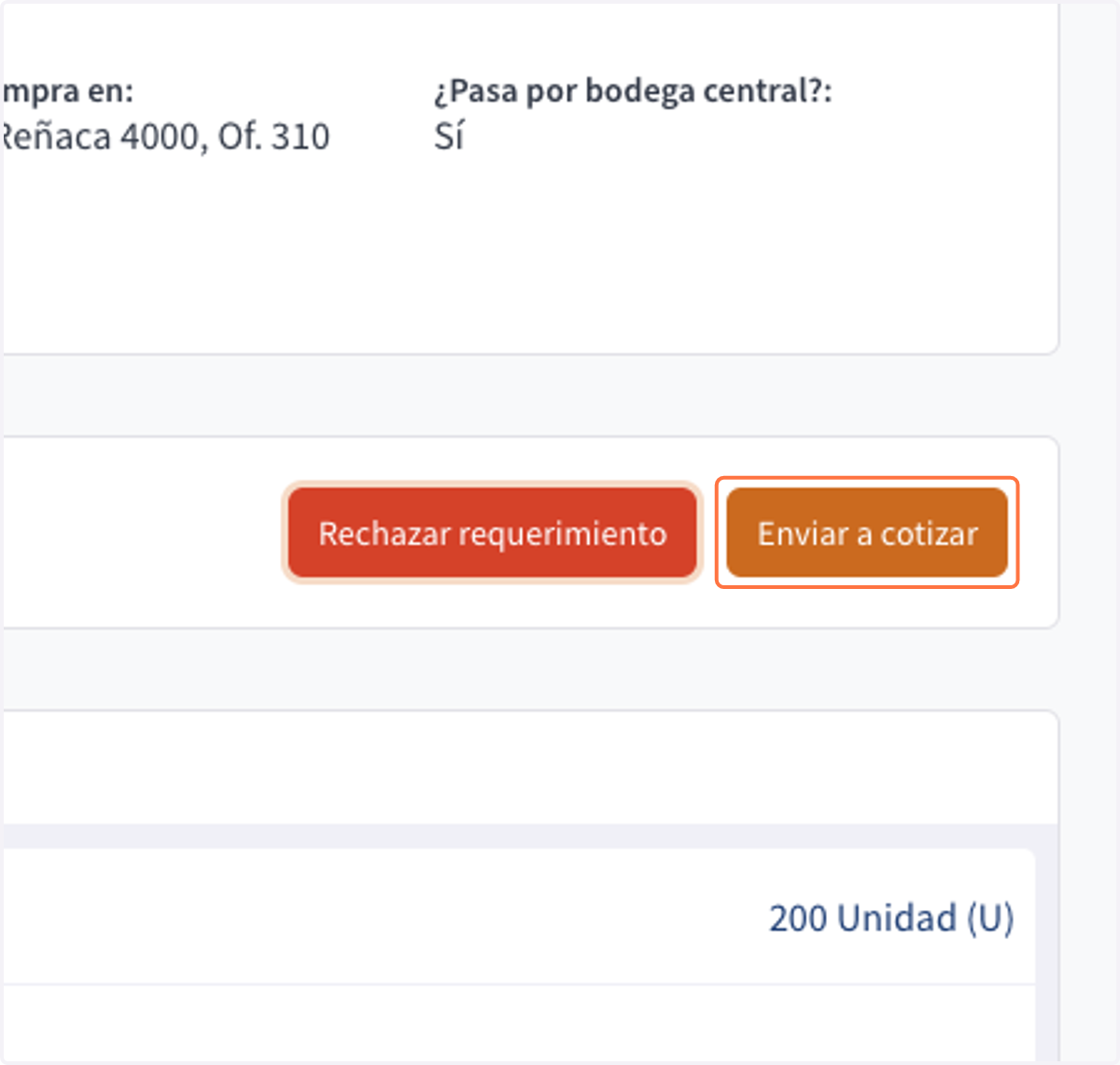
7. (Opcional) Presiona en Rechazar requerimiento
Usa este botón solo si deseas rechazar el requerimiento.
El usuario recibirá un email con la razón del rechazo y podrá volver a enviar a revisión el requerimiento.
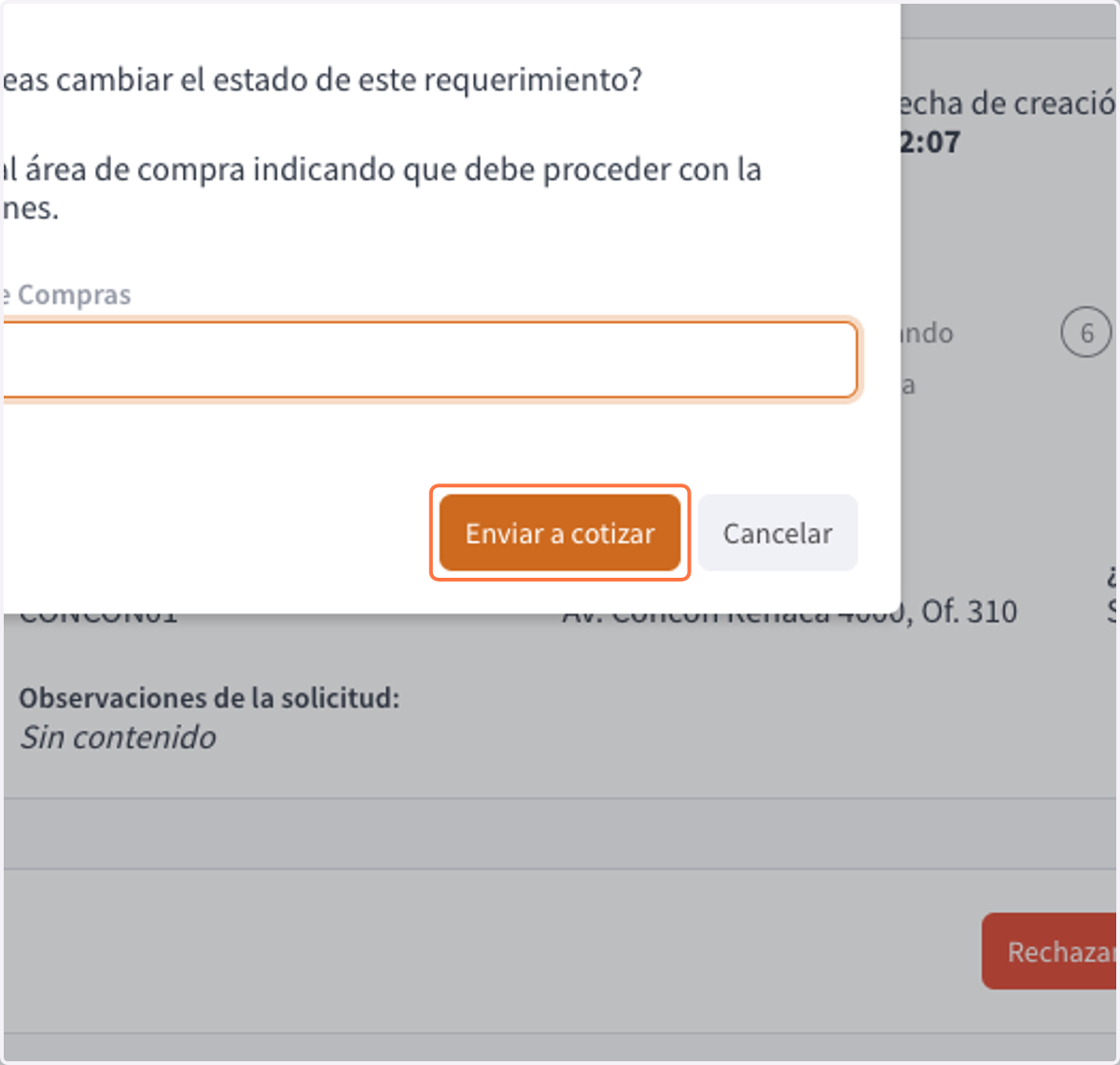
8. Presiona en Enviar a cotizar
9. (Opcional) Escribe un email del área de compras
Solo si deseas cambiar manualmente el email.
El campo vendrá con un email por defecto configurado por el administrador.
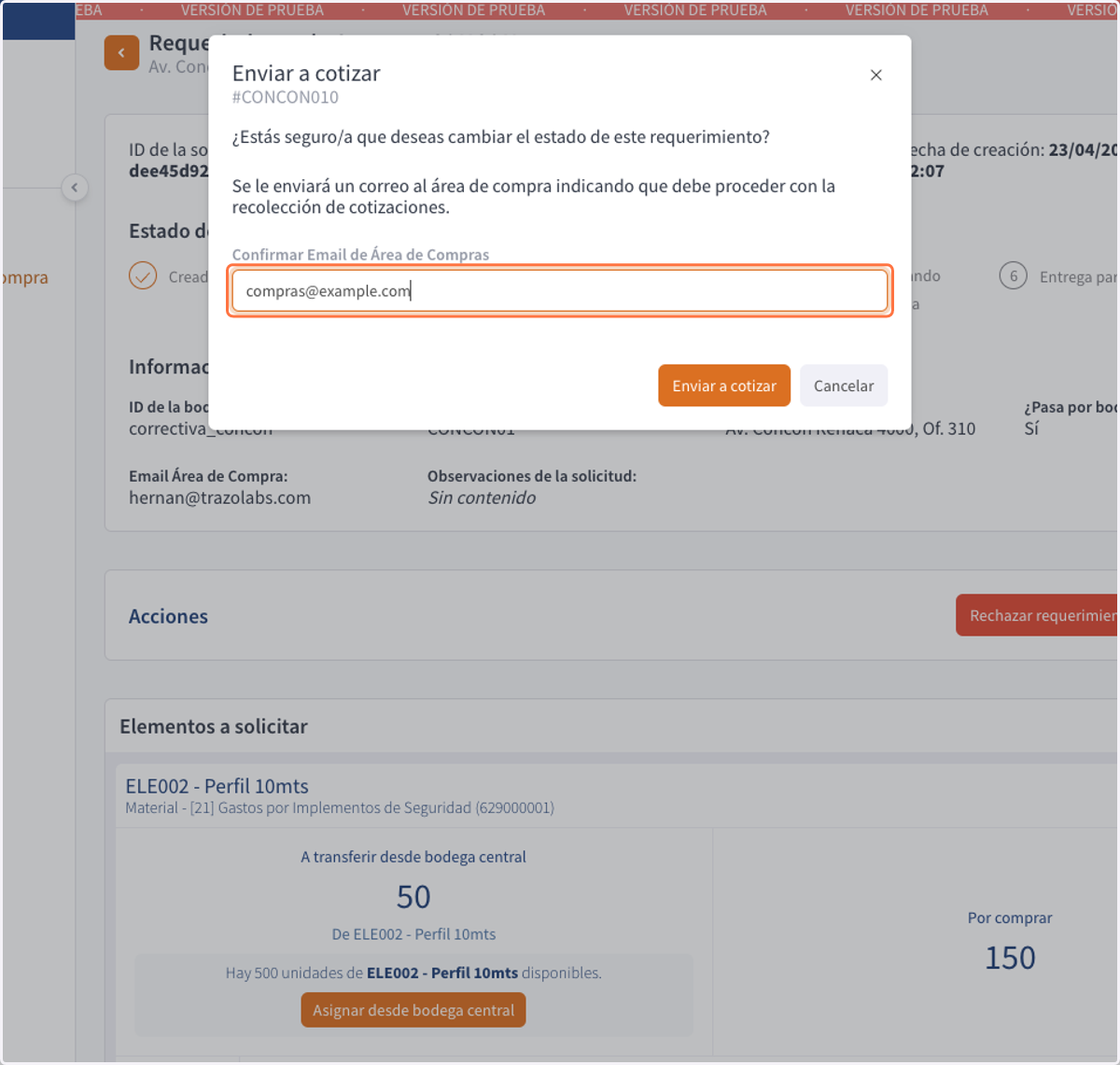
10. Presiona en Enviar a cotizar