16. Admin Center - Menu - Sales Class - How to Create a Minor Class

Silverware Admin Center | SilverWare Demo

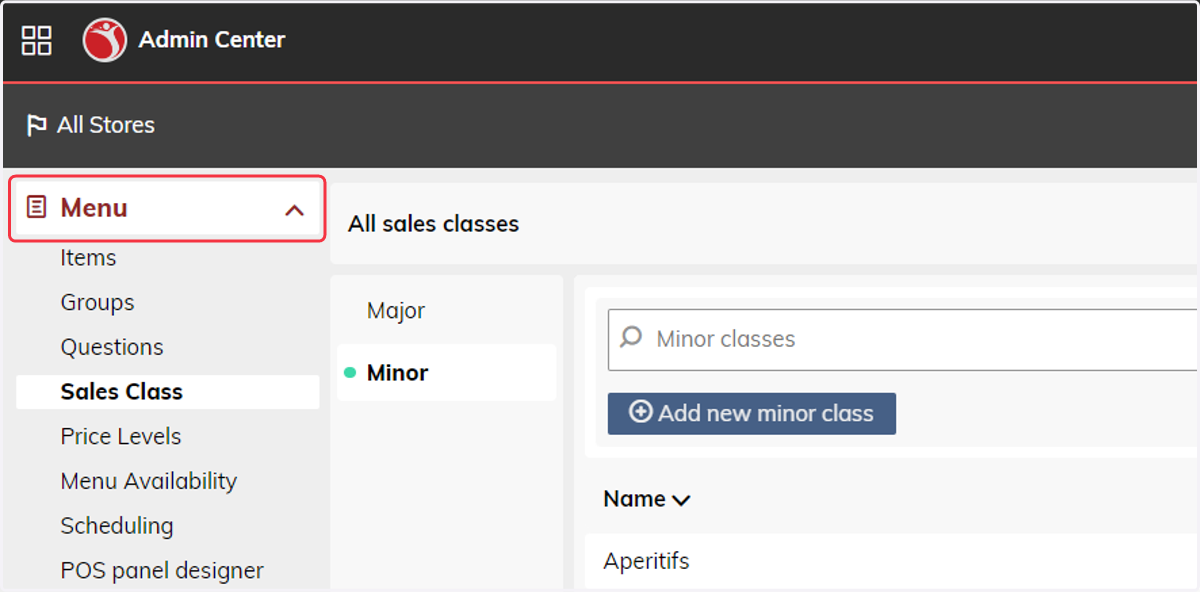
  1. 1. Click on Menu

    Click on Menu
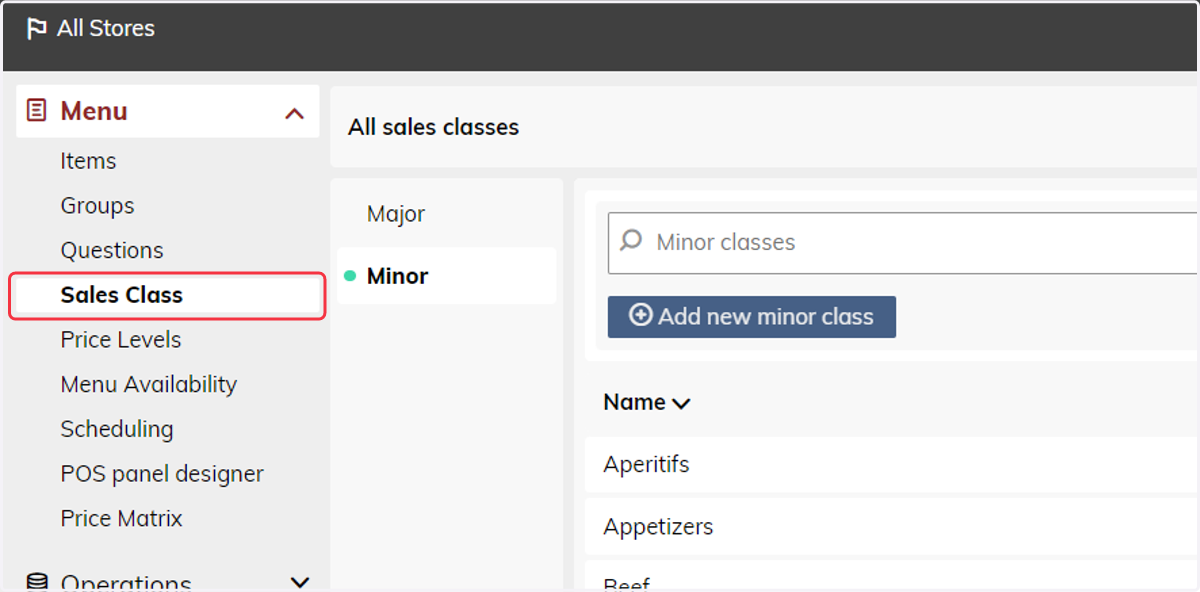
  2. 2. Click on Sales Class

    Click on Sales Class
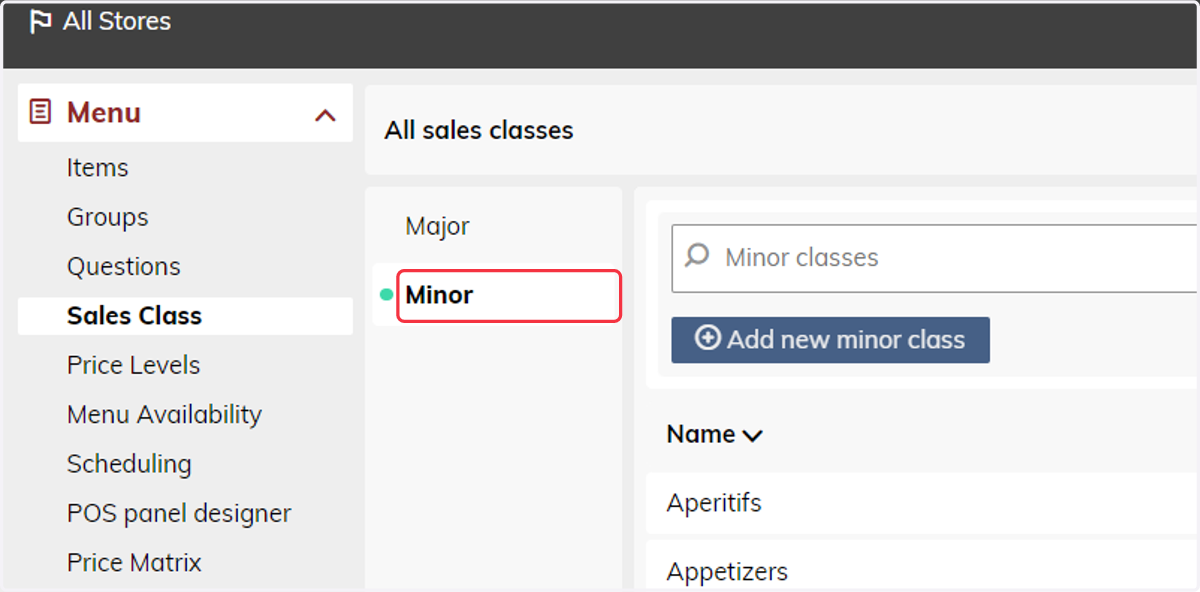
  3. 3. Click on Minor

    Click on Minor
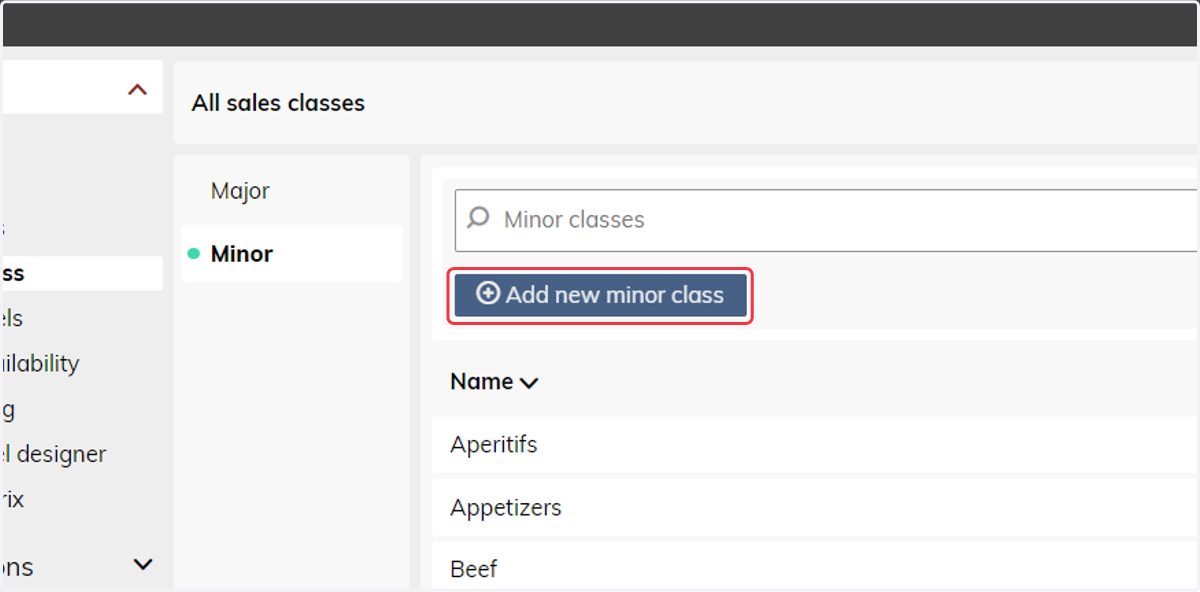
  4. 4. Click on Add new minor class

    Click on Add new minor class
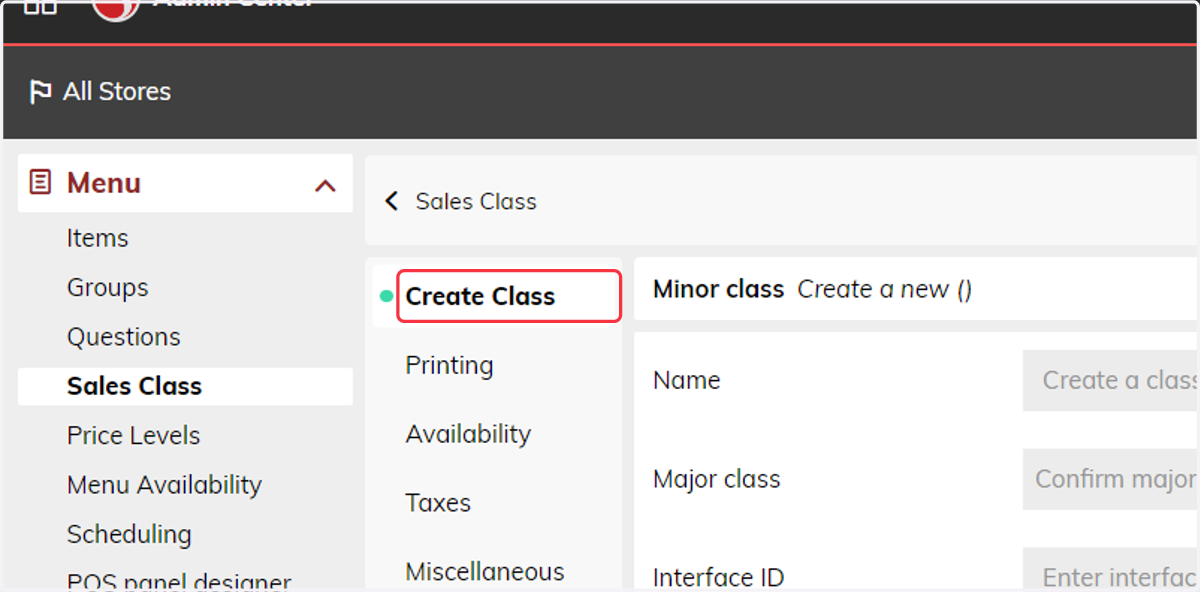
  5. 5. Click on Create Class

    Click on Create Class
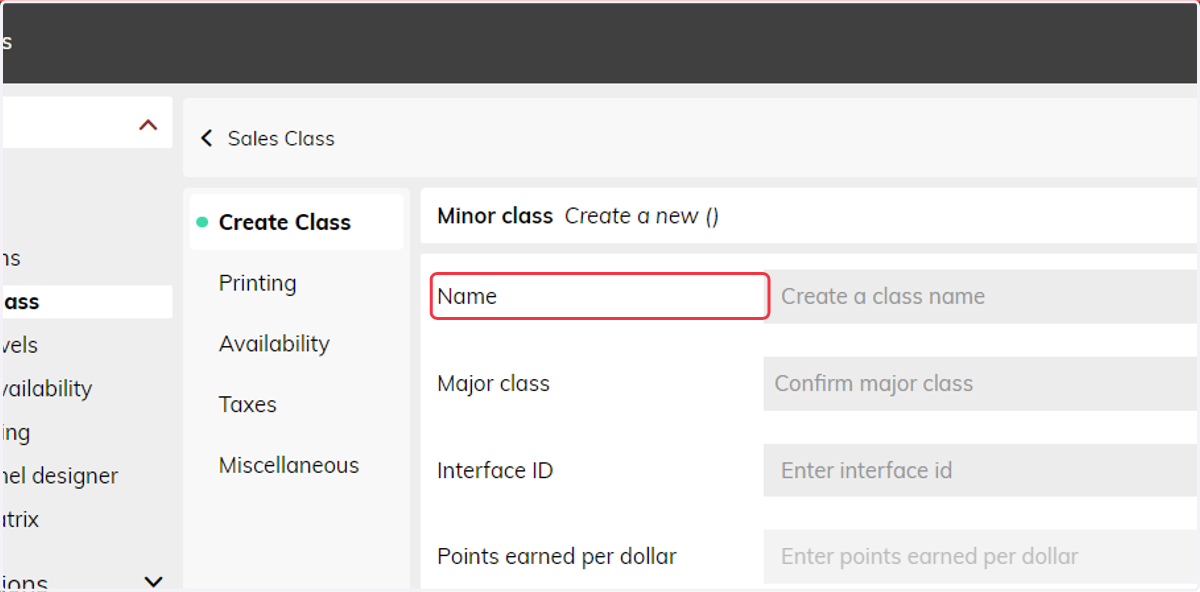
  6. 6. Click on Name

    Click on Name
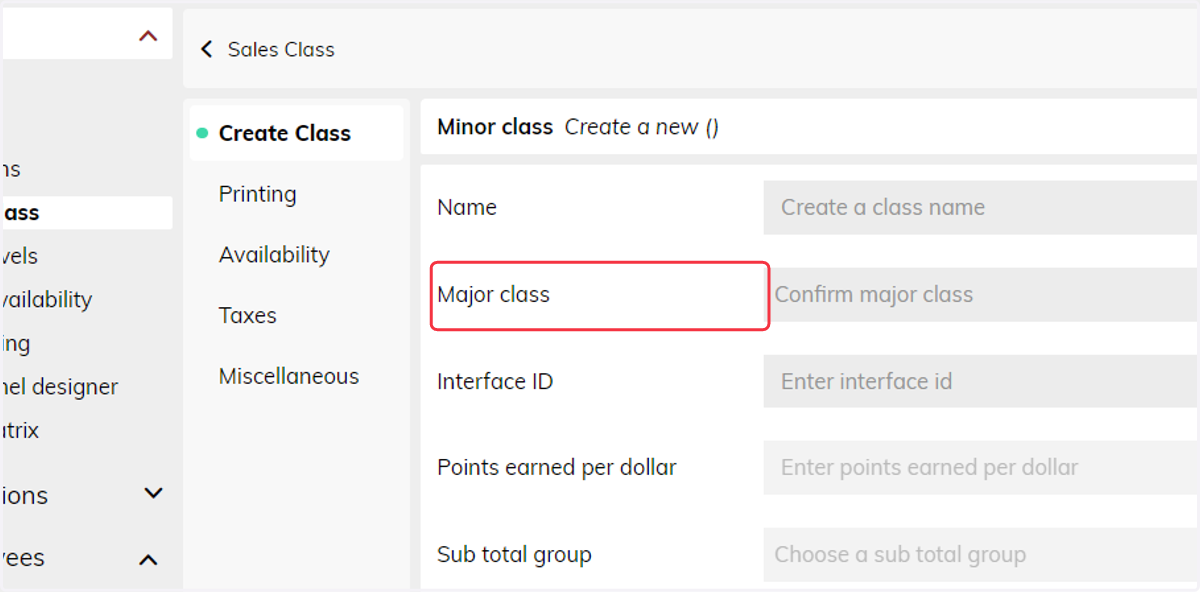
  7. 7. Click on Major class

    Click on Major class
  8. 8. Click on Interface ID (If Applicable)
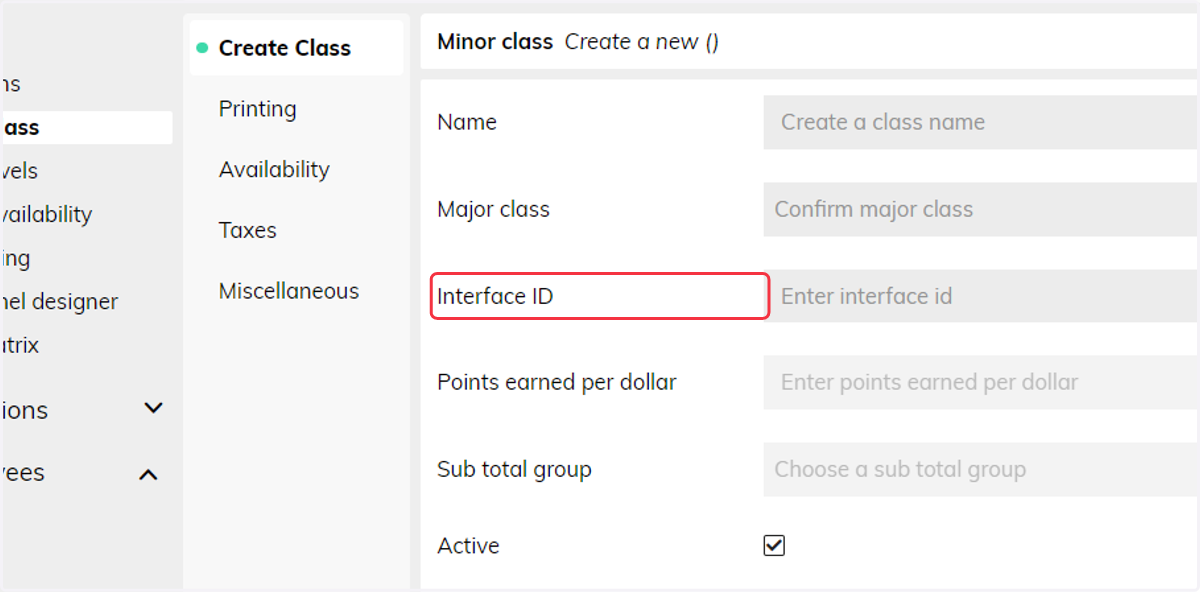
    Click on Interface ID (If Applicable)
  9. 9. Click on Points earned per dollar (If Applicable)
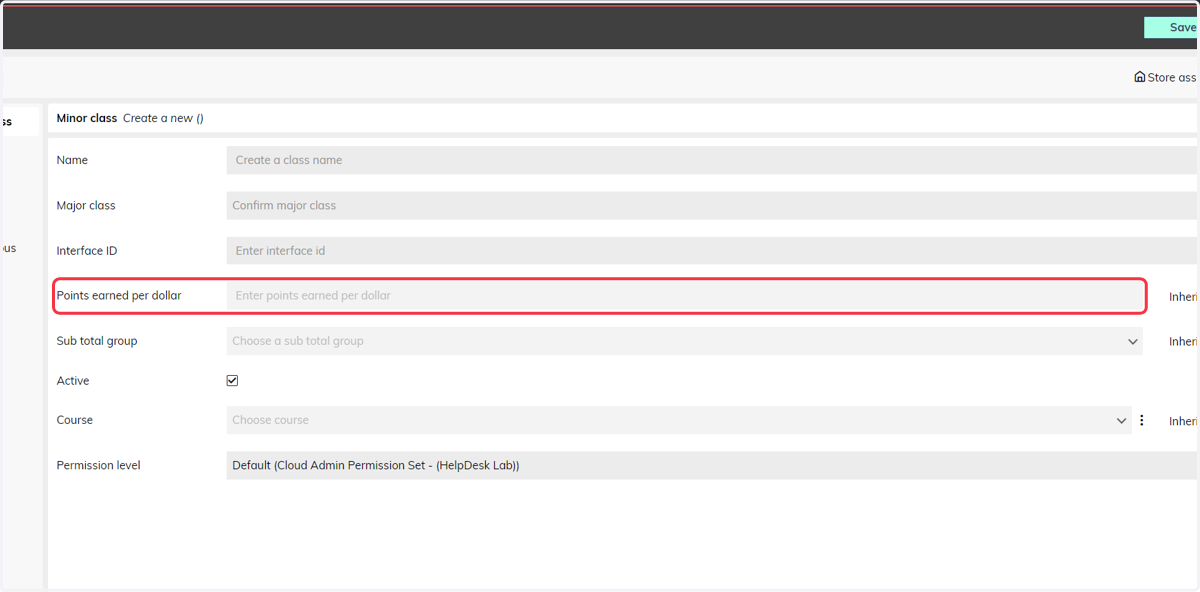
    Click on Points earned per dollar (If Applicable)
  10. 10. Click on Sub total group (If Applicable)
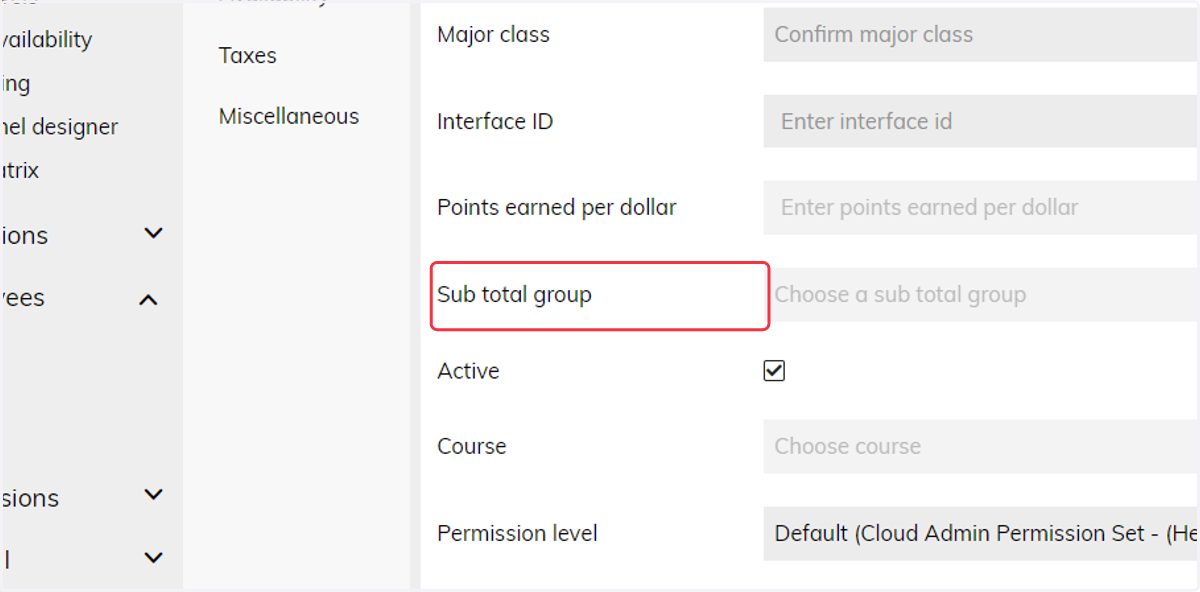
    Click on Sub total group (If Applicable)
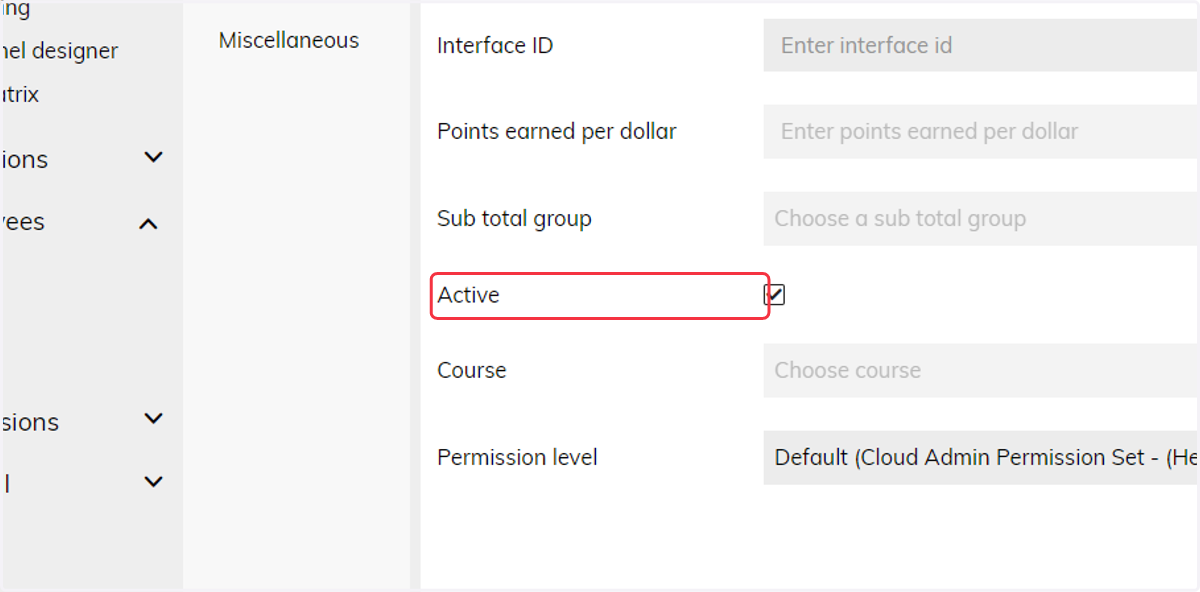
  11. 11. Click on Active

    Click on Active
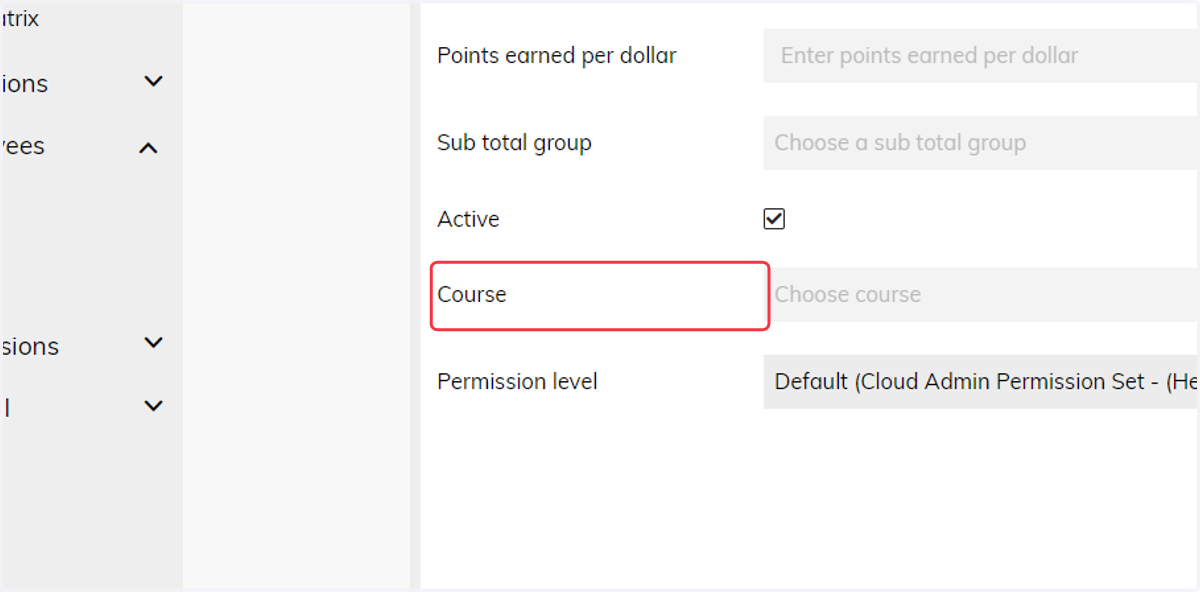
  12. 12. Click on Course (If Applicable)

    Click on Course (If Applicable)
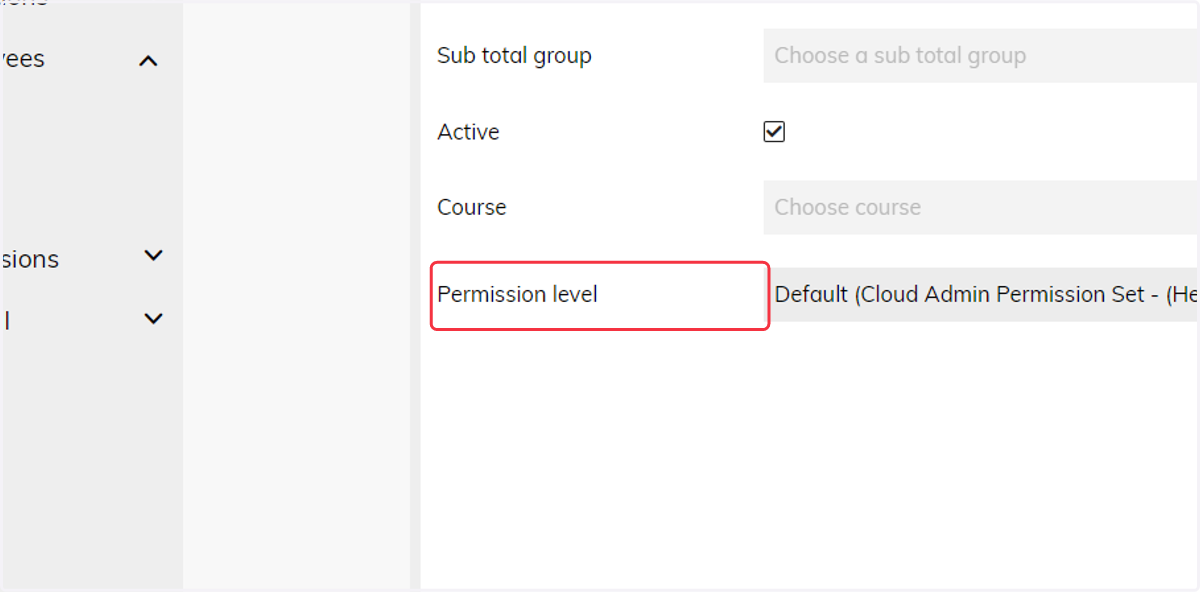
  13. 13. Click on Permission level

    Click on Permission level
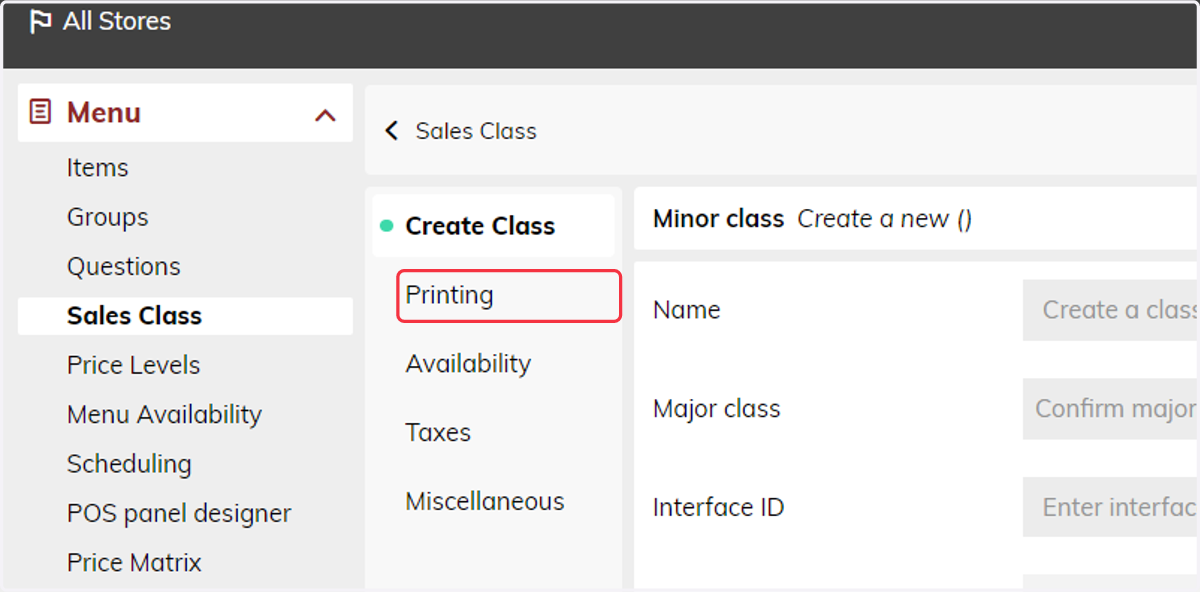
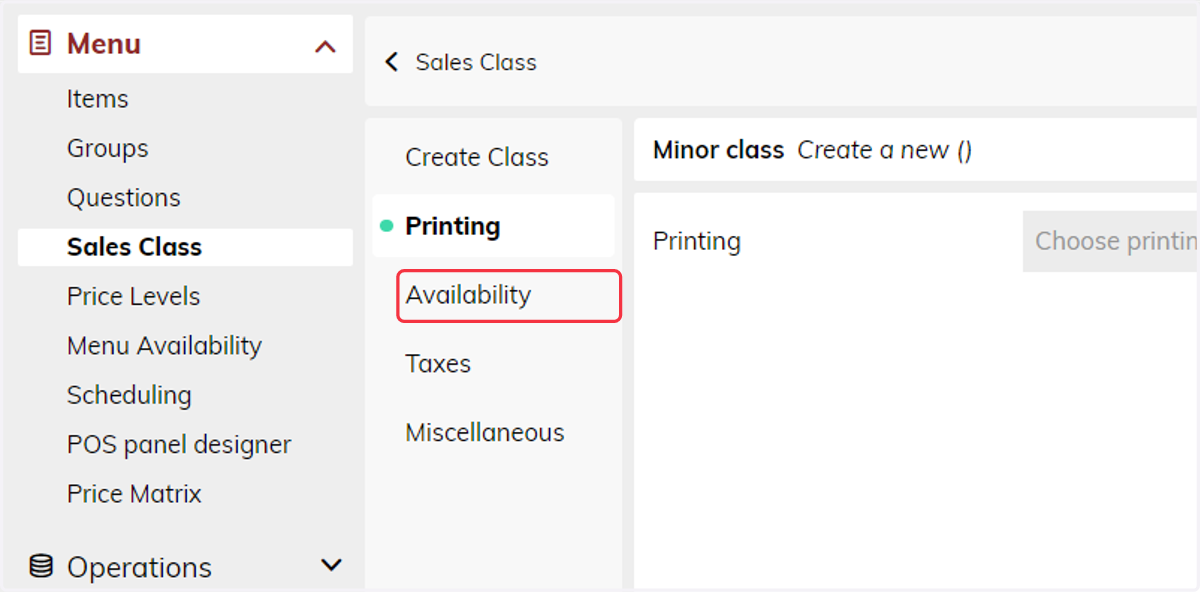
  14. 14. Click on Printing

    Click on Printing
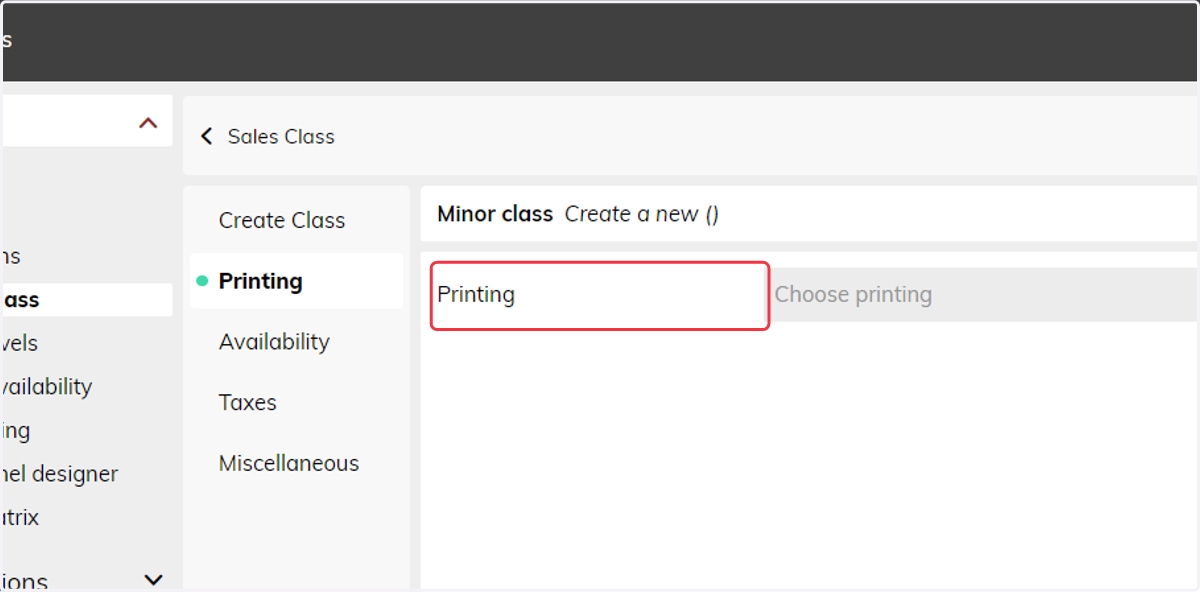
  15. 15. Click on Printing

    Click on Printing
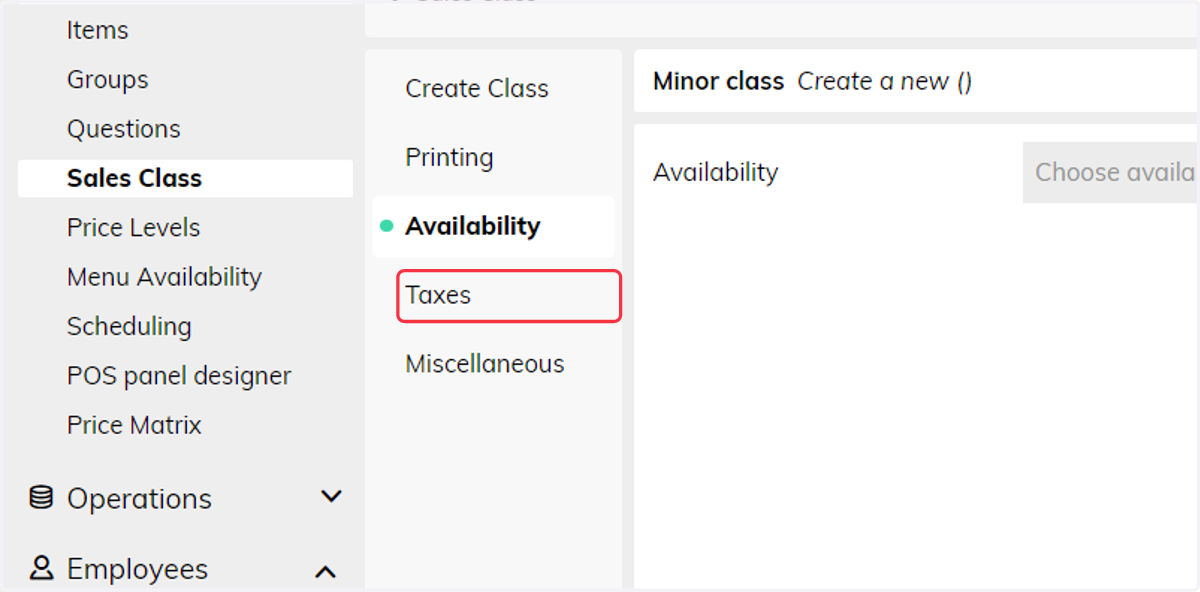
  16. 16. Click on Availability

    Click on Availability
  17. 17. Click on Availability (If Applicable)
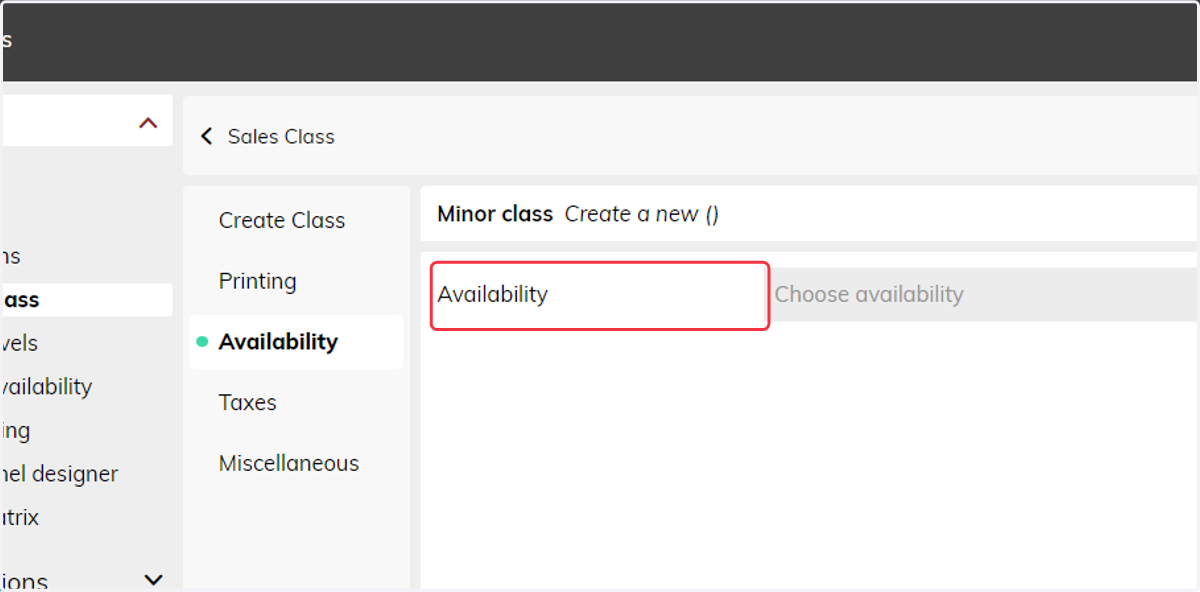
    Click on Availability (If Applicable)
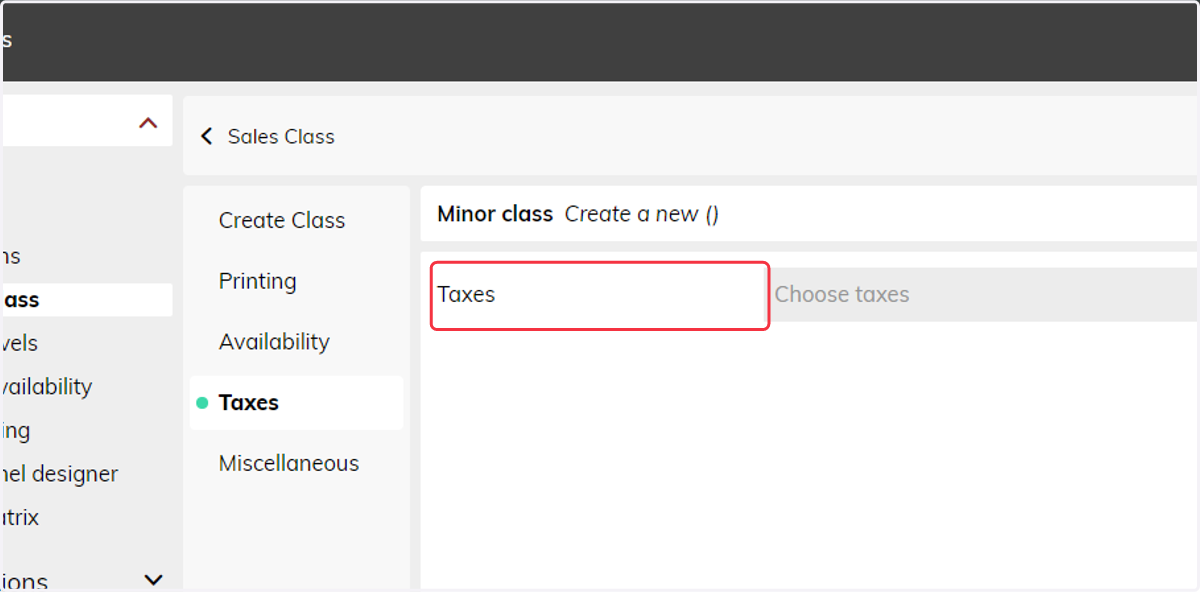
  18. 18. Click on Taxes

    Click on Taxes
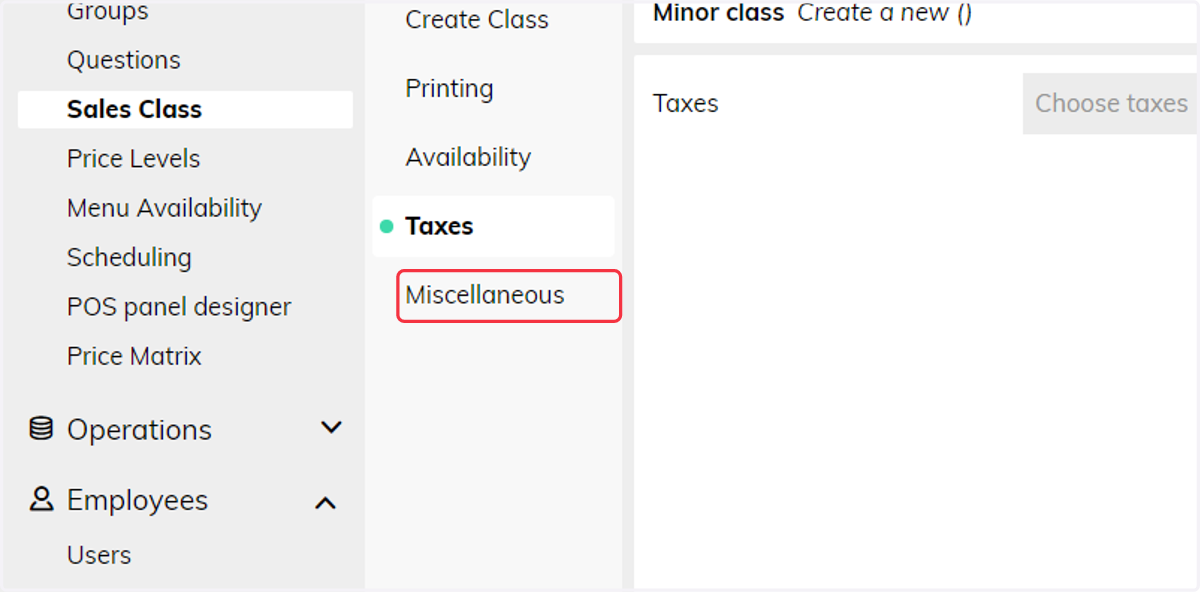
  19. 19. Click on Taxes

    Click on Taxes
  20. 20. Click on Miscellaneous

    Click on Miscellaneous
  21. 21. Click on Hold time (If Applicable)
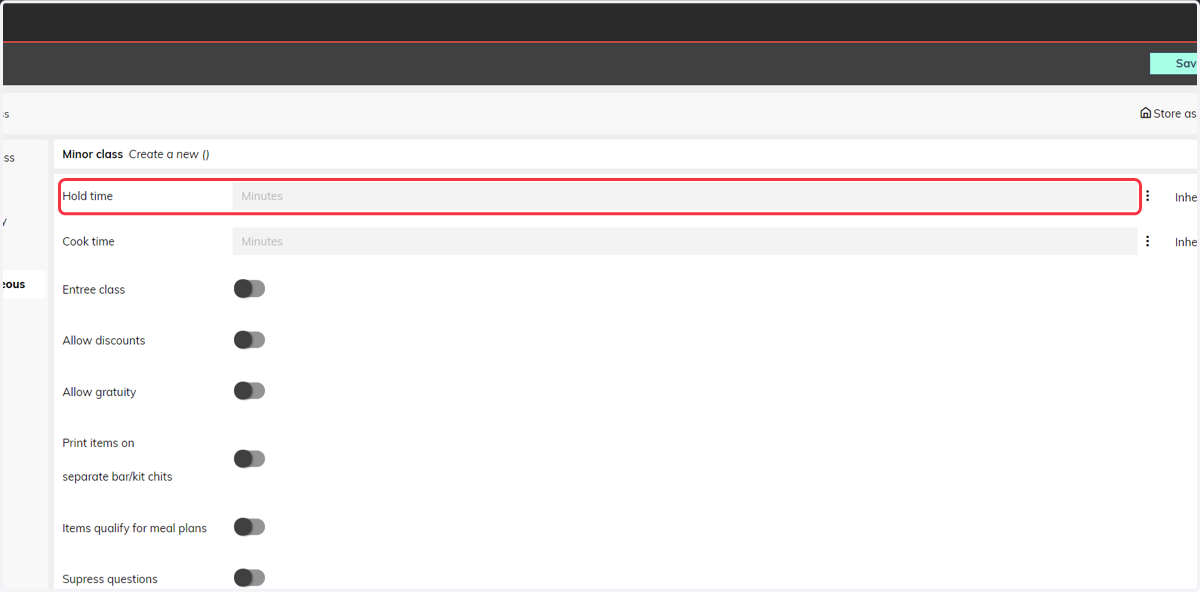
    Click on Hold time (If Applicable)
  22. 22. Click on Cook time (If Applicable)
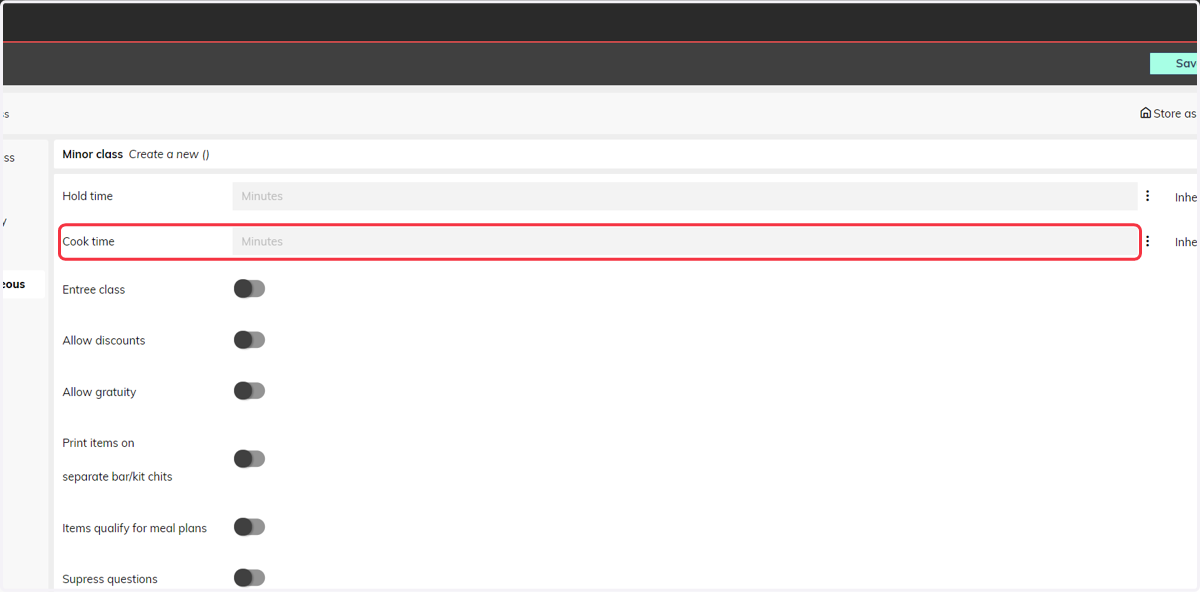
    Click on Cook time (If Applicable)
  23. 23. Click on Entree class (If Applicable)
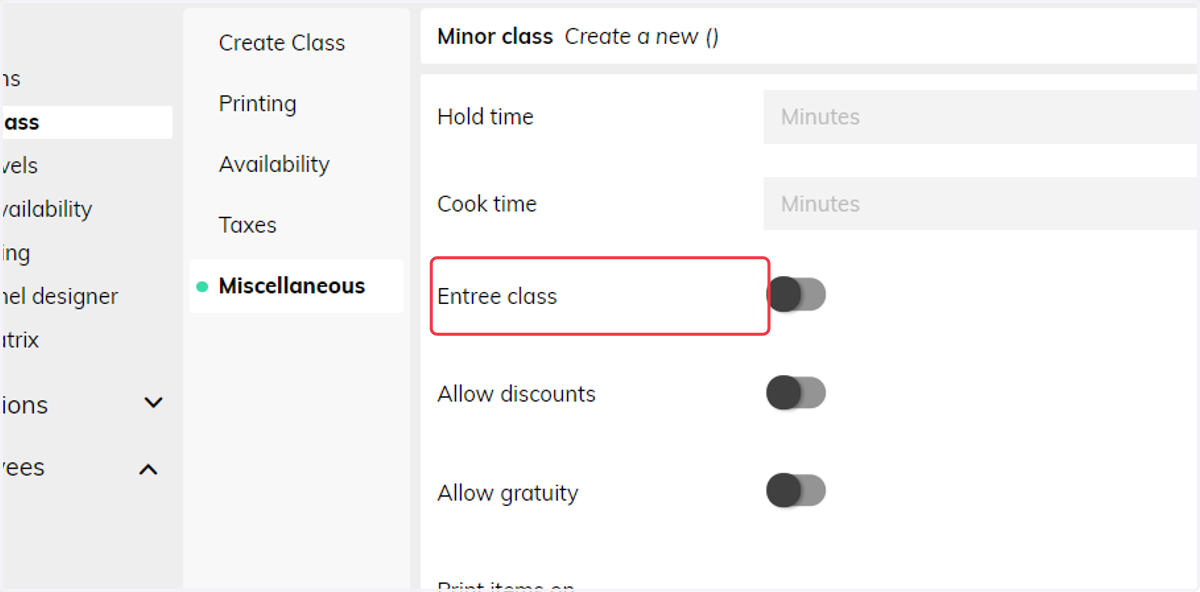
    Click on Entree class (If Applicable)
  24. 24. Click on Allow discounts (If Applicable)
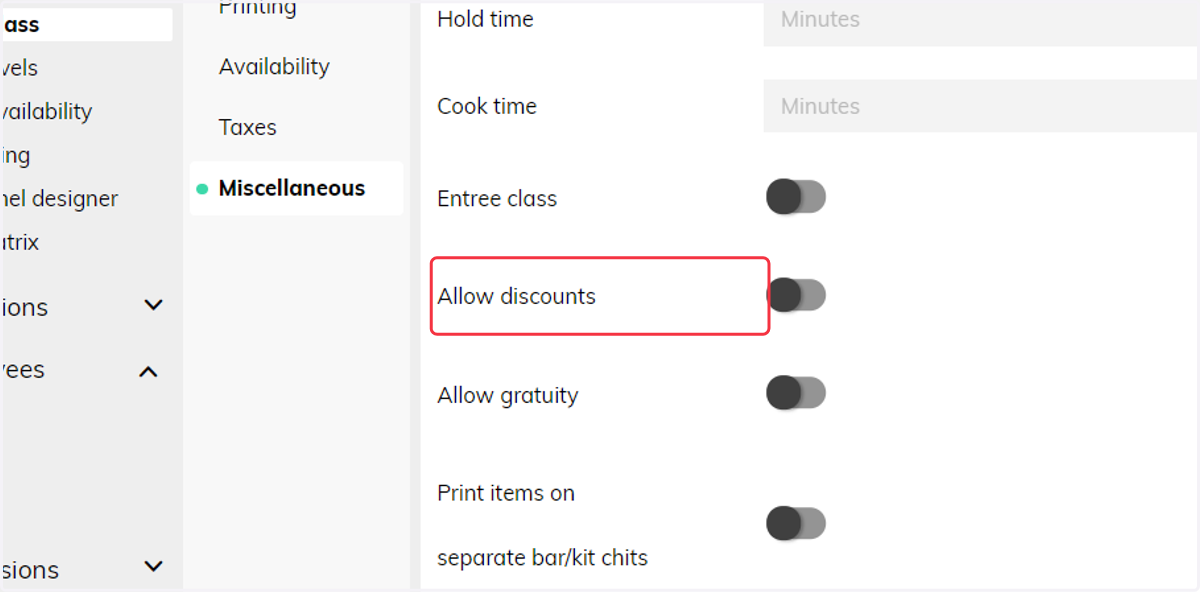
    Click on Allow discounts (If Applicable)
  25. 25. Click on Allow gratuity (If Applicable)
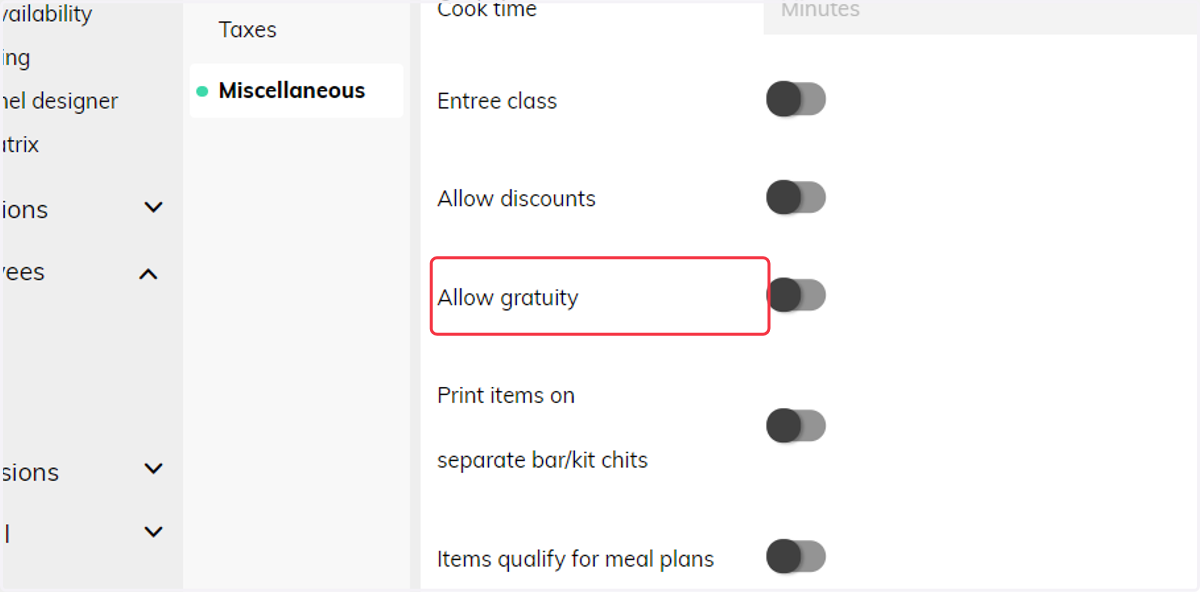
    Click on Allow gratuity (If Applicable)
  26. 26. Click on Print items on separate bar/kit chits (If Applicable)
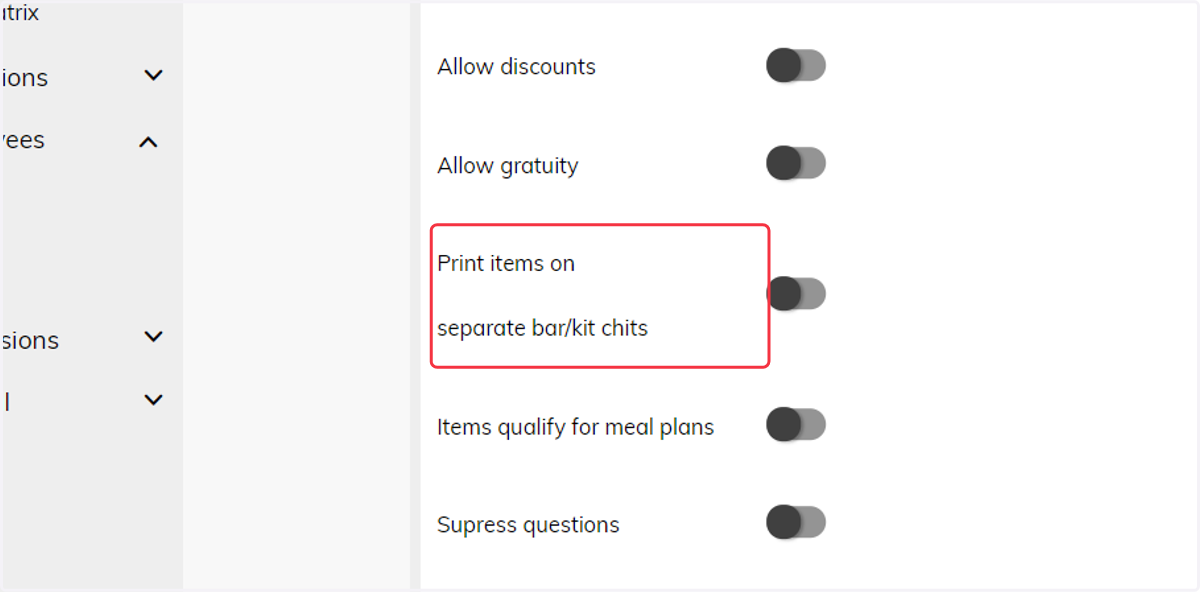
    Click on Print items on separate bar/kit chits (If Applicable)
  27. 27. Click on Items qualify for meal plans (If Applicable)
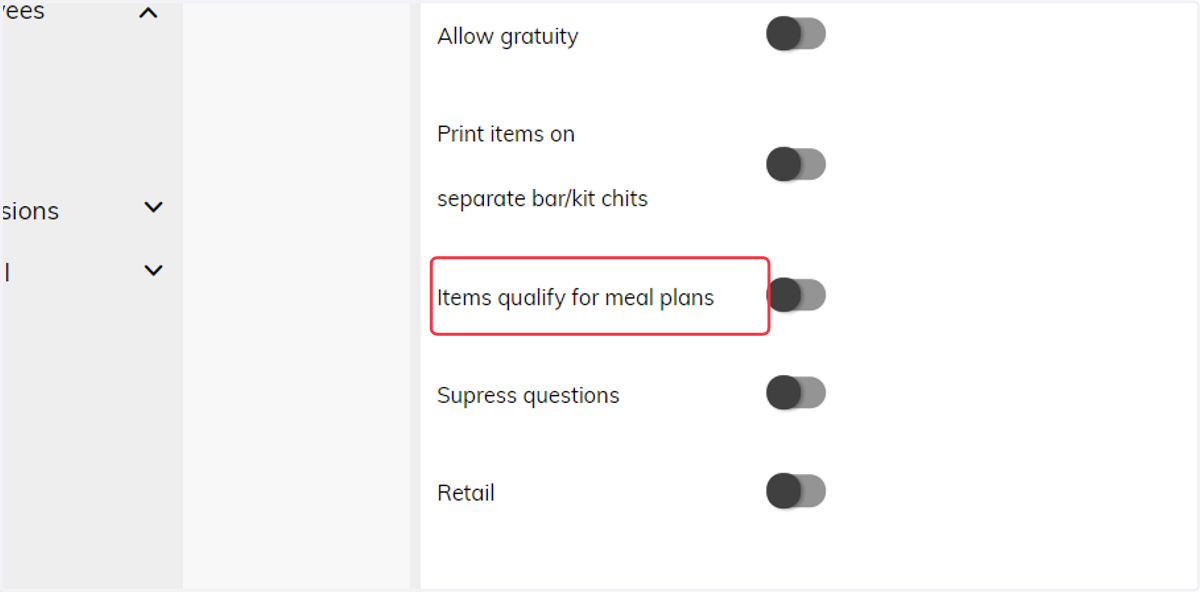
    Click on Items qualify for meal plans (If Applicable)
  28. 28. Click on Supress questions (If Applicable)
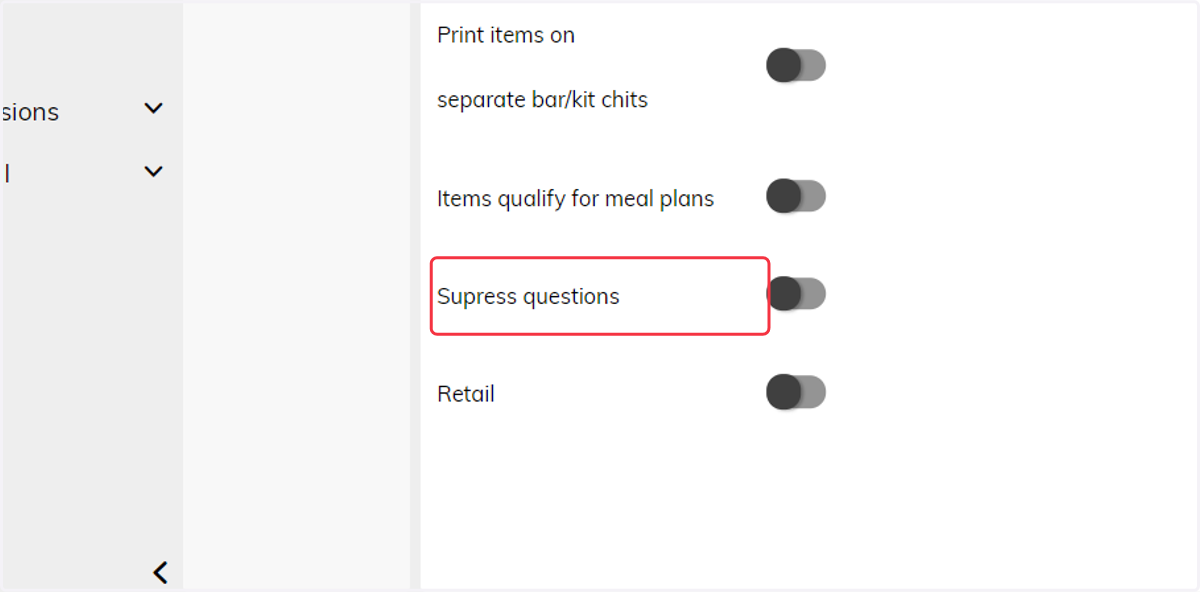
    Click on Supress questions (If Applicable)
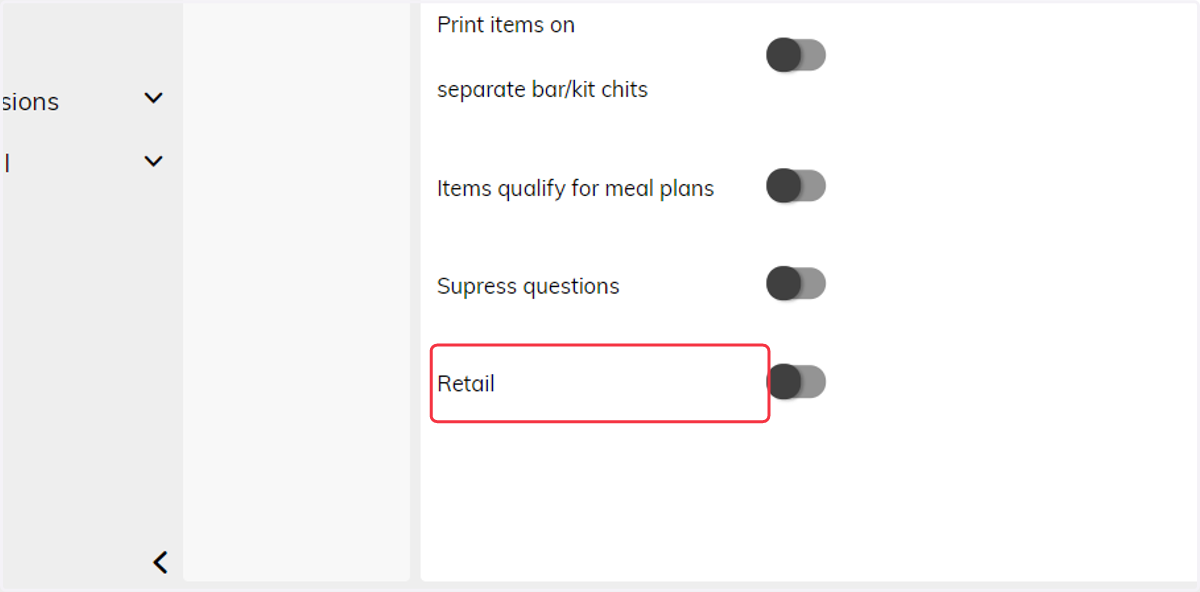
  29. 29. Click on Retail (If Applicable)

    Click on Retail (If Applicable)
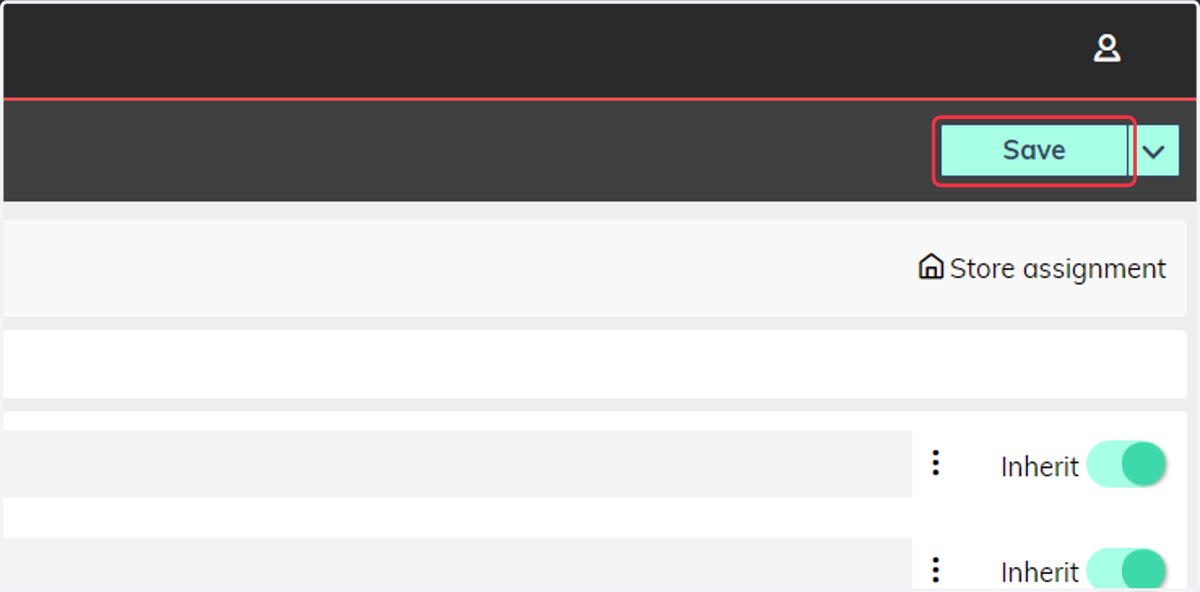
  30. 30. Click on Save

    Click on Save