22. Tetapkan tarikh cuti dan cuti umum

  1. 1. Navigasi ke https://admin.studentqr.com/ dan log masuk ke halaman tersebut menggunakan akaun admin anda.
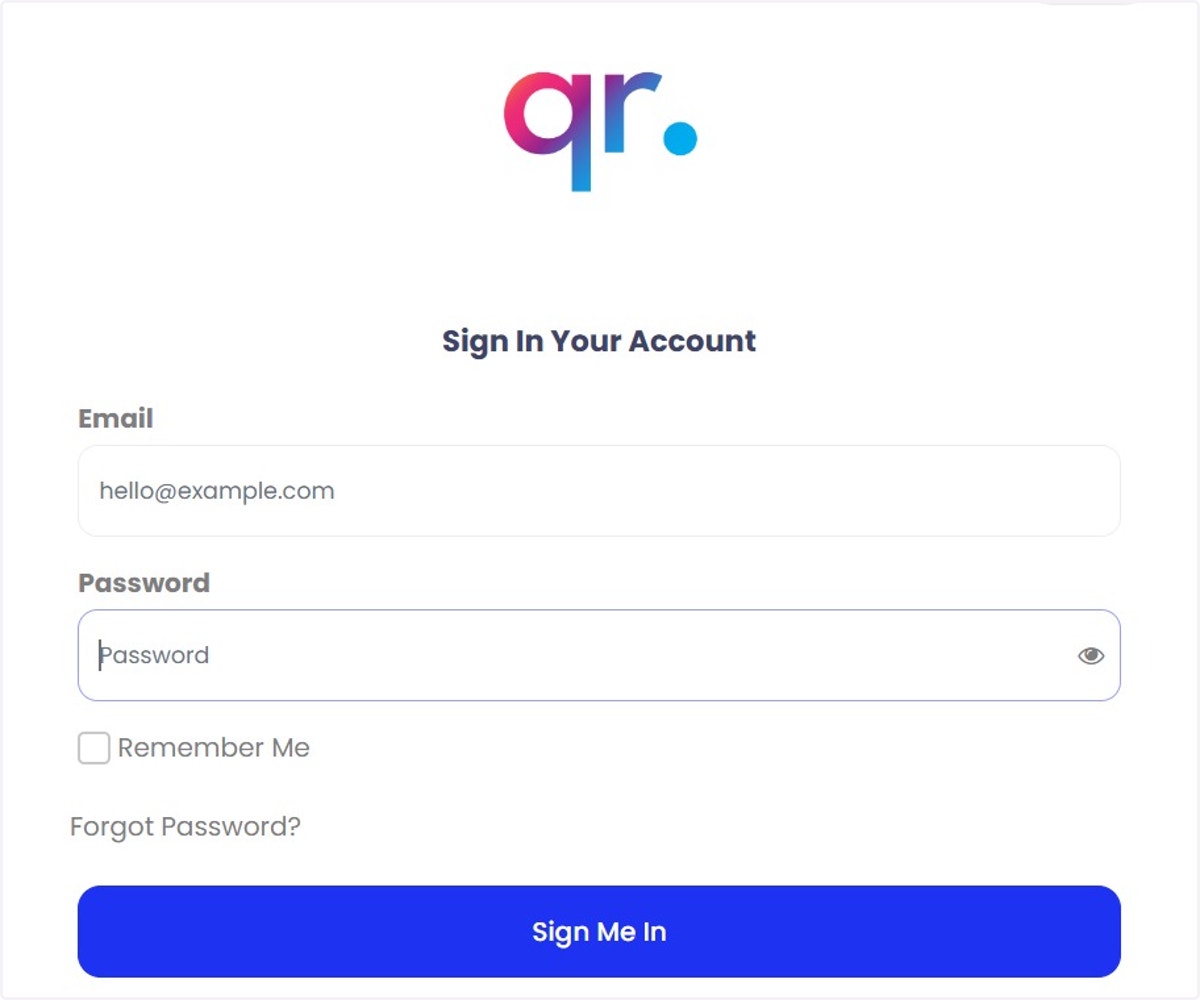
    Navigasi ke https://admin.studentqr.com/ dan log masuk ke halaman tersebut menggunakan akaun admin anda.
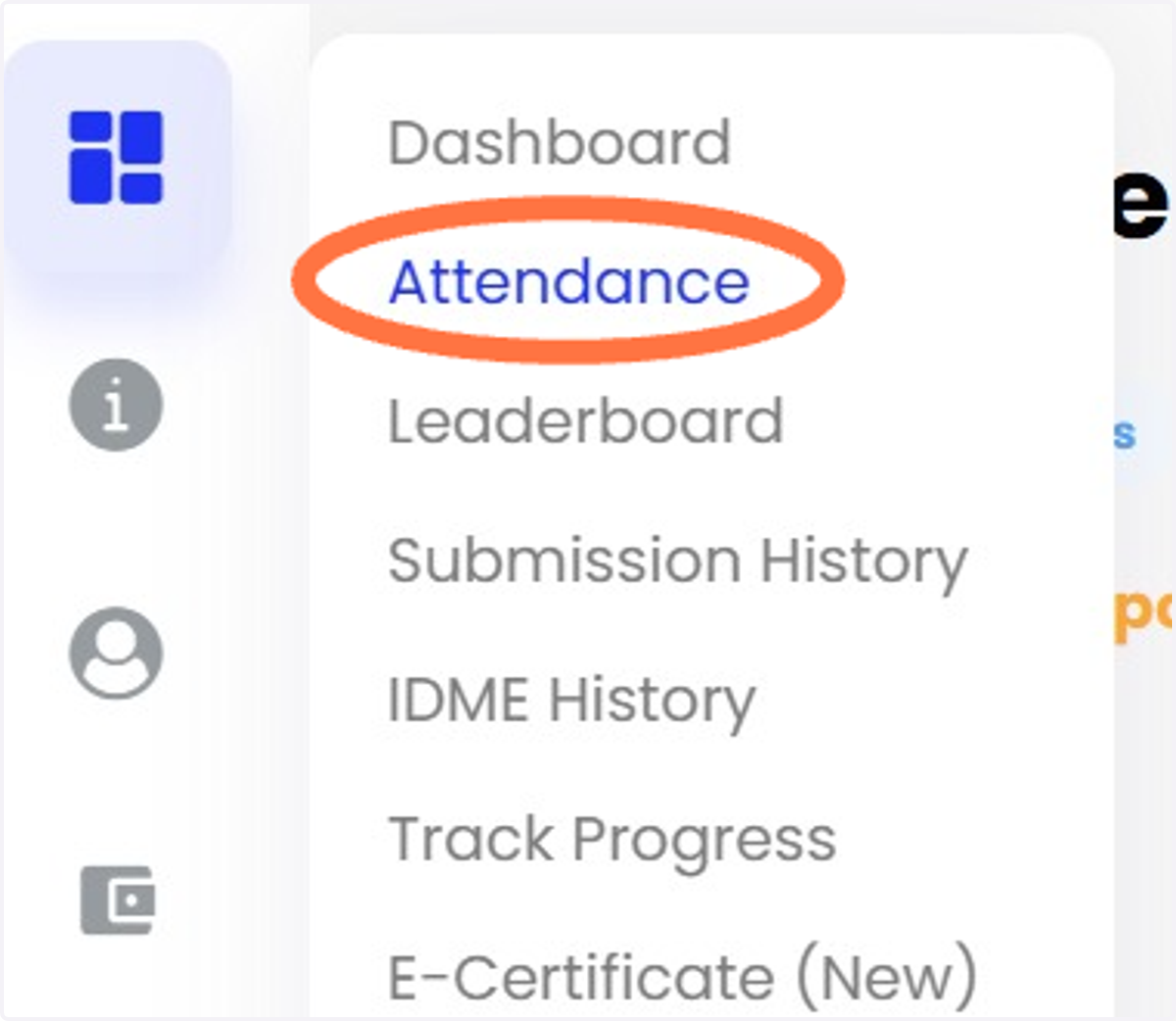
  2. 2. Klik Dashboard > Attendance

    Klik Dashboard > Attendance
  3. 3. Tatal ke bawah dan klik ikon seperti di bawah
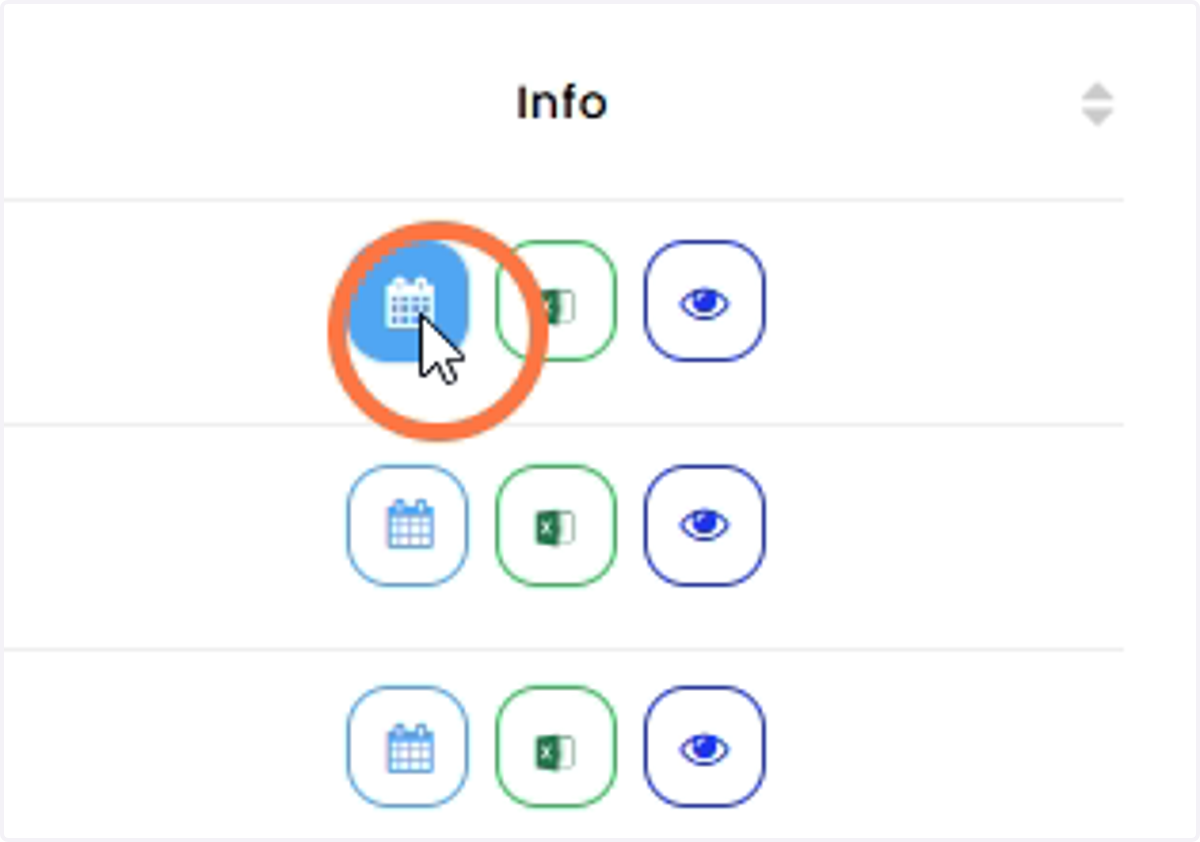
    Tatal ke bawah dan klik ikon seperti di bawah
  4. 4. Kemudian klik 'Configuration' untuk tentukan hari cuti dan cuti umum.
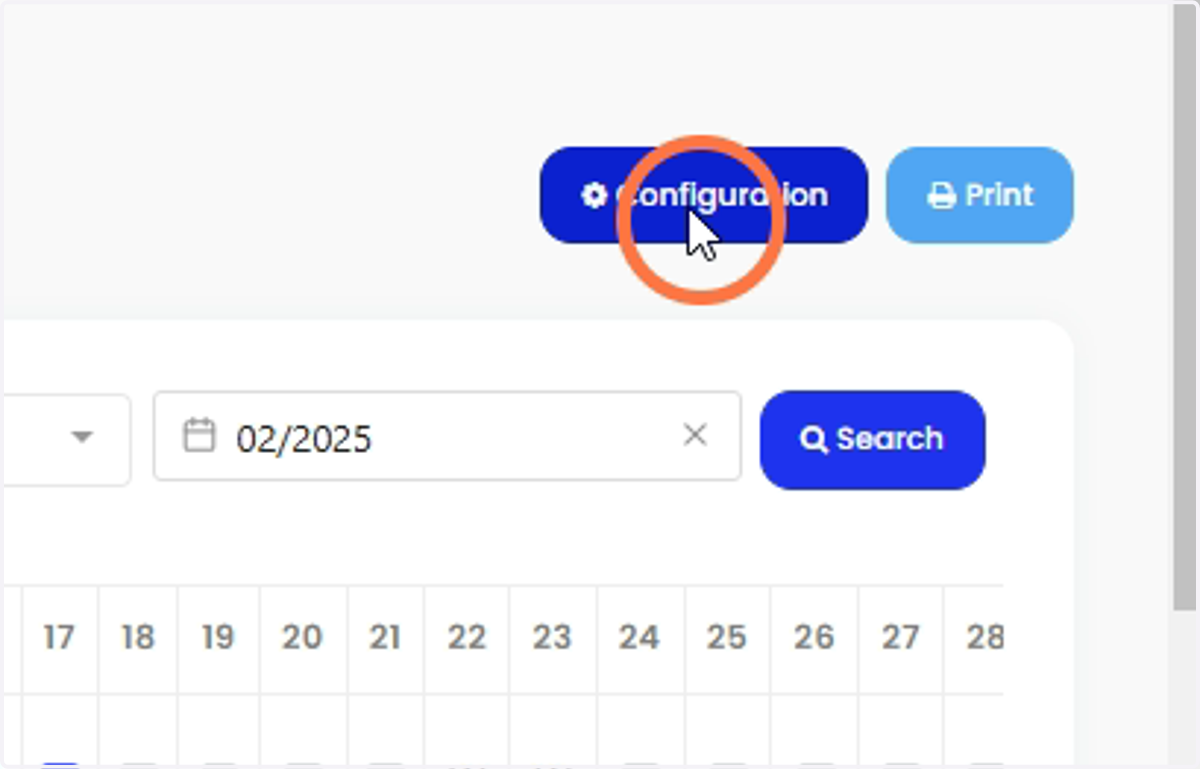
    Kemudian klik 'Configuration' untuk tentukan hari cuti dan cuti umum.
  5. 5. Pilih hari yang ingin dijadikan 'weekends' dan klik 'Save'
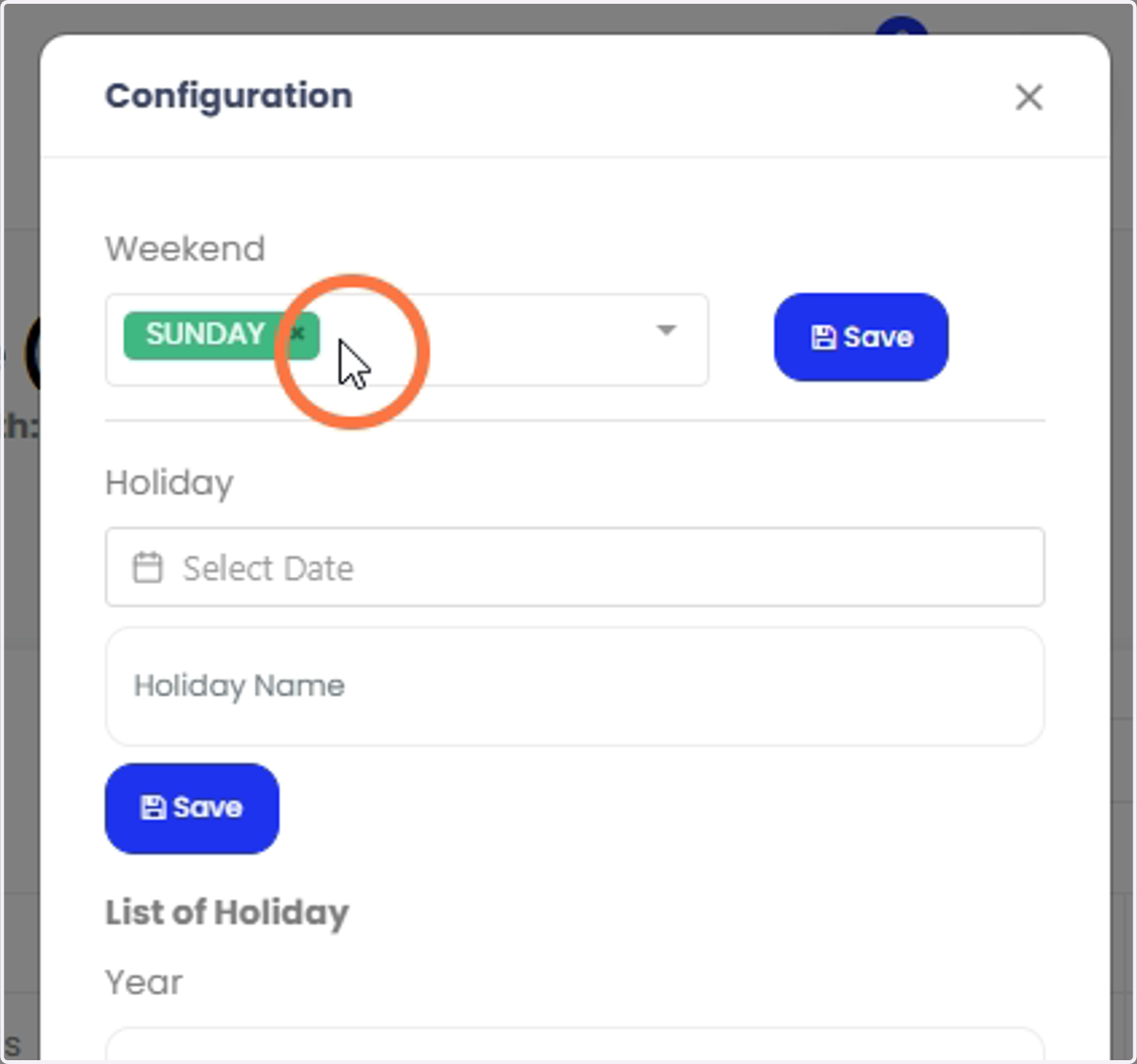
    Pilih hari yang ingin dijadikan 'weekends' dan klik 'Save'
  6. 6. Tarikh untuk hari cuti umum juga boleh di tetapkan kemudian klik 'Save'.
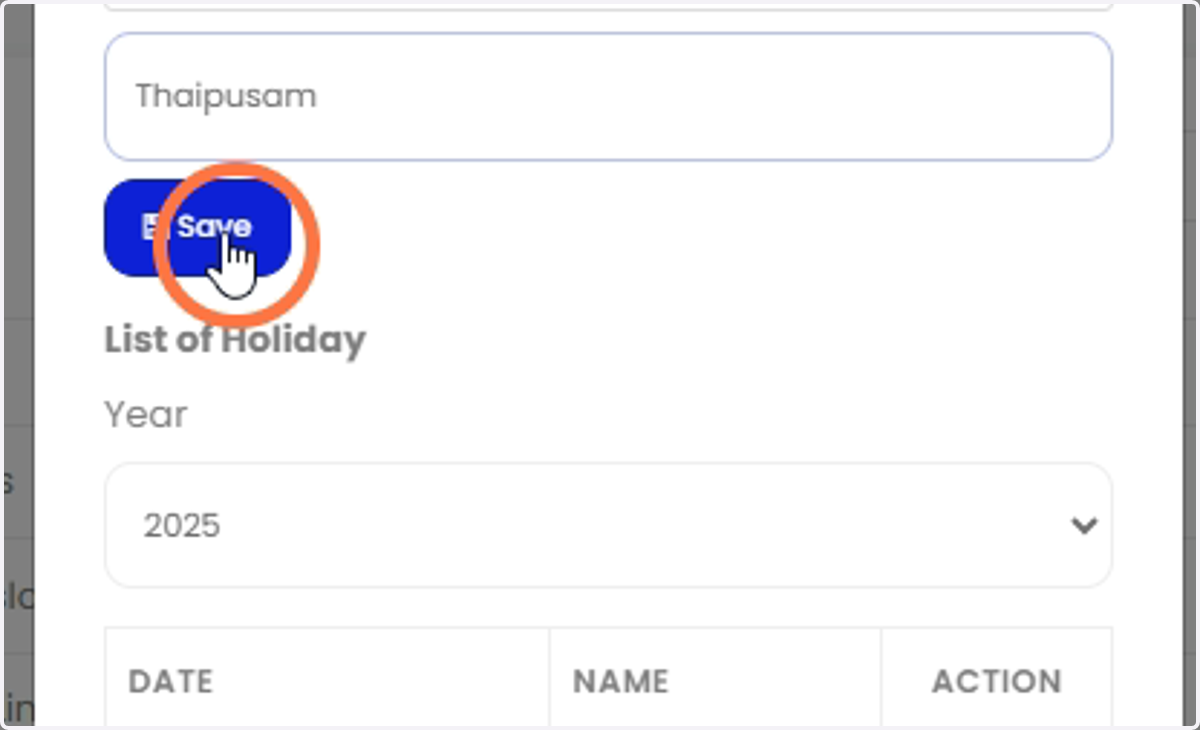
    Tarikh untuk hari cuti umum juga boleh di tetapkan kemudian klik 'Save'.
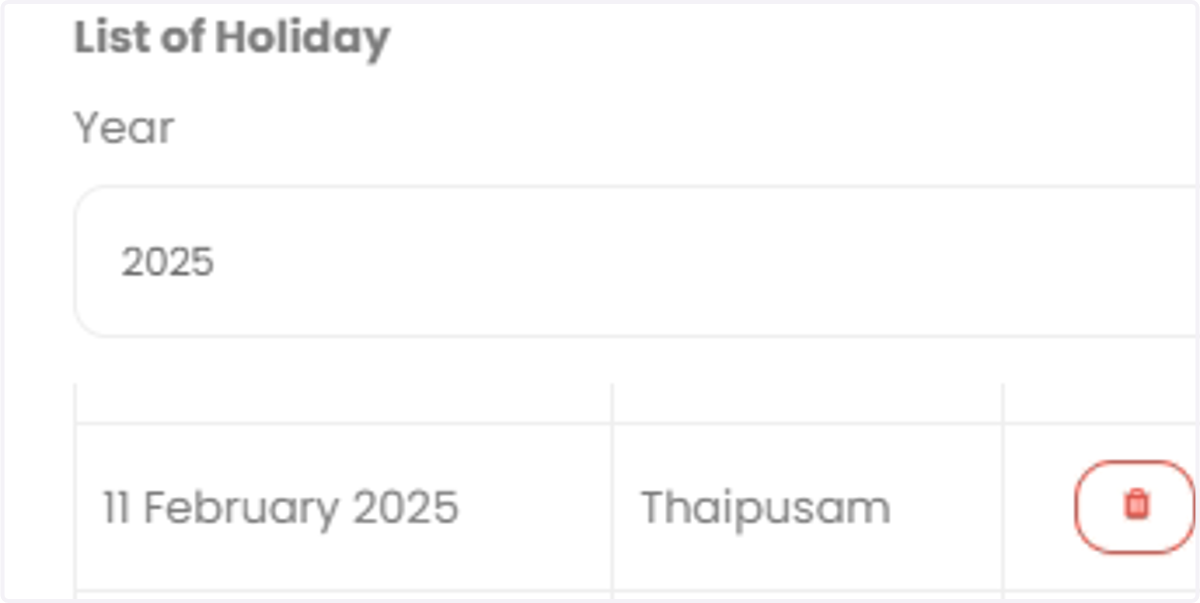
  7. 7. Tarikh cuti akan dipaparkan.

    Tarikh cuti akan dipaparkan.
  8. 8. Jika ada sebarang permintaan untuk bantuan bagi bahagian ini, sila hubungi talian bantuan kami. Sila klik ikon Whatsapp di bahagian atas untuk menghubungi kami.
    Jika ada sebarang permintaan untuk bantuan bagi bahagian ini, sila hubungi talian bantuan kami. Sila klik ikon Whatsapp di bahagian atas untuk menghubungi kami.