20. Tukar Bahasa

  1. 1. Navigasi ke https://admin.studentqr.com dan log masuk ke halaman tersebut menggunakan akaun admin anda.
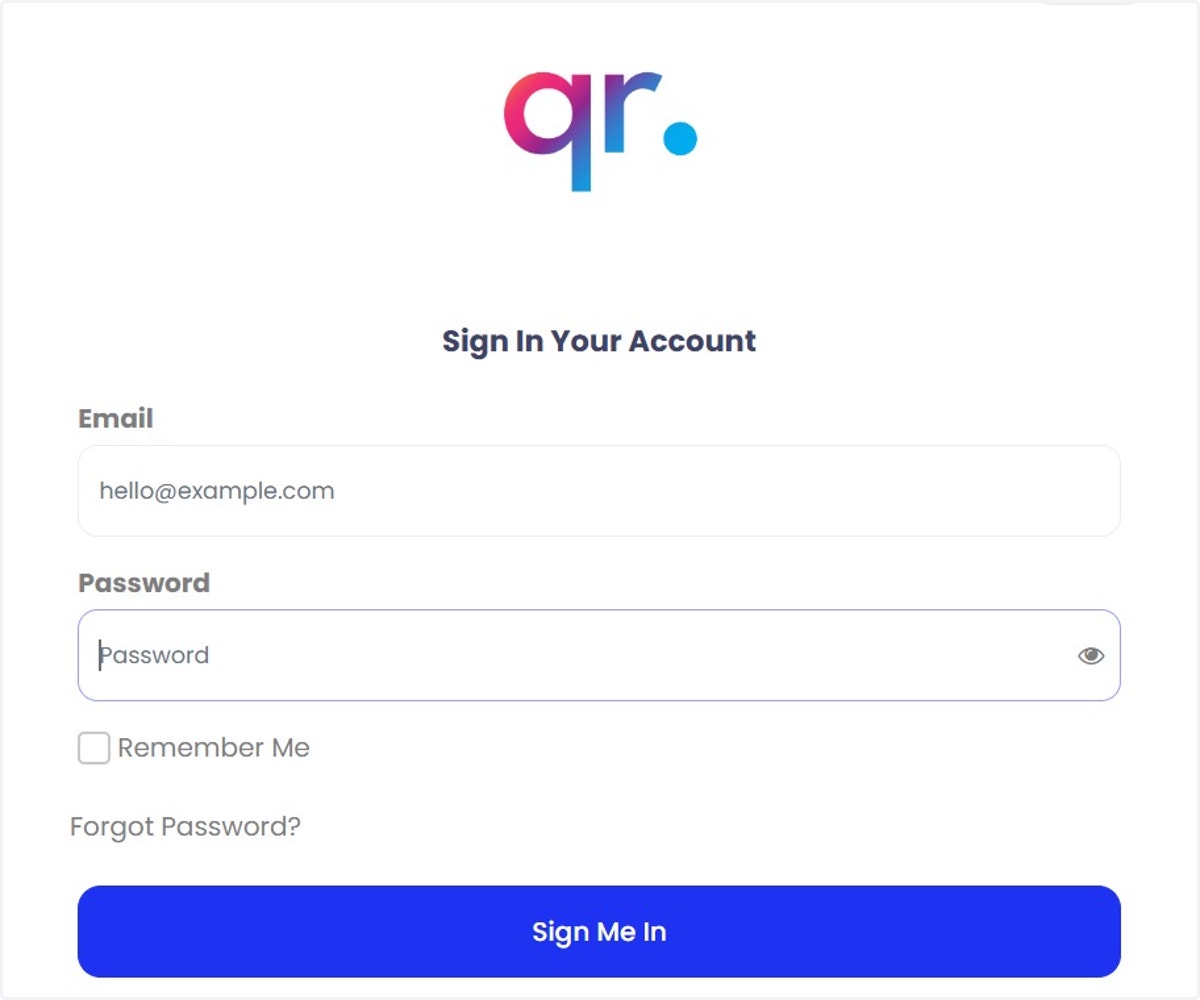
    Navigasi ke https://admin.studentqr.com dan log masuk ke halaman tersebut menggunakan akaun admin anda.
  2. 2. Klik ikon di bawah untuk pertukaran bahasa.
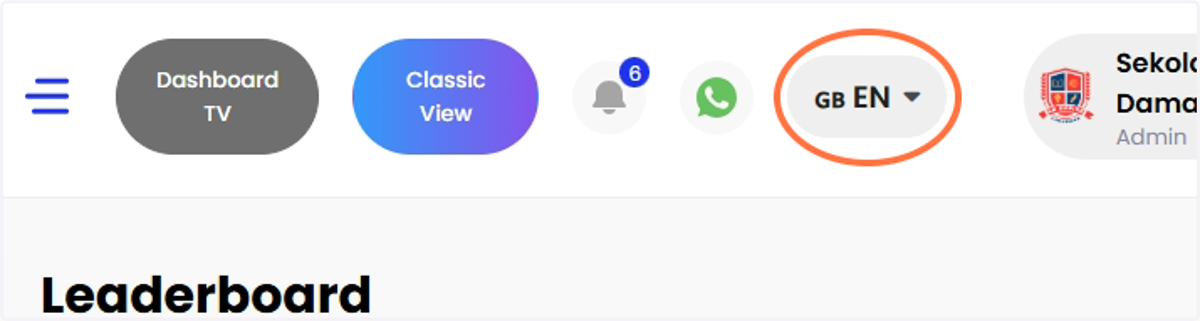
    Klik ikon di bawah untuk pertukaran bahasa.
  3. 3. Pilihan EN adalah untuk Bahasa Inggeris dan MY untuk Bahasa Malaysia. Pilih bahasa yang dikehendaki.
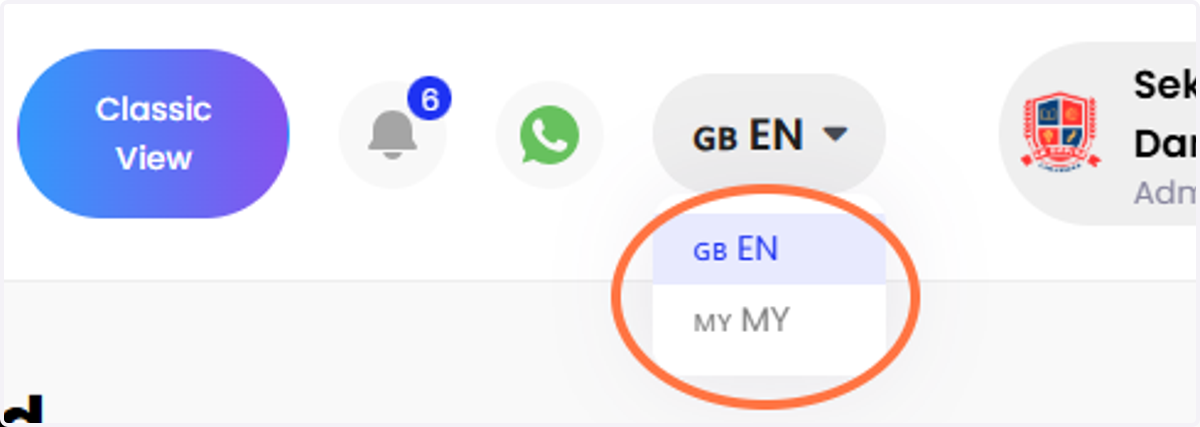
    Pilihan EN adalah untuk Bahasa Inggeris dan MY untuk Bahasa Malaysia. Pilih bahasa yang dikehendaki.
  4. 4. Jika ada sebarang permintaan untuk bantuan bagi bahagian ini, sila hubungi talian bantuan kami. Sila klik ikon Whatsapp di bahagian atas untuk menghubungi kami.
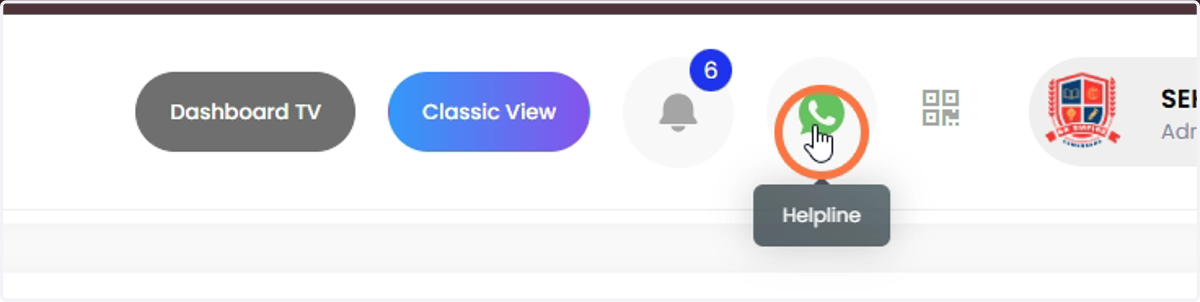
    Jika ada sebarang permintaan untuk bantuan bagi bahagian ini, sila hubungi talian bantuan kami. Sila klik ikon Whatsapp di bahagian atas untuk menghubungi kami.