2. Utiliser PhraseExpress
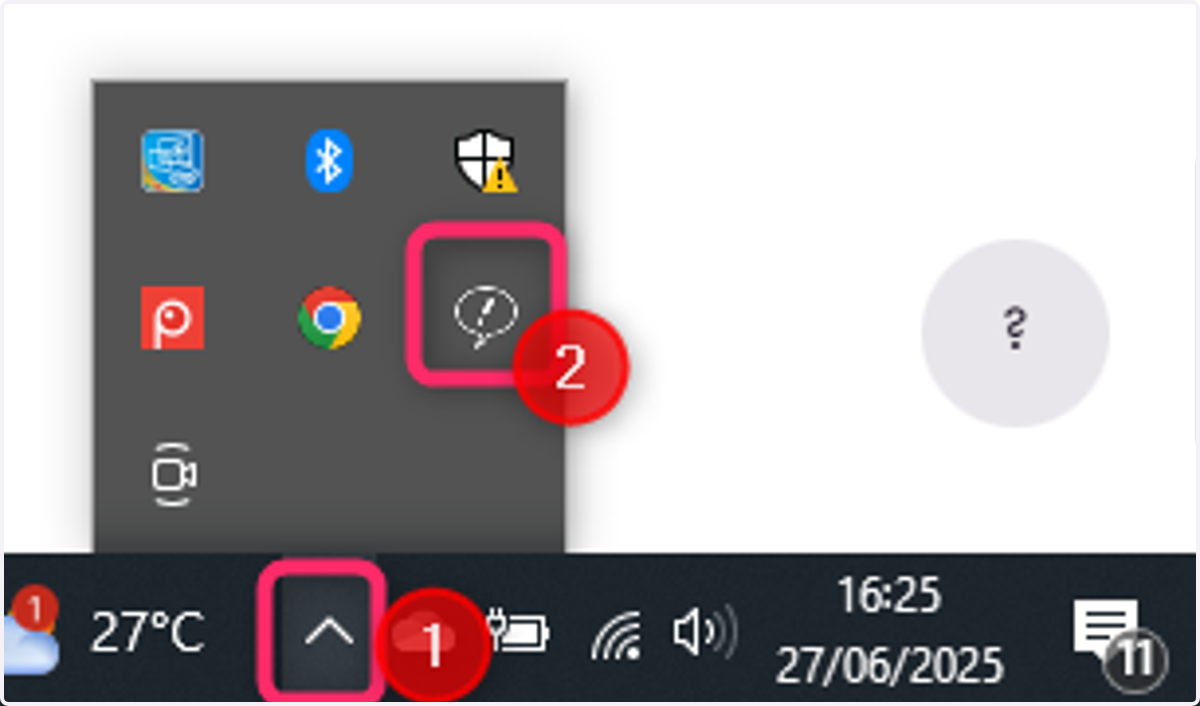
1. Pour ouvrir l'application, double-cliquer ici
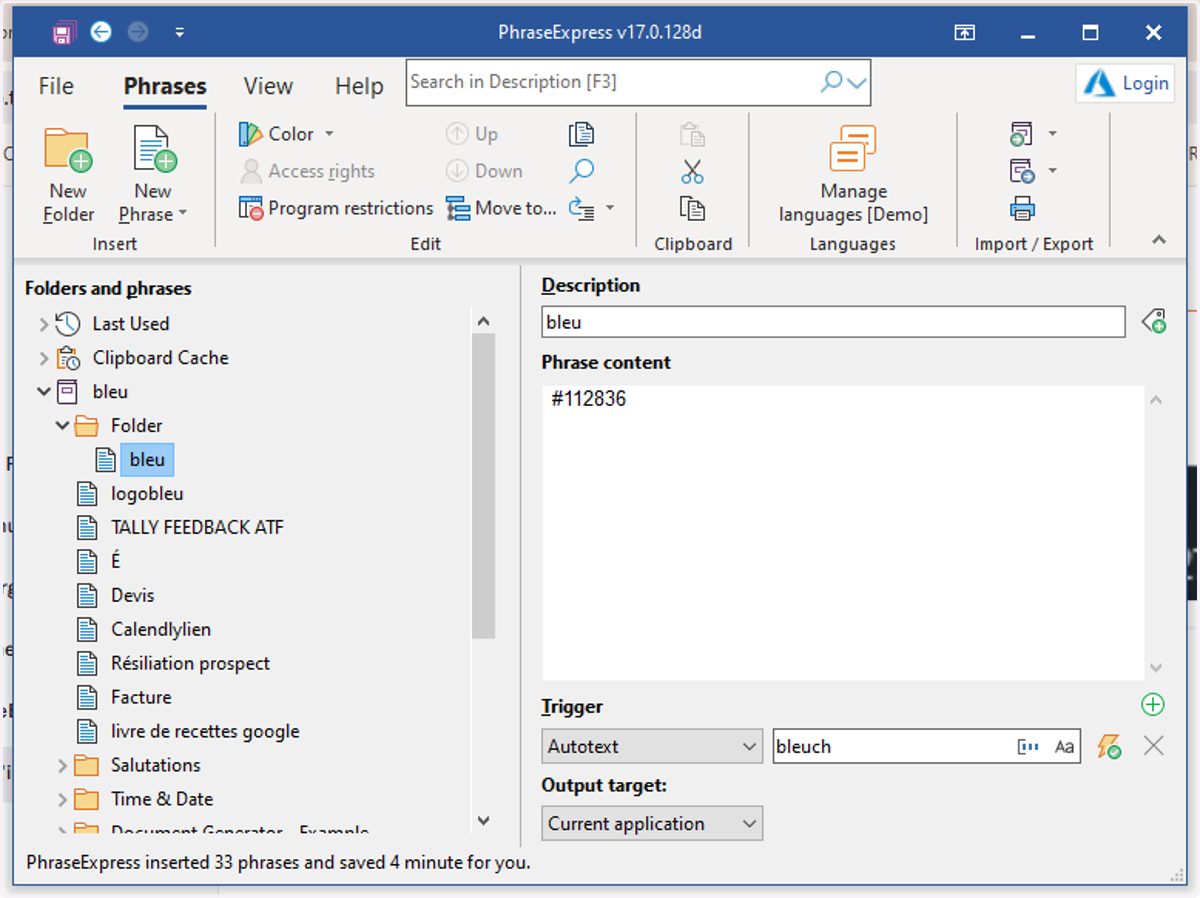
2. Voilà à quoi ressemble l'interface
3. Cliquer sur New phrase
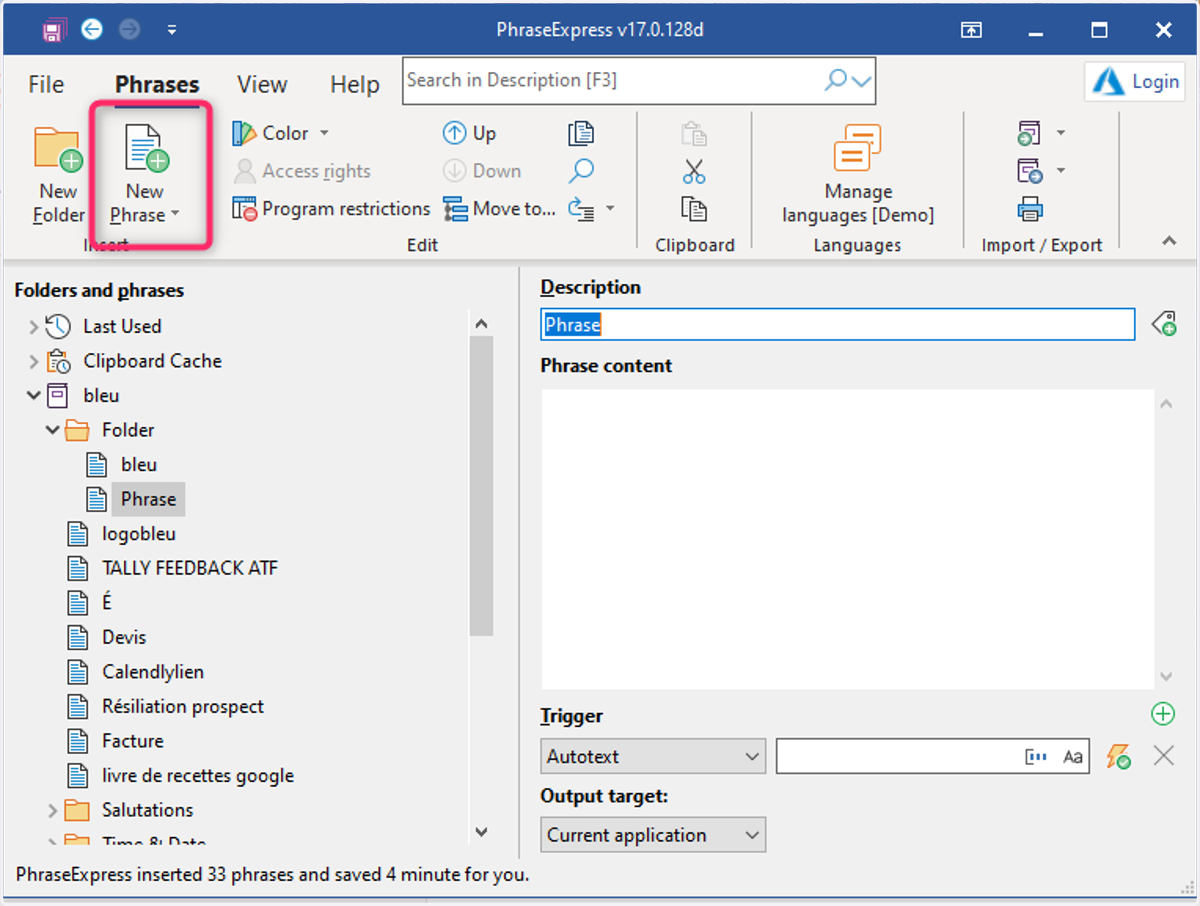
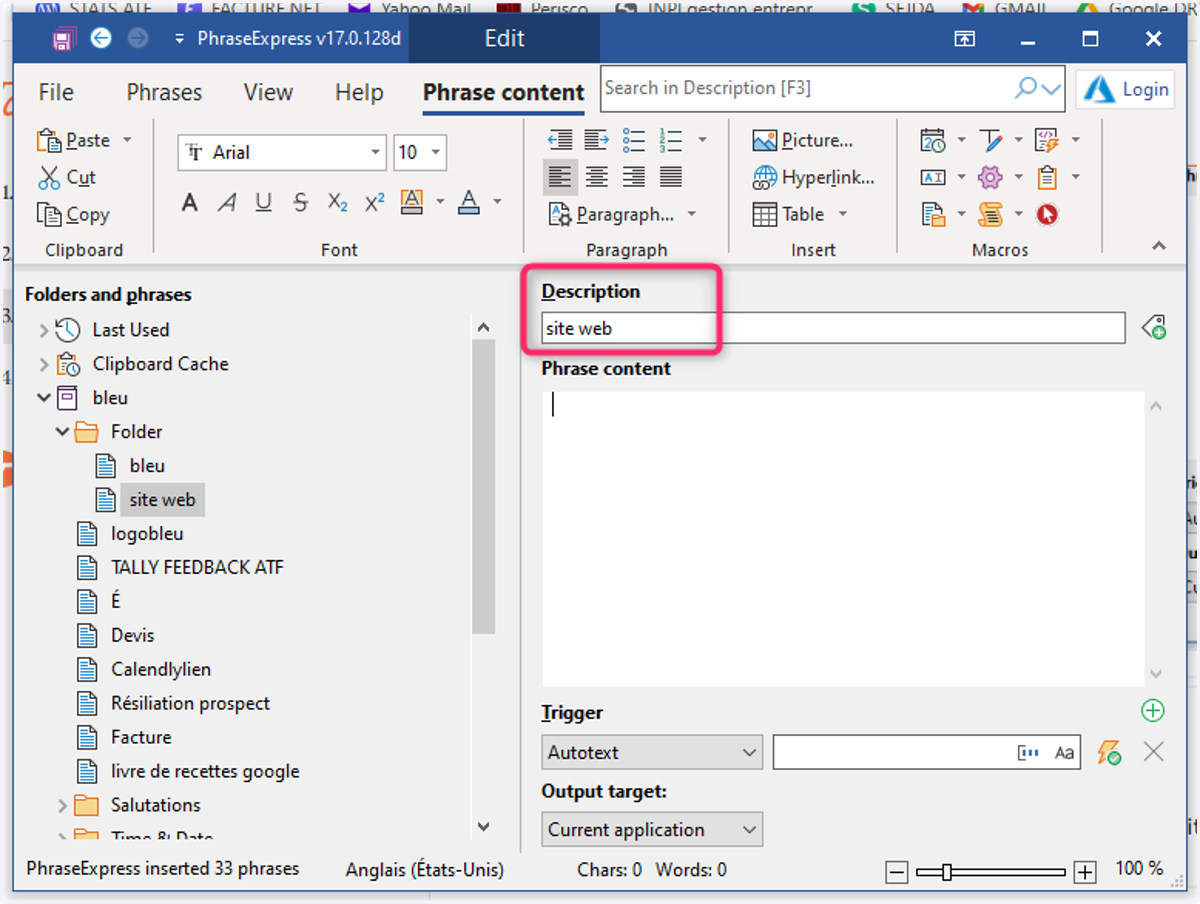
4. Donner un nom de description court
il permet ensuite de retrouver de quoi il s'agit
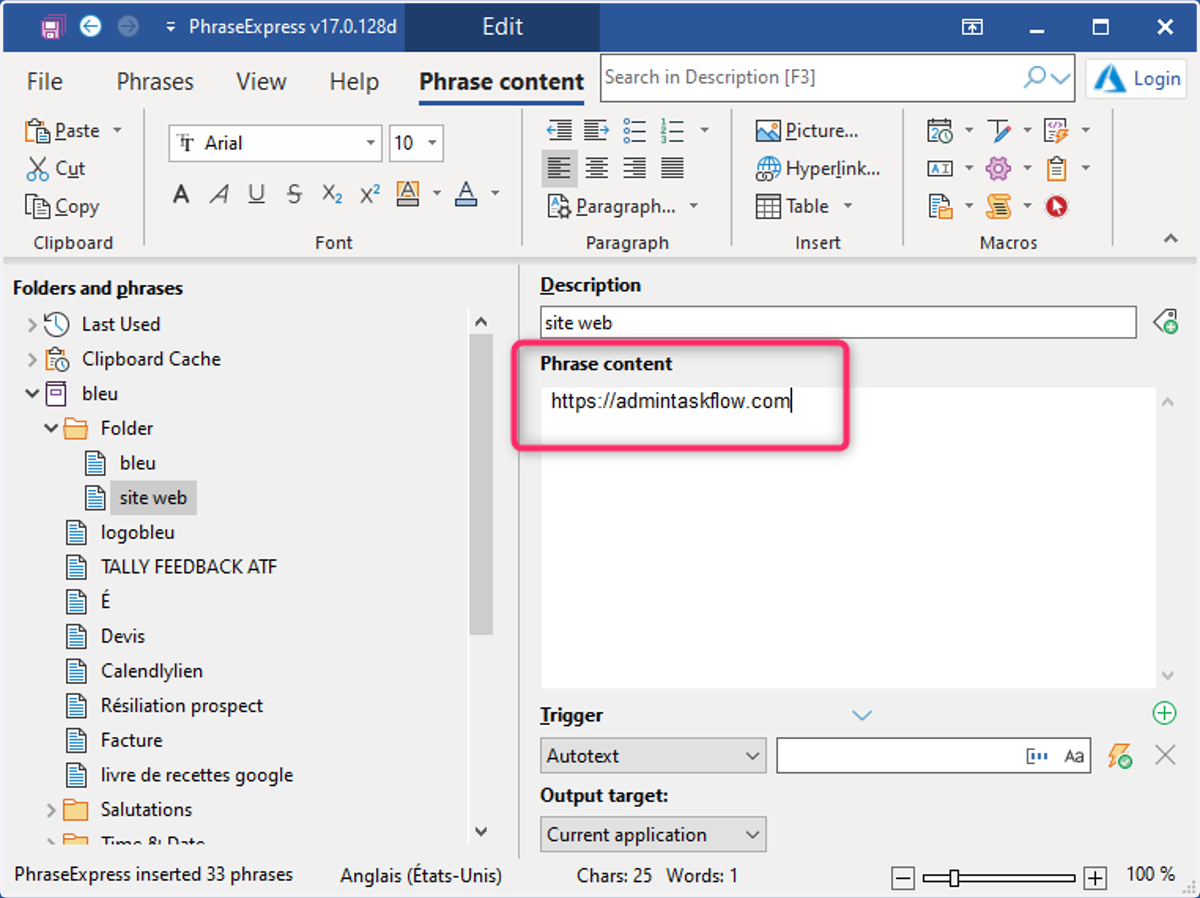
5. Saisir l'information qu'on souhaite automatiser dans phrase content
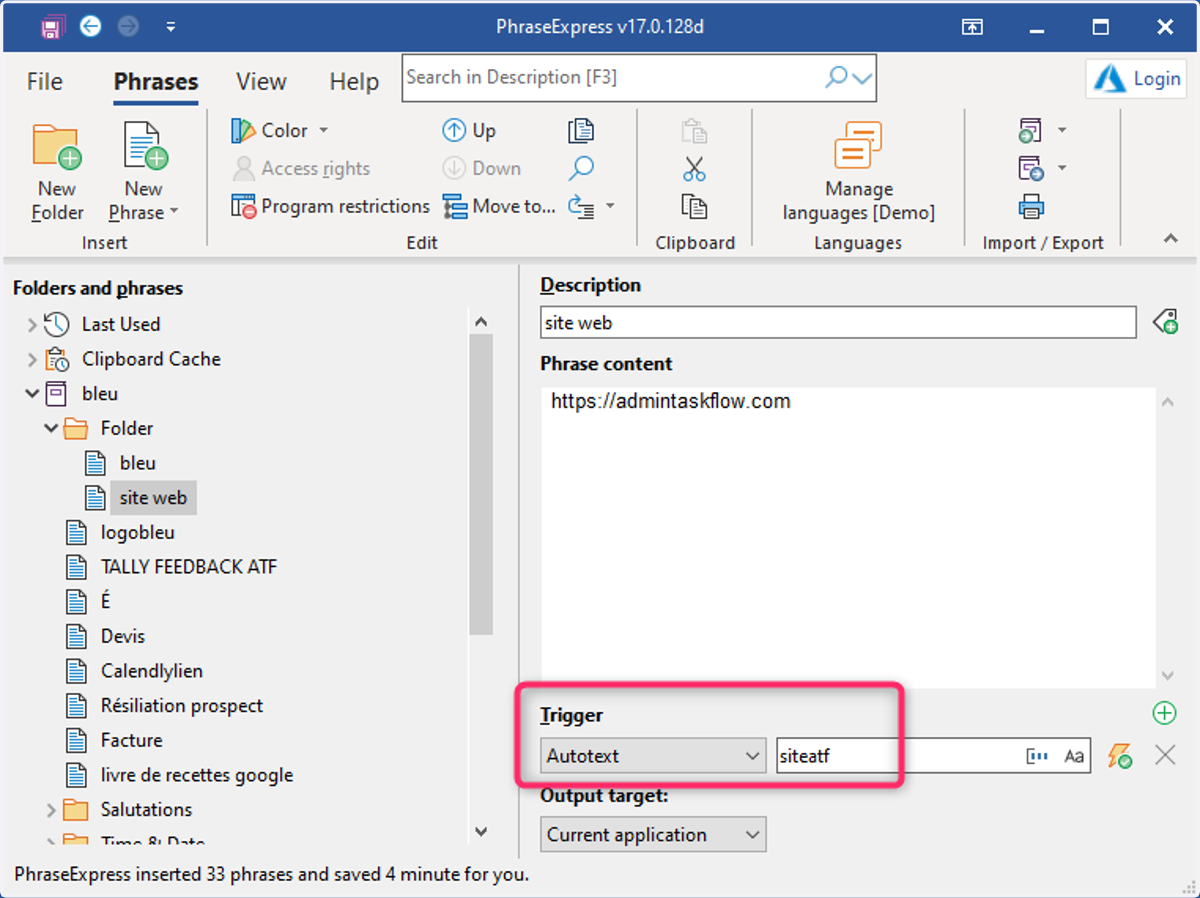
6. Enfin dans la partie "Trigger, autotext", saisir le raccourci souhaité
Attention à ce qu'il ne soit pas un mot qu'on a l'habitude d'écrire, sinon il sera systématiquement remplacé
7. FERMER la page pour enregistrer l'automatisation
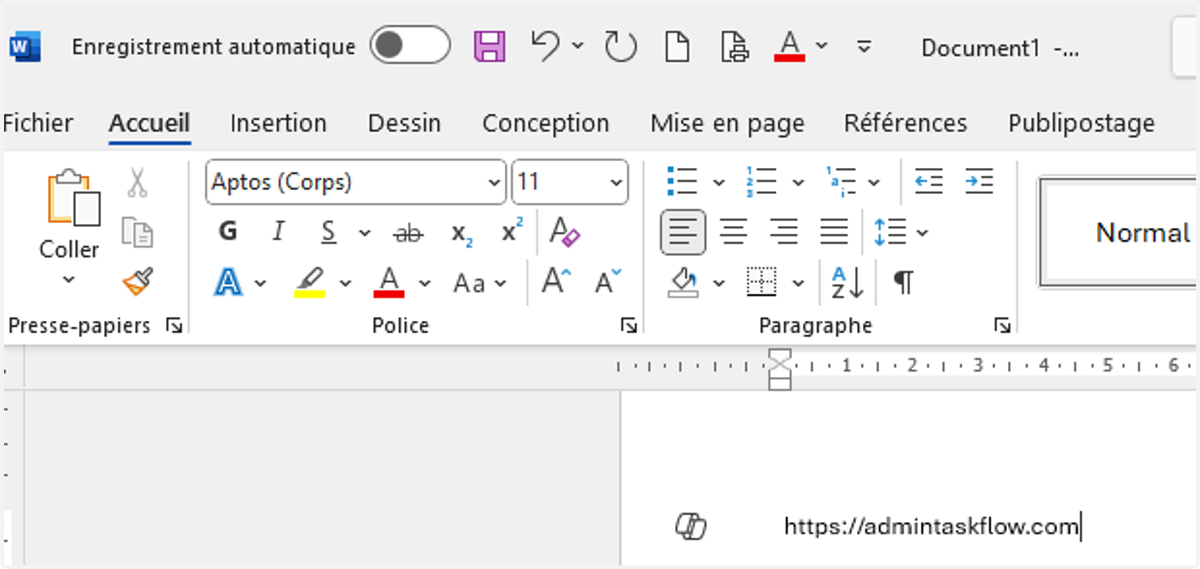
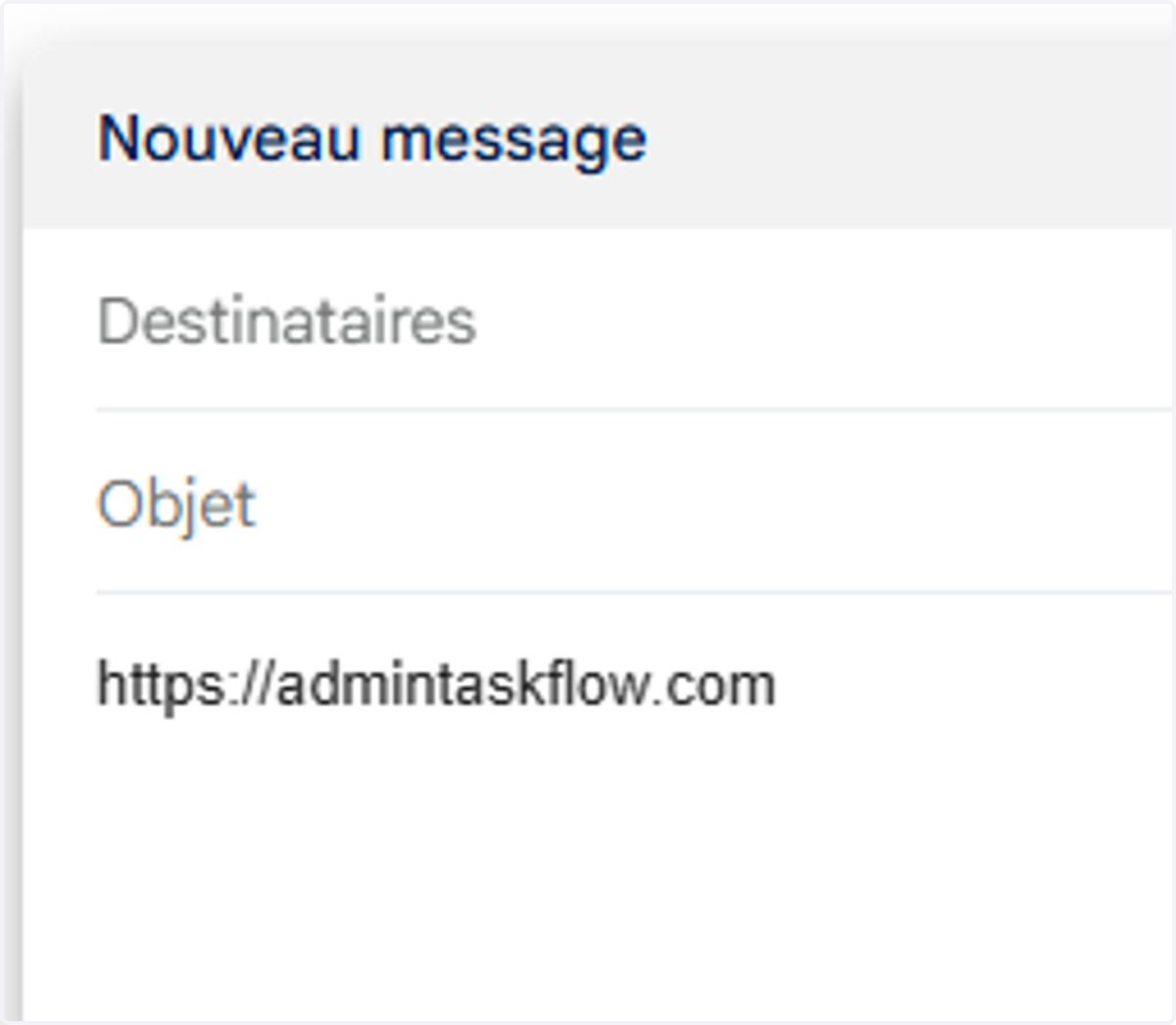
8. Et c'est tout! A partir de maintenant, dès que j'écrirai siteatf, ça sera immédiatement remplacé par mon site web
ça fonctionne sur Word...
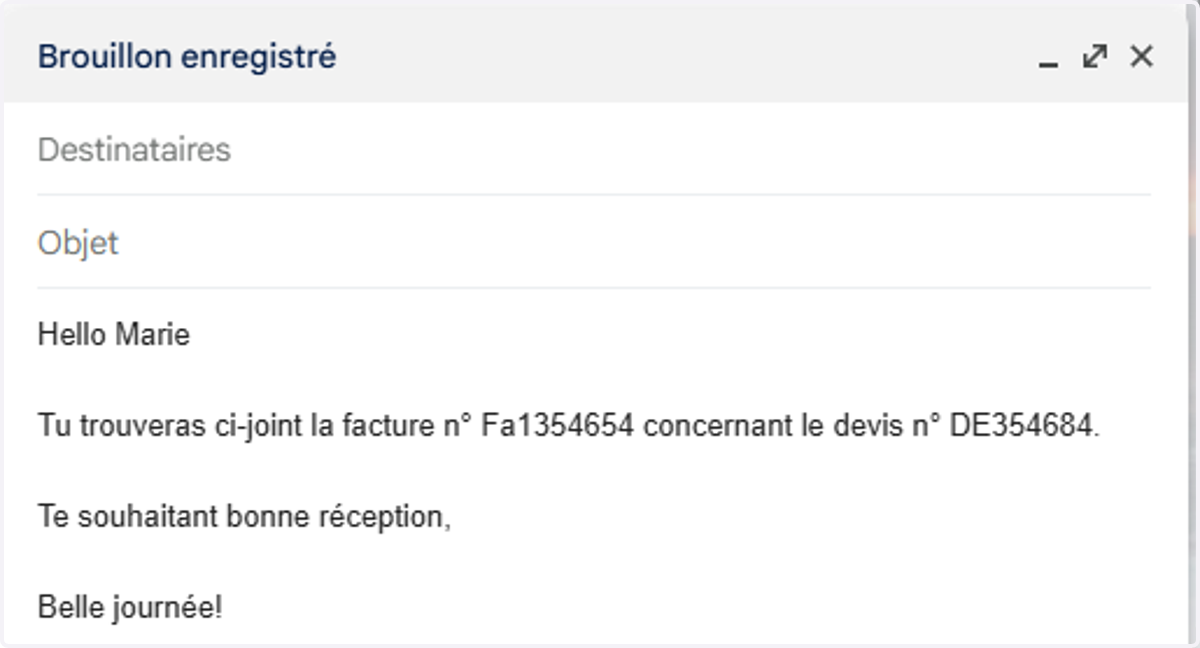
9. également dans les mails
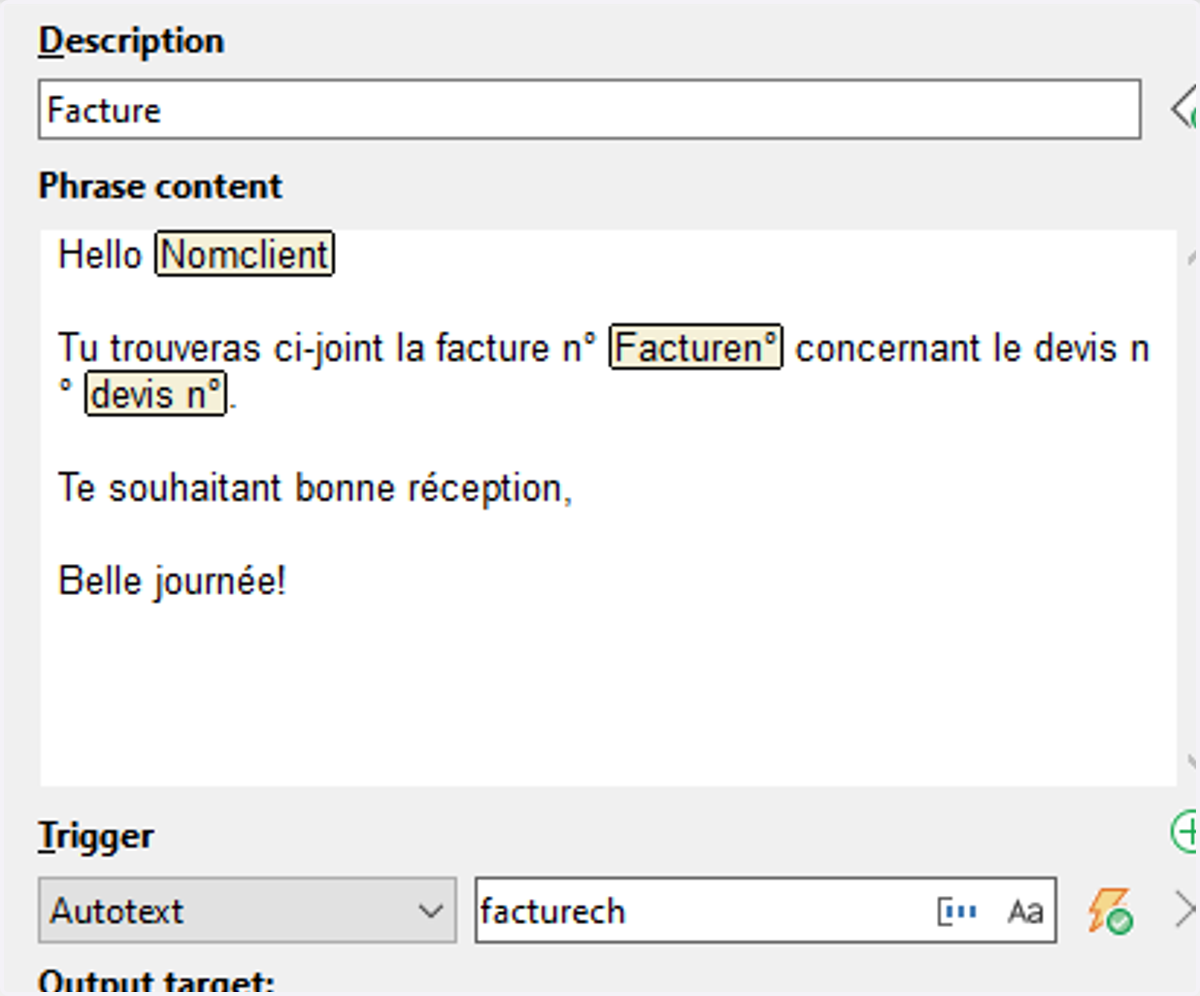
10. Il est même possible d'écrire des paragraphes entiers, et d'y insérer des champs variables
les champs encadrés, devront être complétés à l'invite
11. Un pop-up s'ouvrira pour saisir manuellement les infos
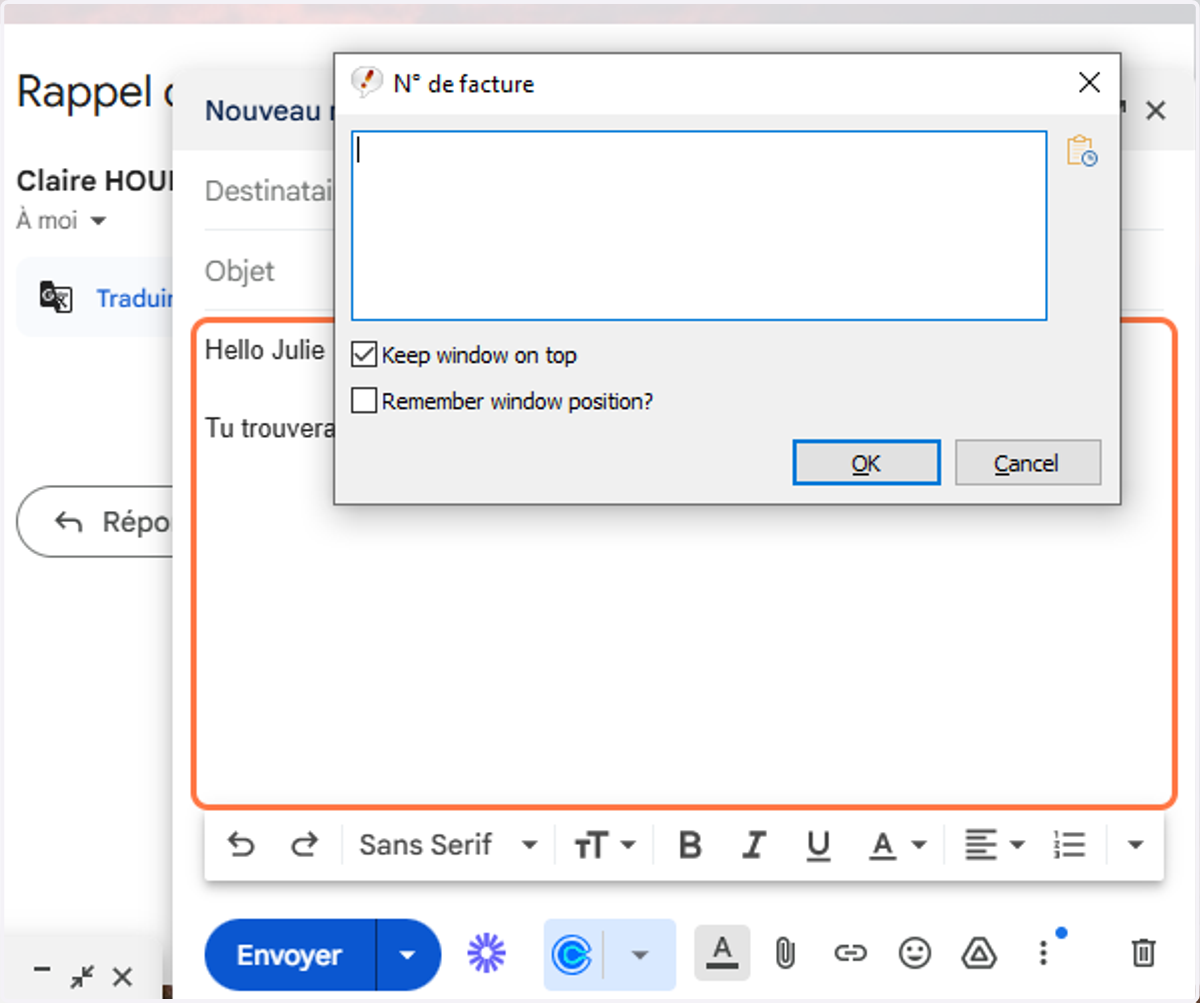
12. Et voilà notre mail prêt à expédier!