2. Een vragenlijst toevoegen
1. Verschillende rollen, verschillende mogelijkheden.
Er zijn binnen Spidox verschillende rollen die je kunt hebben. Dat betekent dat wat jij ziet net iets anders (meer) kan zijn dan hier uitgelegd. Uiteraard mag je de opties proberen, maar zijn niet nodig voor een goede achterbanraadpleging.
Heb je vragen of zijn er stappen waar je niet uitkomt neem dan contact op met Betsie van Dort en Caroline Donner van INVOLV emailadres achterbanraadpleging@involv.nl
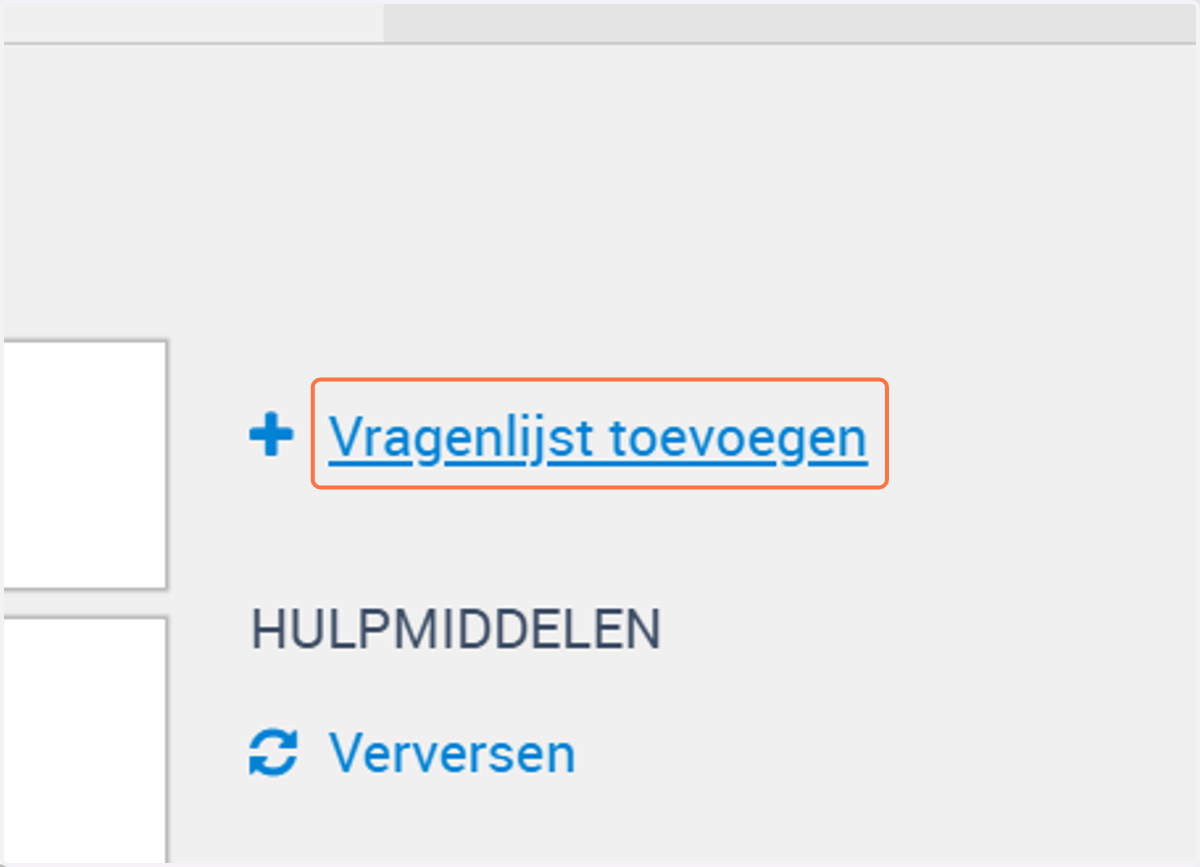
2. Klik op Vragenlijst toevoegen aan de rechterkant van het scherm.
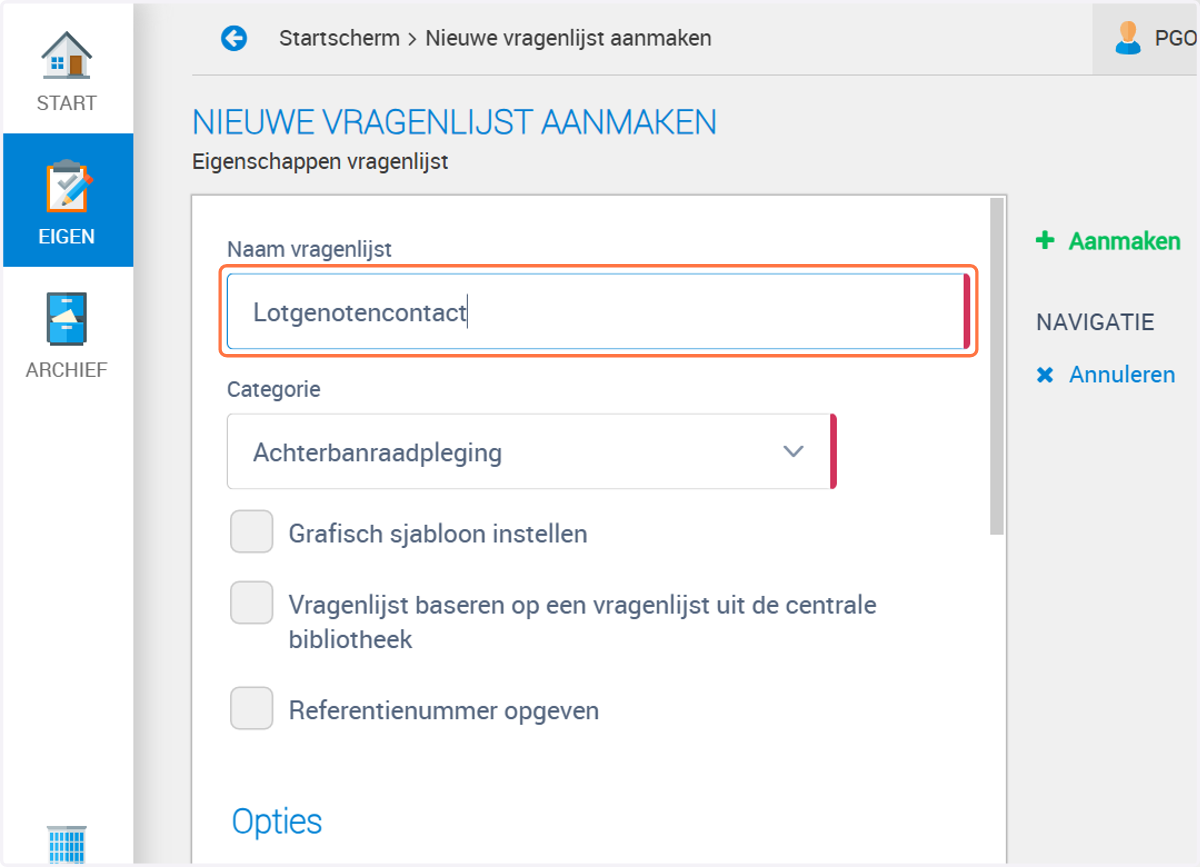
3. Geef de vragenlijst een herkenbare naam. In ons voorbeeld gebruiken we de naam Lotgenotencontact.
4. Scroll naar beneden naar Opties
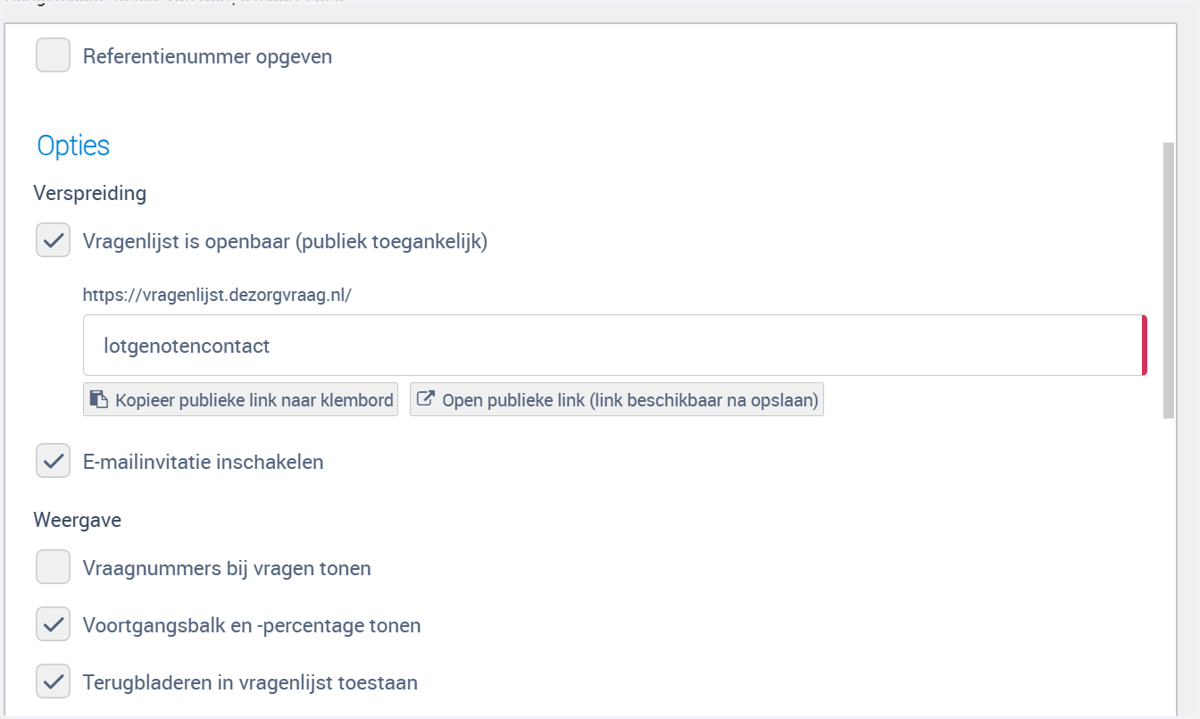
5. Mensen uitnodigen per email vanuit Spidox
Let op als je van deze optie gebruik wilt maken moet je een wijziging aanbrengen in het spf record van je domeinnaam. Vraag eerst na bij de ICT afdeling in de organisatie of dit gedaan kan en mag worden!
Wil je mensen via de email uitnodigen dan selecteer je E-mailinvitatie.
De verder uitleg volgt bij stappenplan nummer 8.
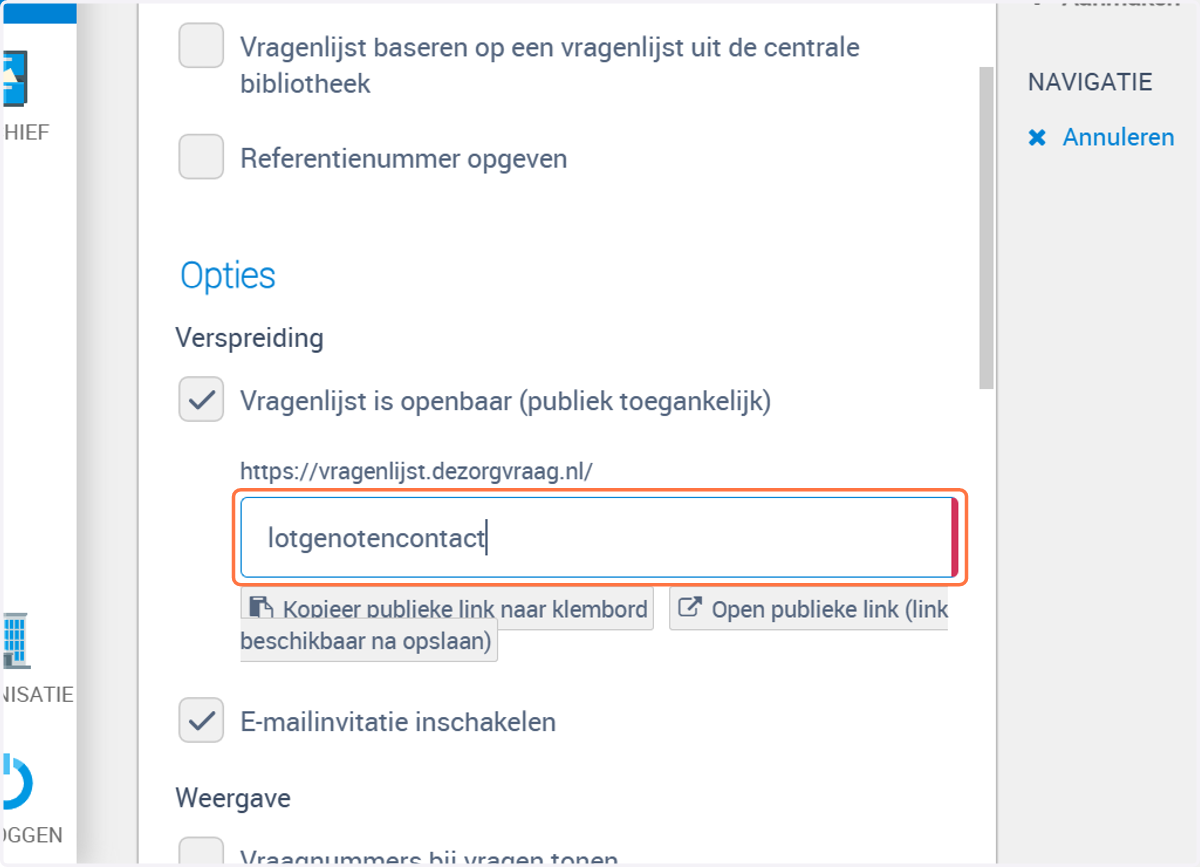
6. Wil je mensen via een link uitnodigen dan selecteer je vragenlijst is openbaar (publiek toegankelijk).
Kies je voor de link uitnodiging selecteer dan vragenlijst is openbaar (publiek toegankelijk). Vul in het invulscherm de naam van je vragenlijst. Deze wordt mee genomen in het link voor de uitnodiging.
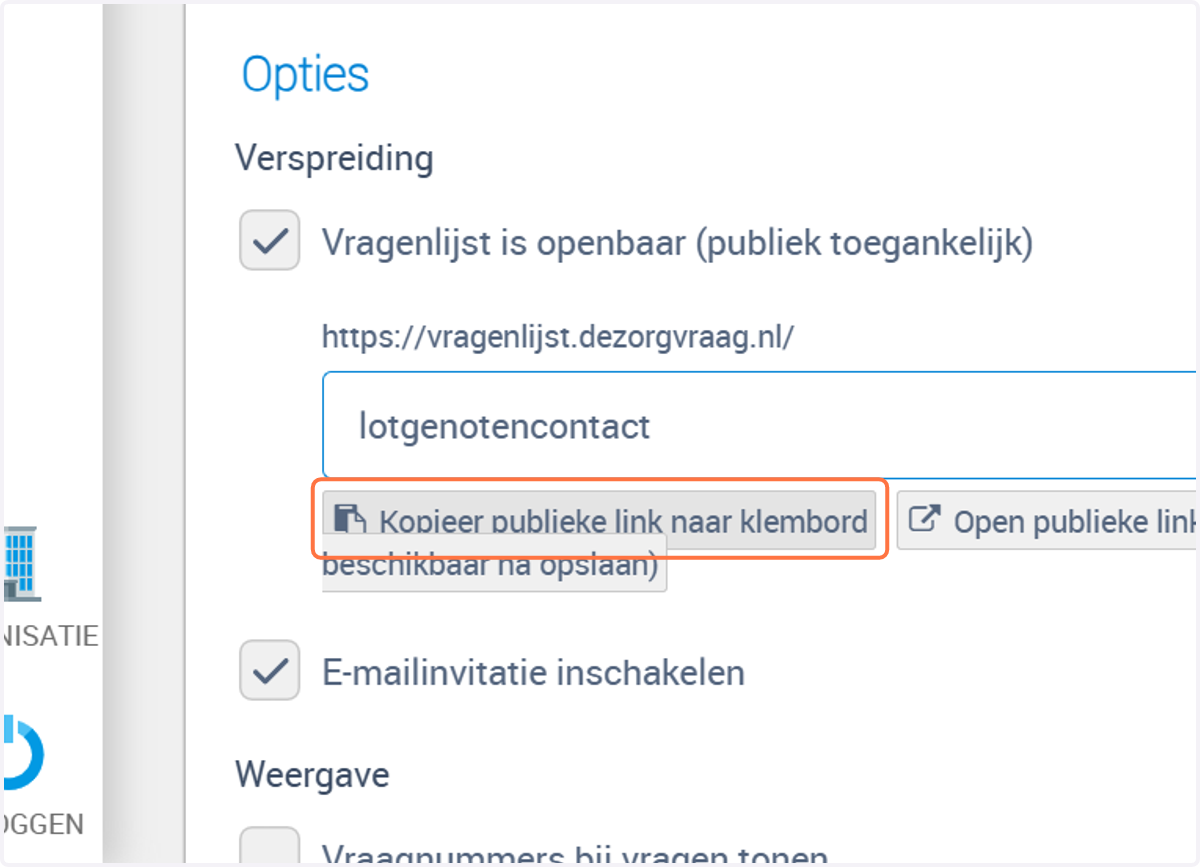
7. Klik op Kopieer publieke link naar klembord, om de link naar je vragenlijst te kopieren.
Wil je mensen per E-mail uitnodigen klik dan op E-mailinvitatie. Later kan je de e-mailadressen inladen.
8. Klik op Aanmaken, aan de rechterkant van je scherm om de vragenlijst definitief aan te maken.