3. Configure TitanX API and Permission Sets in Salesforce

Salesforce

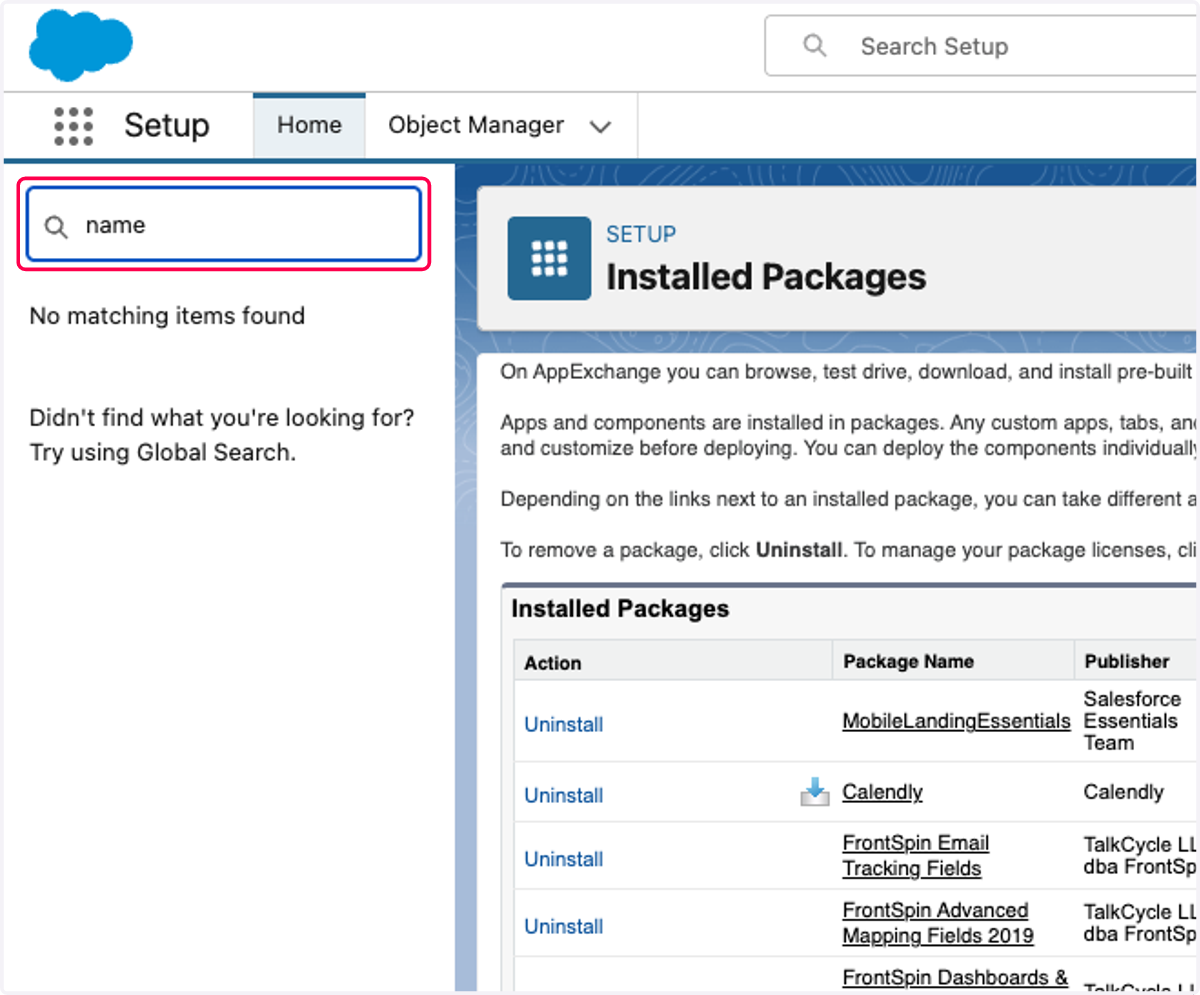
  1. 1. Type "named"

    Type "named"
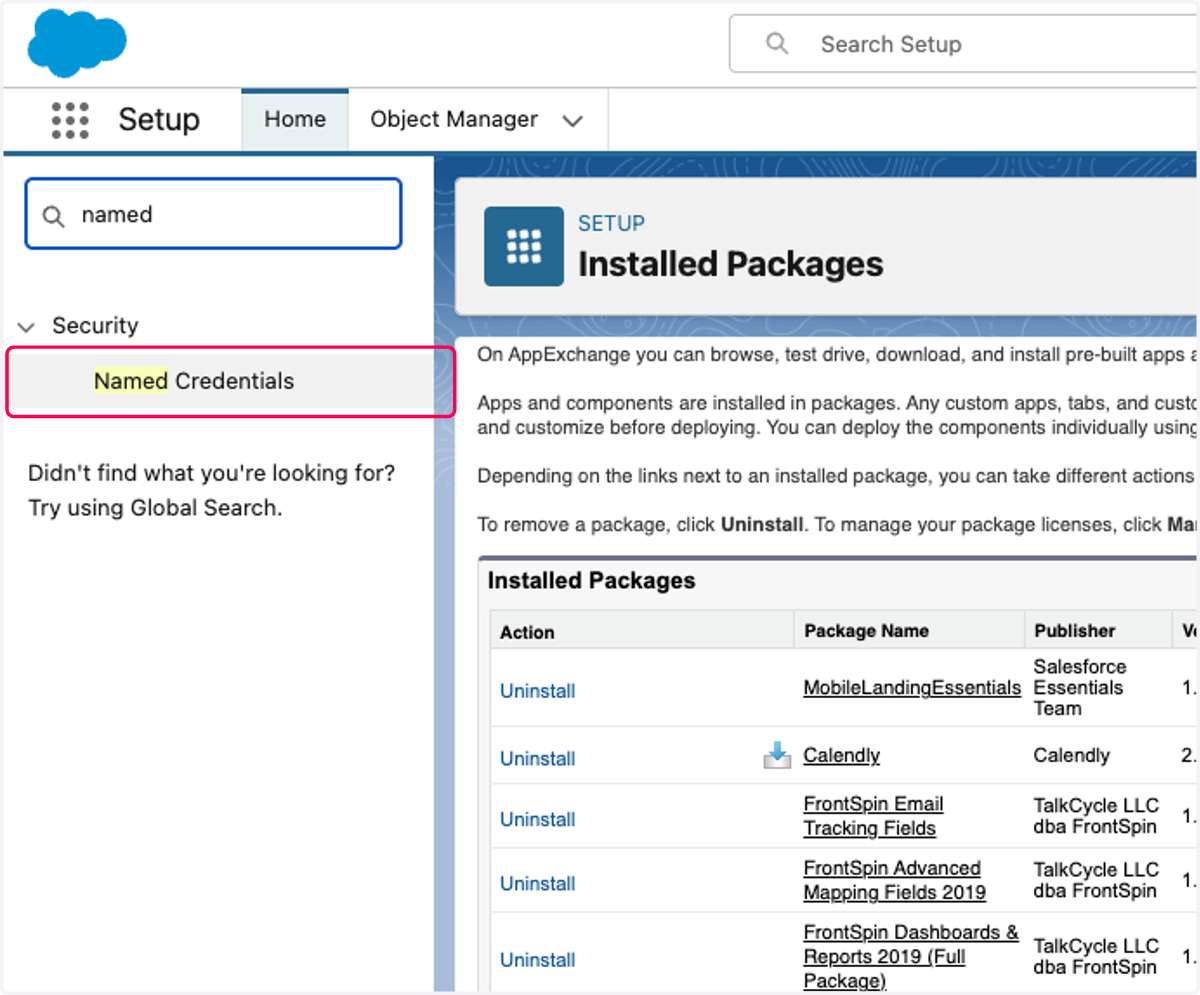
  2. 2. Click on Named Credentials

    Click on Named Credentials
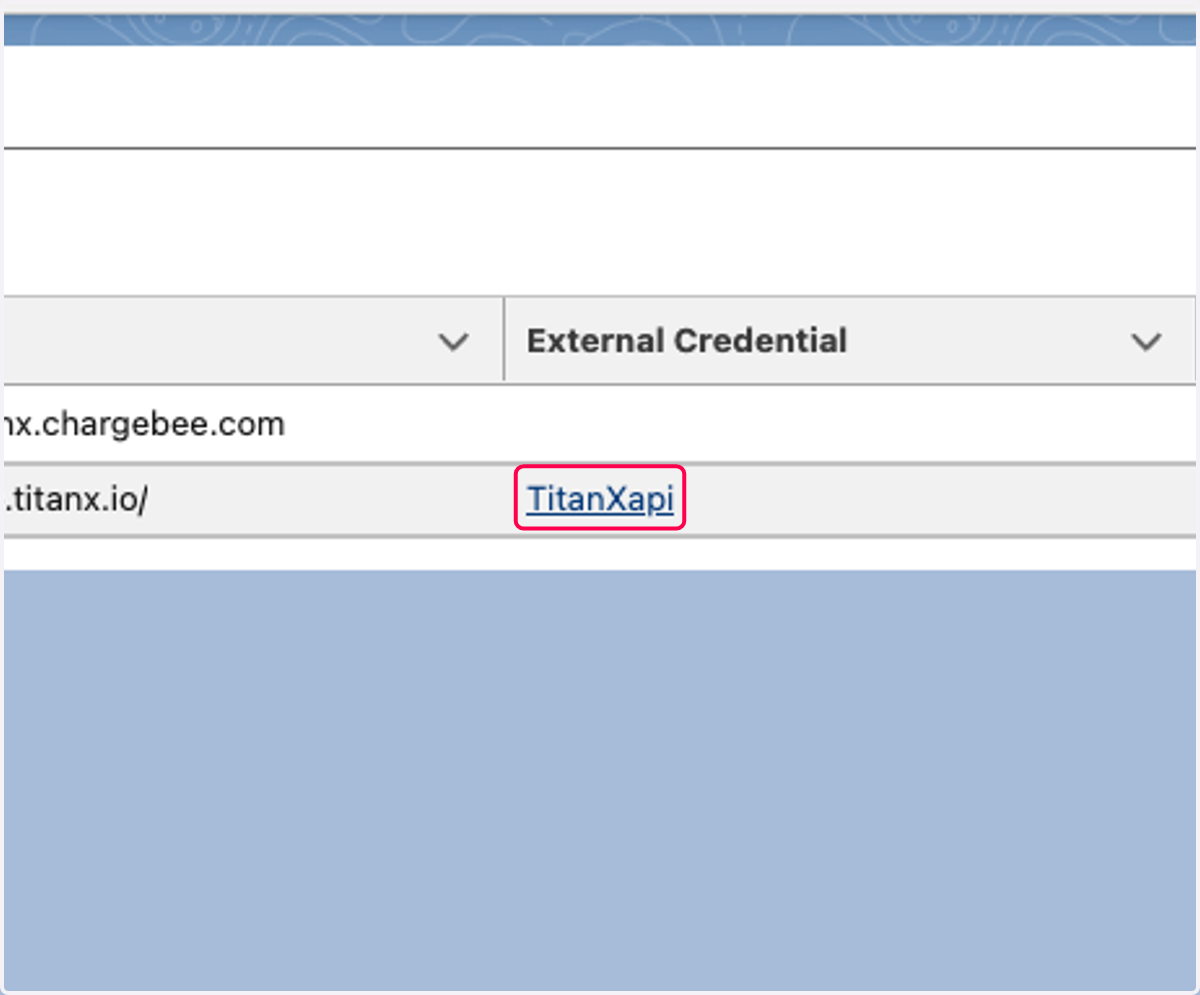
  3. 3. Click on TitanXapi

    Click on TitanXapi
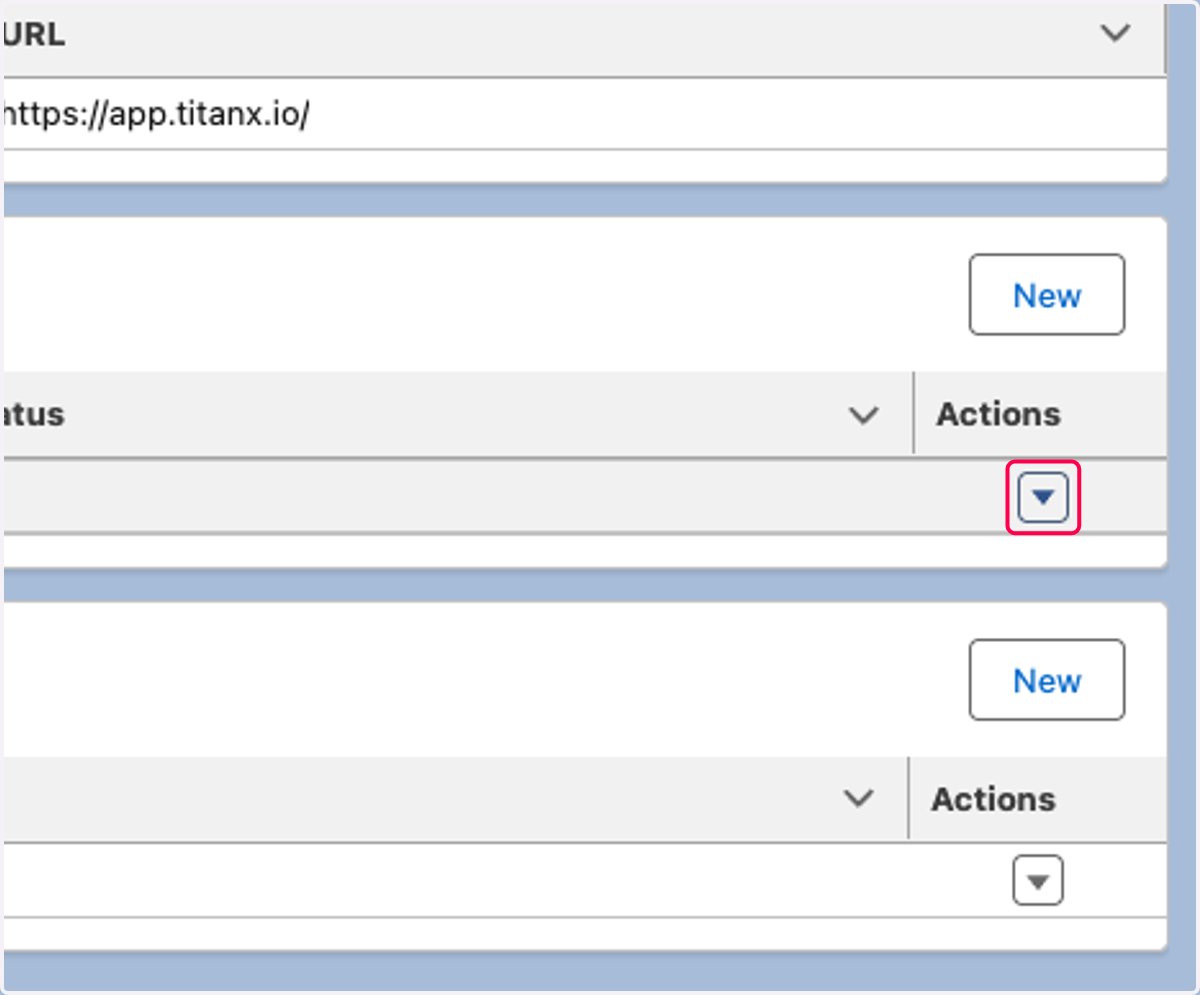
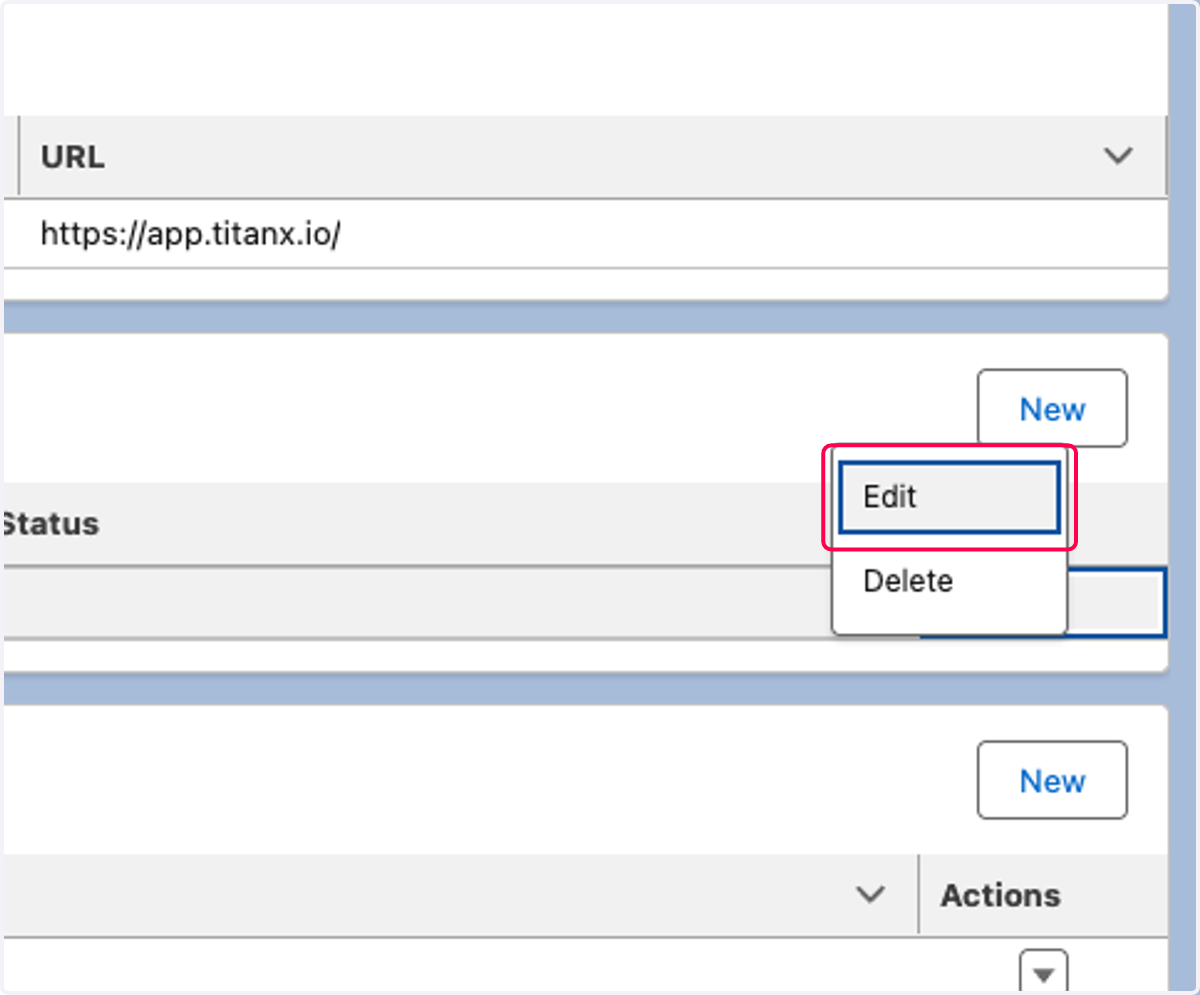
  4. 4. Click on Show actions

    Click on Show actions
  5. 5. Click on Edit

    Click on Edit
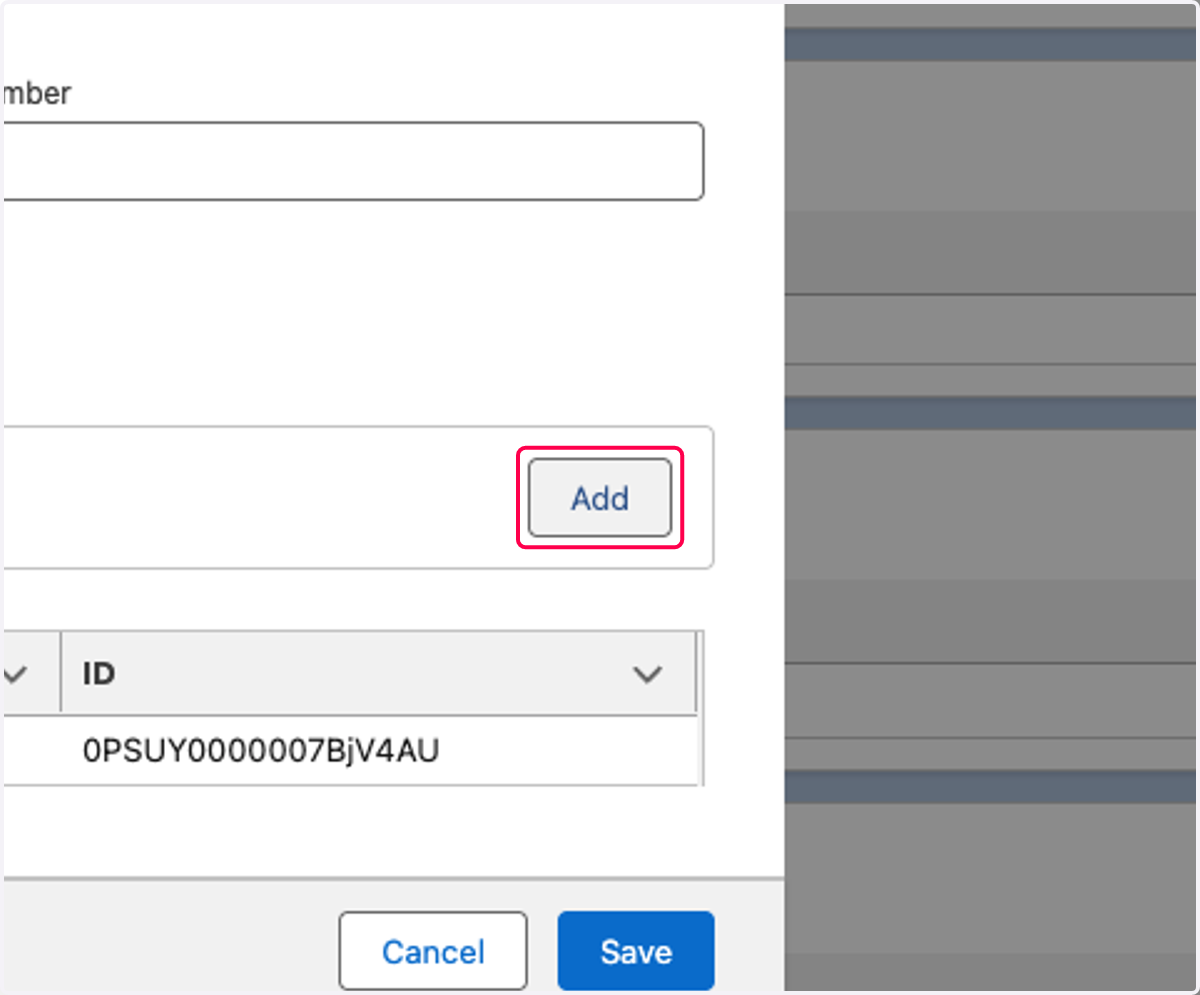
  6. 6. Click on Add

    Click on Add
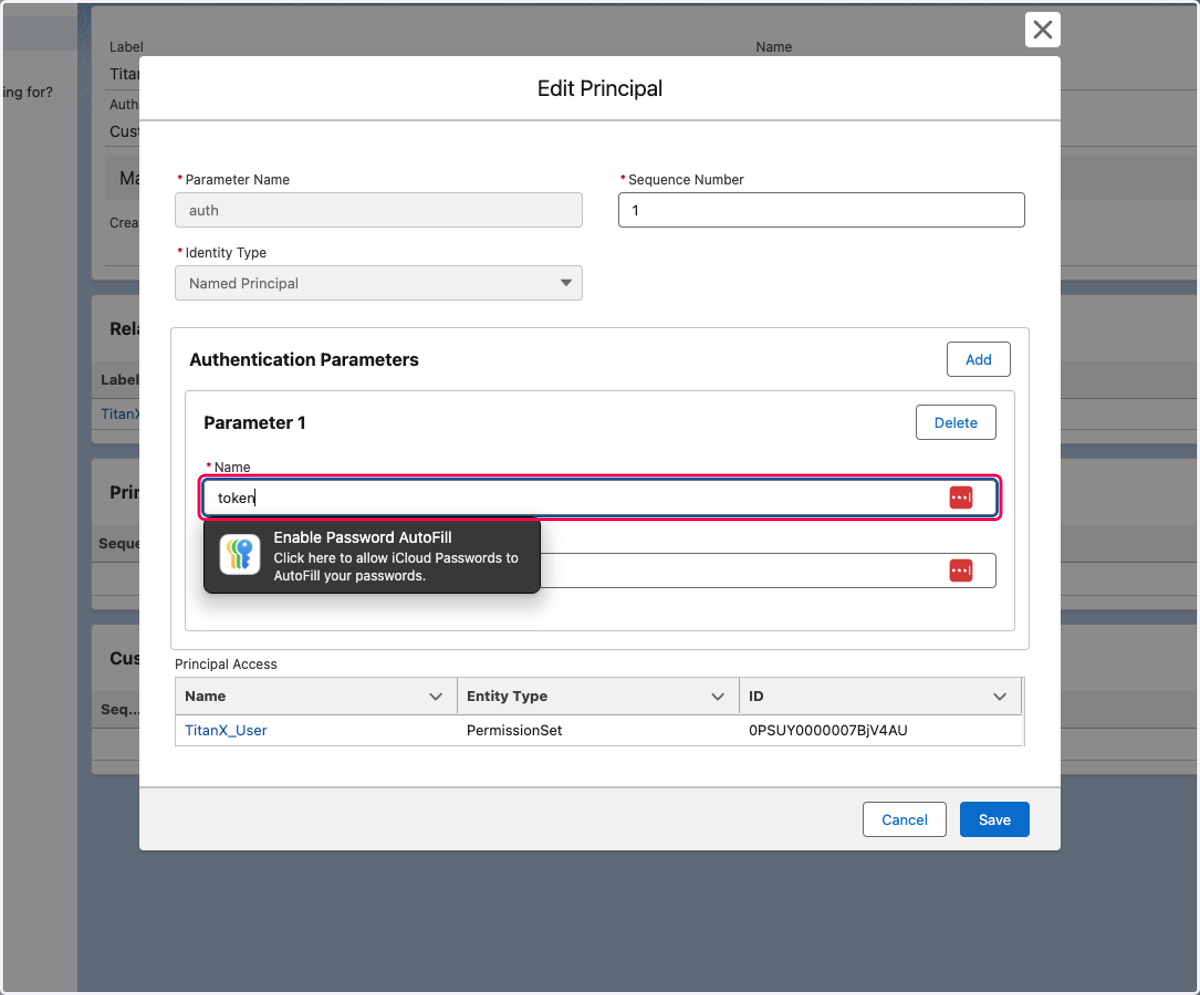
  7. 7. Type "token"

    Type "token"
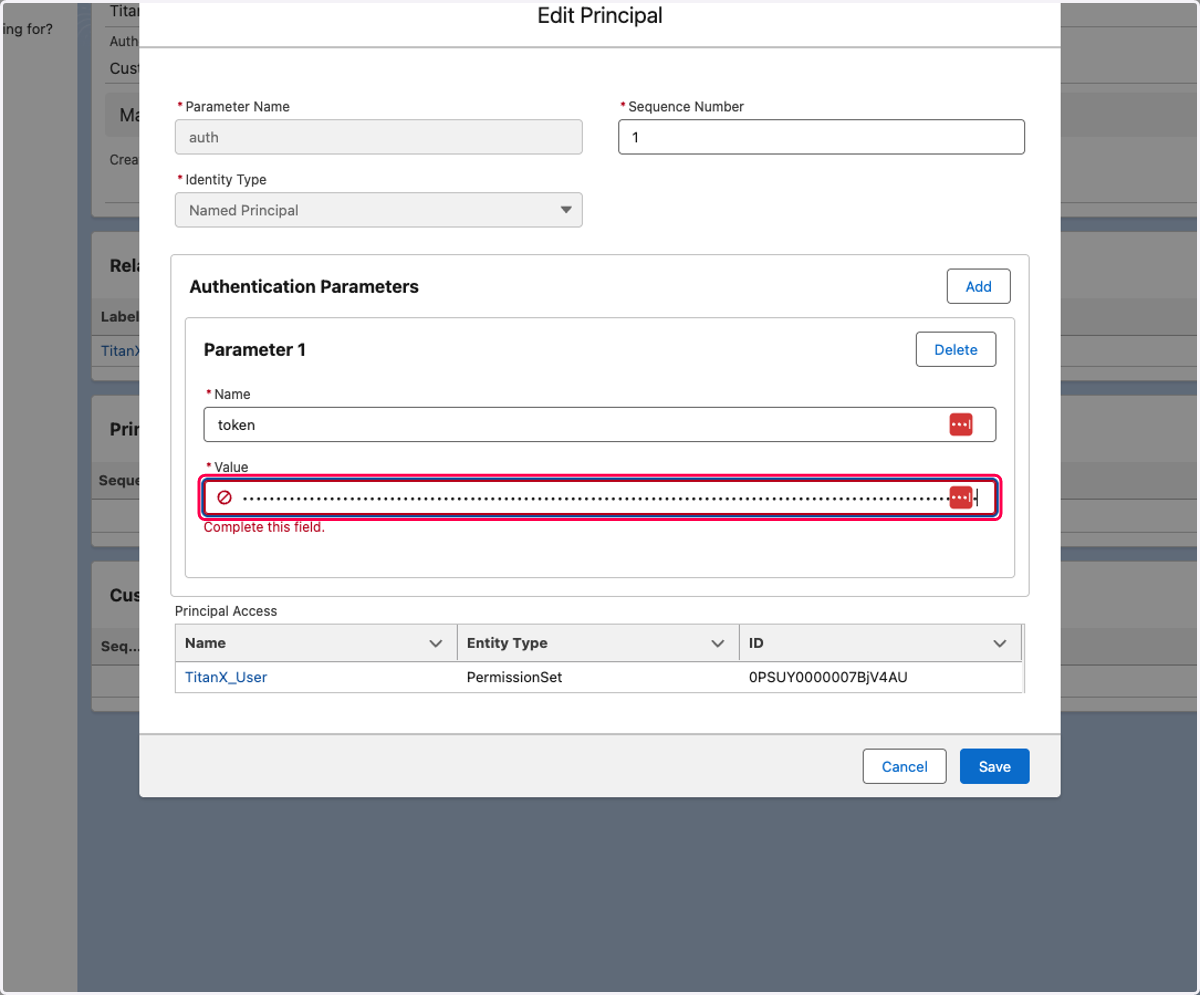
  8. 8. Paste selected text into input

    Paste selected text into input
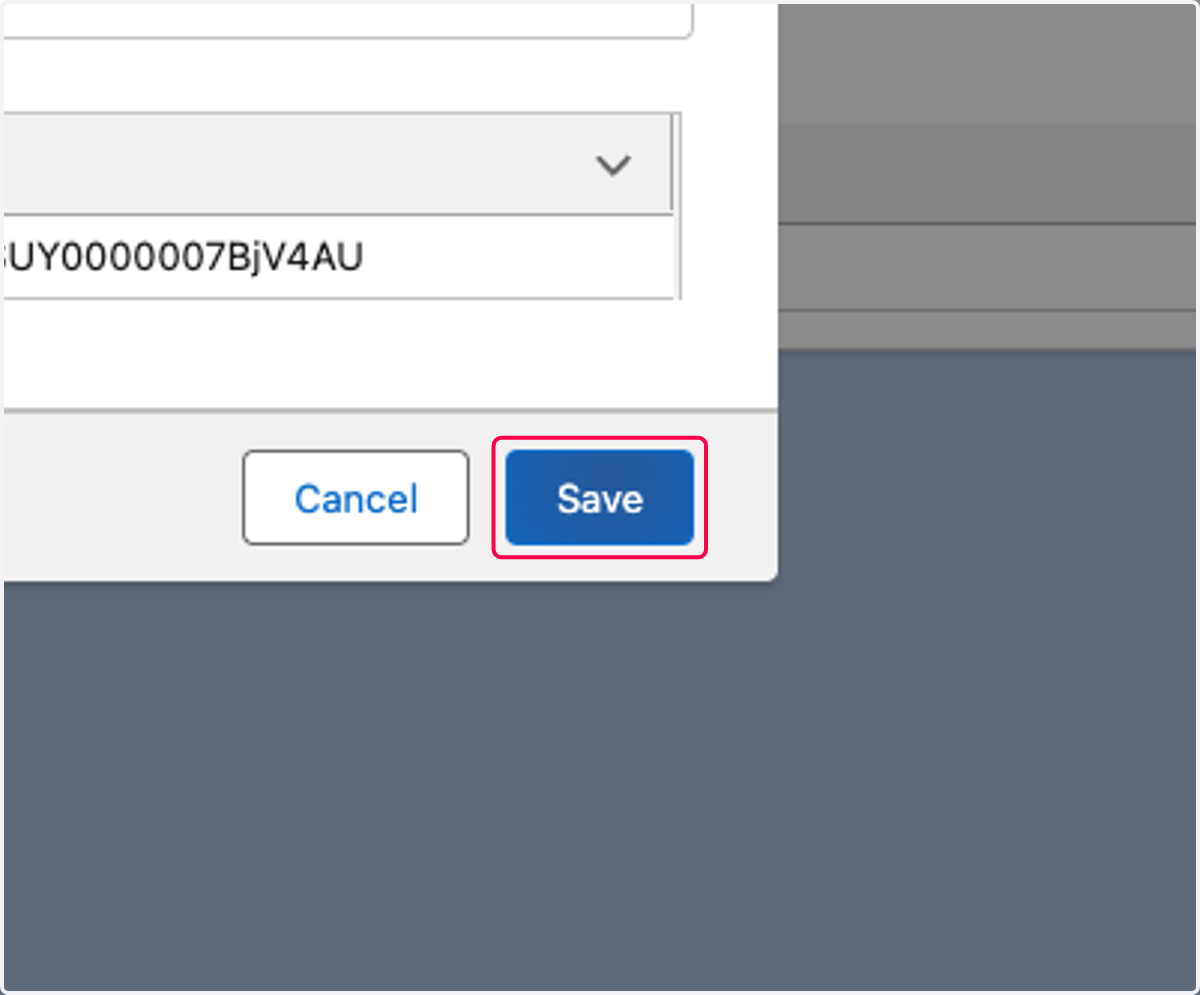
  9. 9. Click on Save

    Click on Save
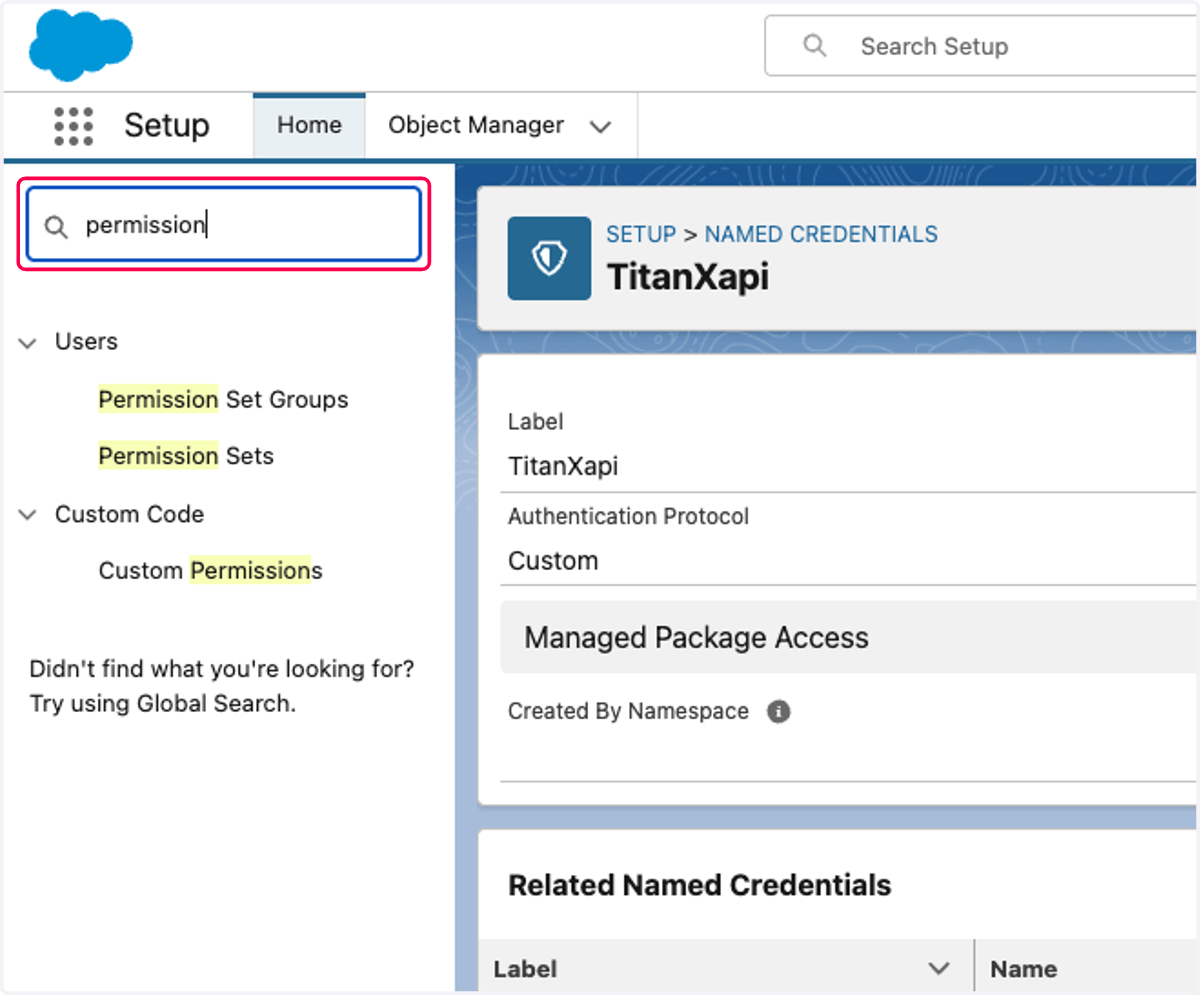
  10. 10. Type "permission"

    Type "permission"
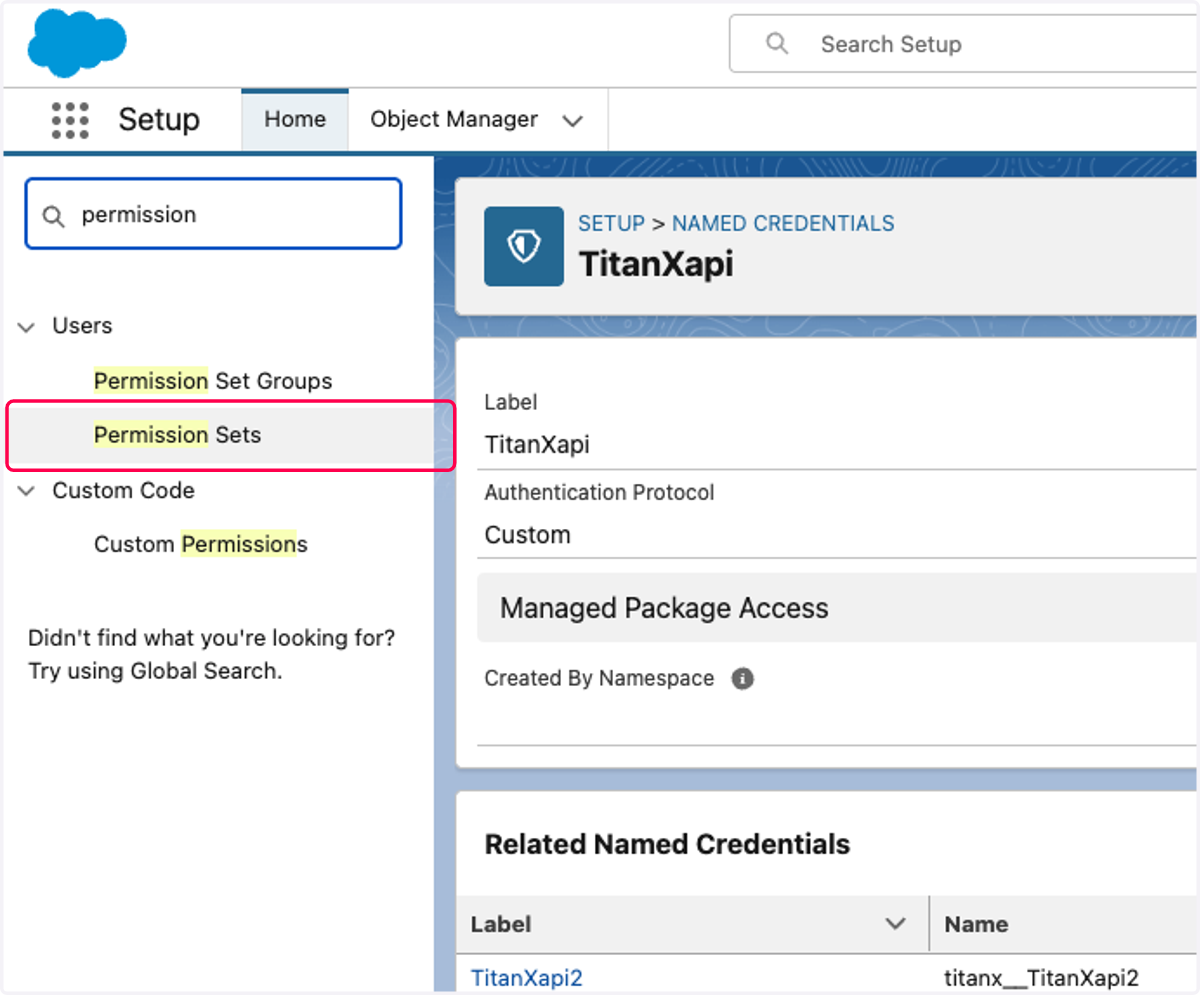
  11. 11. Click on Permission Sets

    Click on Permission Sets
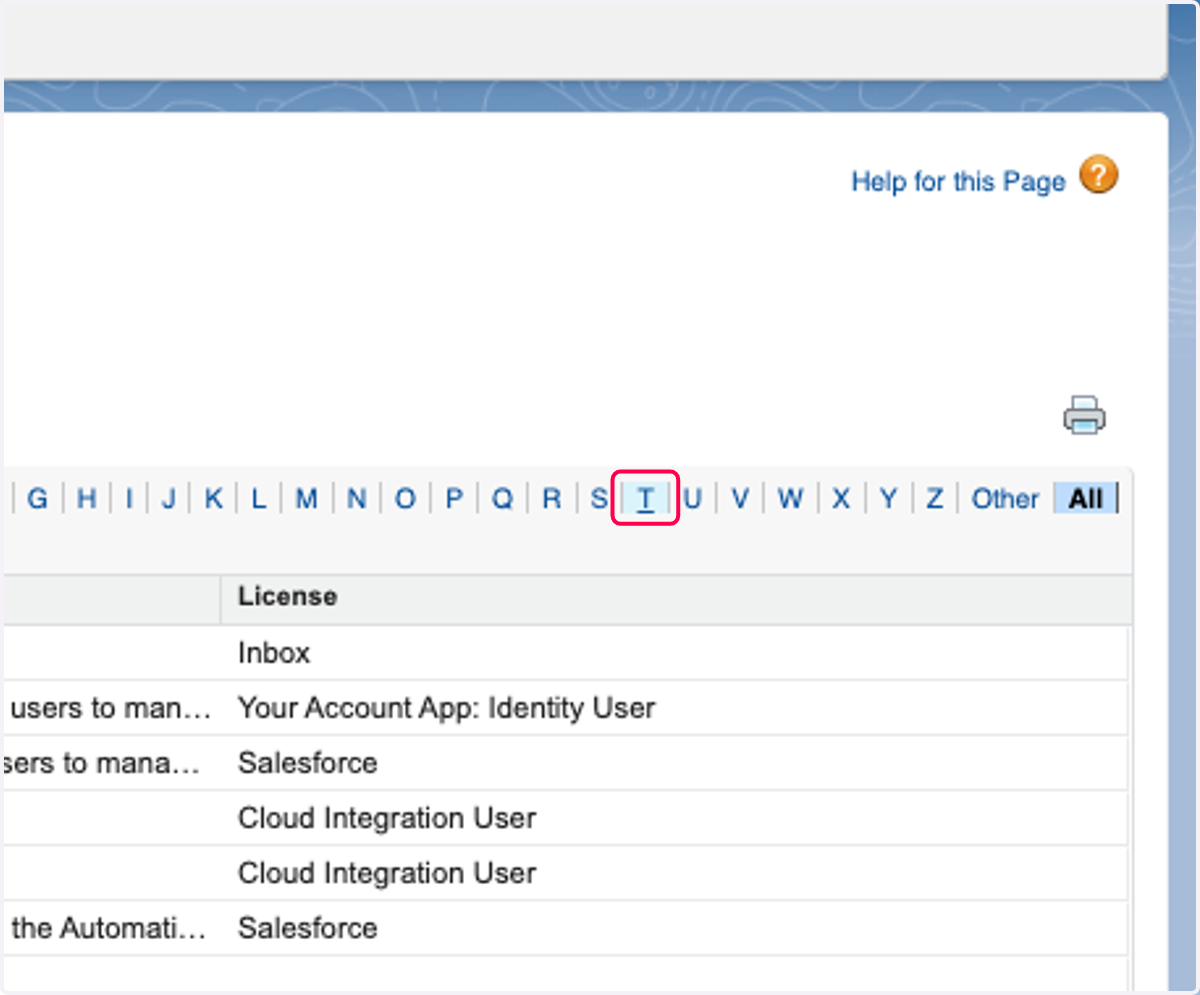
  12. 12. Click on T

    Click on T
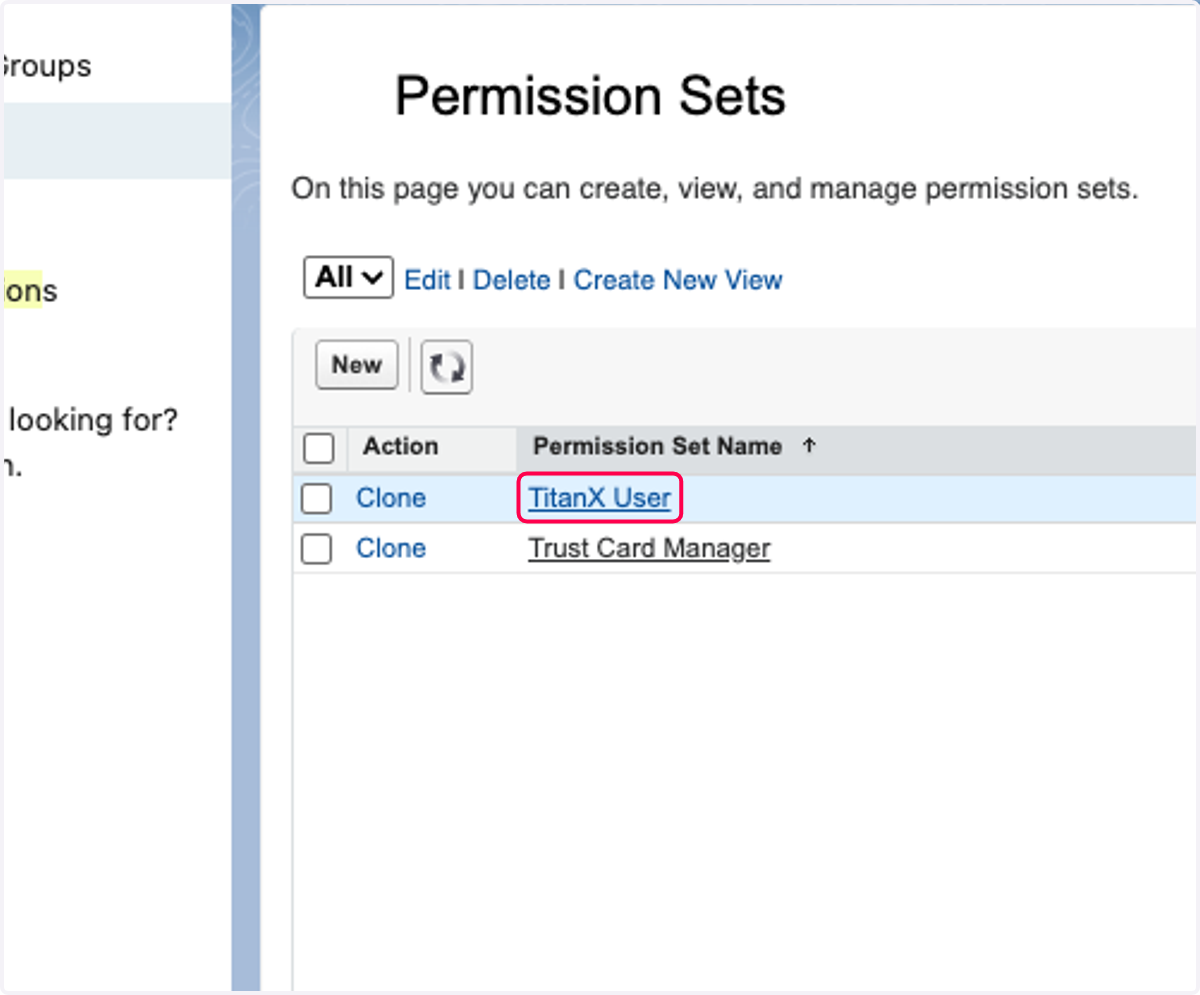
  13. 13. Click on TitanX User

    Click on TitanX User
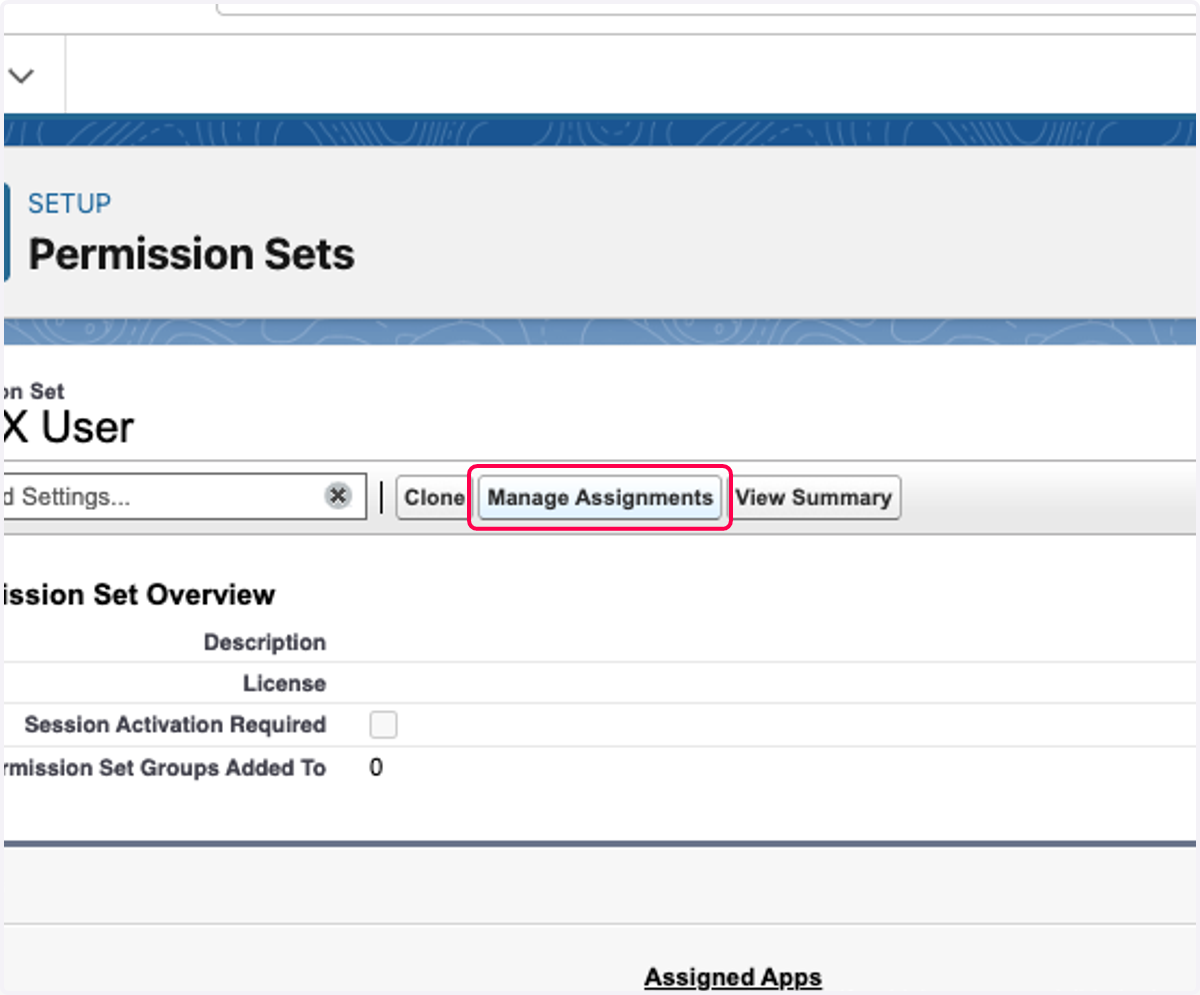
  14. 14. Click on Manage Assignments

    Click on Manage Assignments
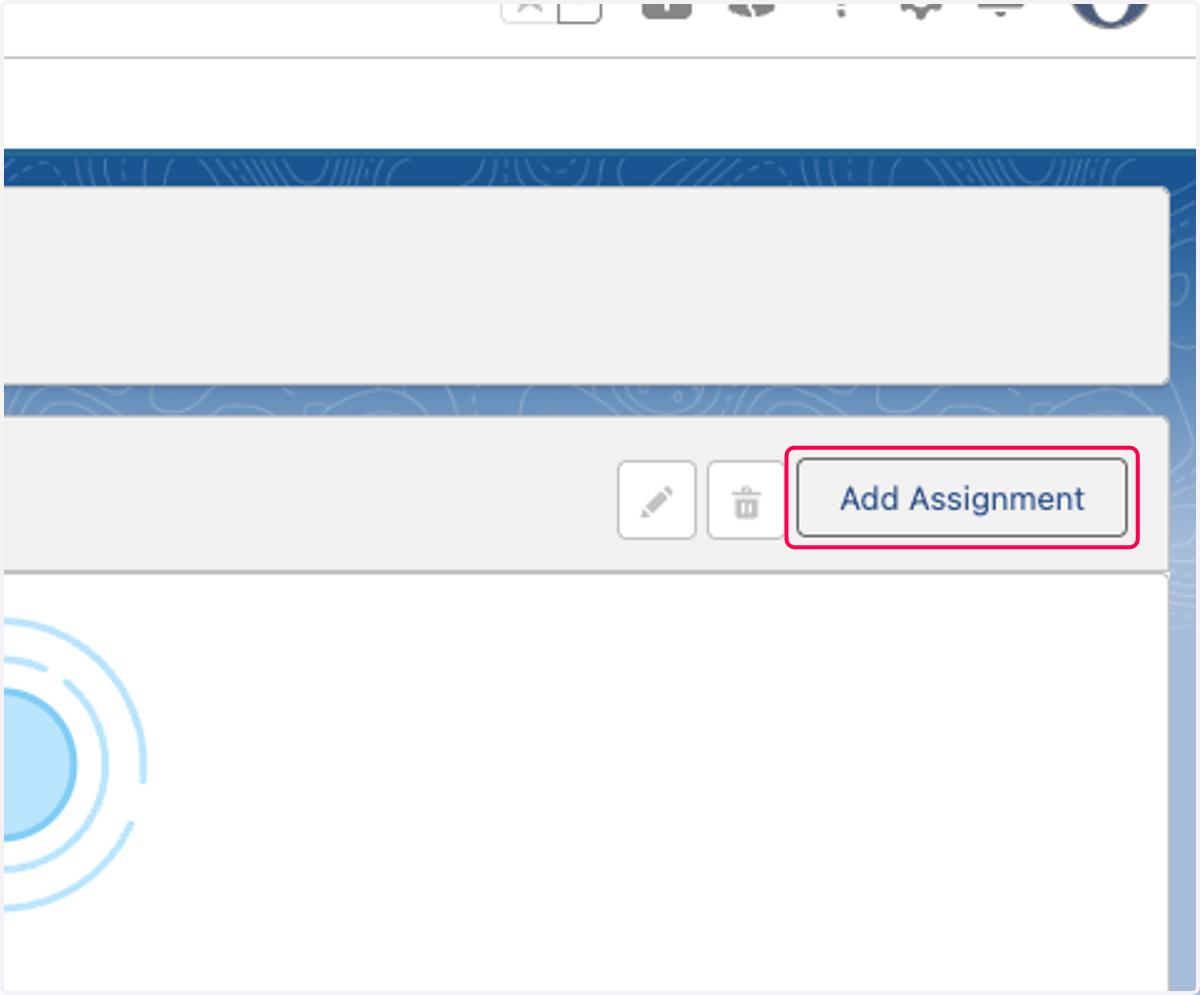
  15. 15. Click on Add Assignment

    Click on Add Assignment
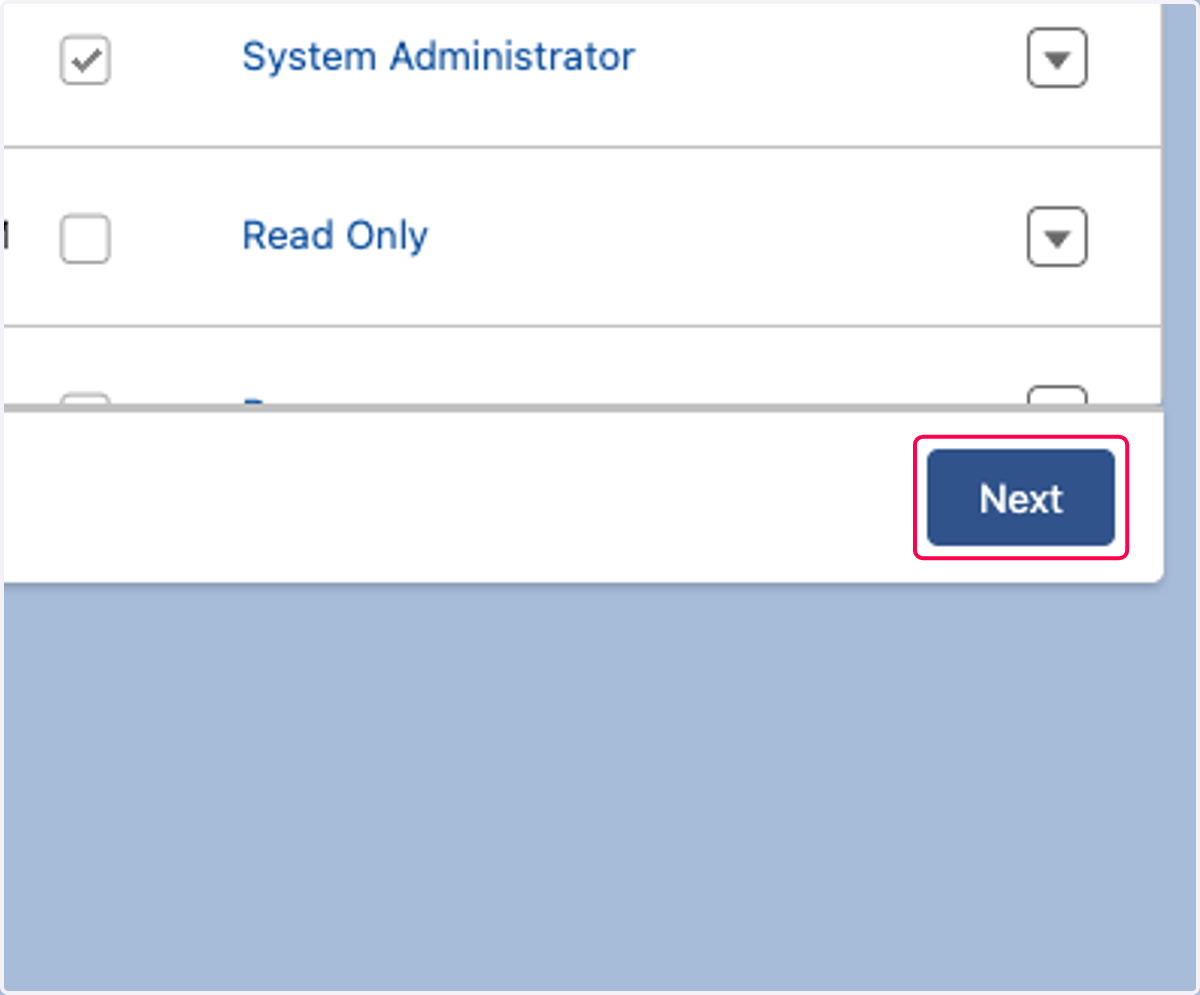
  16. 16. Select ANY and ALL users that you want to be able to submit lists.
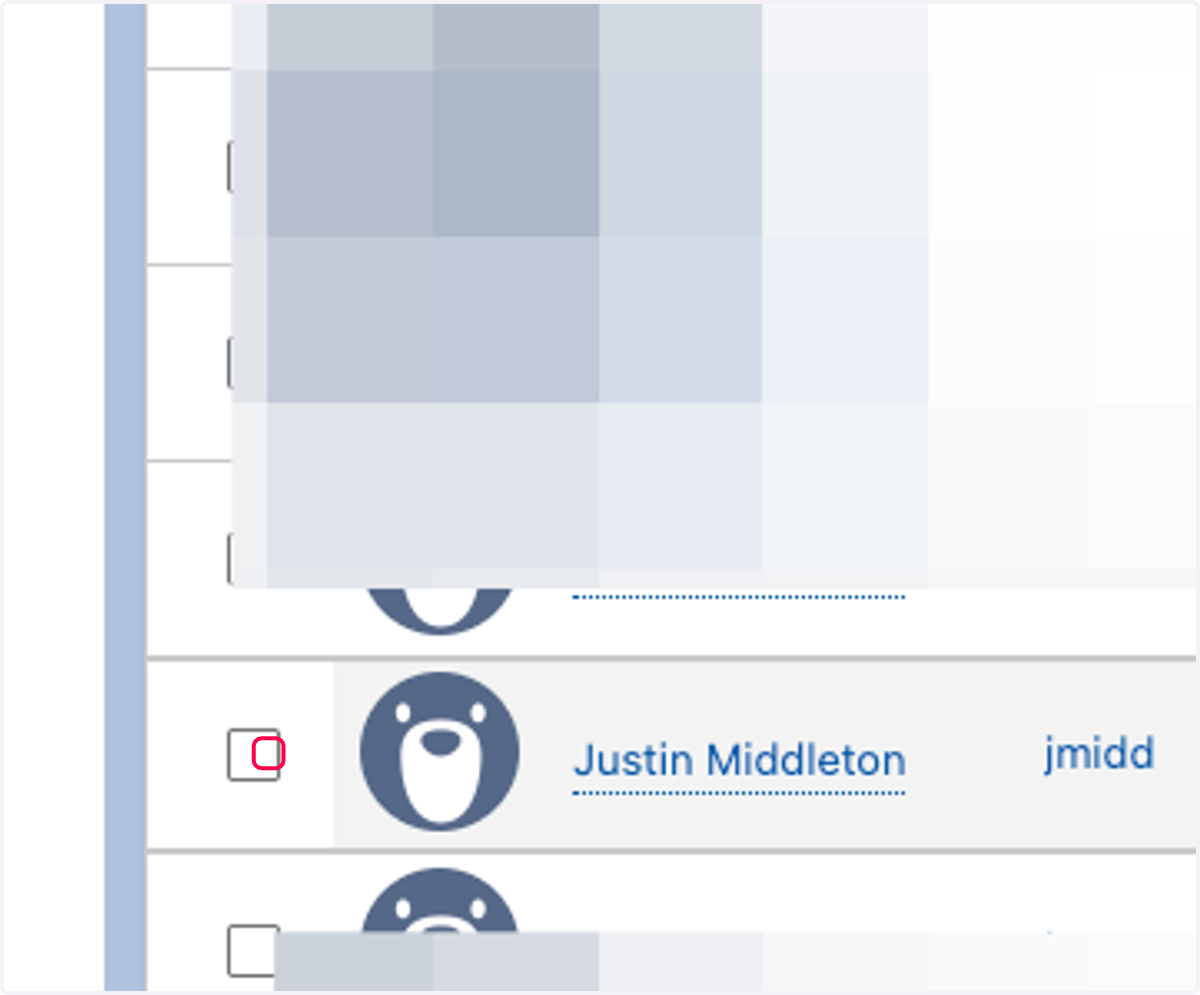
    Select ANY and ALL users that you want to be able to submit lists.
  17. 17. Click on Next

    Click on Next
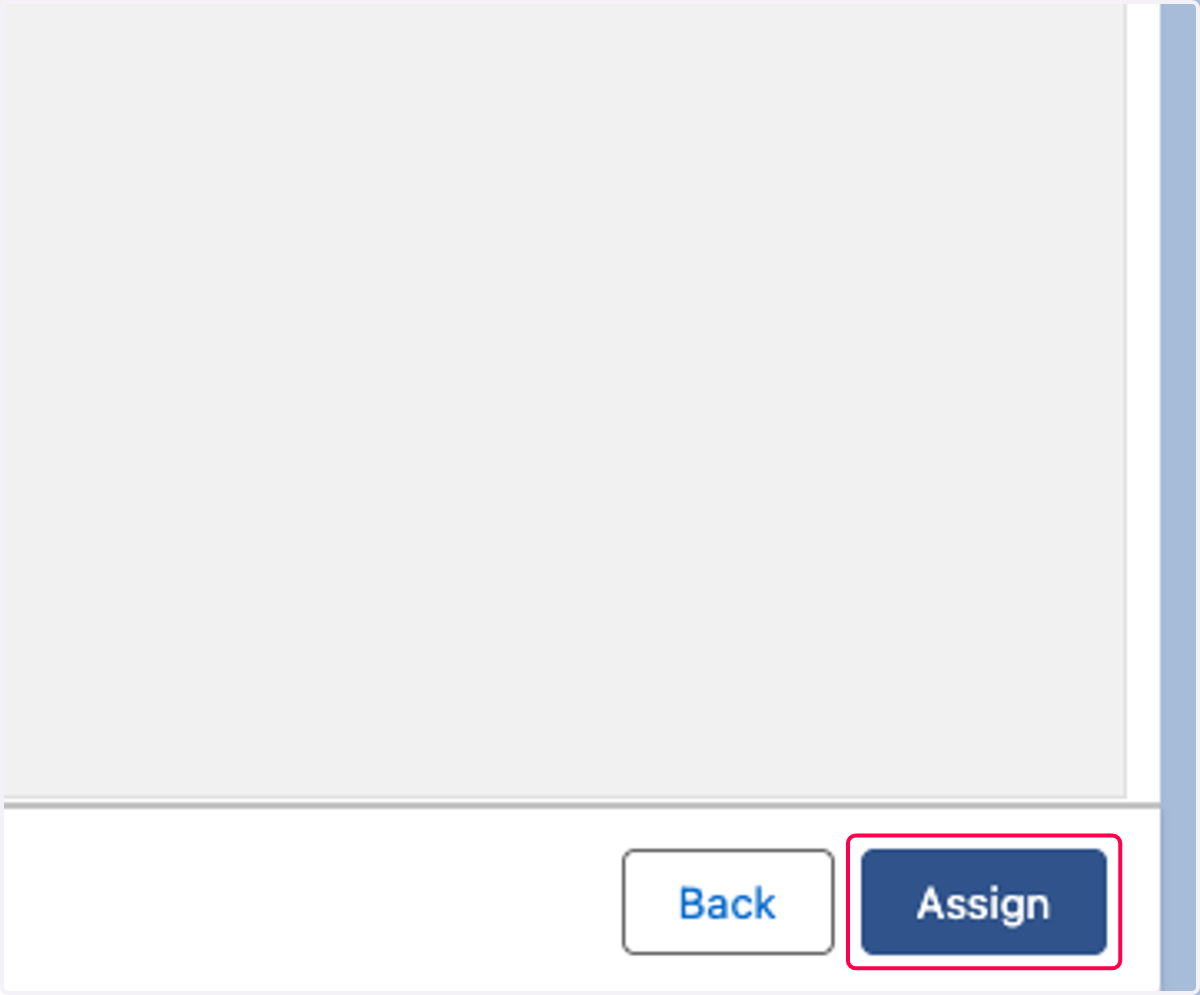
  18. 18. Click on Assign

    Click on Assign
  19. 19. Click on ...Permission Set 'TitanX User'Manage Assignments…
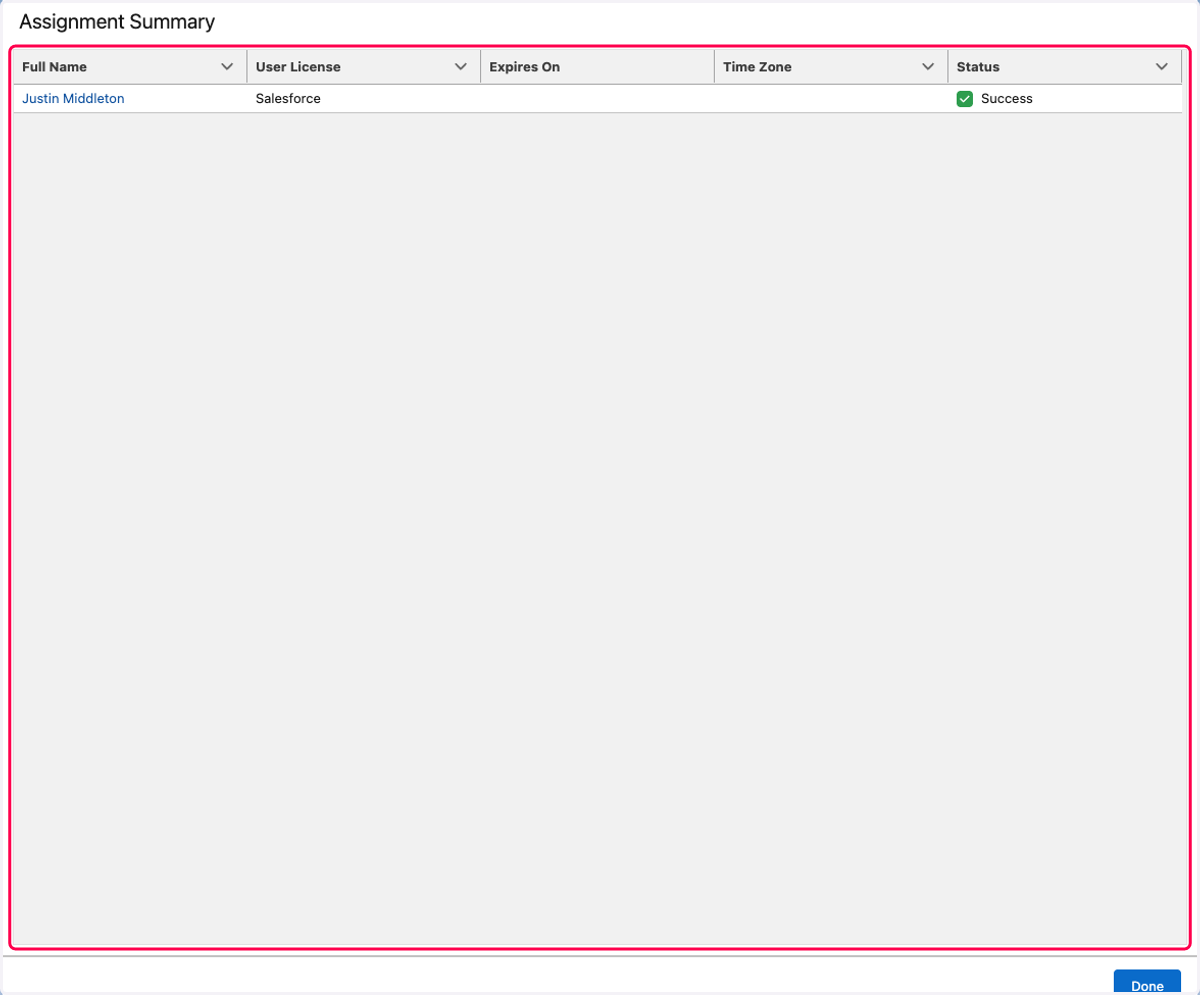
    Click on ...Permission Set 'TitanX User'Manage Assignments…