18. ‘Track Progress’

  1. 1. Navigasi ke https://admin.studentqr.com/ dan log masuk ke halaman tersebut menggunakan akaun admin anda.
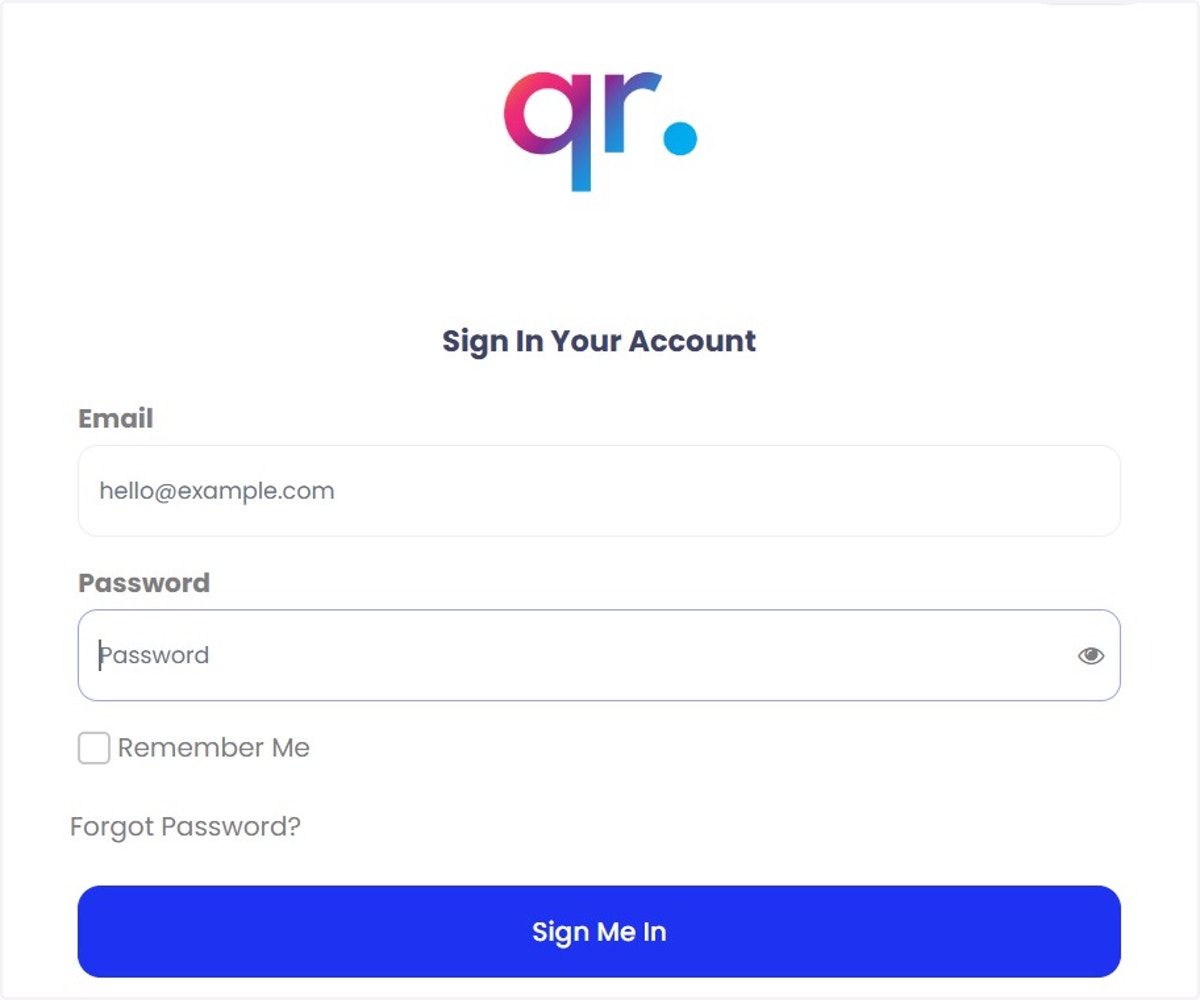
    Navigasi ke https://admin.studentqr.com/ dan log masuk ke halaman tersebut menggunakan akaun admin anda.
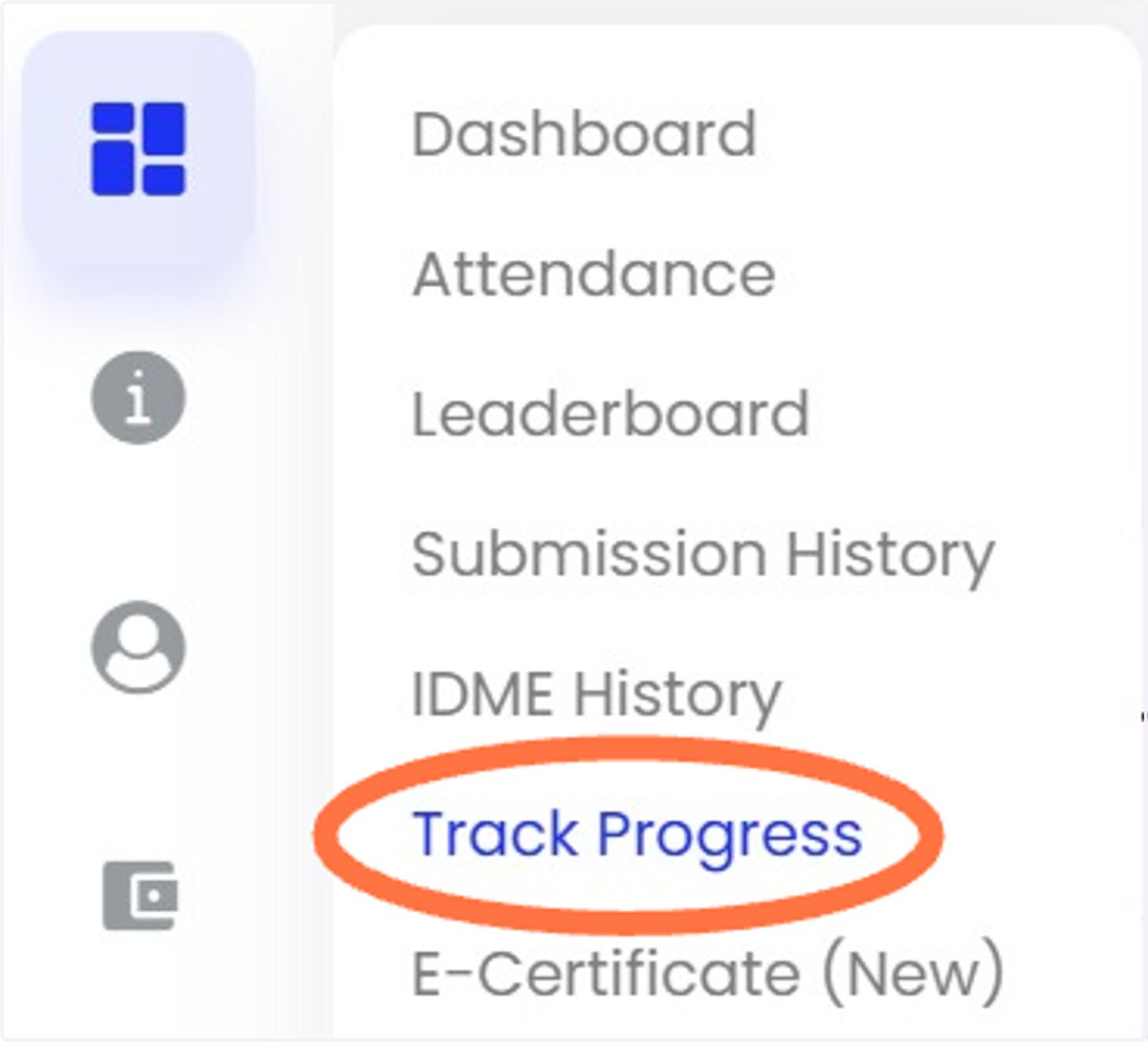
  2. 2. Klik 'Track Progress'

    Klik 'Track Progress'
  3. 3. Pilihan boleh dibuat untuk kedua dua dengan memilih 'both' atau satu persatu untuk 'student' atau 'progress'.
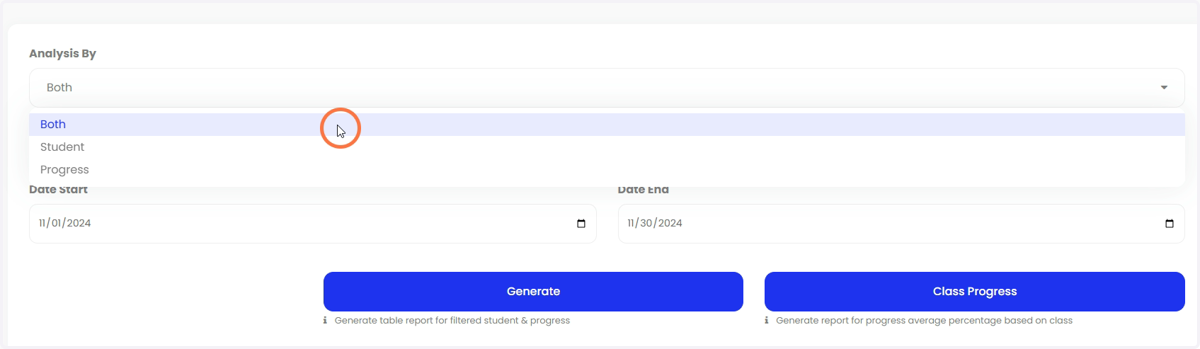
    Pilihan boleh dibuat untuk kedua dua dengan memilih 'both' atau satu persatu untuk 'student' atau 'progress'.
  4. 4. Masukkan semua info info yang diperlukan dan klik 'Generate'
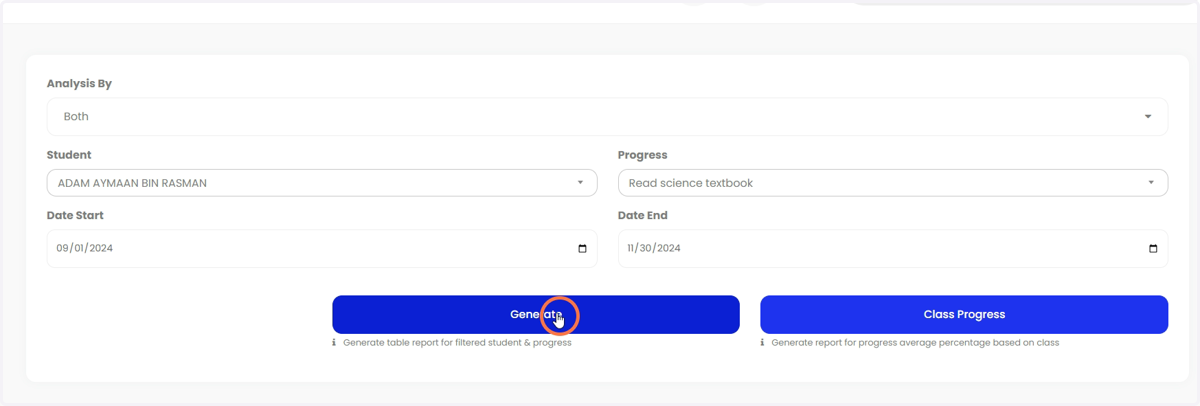
    Masukkan semua info info yang diperlukan dan klik 'Generate'
  5. 5. 'Progress' yang dihasilkan dipamerkan seperti di bawah.
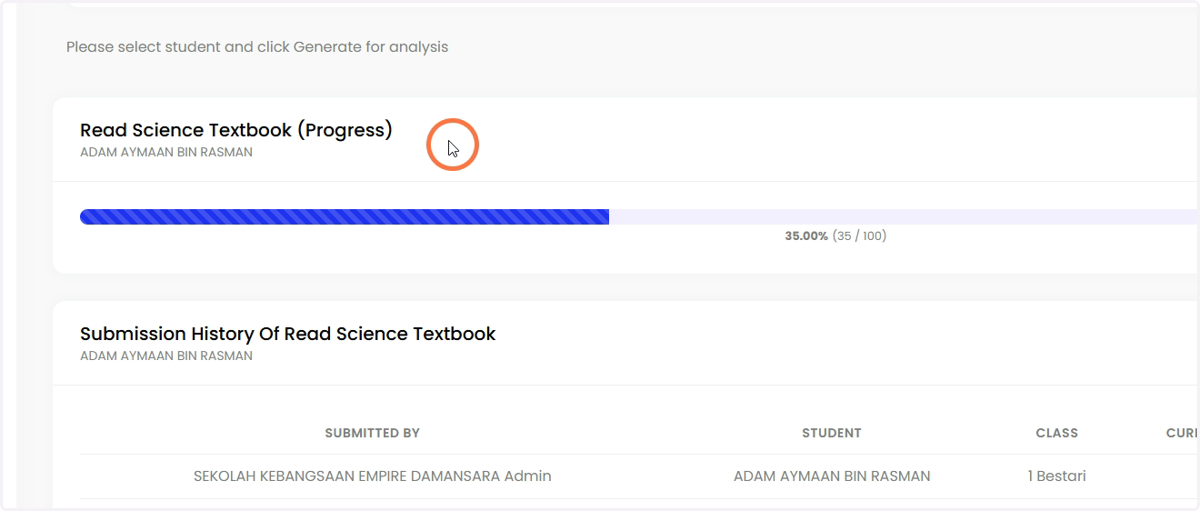
    'Progress' yang dihasilkan dipamerkan seperti di bawah.
  6. 6. Untuk menyemak di bahagian 'Class Progress', sila klik 'Class Progress'.
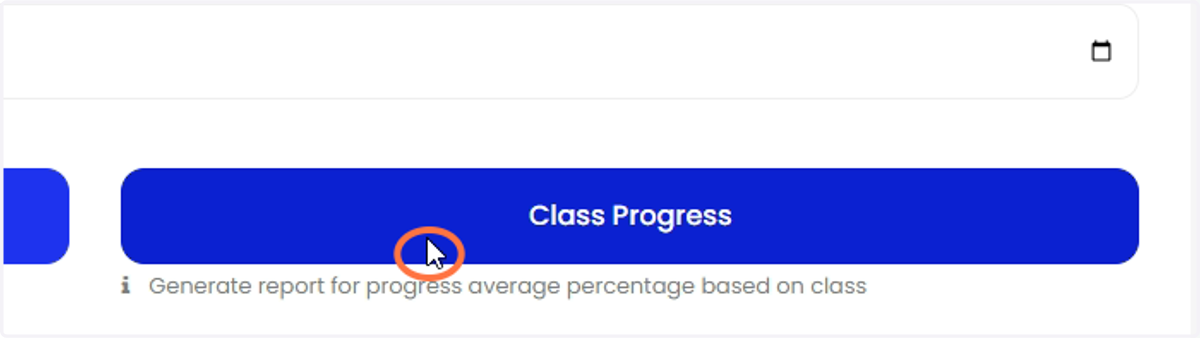
    Untuk menyemak di bahagian 'Class Progress', sila klik 'Class Progress'.
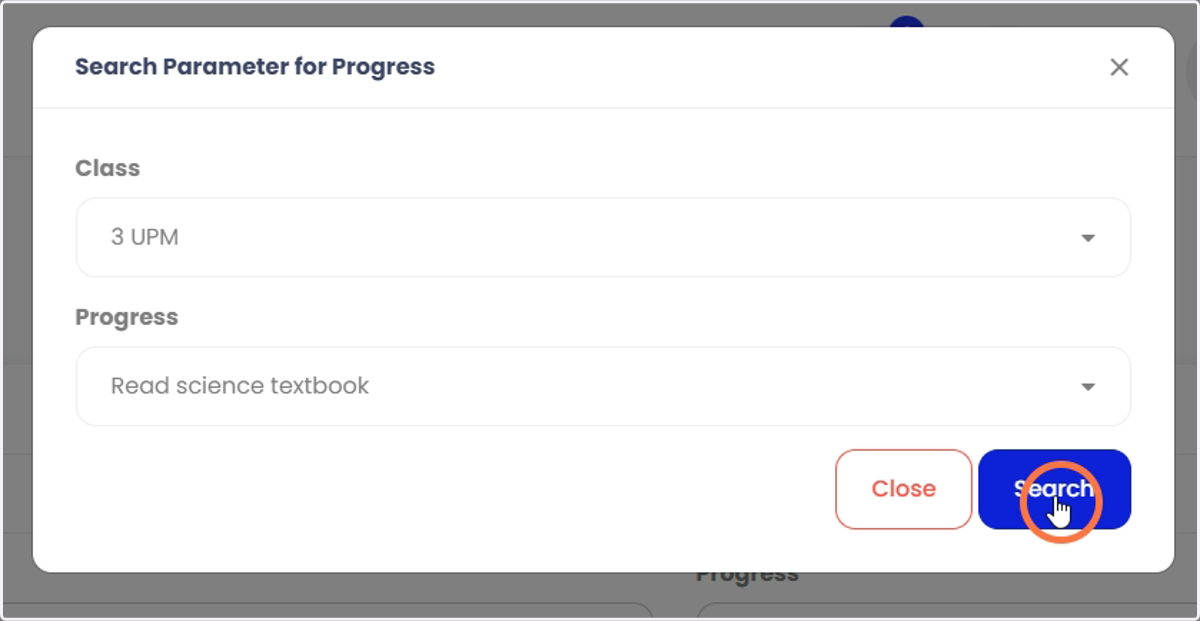
  7. 7. Kemudian klik 'Search'.

    Kemudian klik 'Search'.
  8. 8. 'Progress' yang dihasilkan dipamerkan seperti di bawah.
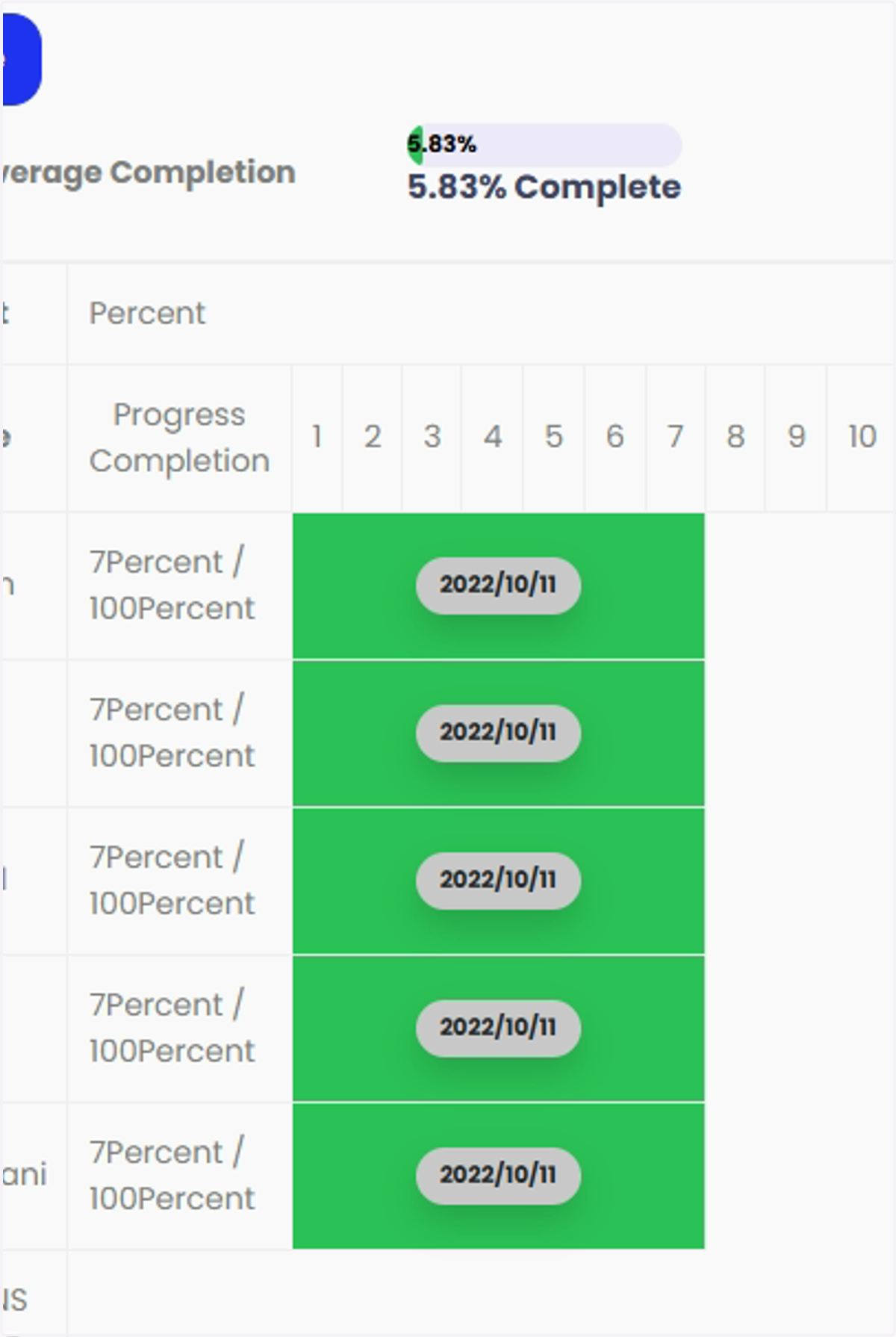
    'Progress' yang dihasilkan dipamerkan seperti di bawah.
  9. 9. Kemudian untuk memilih progress pelajar, guru boleh memilih pelajar tersebut dan kemudian klik 'Generate' untuk tarikh yang ditetapkan.
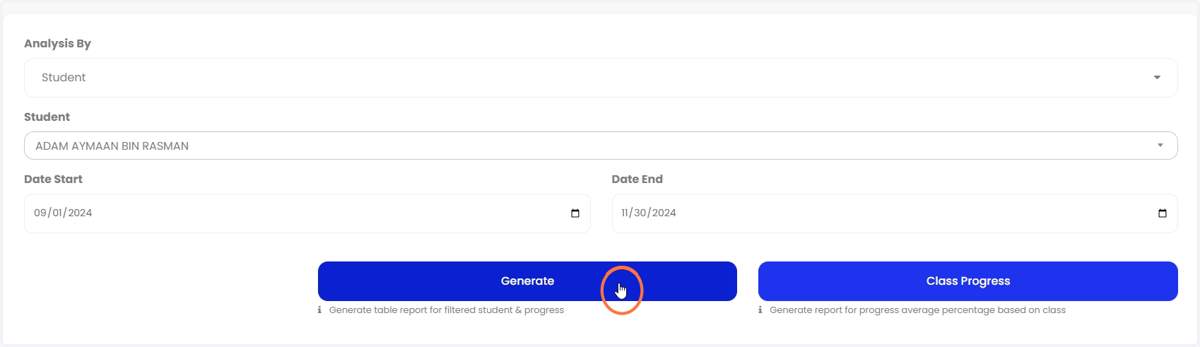
    Kemudian untuk memilih progress pelajar, guru boleh memilih pelajar tersebut dan kemudian klik 'Generate' untuk tarikh yang ditetapkan.
  10. 10. 'Progress' yang dihasilkan dipamerkan seperti di bawah.
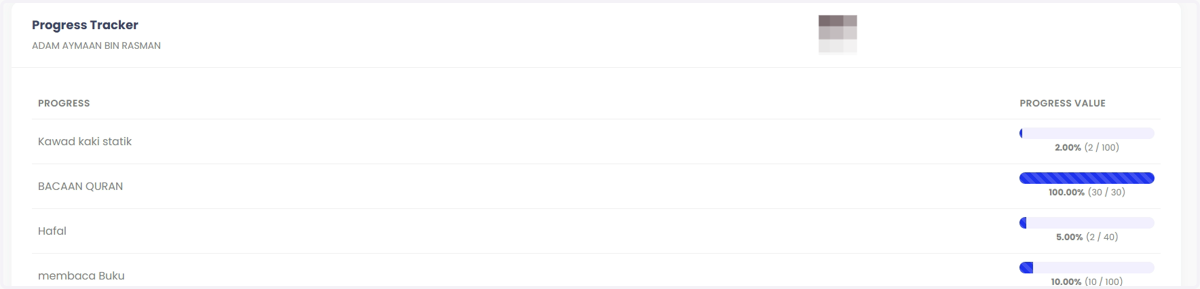
    'Progress' yang dihasilkan dipamerkan seperti di bawah.
  11. 11. Jika ada sebarang permintaan untuk bantuan bagi bahagian ini, sila hubungi talian bantuan kami. Sila klik ikon Whatsapp di bahagian atas untuk menghubungi kami.

    Jika ada sebarang permintaan untuk bantuan bagi bahagian ini, sila hubungi talian bantuan kami. Sila klik ikon Whatsapp di bahagian atas untuk menghubungi kami.