16. Tambah Pelajar dan Guru dalam ‘Groups’
Klik pautan ini untuk lihat tutorial dalam bentuk video.
Video Tutorial:
https://www.loom.com/share/7c7ec87c4a4f4bf0ad1826e8cf0946c9?sid=df31dba7-910b-4ce0-8355-6fd3f11b69bd
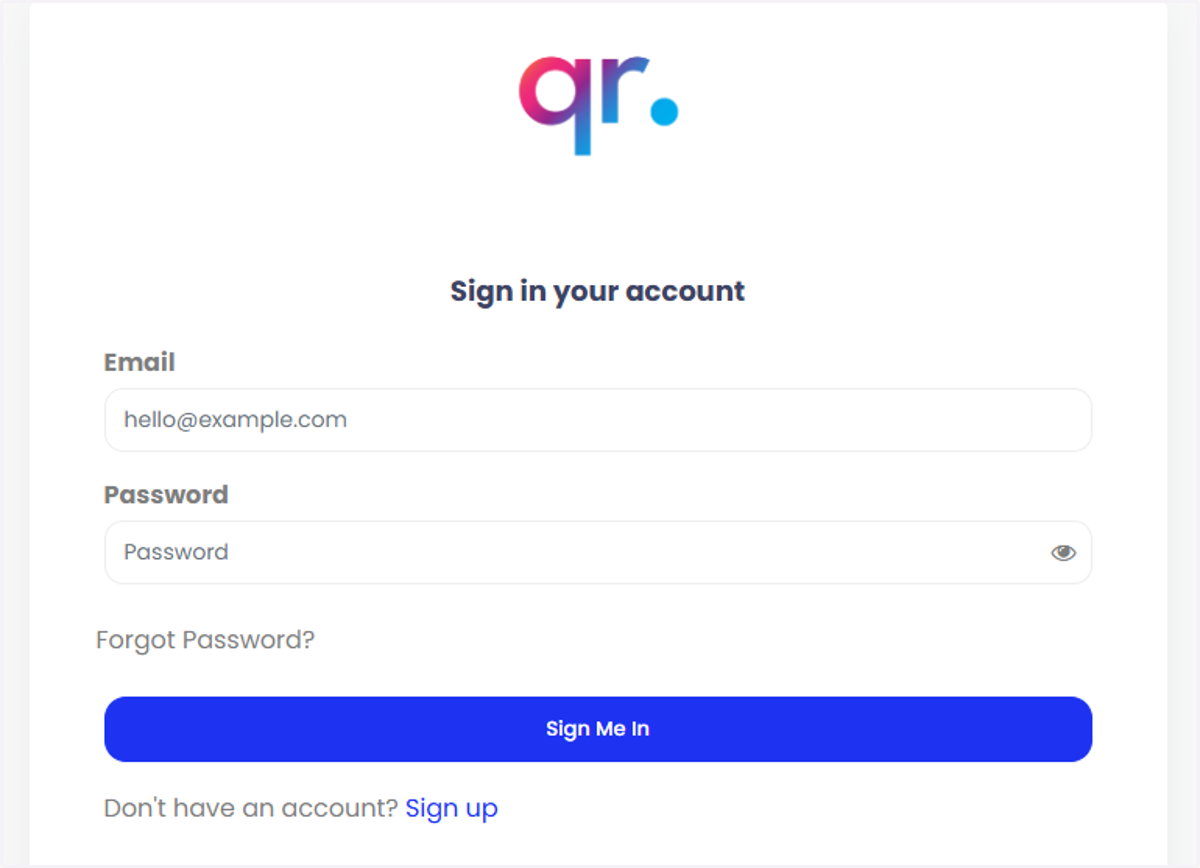
1. Navigasi ke https://admin.studentqr.com dan log masuk ke halaman tersebut menggunakan akaun admin anda.
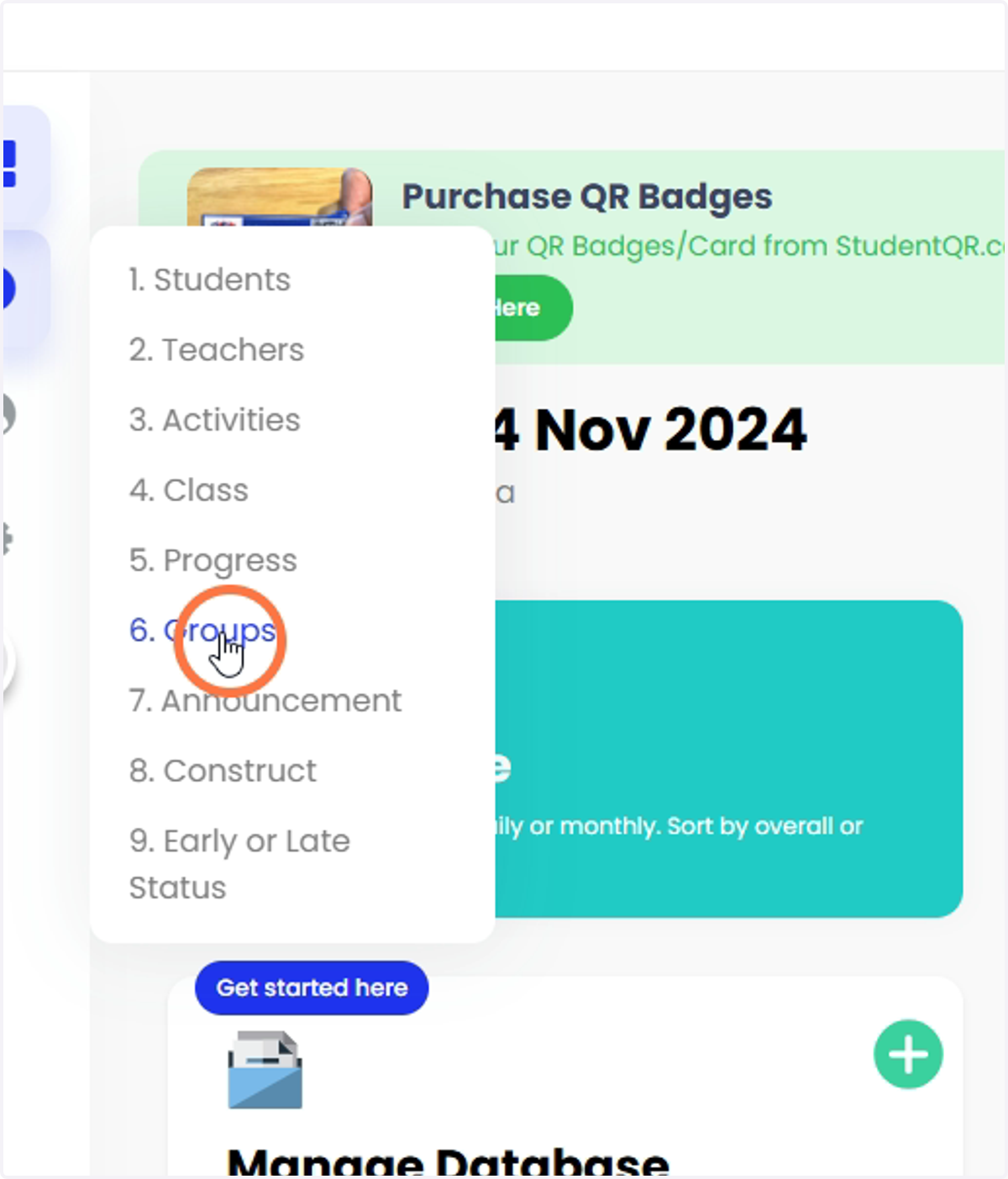
2. Klik 'Groups'.
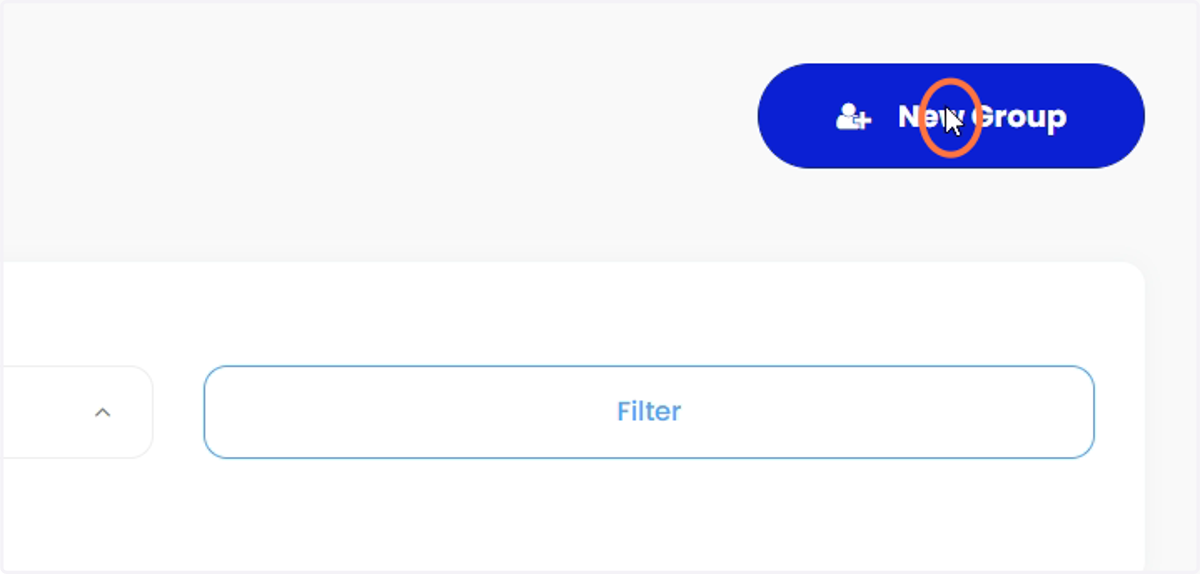
3. Klik 'New Group'.
4. Masukkan maklumat berkenaan dan klik 'Save'.
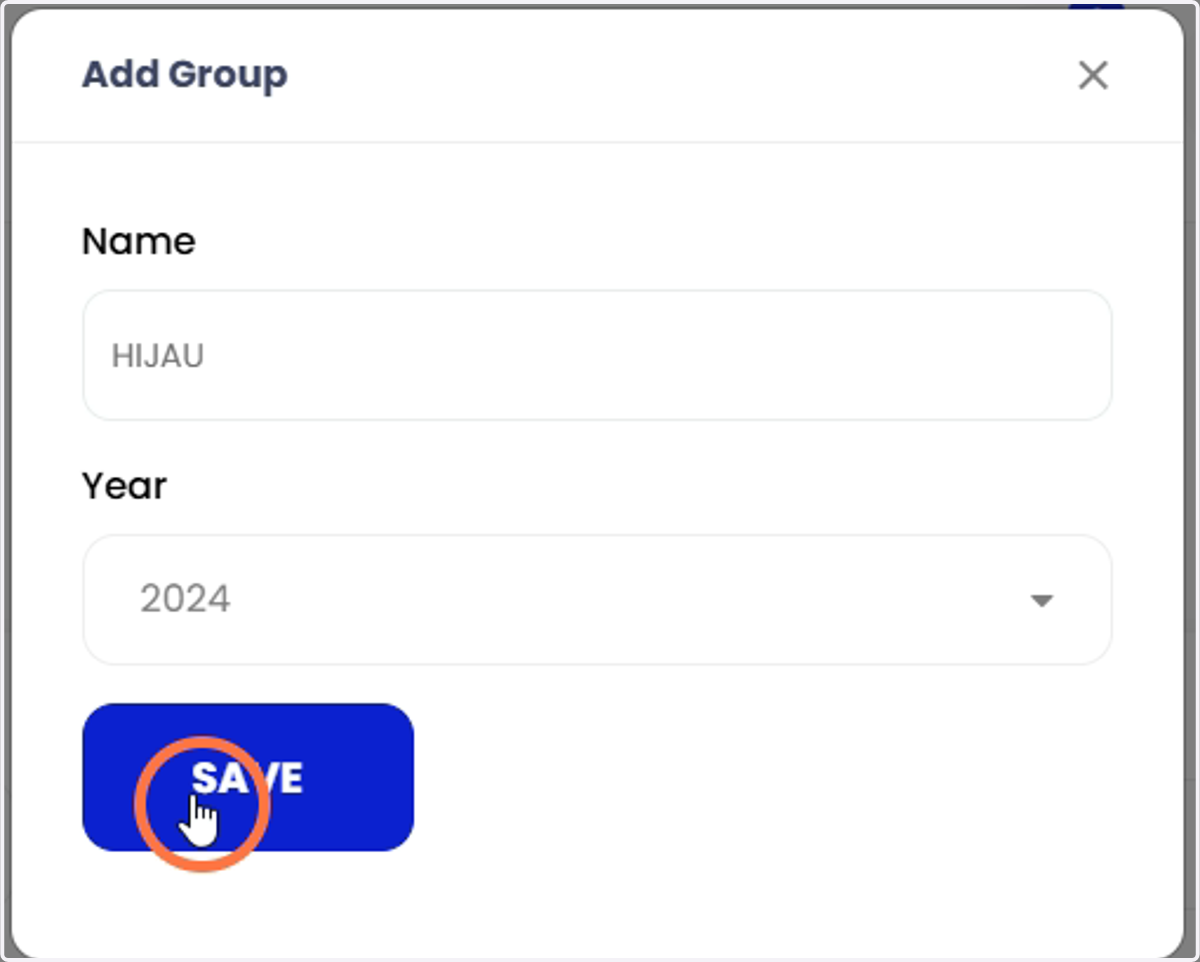
5. Klik kumpulan berkenaan.
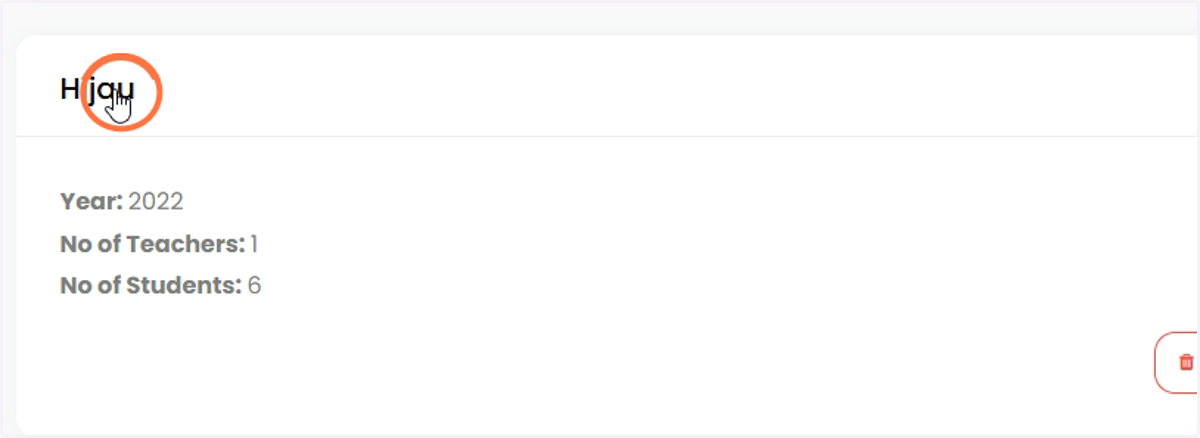
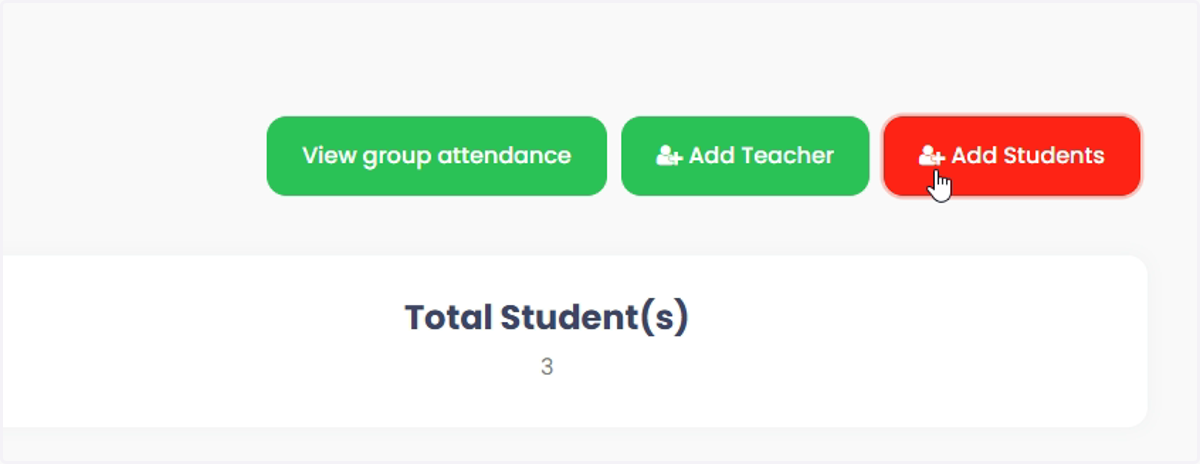
6. Untuk menambah pelajar, klik 'Add Students'.
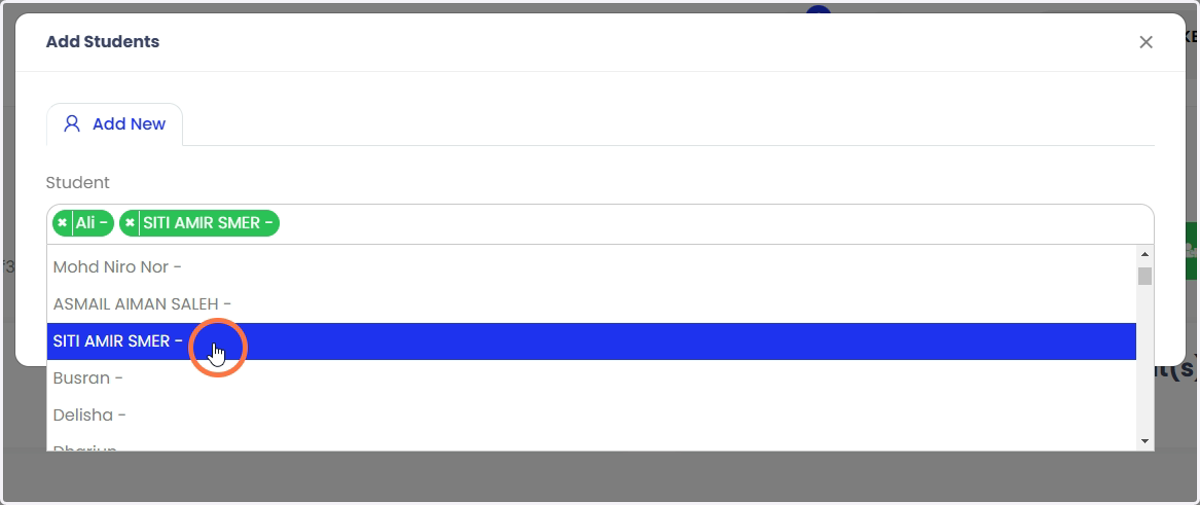
7. Pilih nama pelajar dari senarai yang dipamerkan kemudian klik 'Save'.
8. Untuk menambah guru, klik 'Add Teacher".
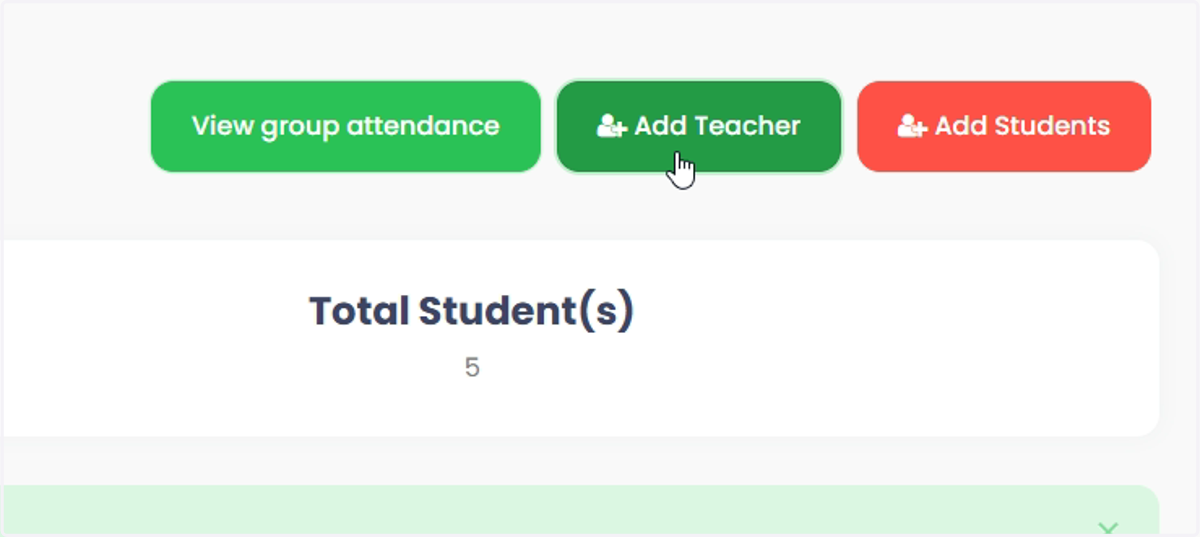
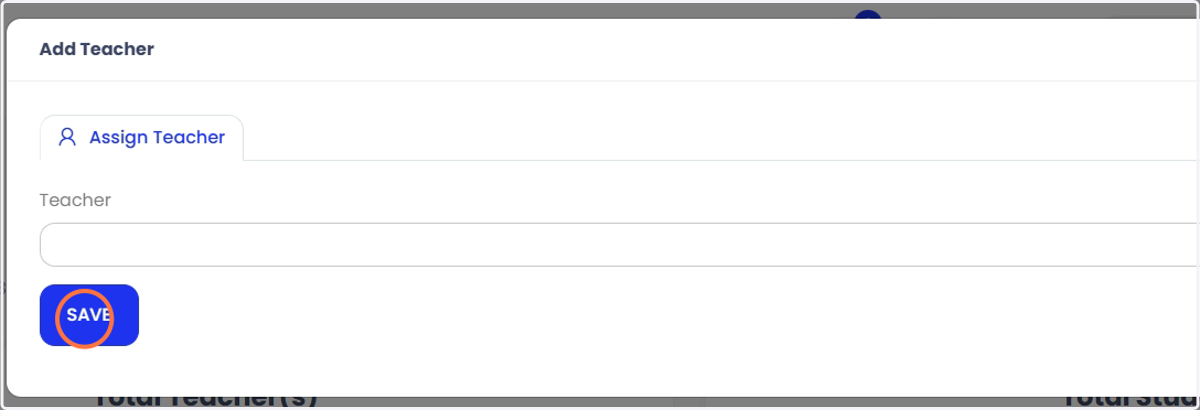
9. Pilih guru dari senarai yang dipamerkan kemudian klik 'Save".
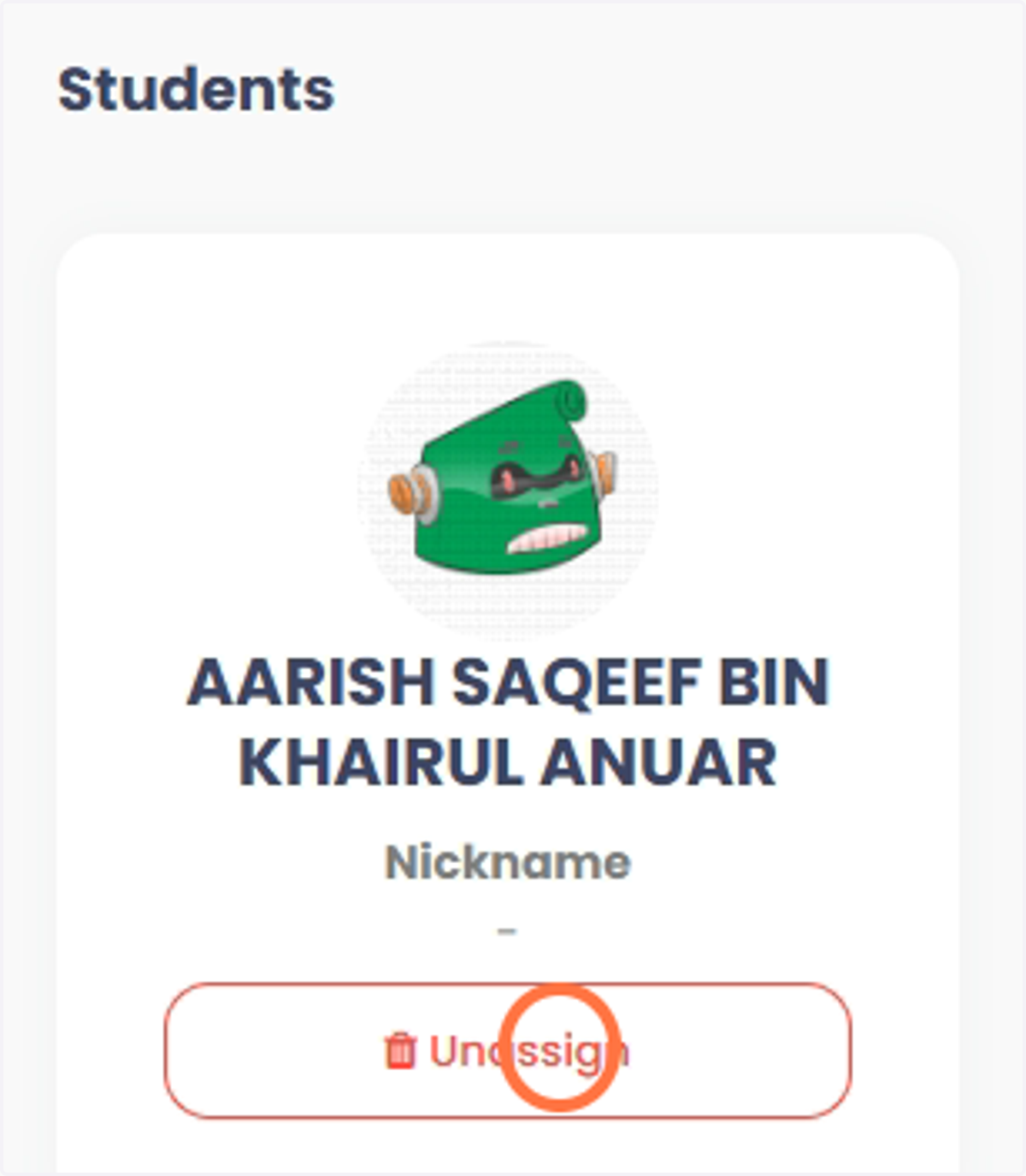
10. Untuk padam dari 'Groups', buka 'Groups' > pilih kumpulan > pilih pelajar > klik pada 'Unassign'.
11. Jika ada sebarang permintaan untuk bantuan bagi bahagian ini, sila hubungi talian bantuan kami. Sila klik ikon Whatsapp di bahagian atas untuk menghubungi kami.