15. Kehadiran Guru
Klik pautan ini untuk lihat tutorial dalam bentuk video
Video Tutorial:
https://www.loom.com/share/a022c77432ac402b9d2dbdbcce2e3125?sid=d0f4b723-31d8-48f6-9cc9-8288b615e9da
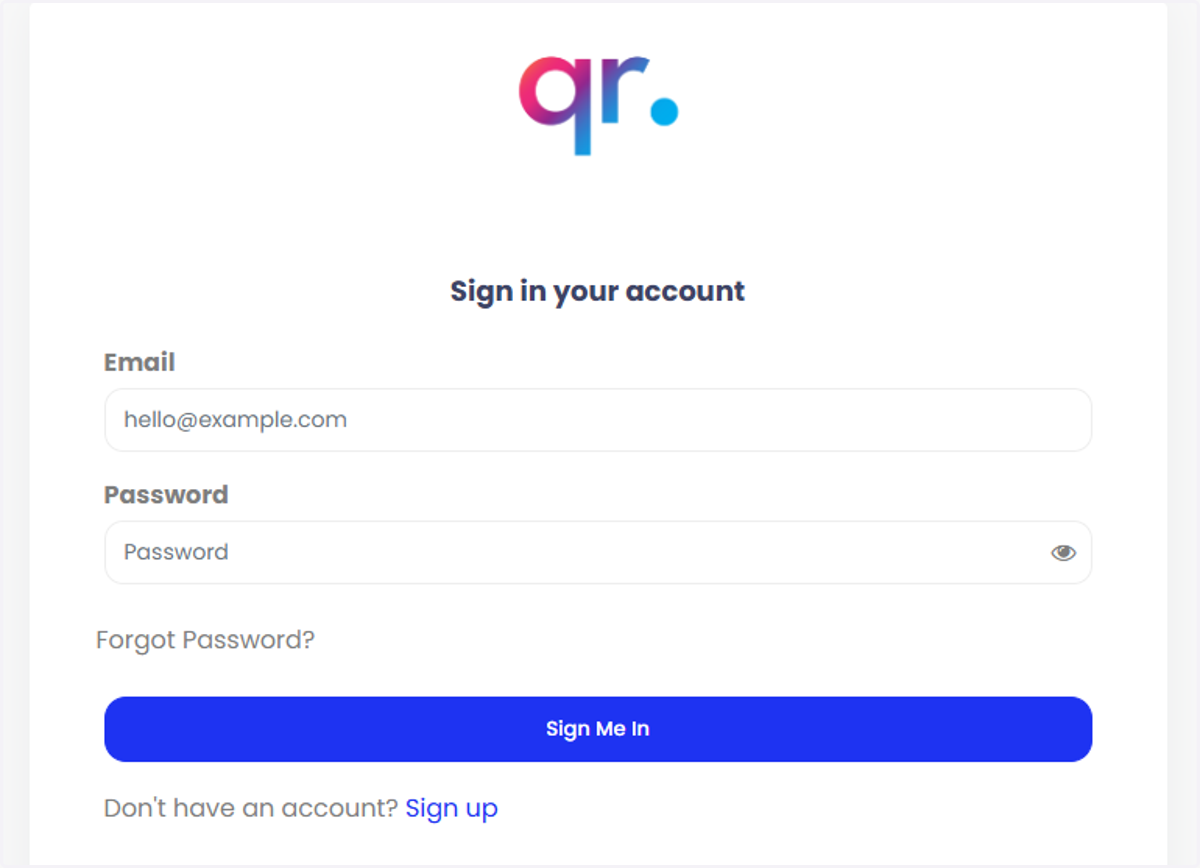
1. Navigasi ke https://admin.studentqr.com/ dan log masuk ke halaman tersebut menggunakan akaun admin anda.
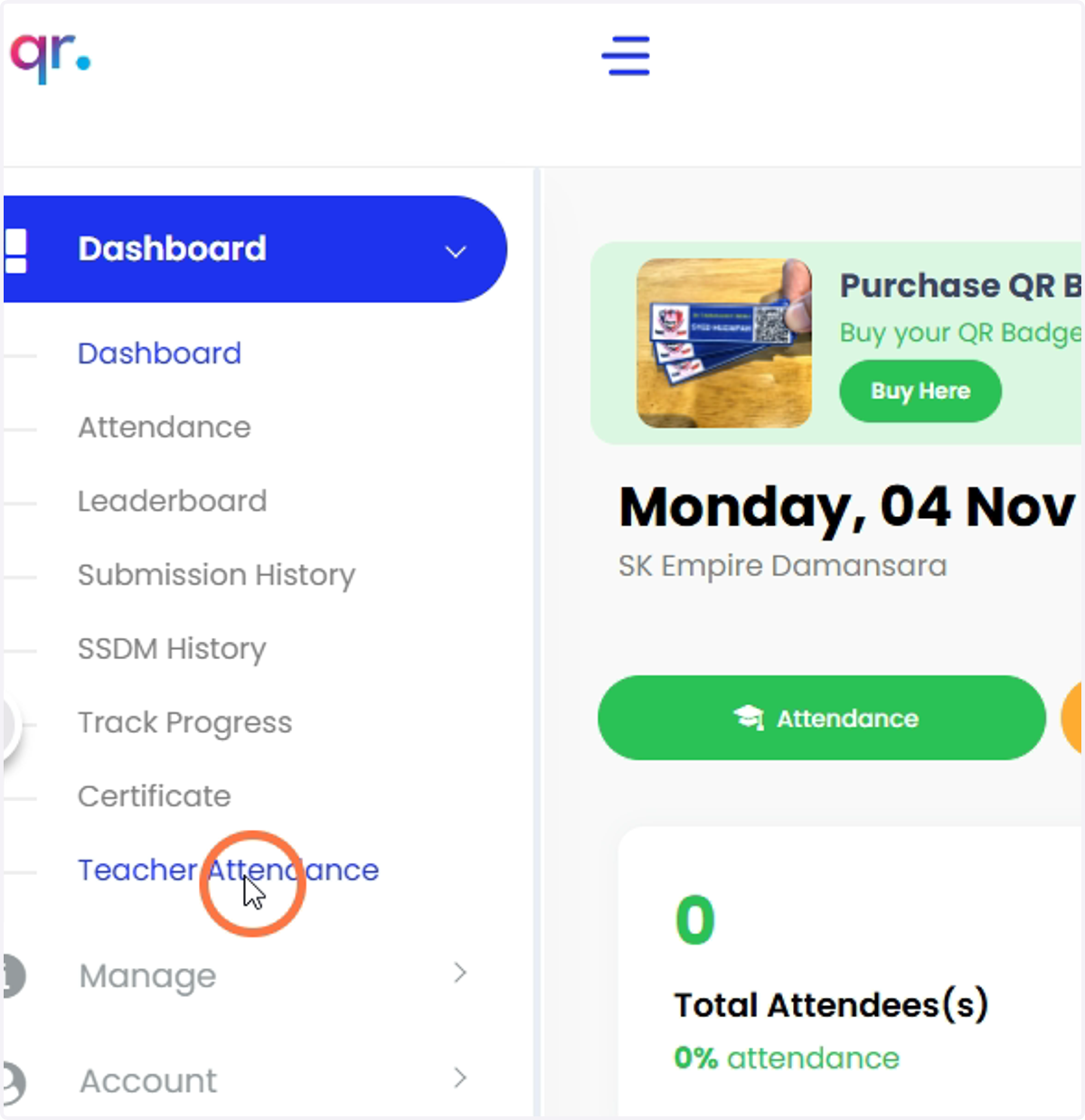
2. Klik 'Teacher Attendance'.
3. Klik 'QR(PDF)'.
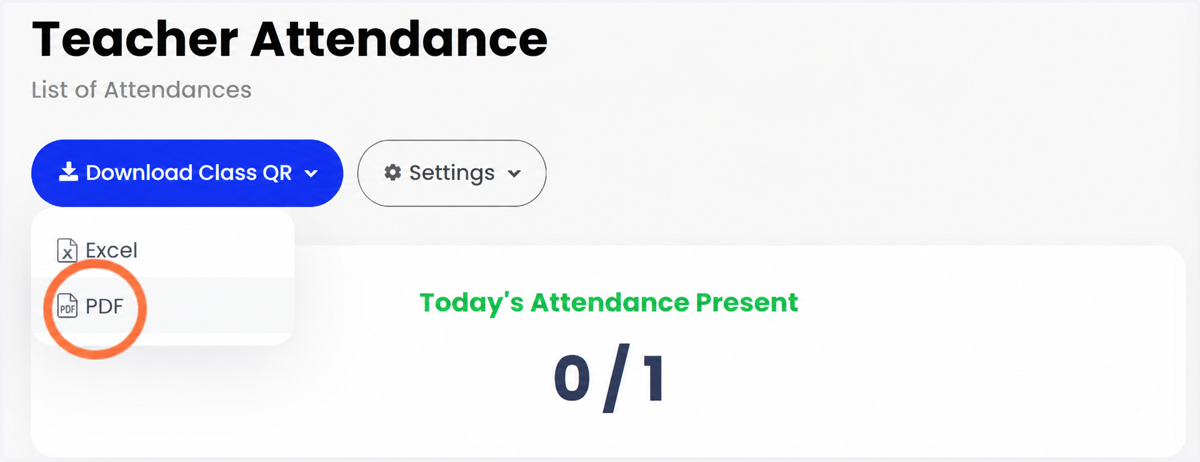
Simpan fail ke peranti anda.
4. Cetak dan tampal di mana-mana lokasi sekolah/kelas mengikut kesesuaian.
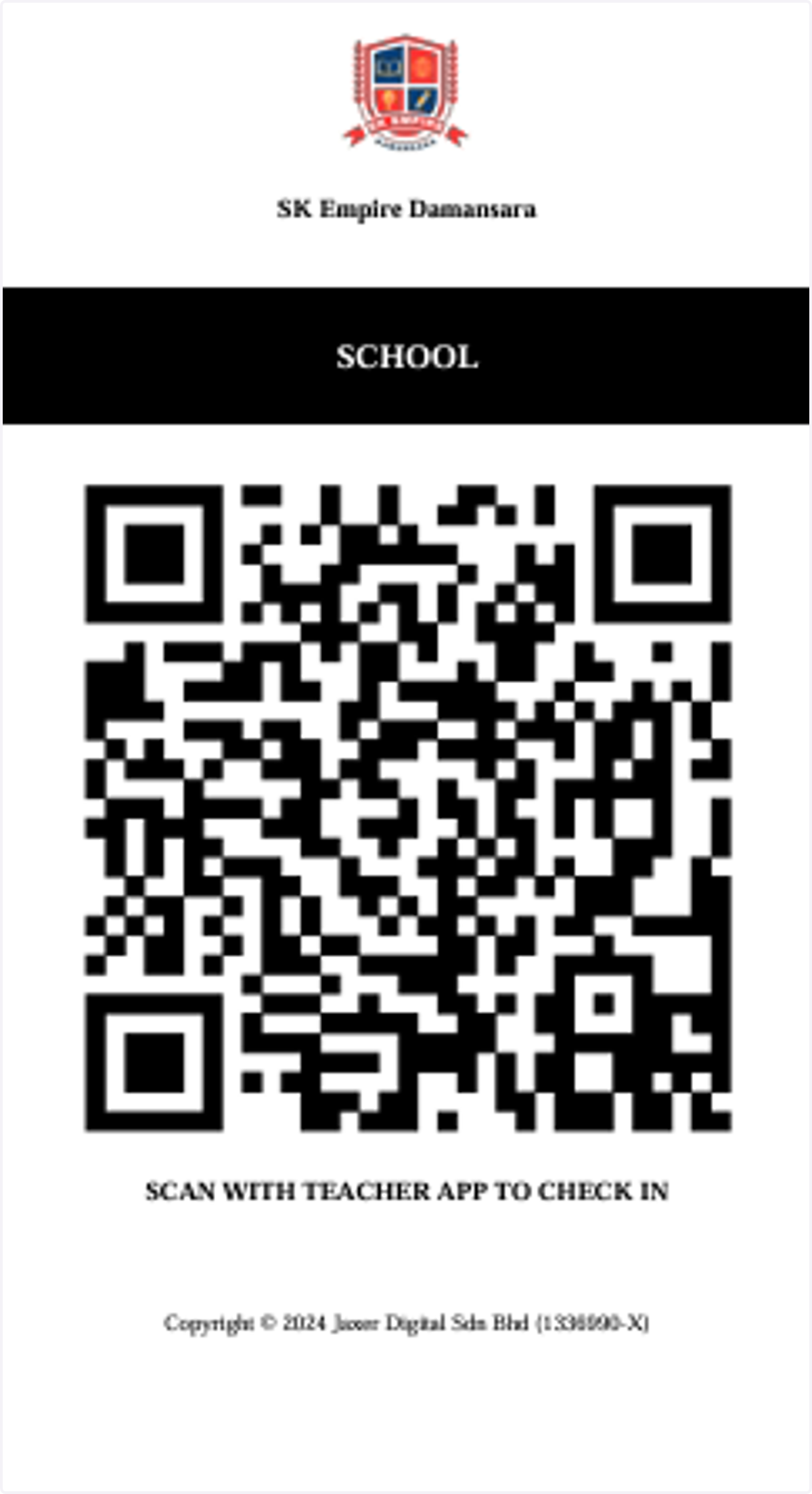
5. Guru imbas QR menggunakan aplikasi guru untuk kehadiran harian/kelas.
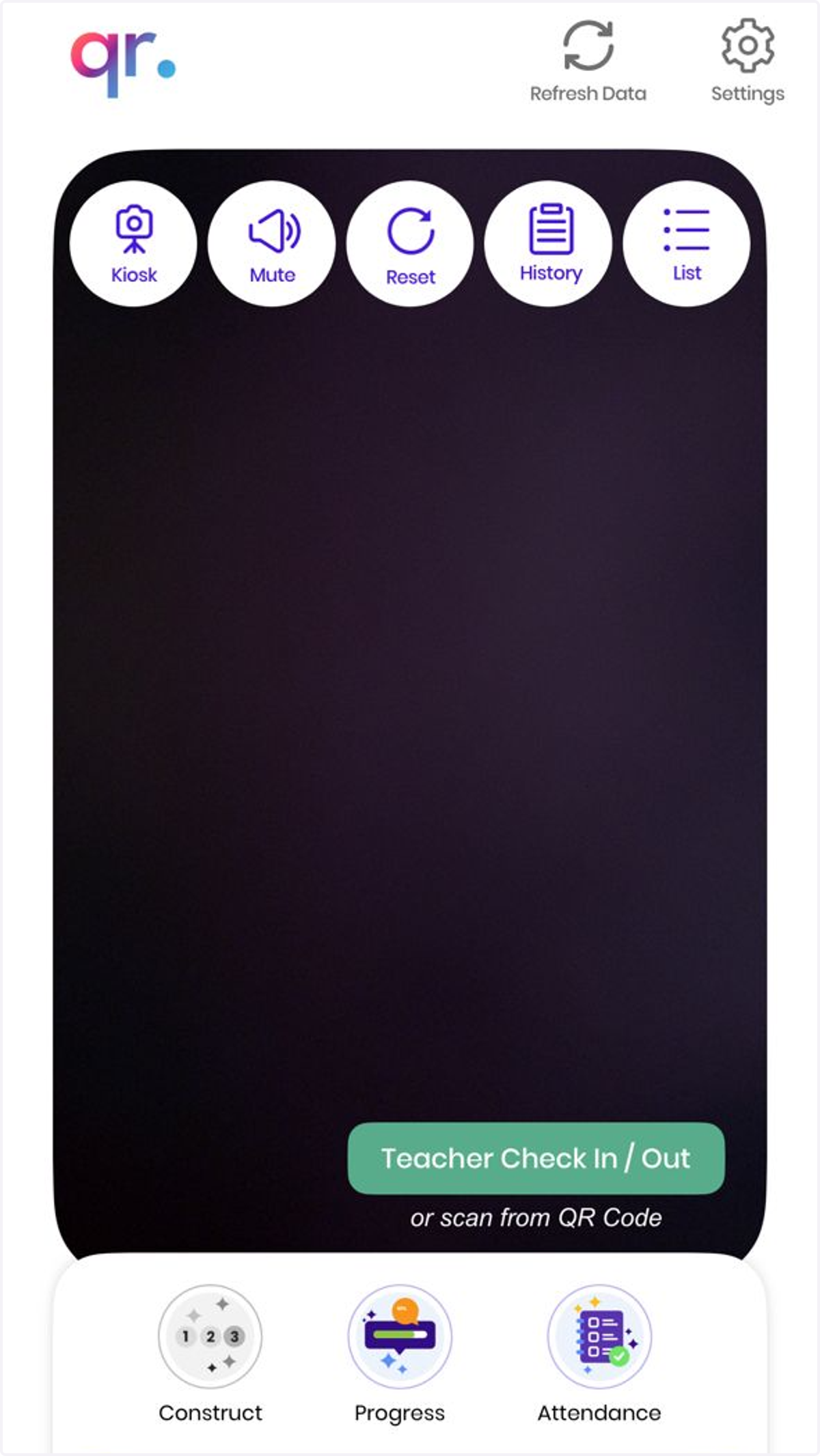
6. Untuk kehadiran luar sekolah, cikgu boleh rekod manual dengan klik ikon 'TEACHER ATTENDANCE' di aplikasi guru
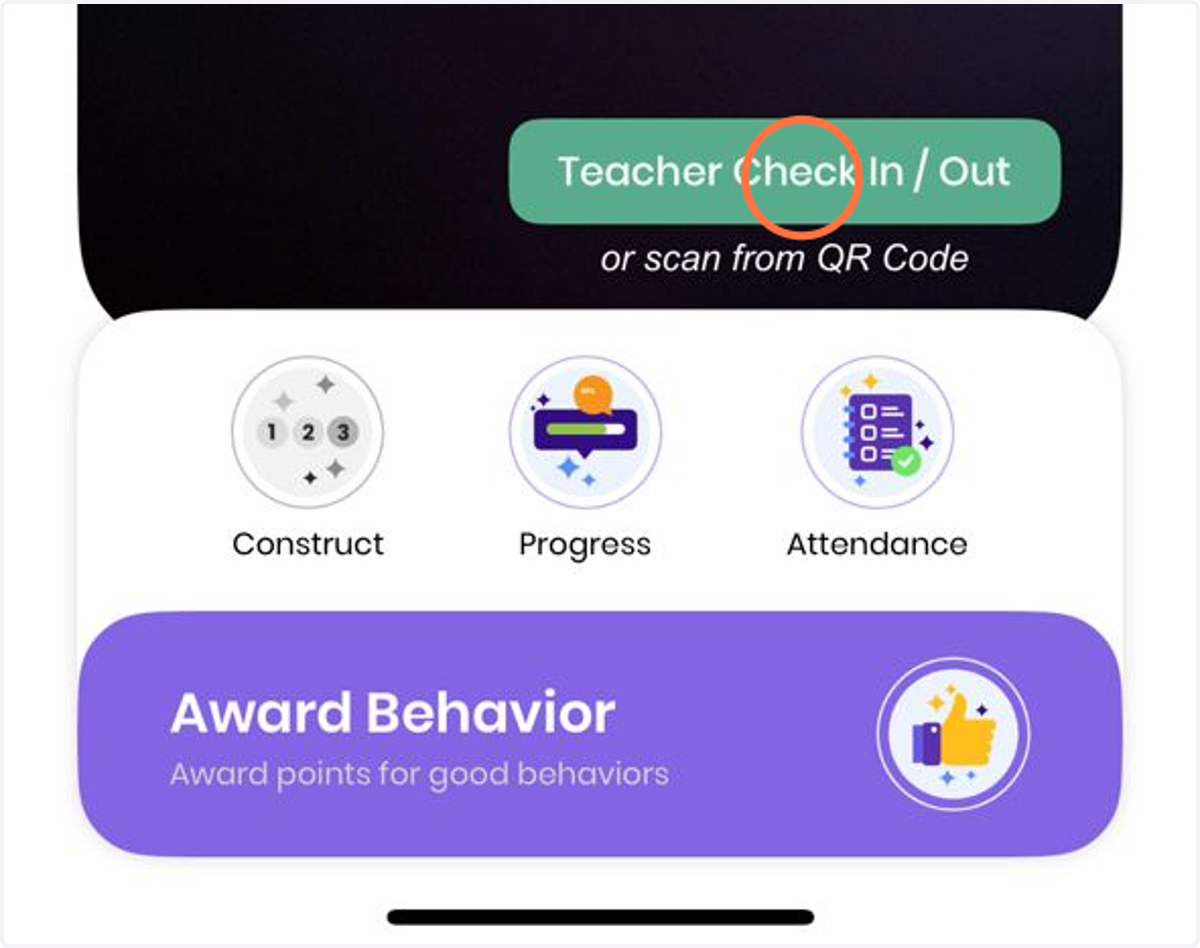
7. Klik 'Check In' untuk kehadiran guru.
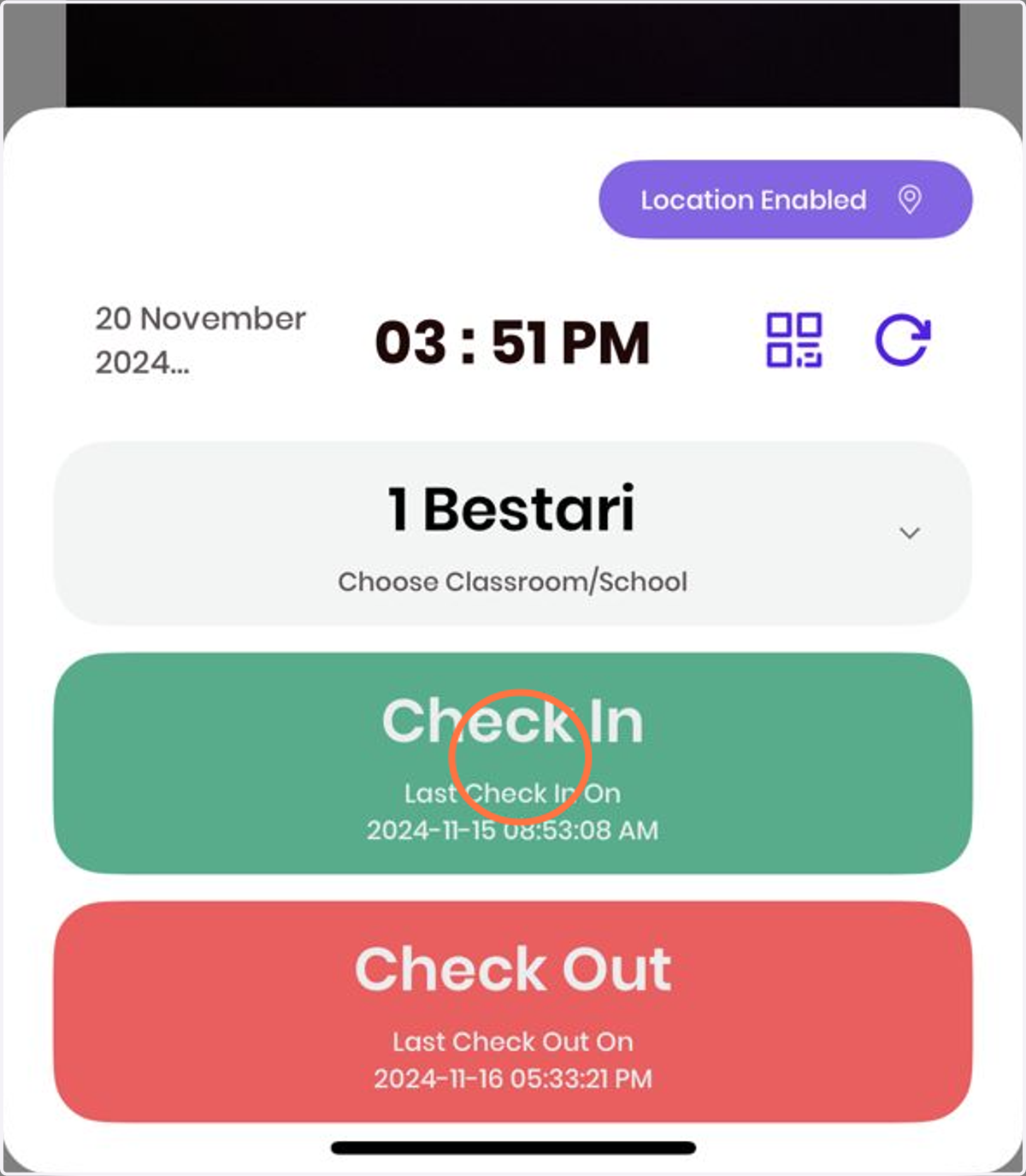
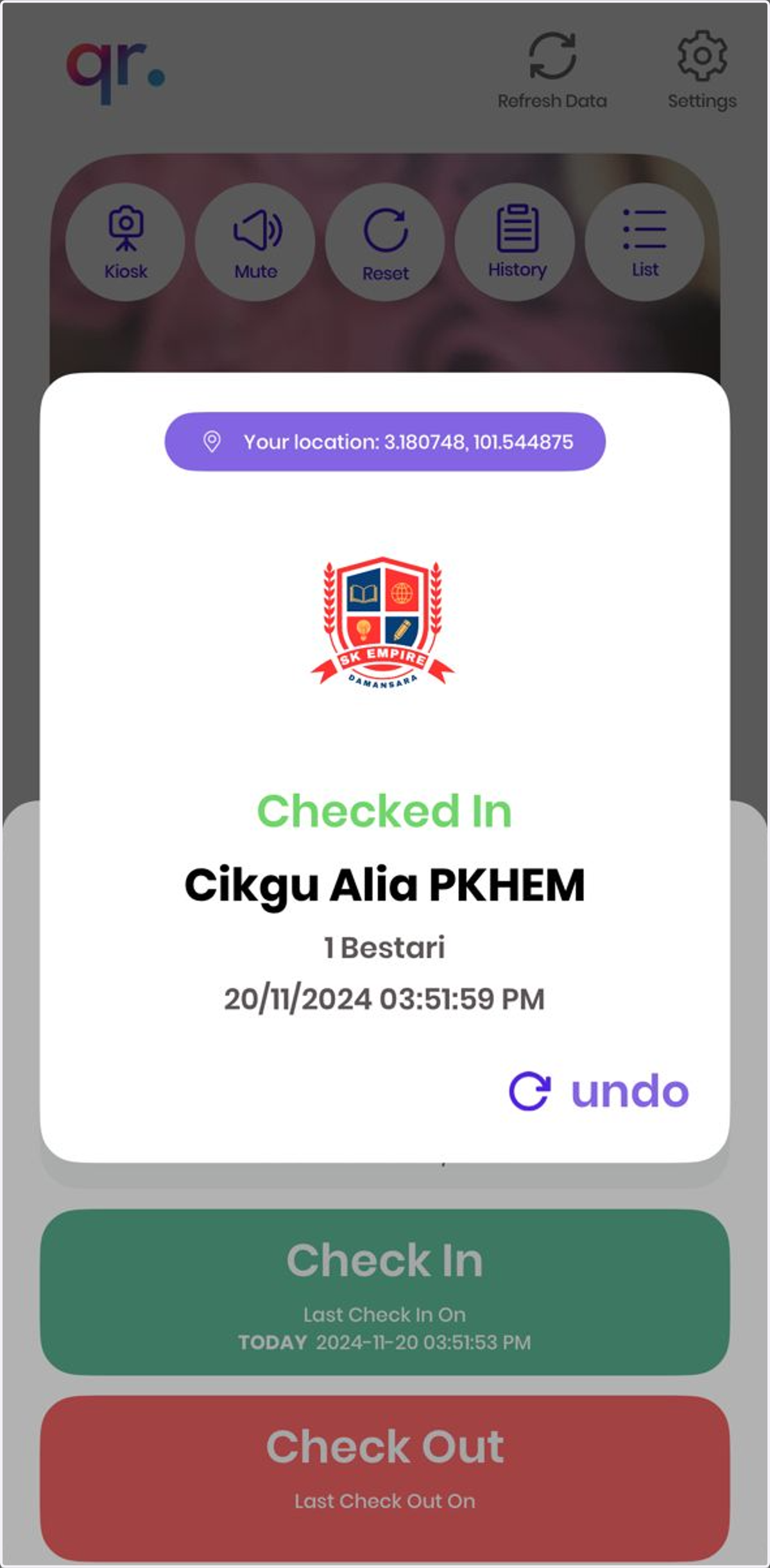
8. Selepas 'Check In', paparan ini akan keluar menandakan guru telah berjaya 'Check In'.
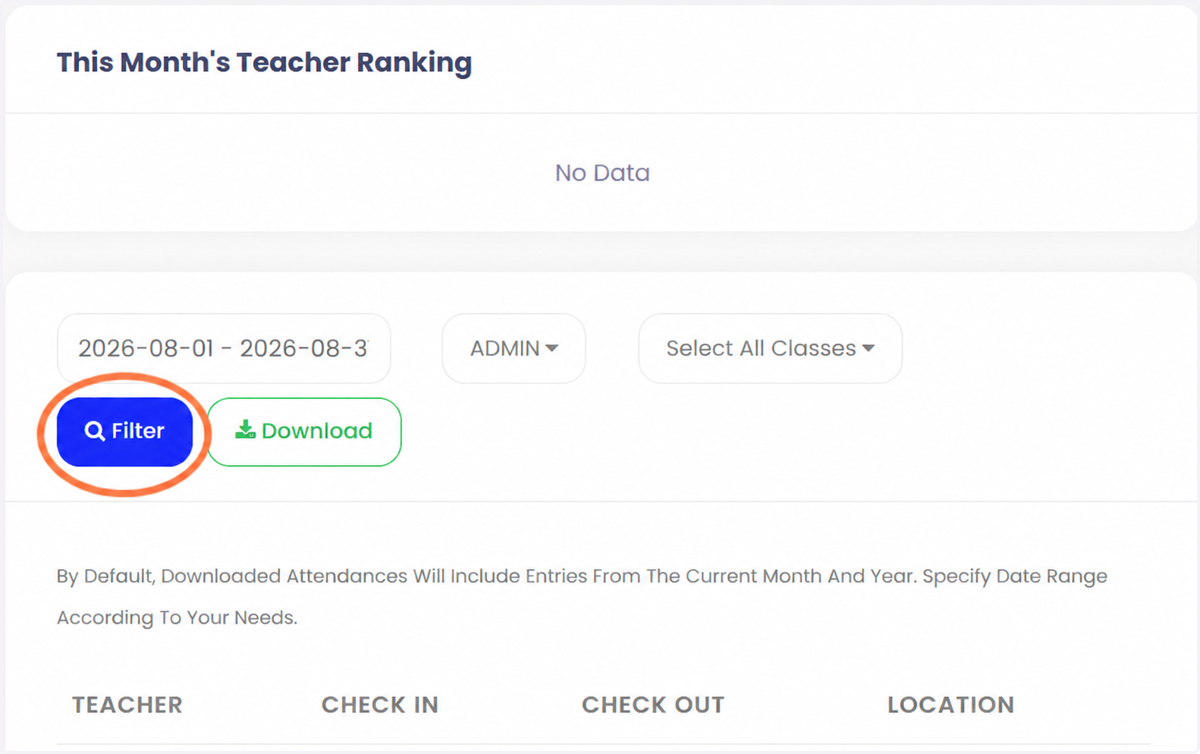
9. Untuk rekod, boleh pilih item kemudian klik 'FIlter' dan muat turun ke peranti anda.
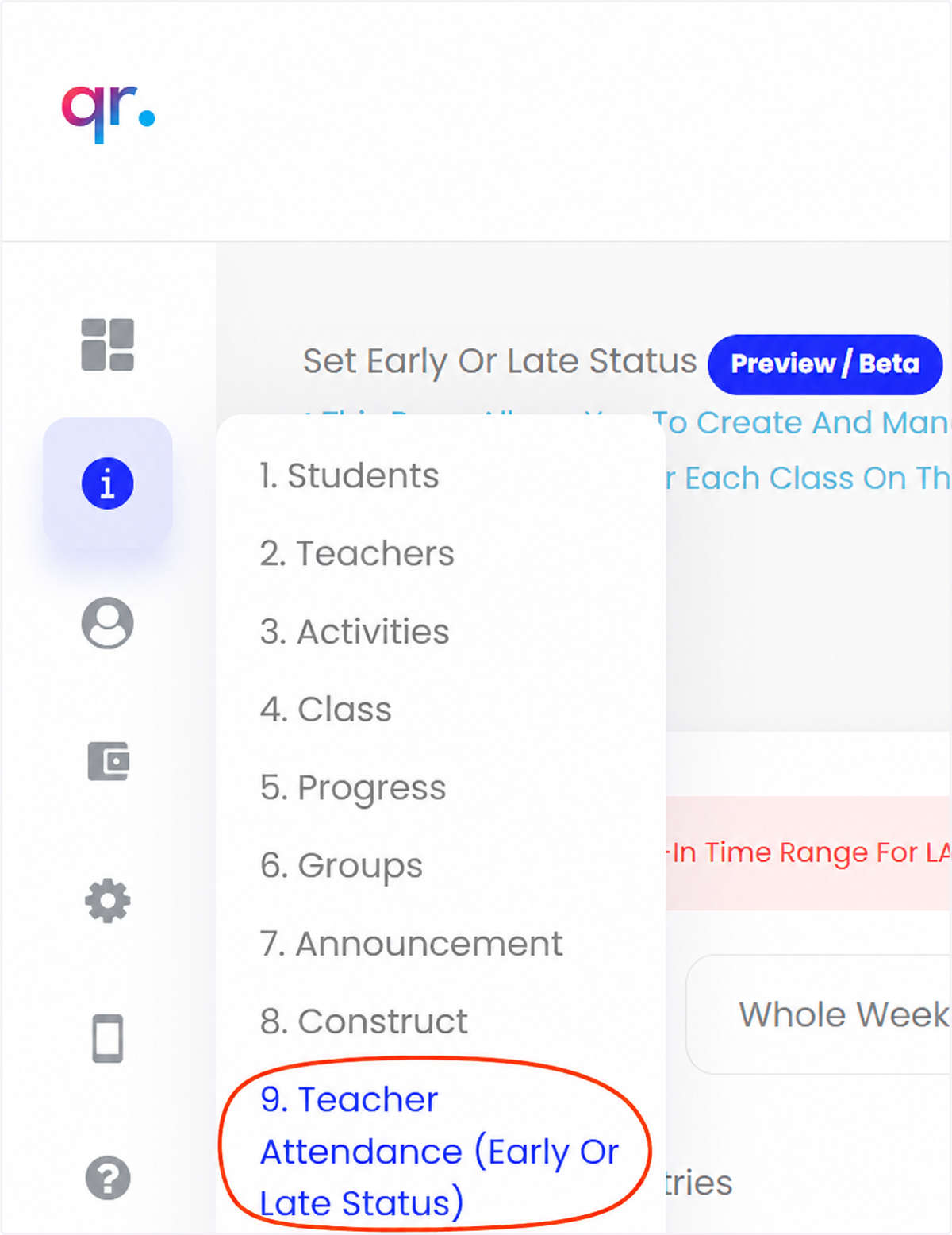
10. Klik "Teacher Attendance ( Early and Late Status)"
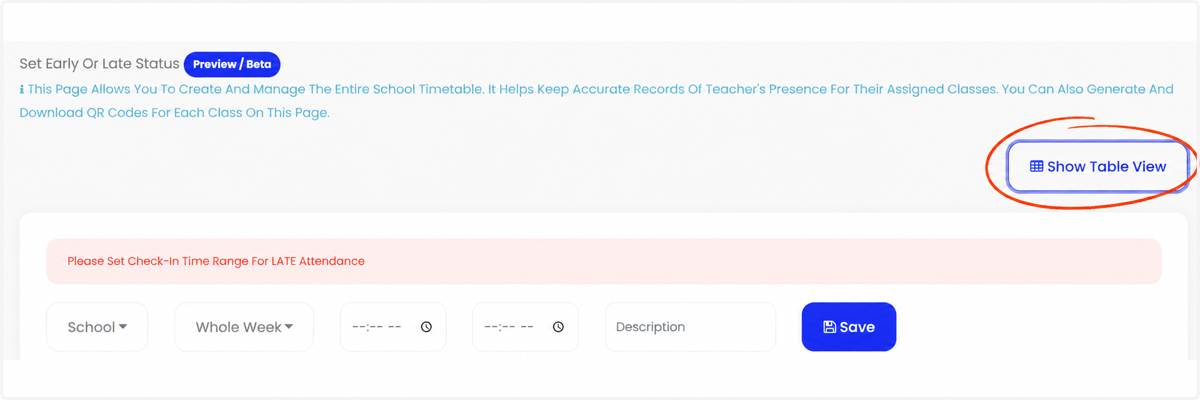
11. Klik butang "Show Table View" untuk sistem memaparkan maklumat dalam bentuk yang berbeza
12. Jika ada sebarang permintaan untuk bantuan bagi bahagian ini, sila hubungi talian bantuan kami. Sila klik ikon Whatsapp di bahagian atas untuk menghubungi kami.