13. Rekod Kehadiran
Klik pautan ini untuk lihat tutorial dalam bentuk video
Video Tutorial:
https://www.loom.com/share/329bb08dc3594b32aaa0264e7f514ce9?sid=2fa6c4a7-4d05-44f6-ba5f-eff8fed5481b
1. Navigasi ke https://admin.studentqr.com/ dan log masuk ke halaman tersebut menggunakan akaun admin anda.
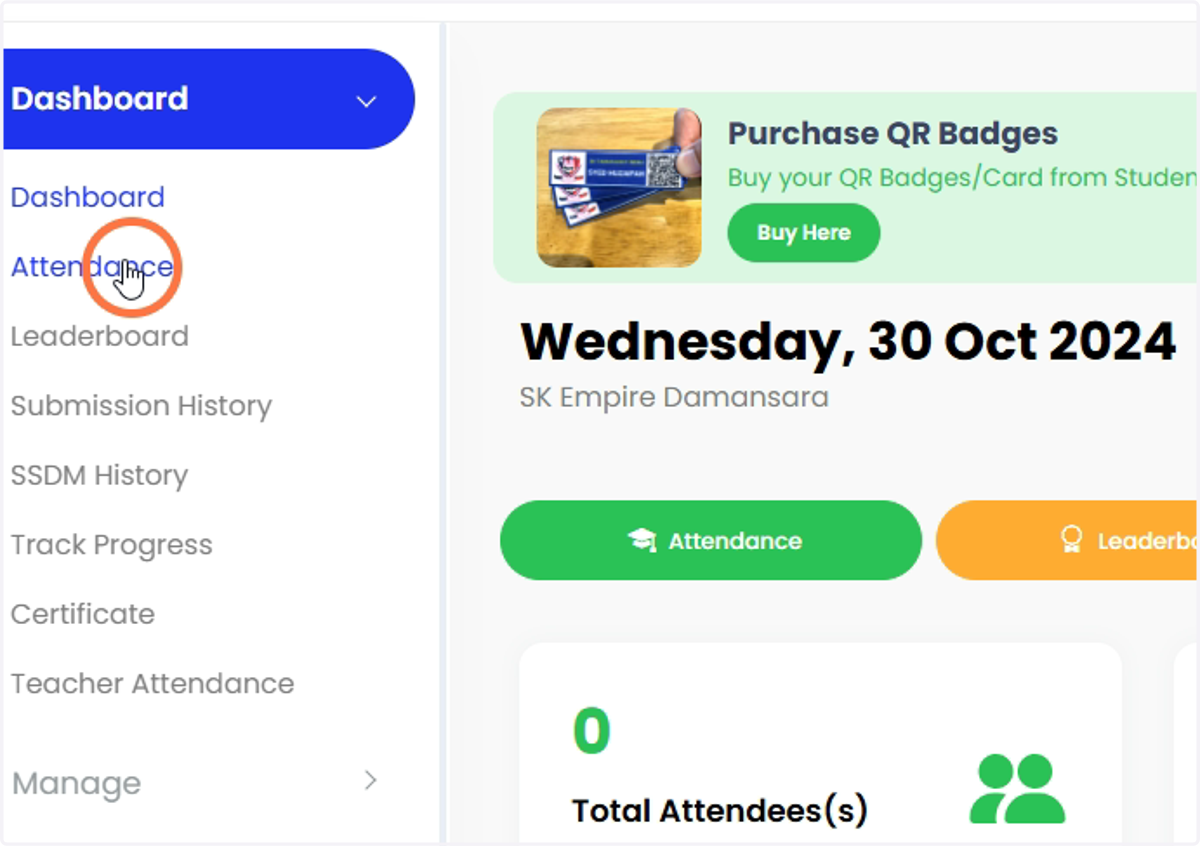
2. Klik 'Attendance'.
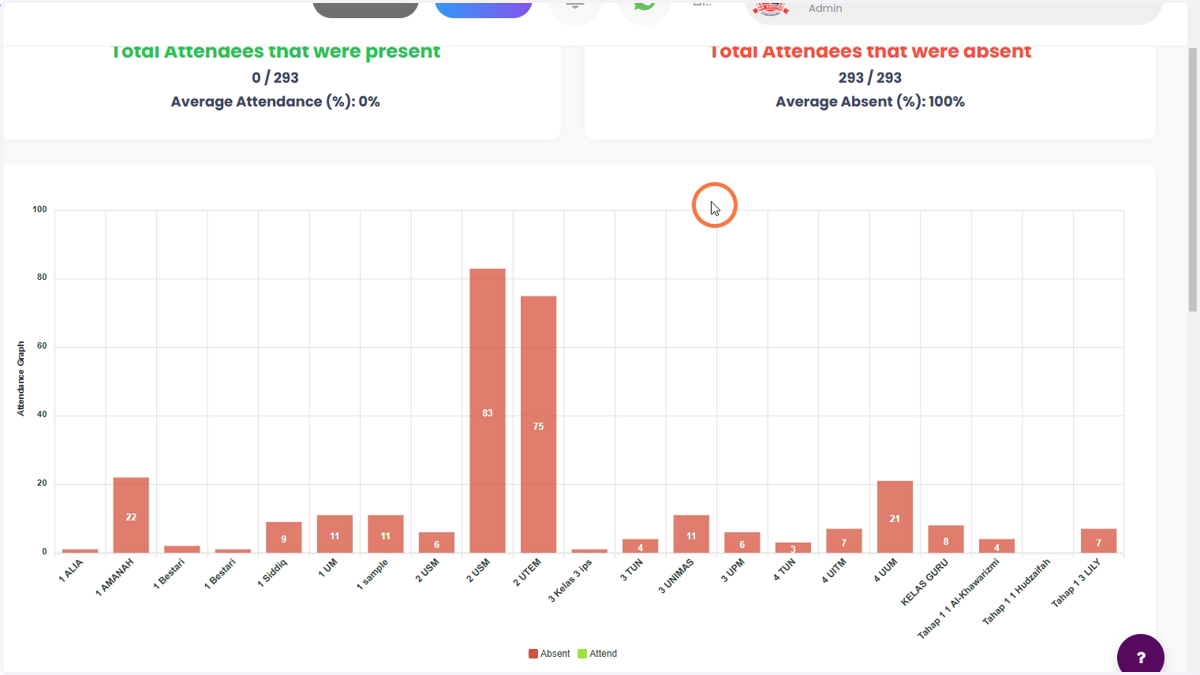
3. Ringkasan kehadiran untuk sekolah dipaparkan di sini.
4. Untuk melihat kehadiran semasa bagi seluruh sekolah, klik ikon seperti dibawah pada baris 'ALL TOTAL ATTENDEES'.

5. Senarai kehadiran pelajar dipaparkan. Untuk mengeksport kehadiran semasa, klik 'Export Today's Attendance'. Simpan fail ke dalam peranti anda.
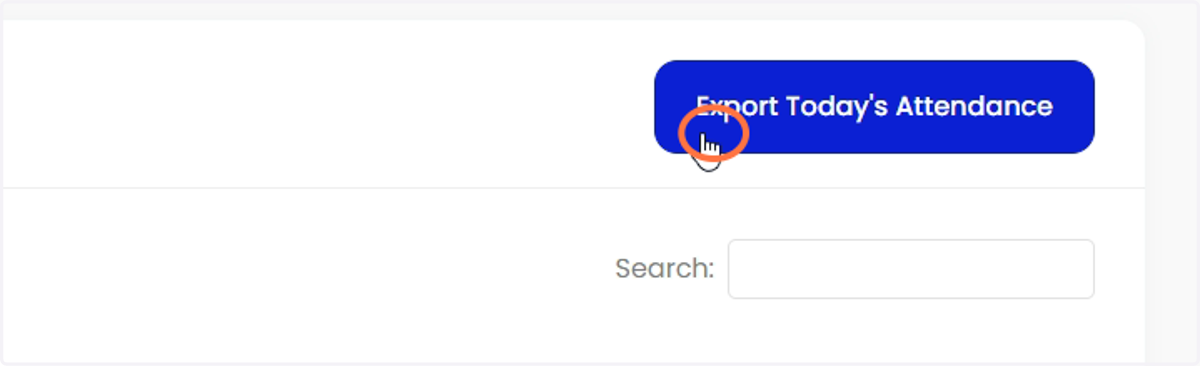
6. Untuk mengeksport kehadiran semasa kelas tertentu, kembali ke halaman ringkasan kehadiran. Turun ke bawah di bahagian senarai kelas dan klik ikon 'Generate Excel" seperti di bawah.
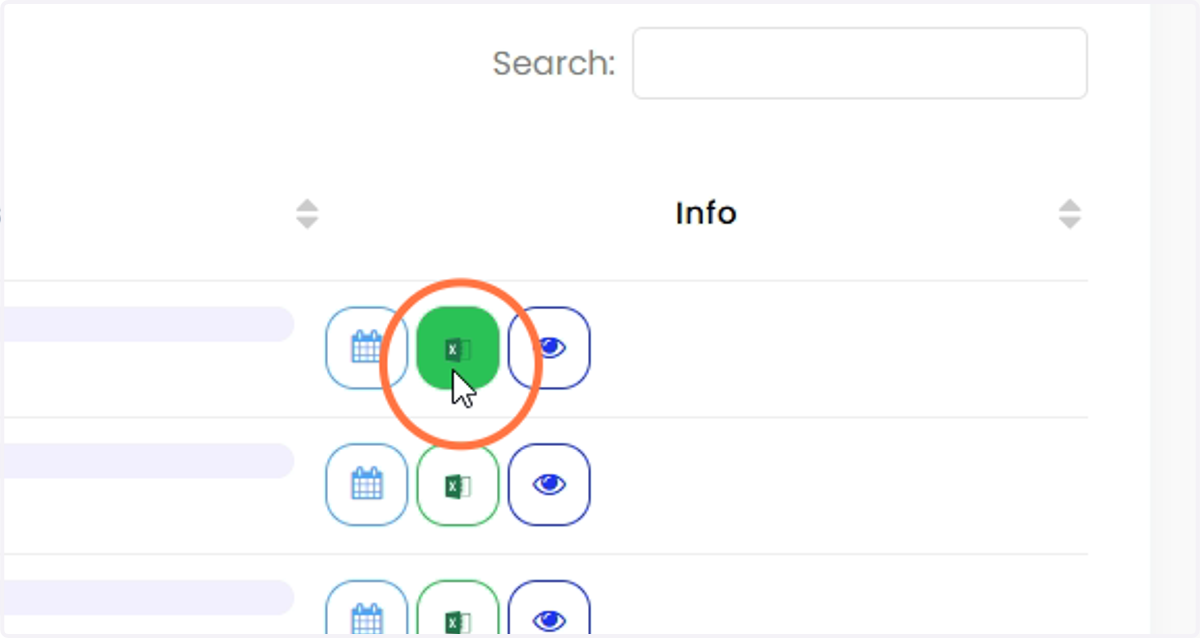
Simpan fail ke peranti anda.
7. Untuk melihat kehadiran semasa kelas tertentu, klik ikon 'View' seperti di bawah.
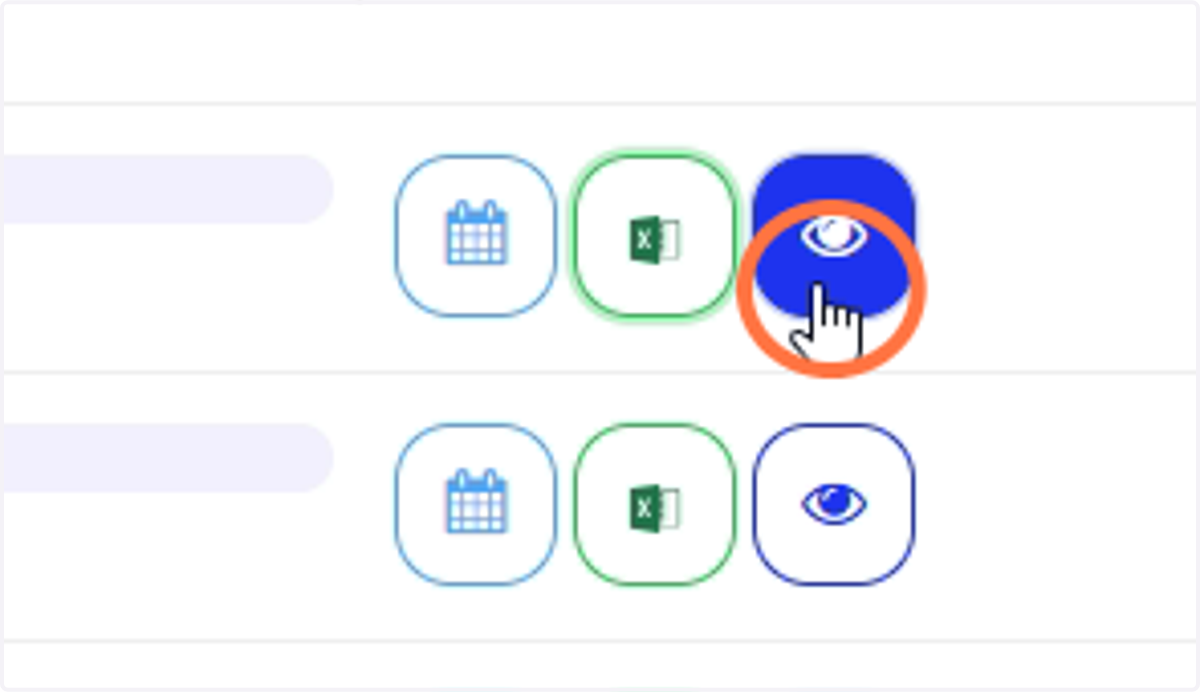
Kehadiran kelas pelajar akan dipaparkan.
8. Untuk menjana kehadiran bulanan bagi kelas tertentu, klik ikon 'Calendar' seperti di bawah pada kelas tersebut.
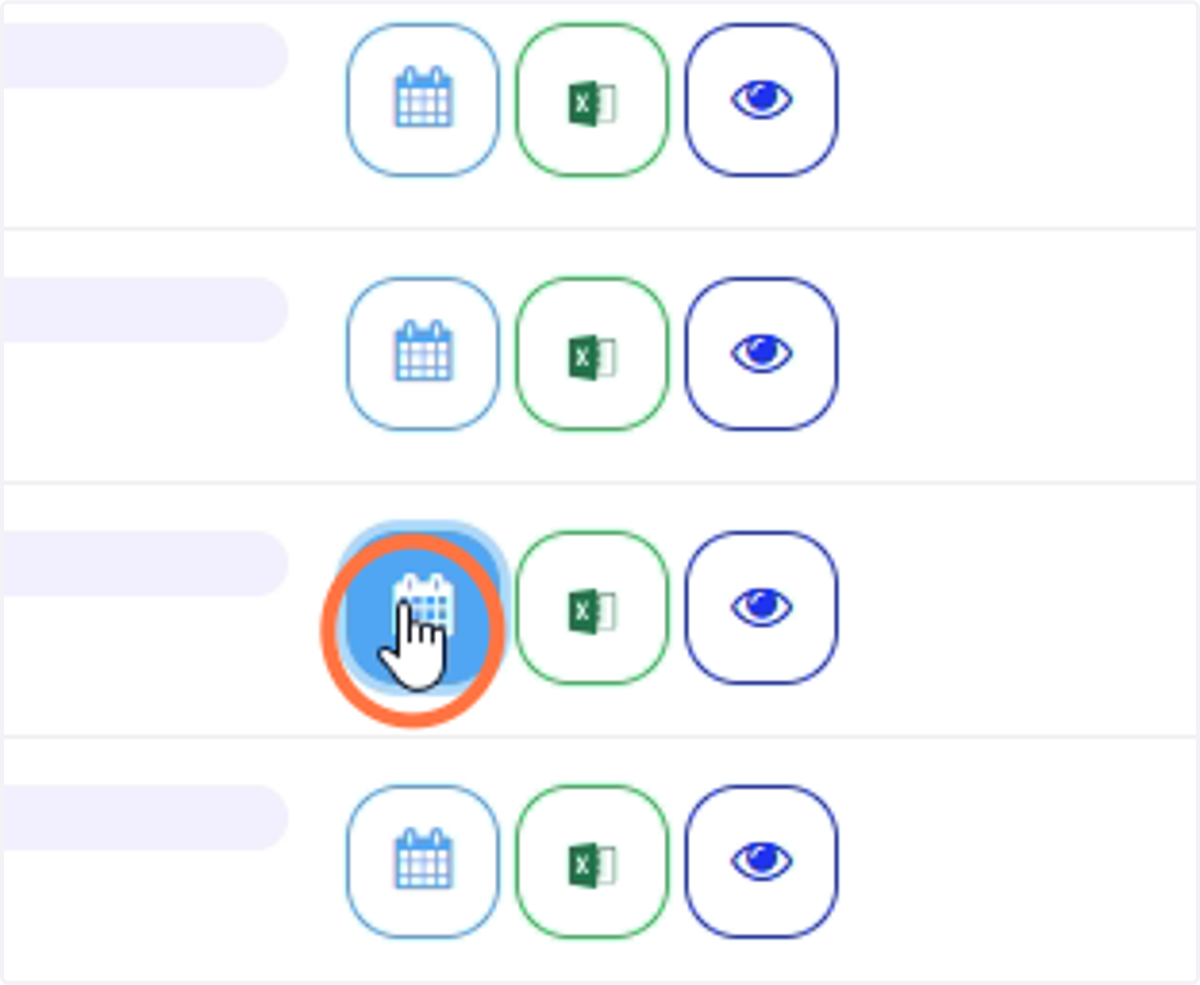
9. Pilih bulan dan tahun.
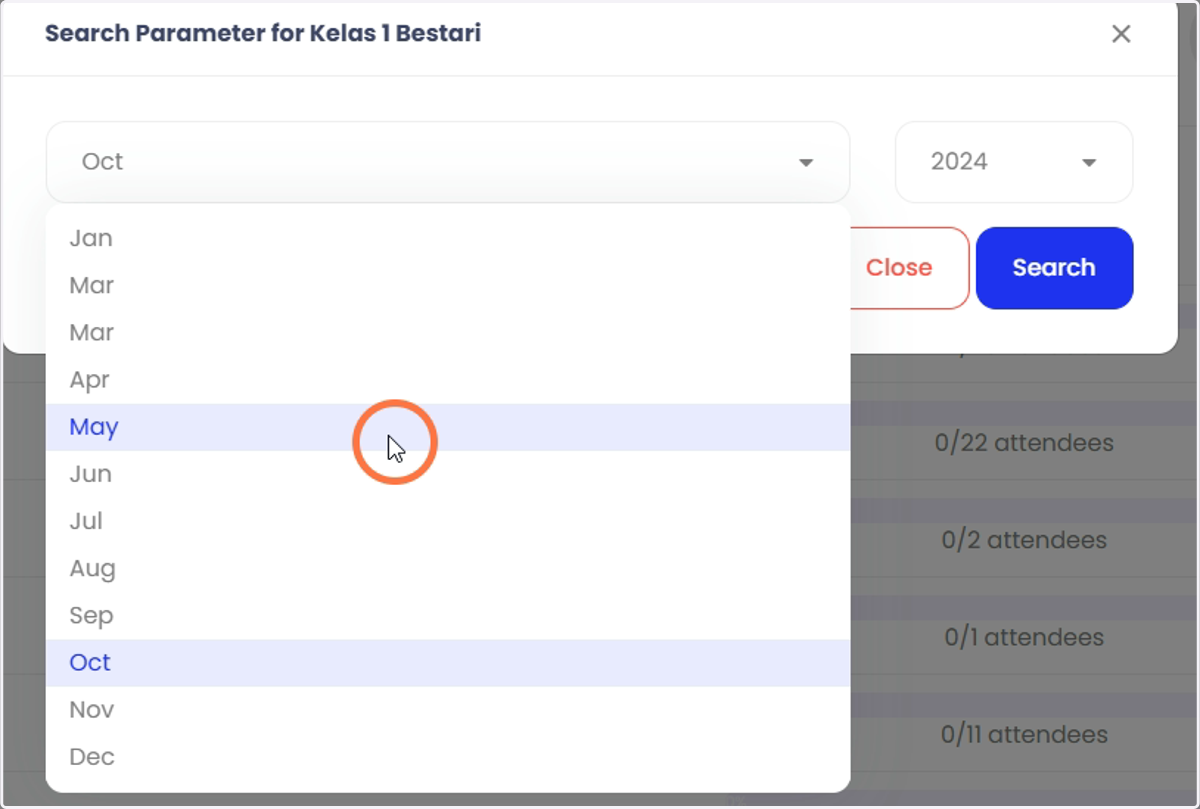
10. Klik 'Search'.
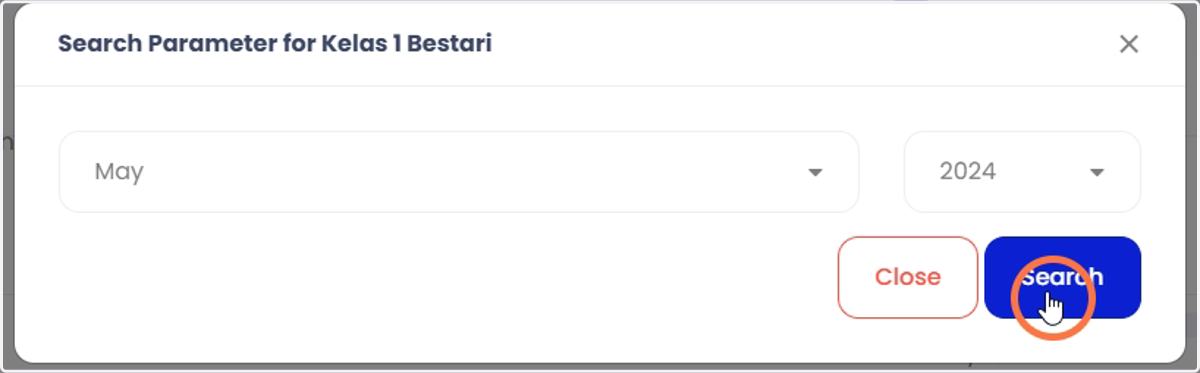
11. Klik 'Set Weekends' untuk menetapkan atau mengubah hari untuk hujung minggu.
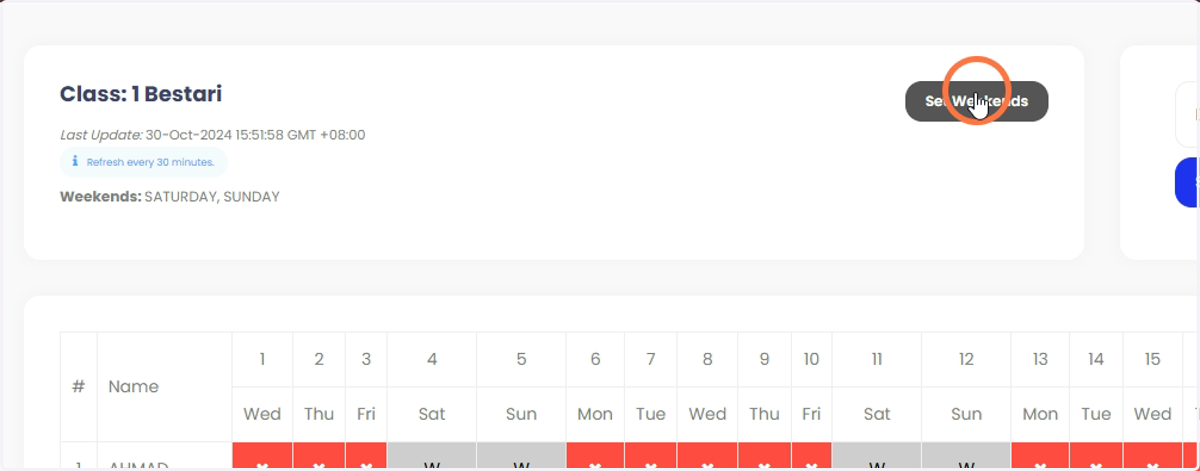
12. Klik 'Save changes' selepas selesai membuat perubahan.
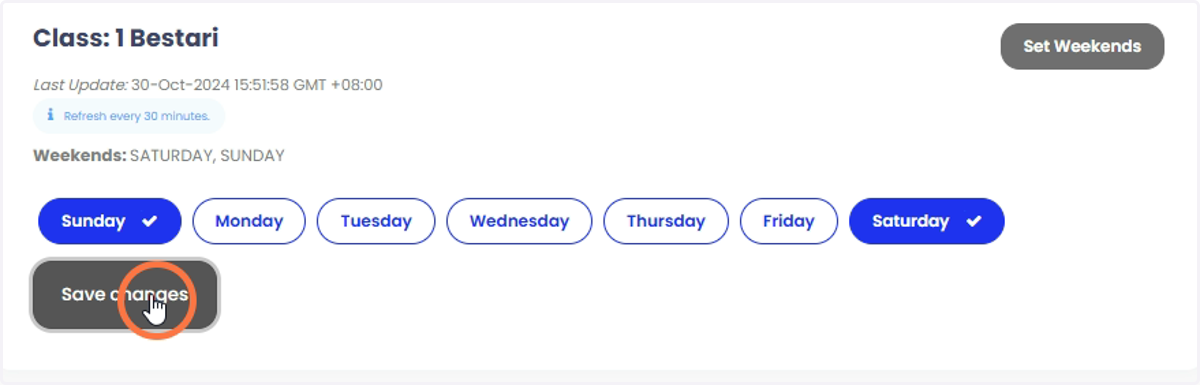
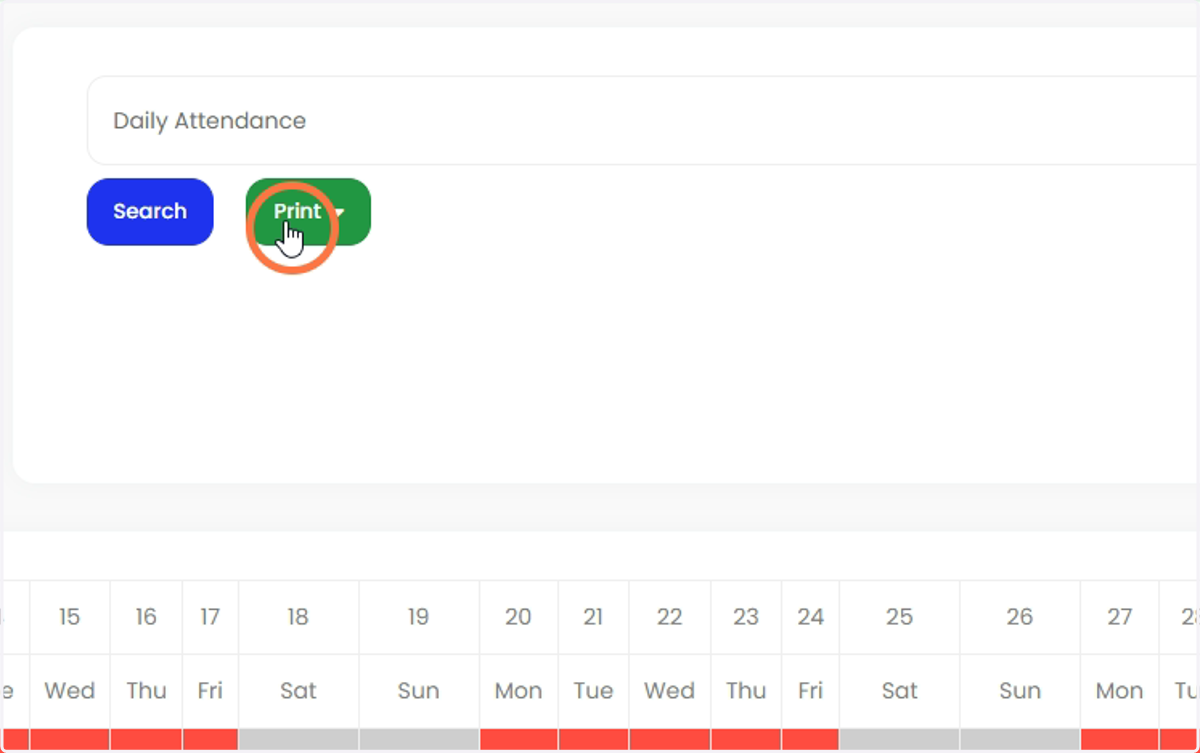
13. Jika ingin melihat kehadiran tertentu, terus ke bawah dan pilih 'Attendance'. Untuk mencetak kehadiran ini, klik 'Print'.
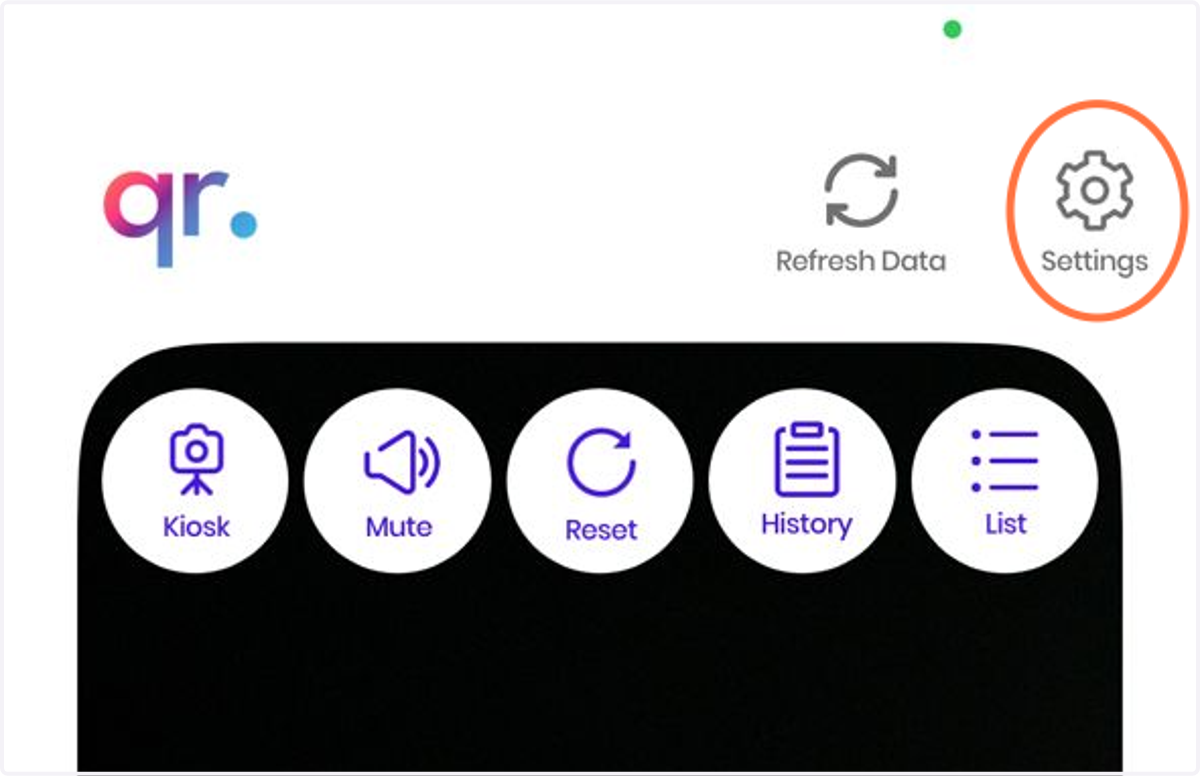
14. Untuk menyemak rekod kehadiran di aplikasi pada telefon pintar, log masuk aplikasi > klik 'Settings'.
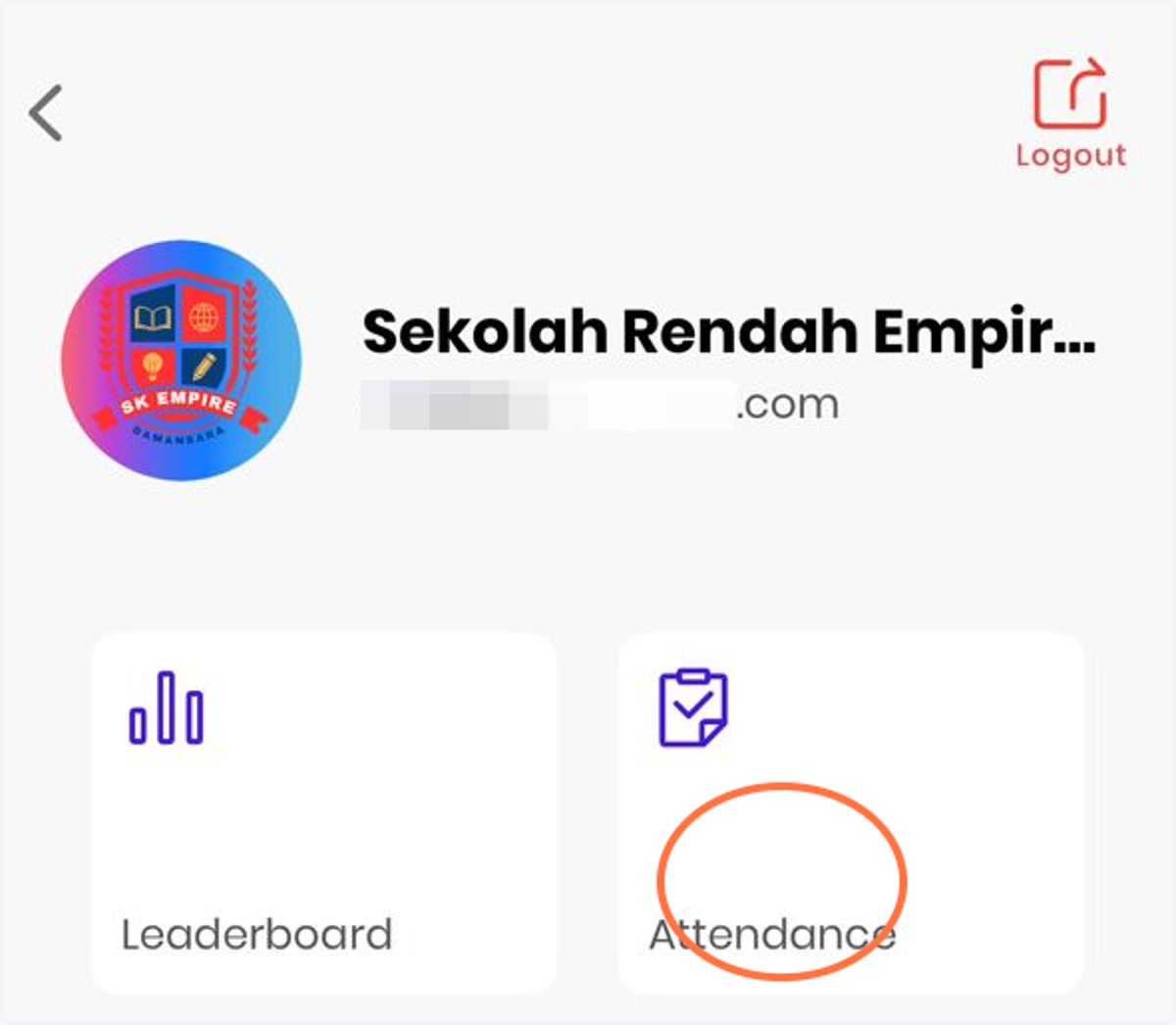
15. Klik 'Attendance'.
16. Klik ikon 'mata' seperti di bawah.
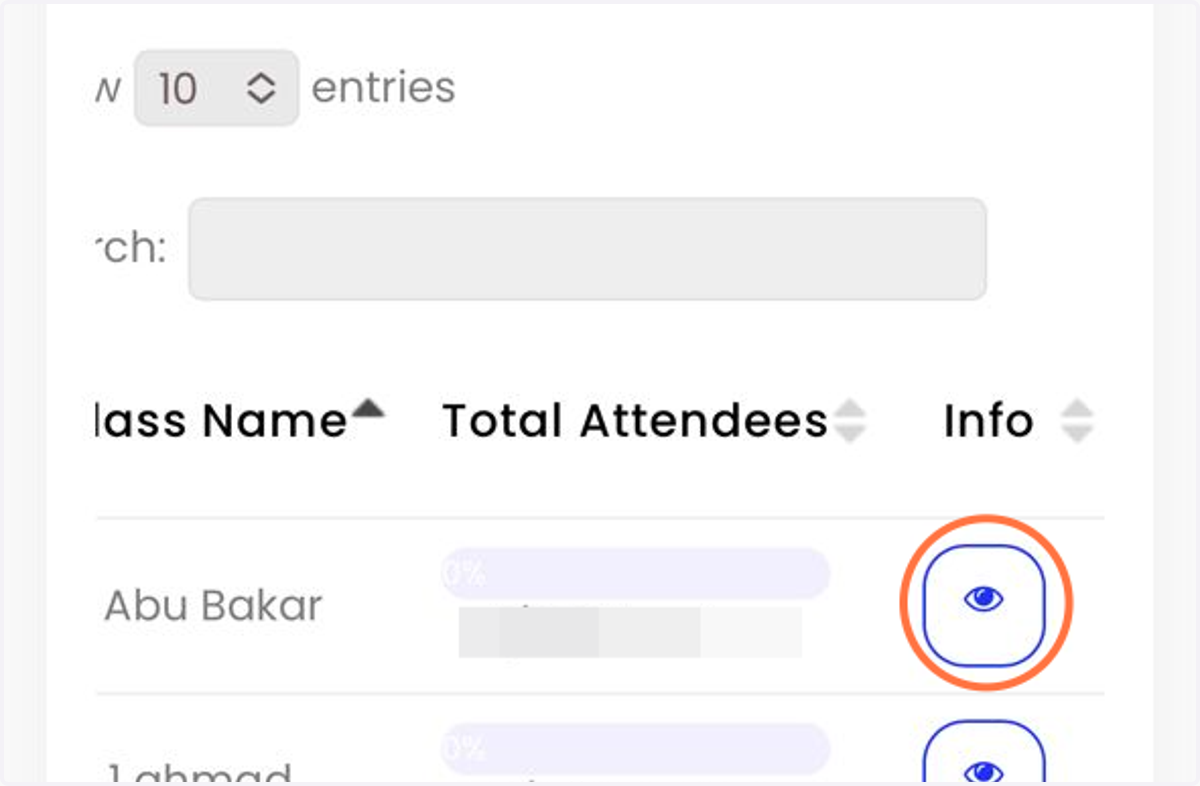
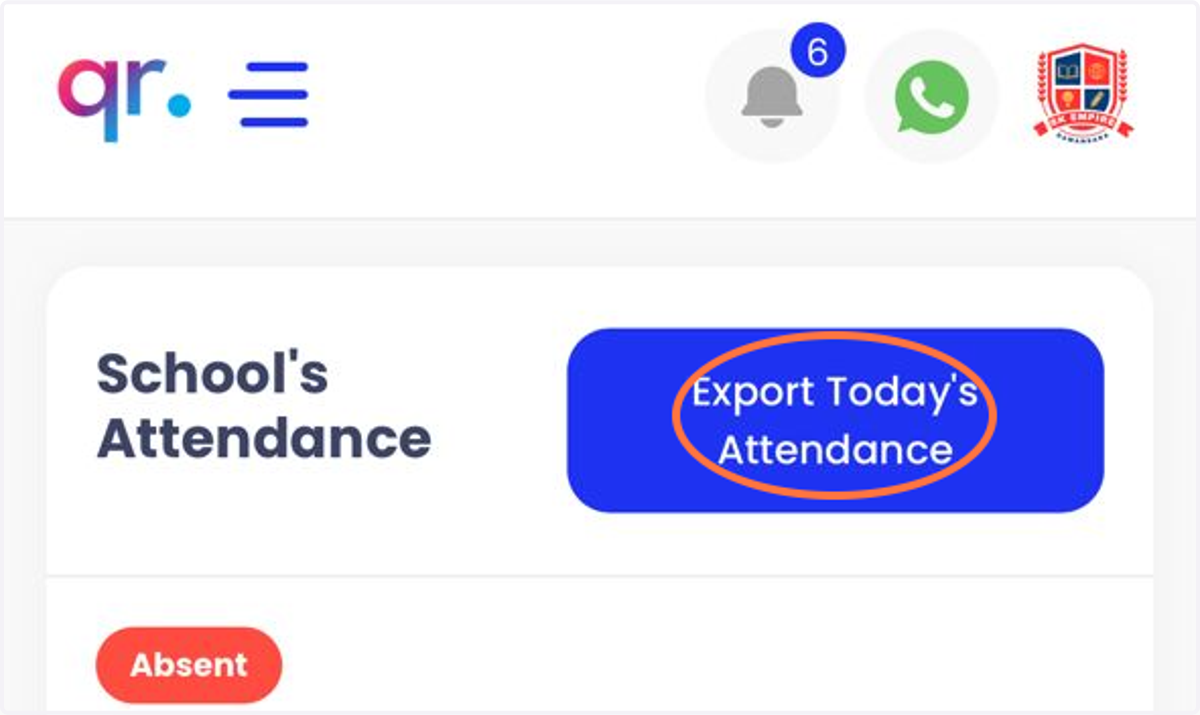
17. Klik 'Export Today's Attendance' untuk laporan kehadiran.
18. Jika ada sebarang permintaan untuk bantuan bagi bahagian ini, sila hubungi talian bantuan kami. Sila klik ikon Whatsapp di bahagian atas untuk menghubungi kami.