12. Laporan Rekod Keseluruhan dan Menghasilkan Analisis Bulanan
Klik pautan ini untuk lihat tutorial dalam bentuk video.
Video Tutorial:
https://www.loom.com/share/fbab36dc187b4da7ac5ffa3dbeb4709a?sid=370a3683-b862-45c8-8e3a-3e2c80c23906
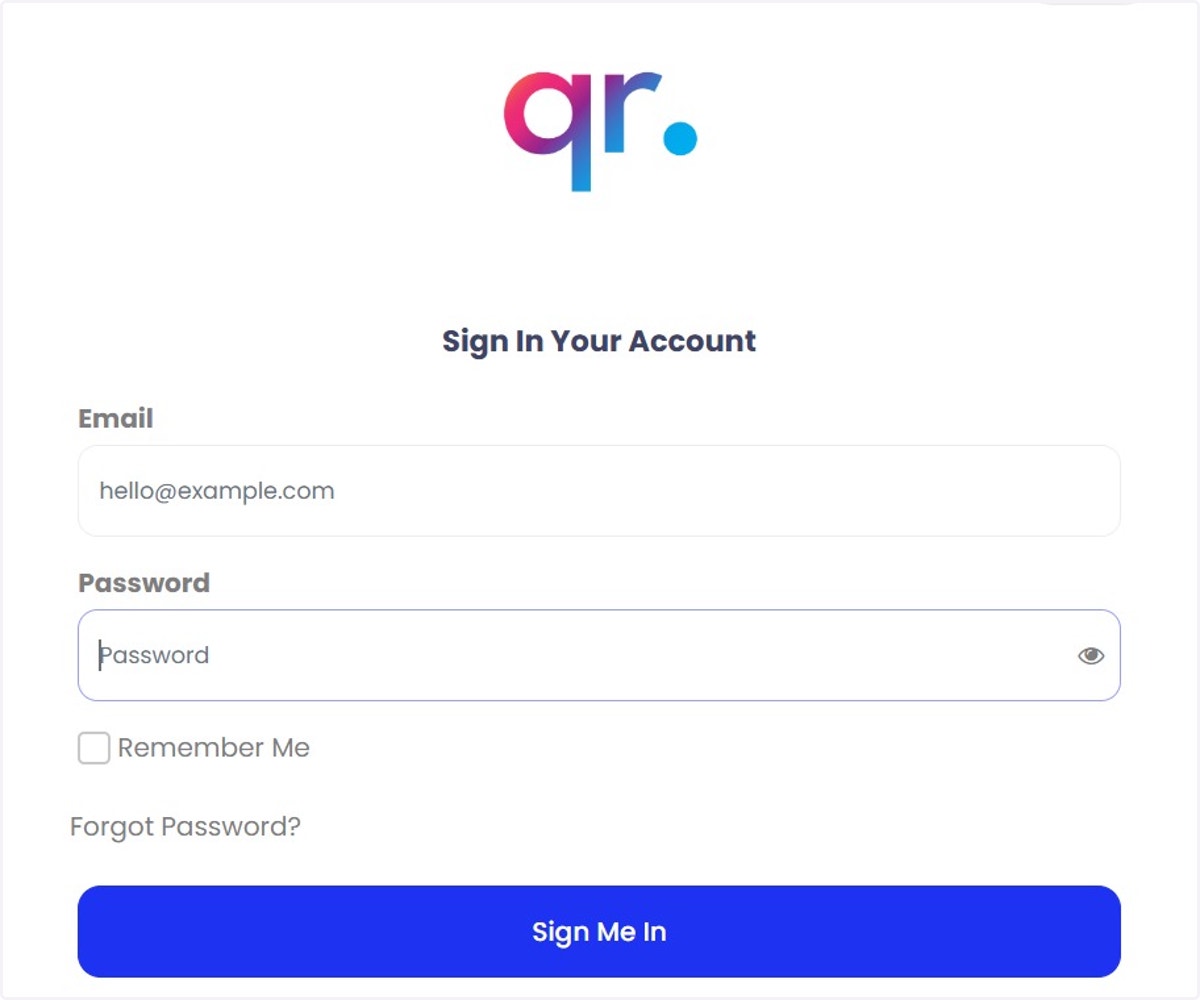
1. Navigasi ke https://admin.studentqr.com/ dan log masuk ke halaman tersebut menggunakan akaun admin anda.
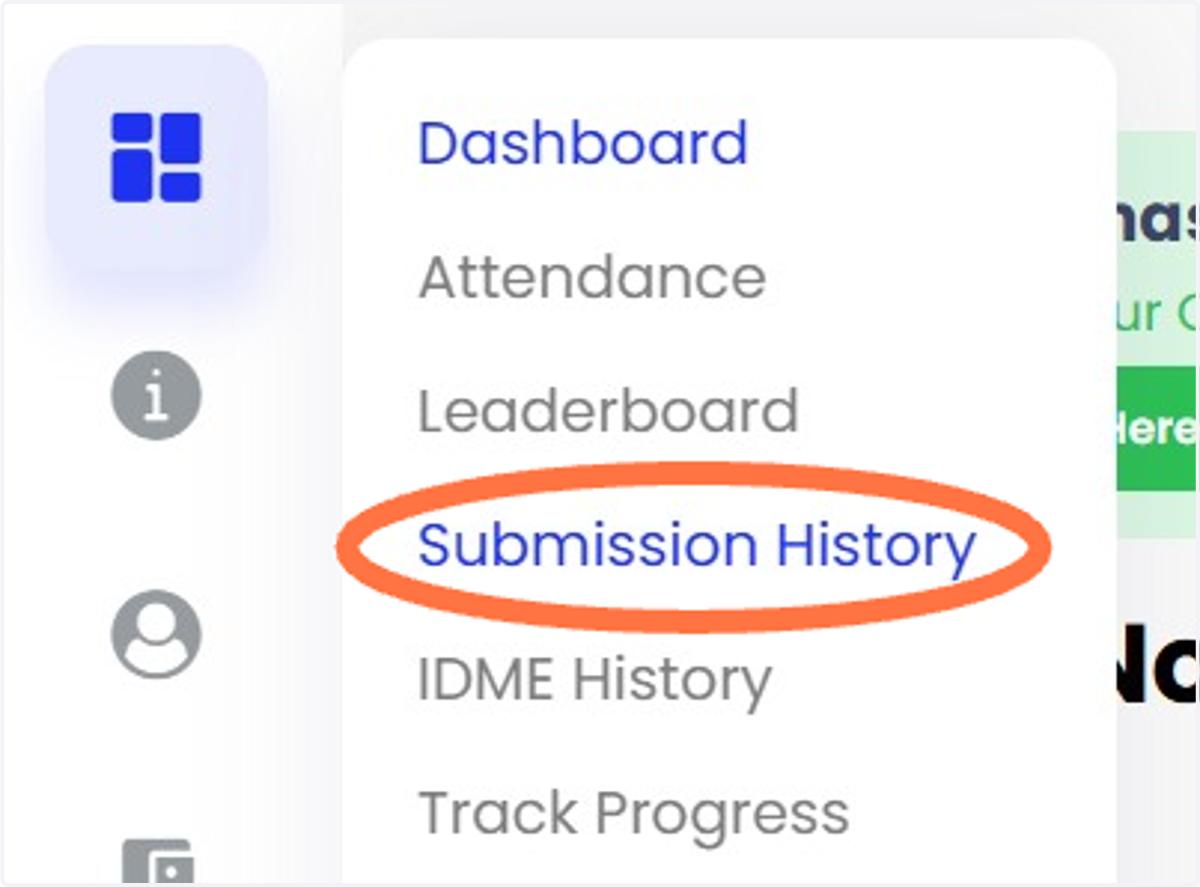
2. Klik 'Submission History'.
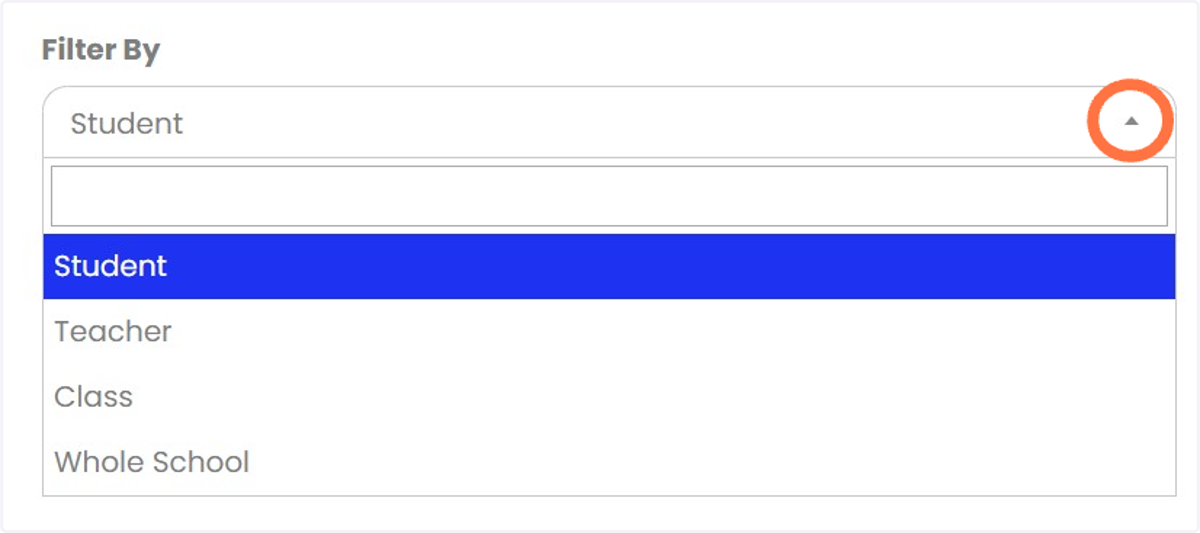
3. Untuk menapis 'Submission History', pilih pilihan 'Filter By'.
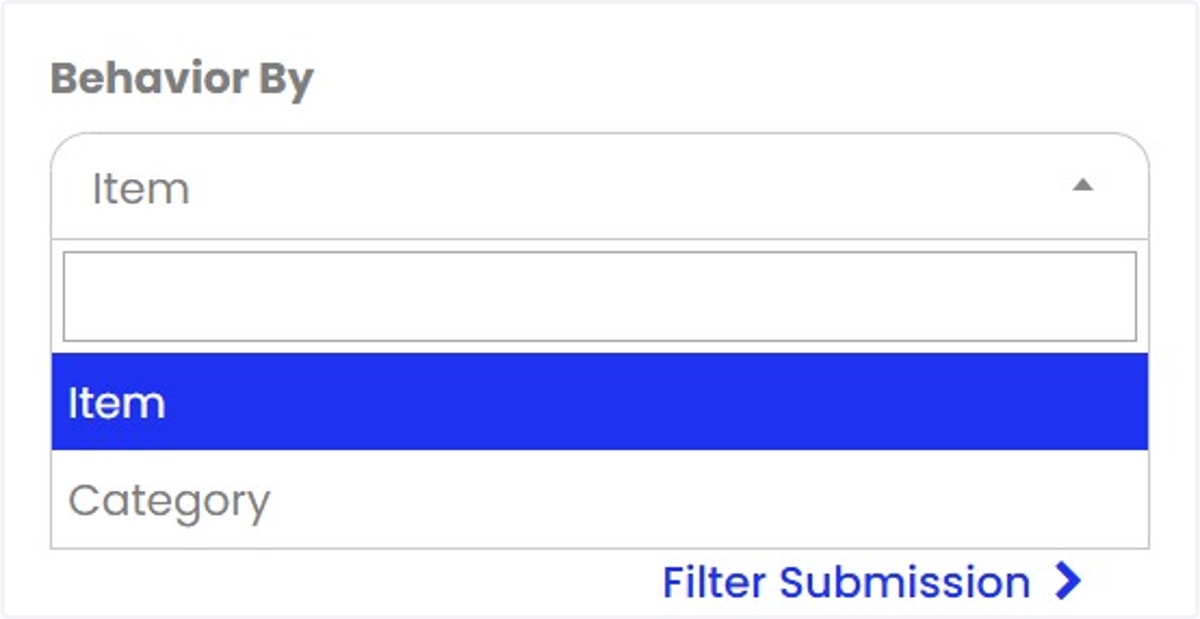
4. Pilih pilihan 'Behavior By' dan kemudian pilih item yang sesuai.
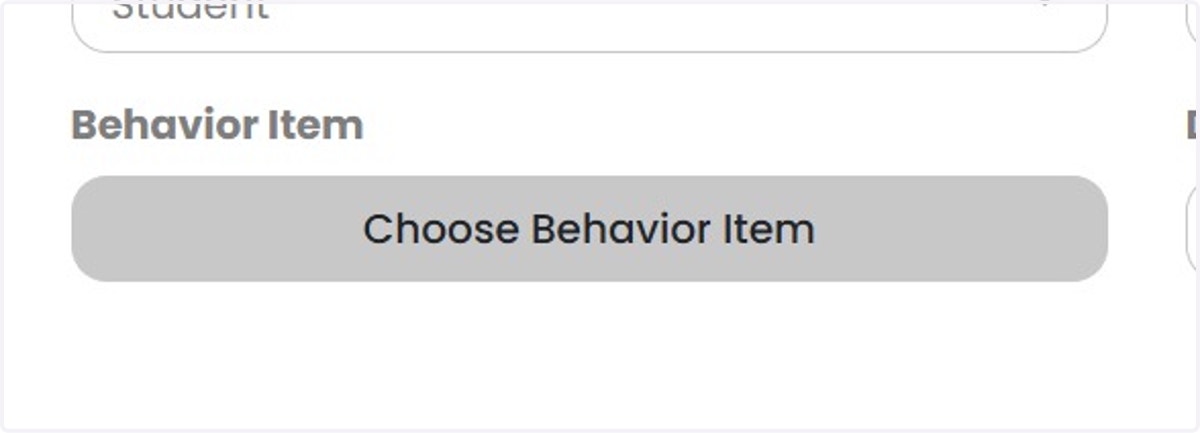
5. Klik 'Choose Behavior Item'.
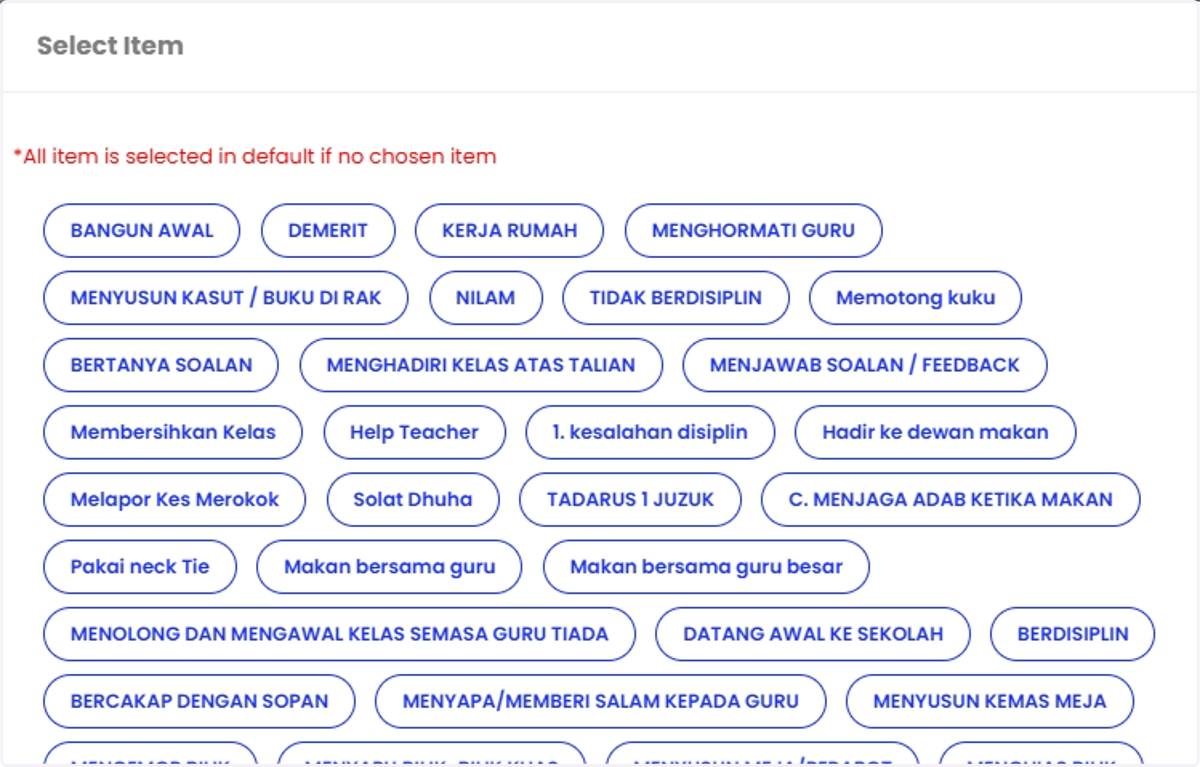
6. Pilih item yang ingin dicari.
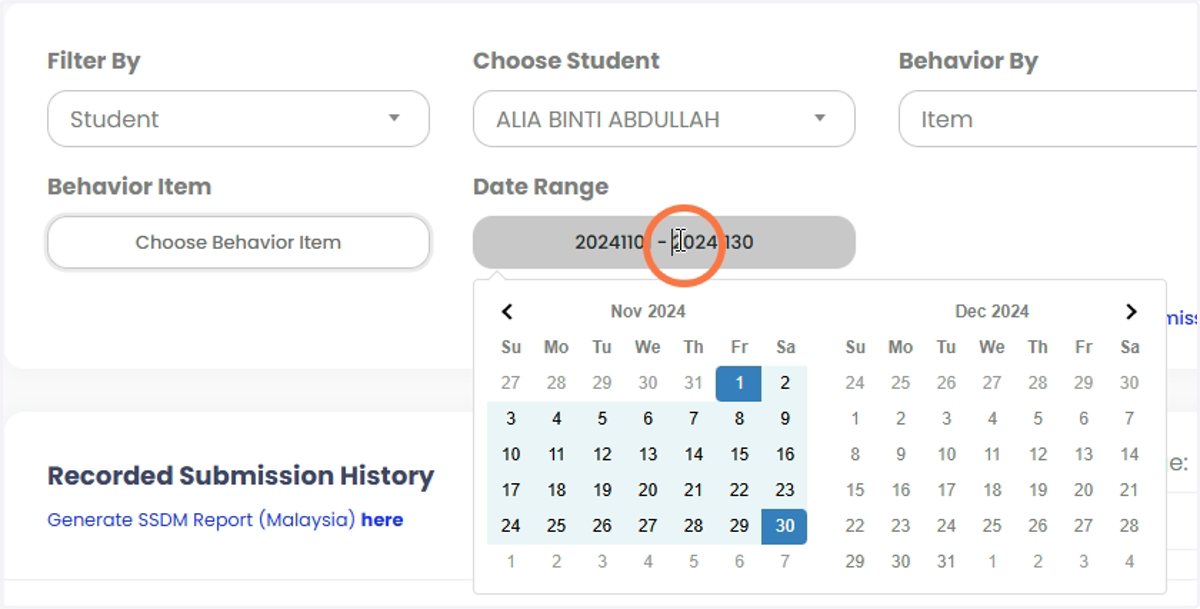
7. Senaraikan dan pilih tarikh di bahagian 'Date Range'.
8. Klik 'Filter Submission'.
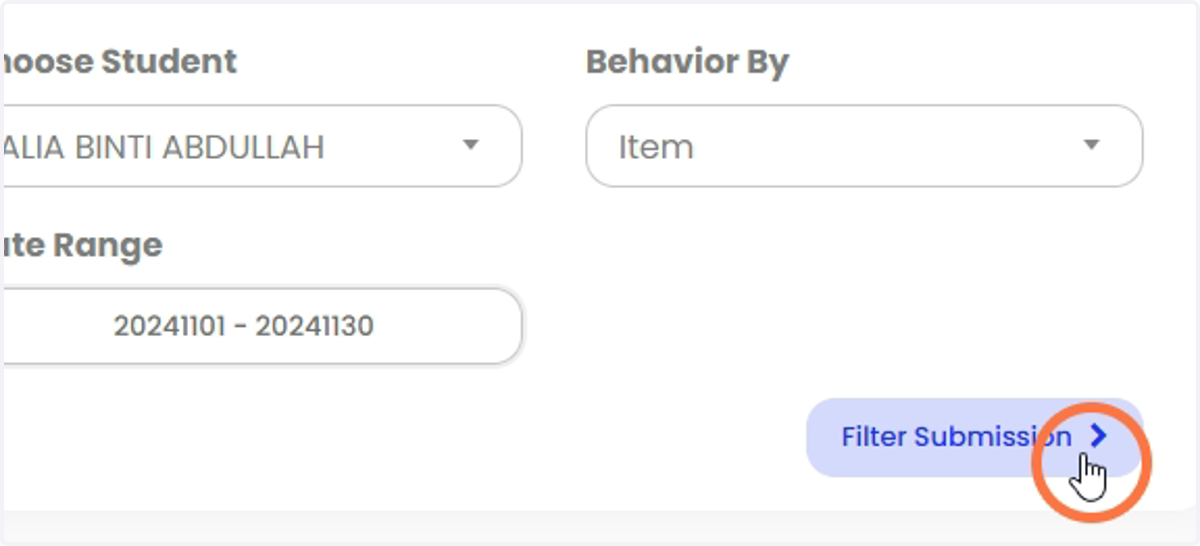
Senarai 'Submission History' yang ditapis telah dipamerkan seperti yang direkodkan.
9. Klik 'Export to Excel' untuk mengeksport 'Submission History' yang direkodkan.
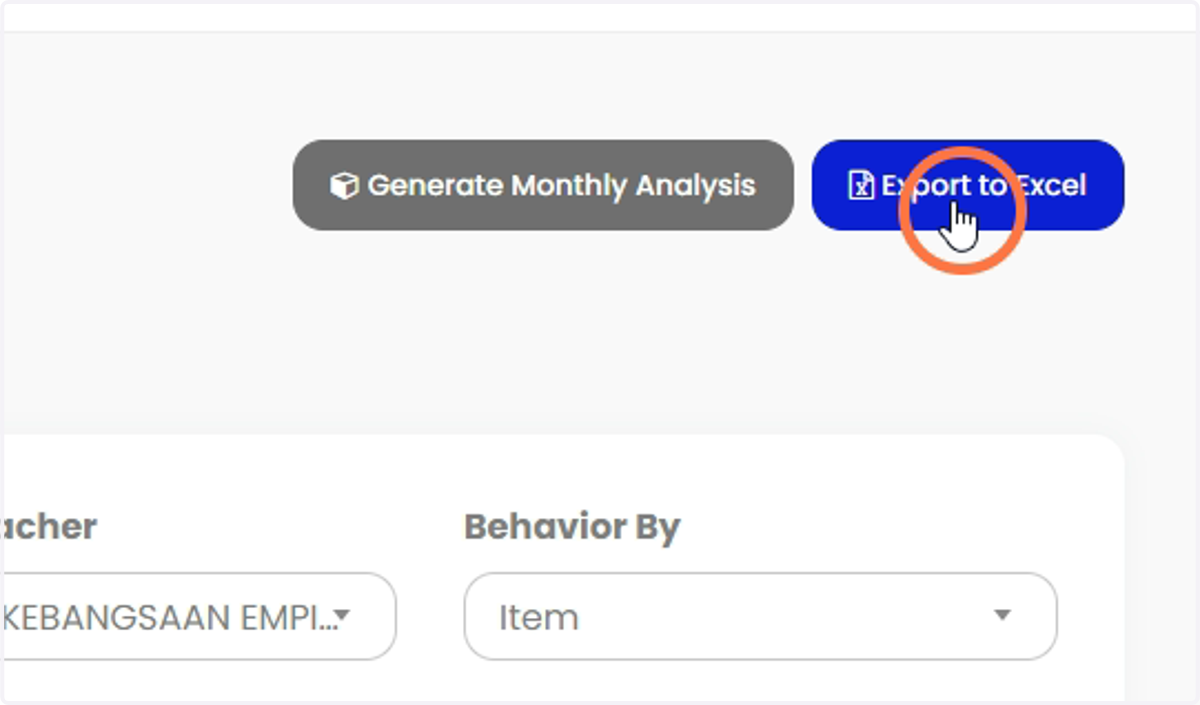
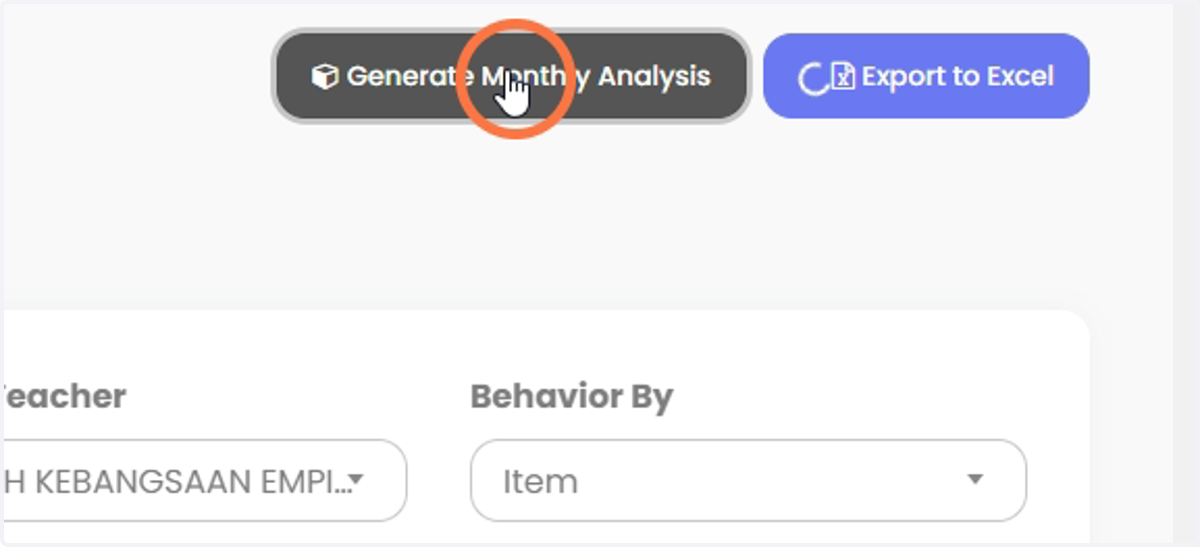
10. Analisis bulanan juga boleh dihasilkan untuk ringkasan laporan. Klik 'Generate Monthly Analysis' yang akan membawa anda ke halaman lain.
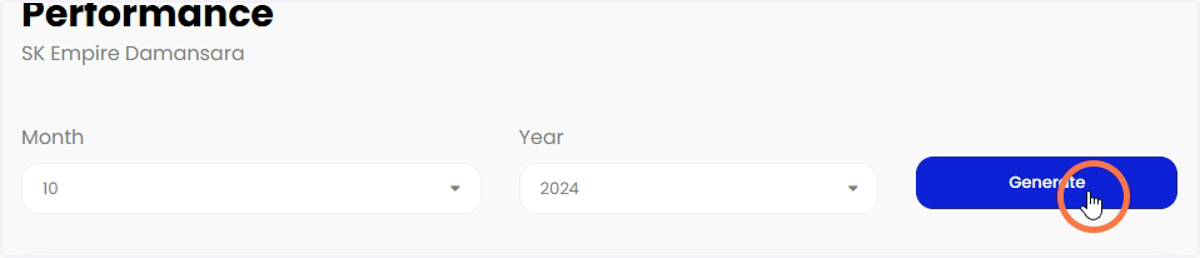
11. Pada bahagian 'Generate Monthly Analysis' , pilih bulan 'Month' yang ingin dihasilkan.
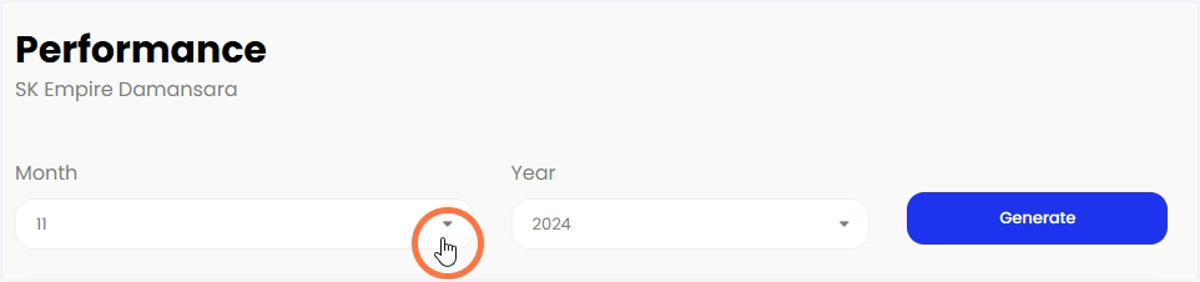
12. Klik 'Generate'.
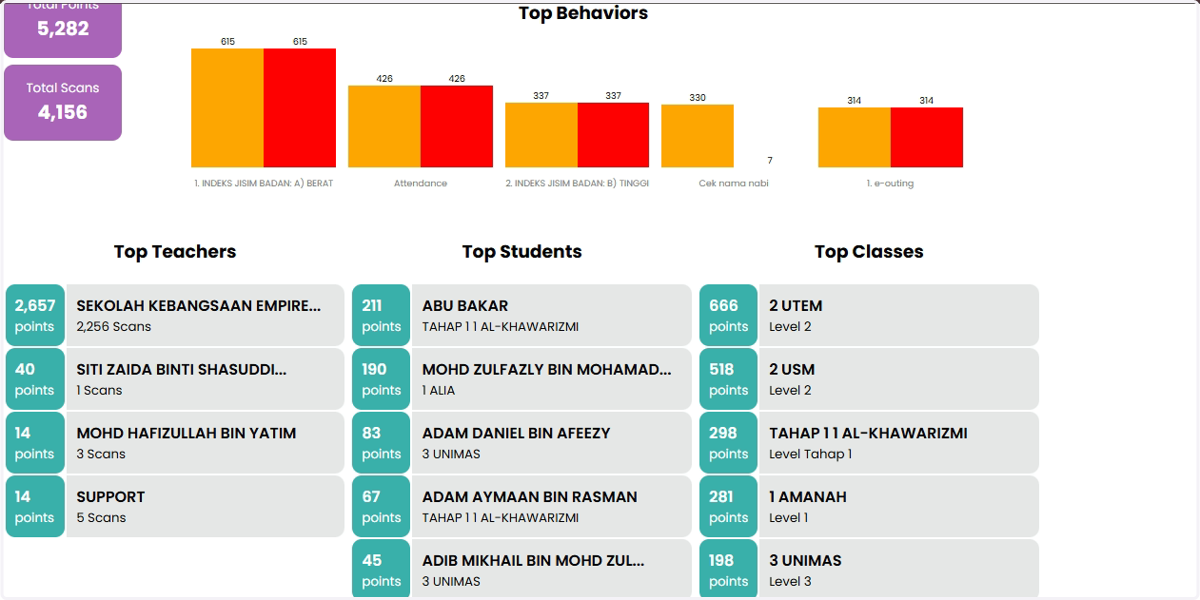
13. Analisis Bulanan yang dihasilkan dipamerkan seperti di bawah.
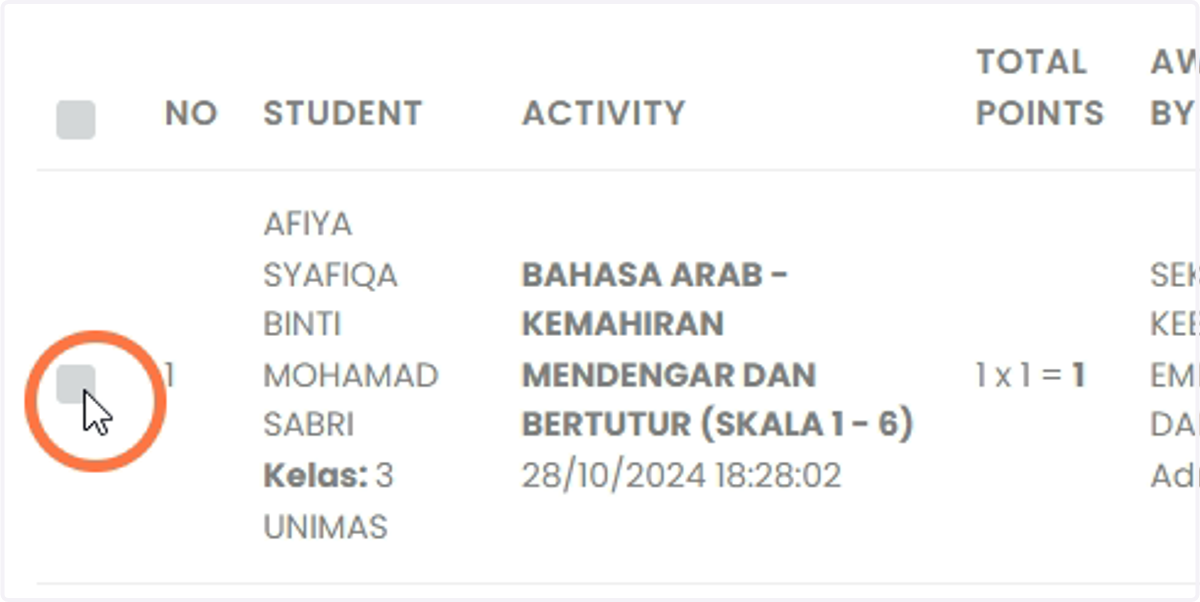
14. Untuk memadam sebarang penyerahan dari rekod, klik kotak pilihan seperti ikon dibawah. Pilih penyerahan yang ingin dikeluarkan dari rekod. Anda boleh memilih beberapa kotak pilihan dalam satu halaman.
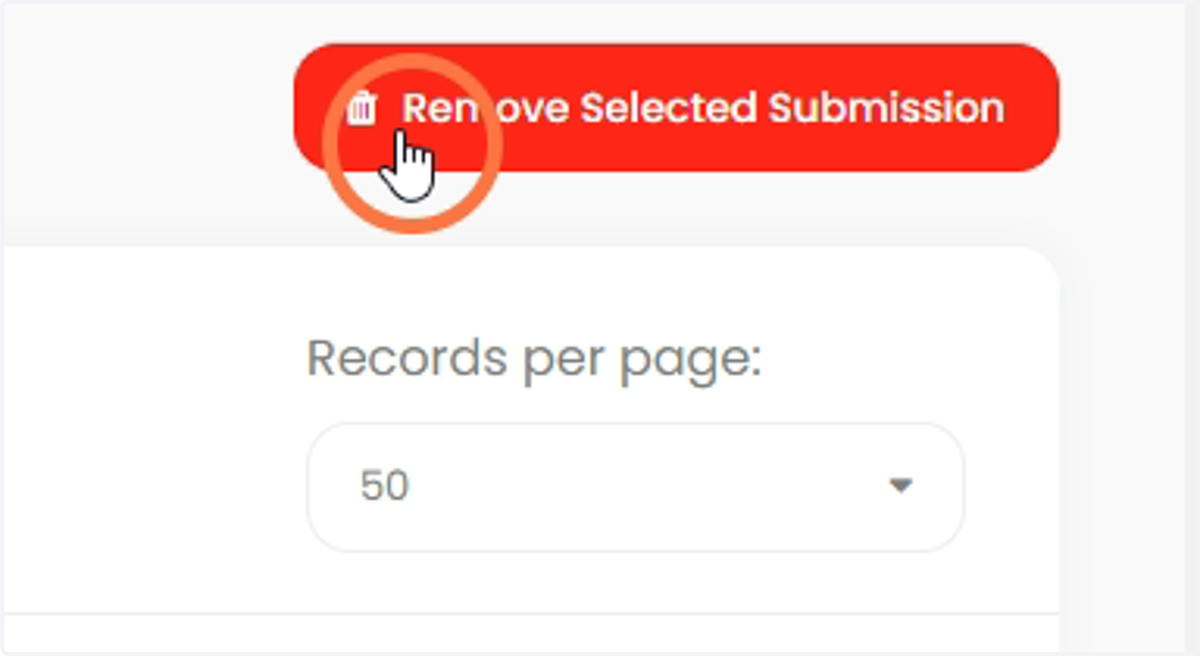
15. Klik 'Remove Selected Submission'.
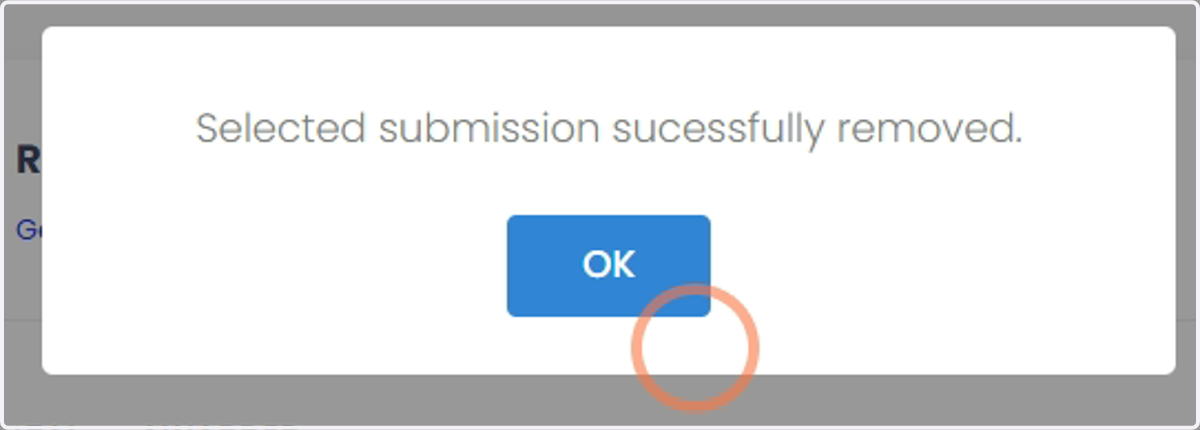
16. Penyerahan yang berjaya dikeluarkan akan menunjukkan pop-up seperti di bawah. Klik 'OK' untuk meneruskan.
17. Jika ada sebarang permintaan untuk bantuan bagi bahagian ini, sila hubungi talian bantuan kami. Sila klik ikon Whatsapp di bahagian atas untuk menghubungi kami.