Tutorial Sei! - Disponibilização de Processo e/ou Documentos para Acesso Externo
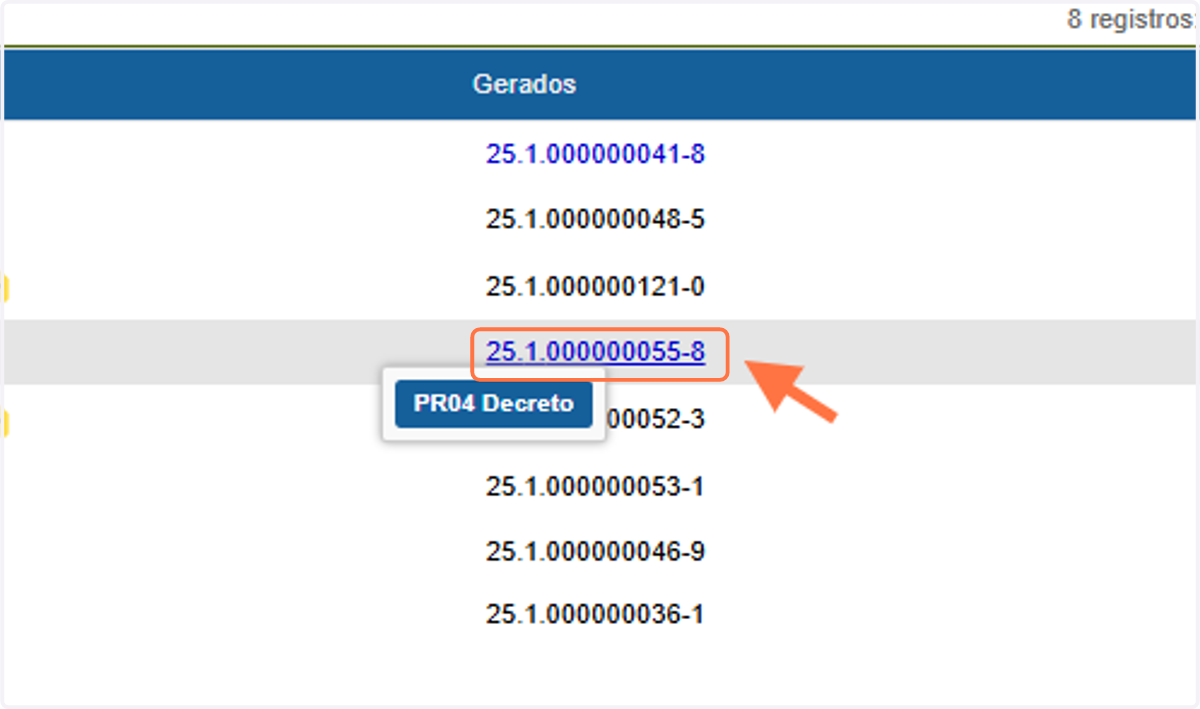
1. Selecione o processo
Inicie o processo de disponibilização de acesso externo acessando o processo desejado no sistema.
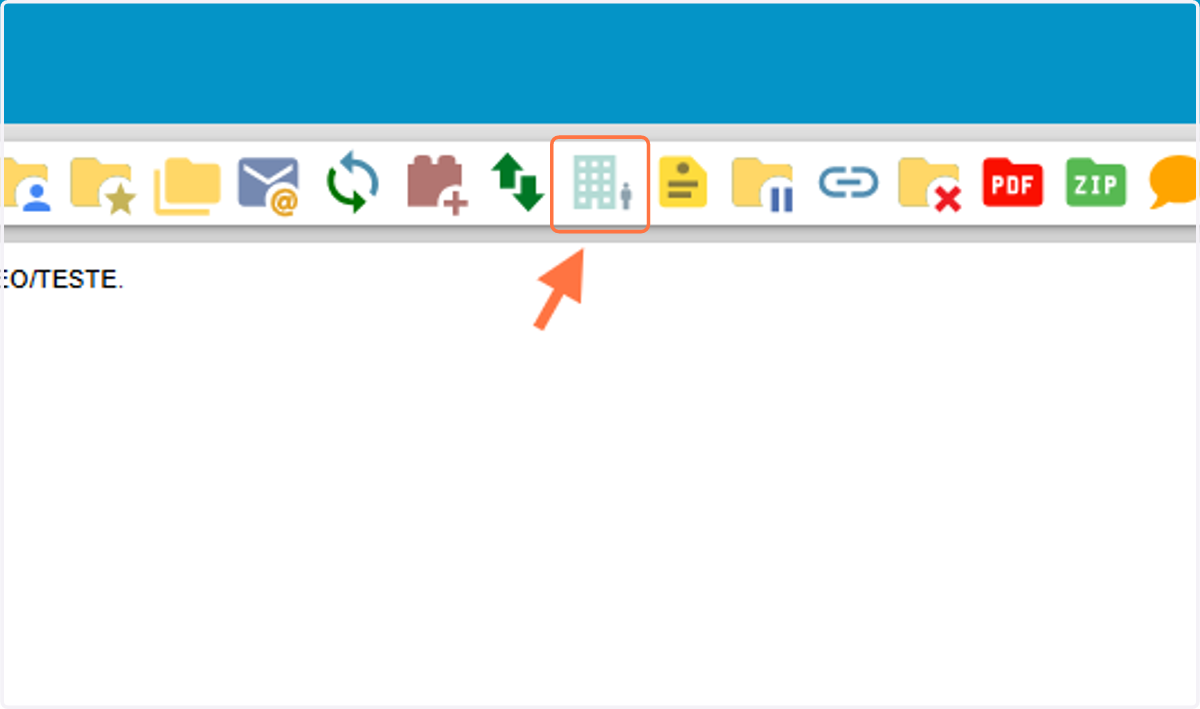
2. Clique no ícone "Disponibilização de Acesso Externo"
Depois de selecionar o processo, clique no ícone que permite disponibilizar o processo para acesso externo, como indicado na imagem.
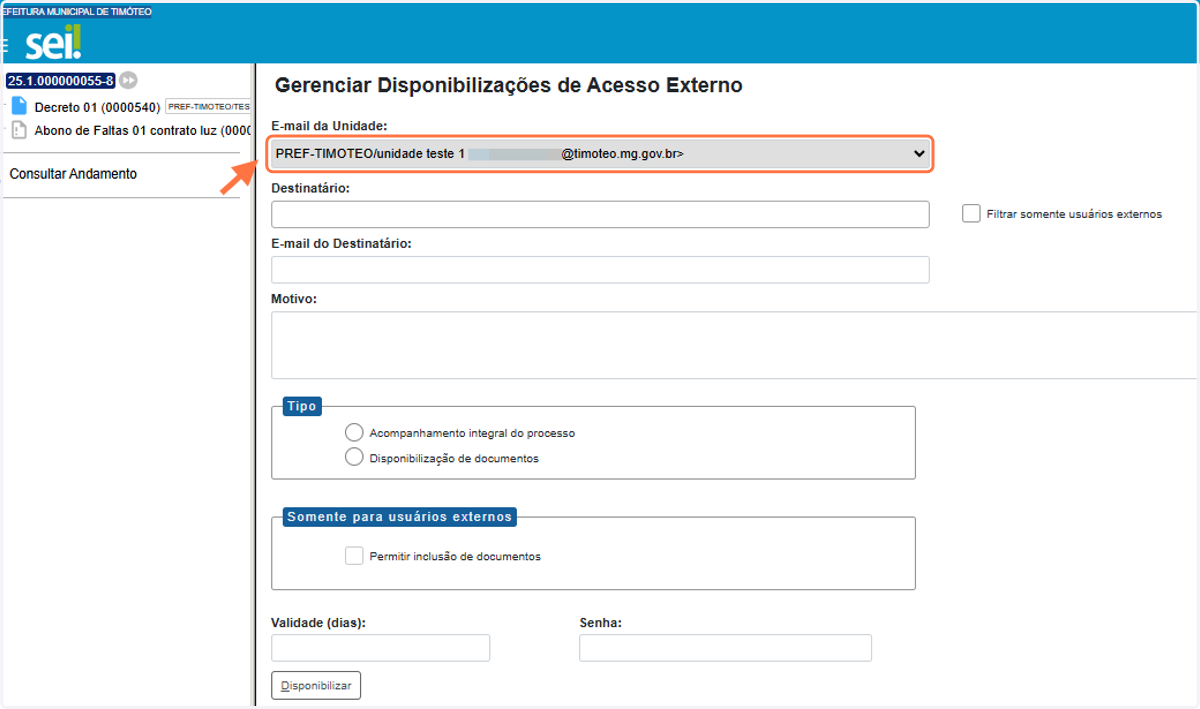
3. Selecione o e-mail da sua unidade
Escolha o e-mail institucional da sua unidade para garantir a comunicação adequada.
4. Selecione o usuário
Escolha o destinatário que terá acesso ao processo e/ou documentos.
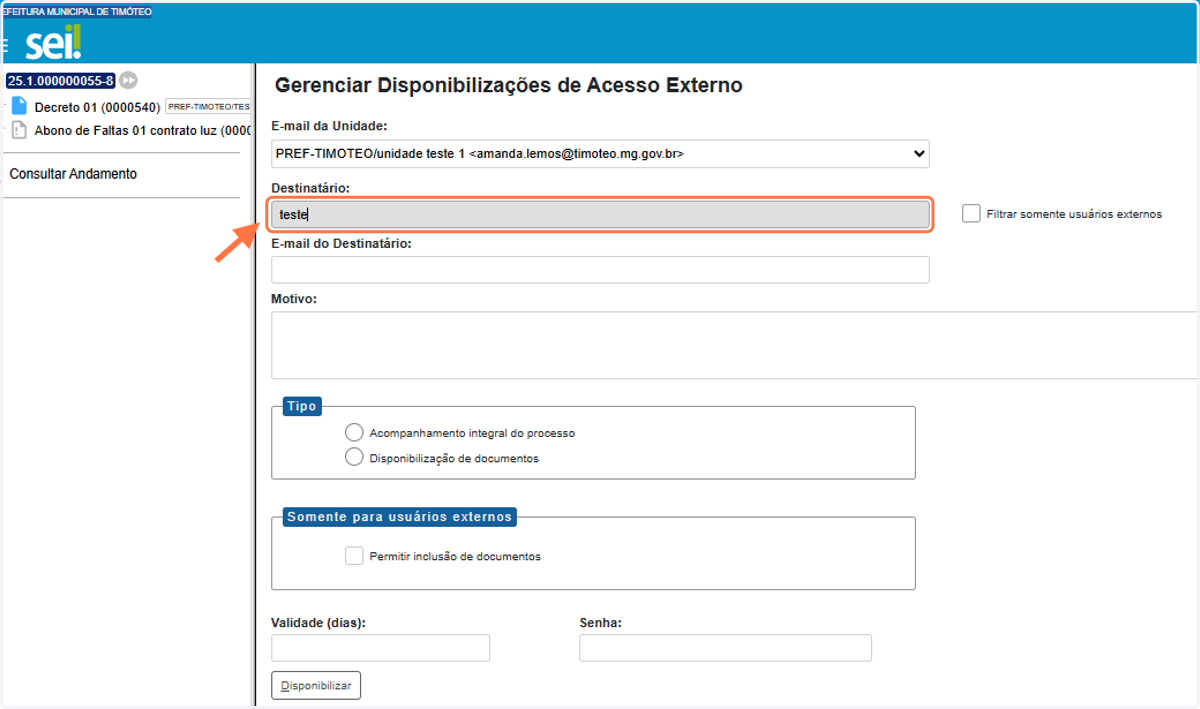
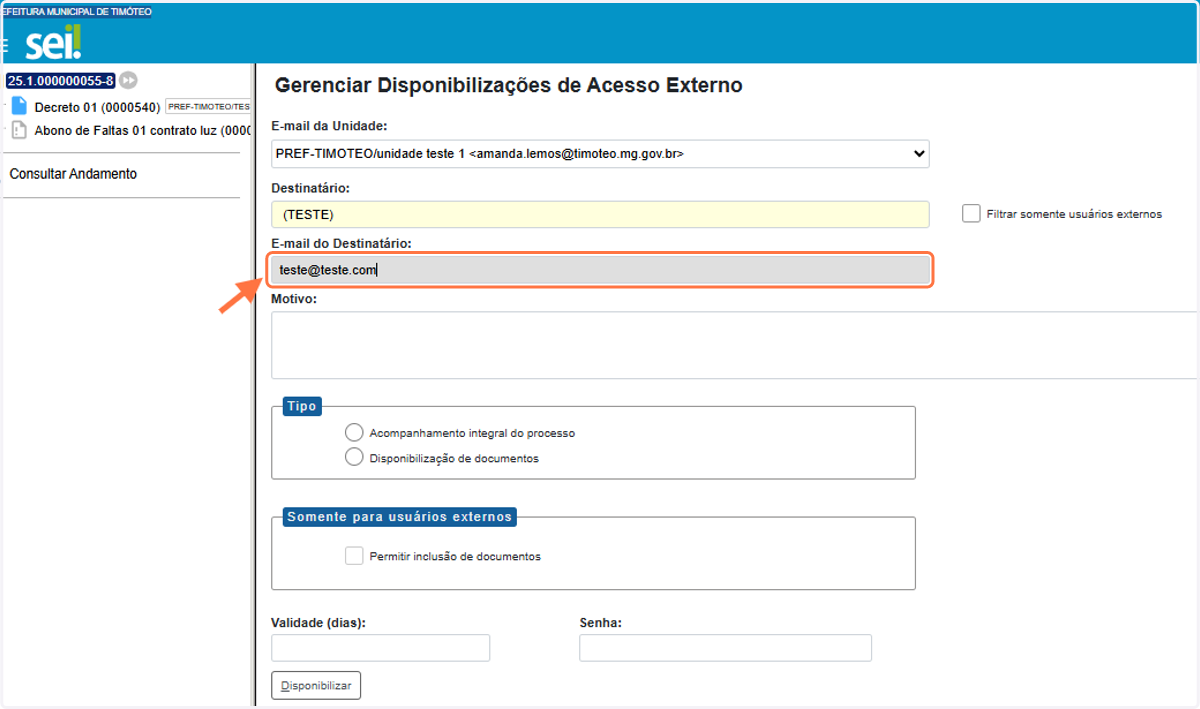
5. Verifique o e-mail do destinatário
Após selecionar o destinatário, o campo "E-mail do Destinatário" será preenchido automaticamente.
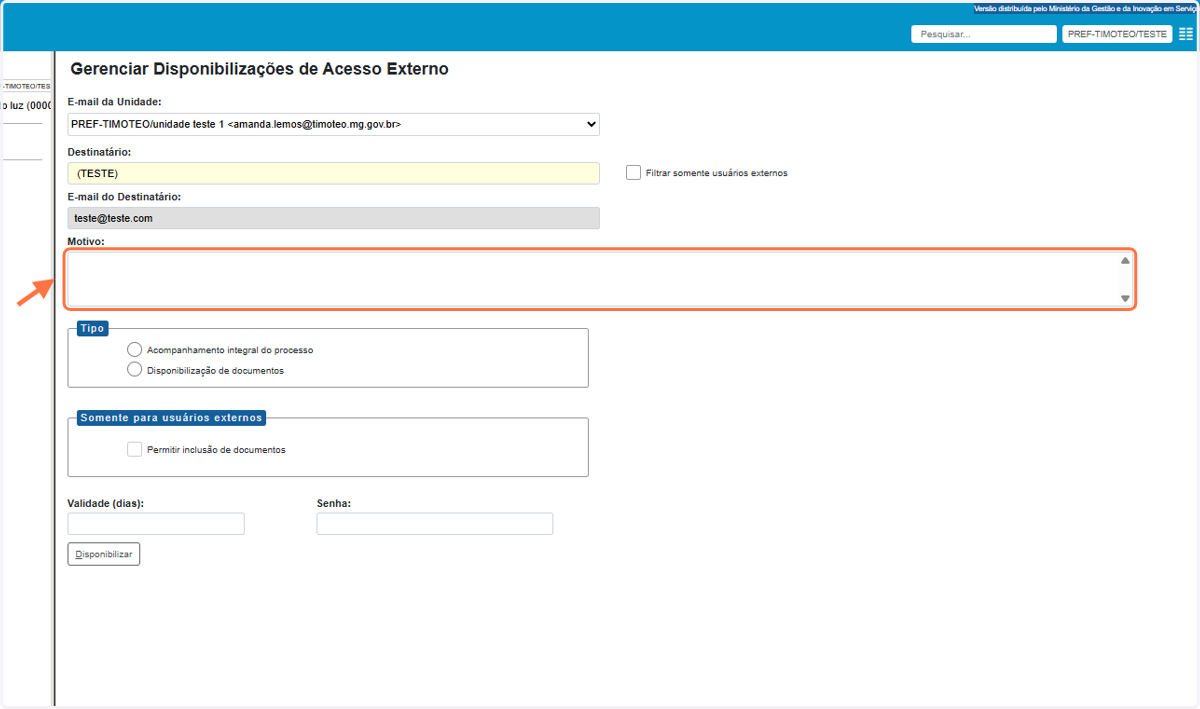
6. Descreva o motivo da disponibilização
Informe o motivo pelo qual está disponibilizando o processo ou os documentos para acesso externo.
7. Defina o tipo de disponibilização
Tipo de disponibilização: Acompanhamento integral do processo.
Escolha esta opção para permitir o acompanhamento completo do processo, caso seja necessário.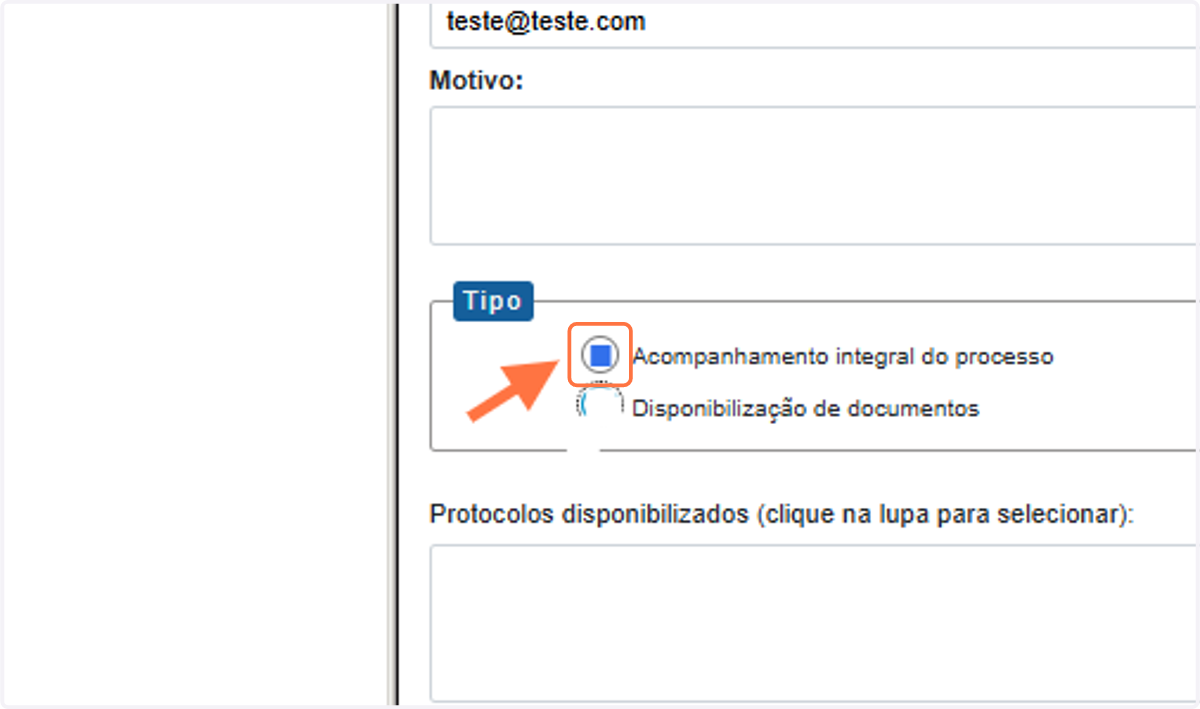
8. Defina o tipo de disponibilização
Tipo de disponibilização: Disponibilização de documentos.
Escolha esta opção para disponibilizar apenas documentos específicos do processo.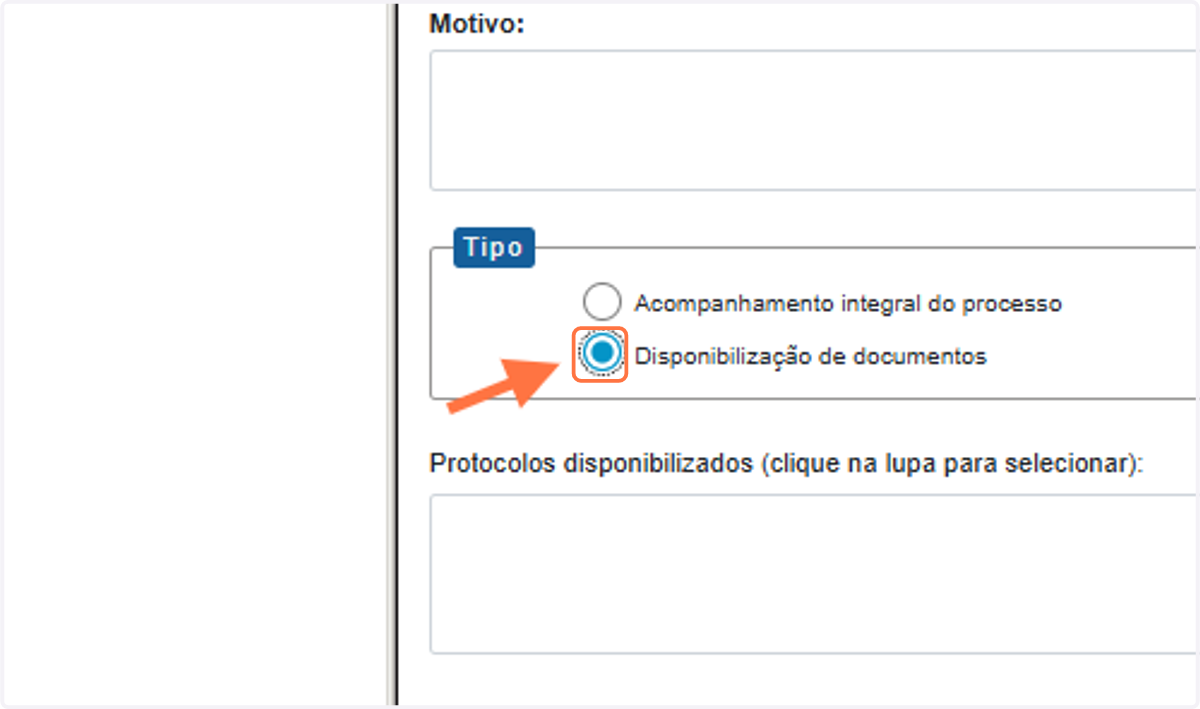
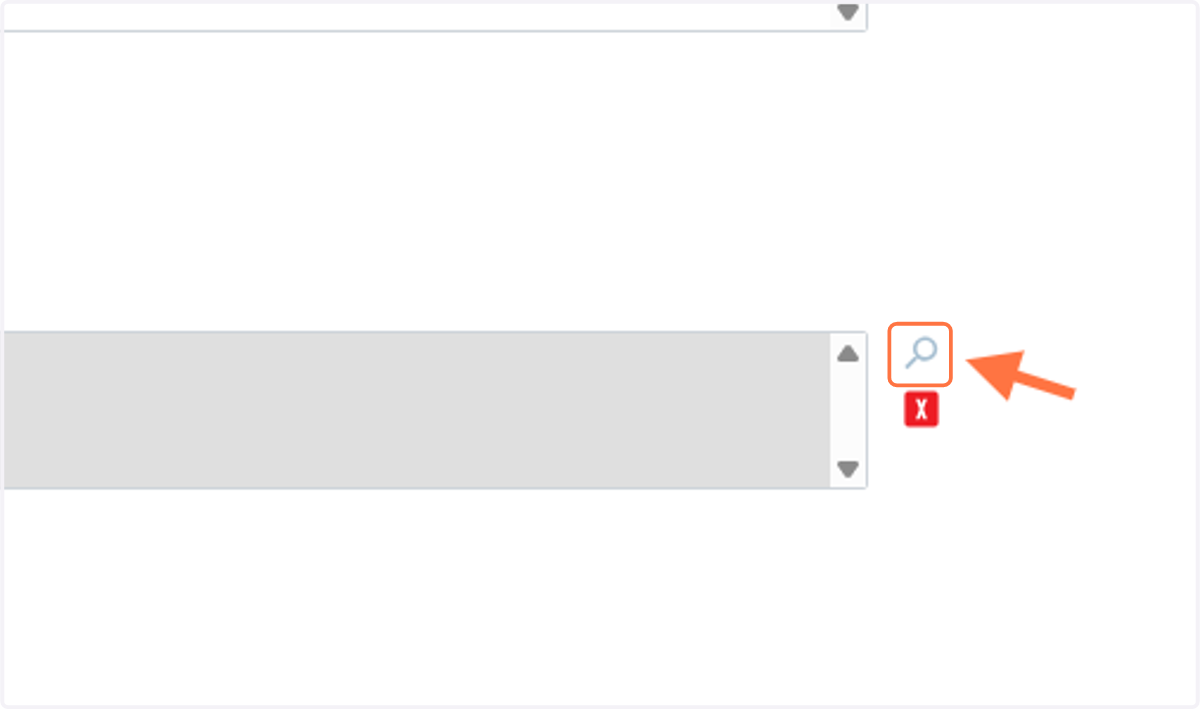
9. Selecionar Documentos
Caso escolha a opção "Disponibilização de documentos", clique na lupa para selecionar apenas os documentos que deseja disponibilizar para acesso externo.
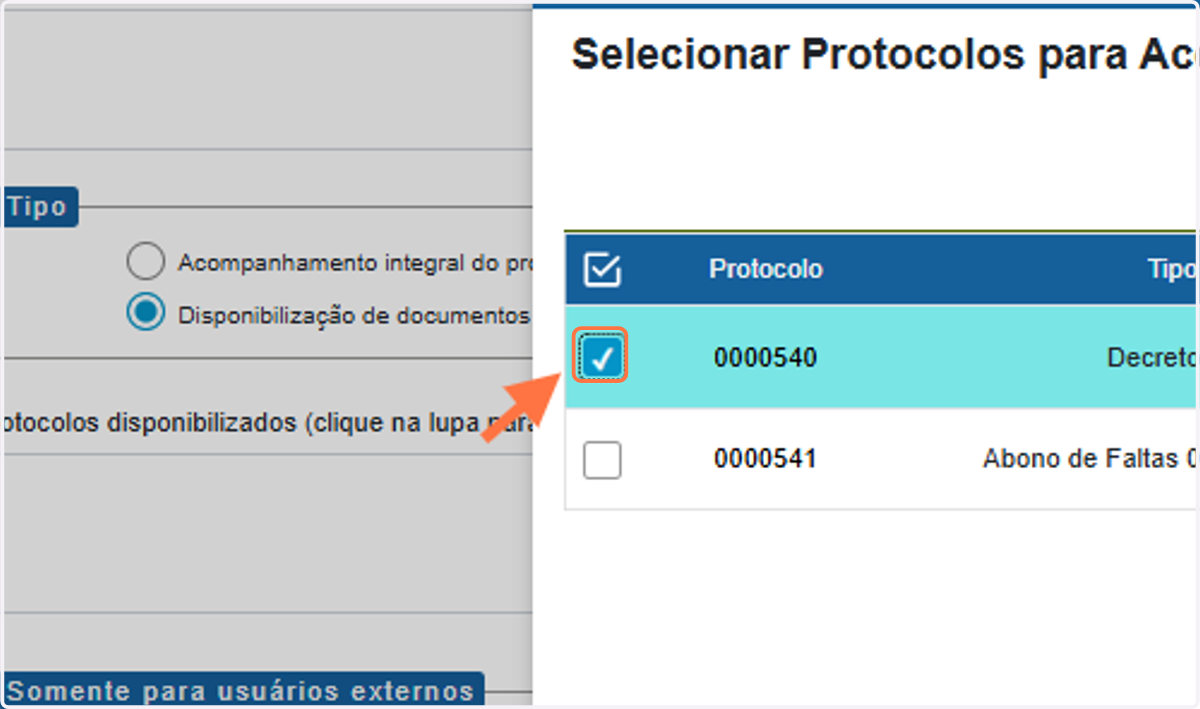
10. Selecione o documento
Escolha um ou mais documentos que serão disponibilizados para acesso externo.
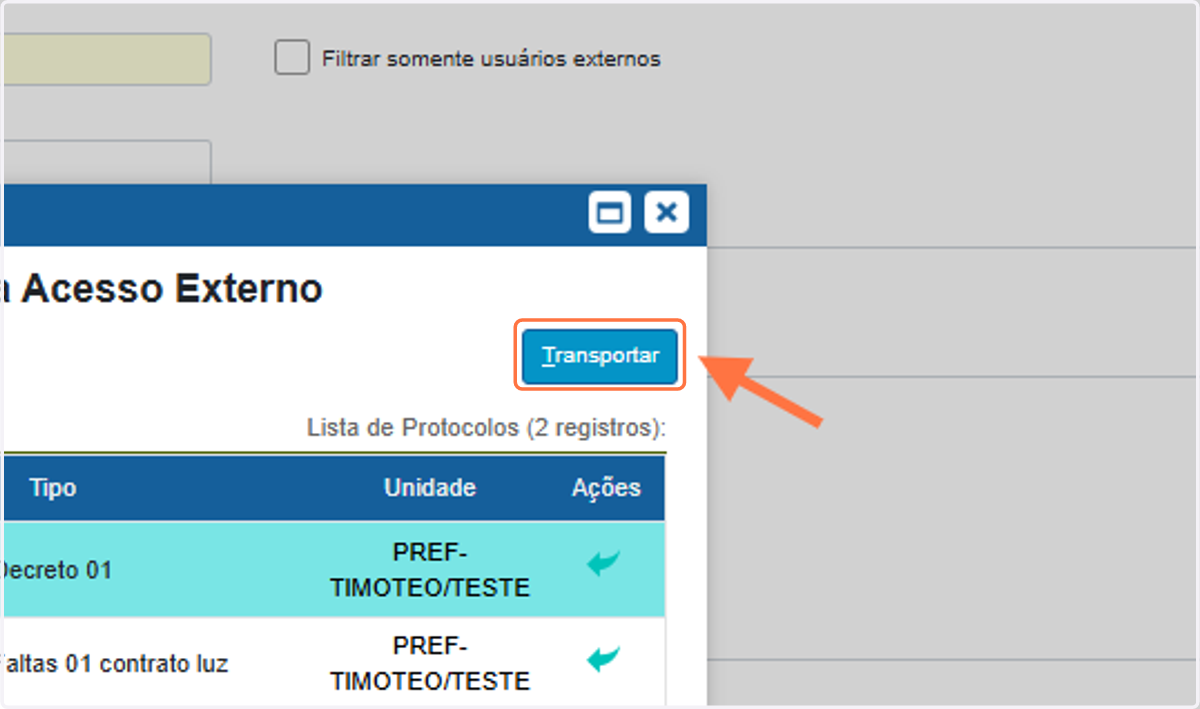
11. Transportar documento
Após selecionar o documento, transporte-o para a seção apropriada do sistema.
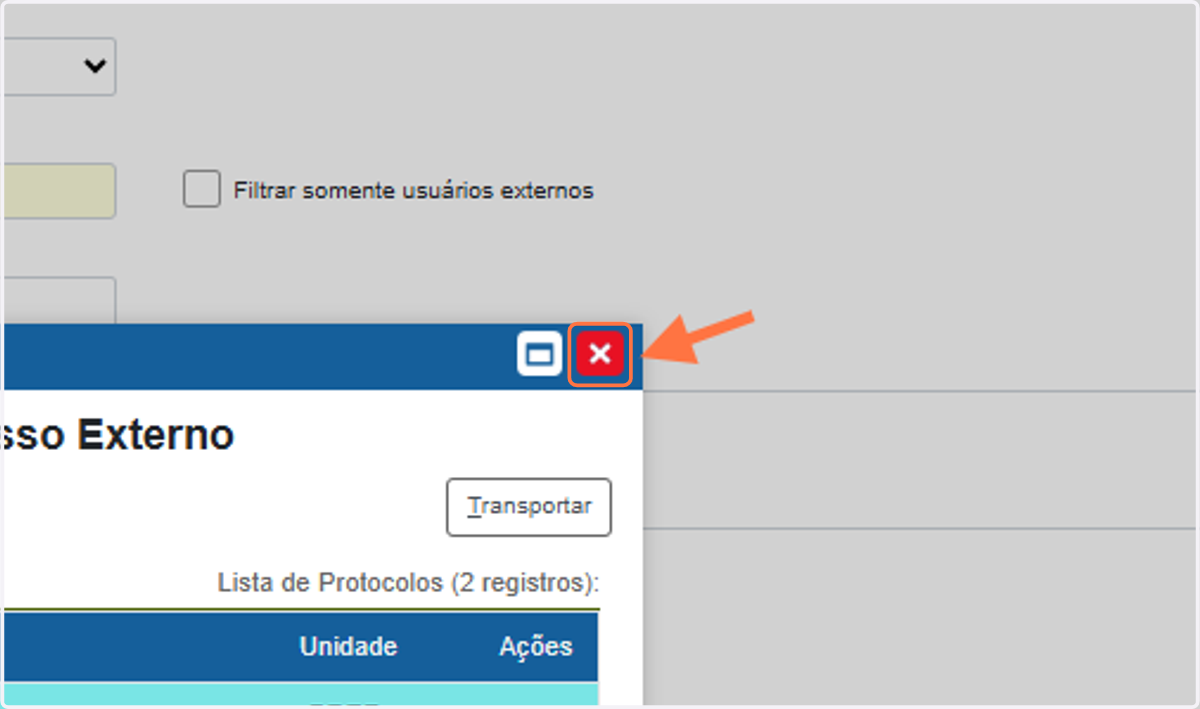
12. Feche a janela
Finalize o processo fechando a janela do sistema que foi utilizada.
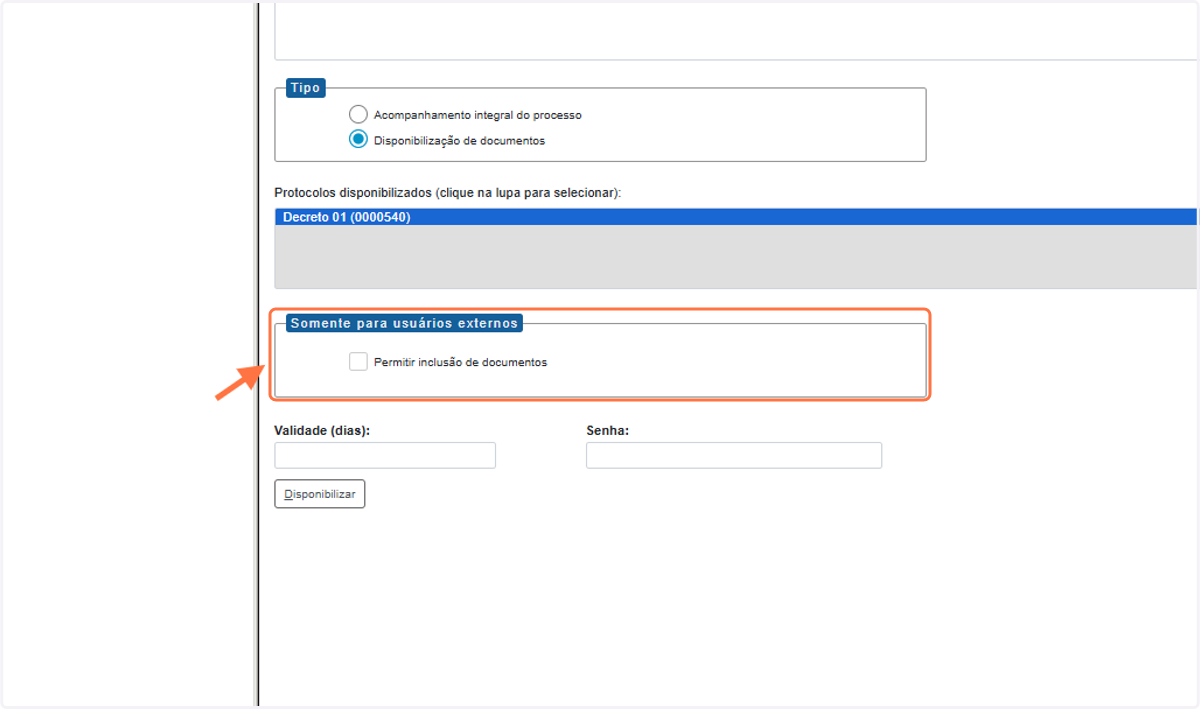
13. Permissão de inclusão de documentos
Se necessário, permita a inclusão de novos documentos no processo, por parte do usuário externo.
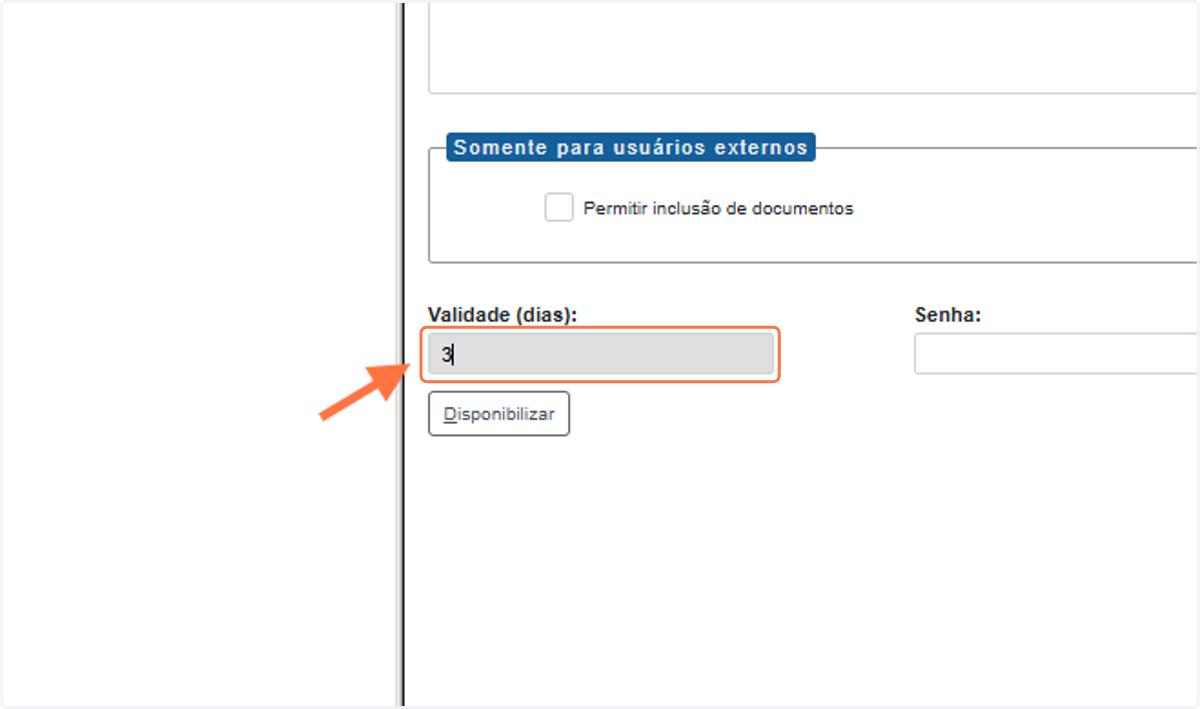
14. Defina a validade da disponibilização de acesso
Determine o período durante o qual o acesso ao processo ou documento será permitido.
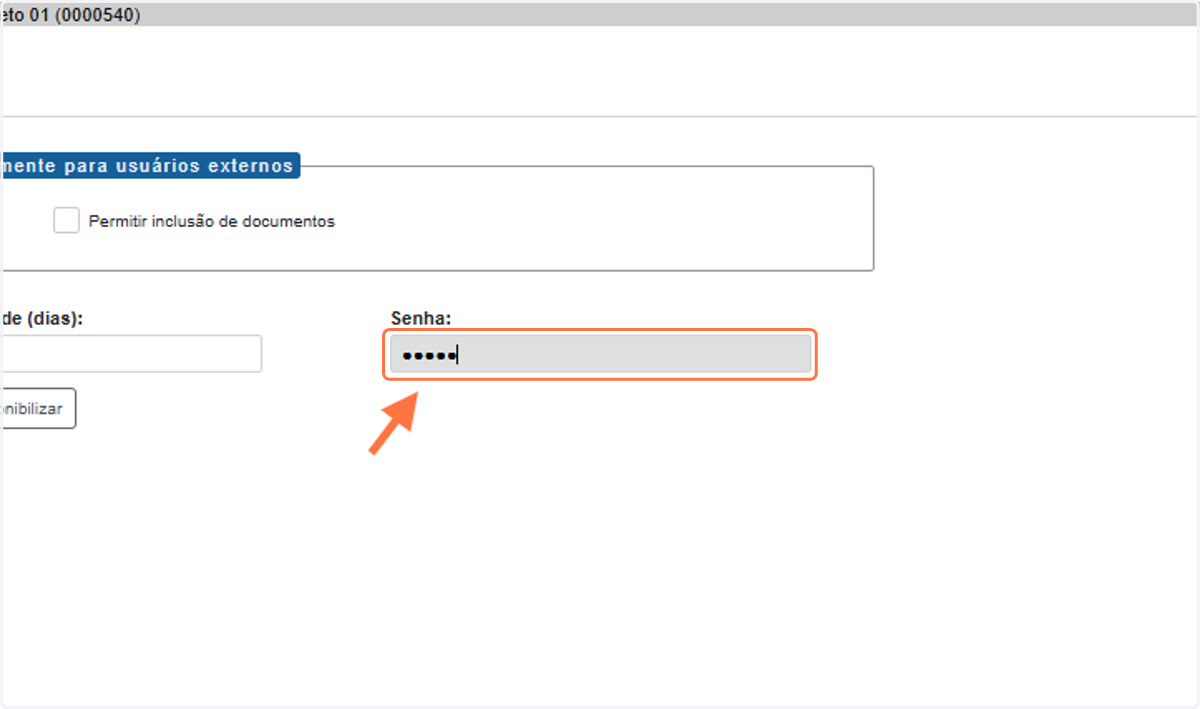
15. Digite a senha
Para finalizar, insira a sua senha de acesso ao sistema para autorizar a disponibilização.
16. Conclusão Disponibilização de Acesso Externo
Após o envio, o processo de disponibilização estará completo e os documentos ou processo estarão acessíveis externamente.
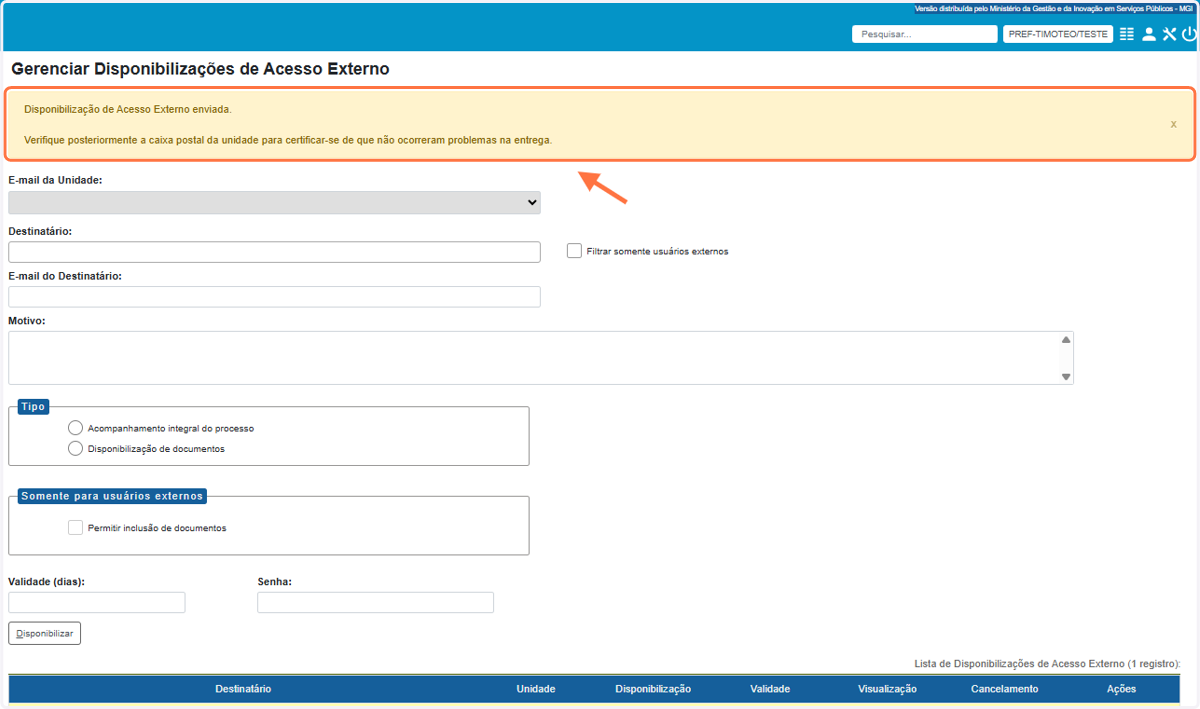
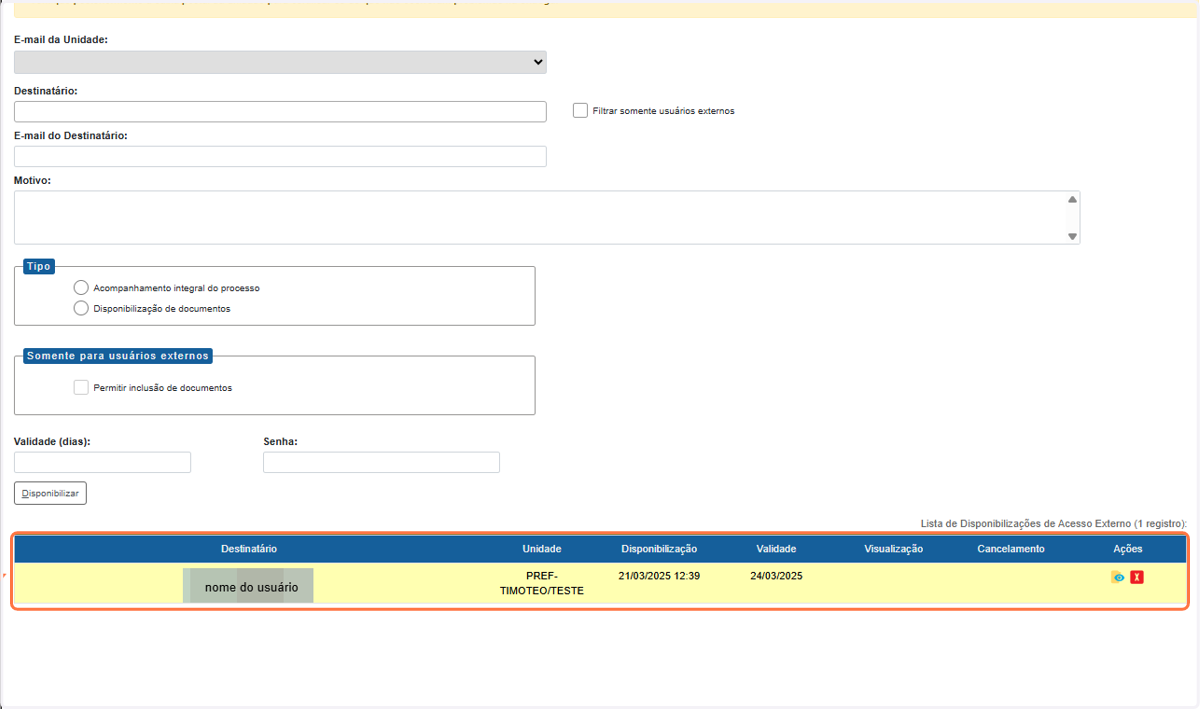
17. Confirmação de disponibilização para o usuário
Para confirmar que o acesso ao processo ou documentos foi disponibilizado, verifique as informações do usuário em destaque ao fim da página.