1. TitanX - HubSpot Integration Onboarding
User Guide | HubSpot
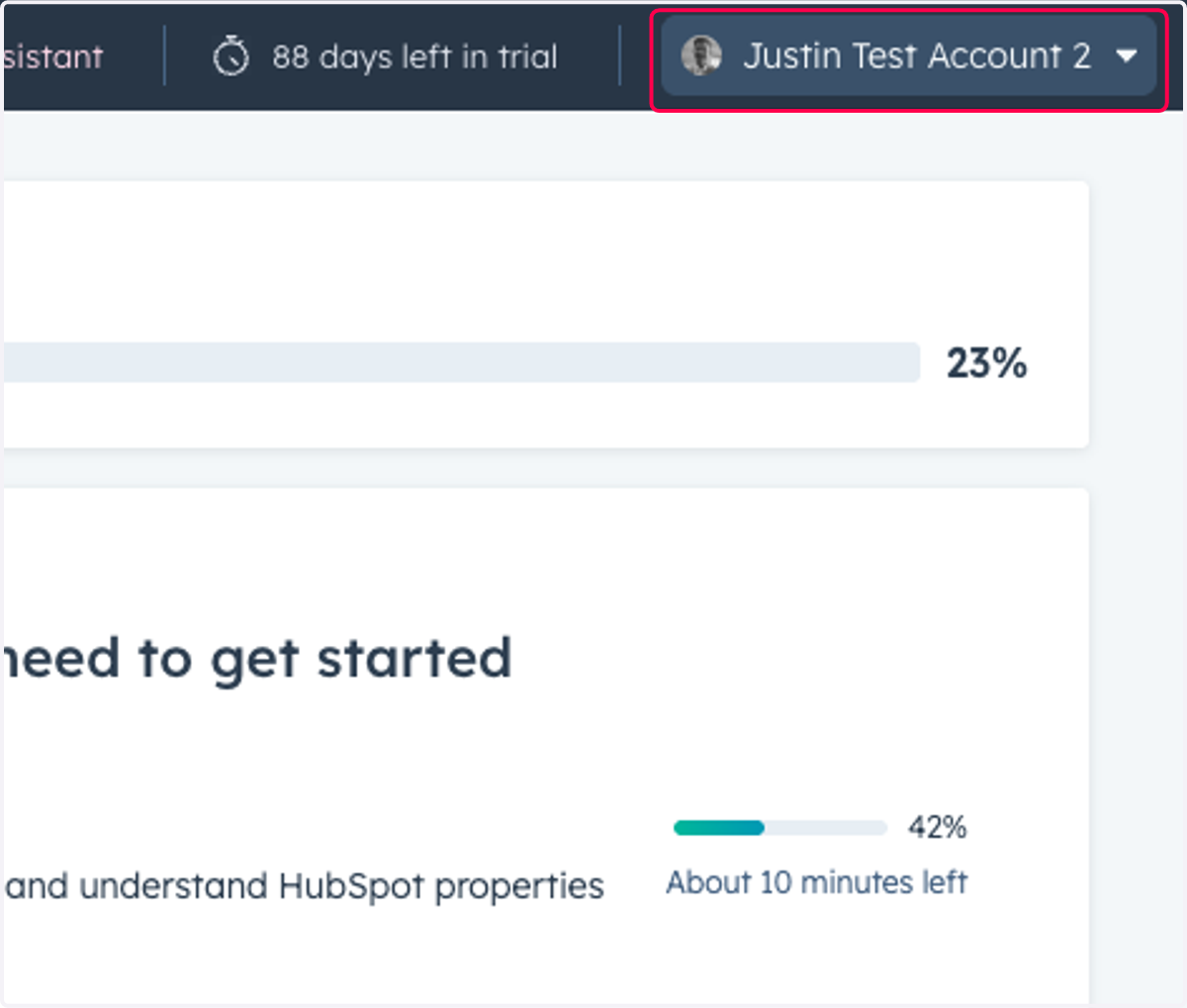
1. Click on Admin User Profile
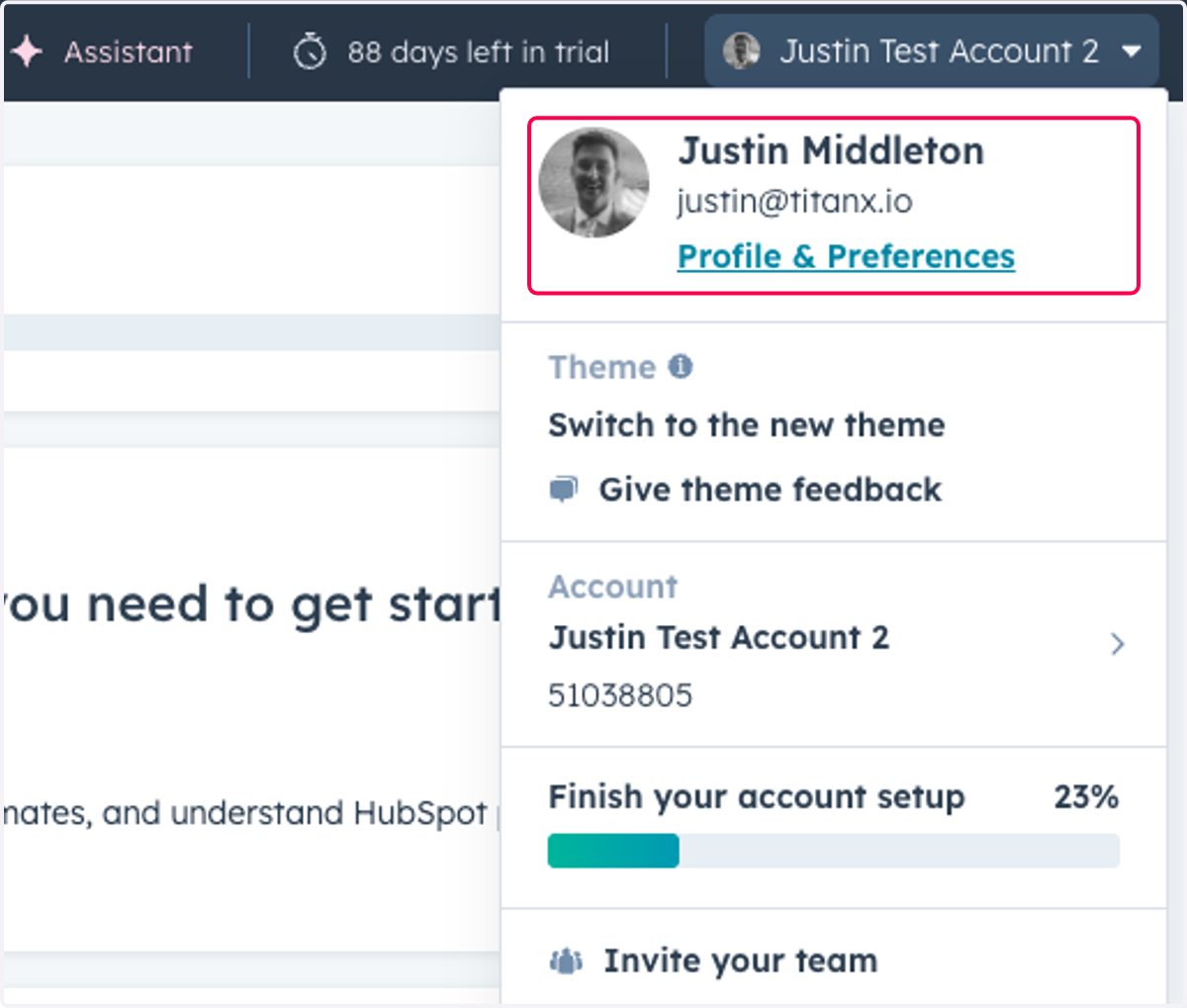
2. Click on Profile & Preferences
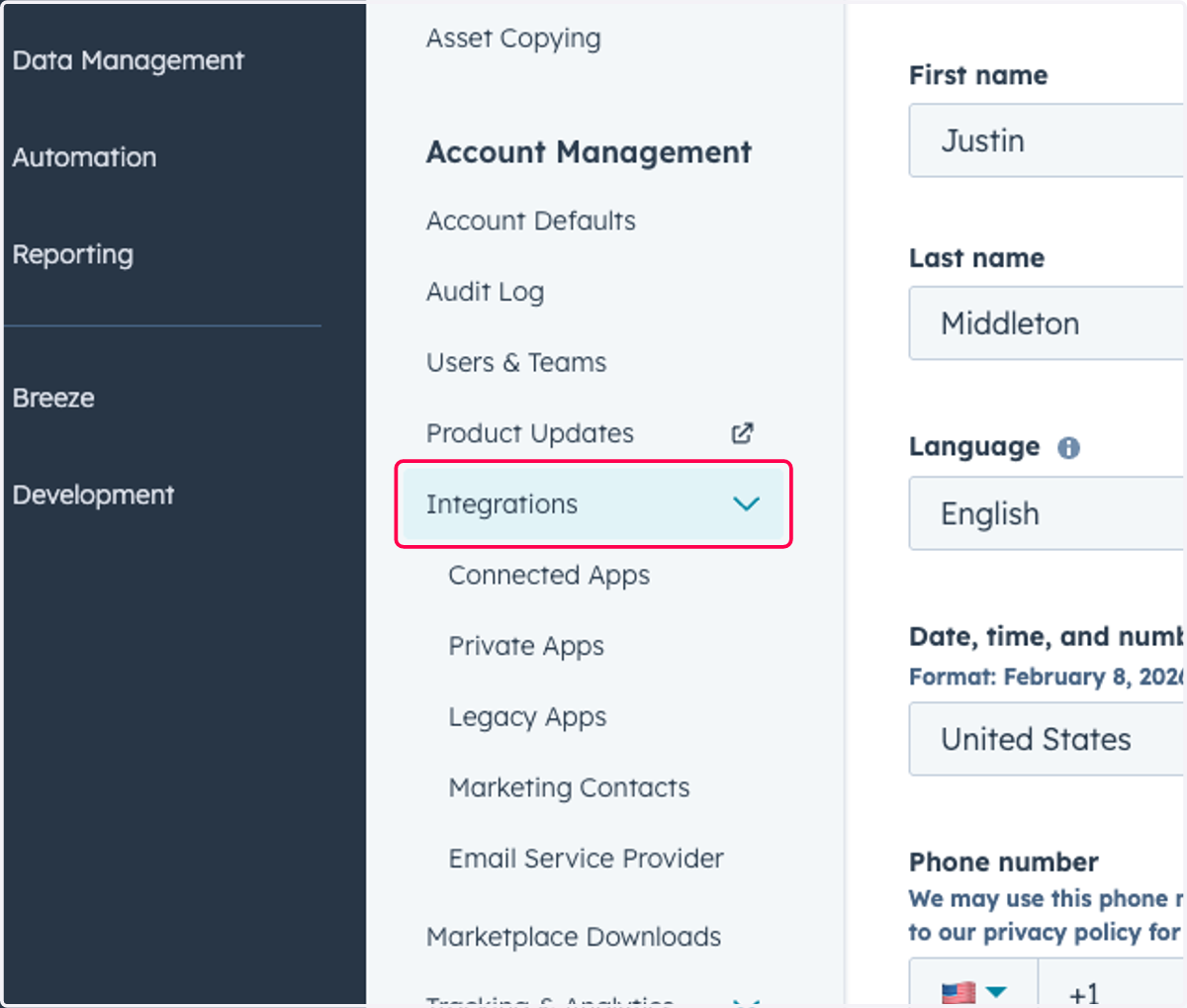
3. Click on Integrations
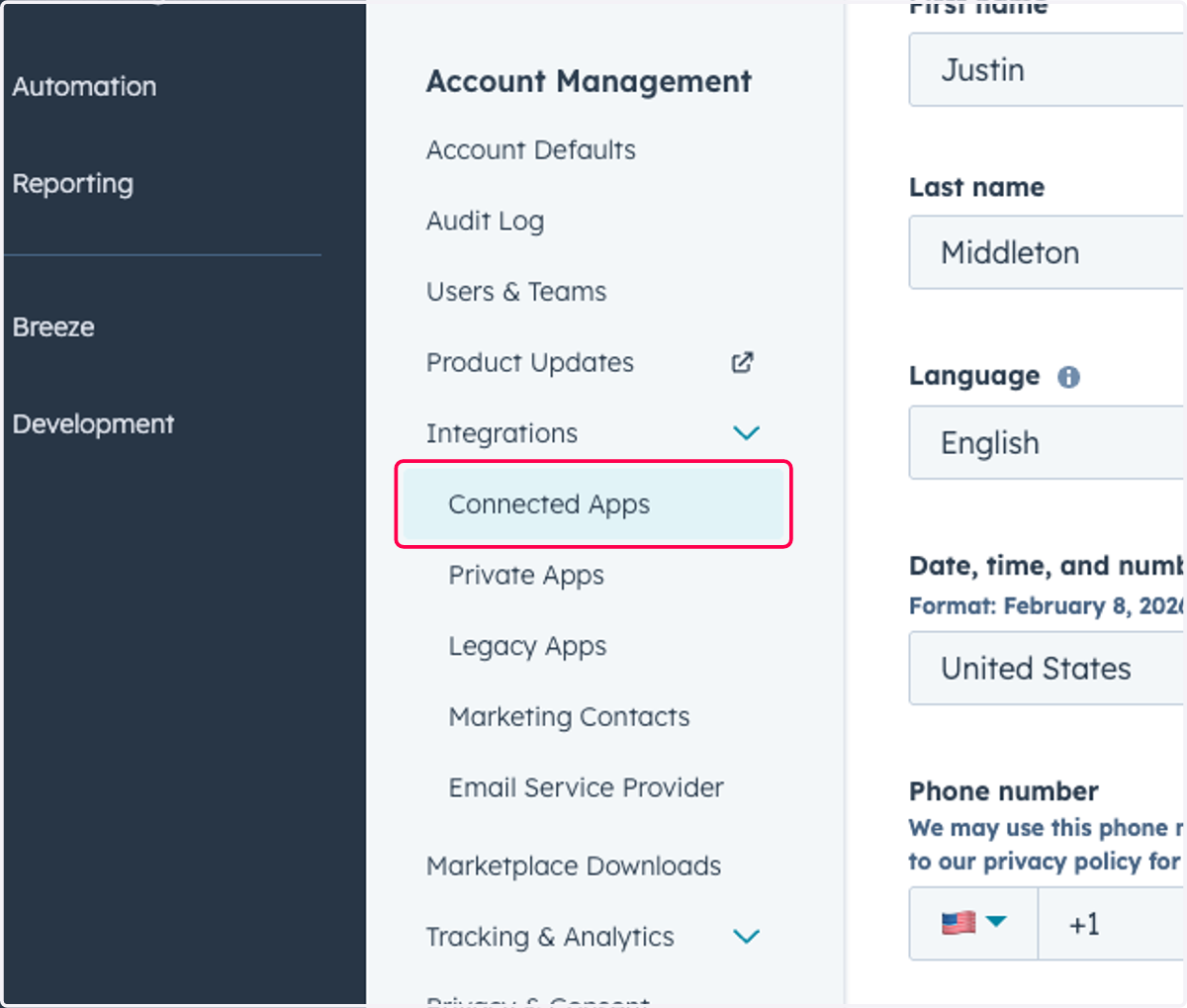
4. Click on Connected Apps
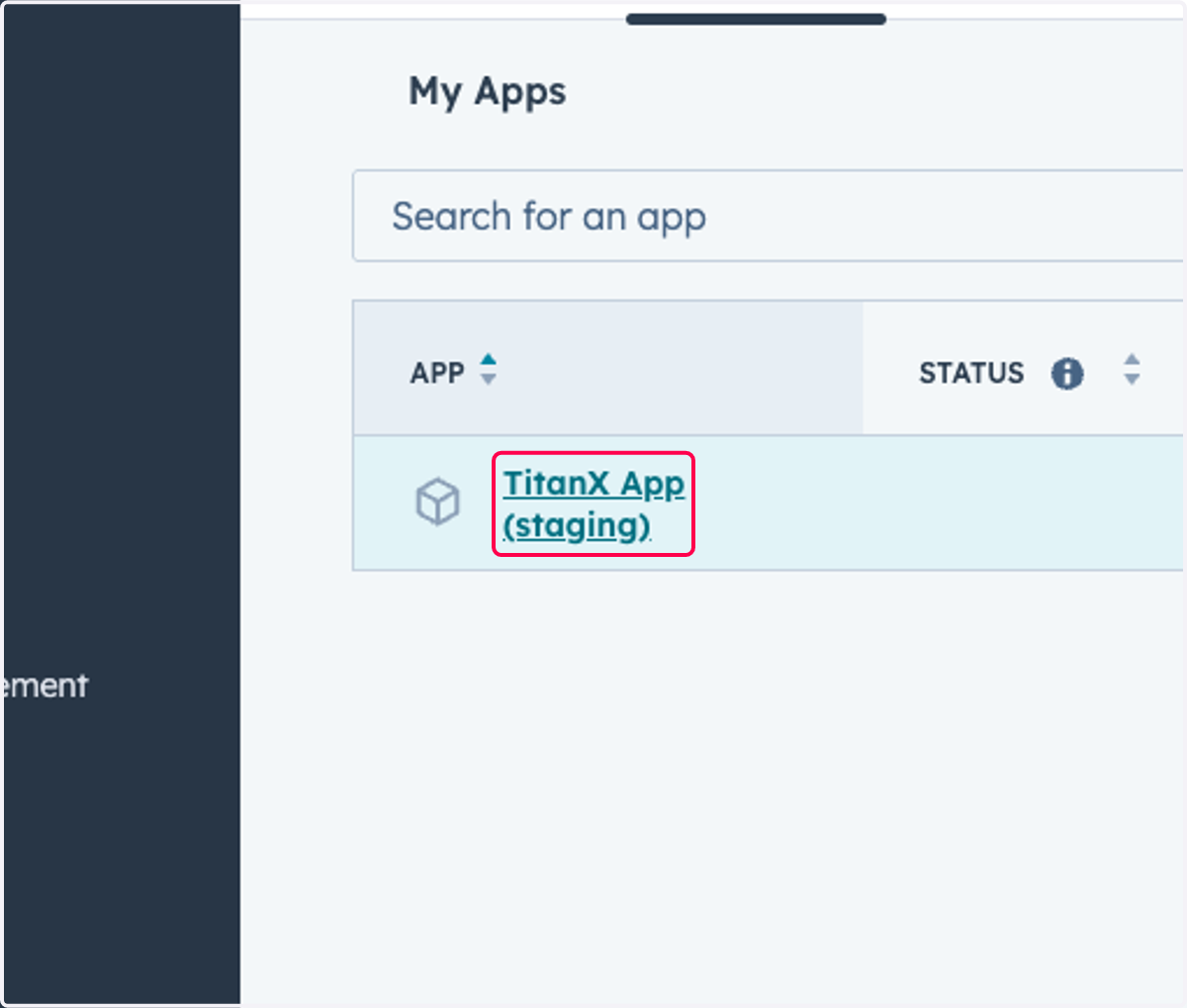
5. Click on TitanX App (staging)
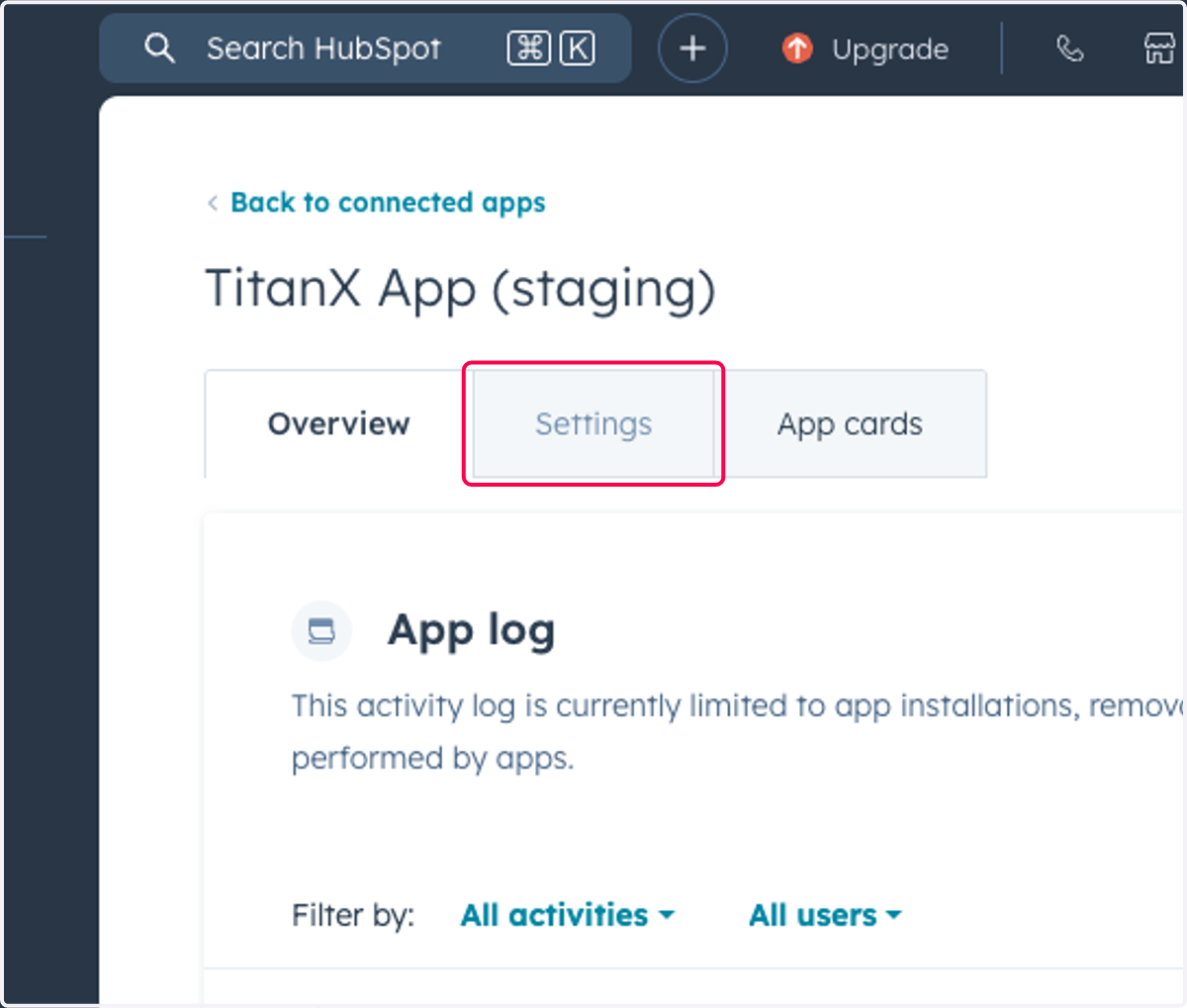
6. Click on Settings
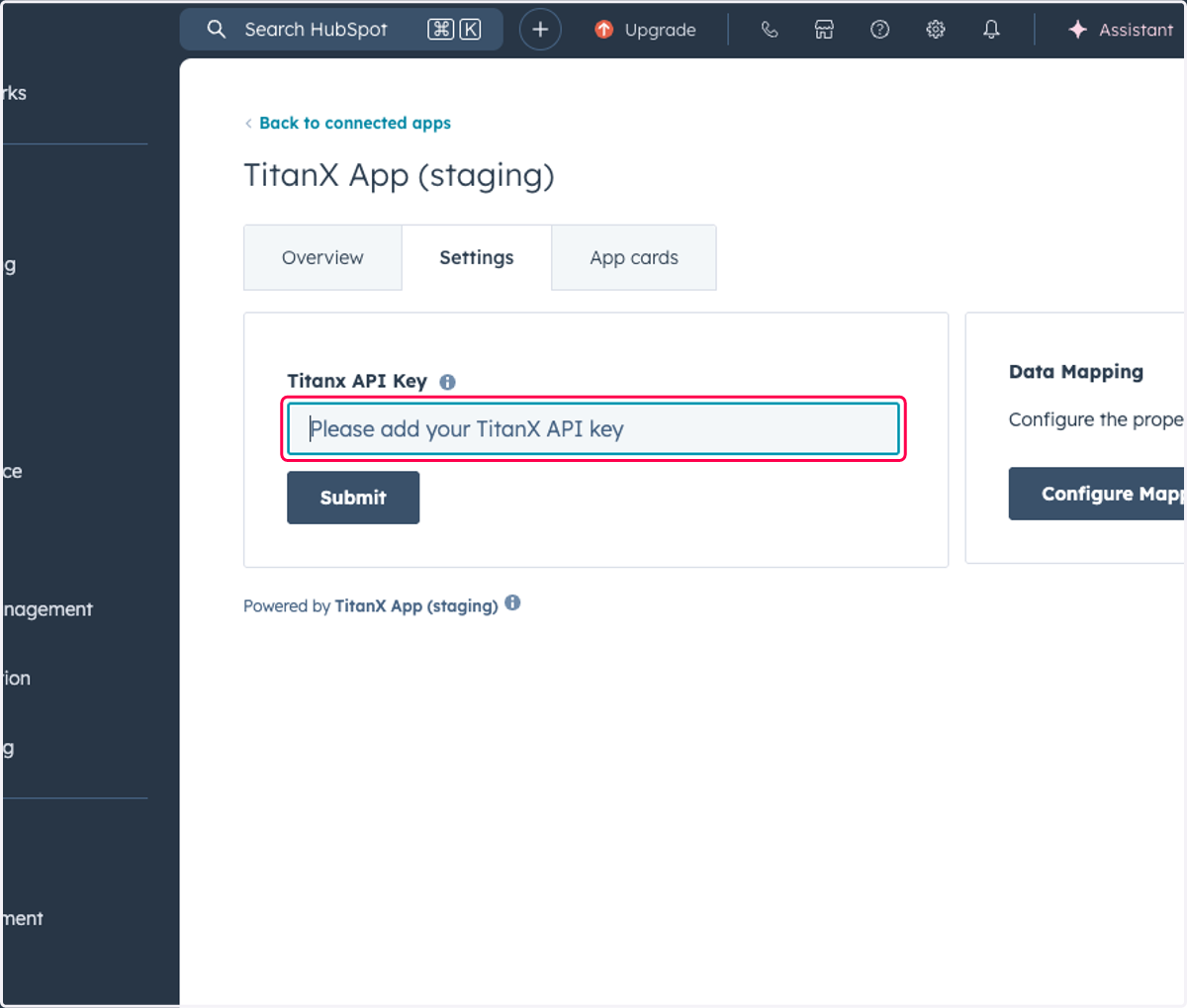
7. Click on password field
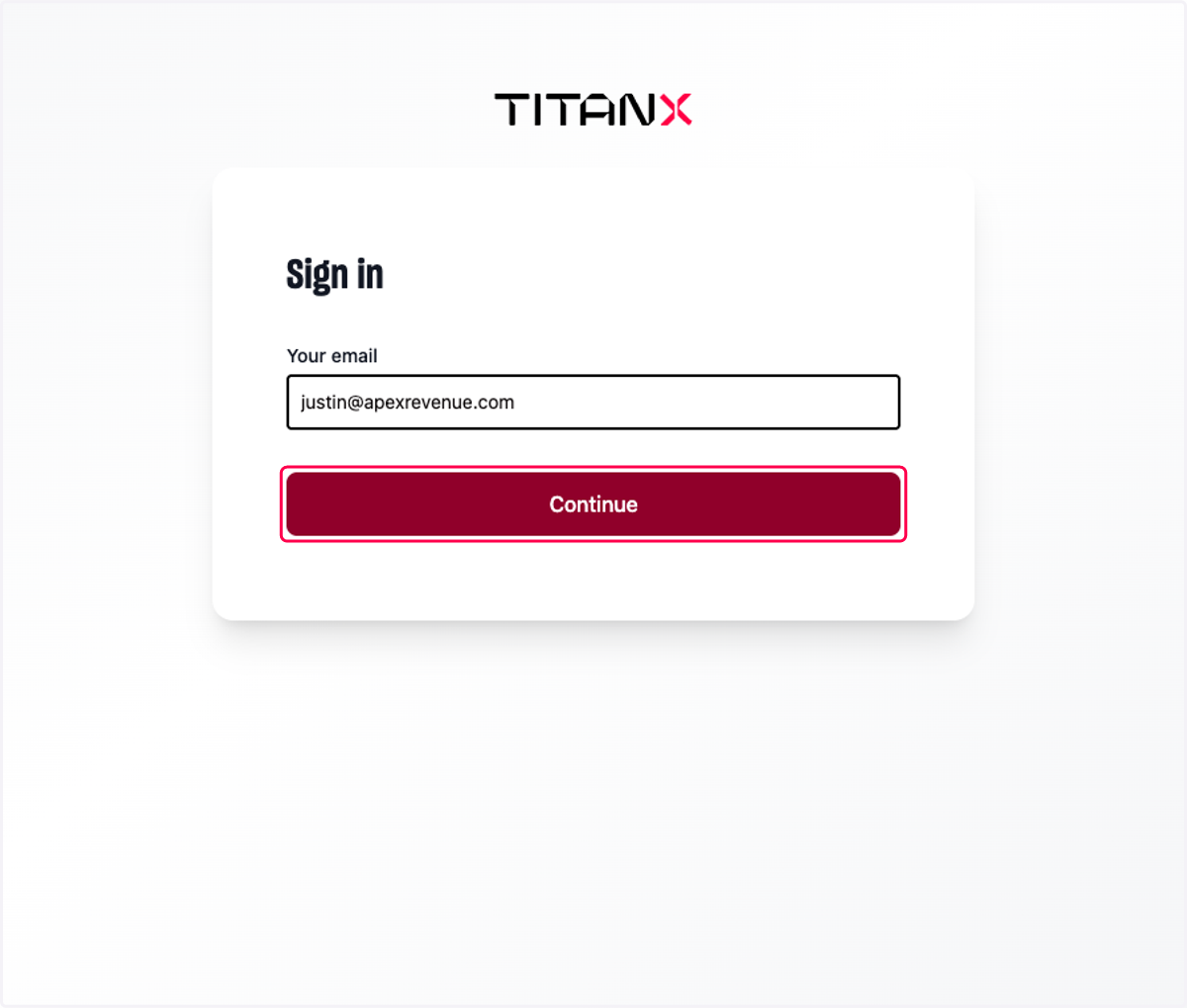
Sign In to your TitanX Platform
app.titanx.io
8. Click on Continue
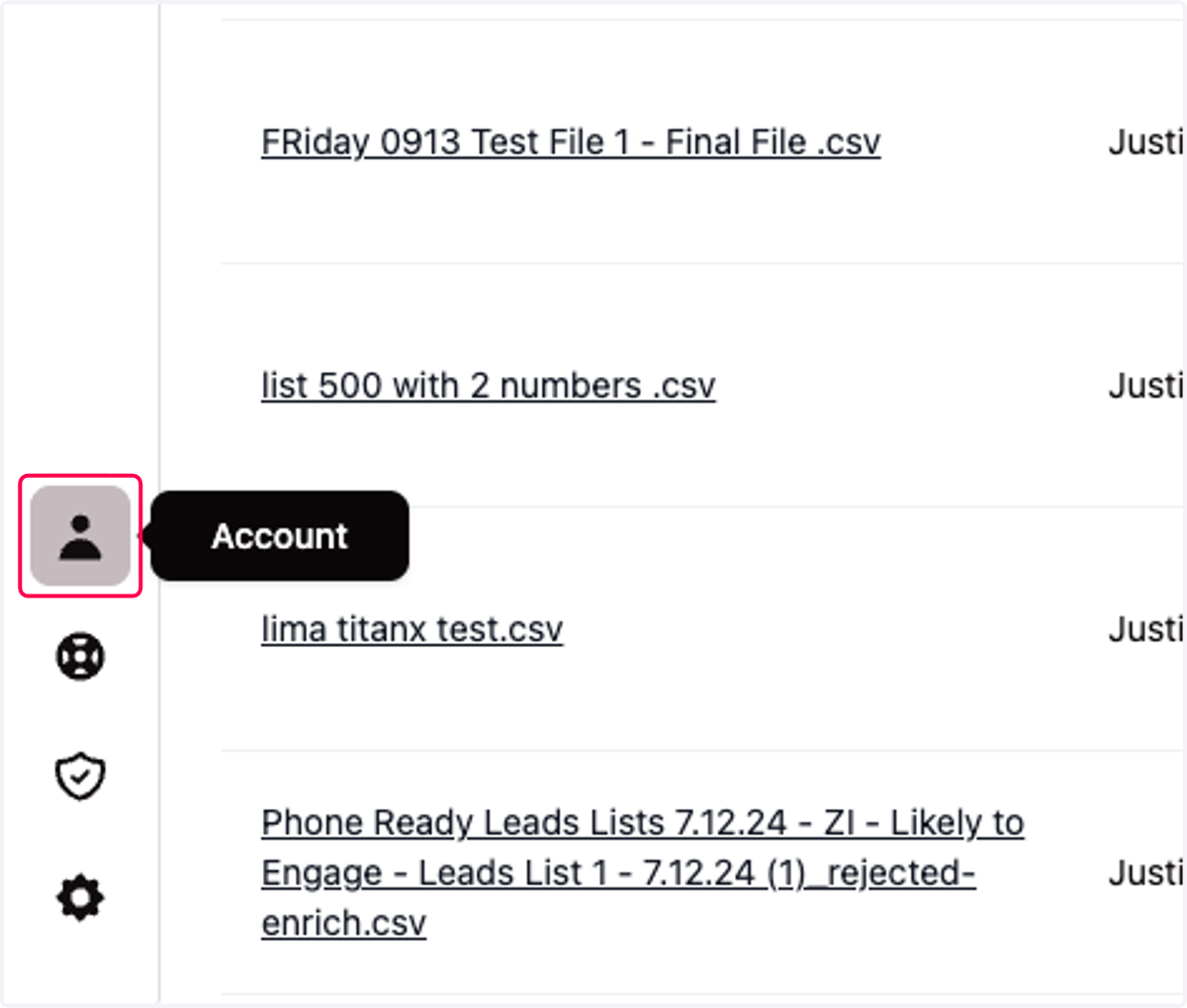
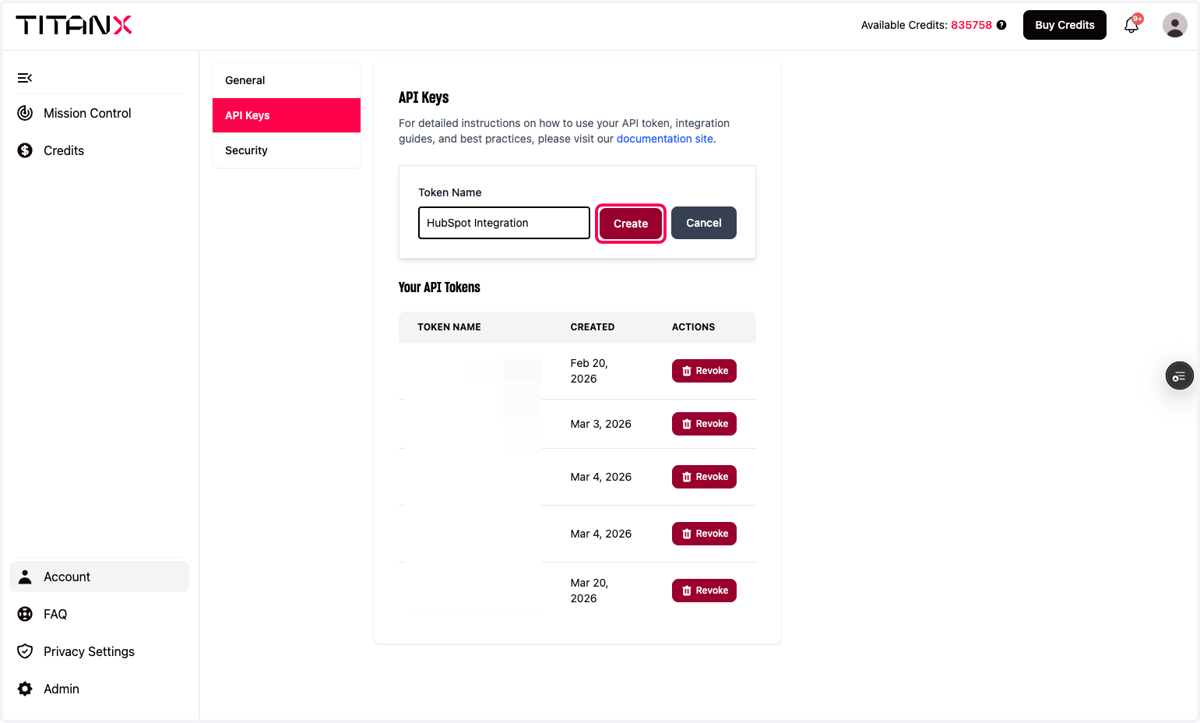
9. Click on Account
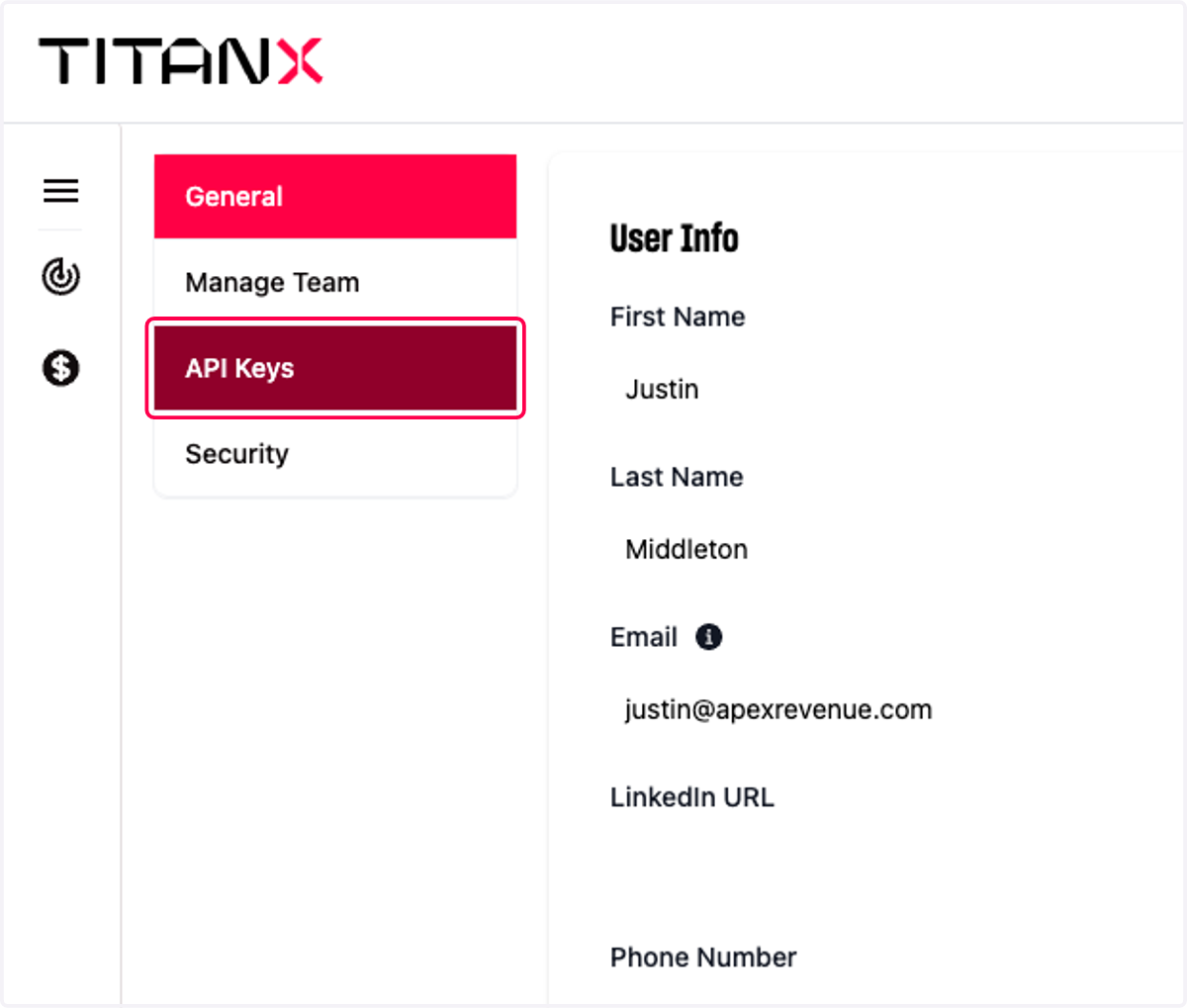
10. Click on API Keys
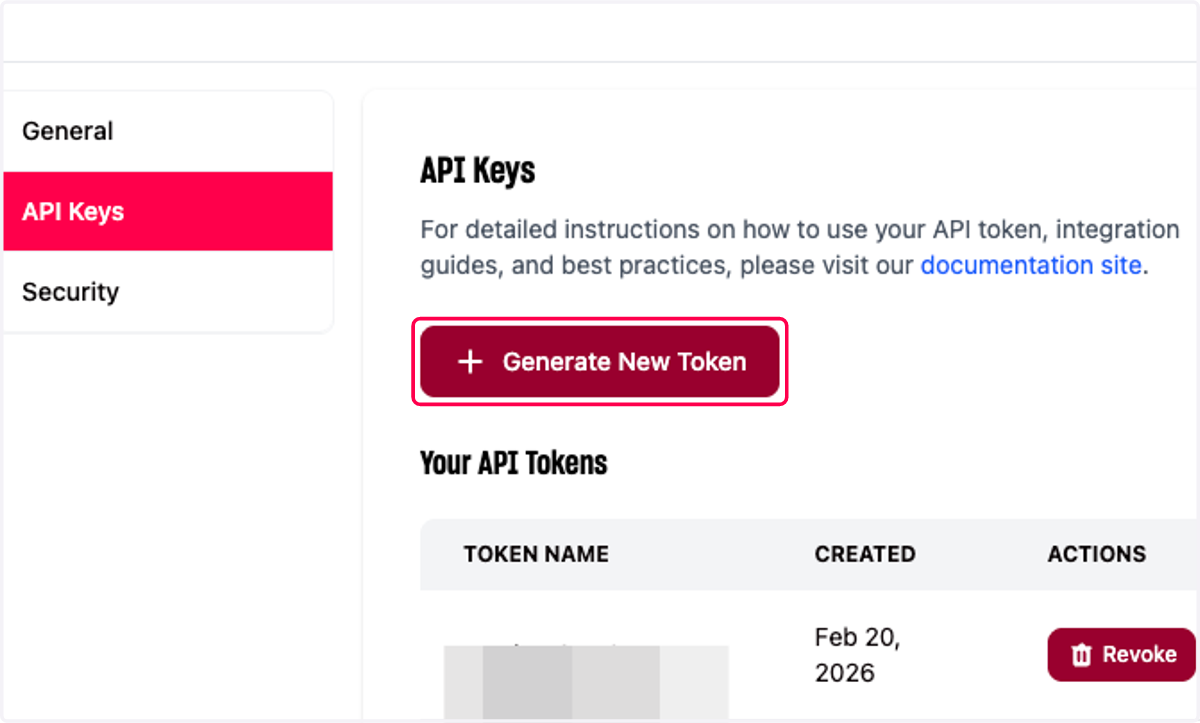
11. Click on Generate New Token
12. Type Token Name
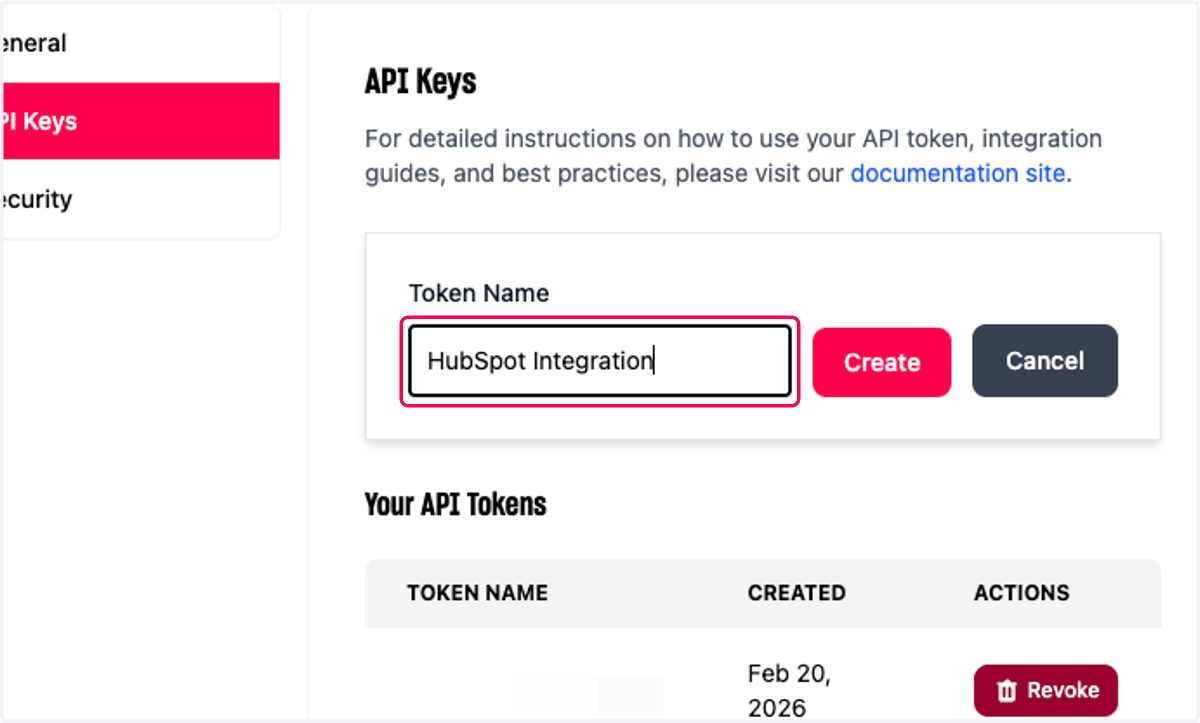
13. Click on Create
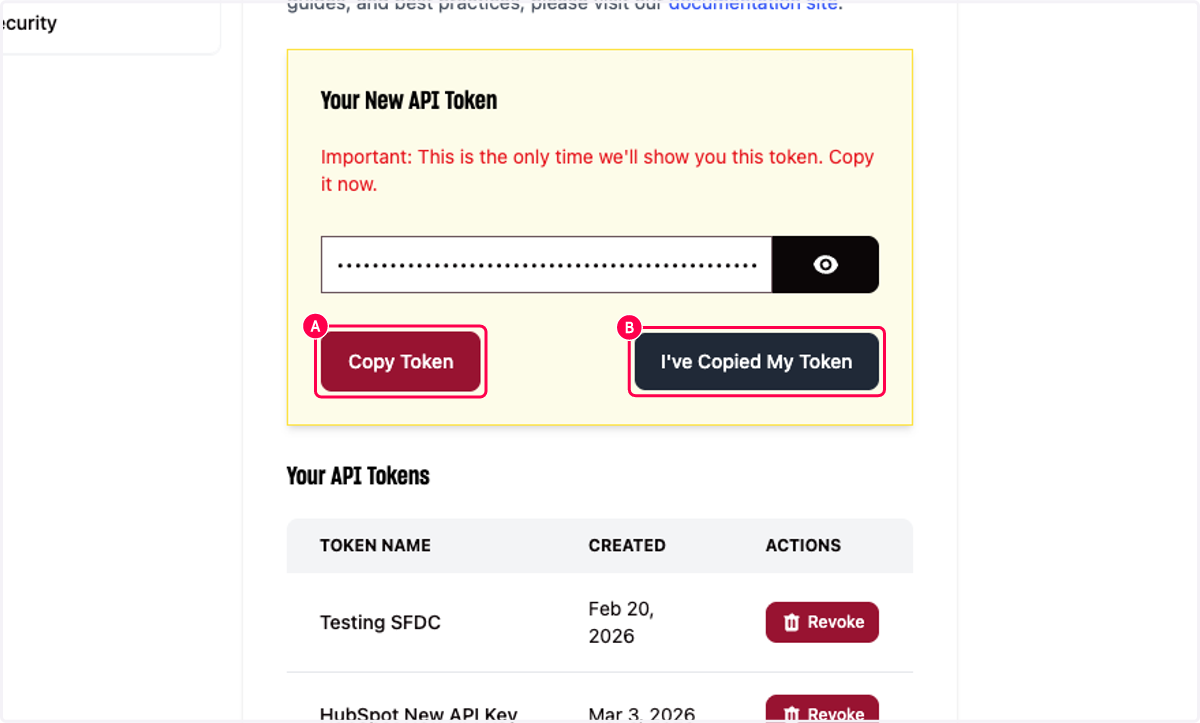
14. A. Click on Copy Token
14. B. Click on I've Copied My Token
Integrations Home
15. Paste selected text into input
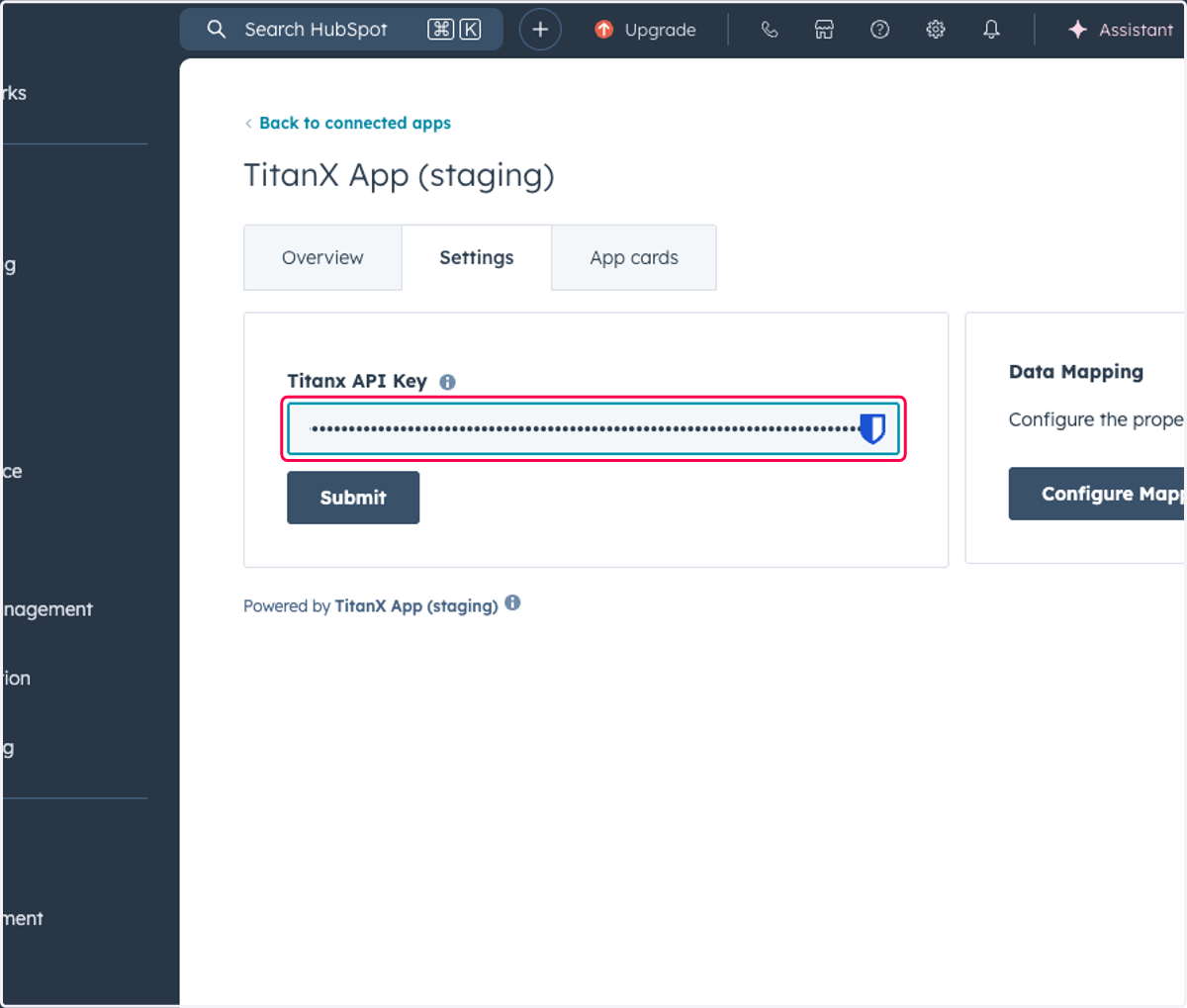
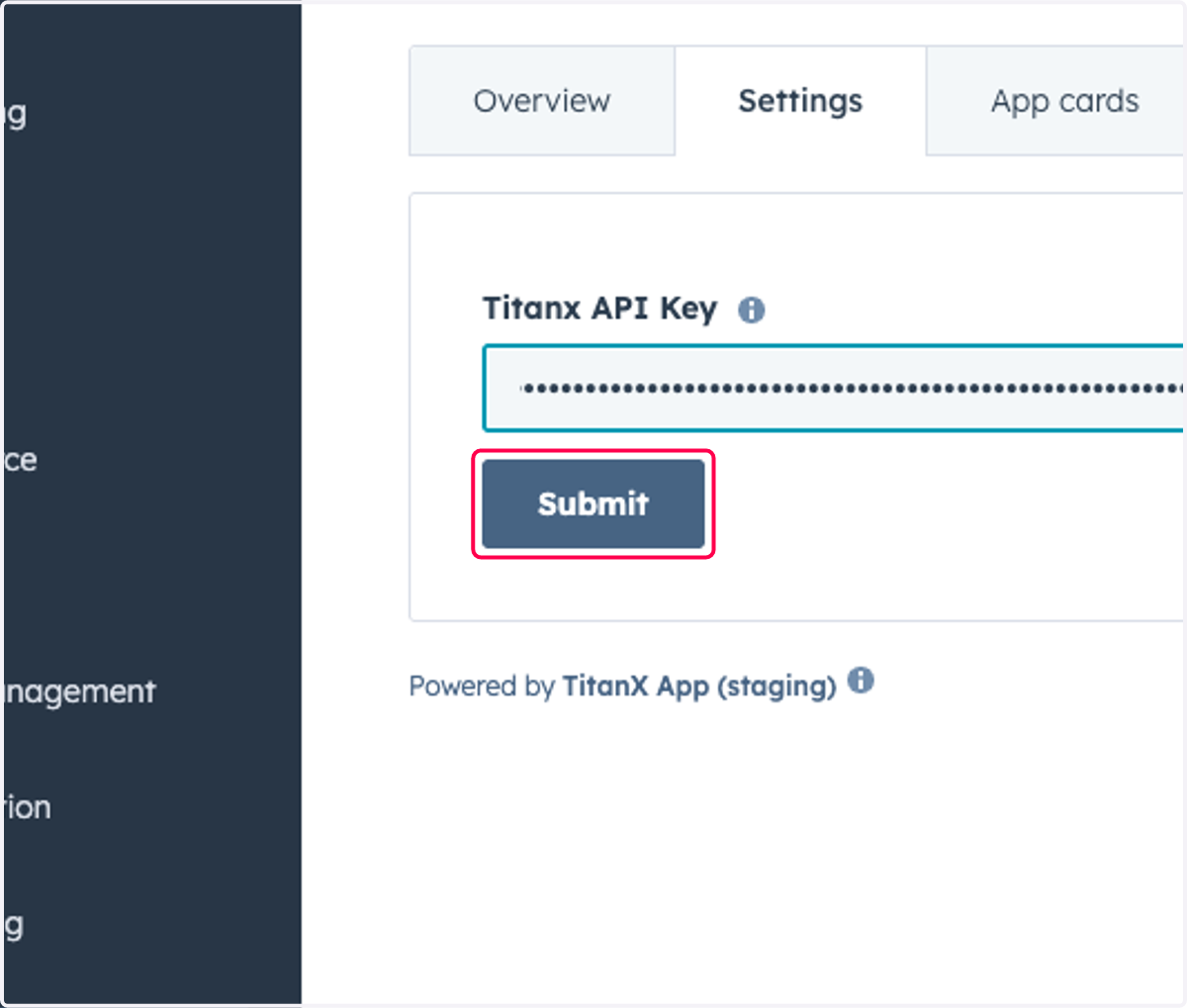
16. Click on Submit
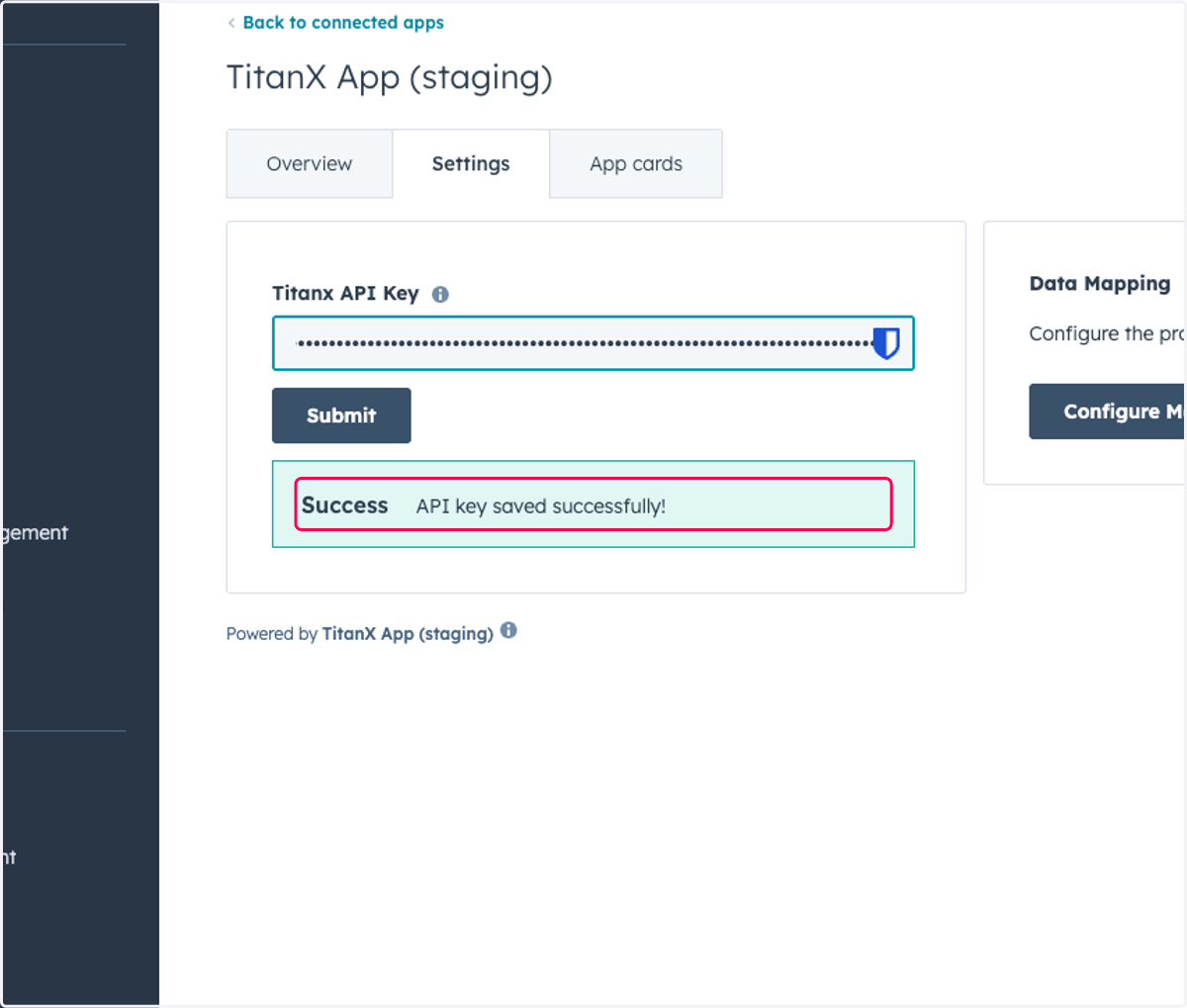
17. Confirm Success Message
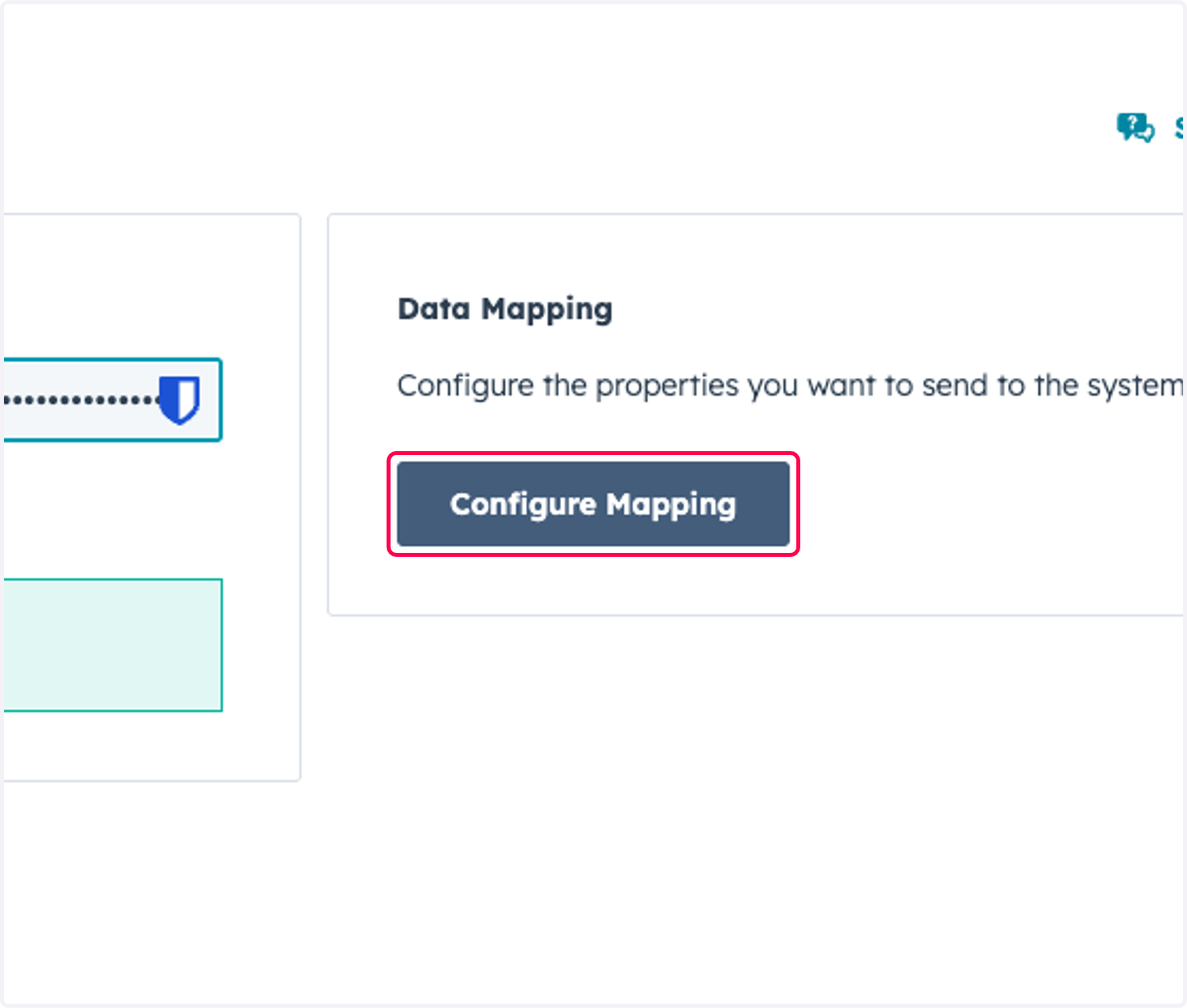
18. Click on Configure Mapping
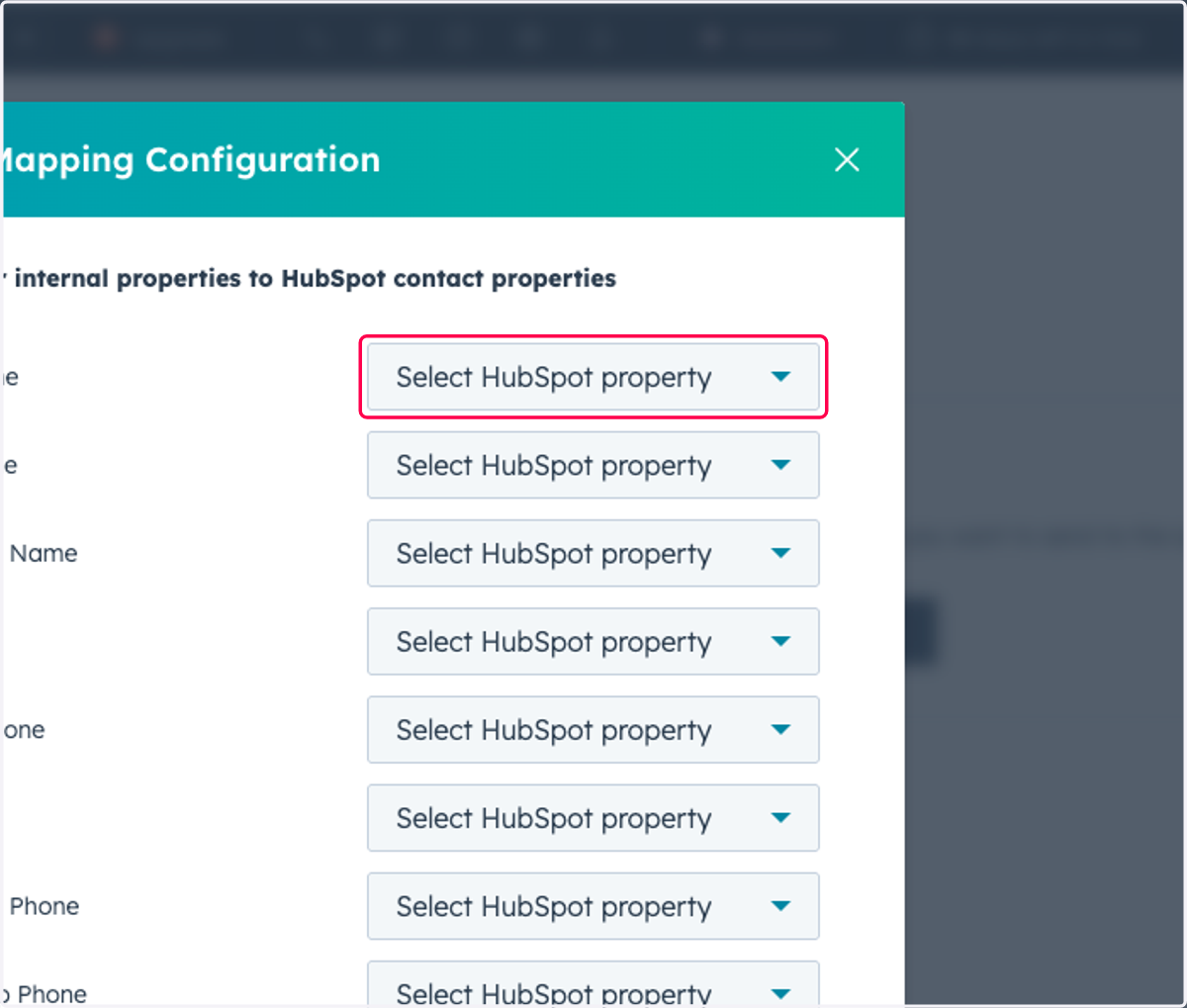
19. Click on Select HubSpot property
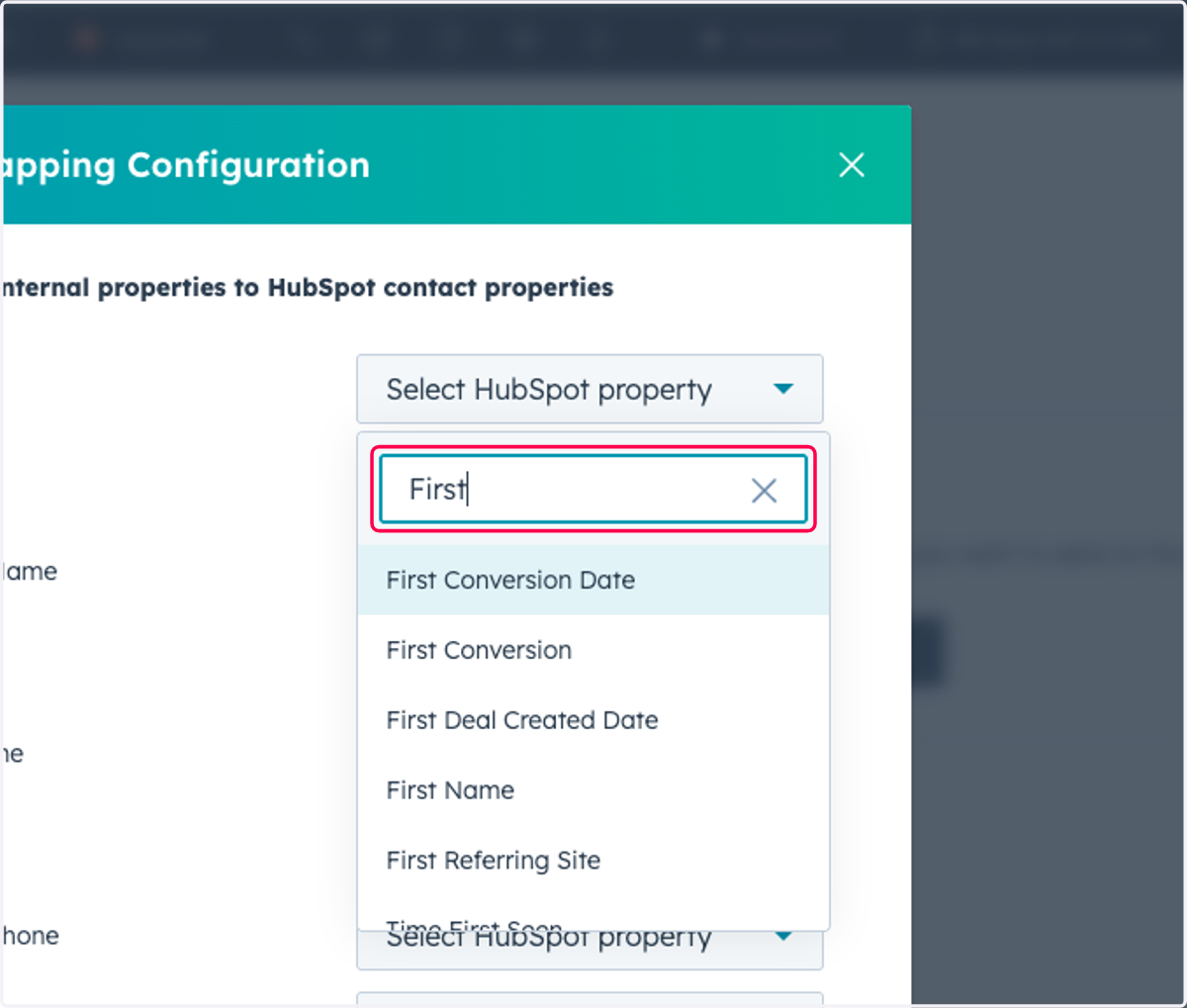
20. Type "First"
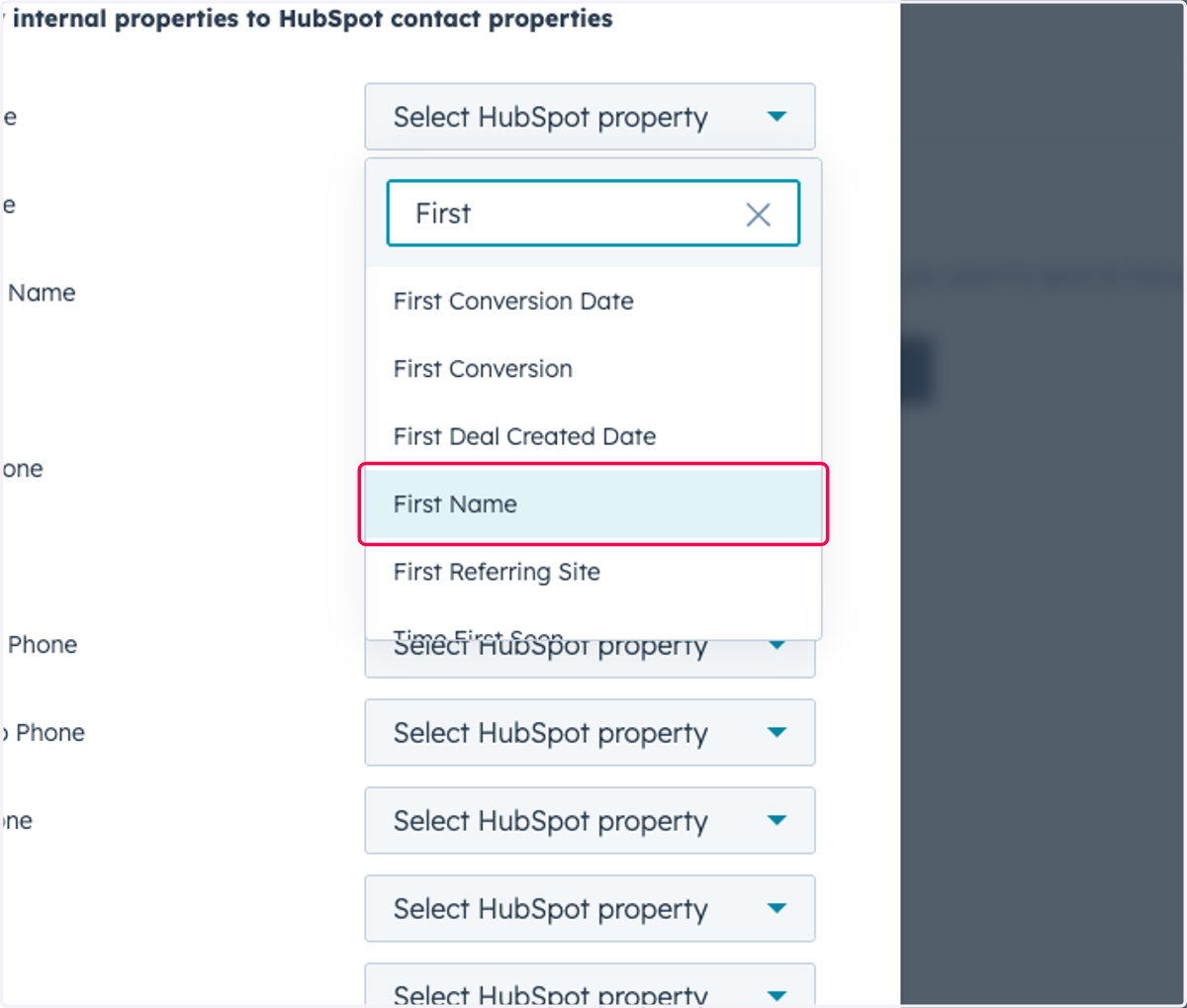
21. Click on First Name
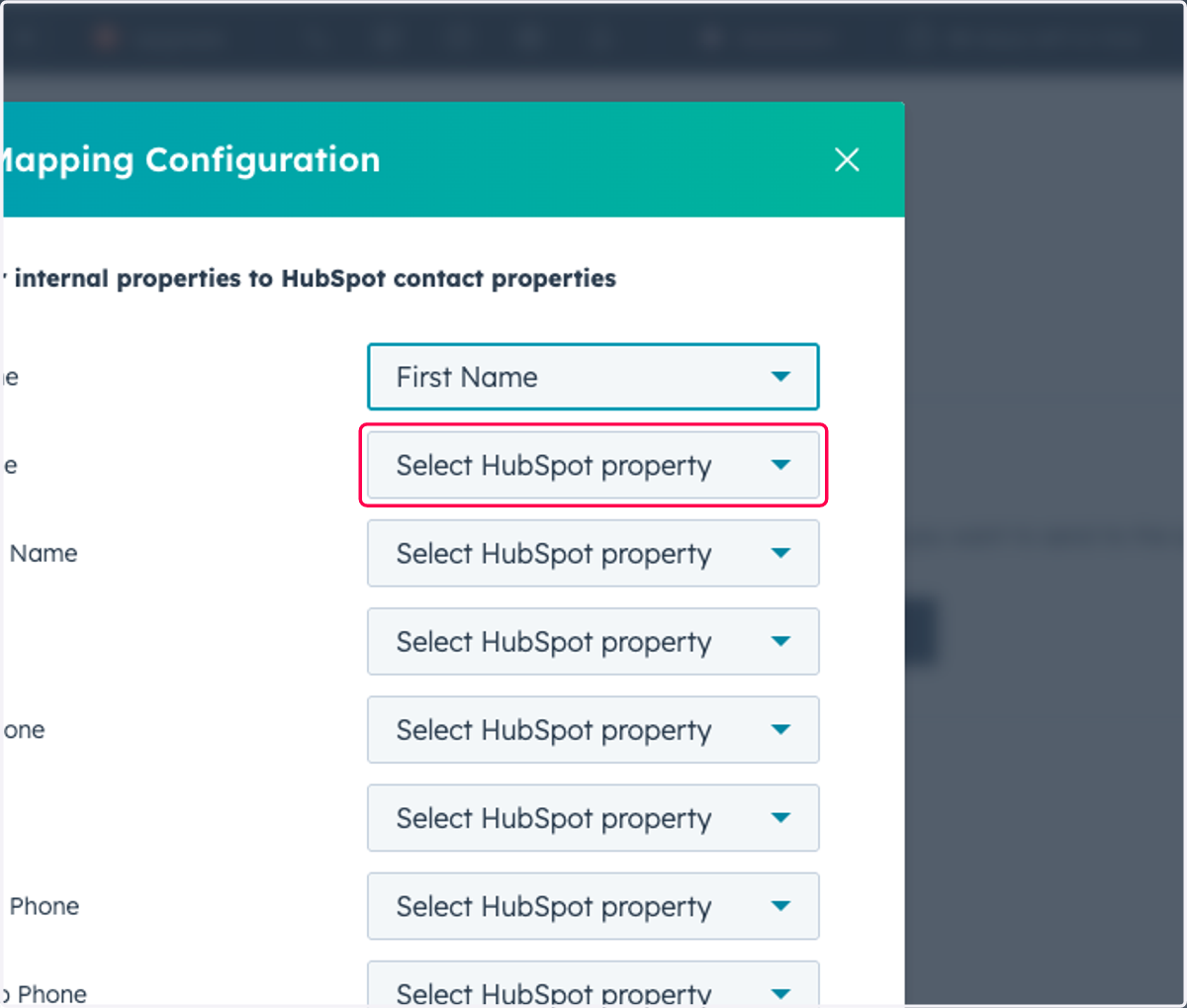
22. Click on Select HubSpot property
23. Type "Last name"
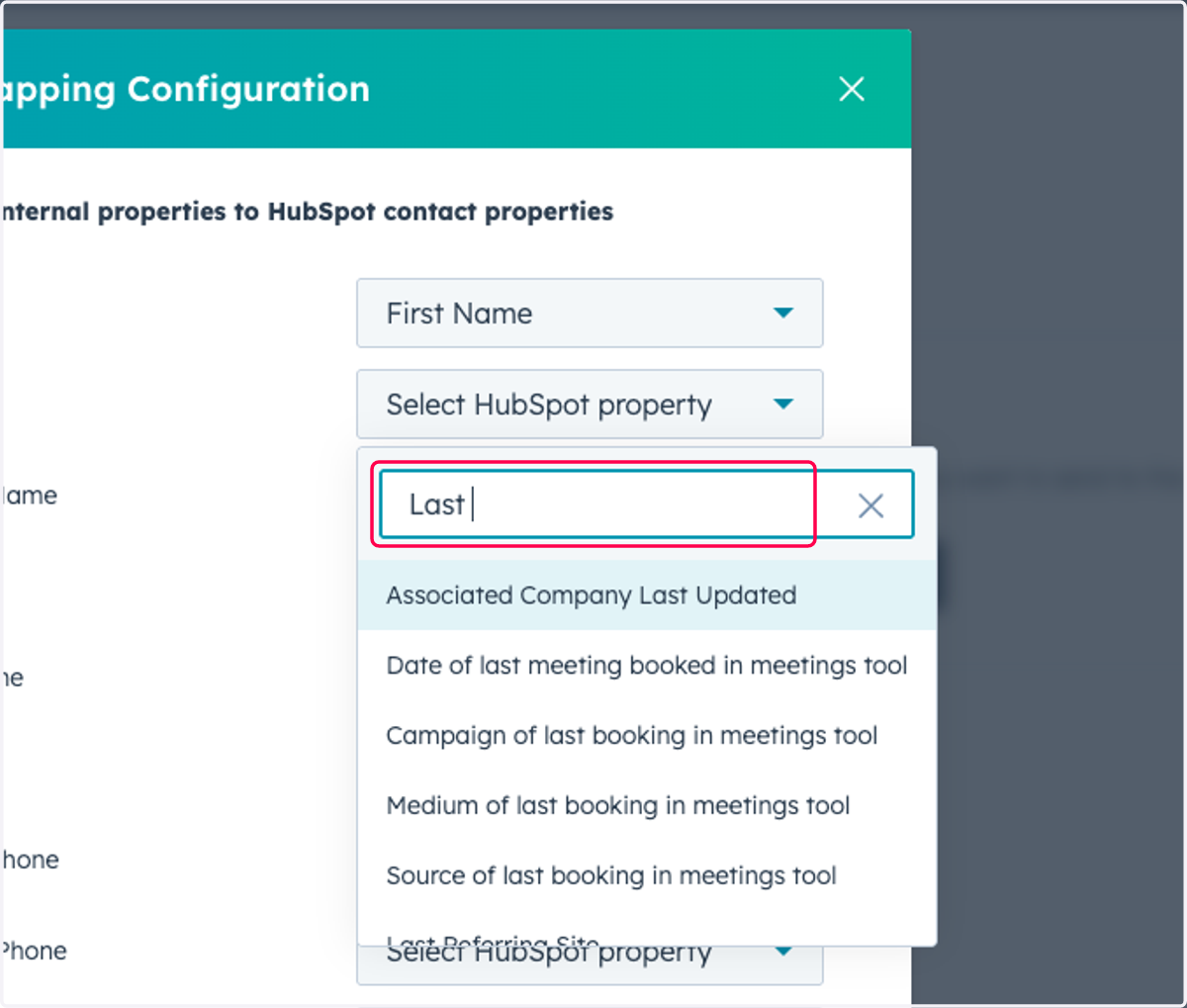
24. Click on Last Name
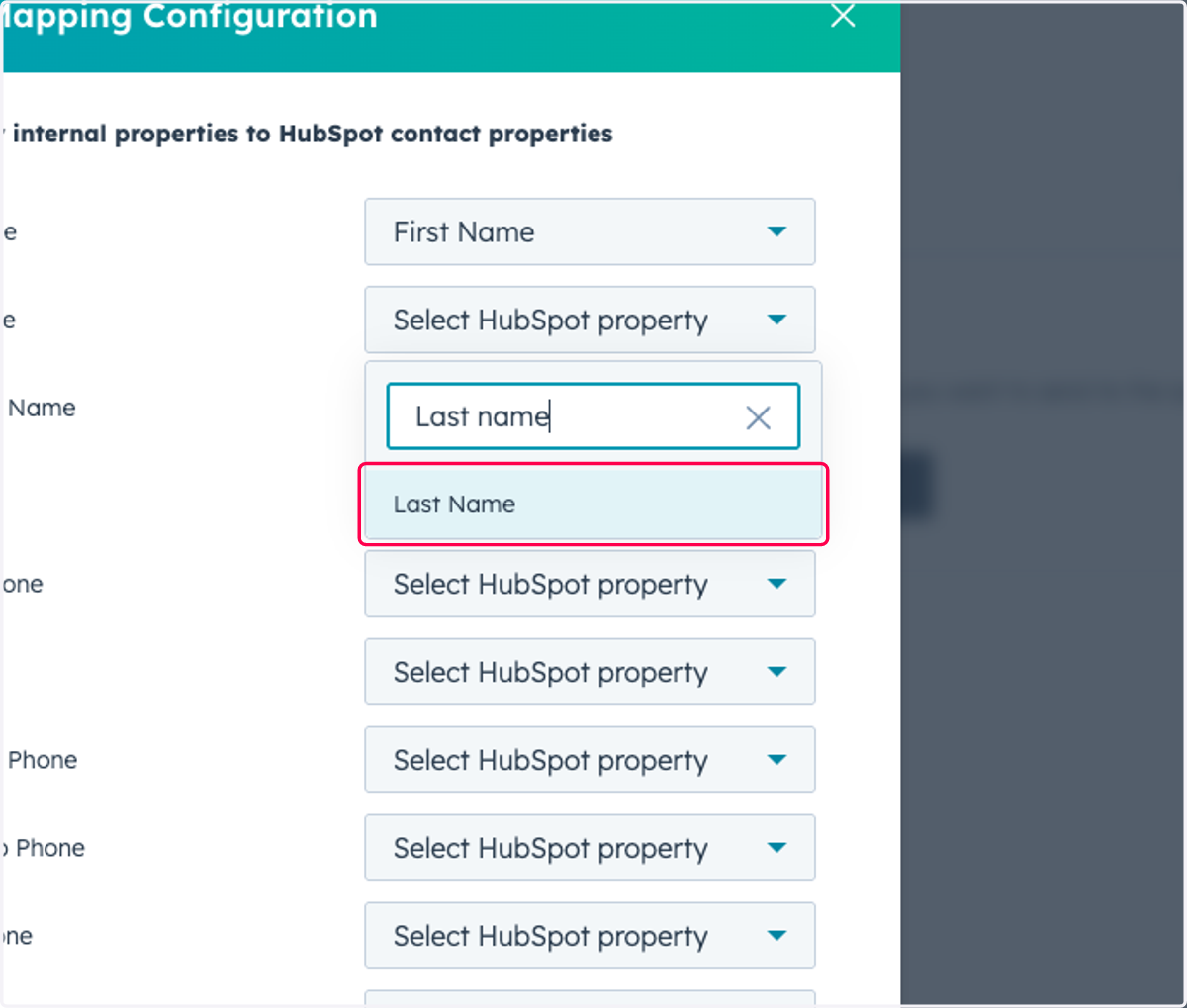
25. Click on Select HubSpot property
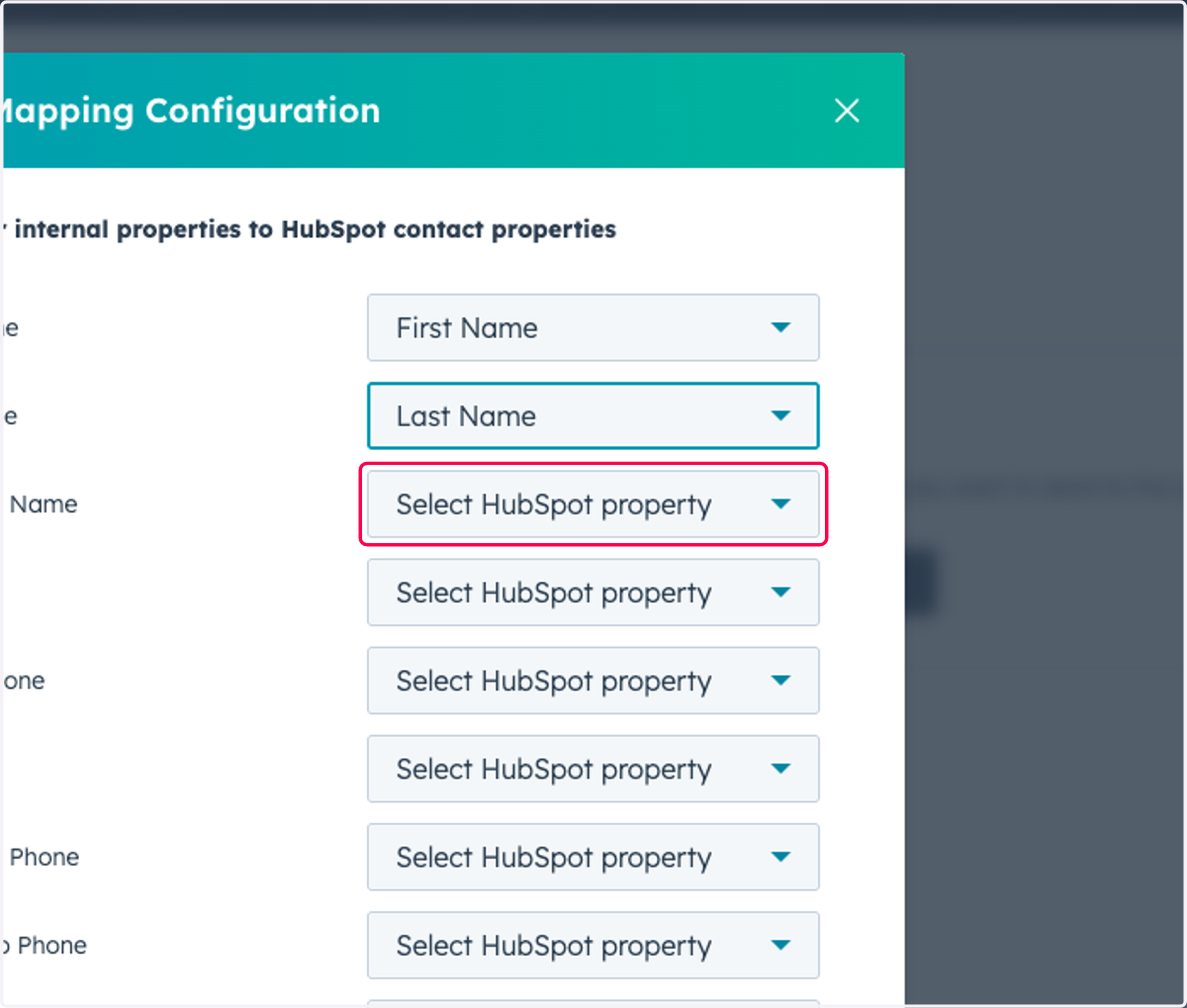
26. Type "Company"
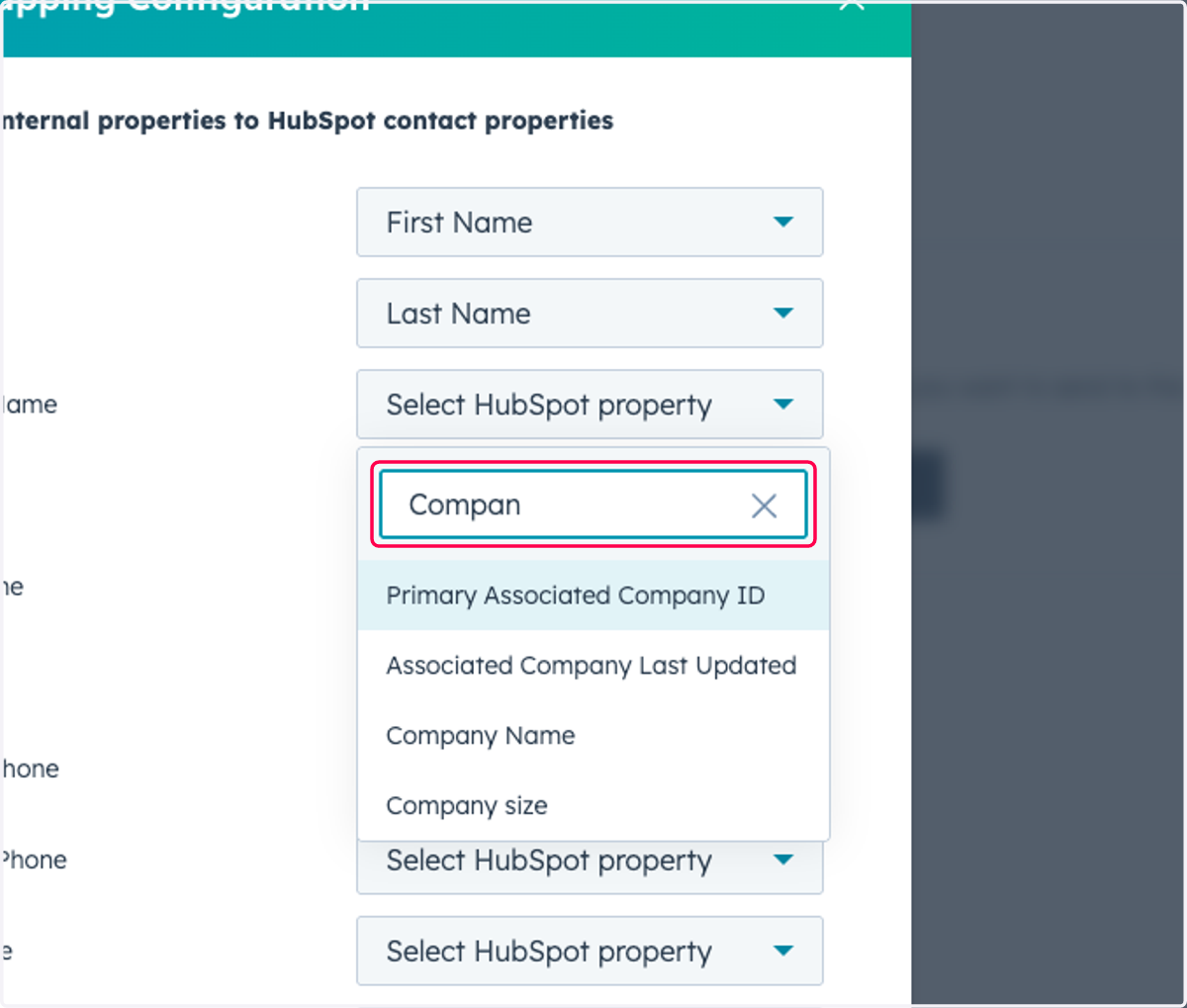
27. Click on Company Name
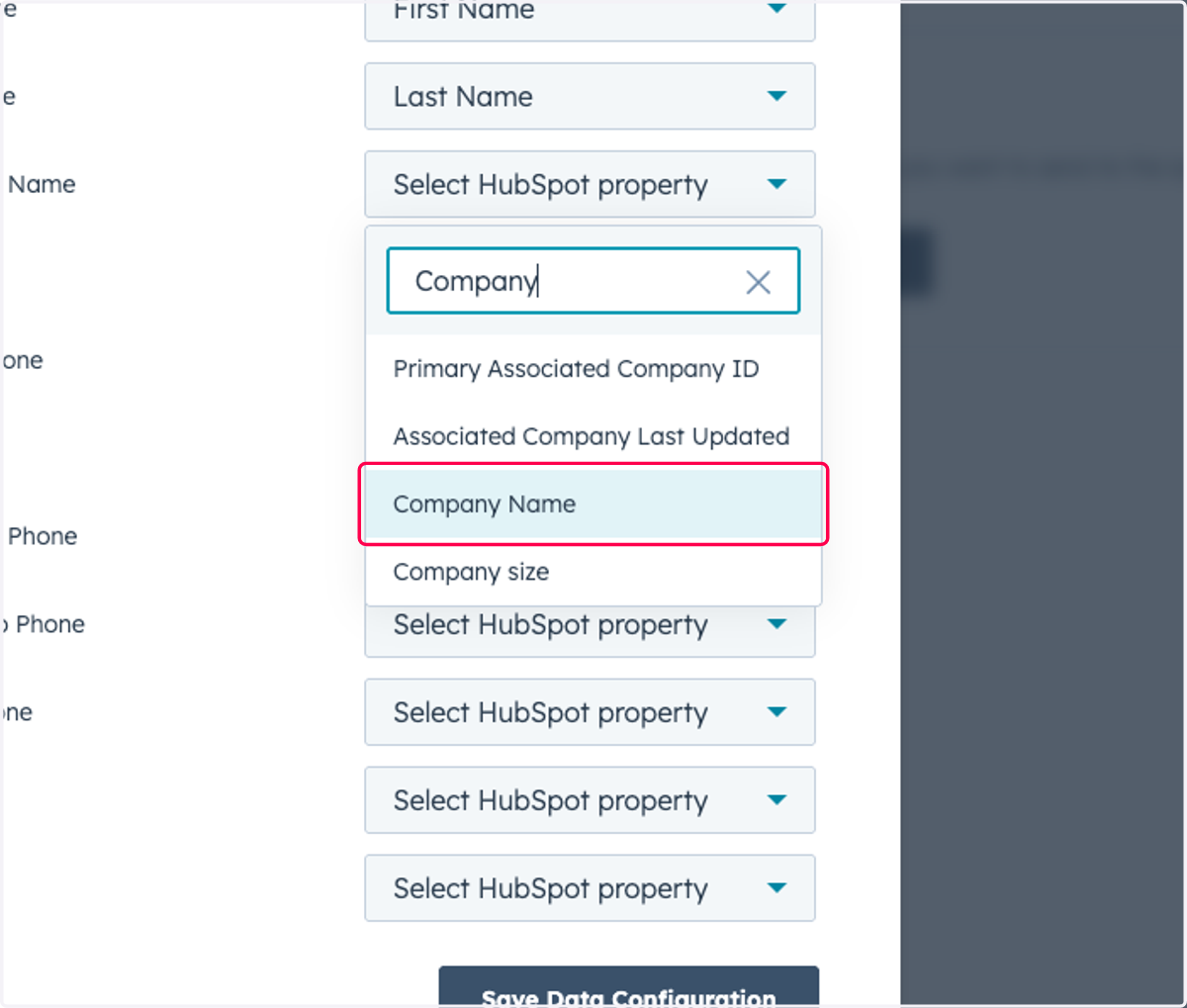
28. Click on Select HubSpot property
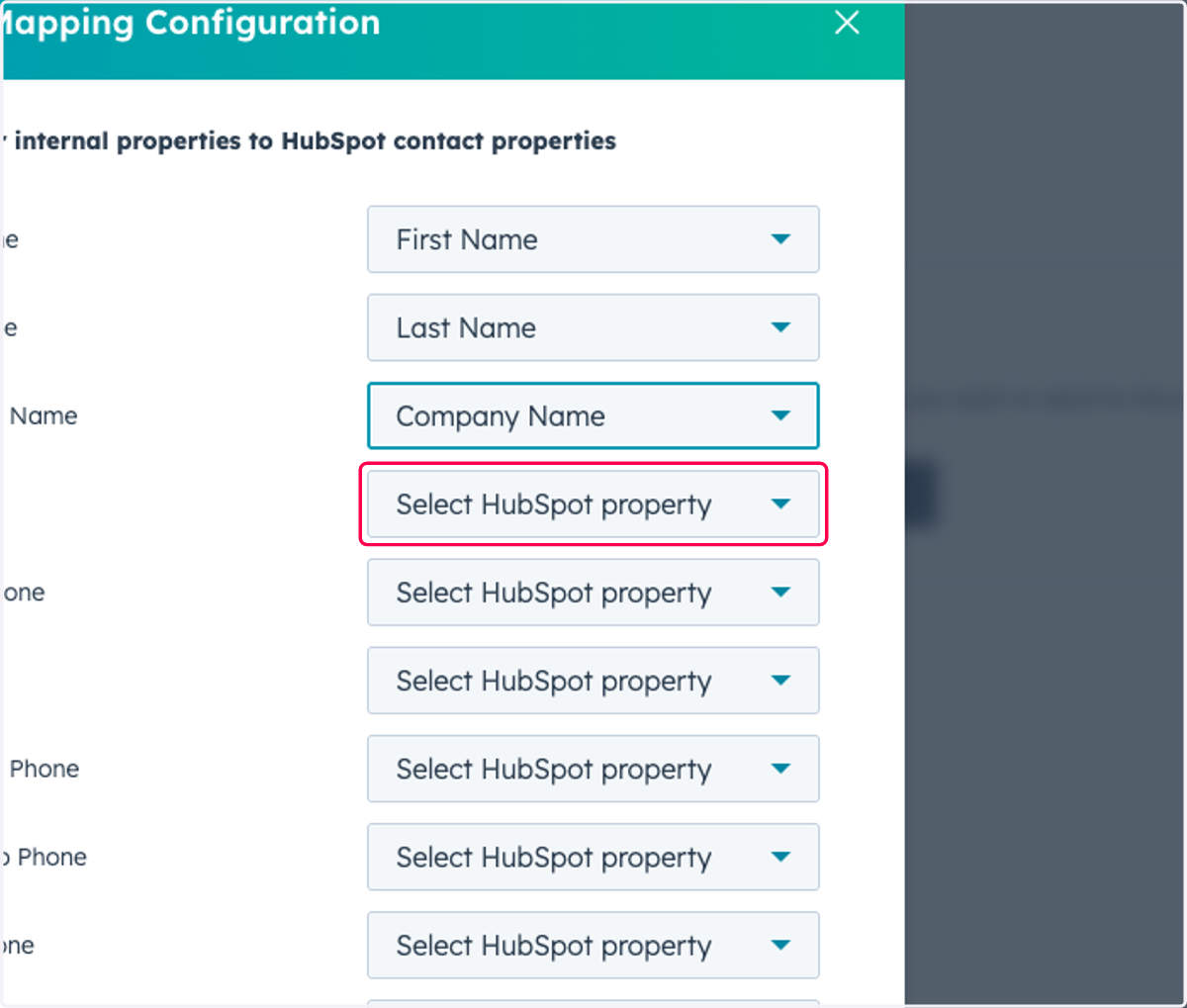
29. Type "Title"
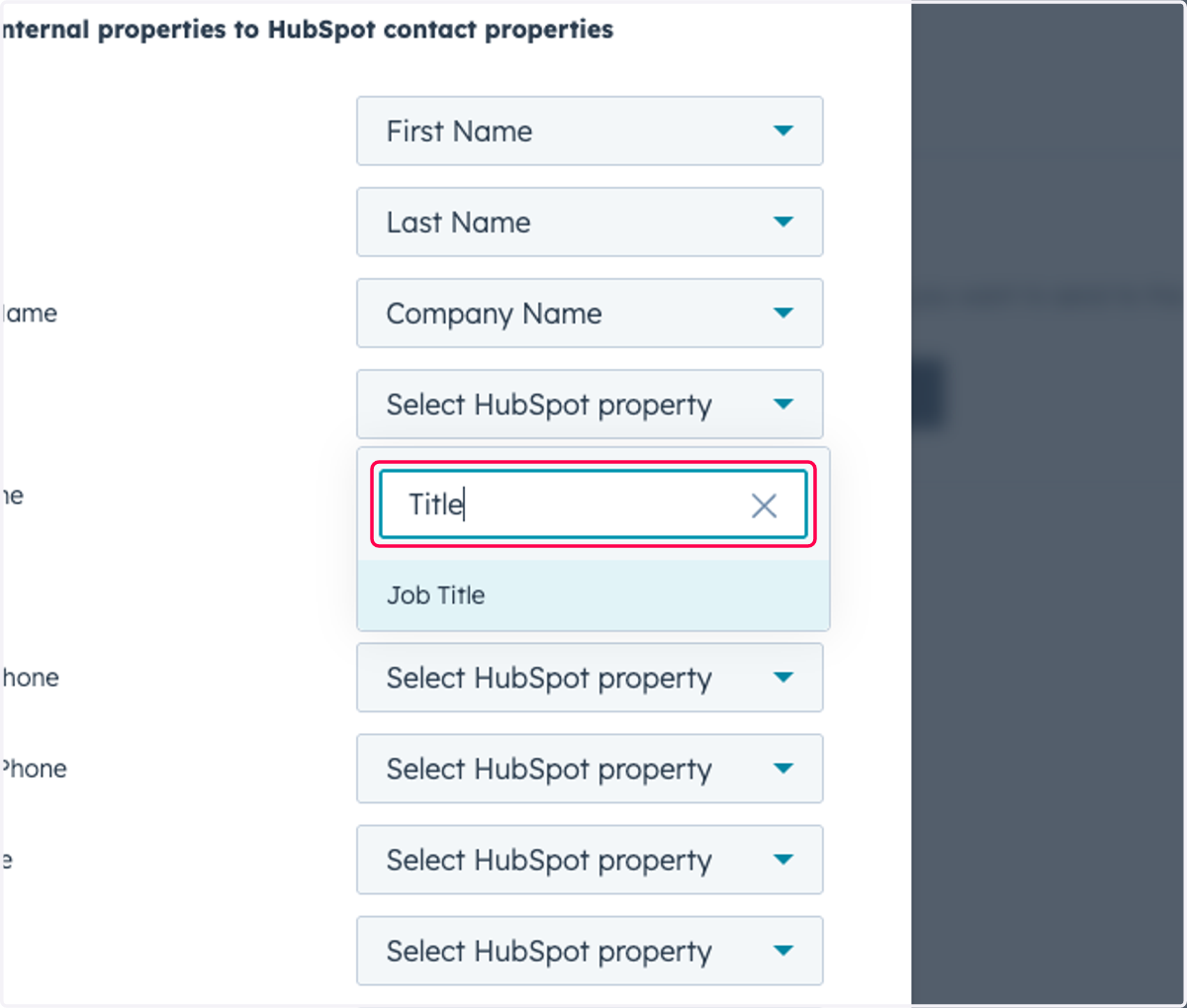
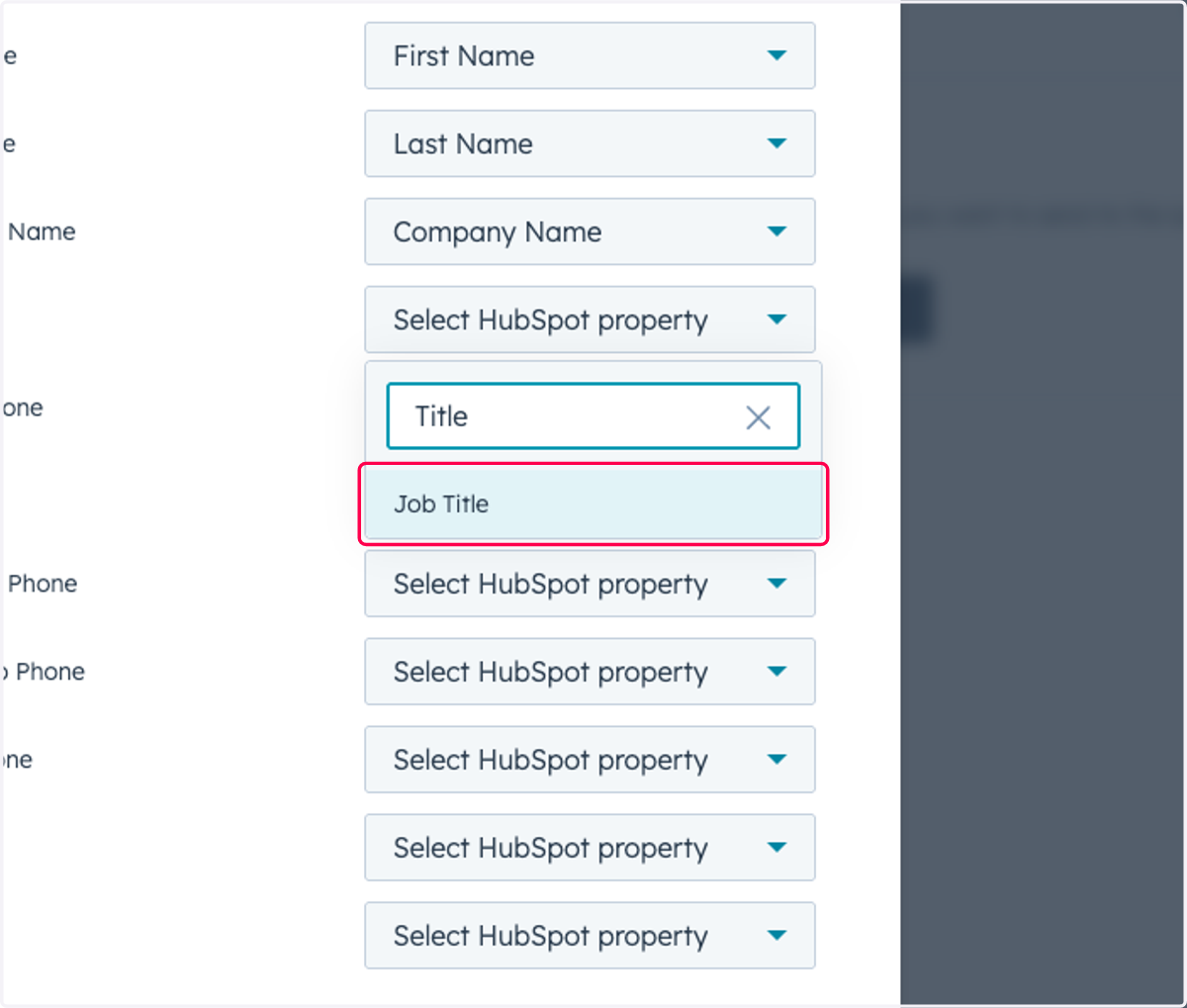
30. Click on Job Title
31. Click on Select HubSpot property
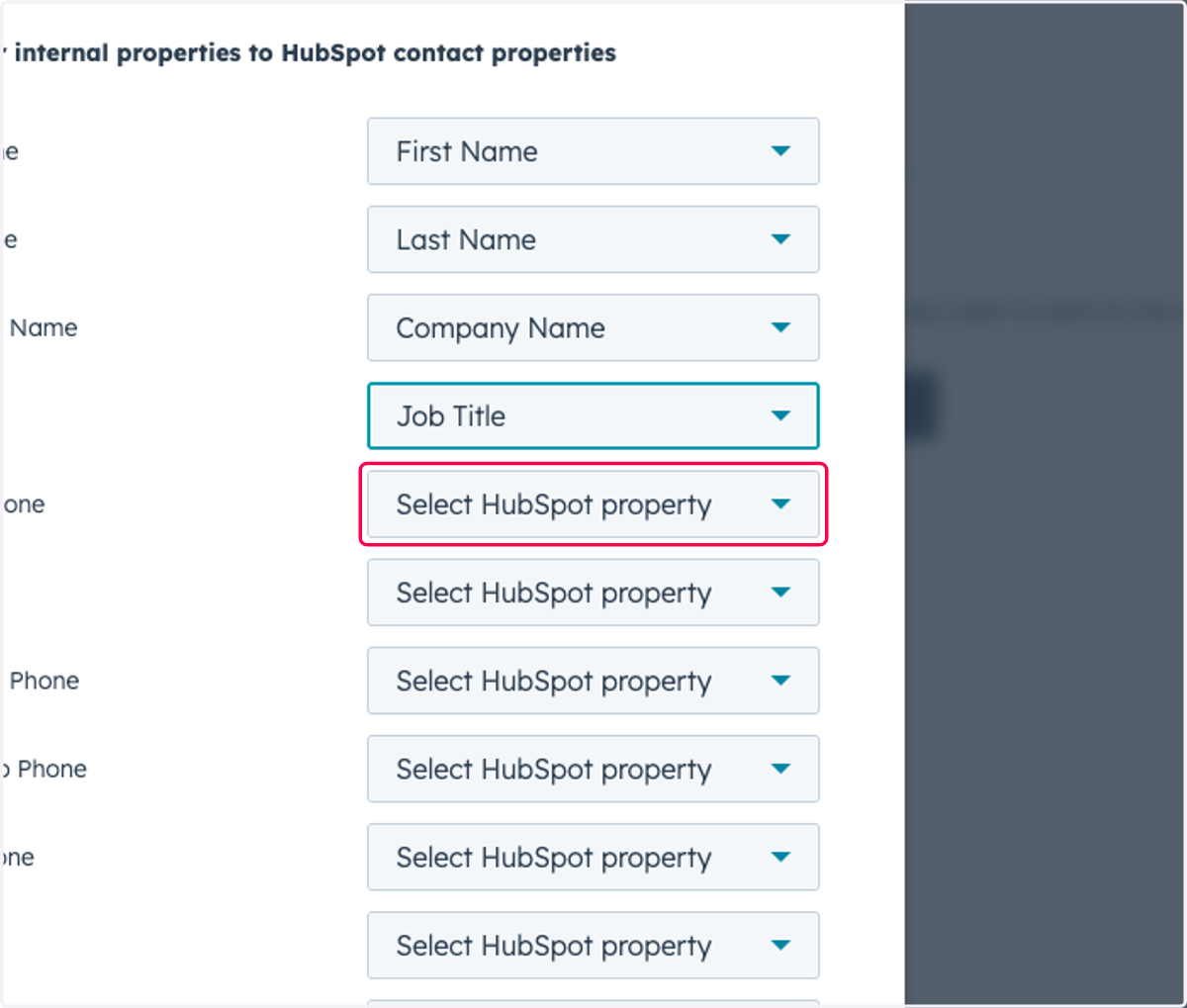
32. Type "mobile"
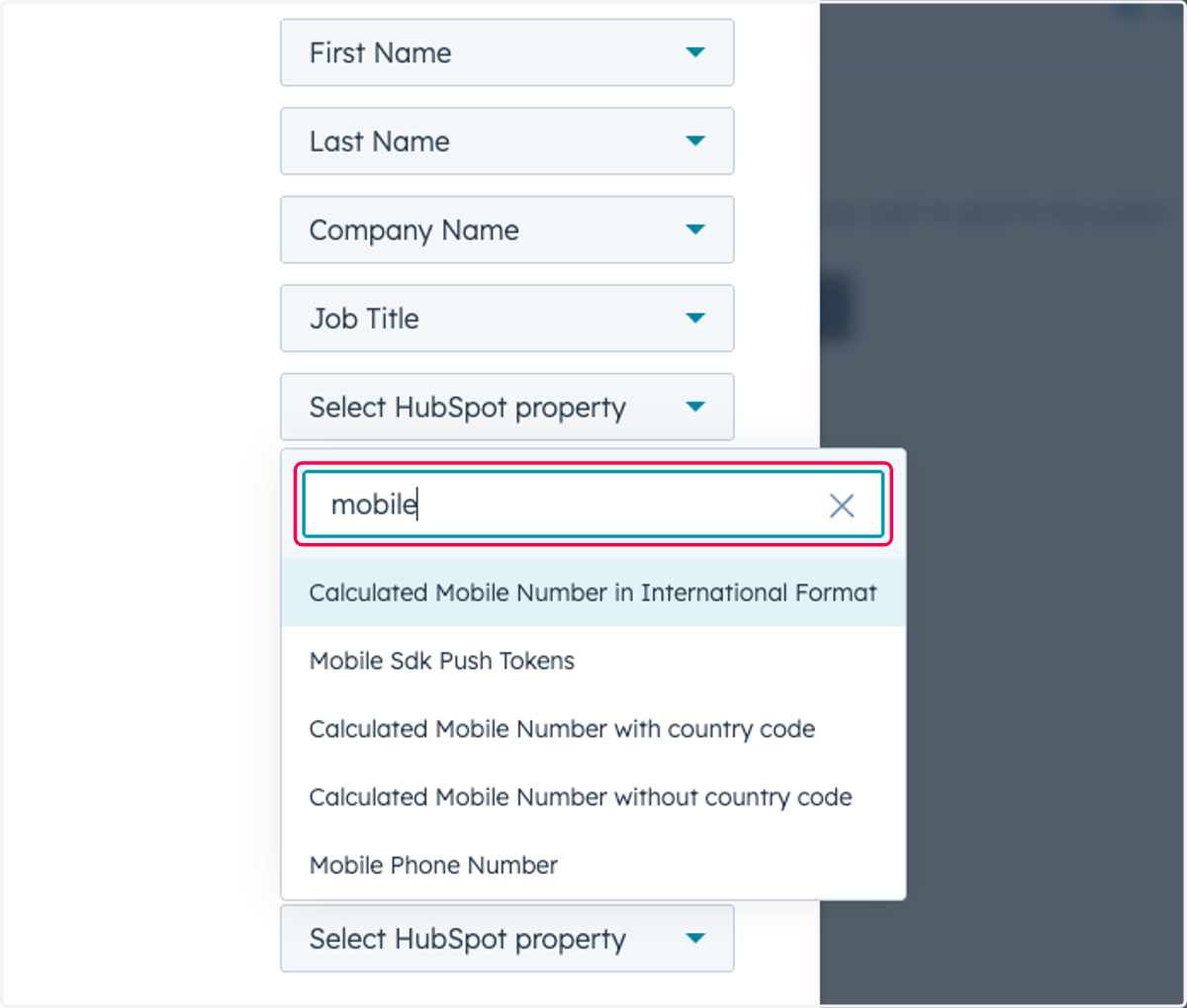
33. Click on Mobile Phone Number
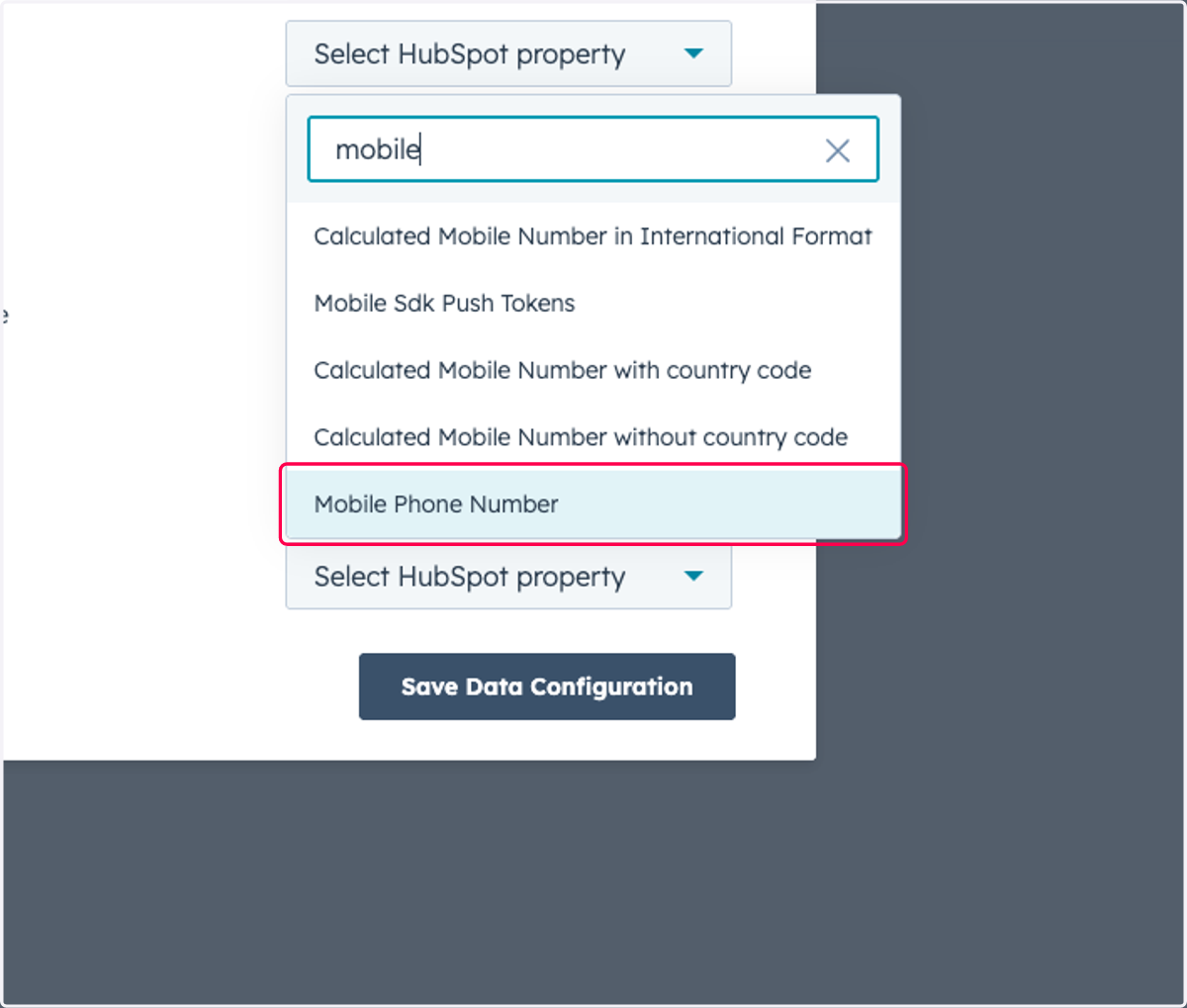
34. Click on Select HubSpot property
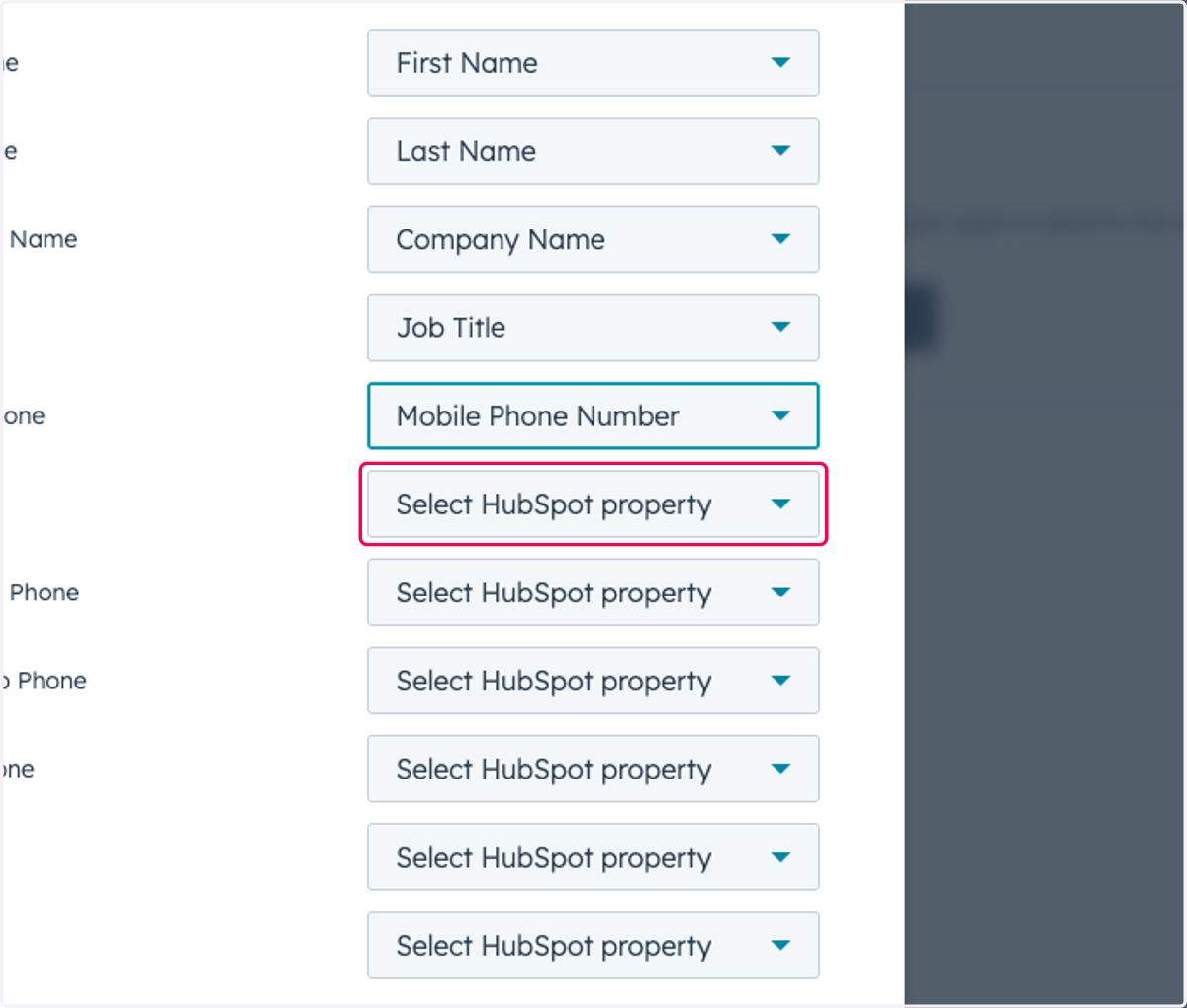
35. Type "phone number"
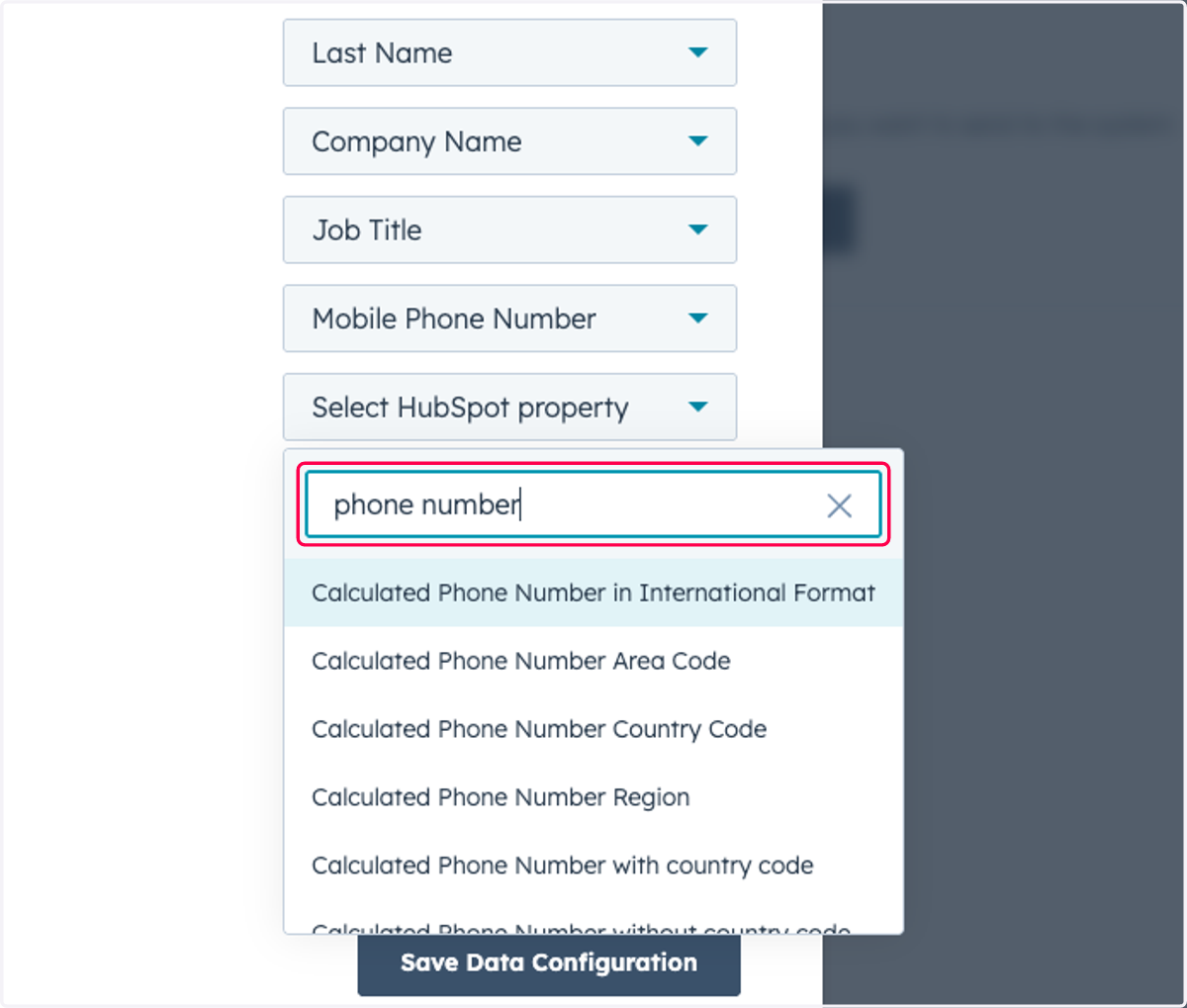
36. Click on Phone Number
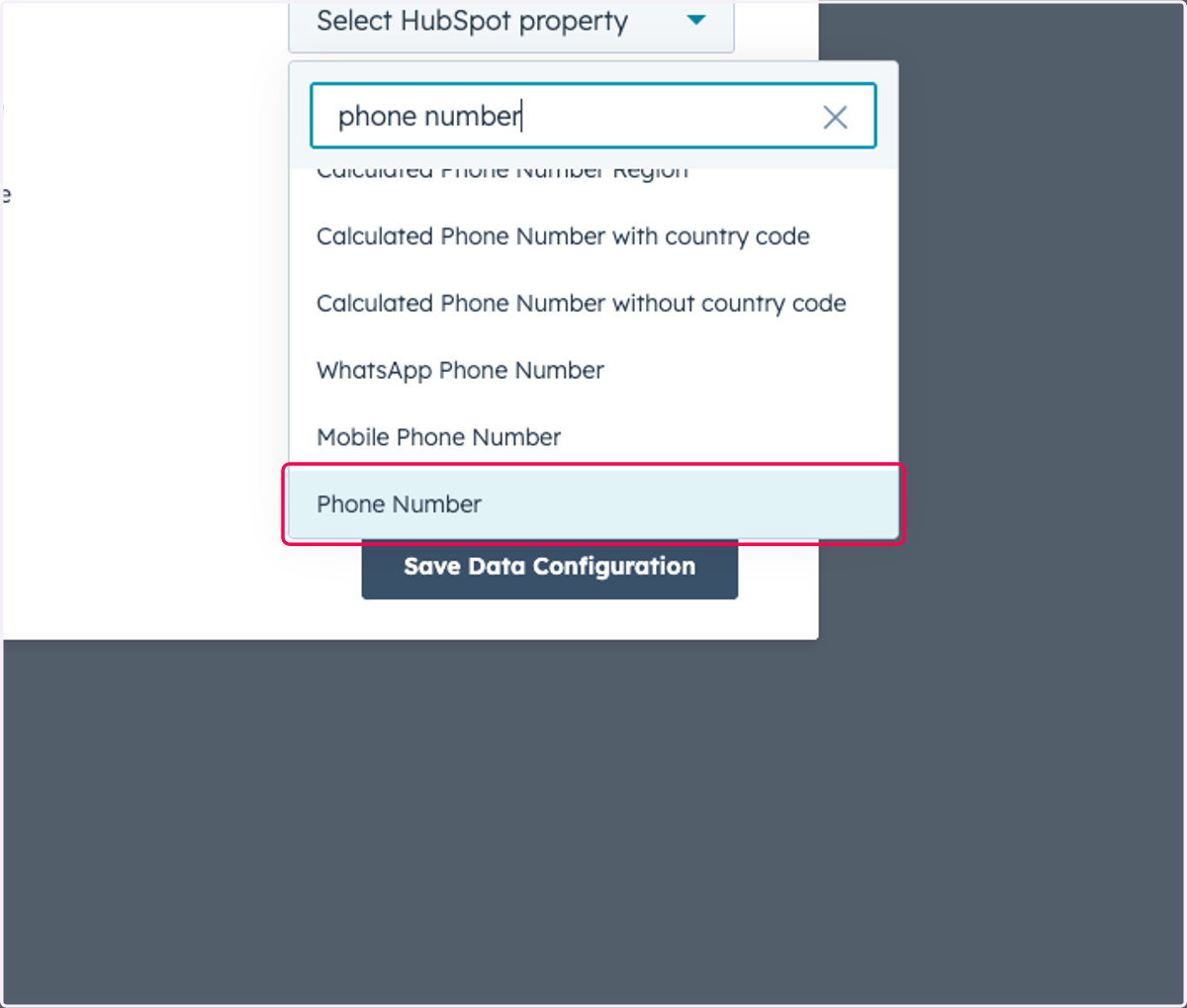
37. Click on Select HubSpot property
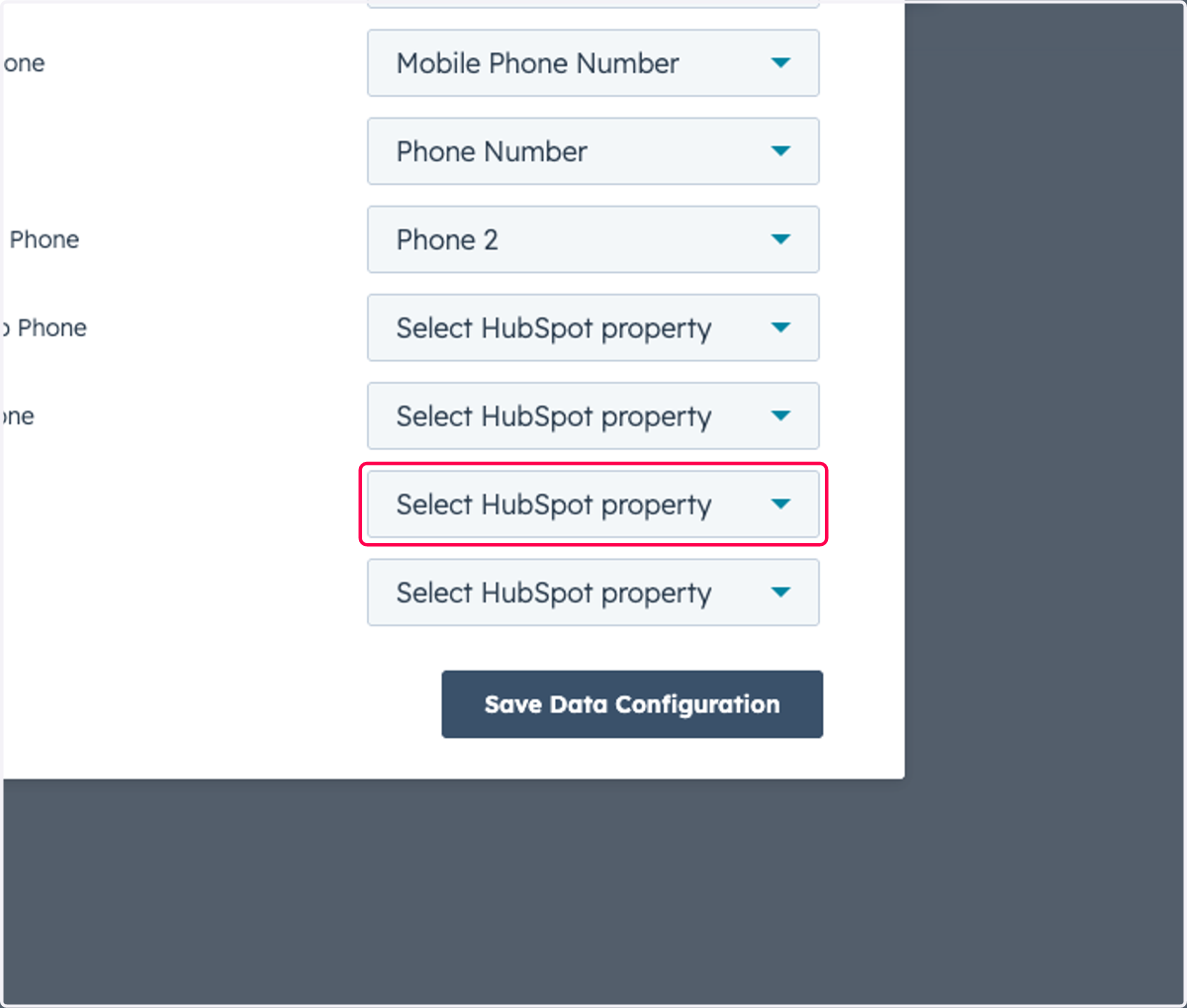
38. Type "email"
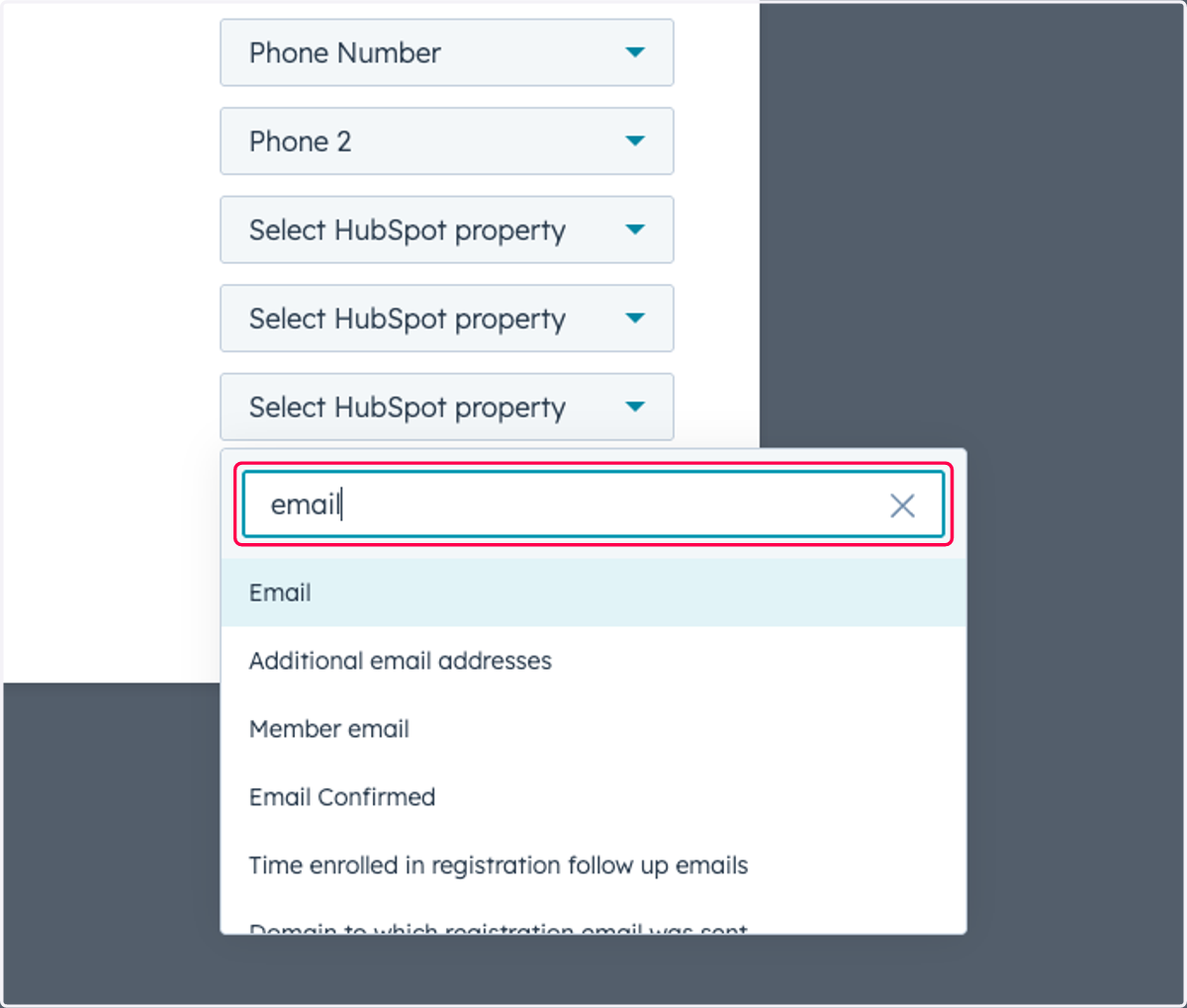
39. Click on Email
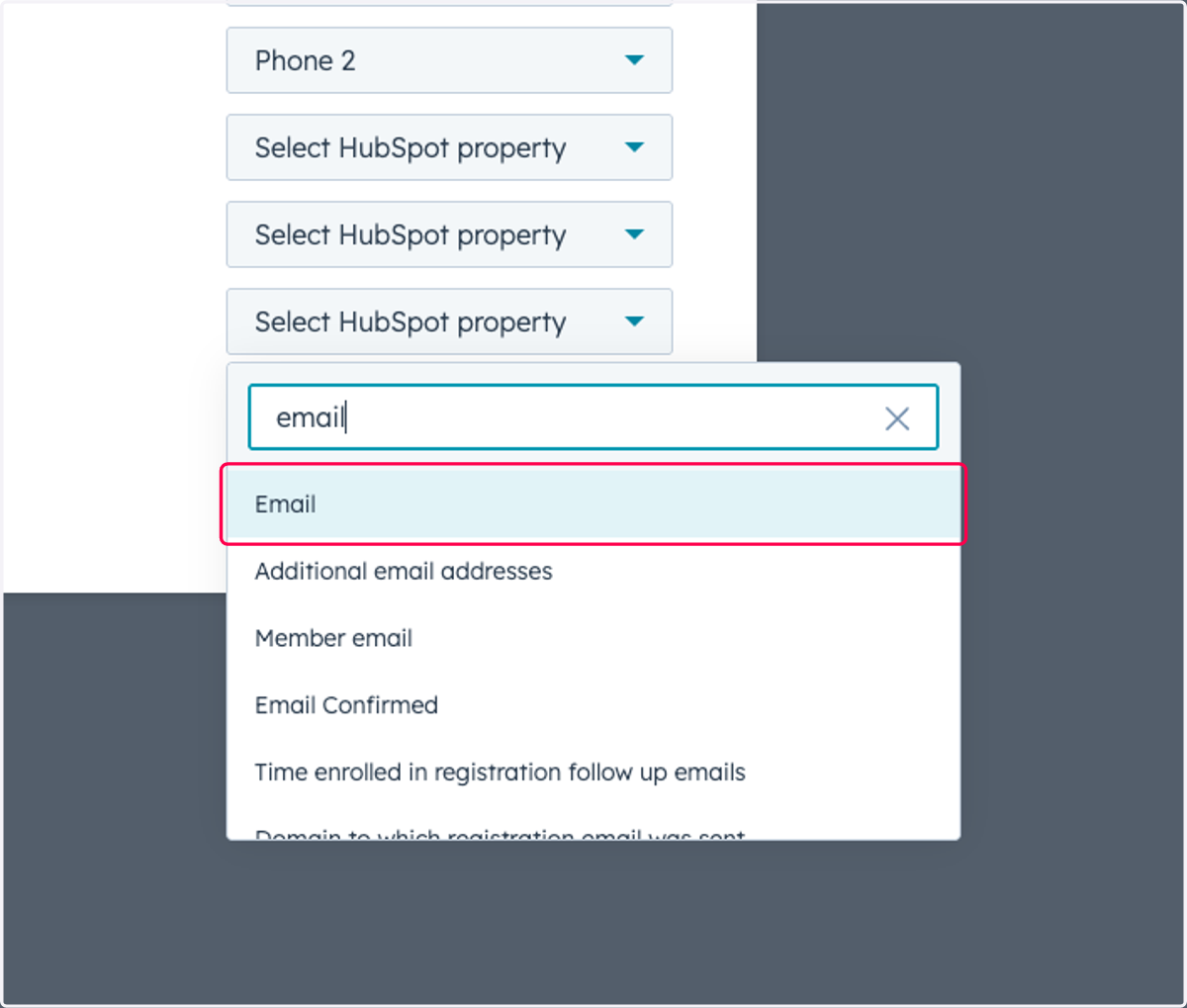
40. Click on Select HubSpot property
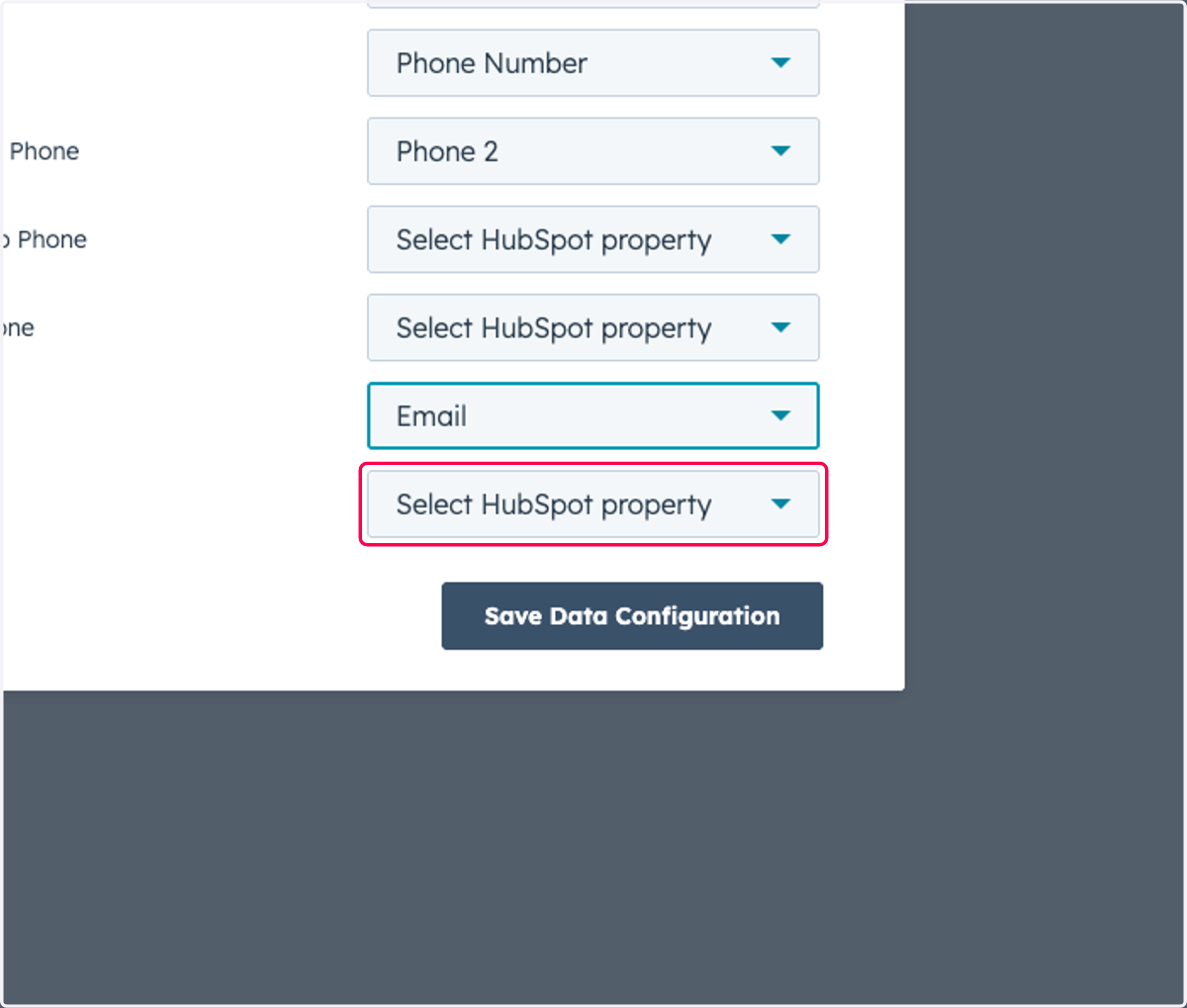
41. Type "website"
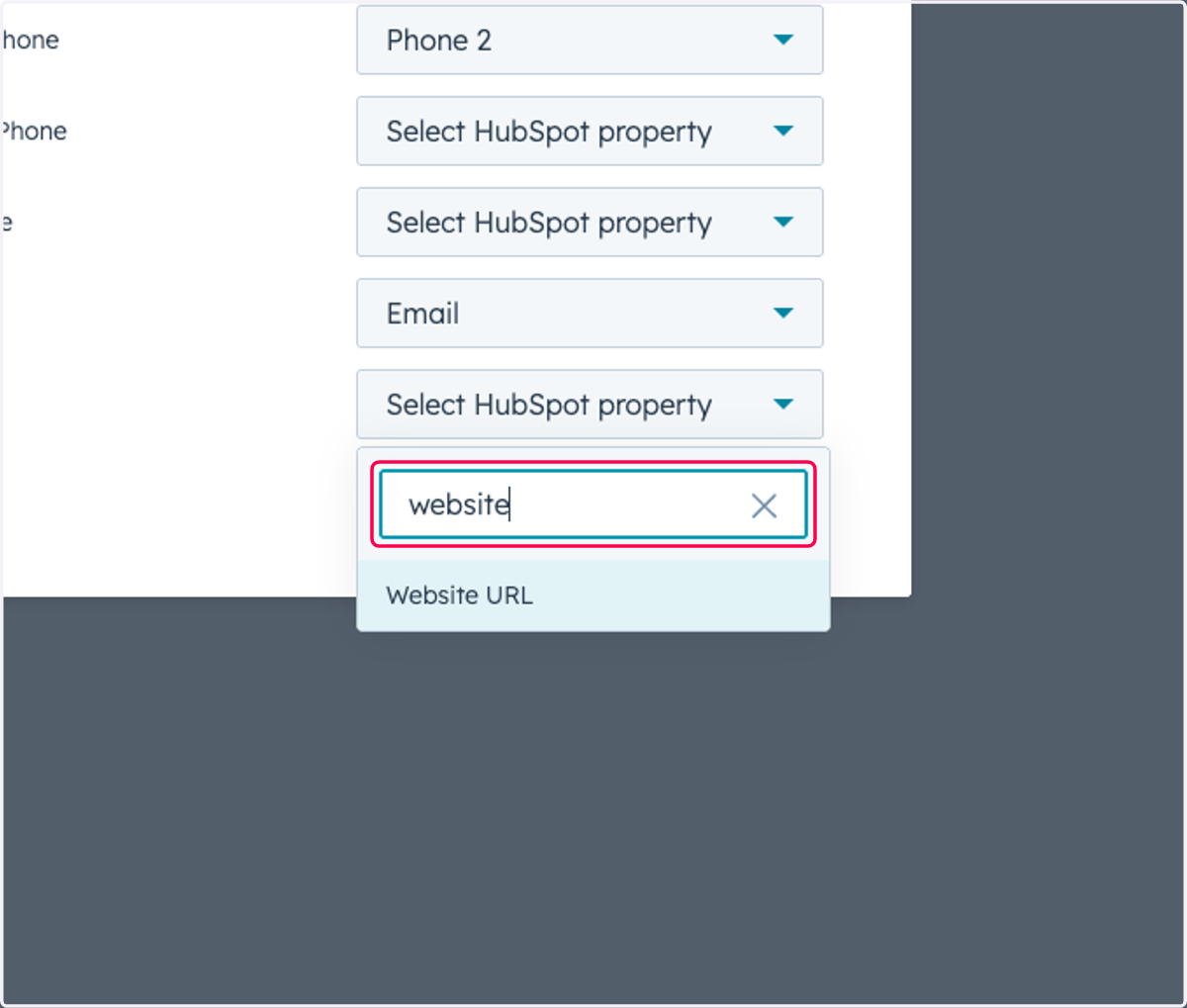
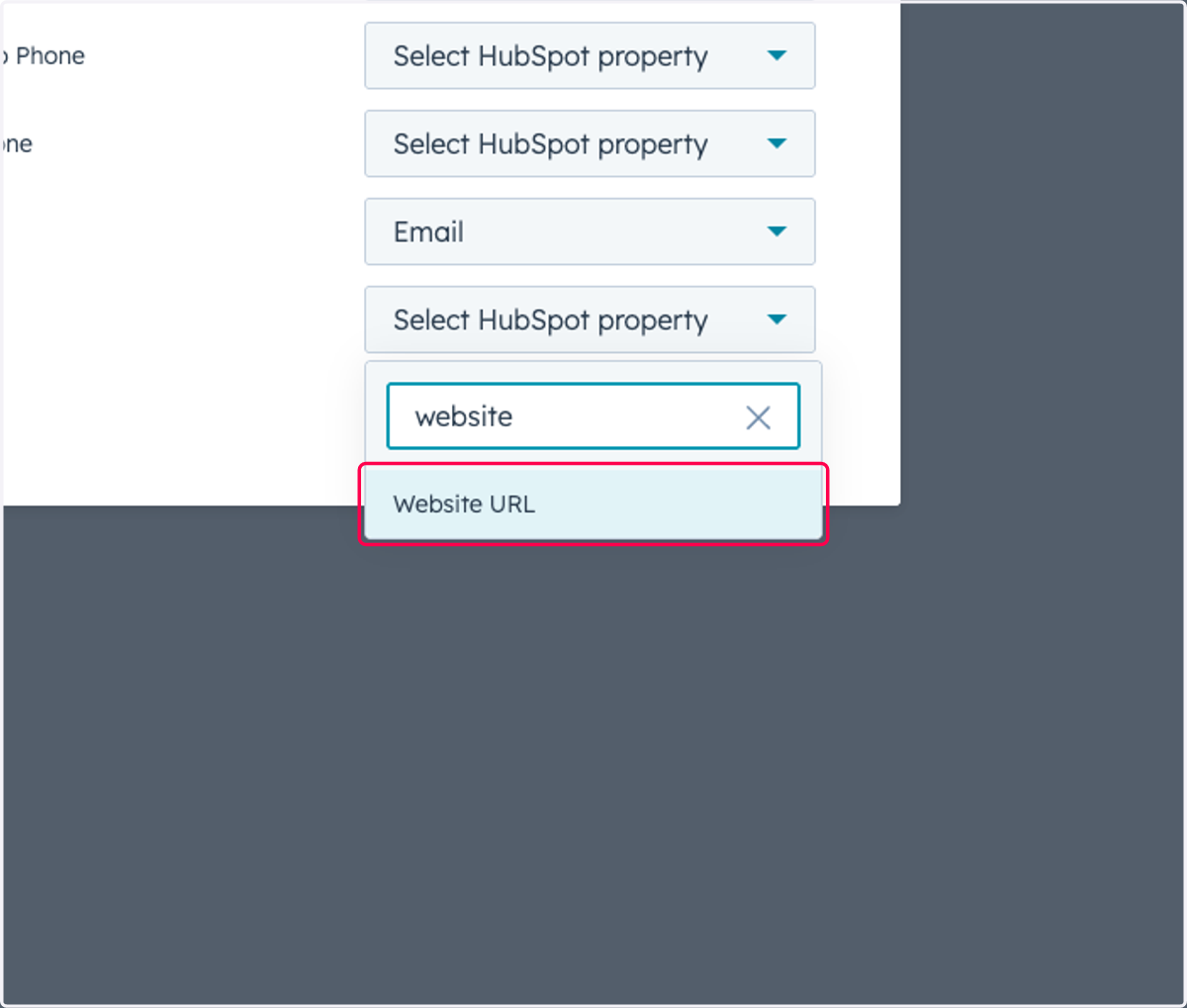
42. Click on Website URL
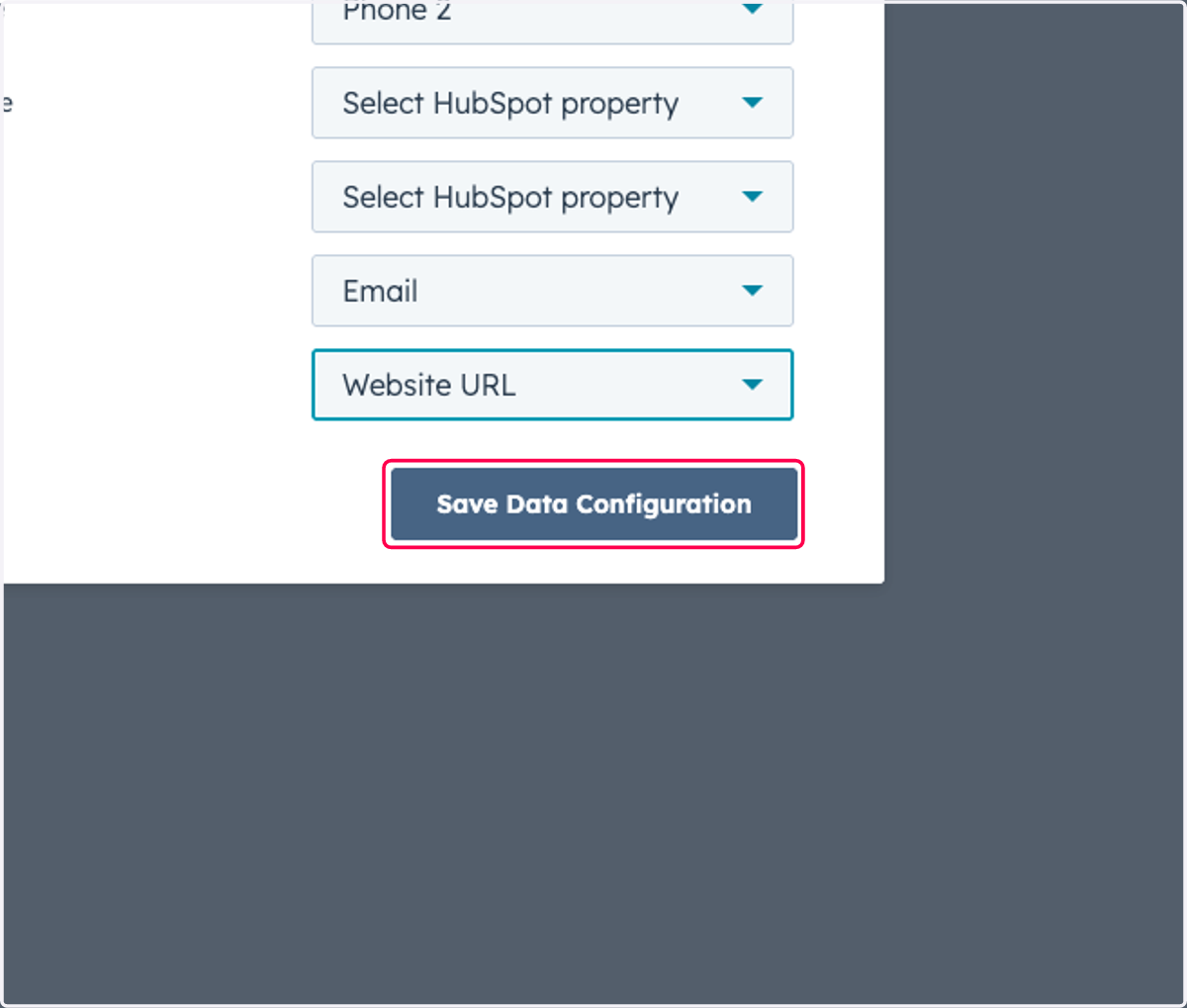
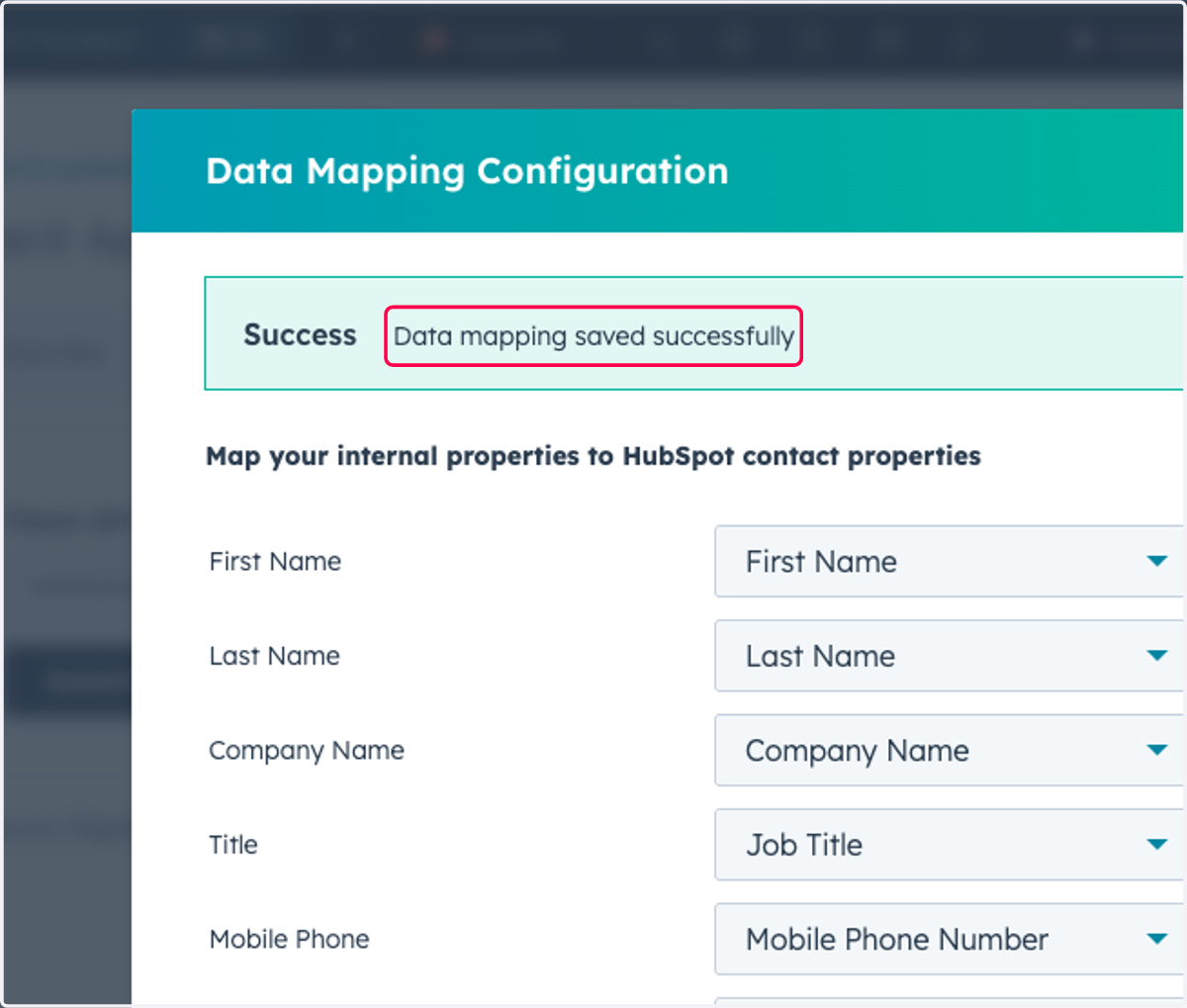
43. Click on Save Data Configuration
44. Click on Data mapping saved successfully
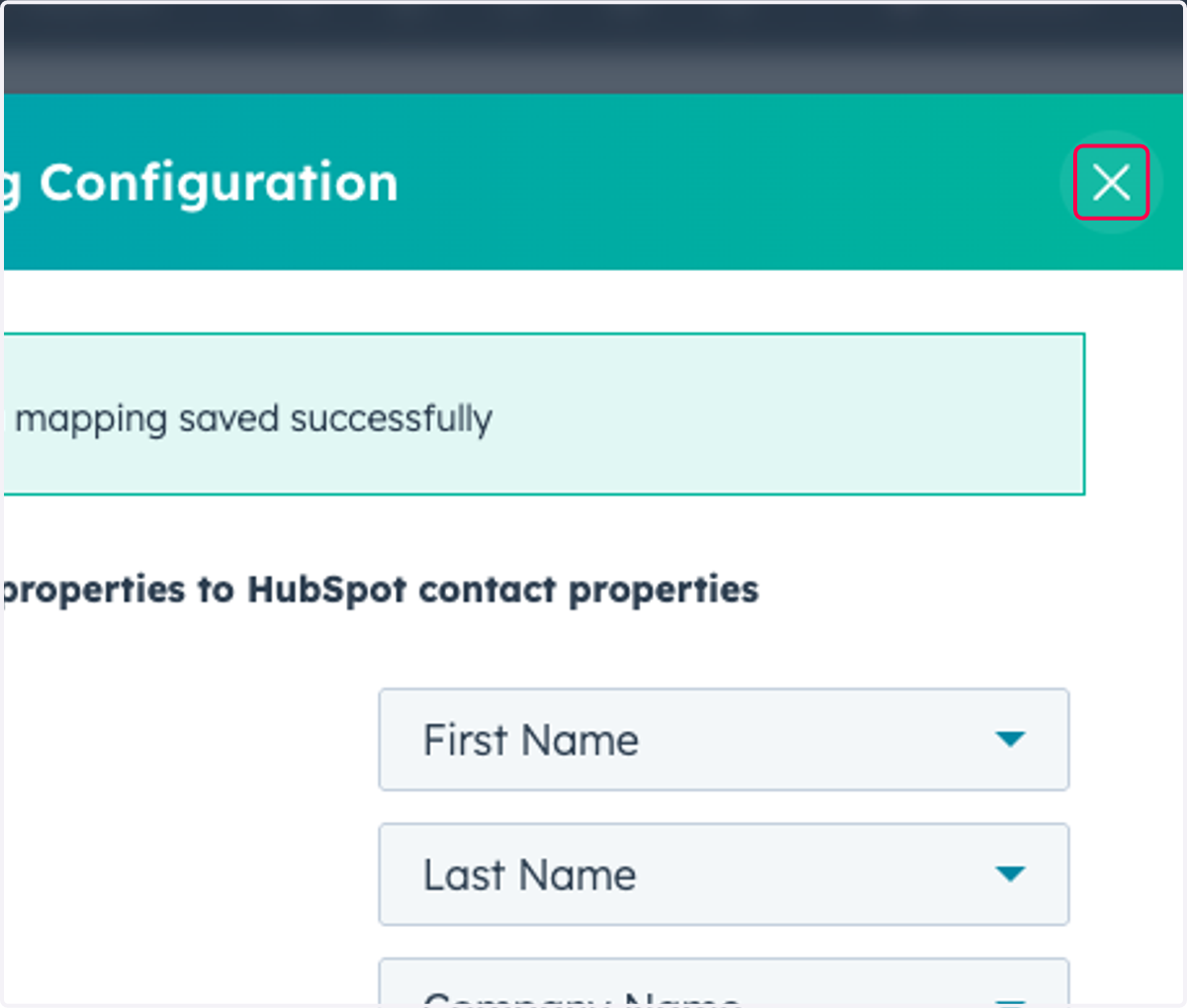
45. Click on Close
Adding TitanX Custom Card to Contact view
These steps walk through creating a dedicated contact record view for the team members you want to grant access to the TitanX Custom Card, which enables single contact submissions.
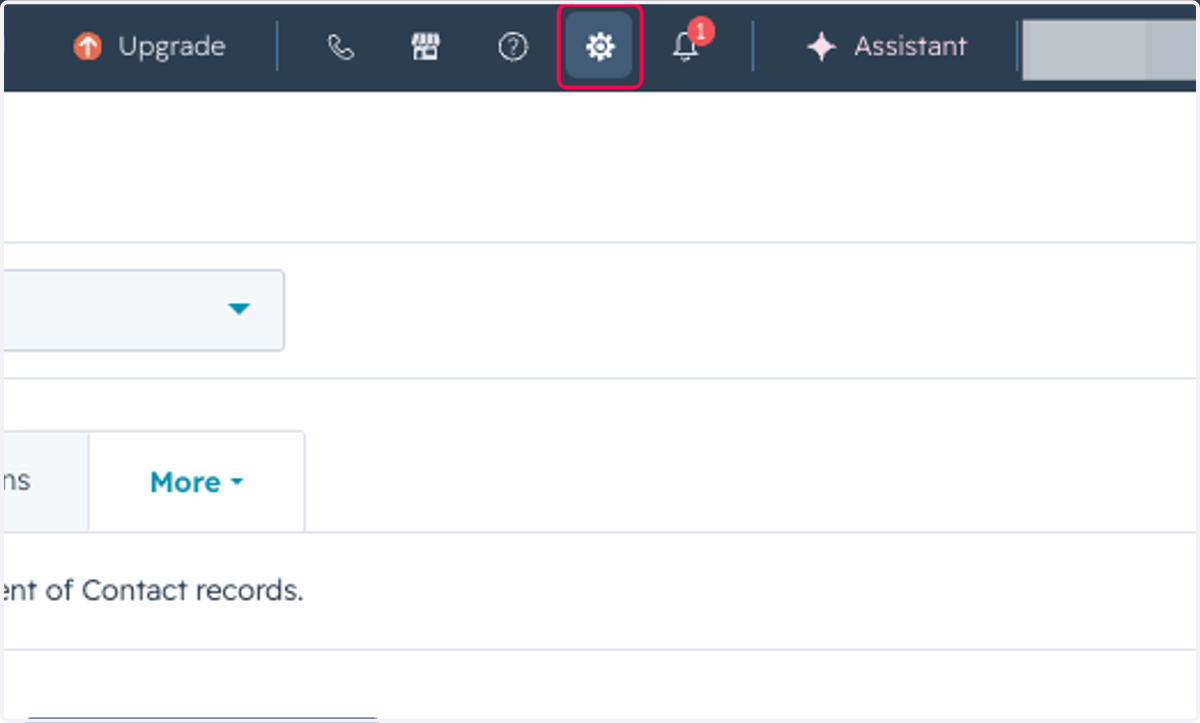
46. Click on Settings Gear Icon
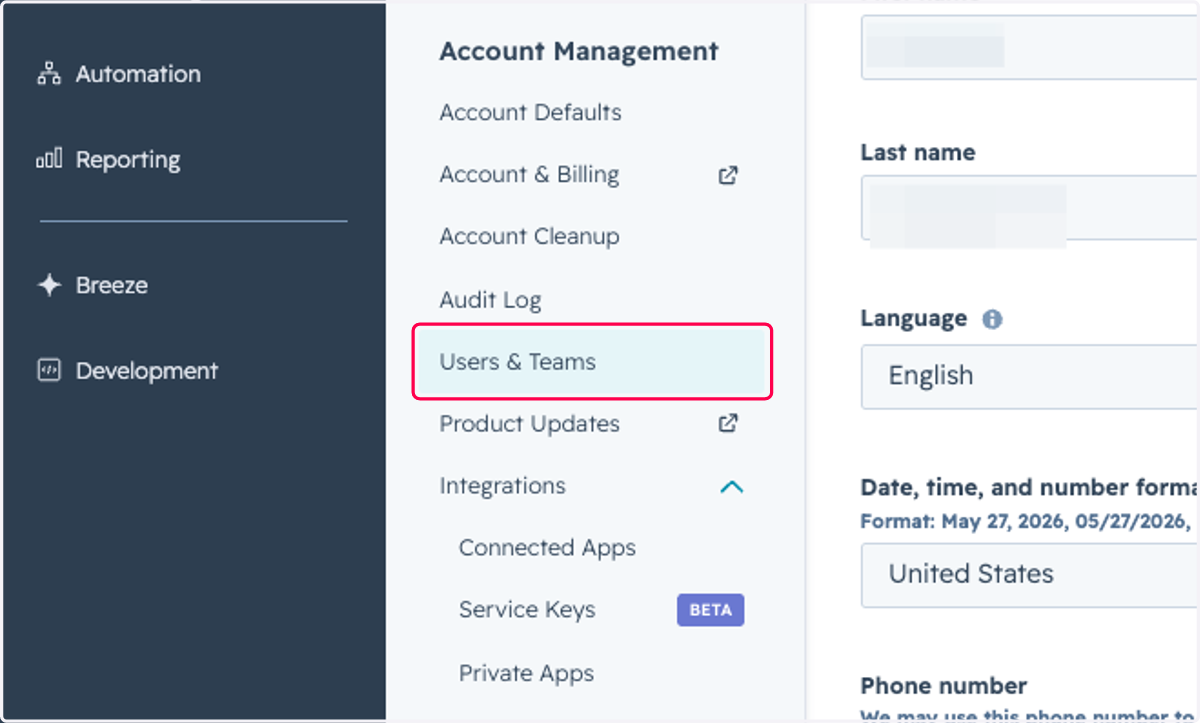
47. Click on Users & Teams
48. Click on Teams
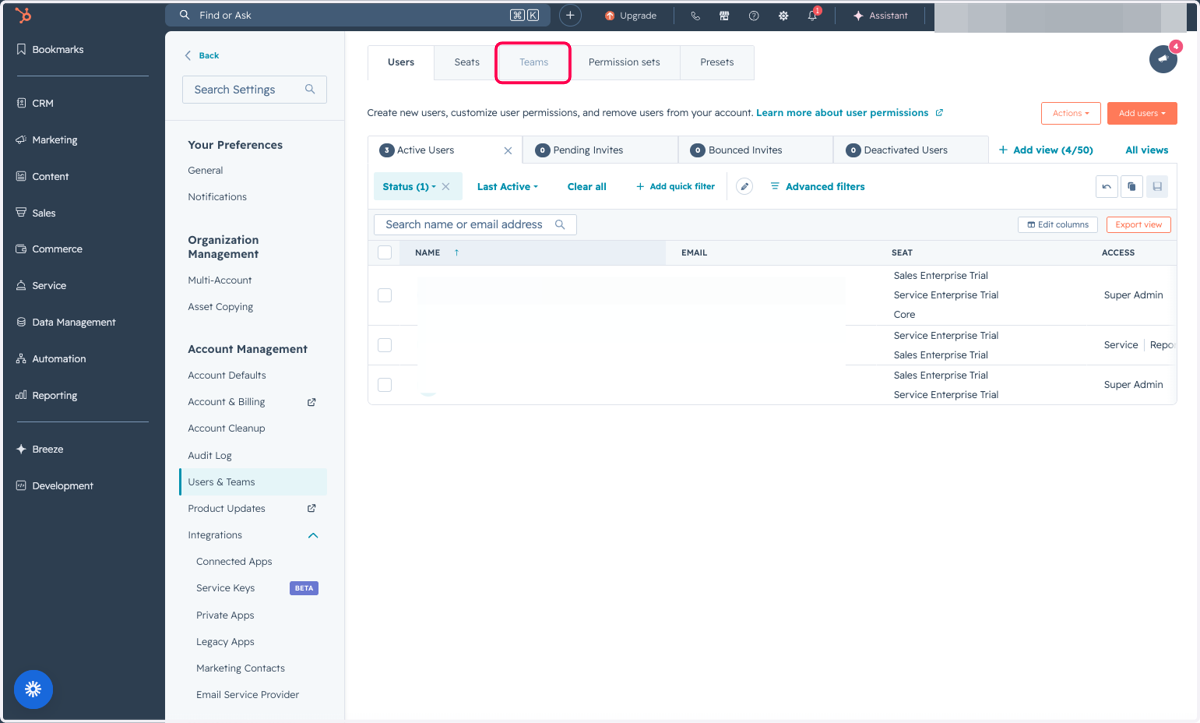
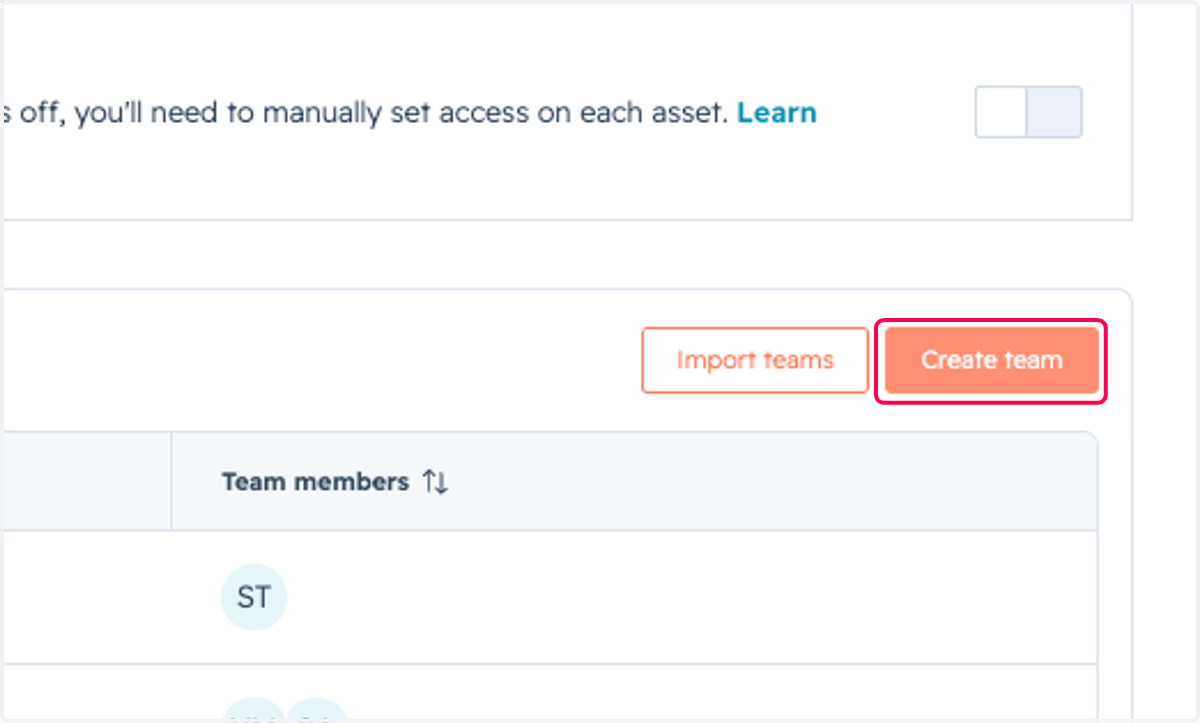
49. Click on Create team
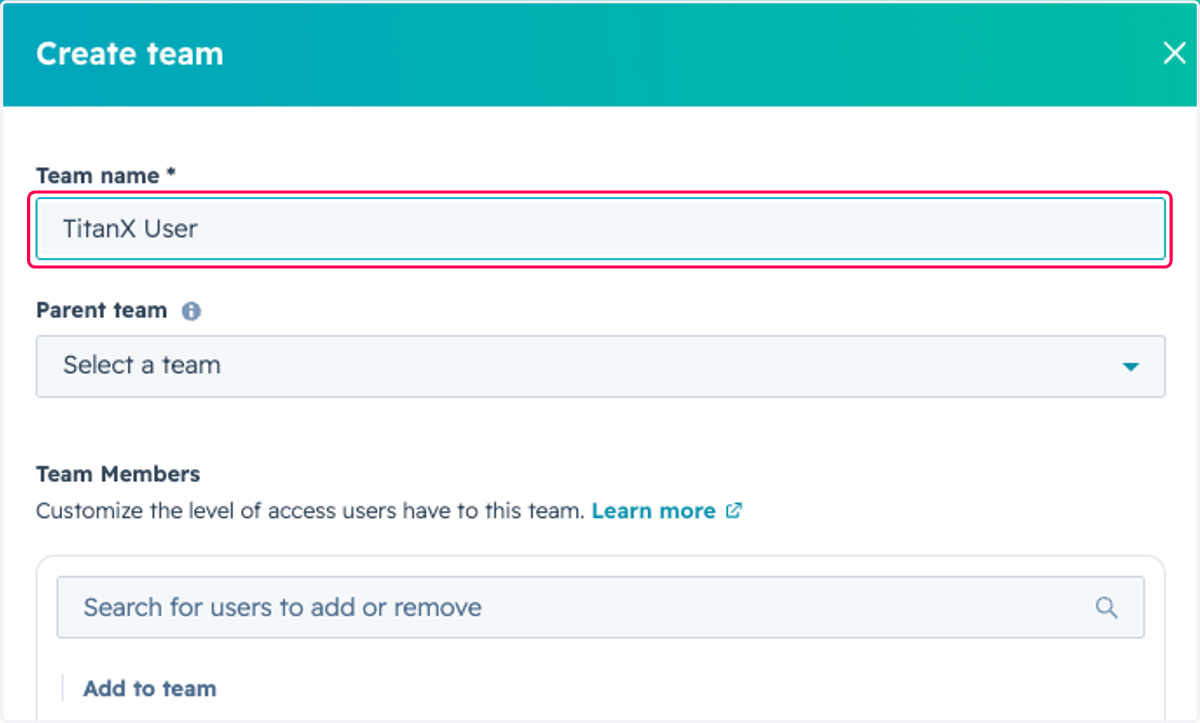
50. Type Team name
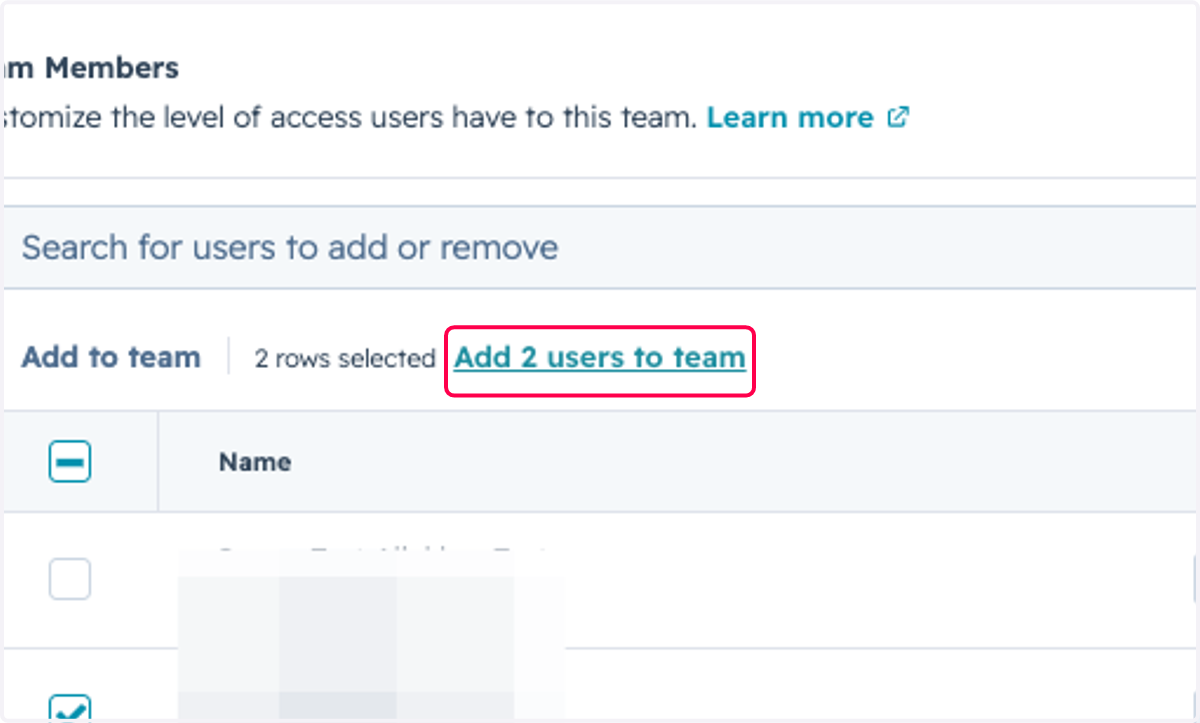
51. Select the users who should have access to the TitanX Custom Card.
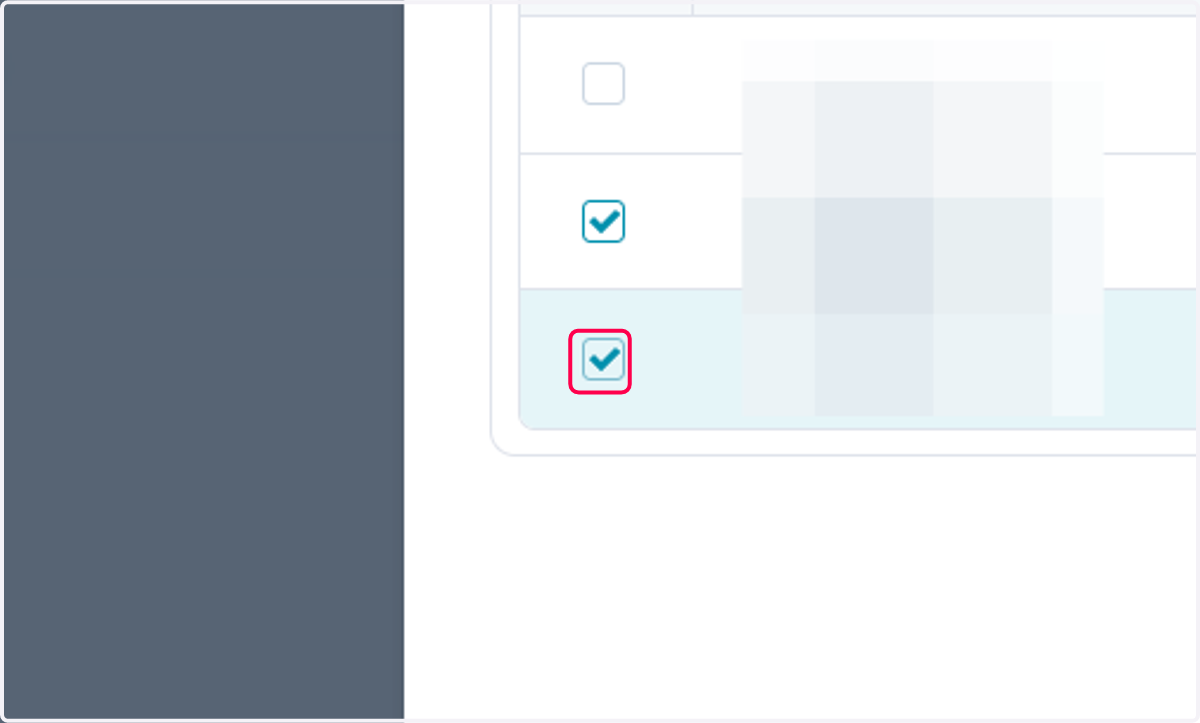
52. Click on Add 2 users to team
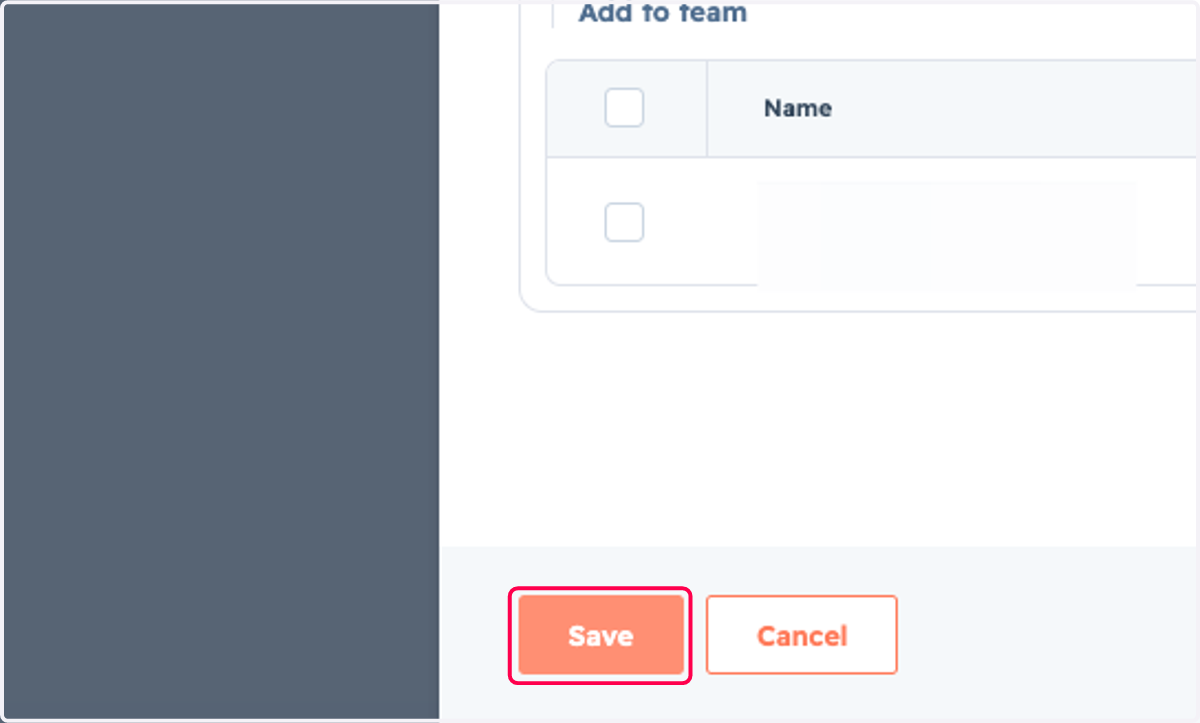
53. Click on Save
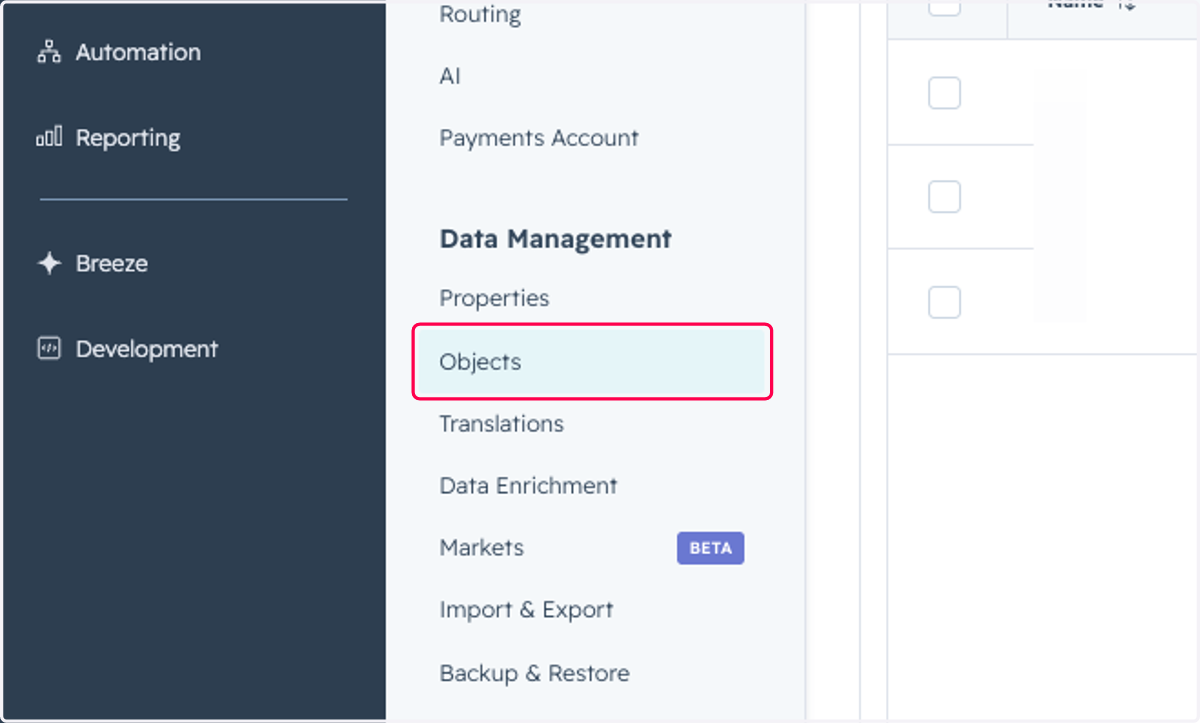
54. Click on Objects
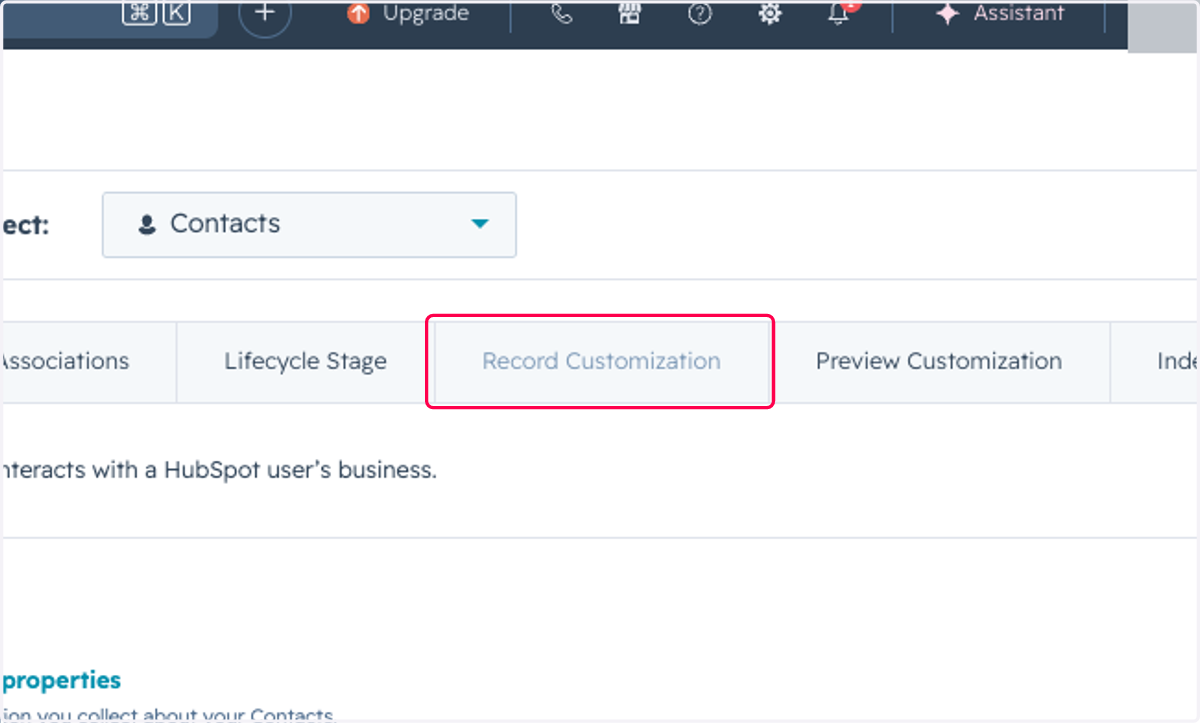
55. Click on Record Customization
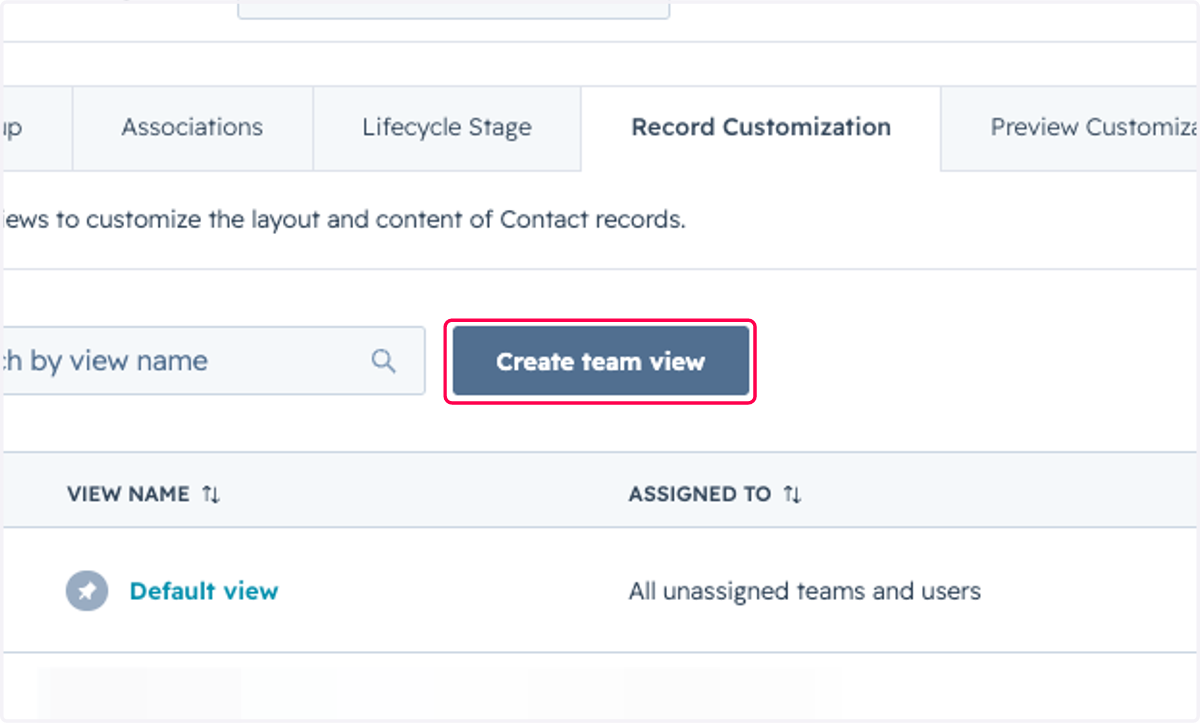
56. Click on Create team view
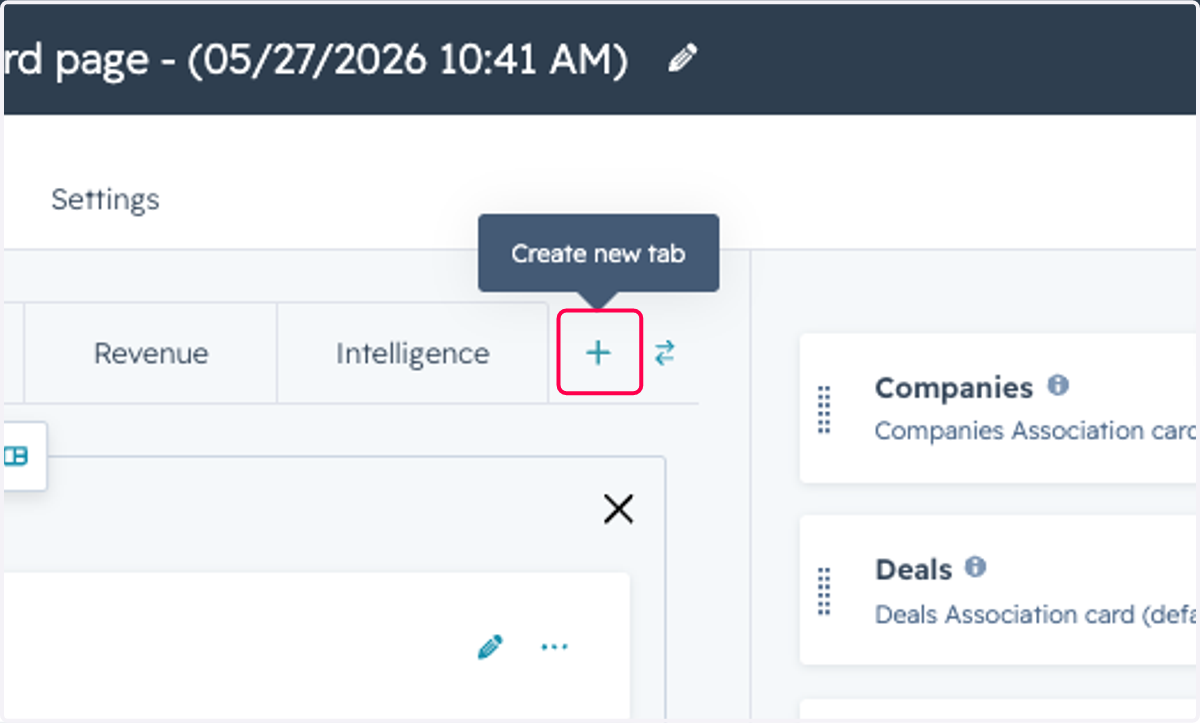
57. Click on Create new tab
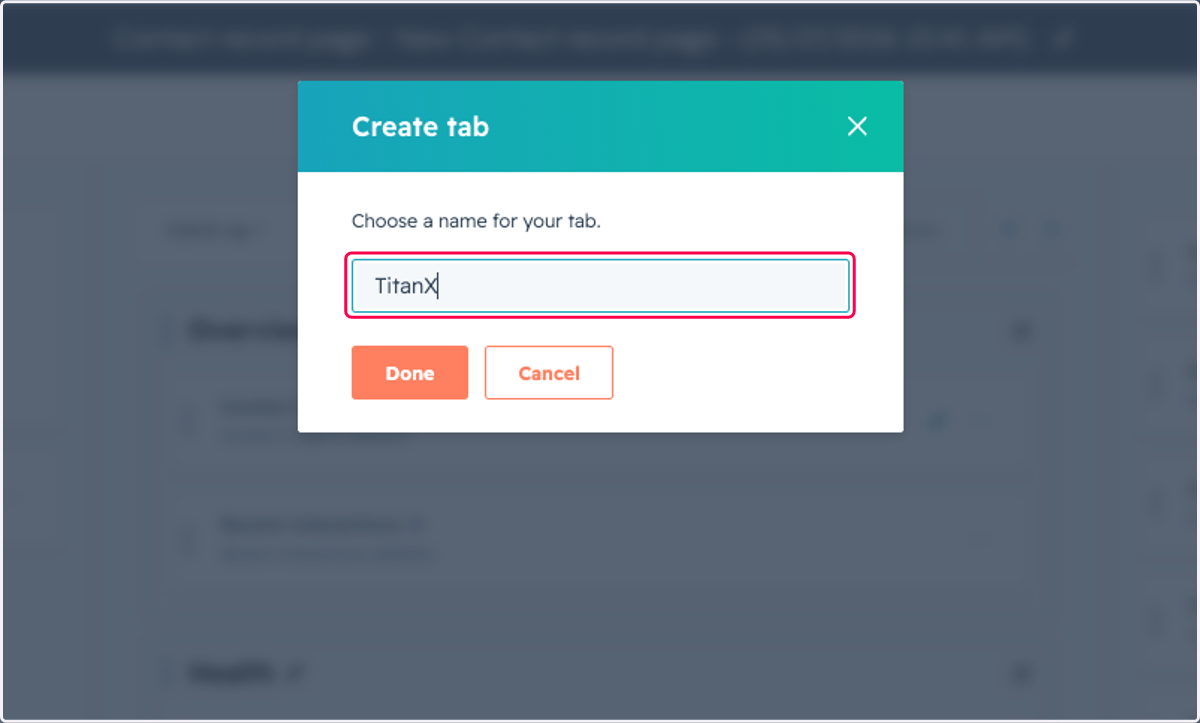
58. Type Tab label
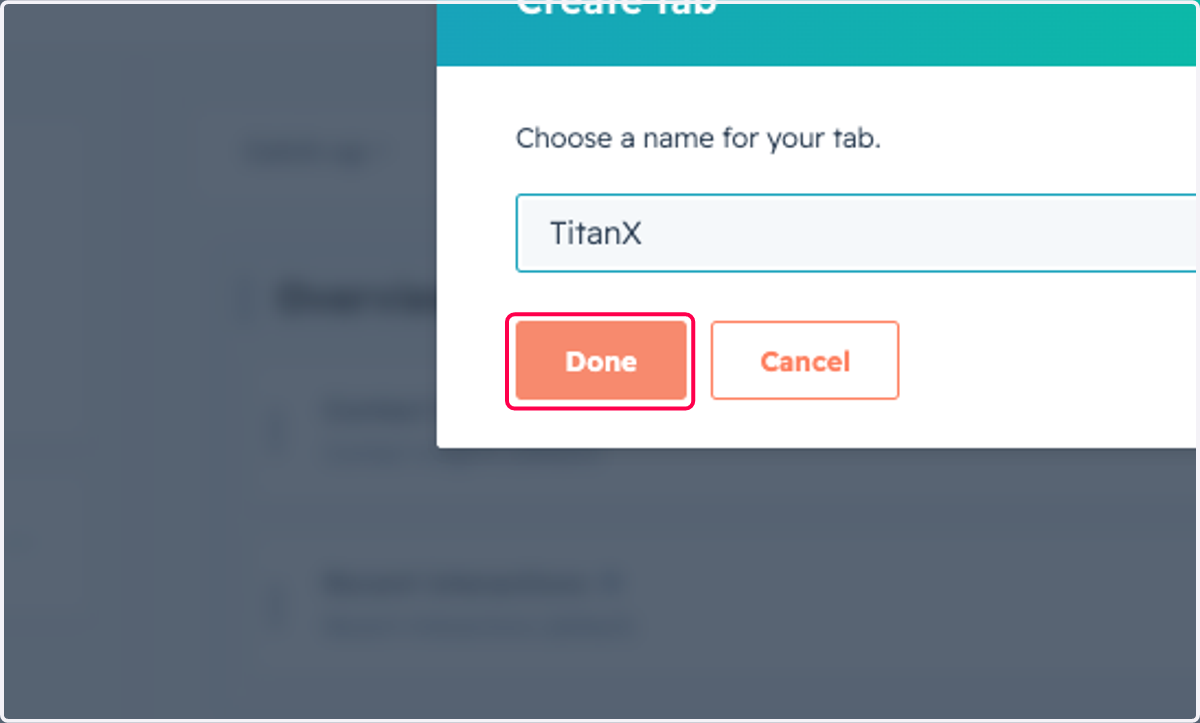
59. Click on Done
60. Click on Add card
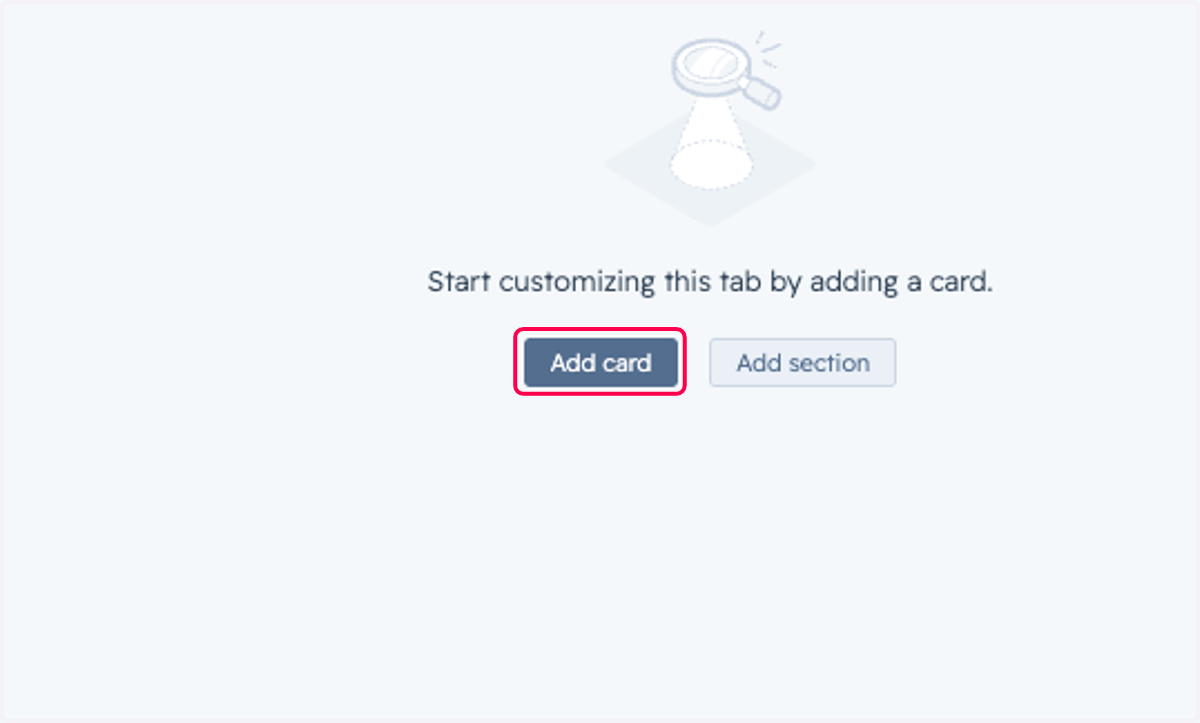
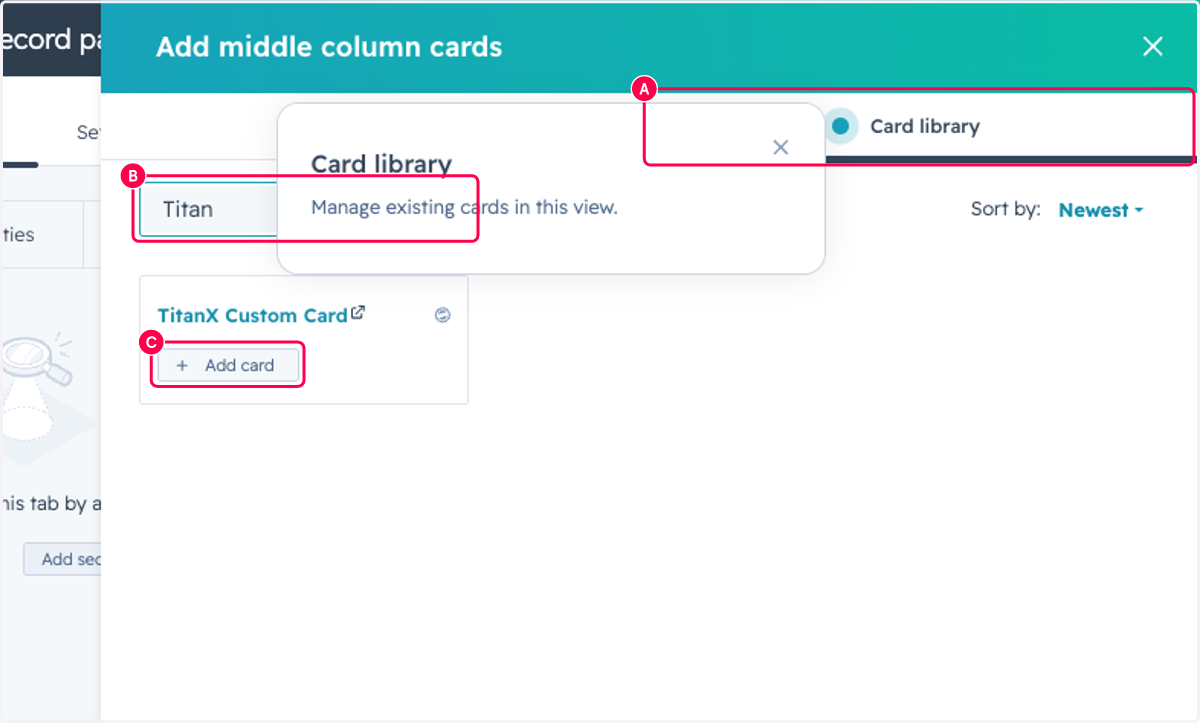
61. A. Click on Card library
61. B. Type Titan
61. C. Click on Add card
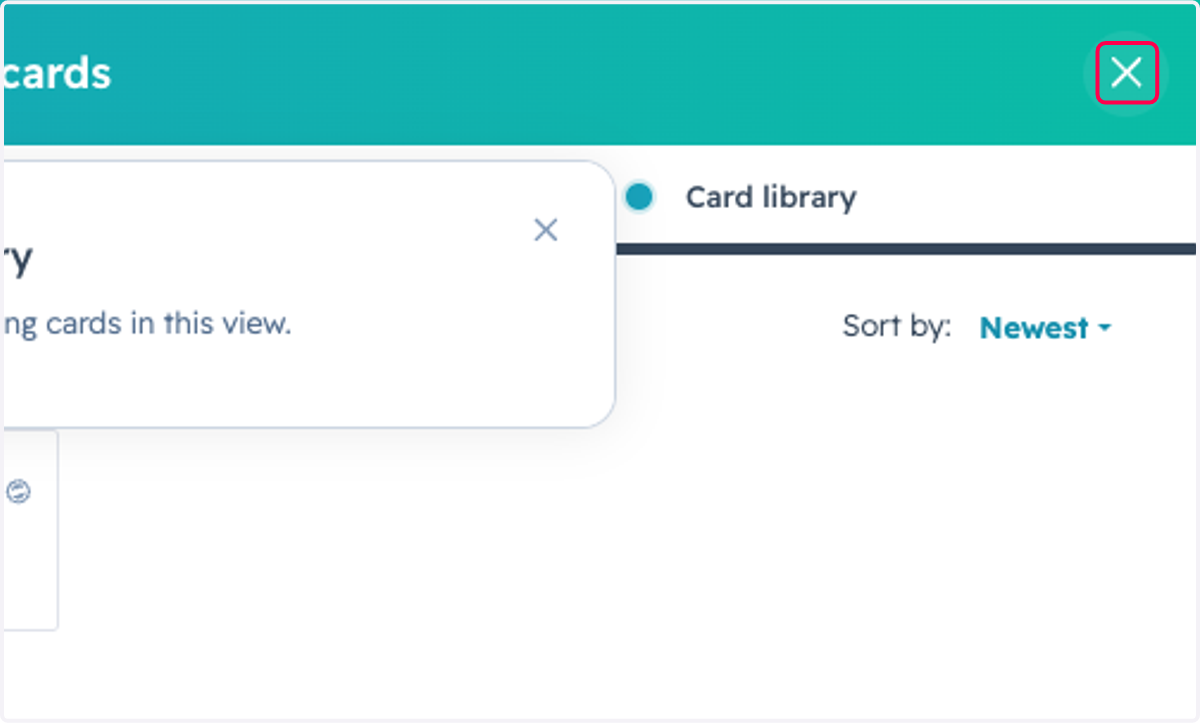
62. Click on Close
63. Click on Assign teams
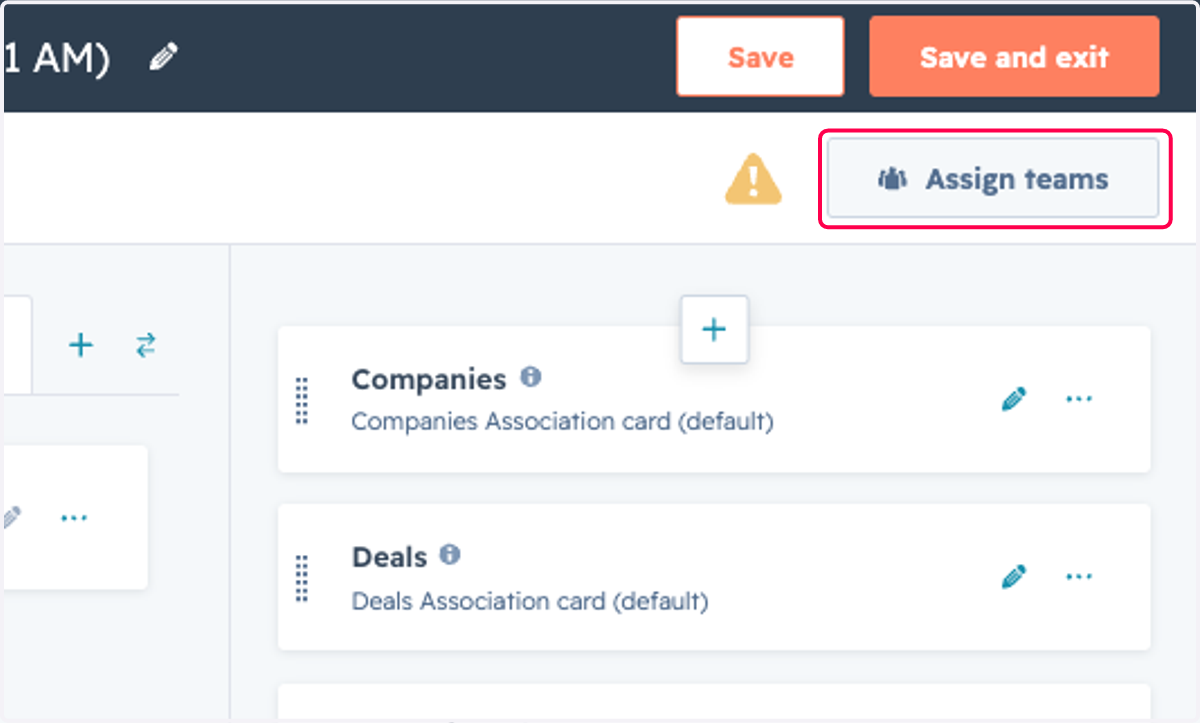
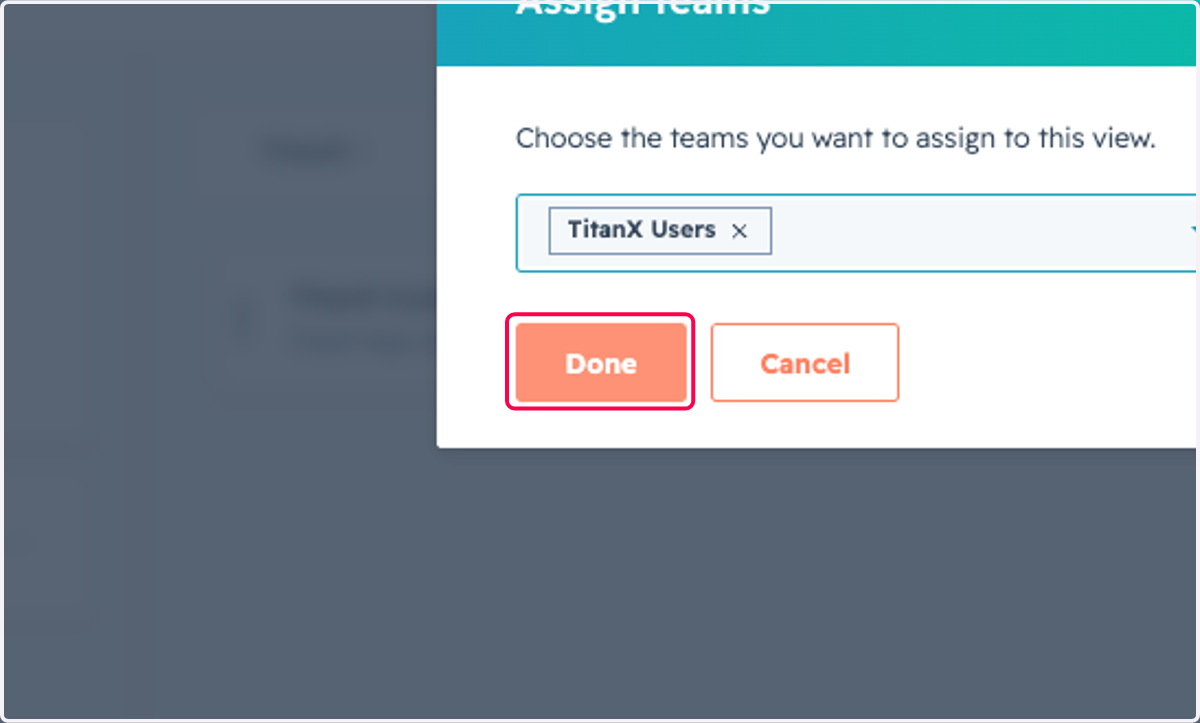
64. Click on dropdown trigger and Select the Team you created above
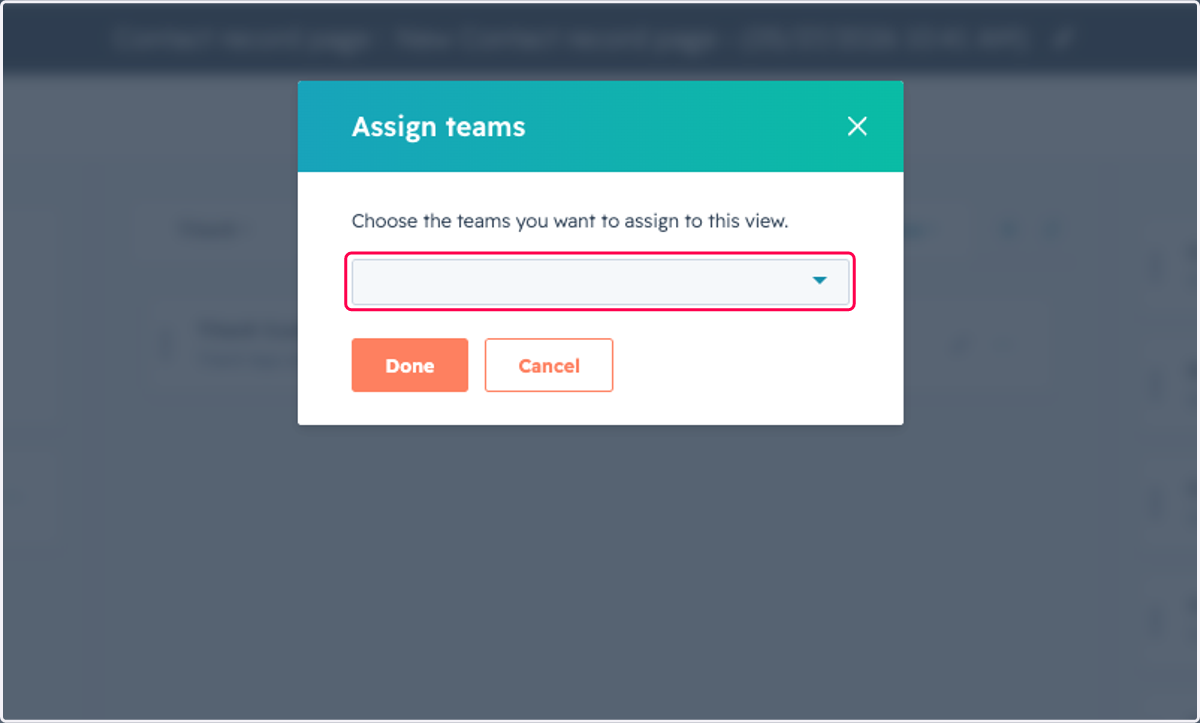
65. Click on Done
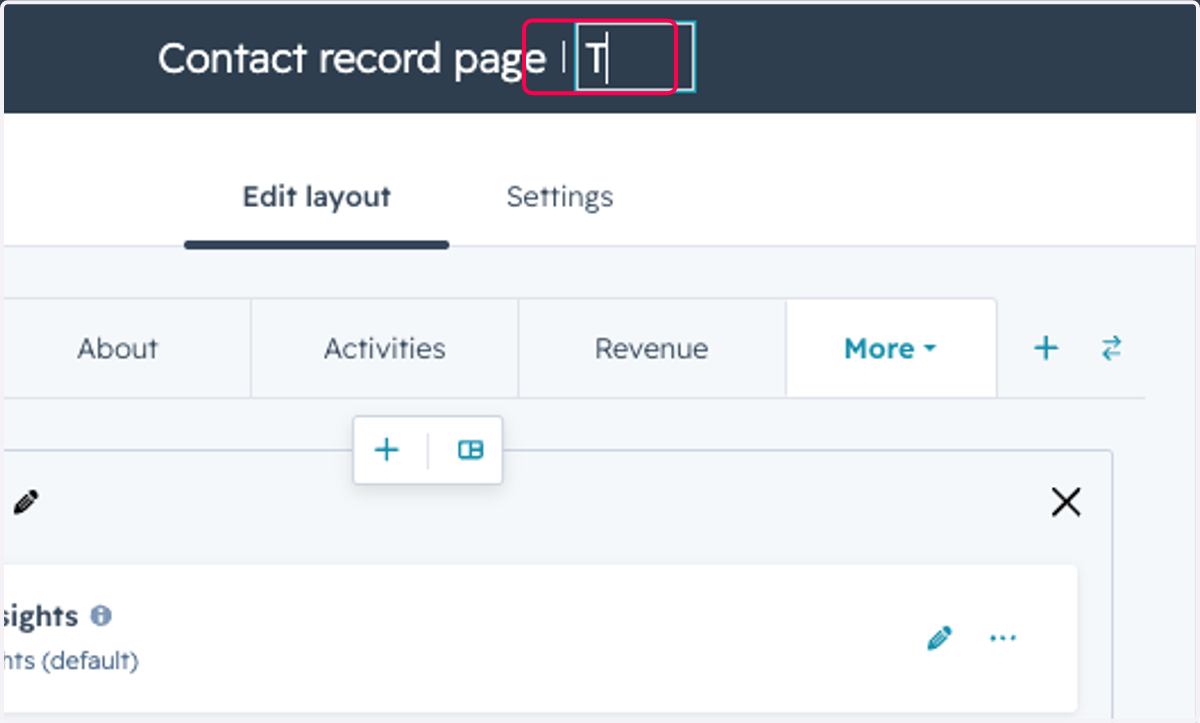
66. Update Name of page to whatever you prefer (eg "TitanX View)
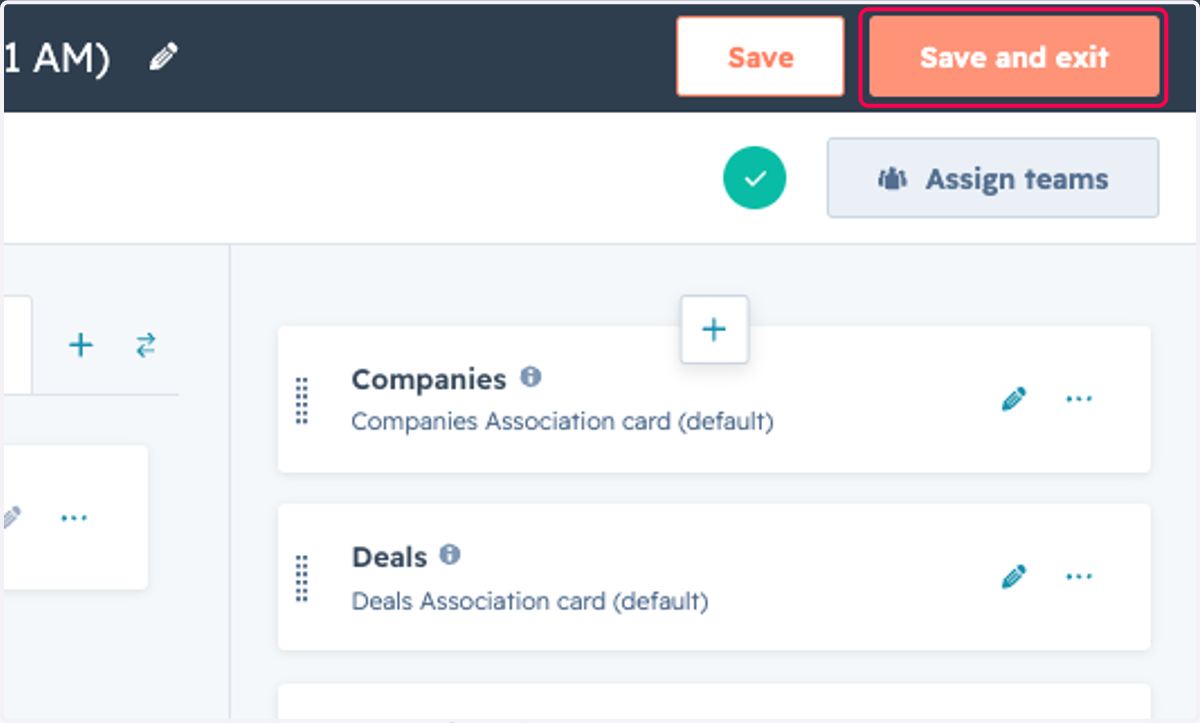
67. Click on Save and exit