Activating an Inactive Event Meeting

  1. 1. Click on Advanced Find Create advanced search queries. Press enter to open in new window.
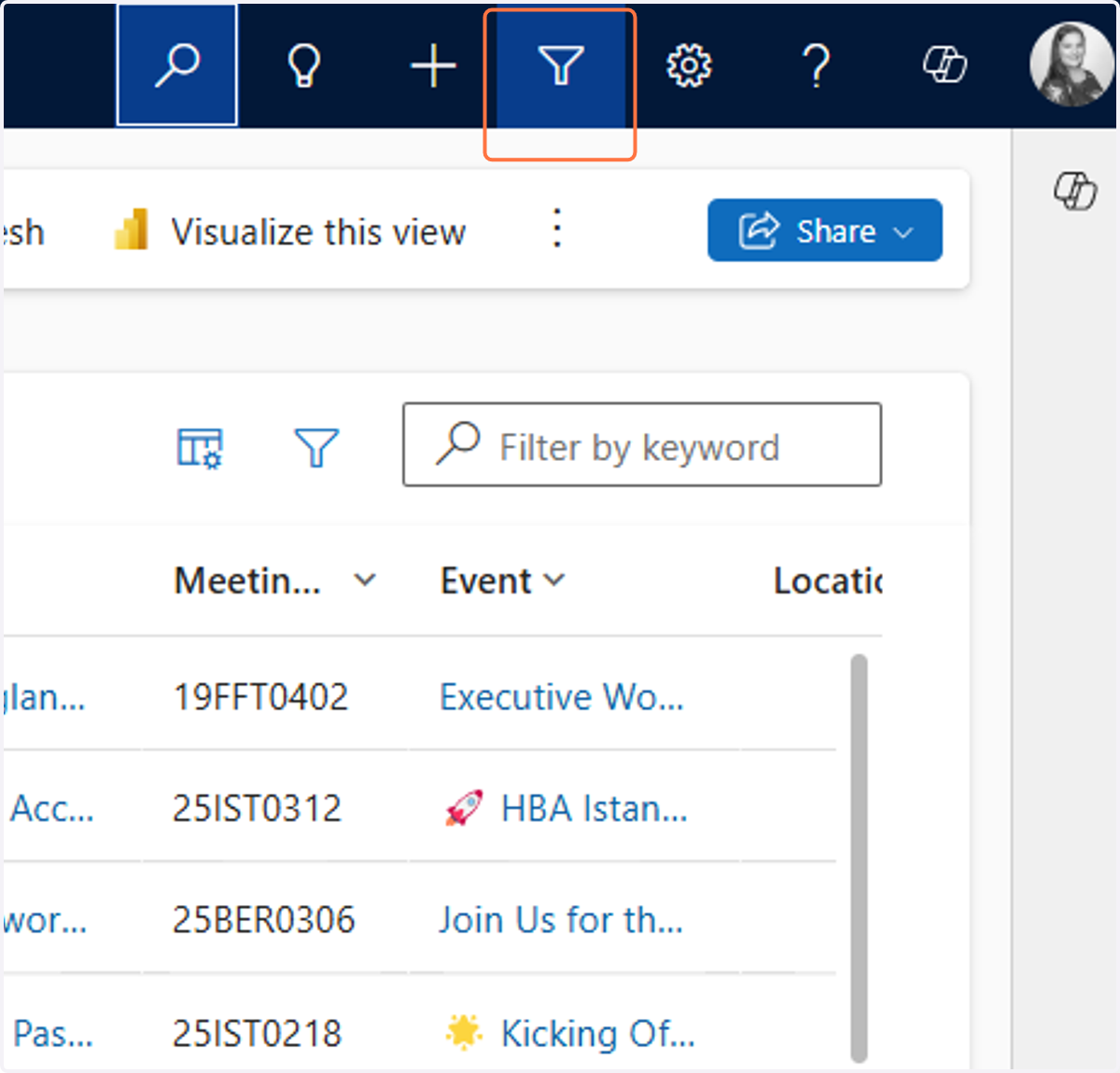
    Click on Advanced Find Create advanced search queries. Press enter to open in new window.
  2. 2. Select Meeting Setup from Look for:
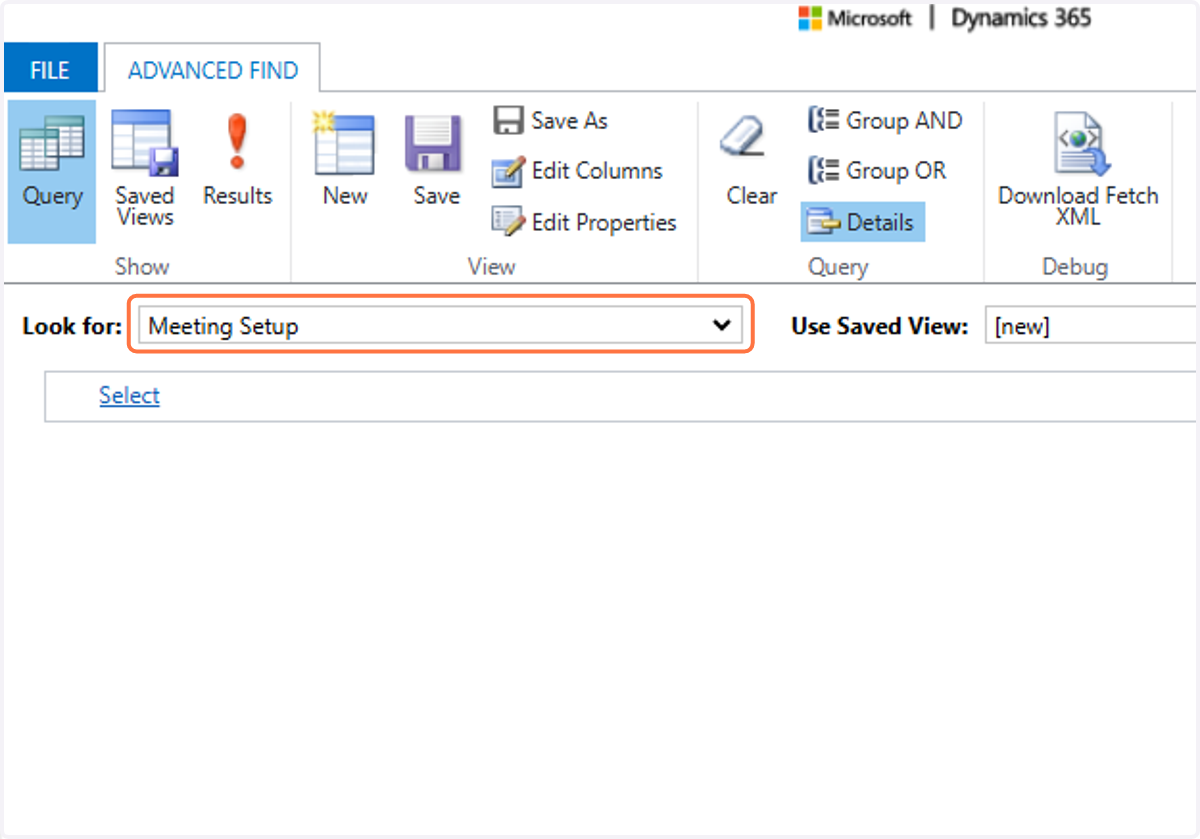
    Select Meeting Setup from Look for:
  3. 3. Select Inactive Event Meeting Setup from Use Saved View:
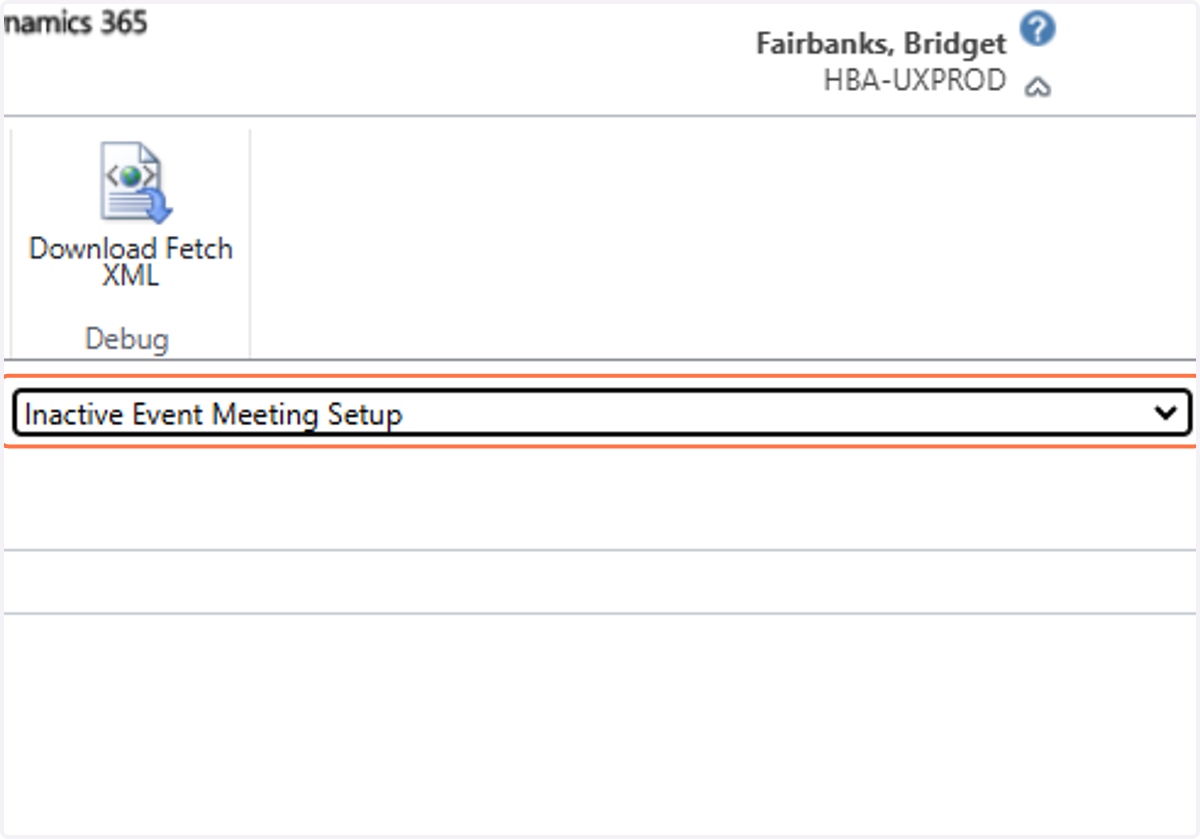
    Select Inactive Event Meeting Setup from Use Saved View:
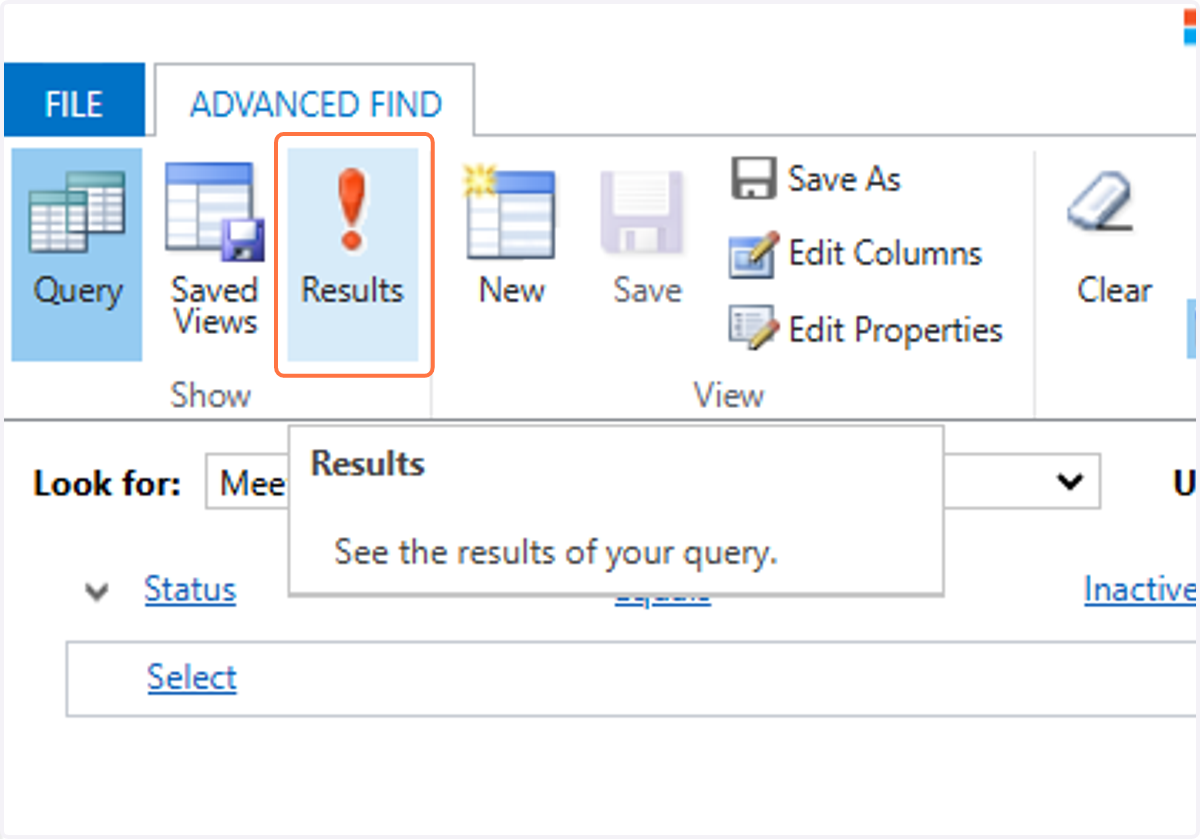
  4. 4. Click on Results

    Click on Results
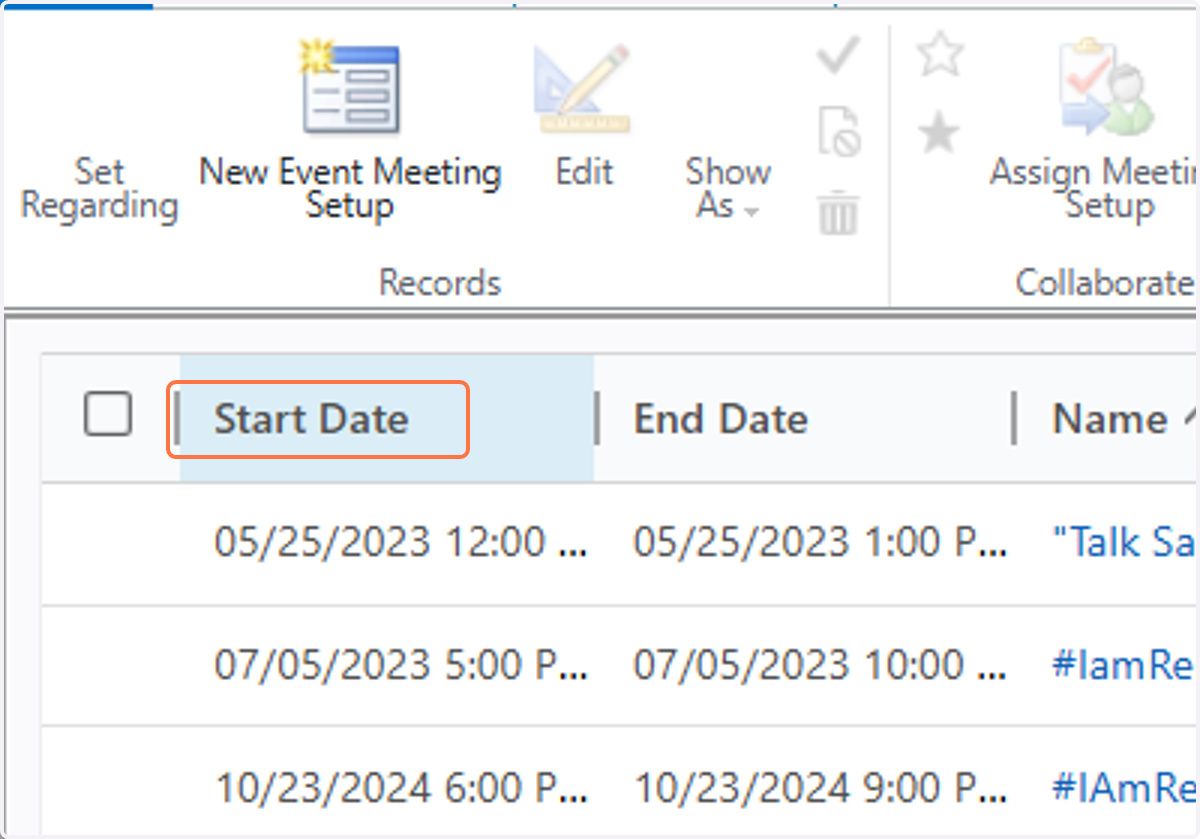
  5. 5. Click on Start Date

    Click on Start Date
  6. 6. Click on The data is sorted in decending order on this column
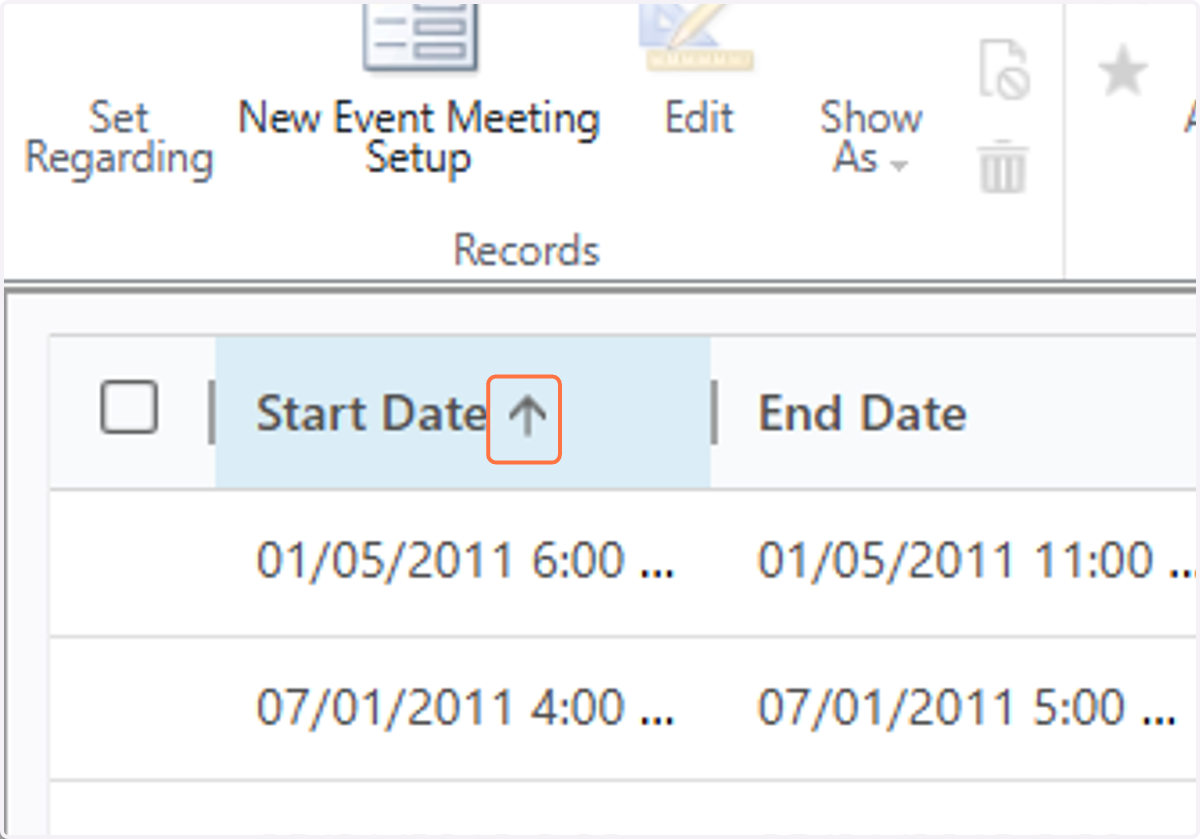
    Click on The data is sorted in decending order on this column
  7. 7. Locate the event and double click next to it to open the event
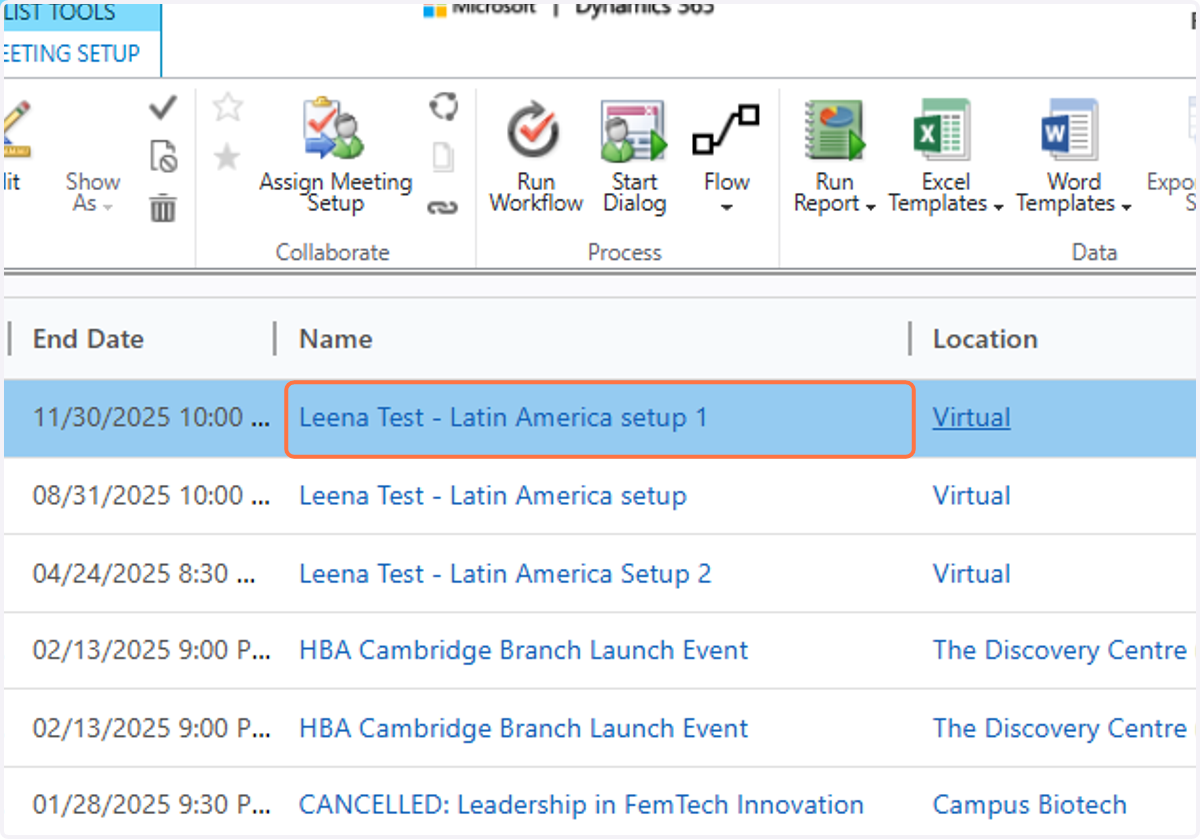
    Locate the event and double click next to it to open the event
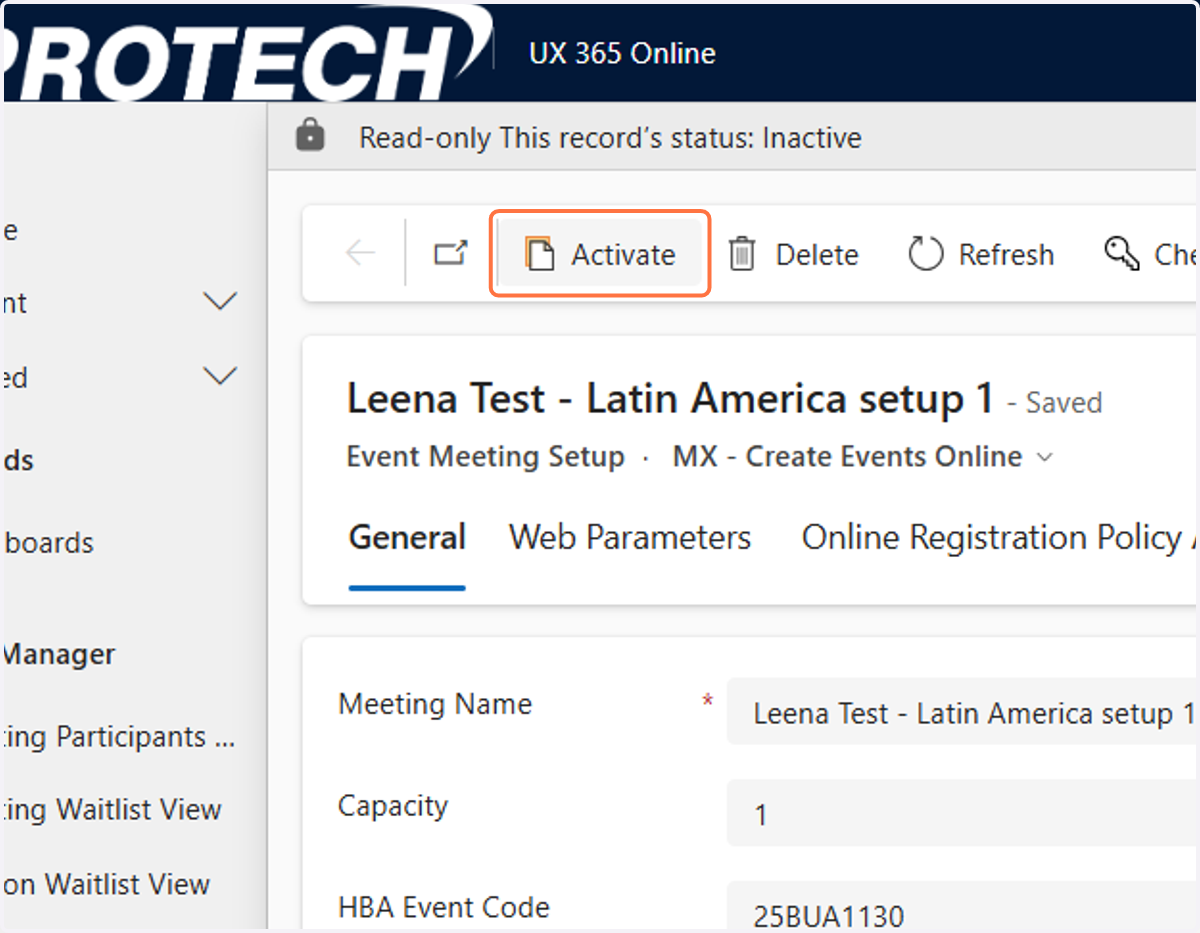
  8. 8. Click on Activate

    Click on Activate
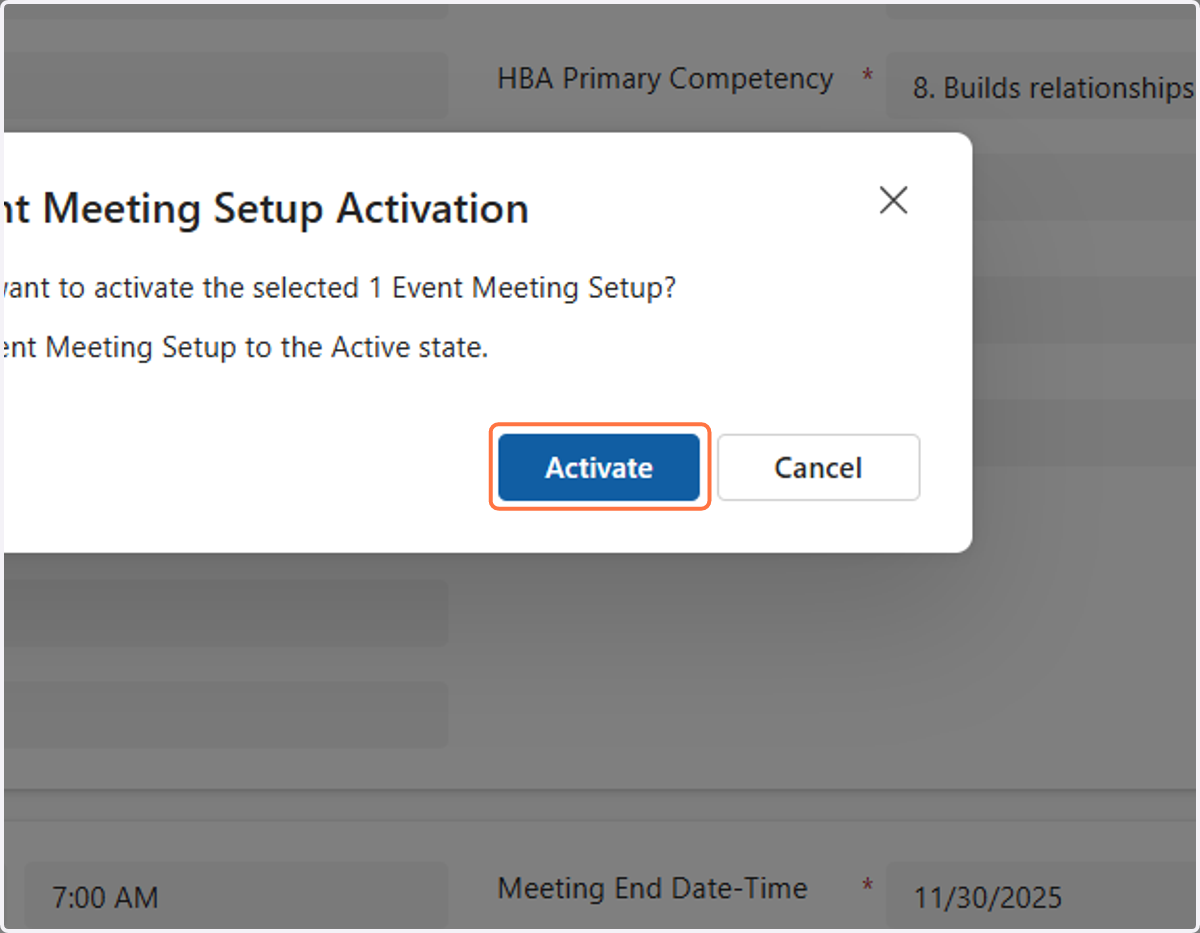
  9. 9. Click on Activate

    Click on Activate