01.00 Criando e configurando sua conta de anúncios no Meta do Zero
Acesse Gerenciador de Negócios do Facebook (conhecido também como BM, ou seja, Business Manager). Link da BM: https://adsmanager.facebook.com/adsmanager/manage
1. Para acessar o Gerenciador de Negócios do Facebook, você precisa vincular o acesso a uma conta pessoal da Meta (Facebook /Instagram).
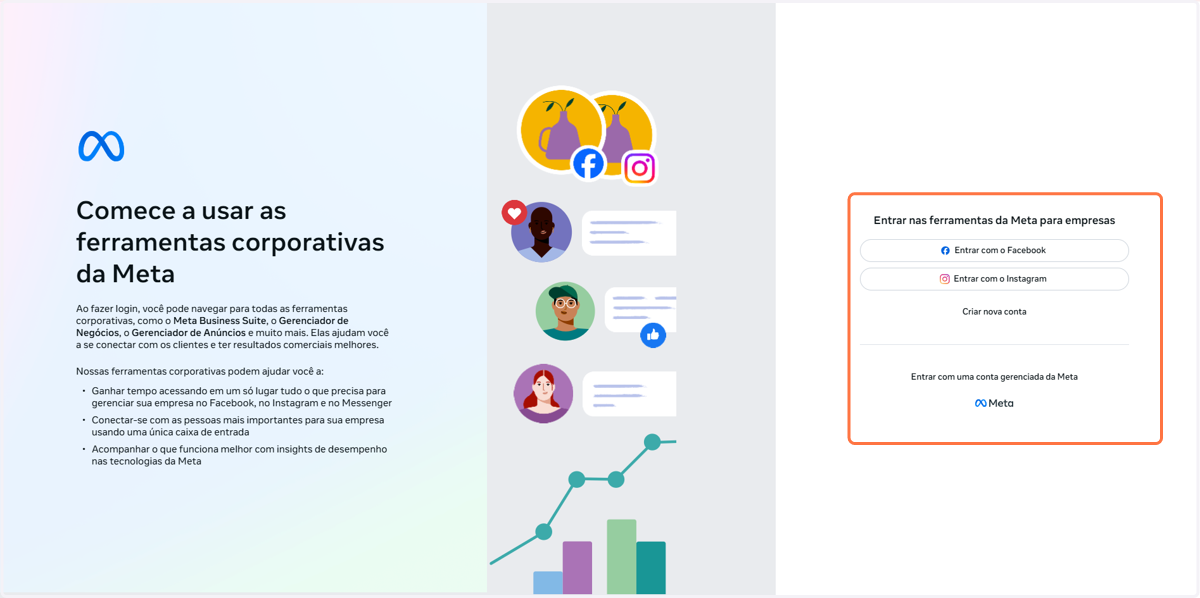
Caso já tenha uma conta, faça o login por meio de uma das 3 alternativas (Facebook, Instagram ou outra conta gerenciada pela Meta).
Caso ainda não tenha uma conta, selecione a opção “Criar nova conta”.
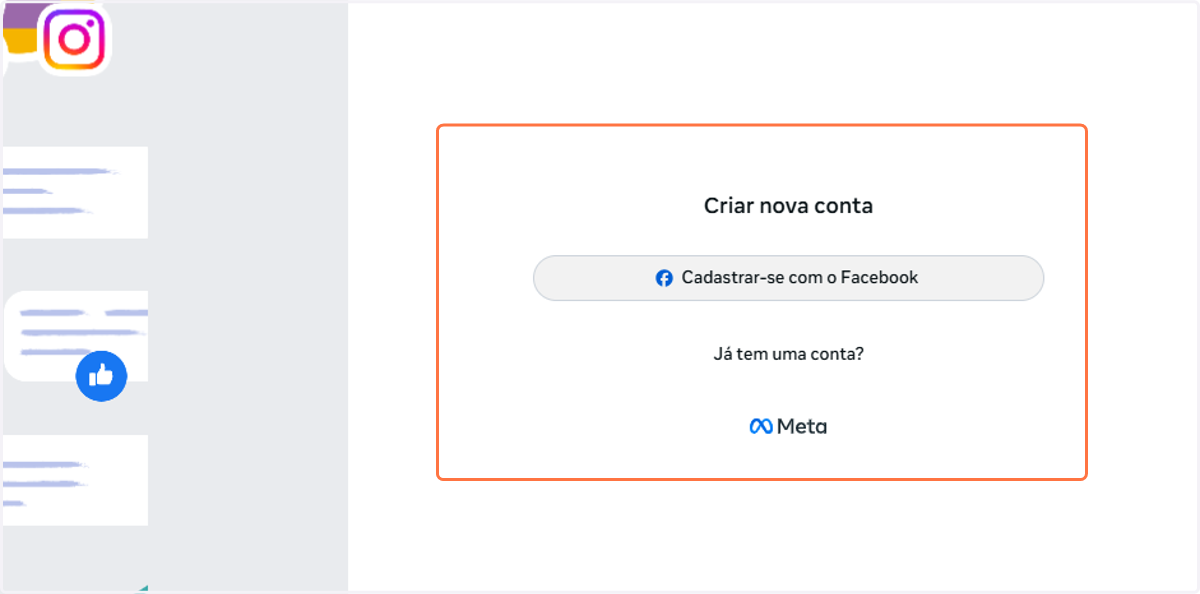
2. Ao clicar em Criar nova conta, você será direcionado(a) para esta tela, selecionando a opção “Cadastrar-se com o Facebook”.
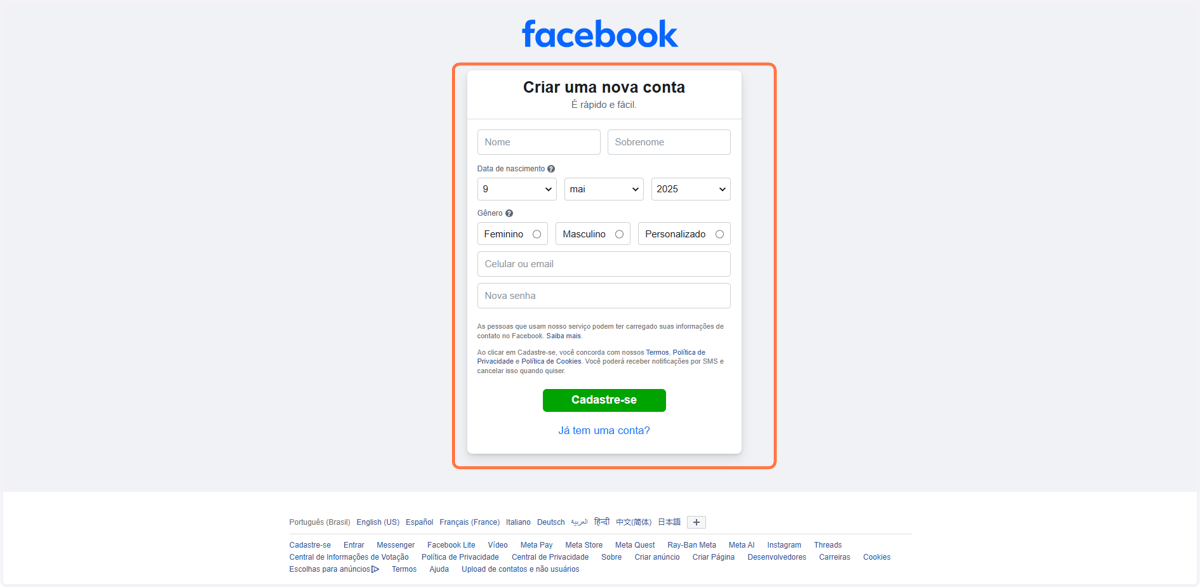
3. Logo depois, você será direcionado(a) para a tela a seguir, onde deverá preencher um formulário com seus dados pessoais. Ao terminar, selecione a opção “Cadastre-se”:
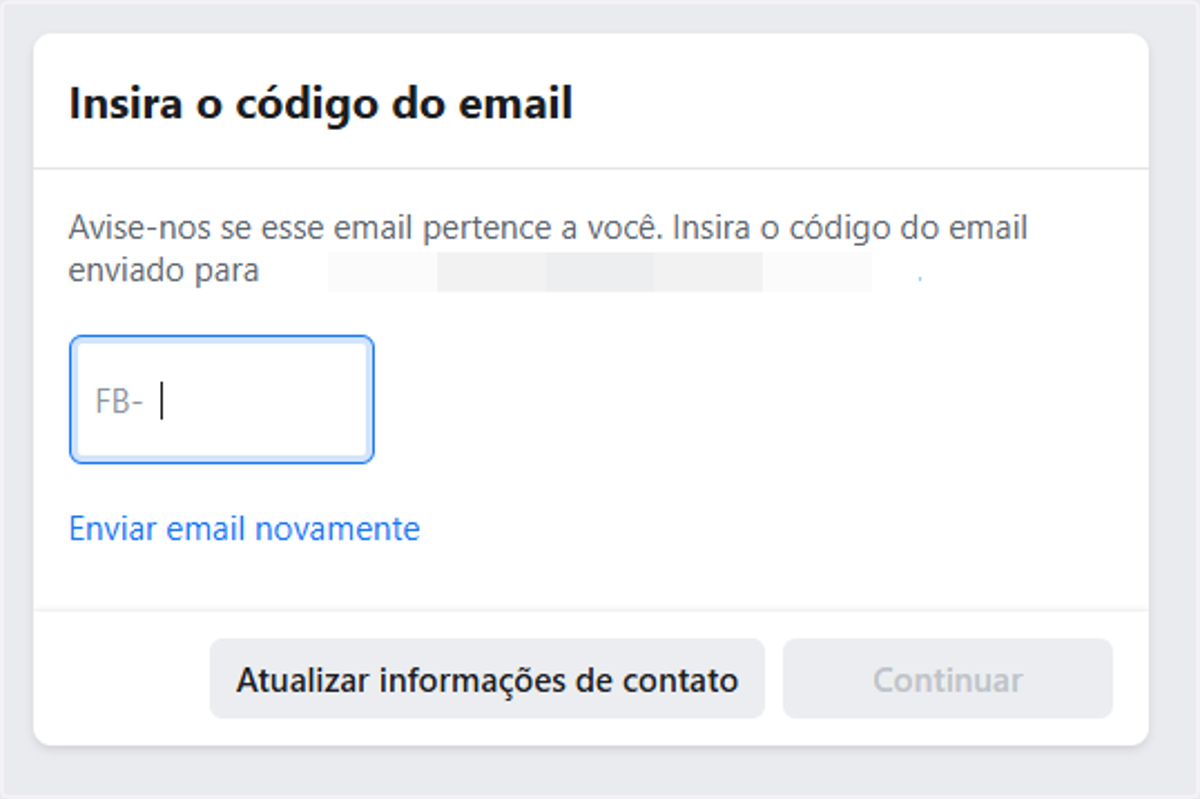
4. Ao finalizar o cadastro, você receberá um e-mail (o mesmo usado no cadastro) com um código de acesso. Digite esse código no campo em branco e clique em “Continuar”.
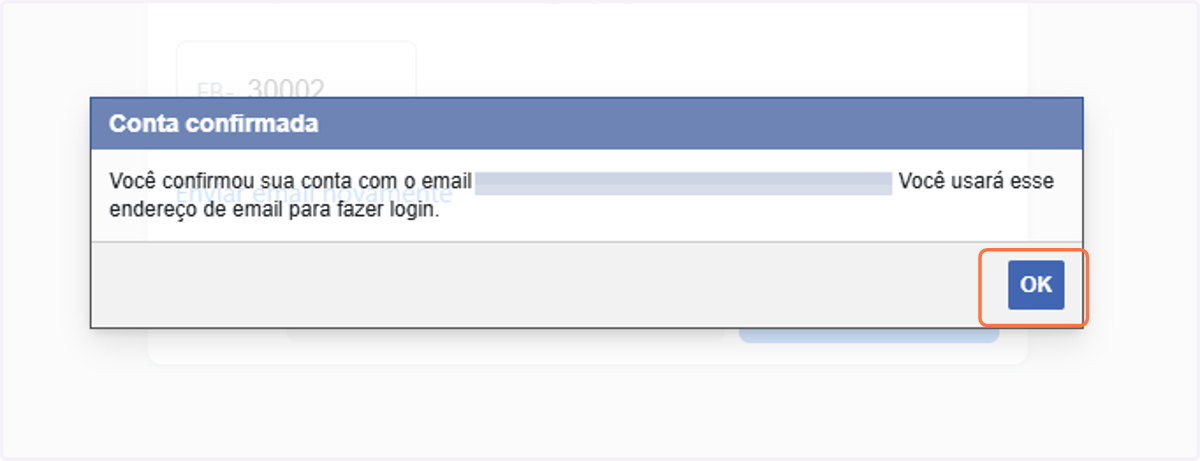
5. Após a verificação, sua conta será confirmada. Selecione “OK”.
Pronto! Agora você tem uma conta no Facebook e já pode vinculá-la ao Gerenciador de Negócios do Facebook, seguindo as próximas instruções.
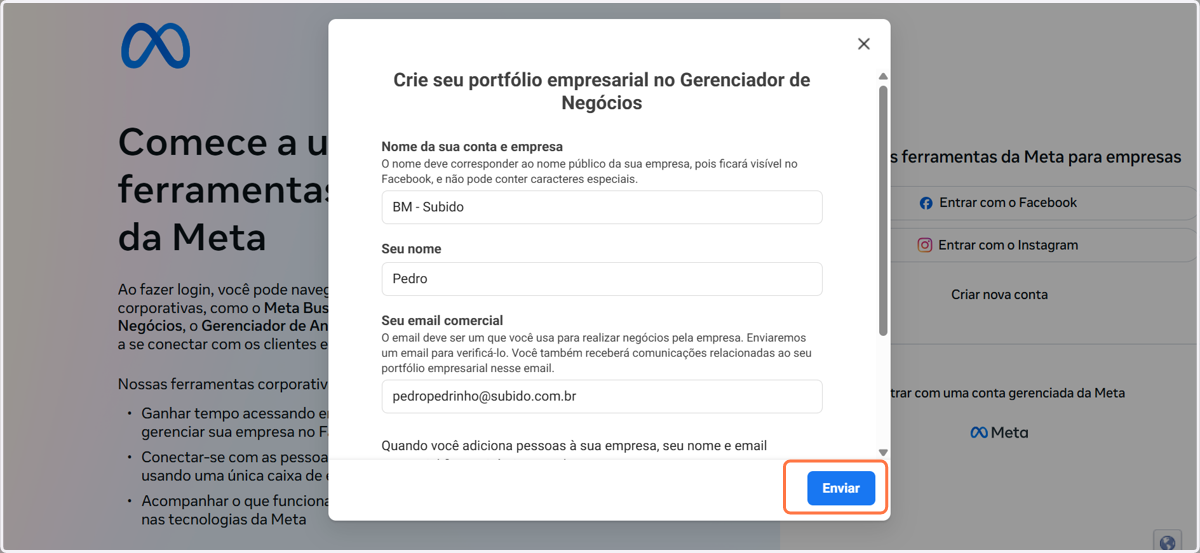
6. Insira as informações do seu Gerenciador de Negócios, conforme exemplo. Em seguida, clique em Enviar.
Após isso, basta seguir os passos de confirmação do seu e-mail e finalizar a criação do seu gerenciador de negócios e conta de anúncios.
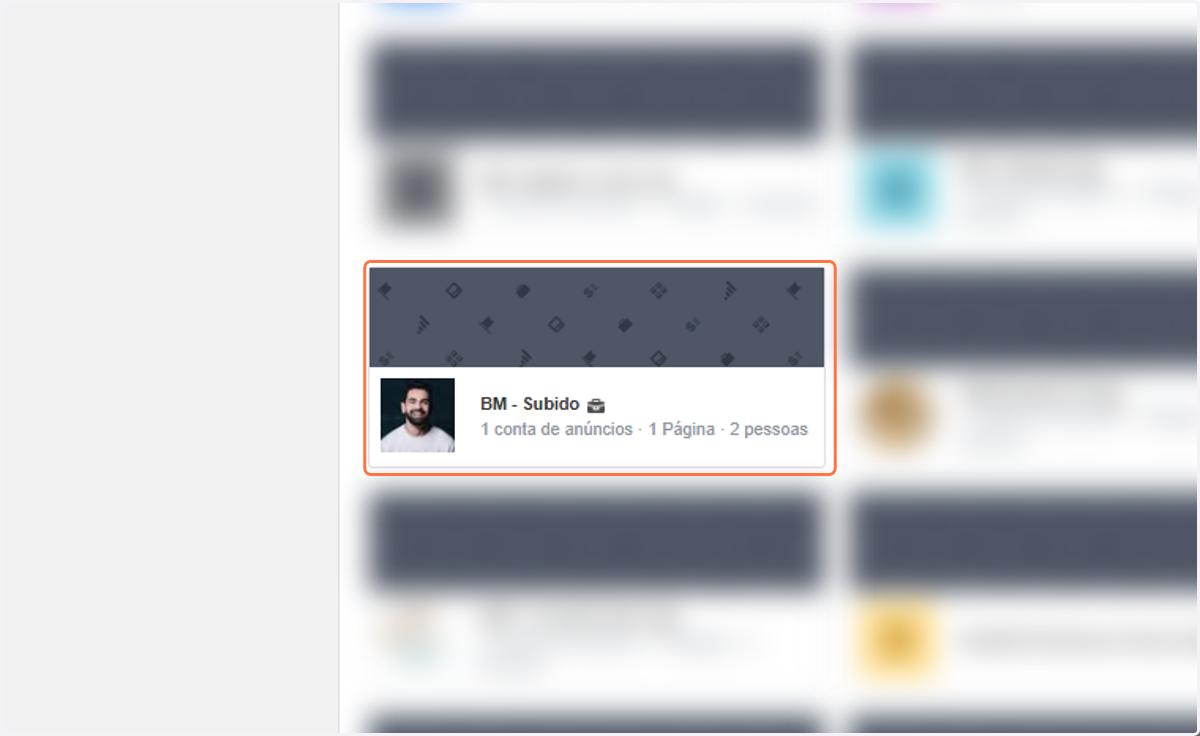
7. Seleção da sua BM
Após a criação do seu gerenciador de negócios, clique no BM criado.
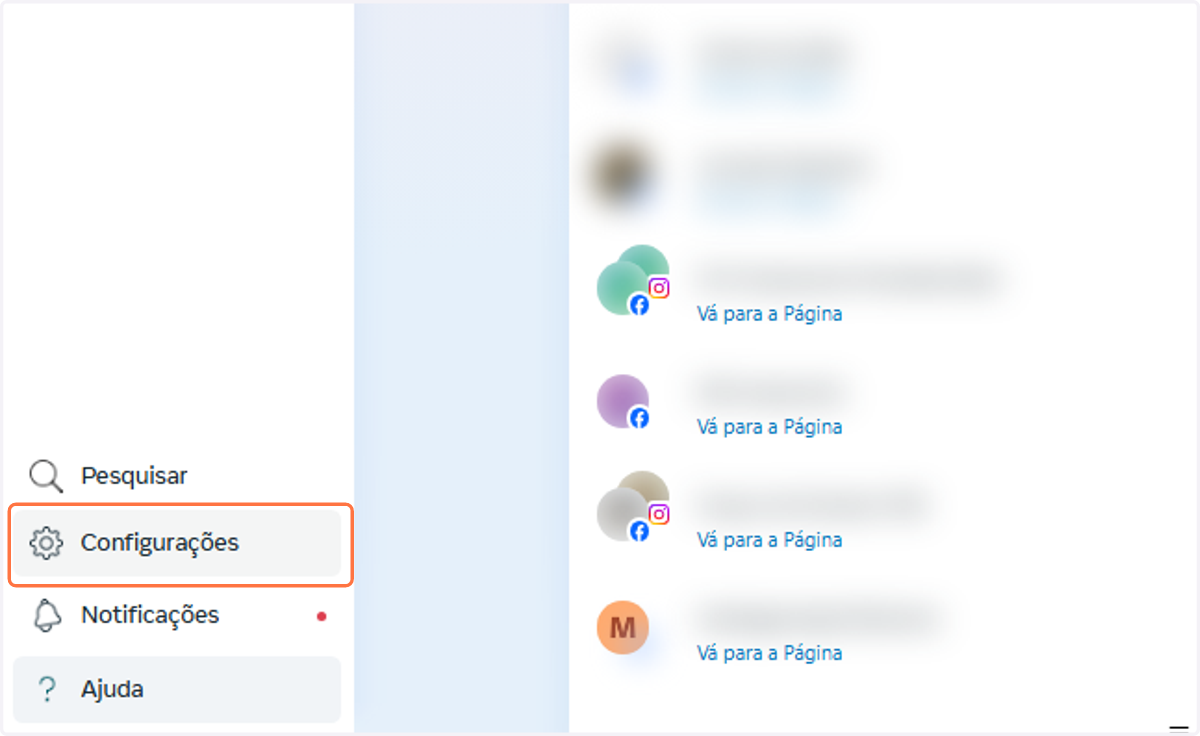
8. Clique em "Configurações" (em alguns casos, pode aparecer "Configurações de negócio").
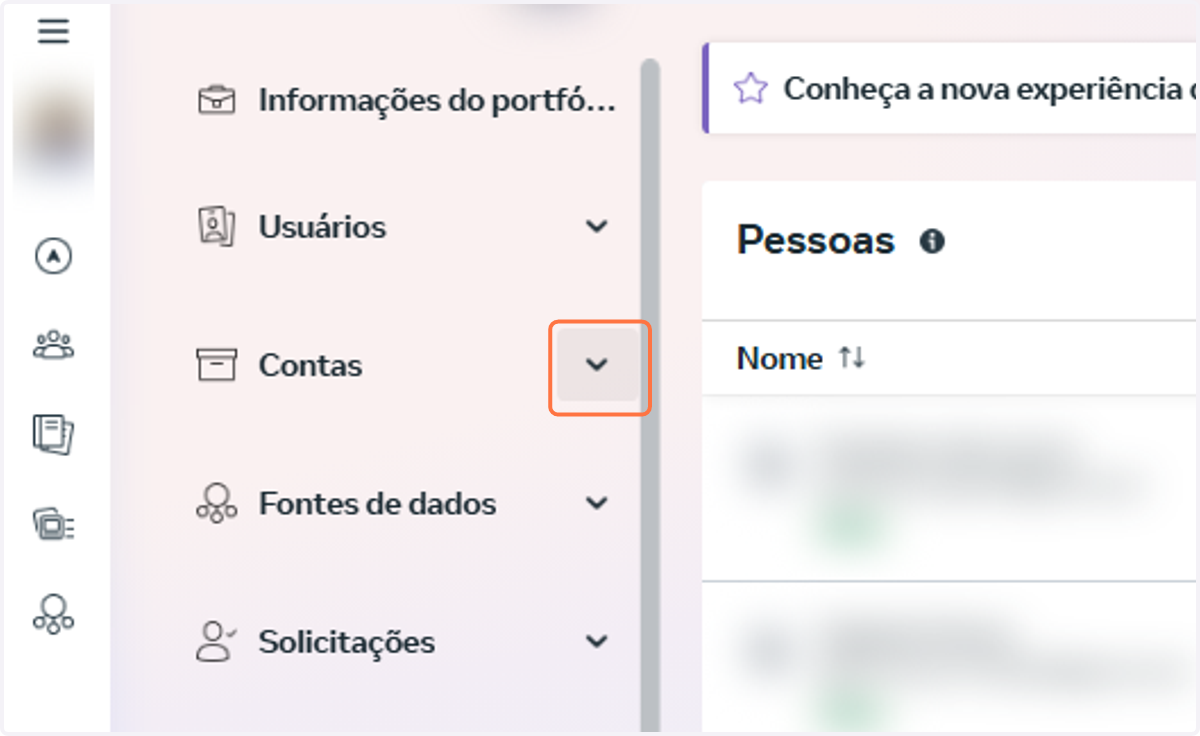
9. Na sequência, clique em "Contas".
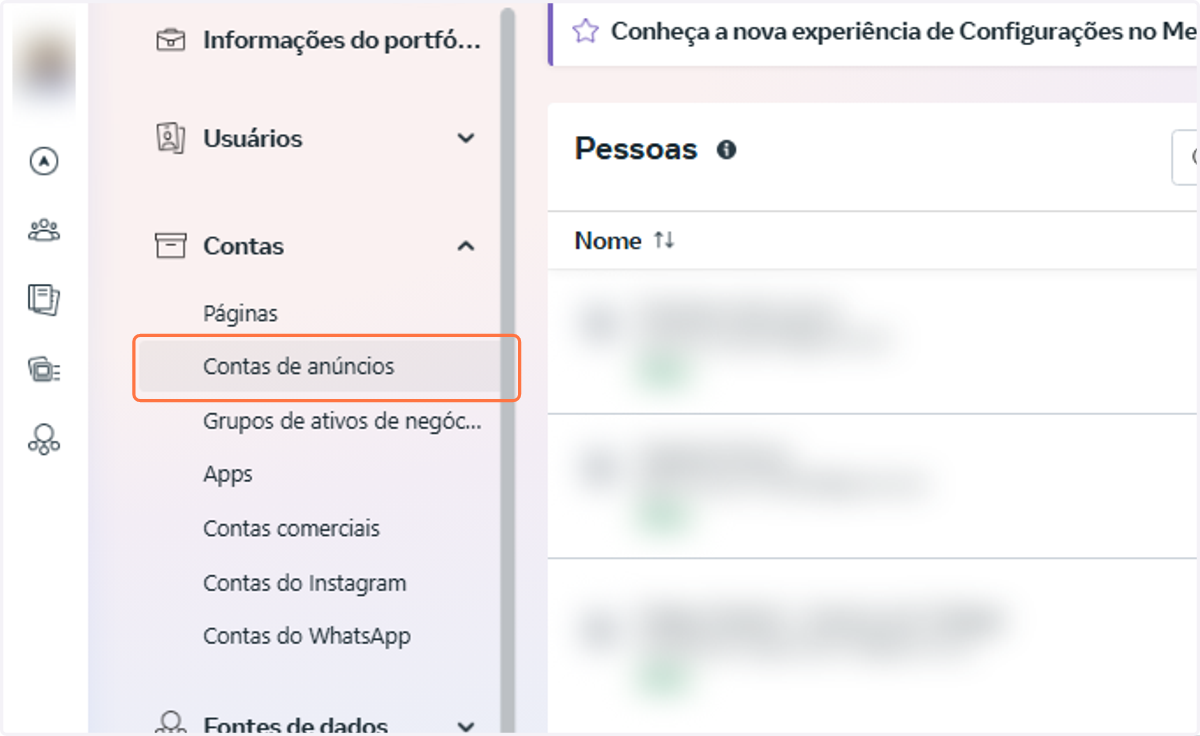
10. Procure pela opção "Contas de anúncios".
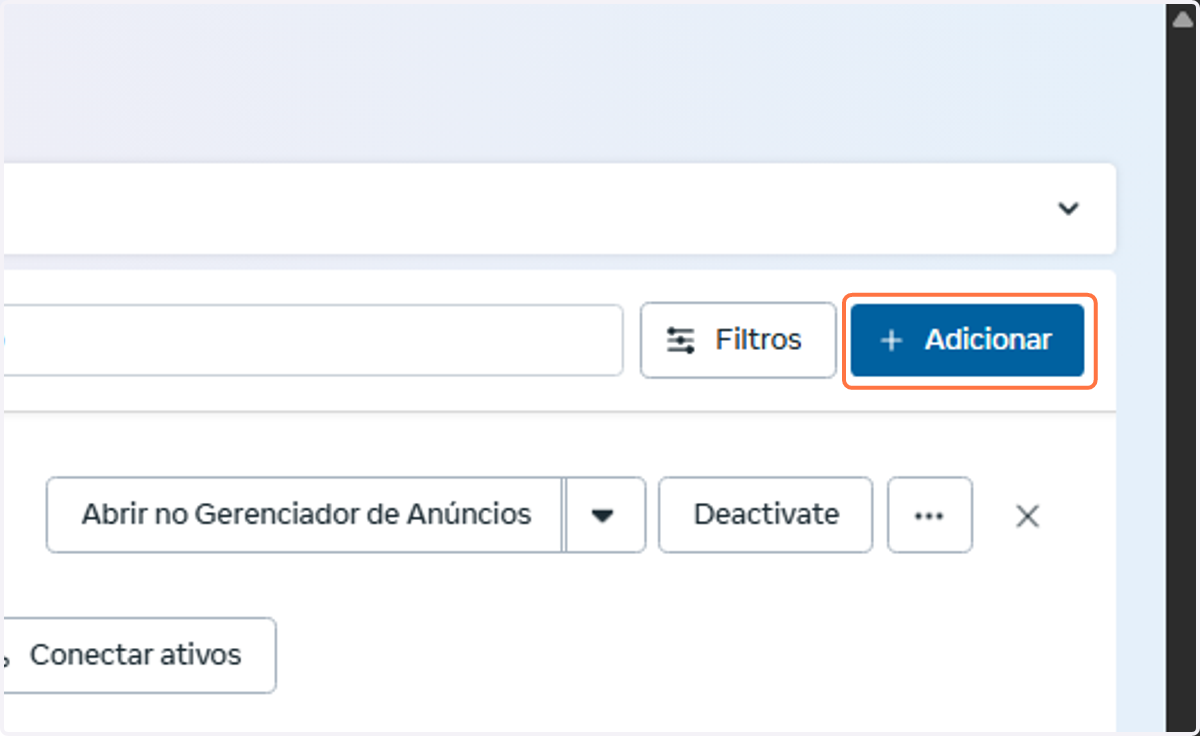
11. Clique em "Adicionar".
12. Em seguida, clique em "Criar uma nova conta de anúncios".
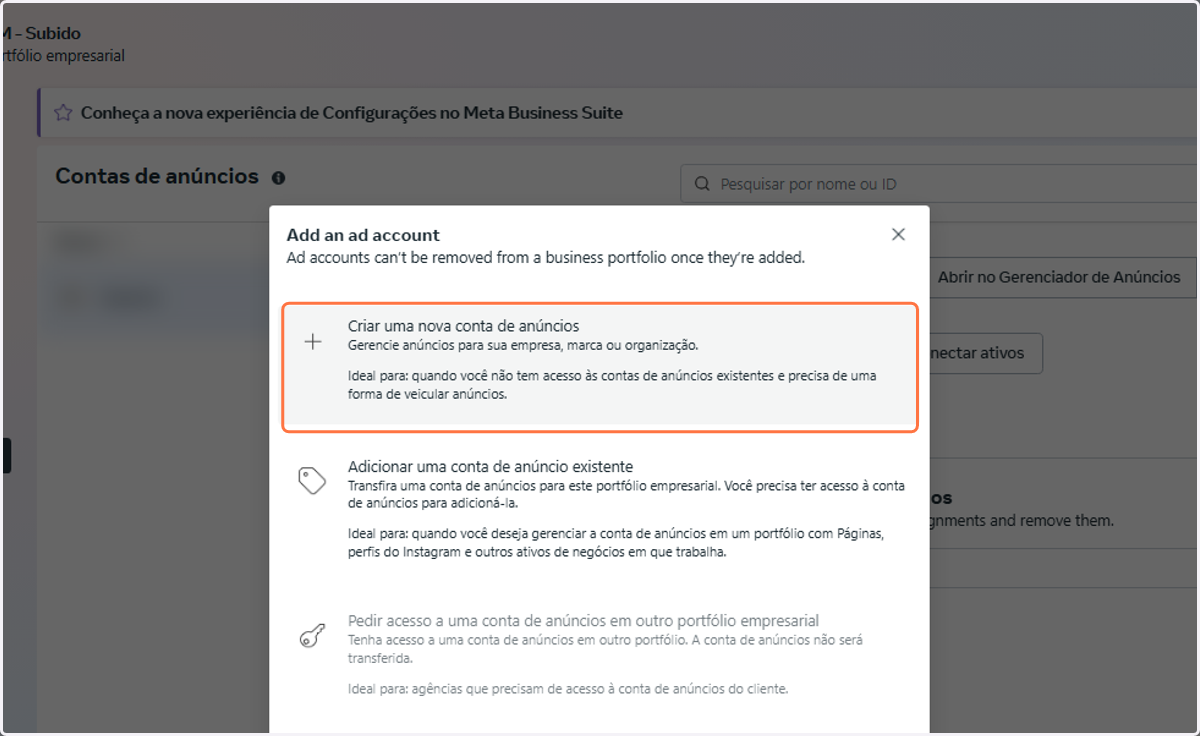
13. Nomeie a sua conta de anúncios.
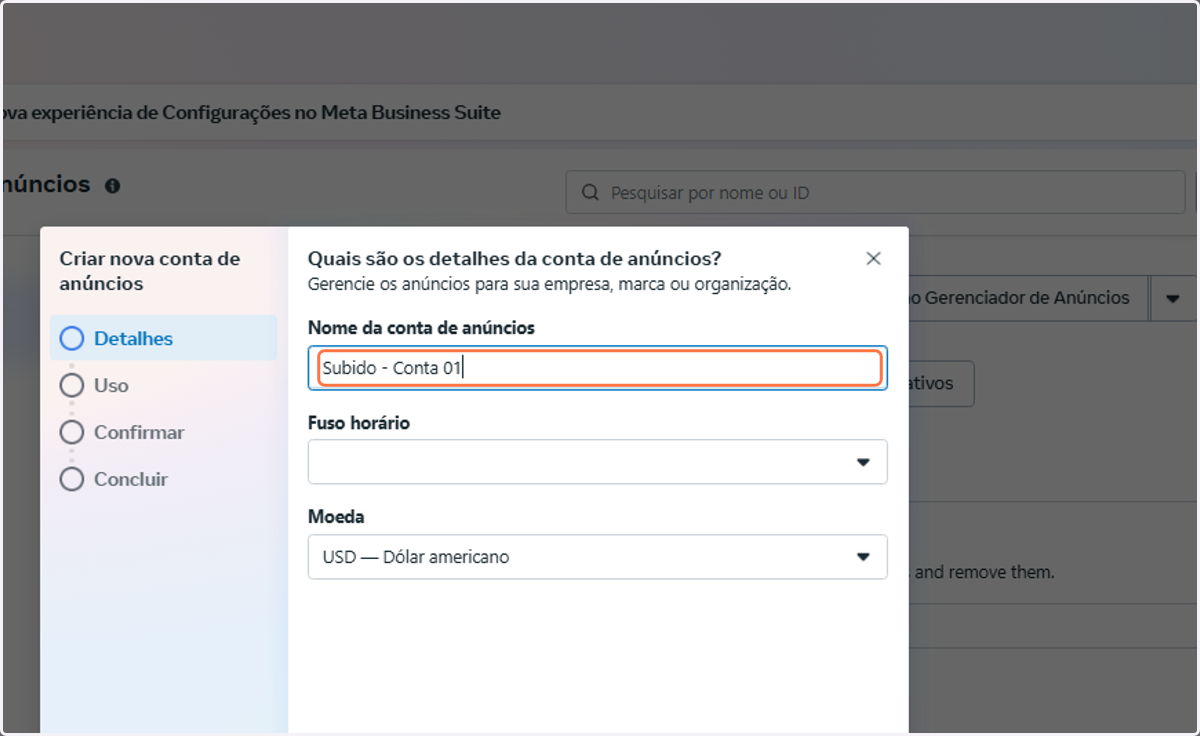
14. Escolha o fuso horário da sua conta de anúncios.
Importante: tenha muita atenção neste ponto, pois não é possível alterar depois.
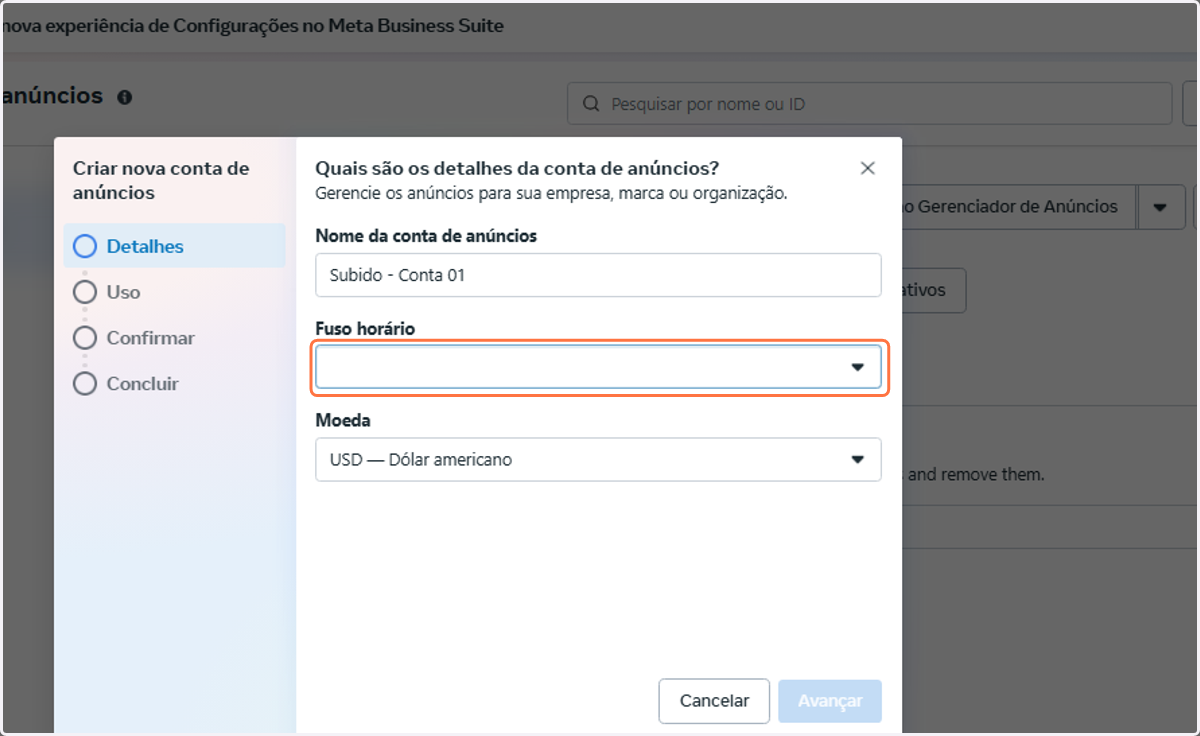
15. Se preferir, digite manualmente o nome da região para facilitar a busca pelo fuso horário.
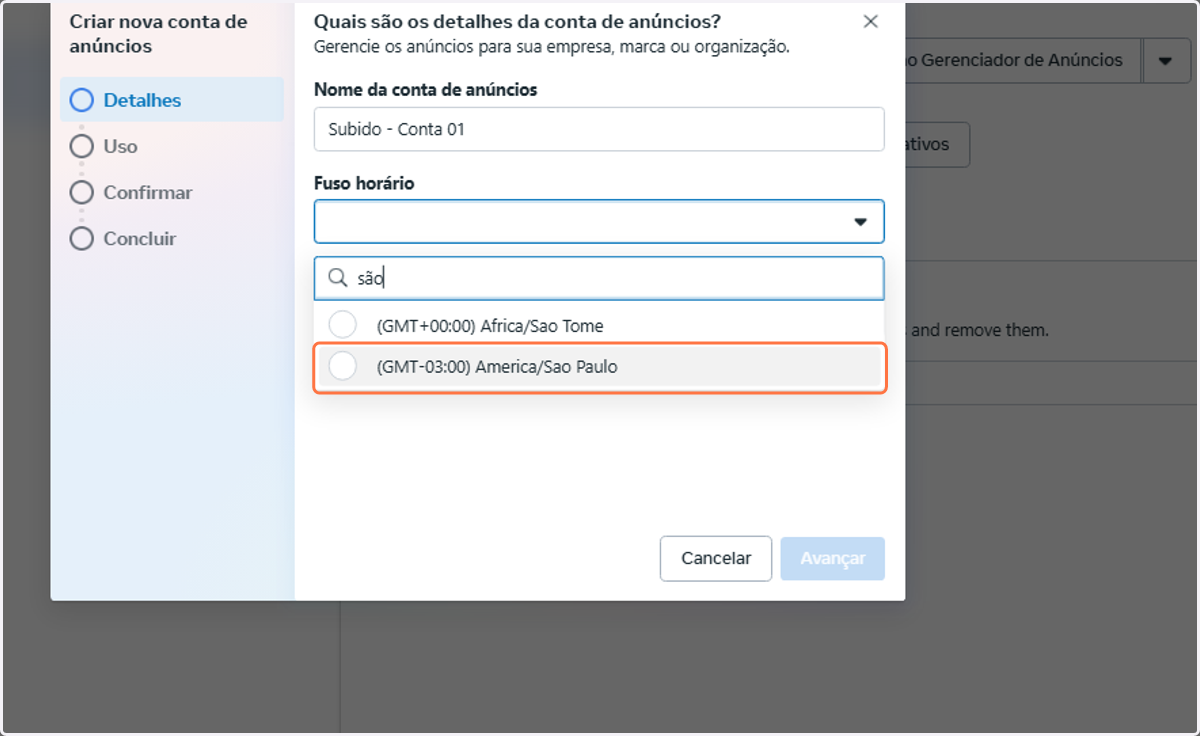
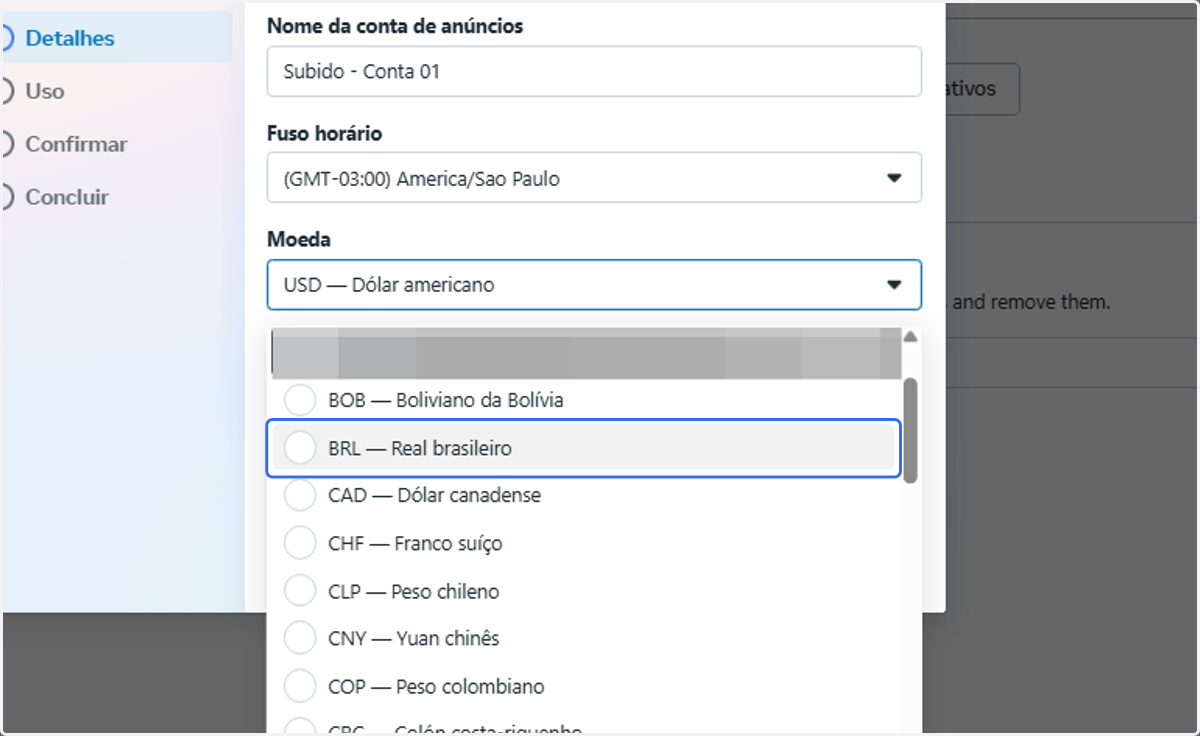
16. Escolha a moeda da sua conta de anúncios.
Importante: tenha muita atenção neste ponto, pois não é possível alterar depois.
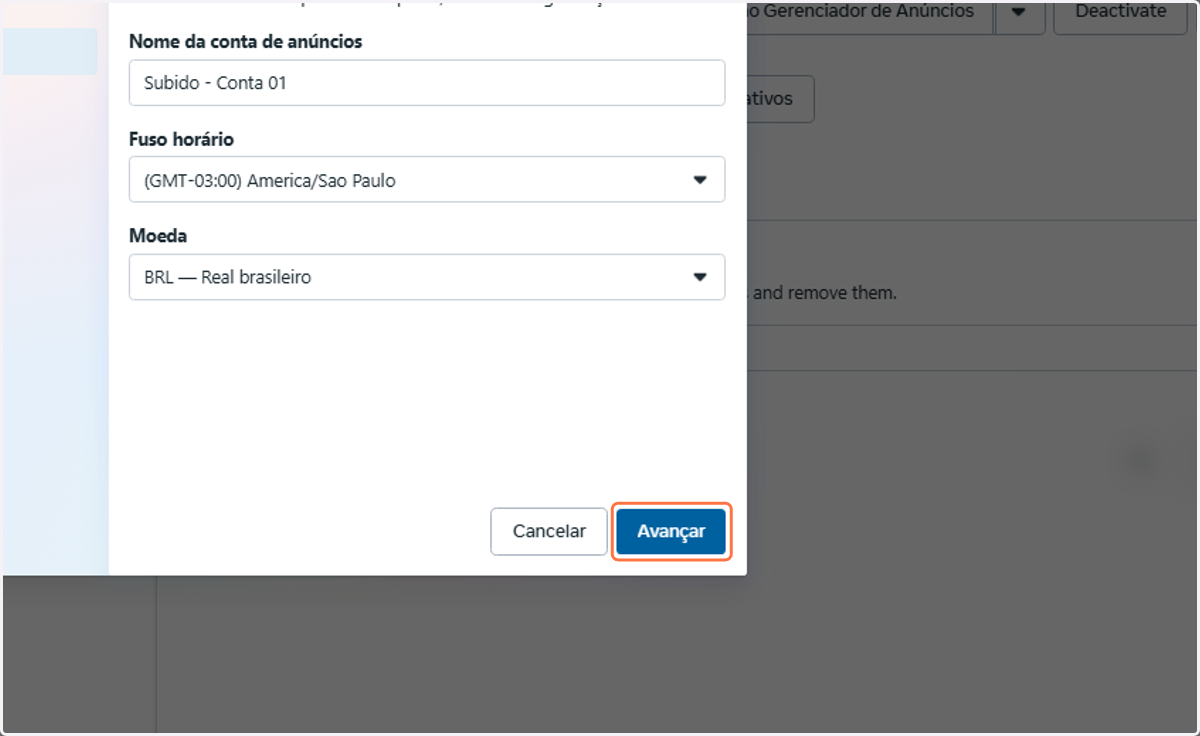
17. Clique em "Avançar".
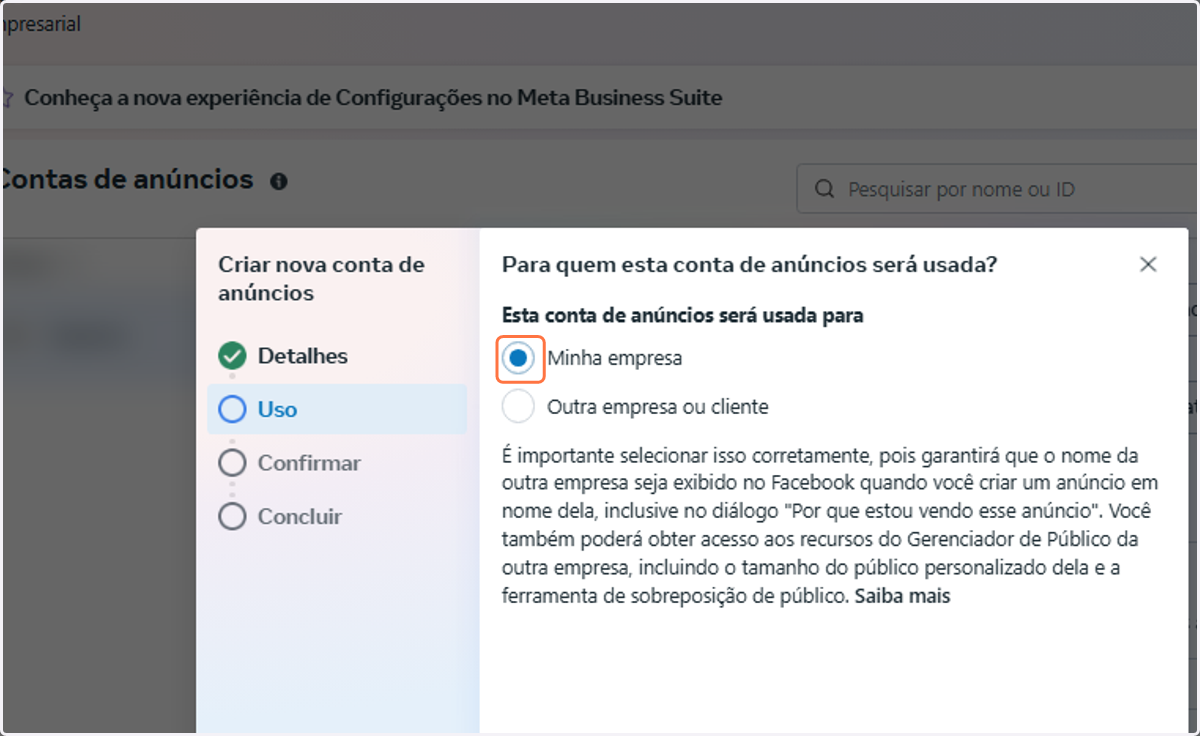
18. Para a pergunta a seguir, selecione a resposta com a opção "Minha empresa".
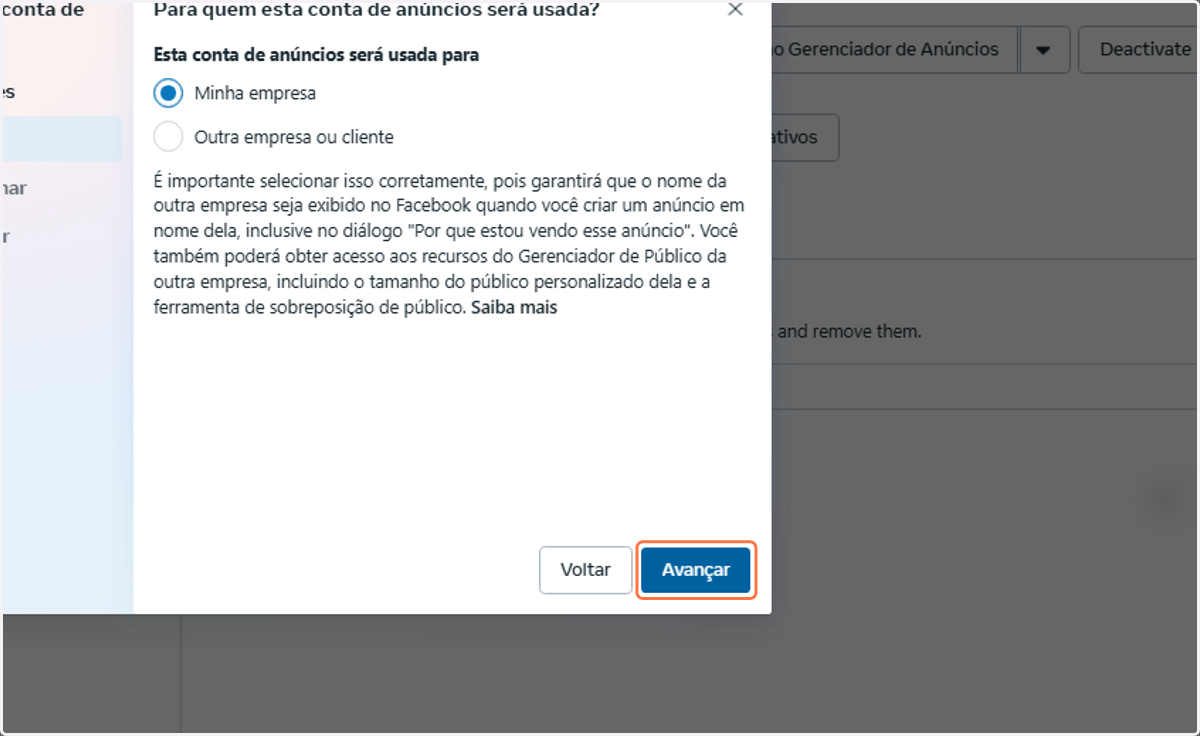
19. Clique em "Avançar".
20. Clique no quadradinho para concordar com os Termos de Serviço da Meta.
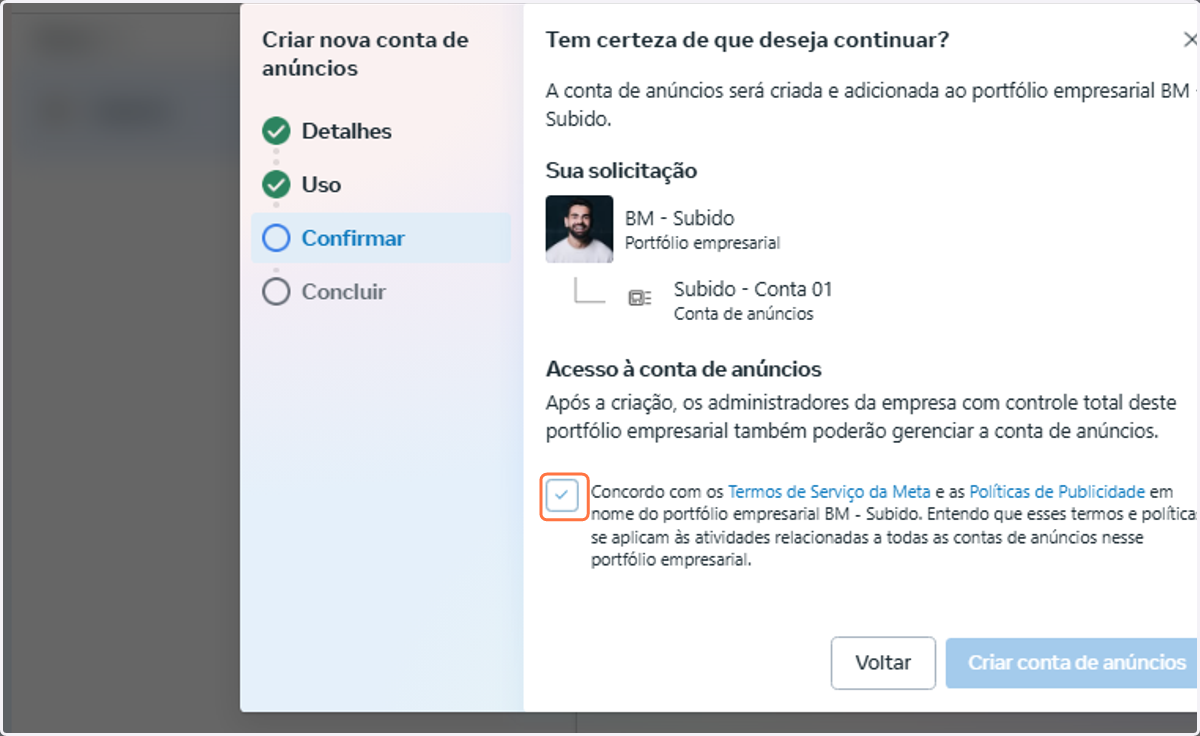
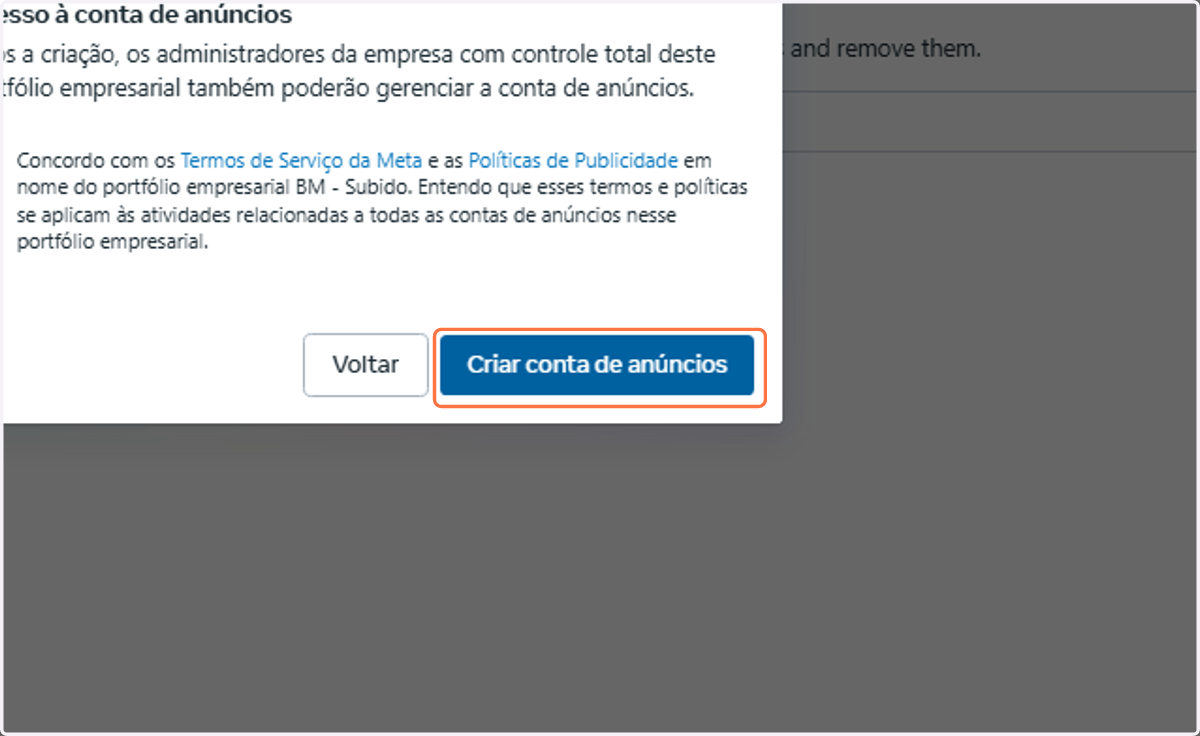
21. Em seguida, clique em "Criar conta de anúncios".
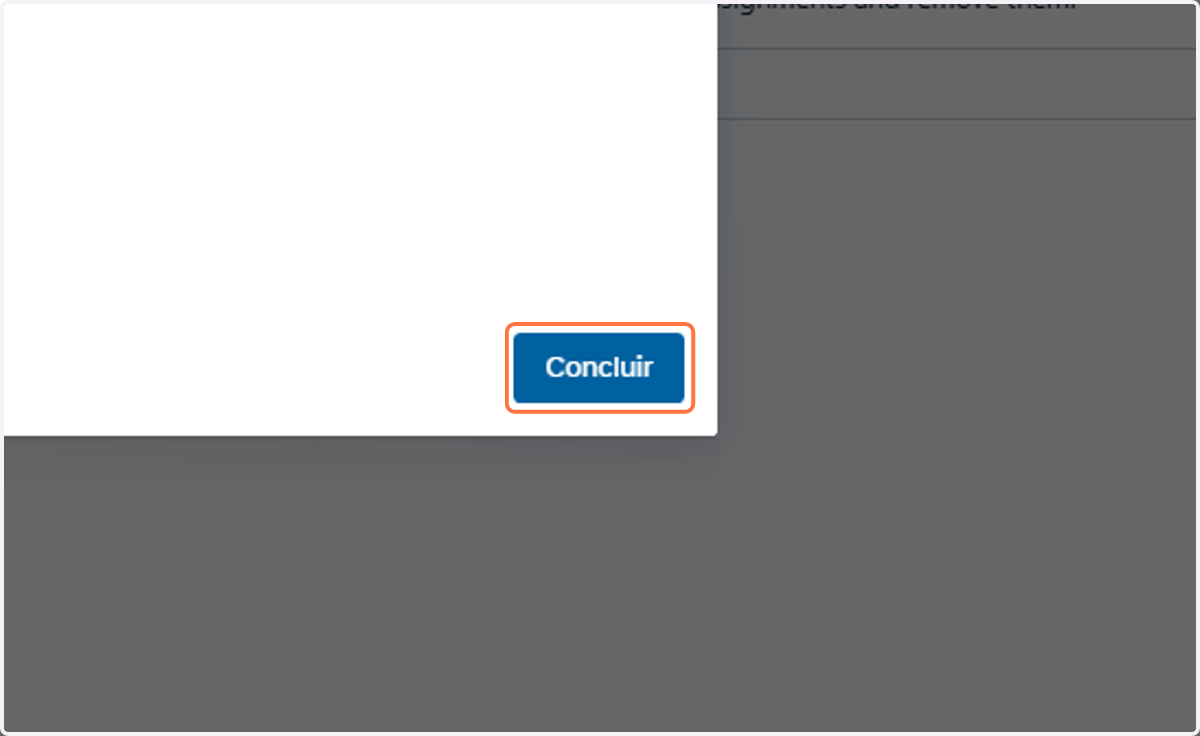
22. Finalize o processo clicando em "Concluir".
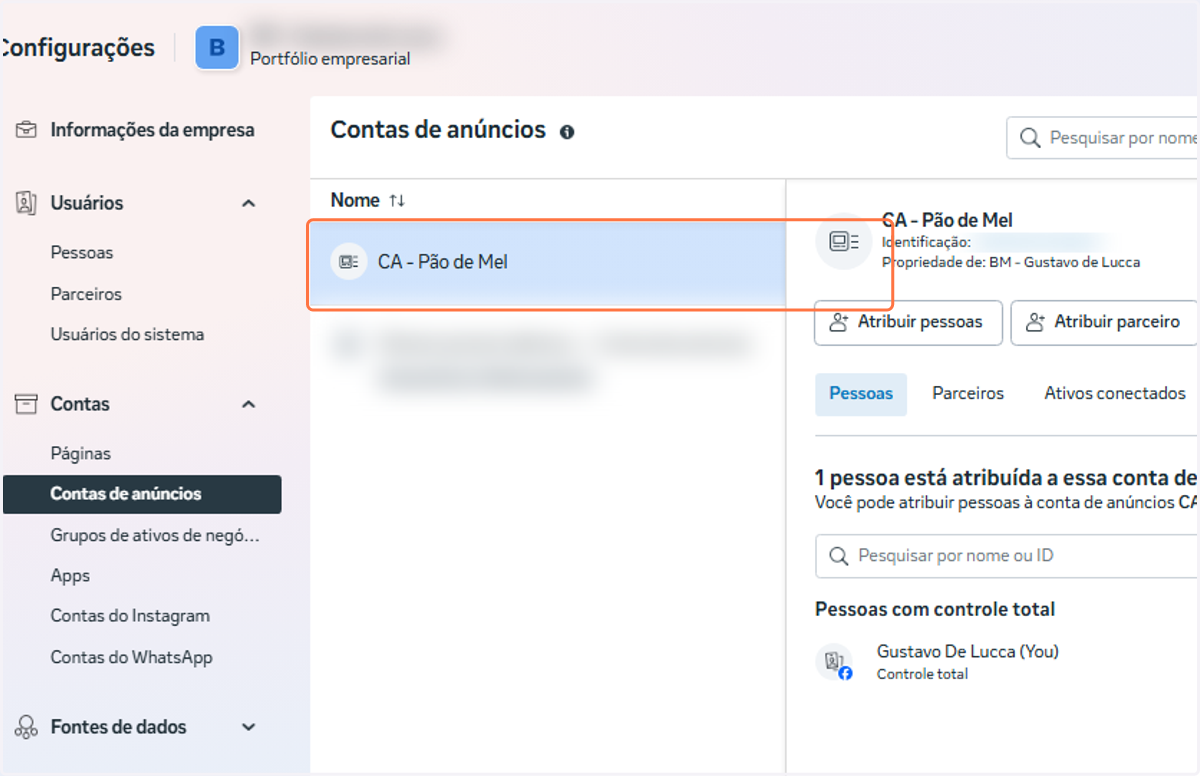
23. Clique na Conta de anúncios que você acabou de criar
24. Abrir menu suspenso
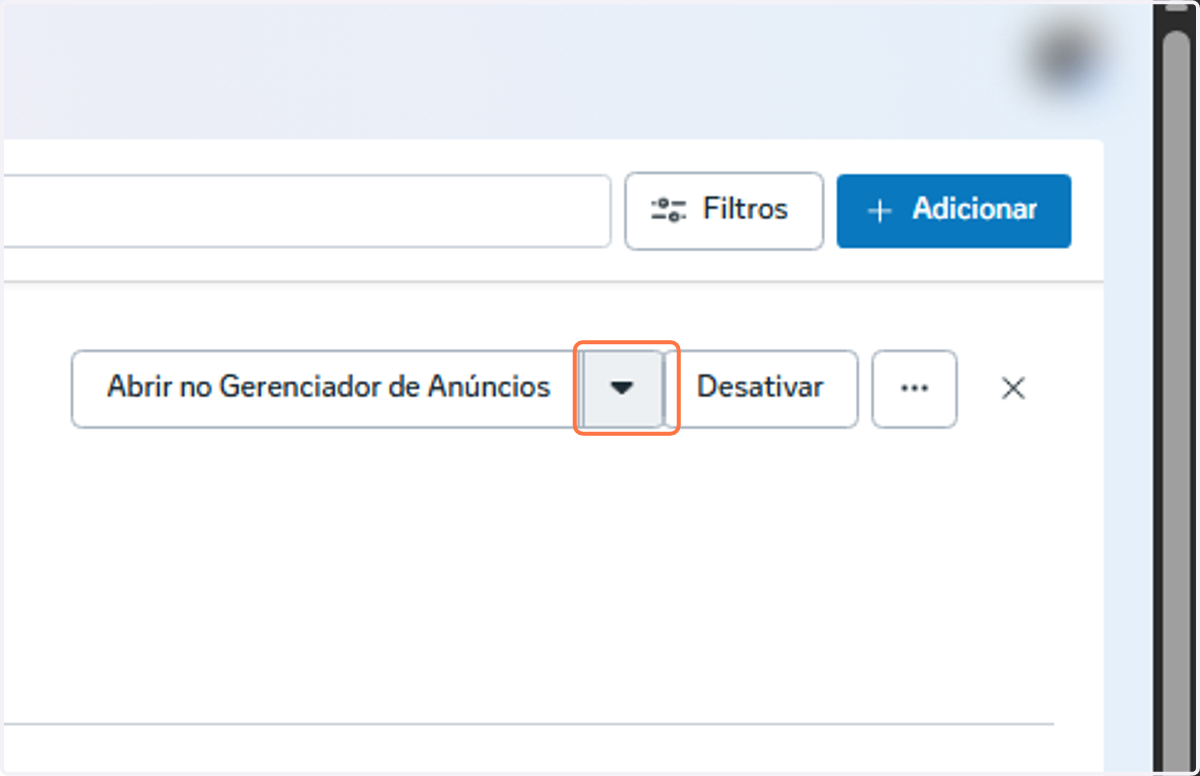
25. Ver formas de pagamento
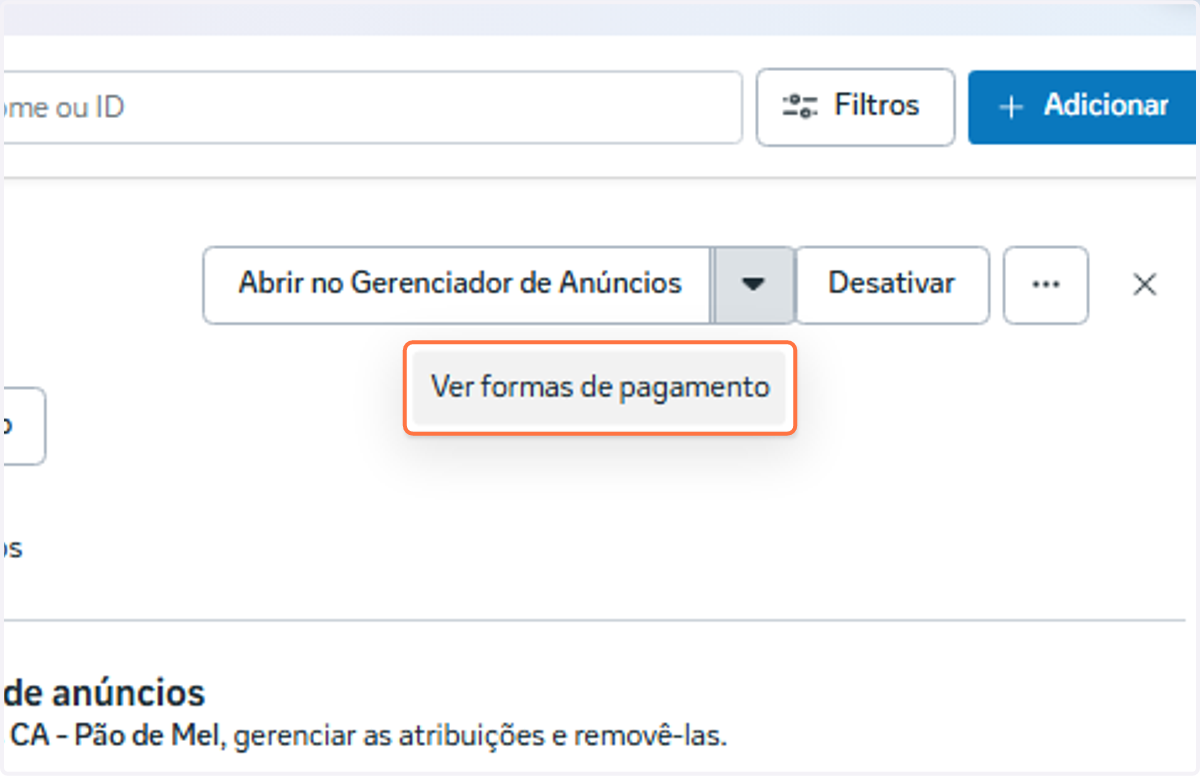
26. Adicionar forma de pagamento
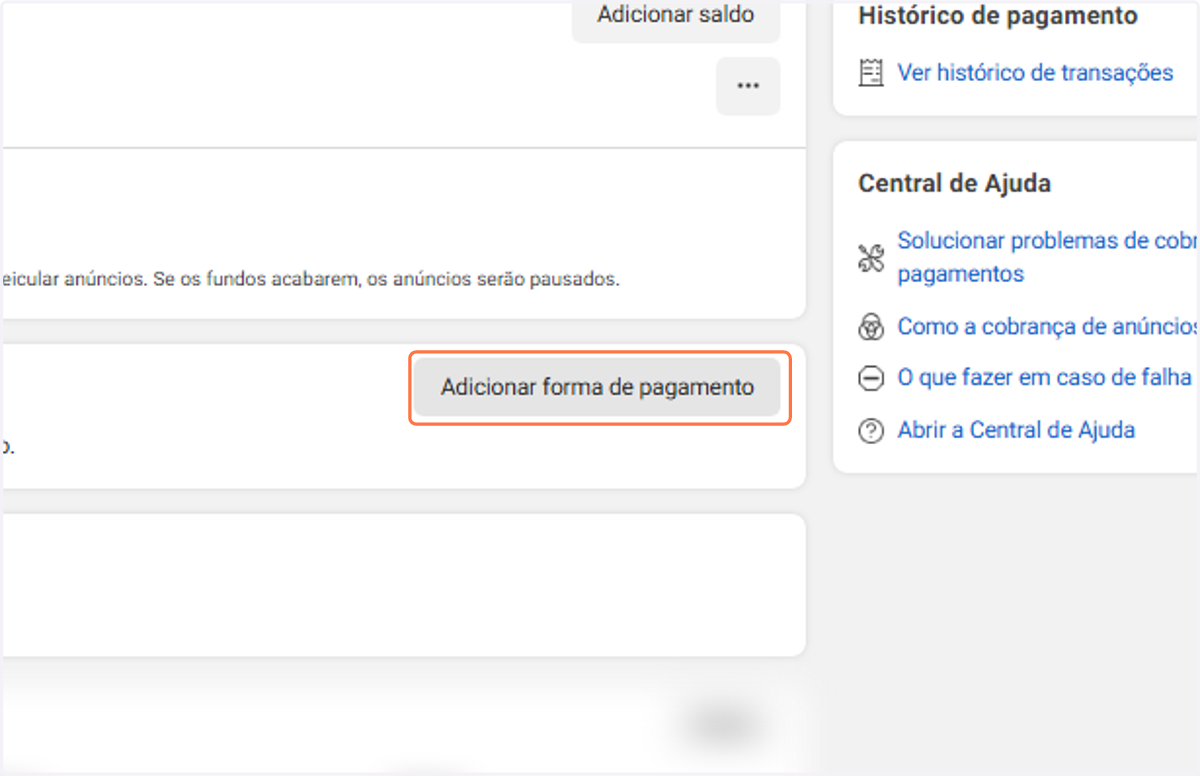
27. Escolha sua forma de pagamento
Recomendado: sempre busque cadastrar um cartão de crédito.
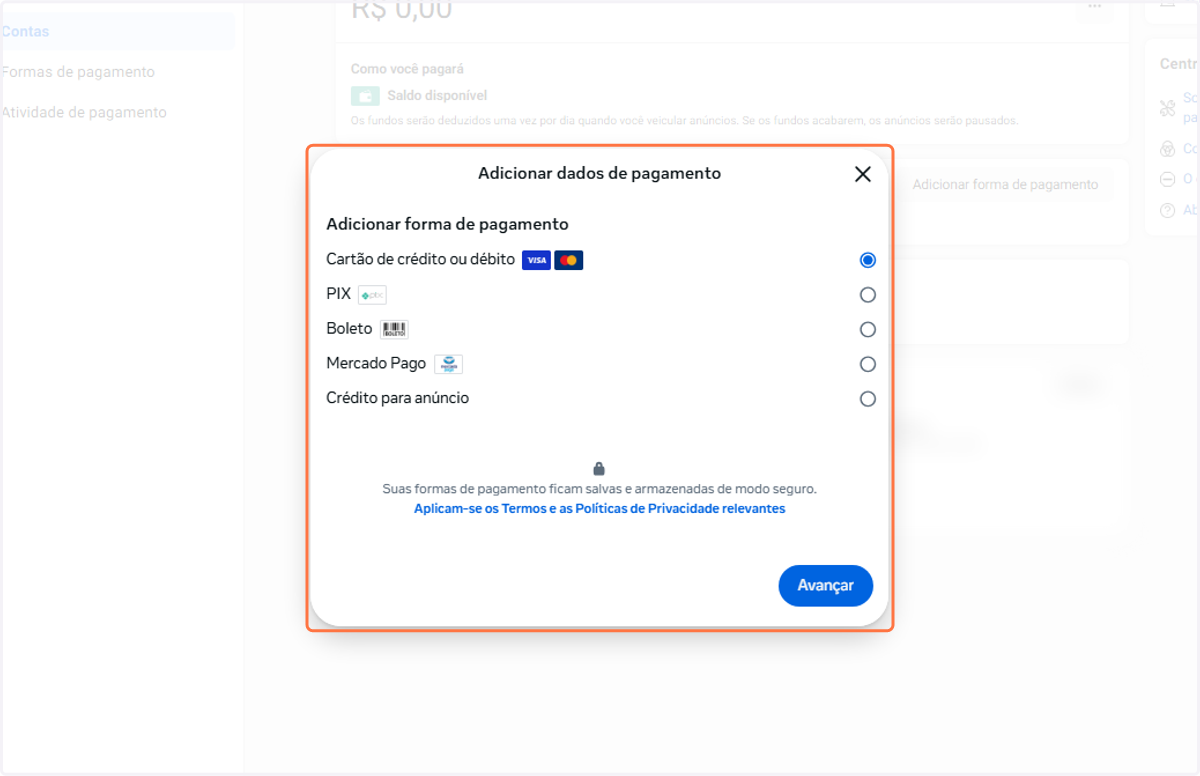
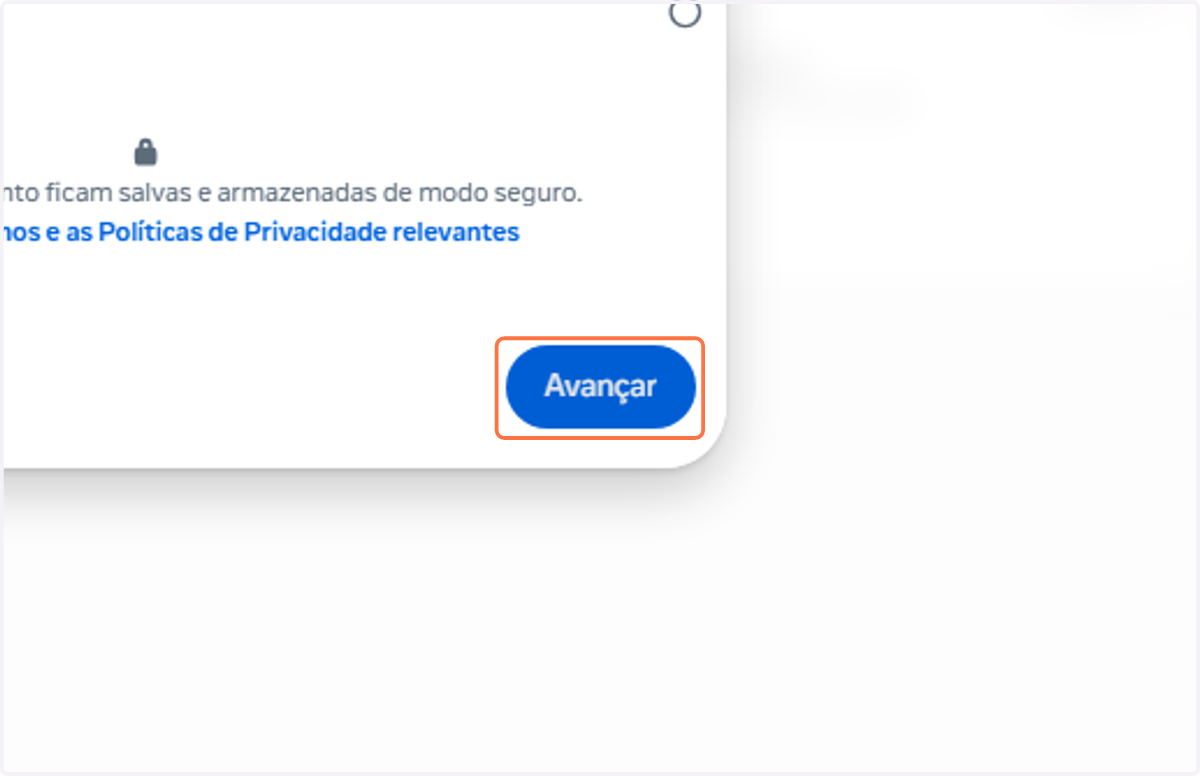
28. Avançar
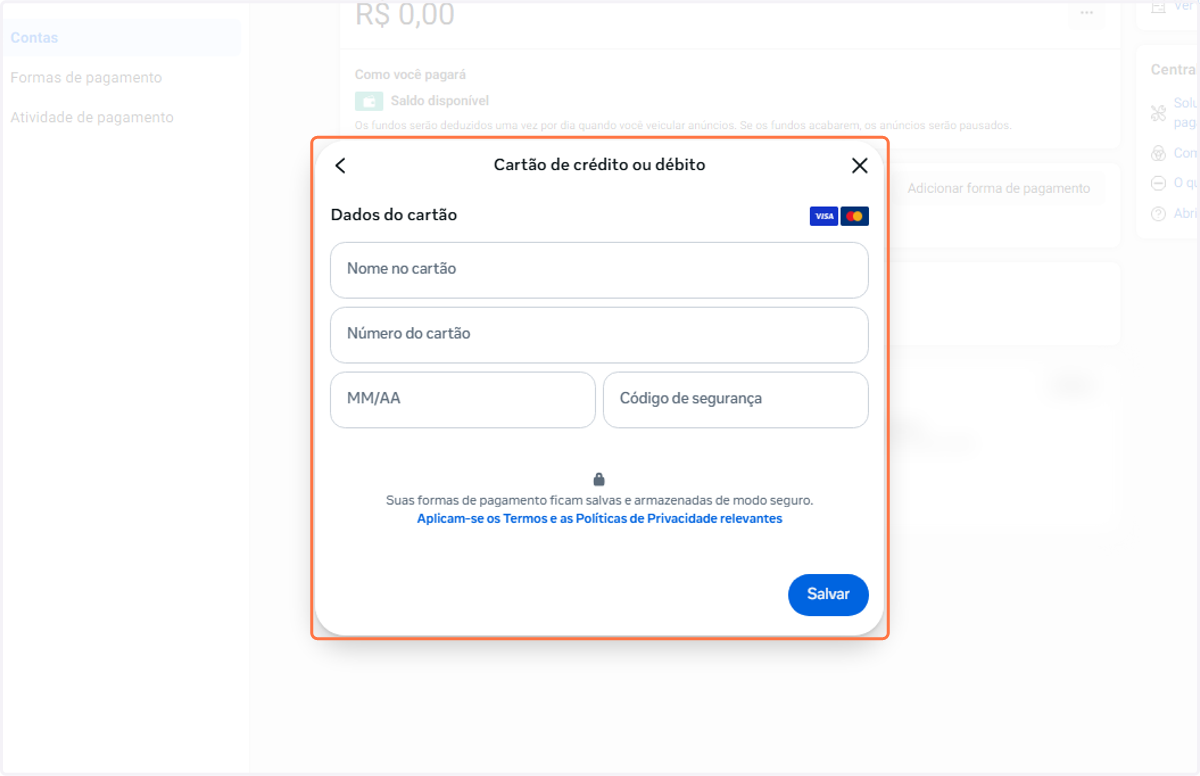
29. Insira suas informações de cartão de crédito
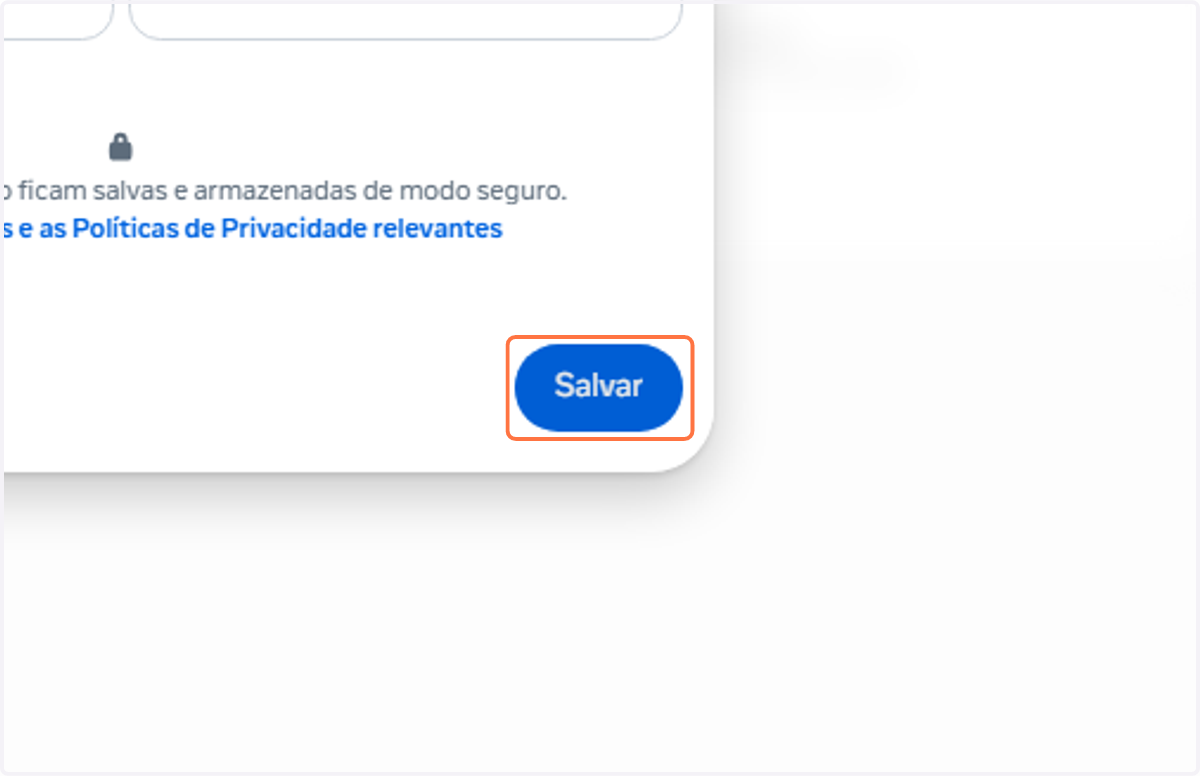
30. Salvar
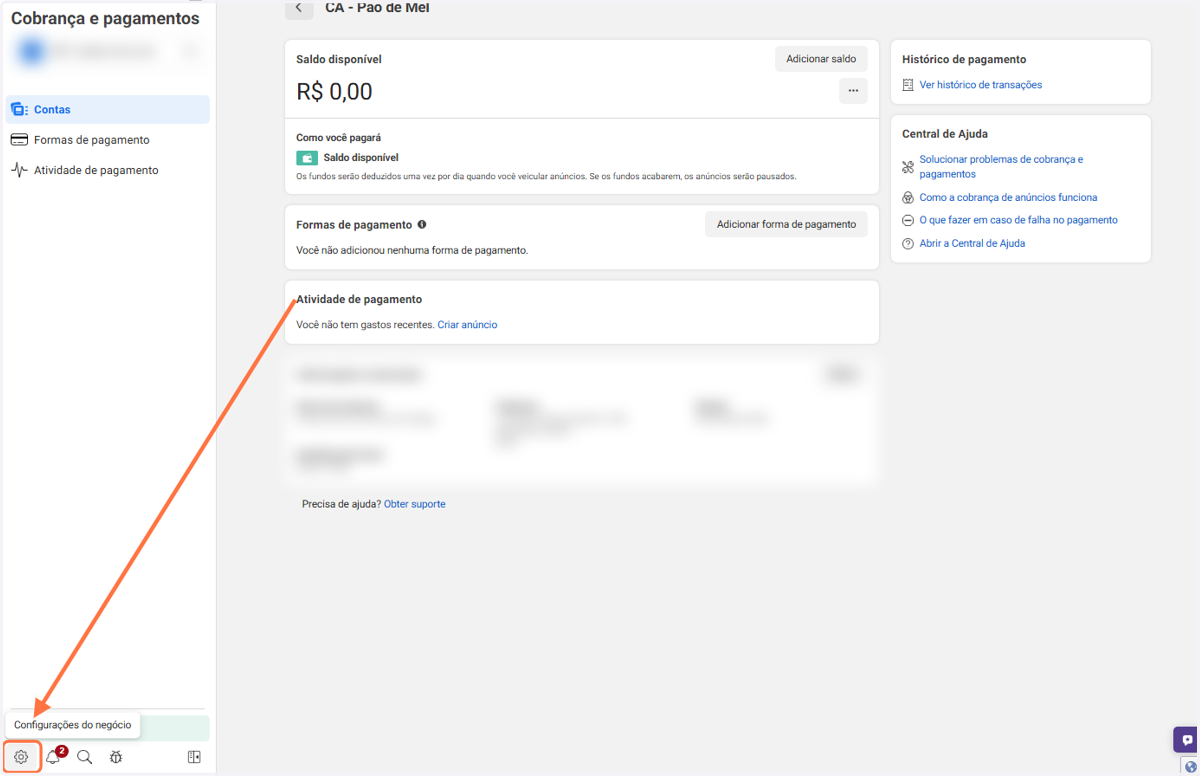
31. Clique em Configurações do negócio
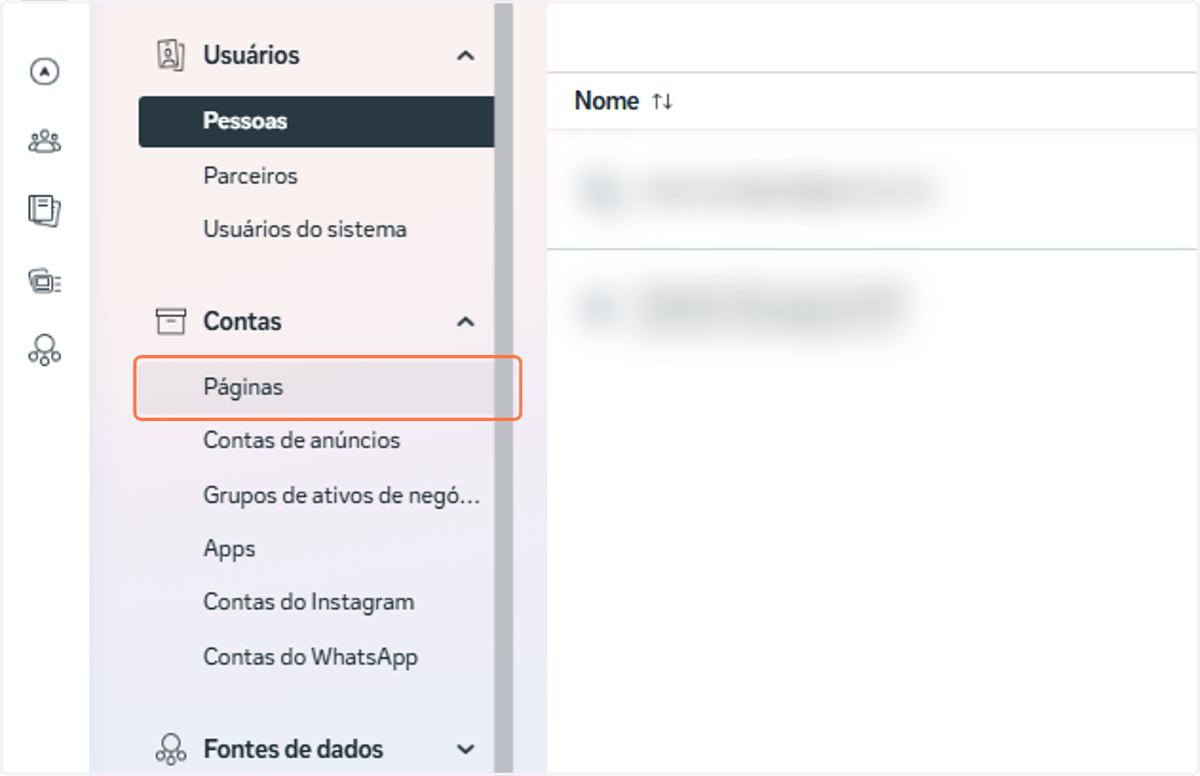
32. Páginas
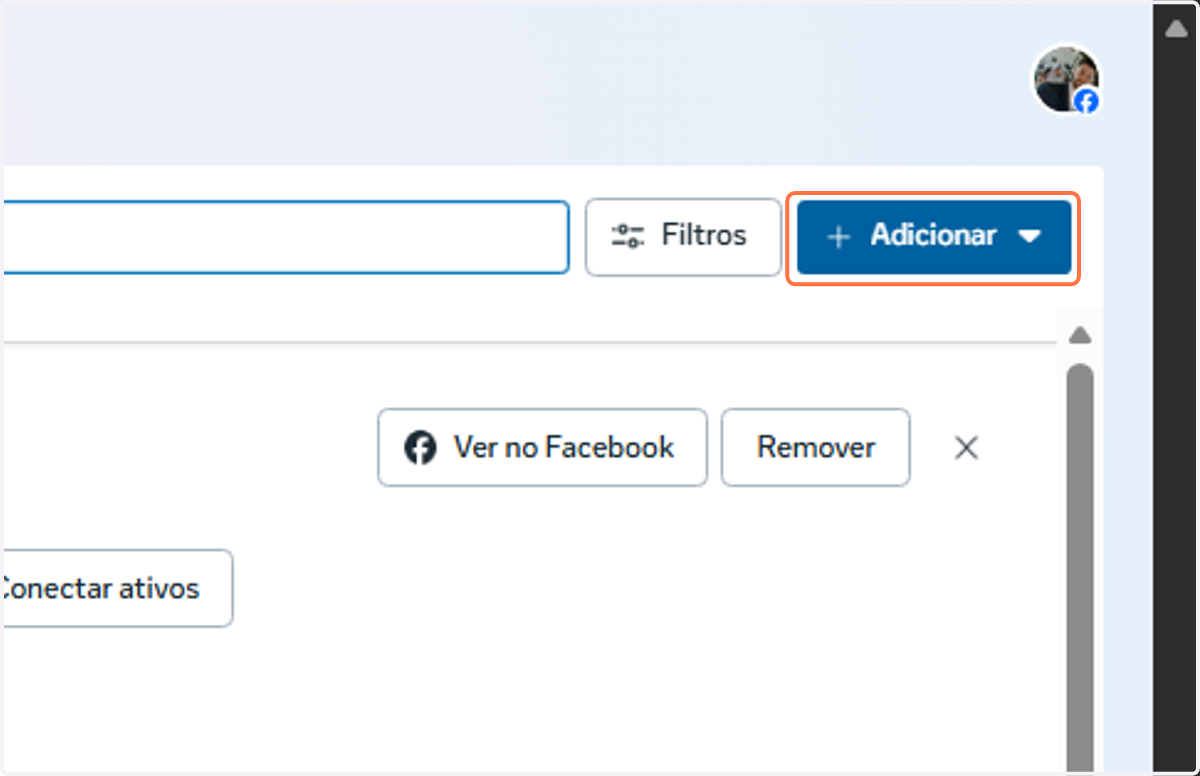
33. Adicionar
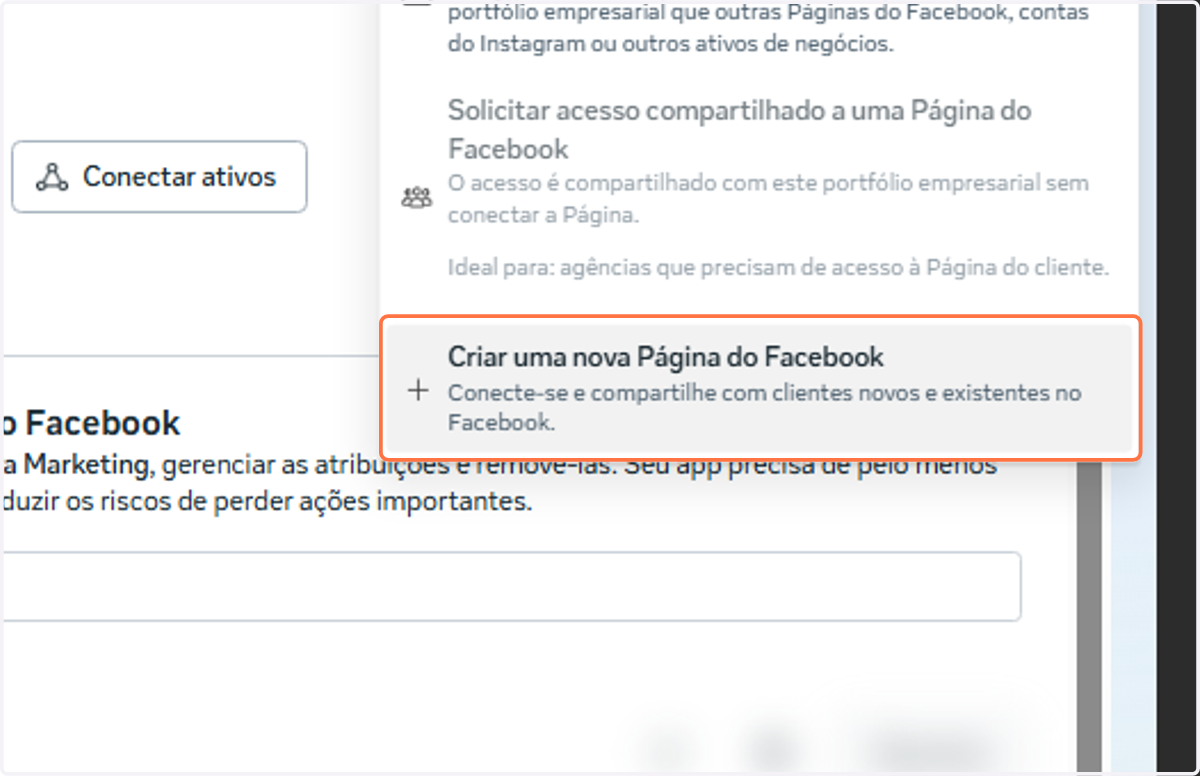
34. Criar uma nova Página do Facebook…
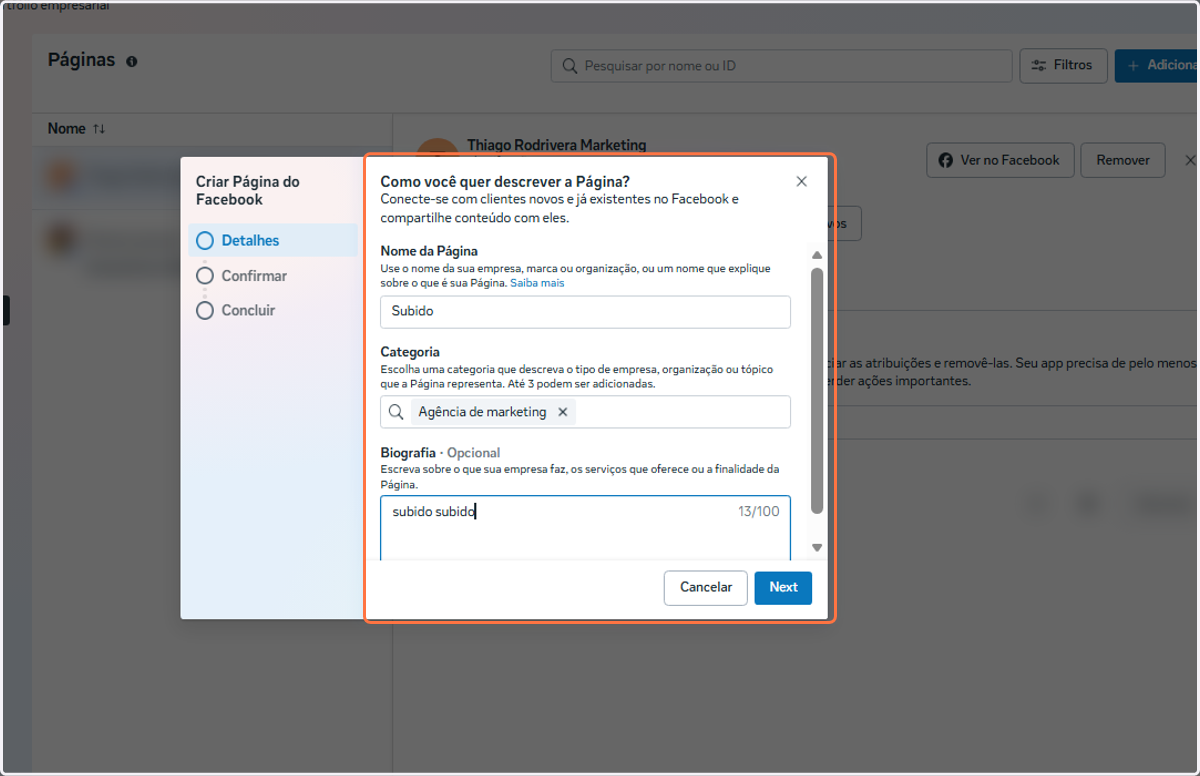
35. Coloque as informações da sua página comercial do Facebook
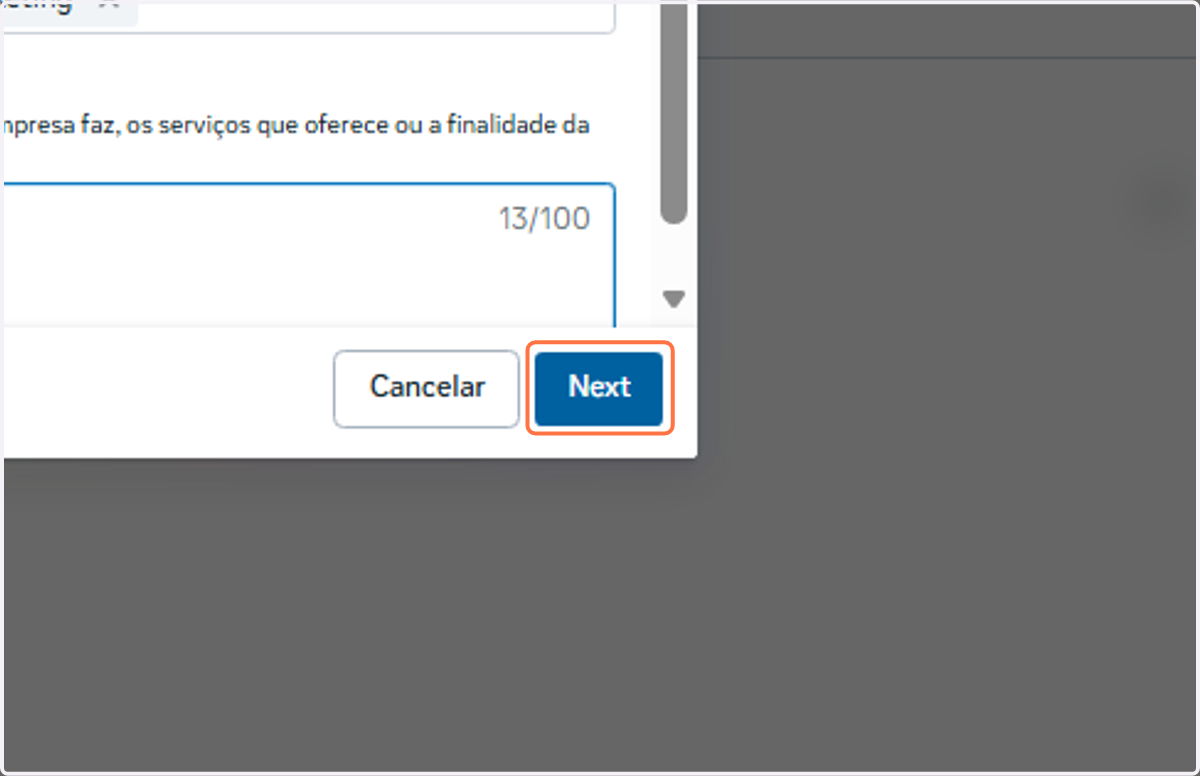
36. Next
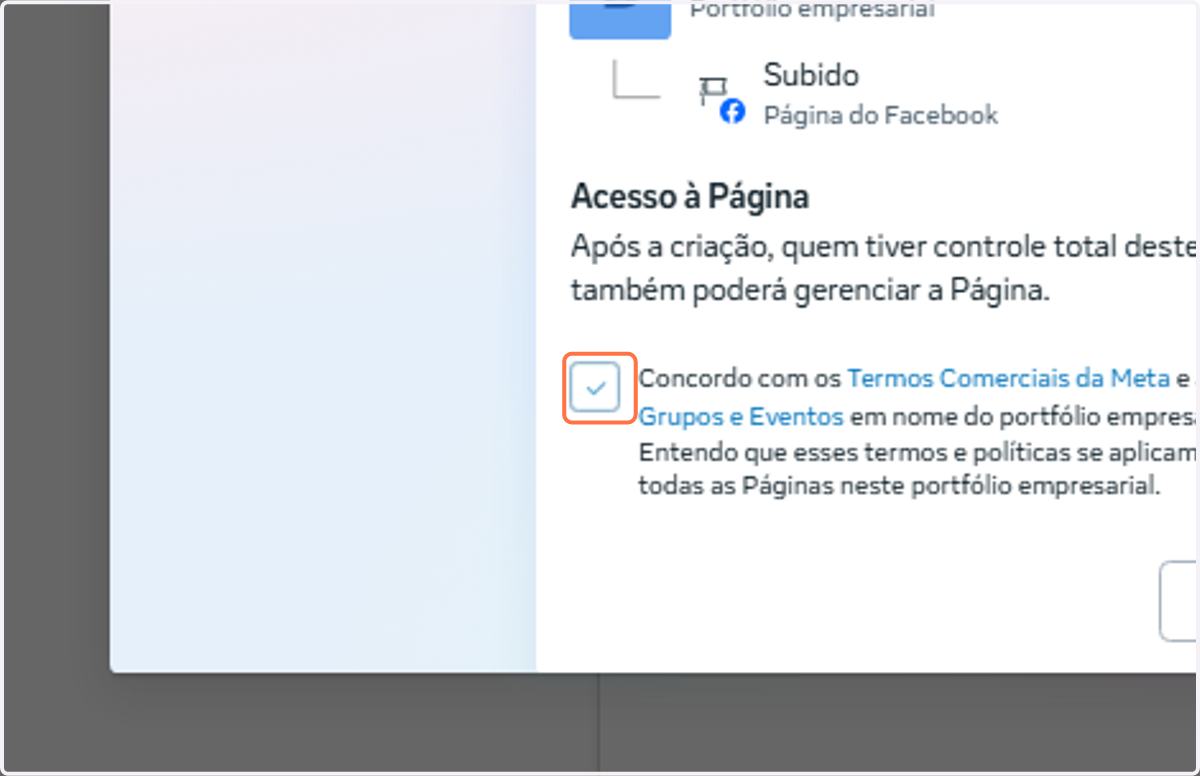
37. Clique em "Concordo com os termos..."
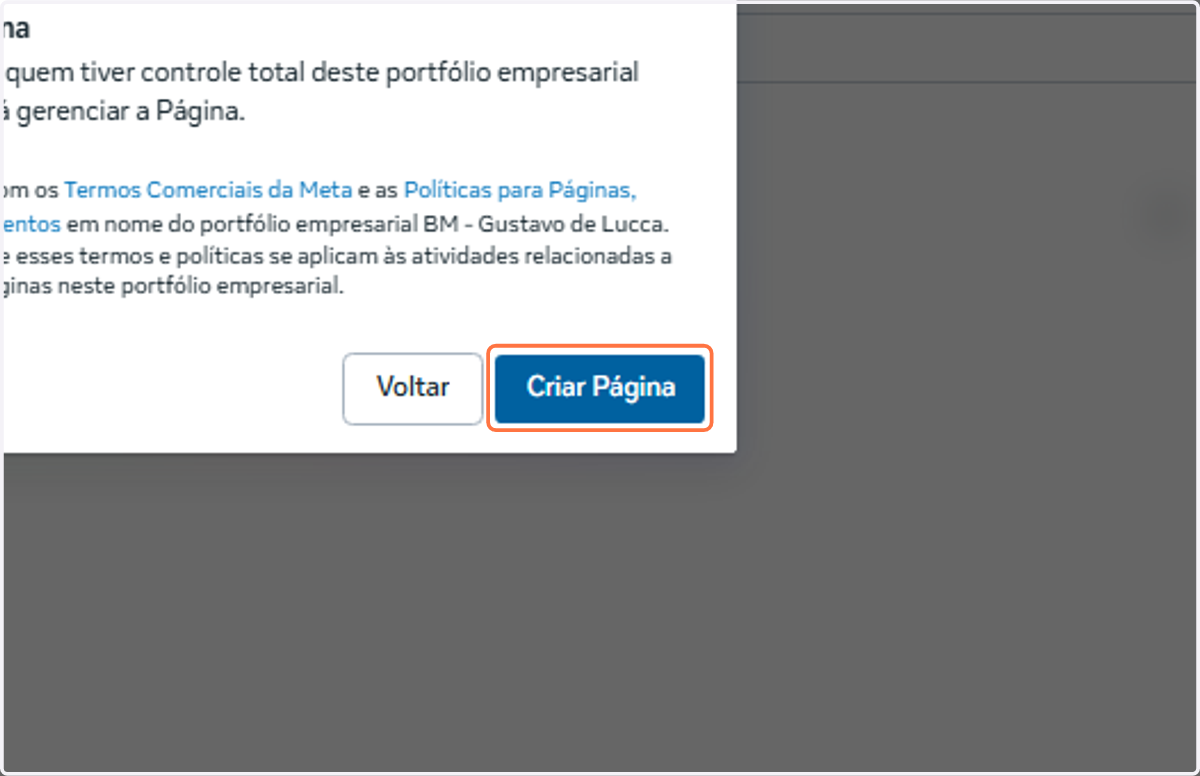
38. Criar Página
39. Clique na página que você criou
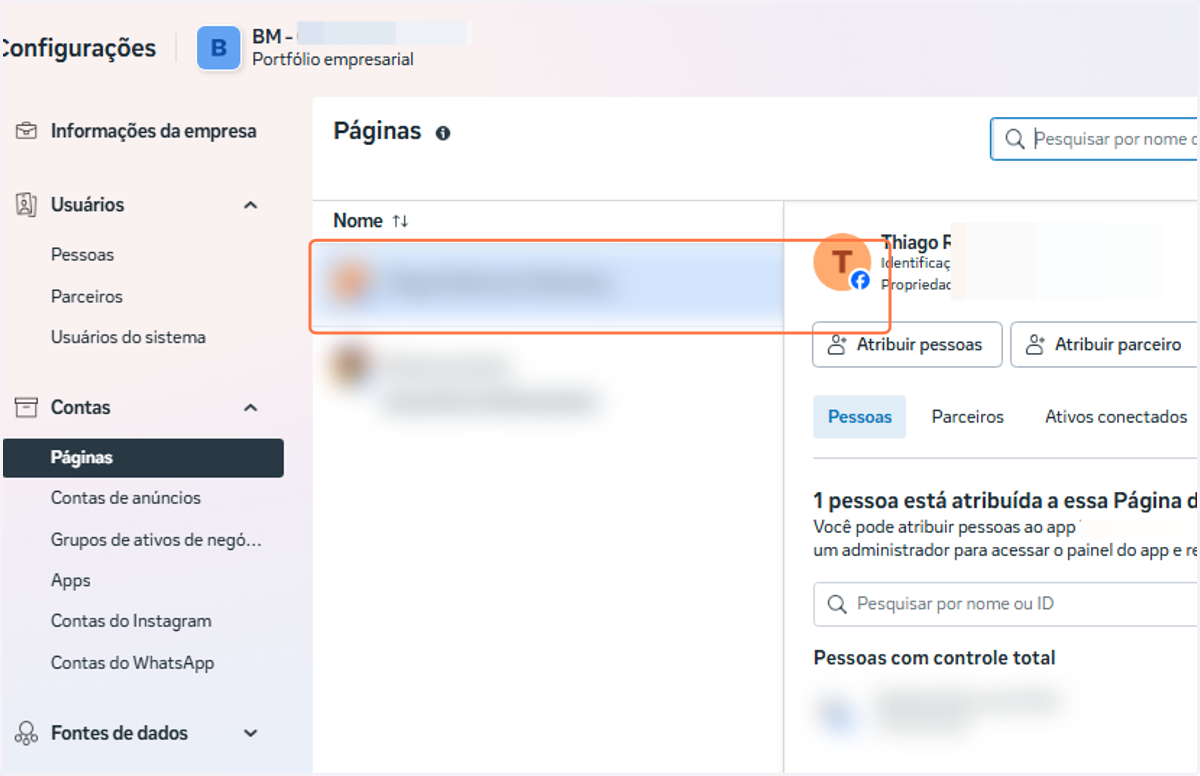
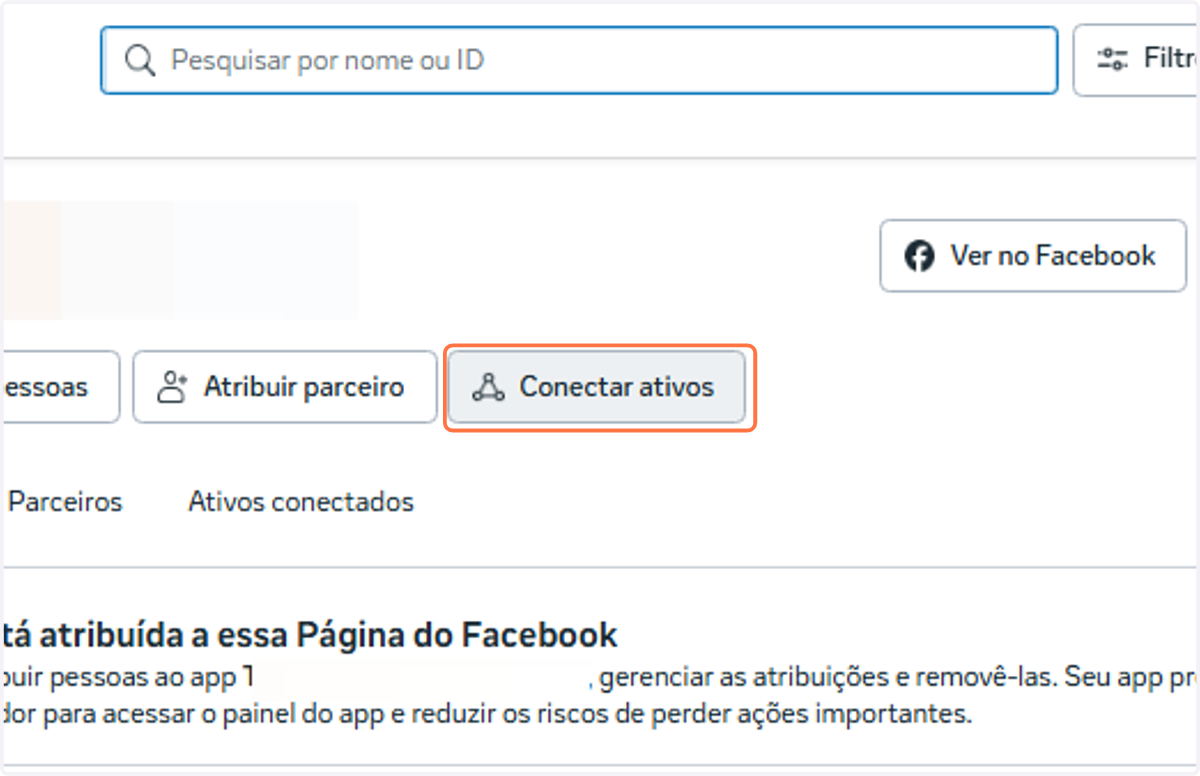
40. Conectar ativos
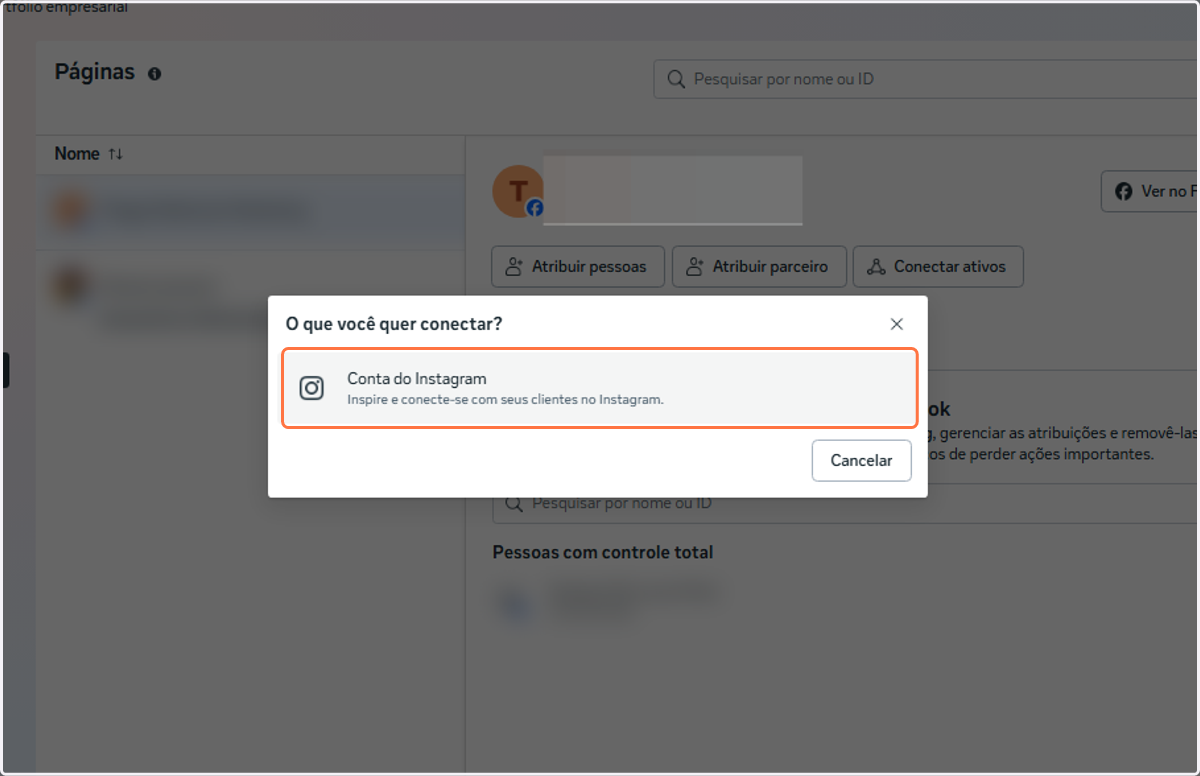
41. Conta do Instagram…
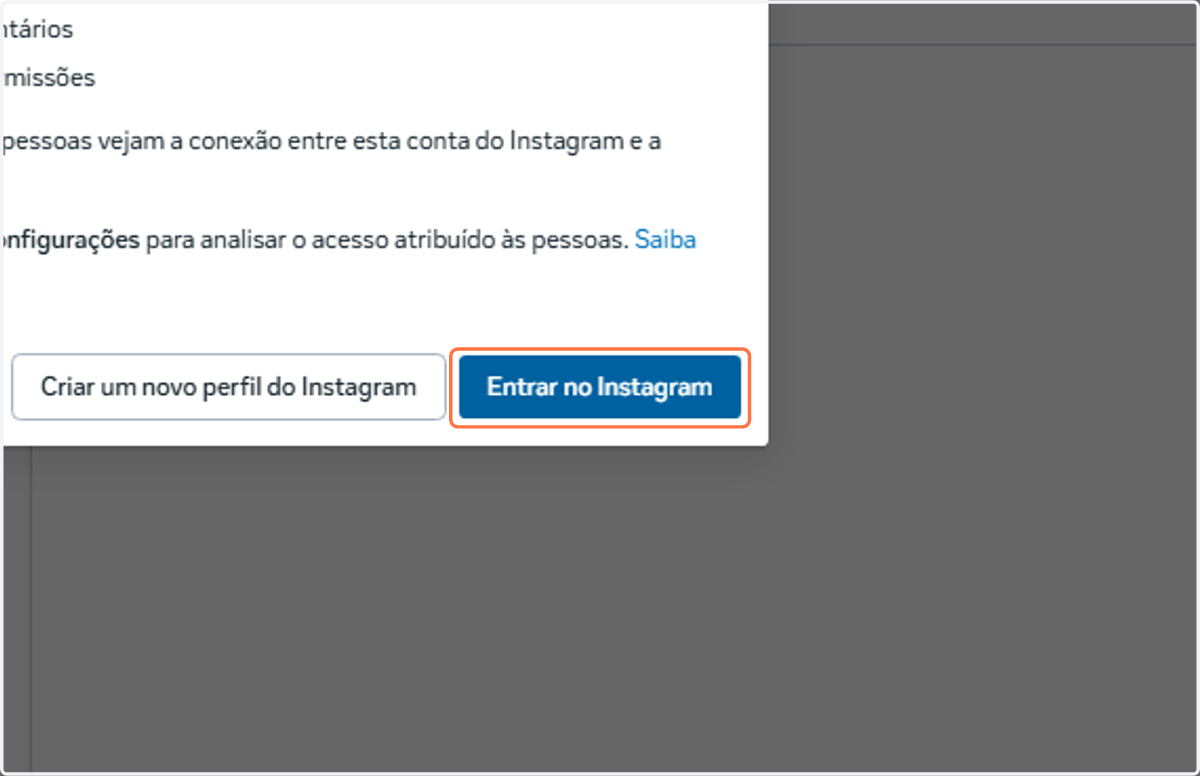
42. Entrar no Instagram
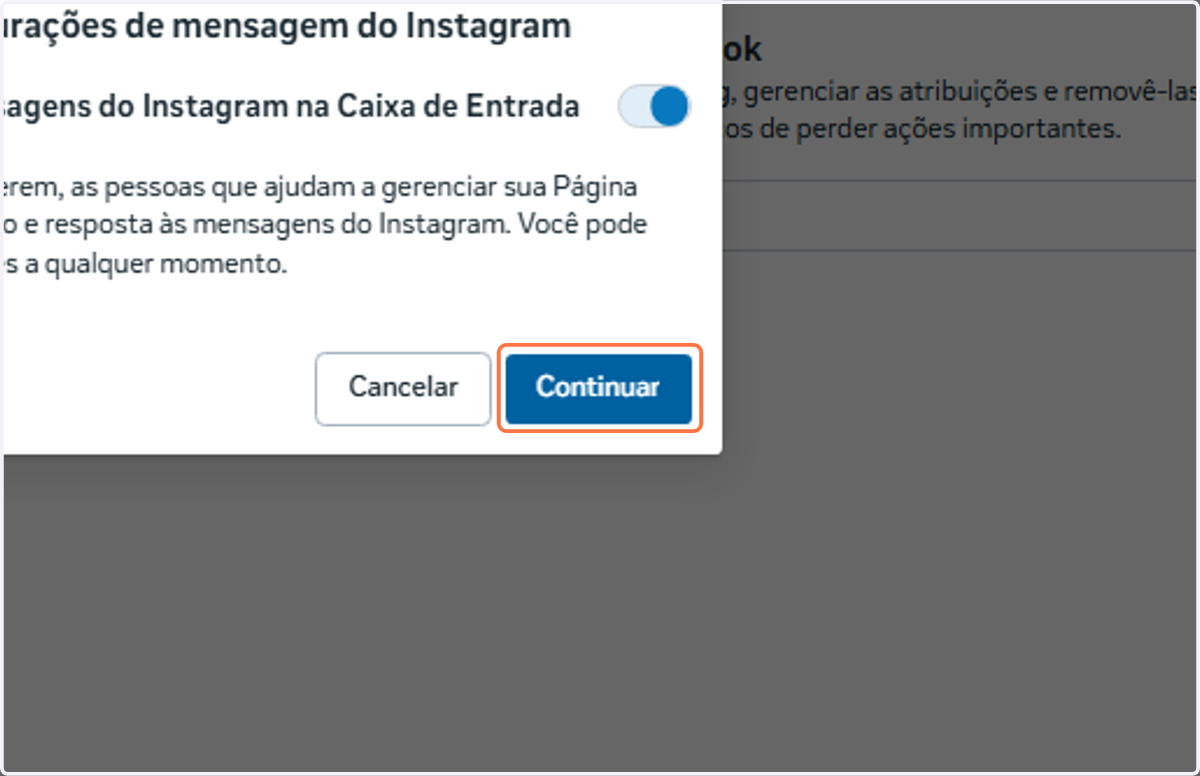
43. Continuar
44. Entre na sua conta de instagram para vincular à sua BM
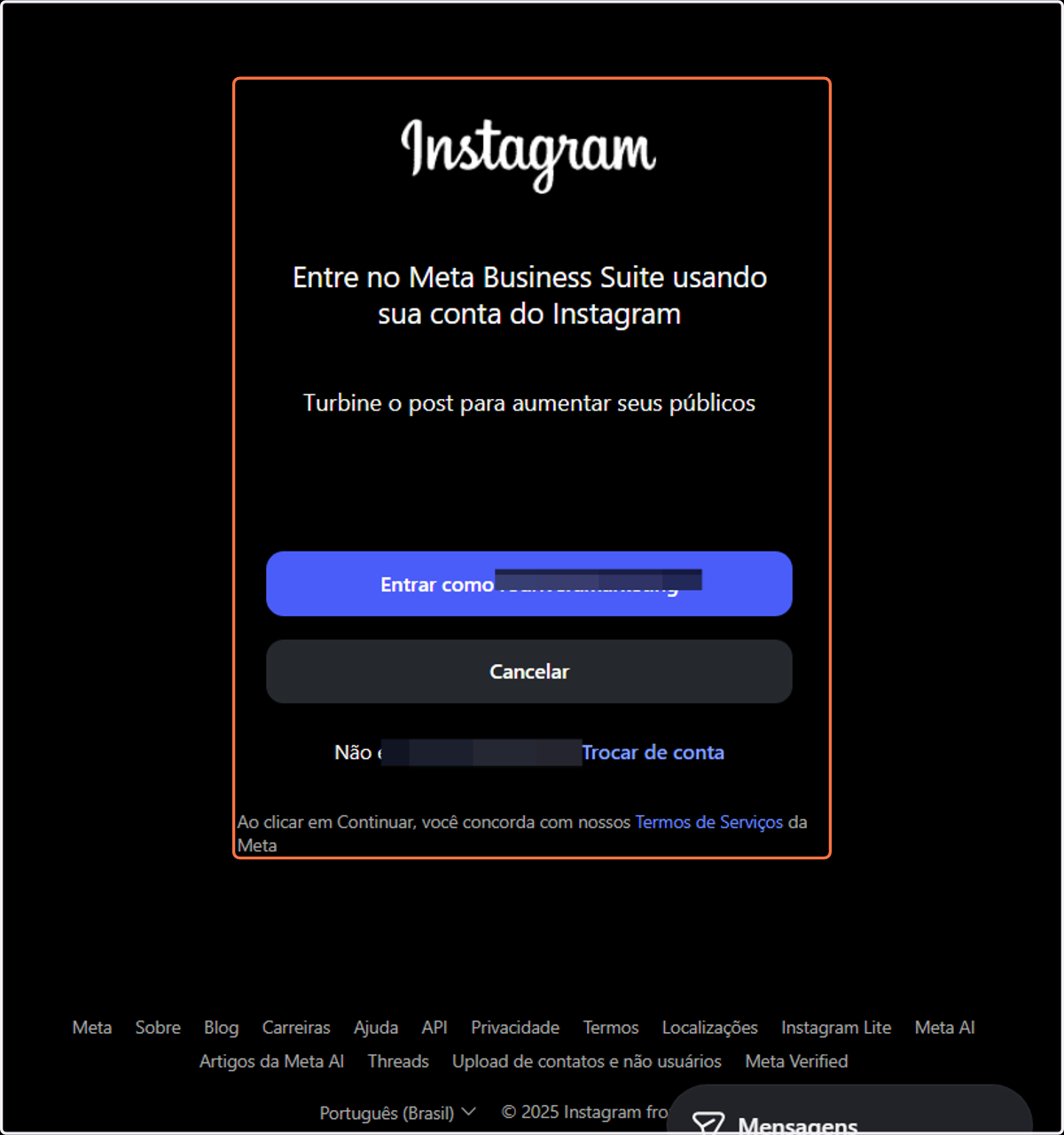
Meta Business Suite
45. Contas do Instagram
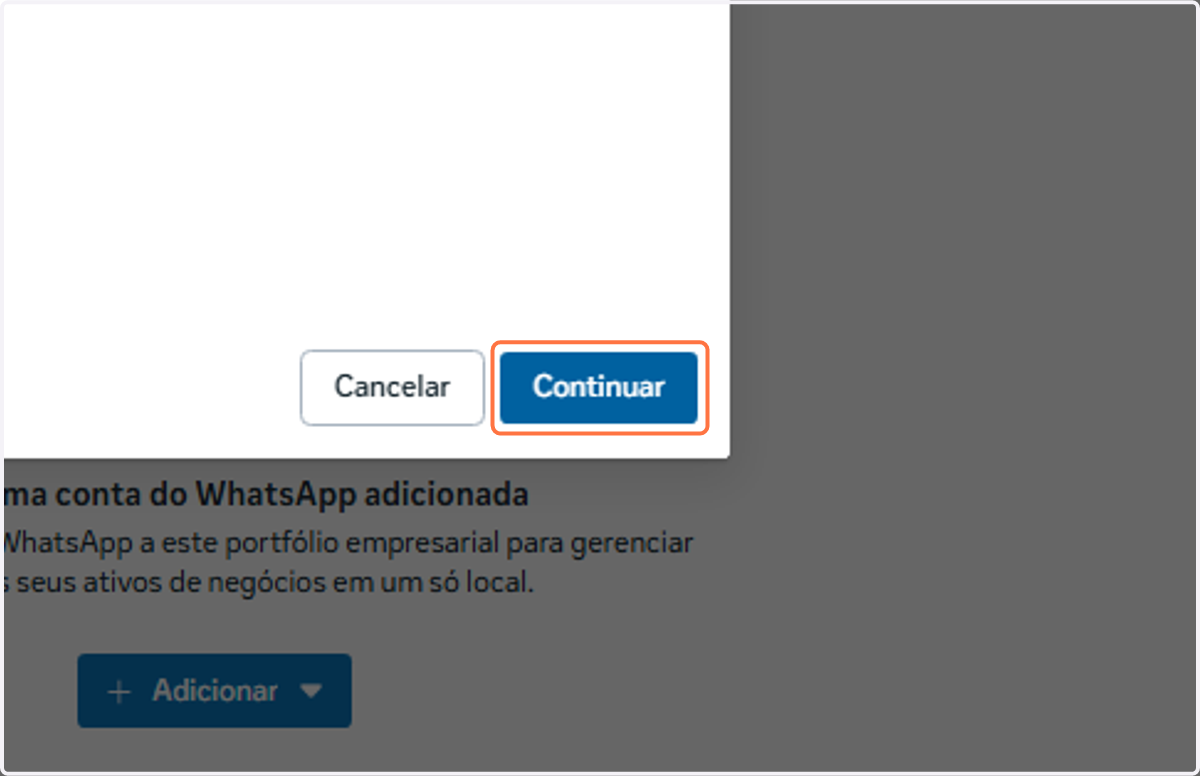
Agora vamos adicionar sua conta de instagram à sua BM
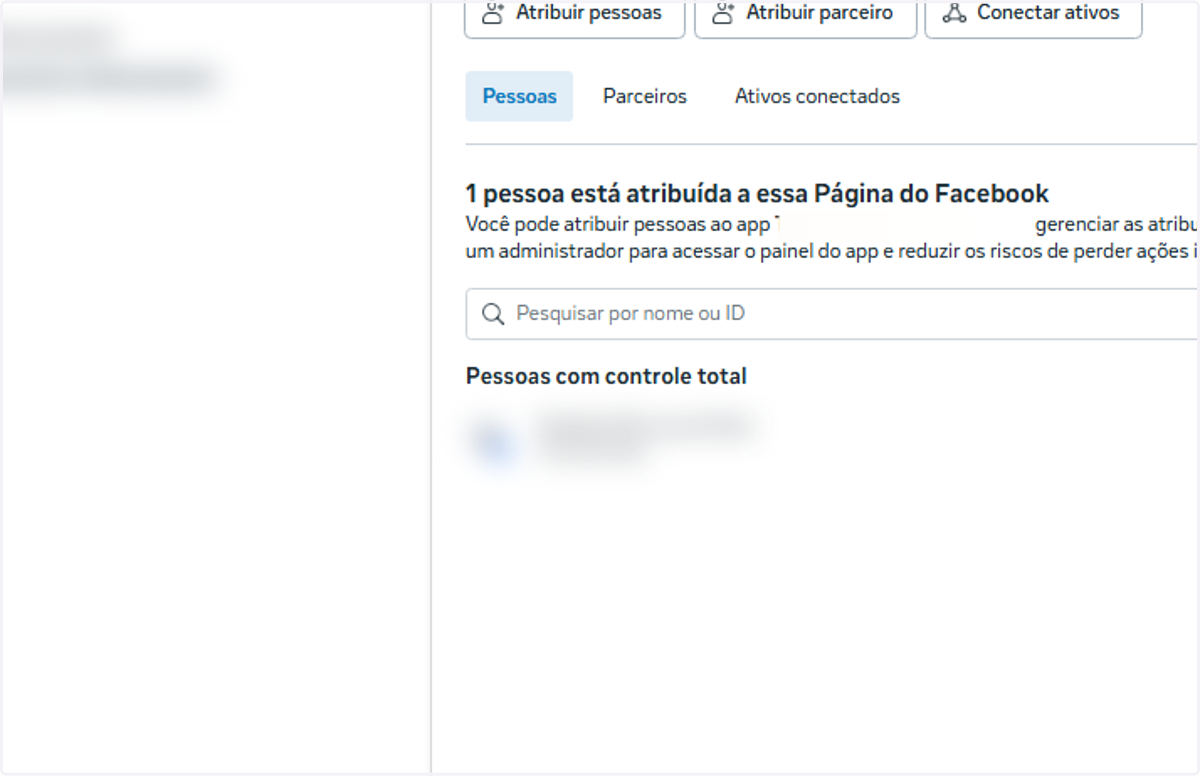
46. Adicionar
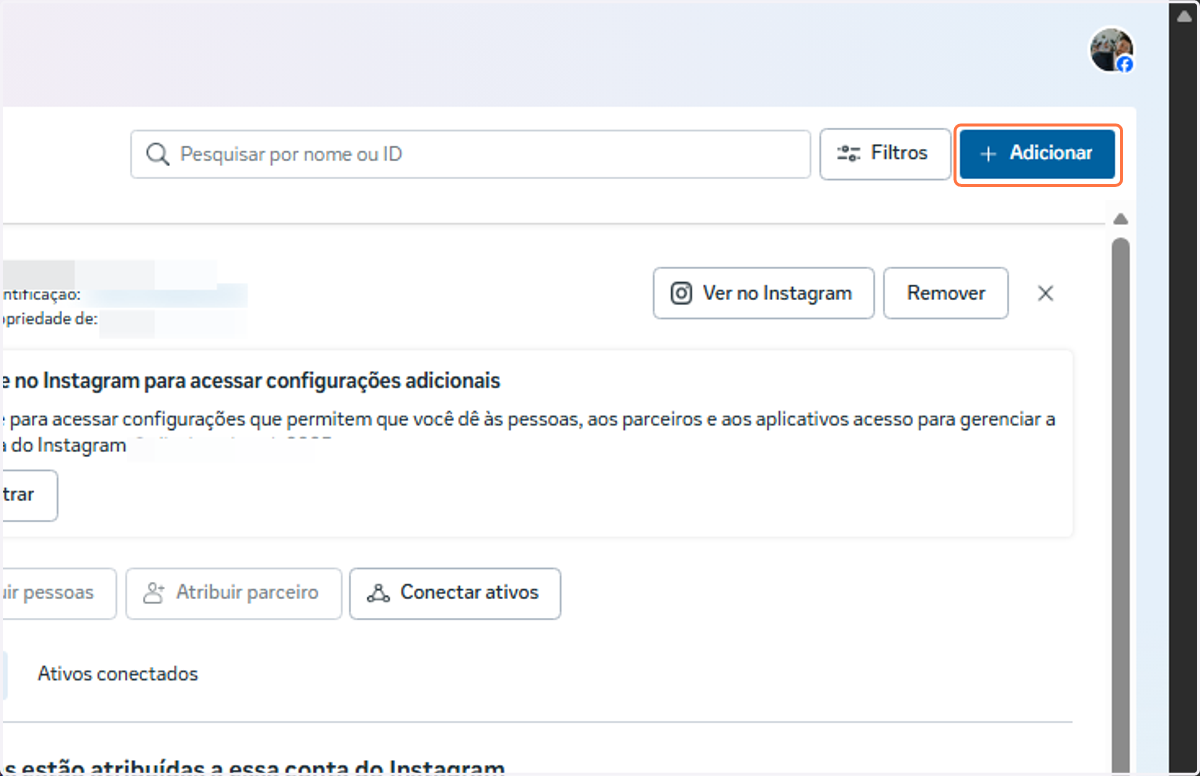
47. Concorde com os termos
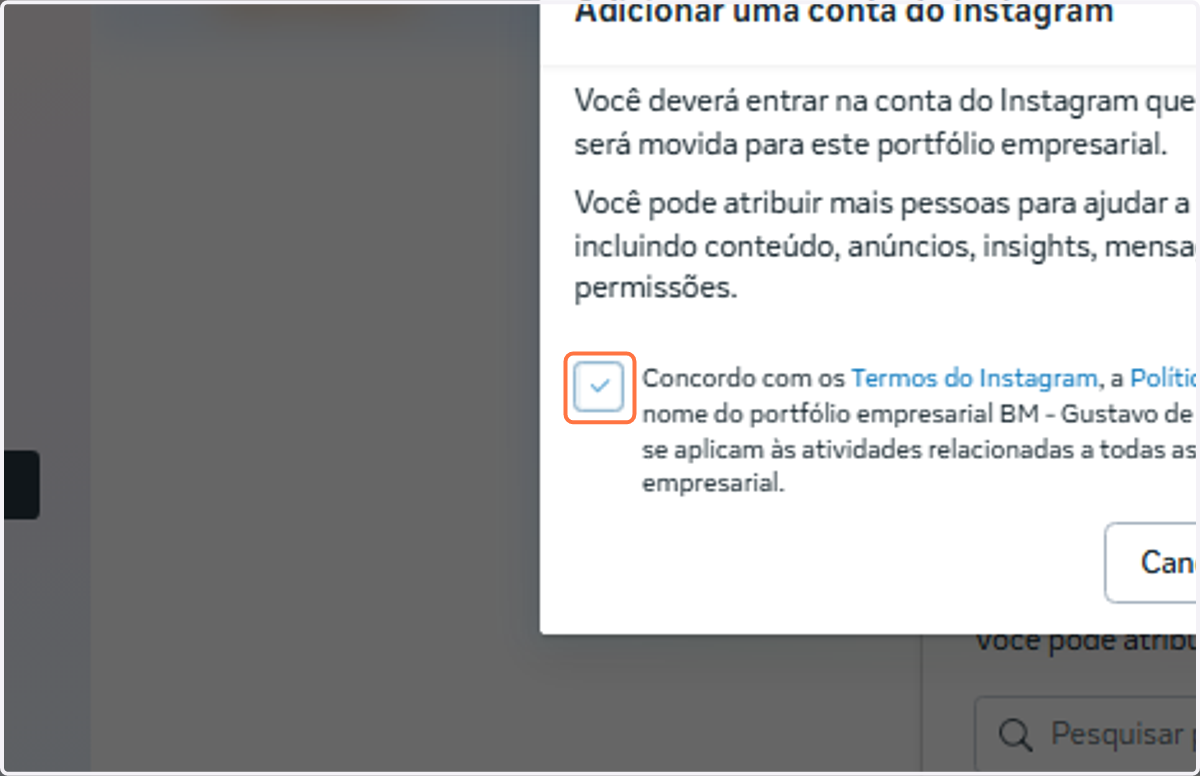
48. Adicionar conta do Instagram
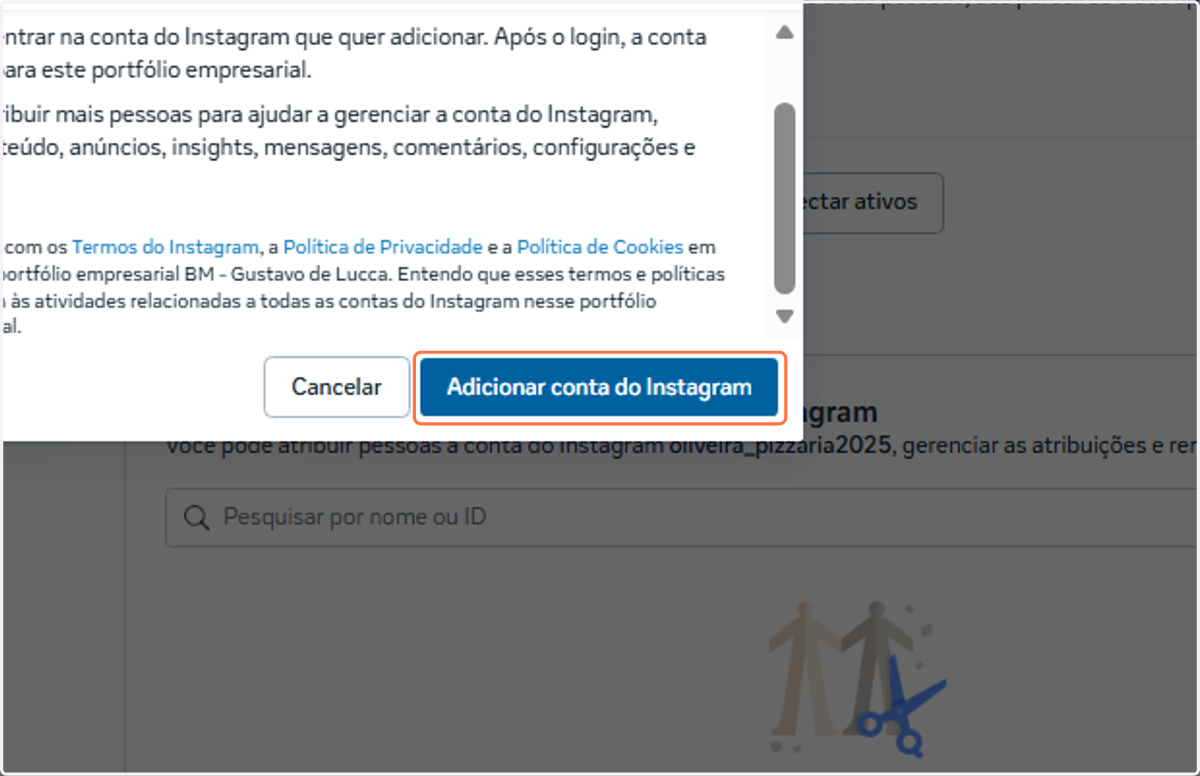
49. Entre com sua conta de instagram novamente
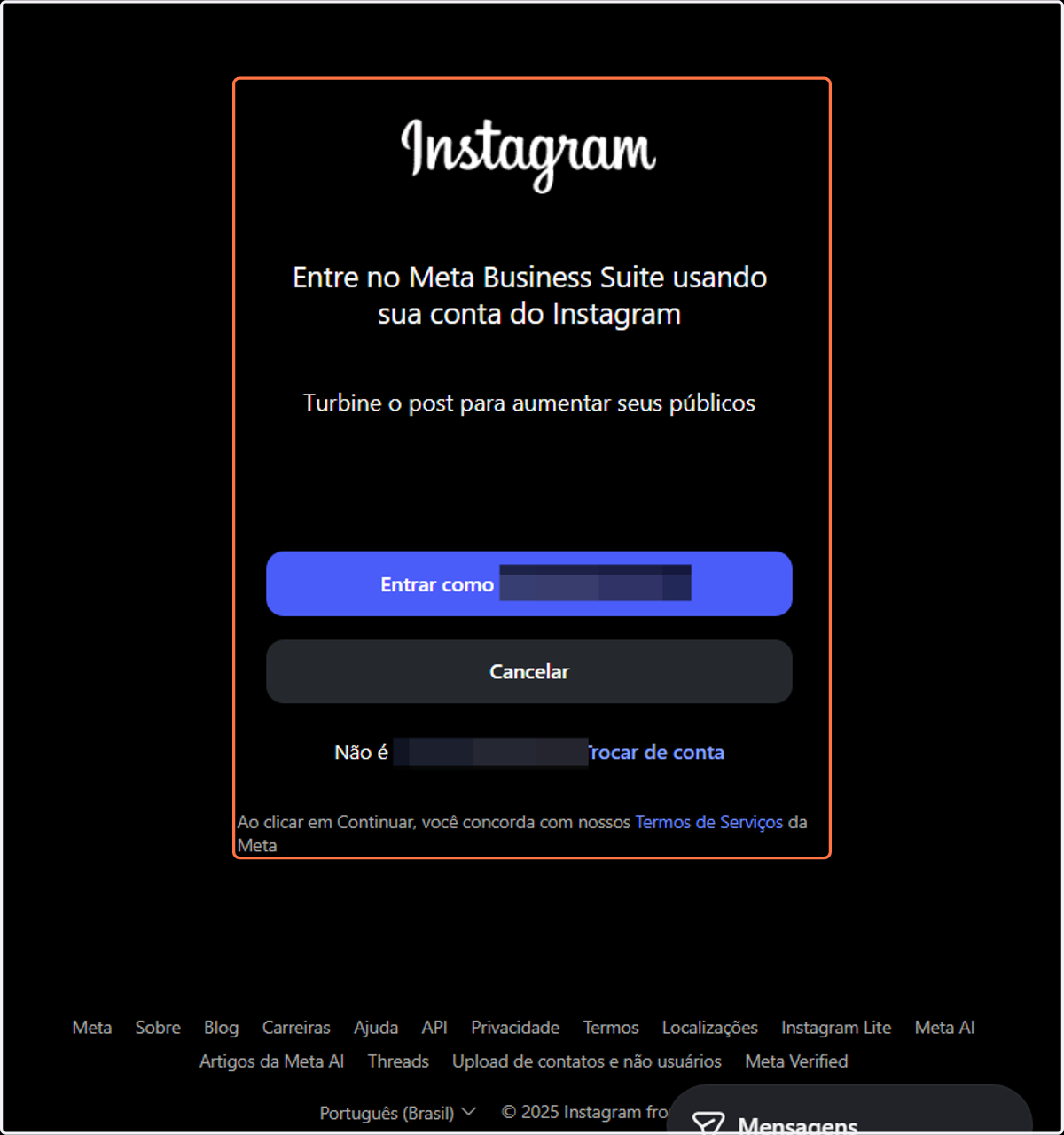
Meta Business Suite
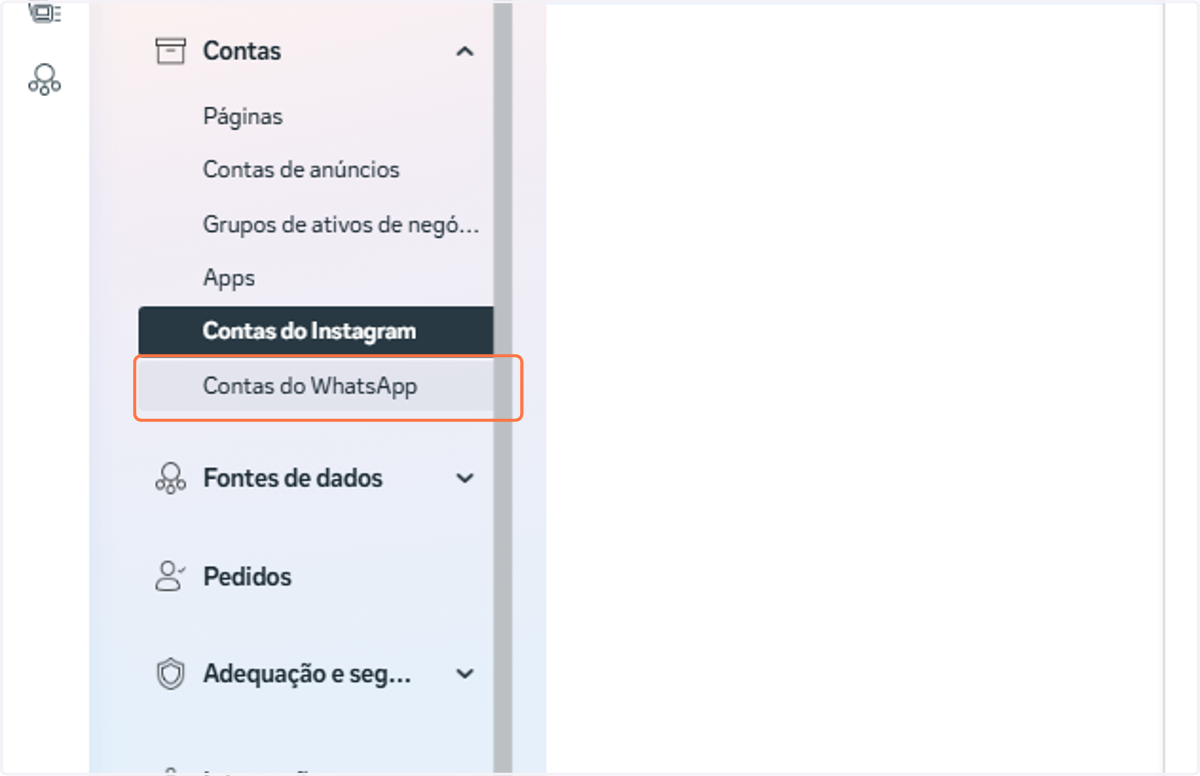
50. Contas do WhatsApp
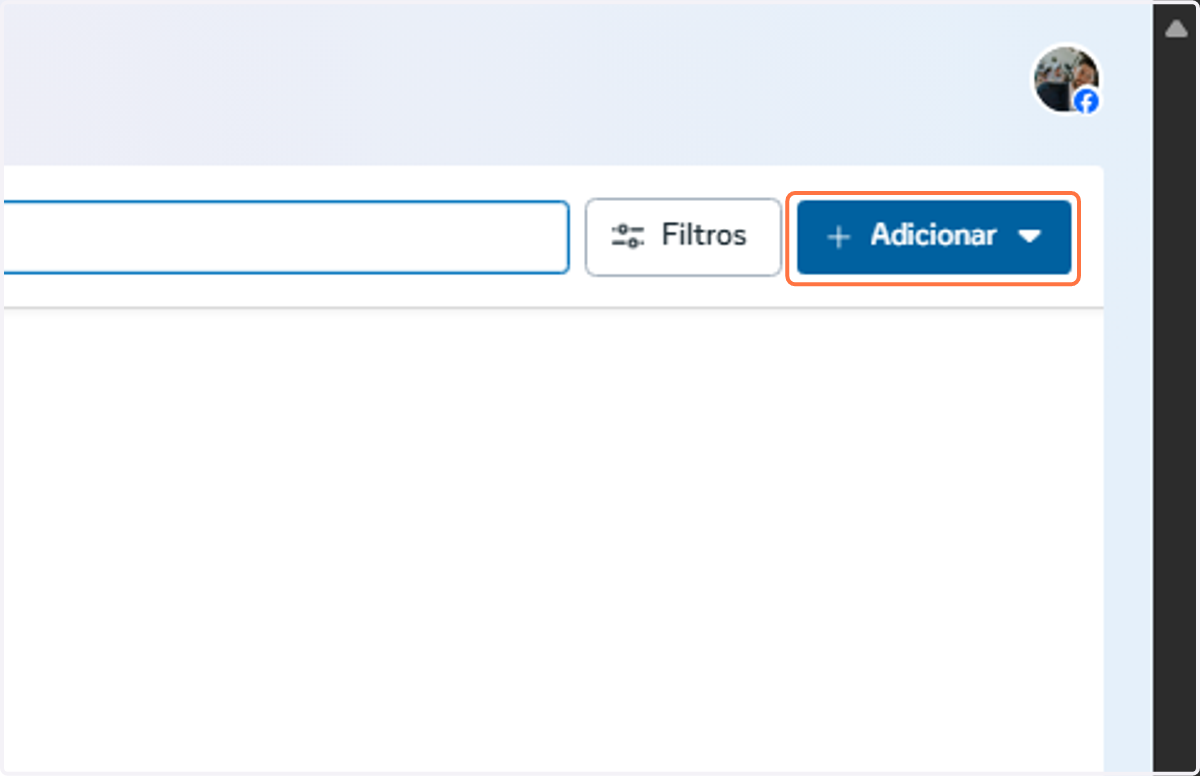
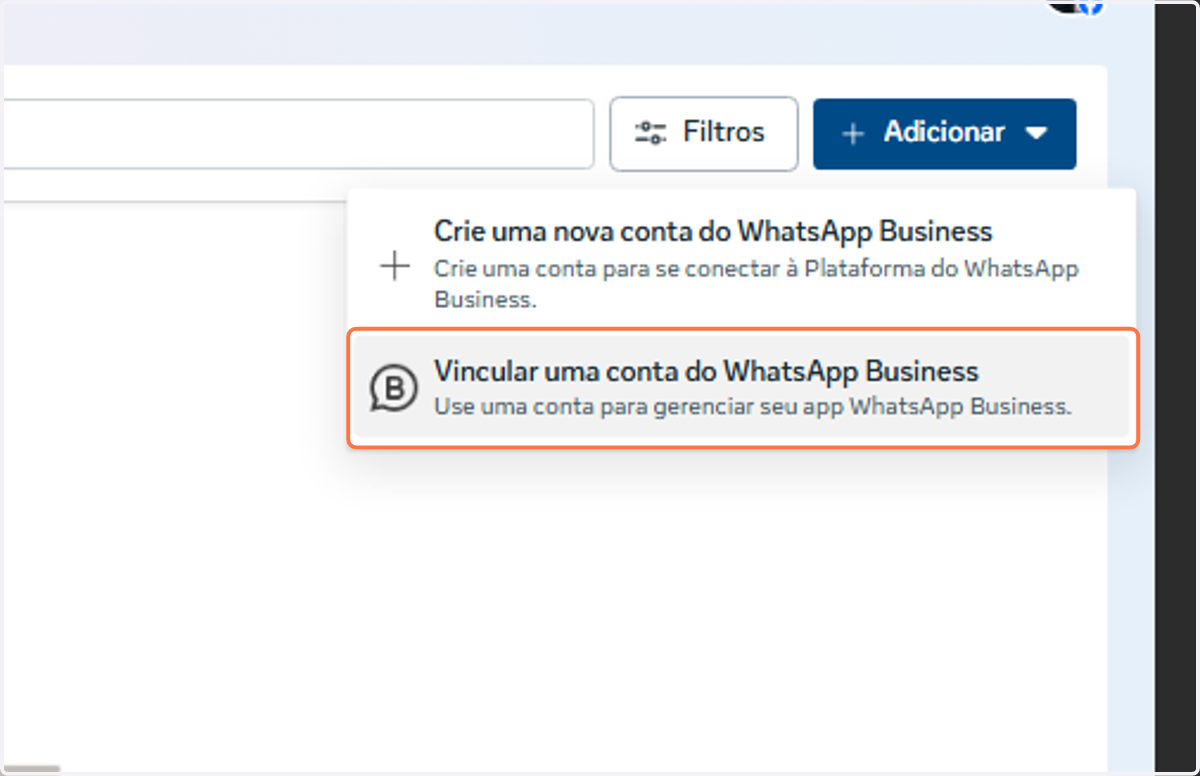
51. Adicionar
52. Vincular uma conta do WhatsApp Business
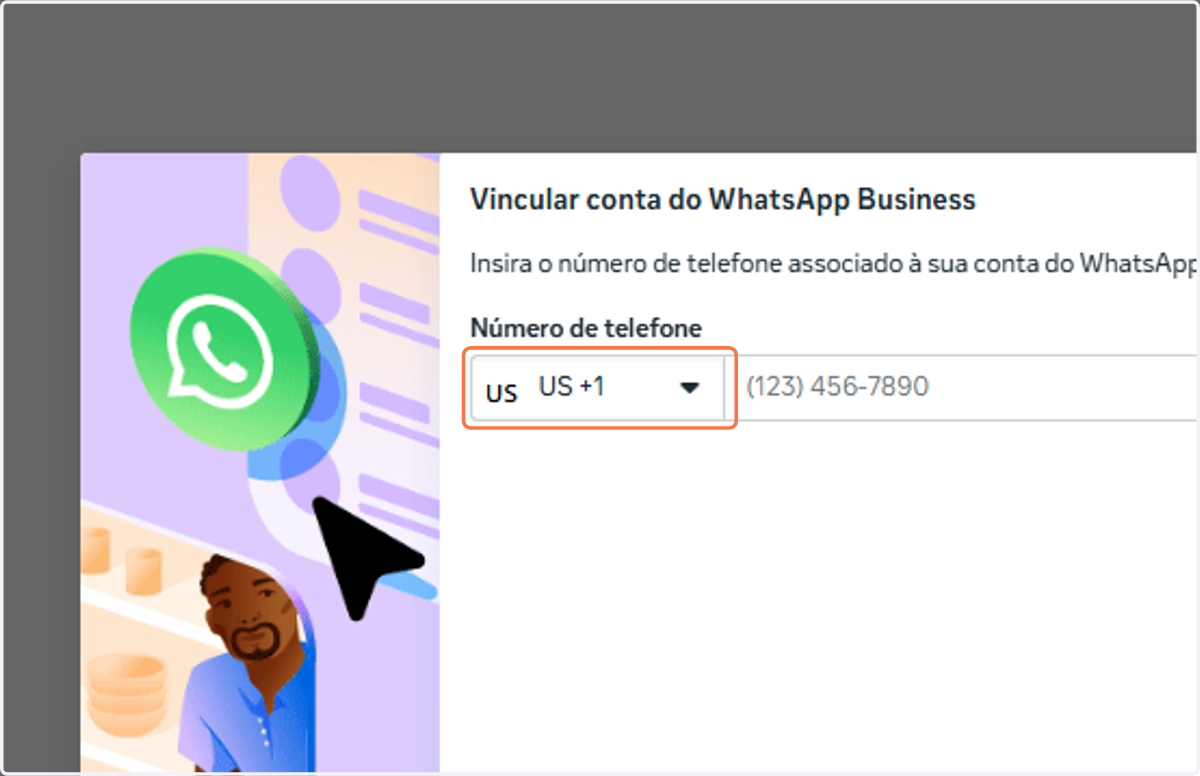
53. Escolha o código do país
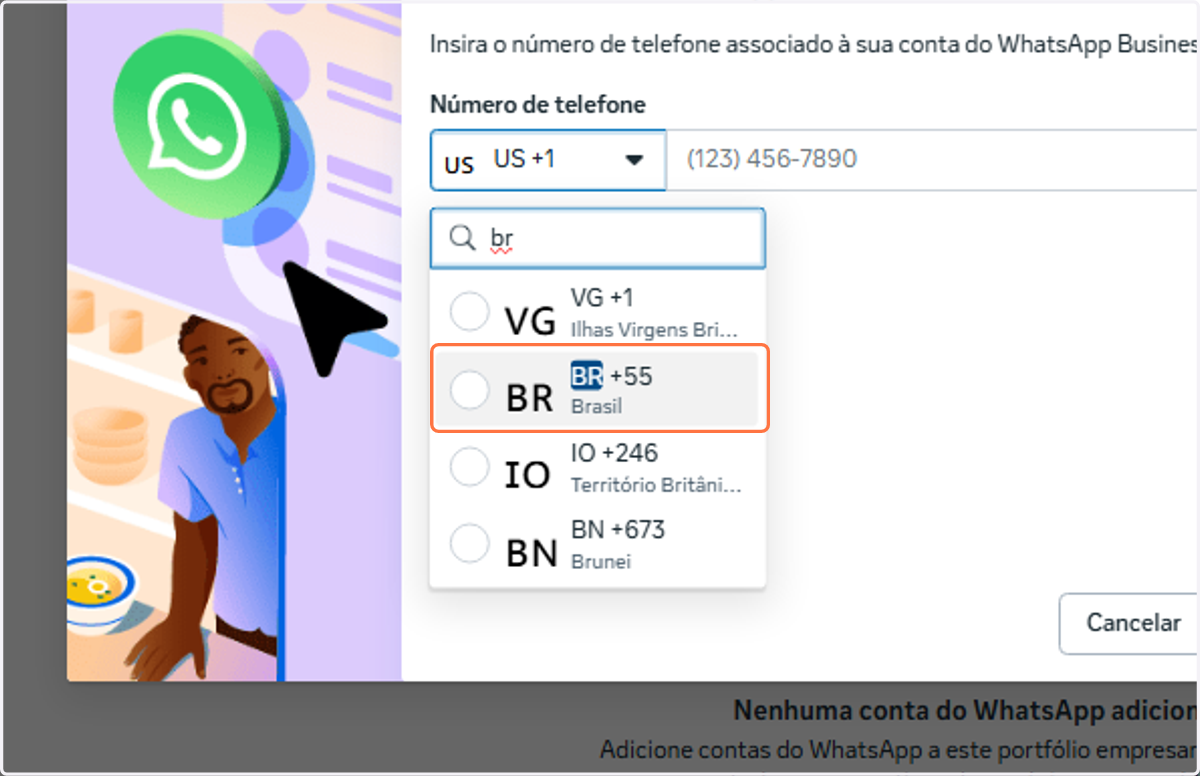
54. Suponhamos que seja do Brasil
55. insira o número de Whatsapp Business
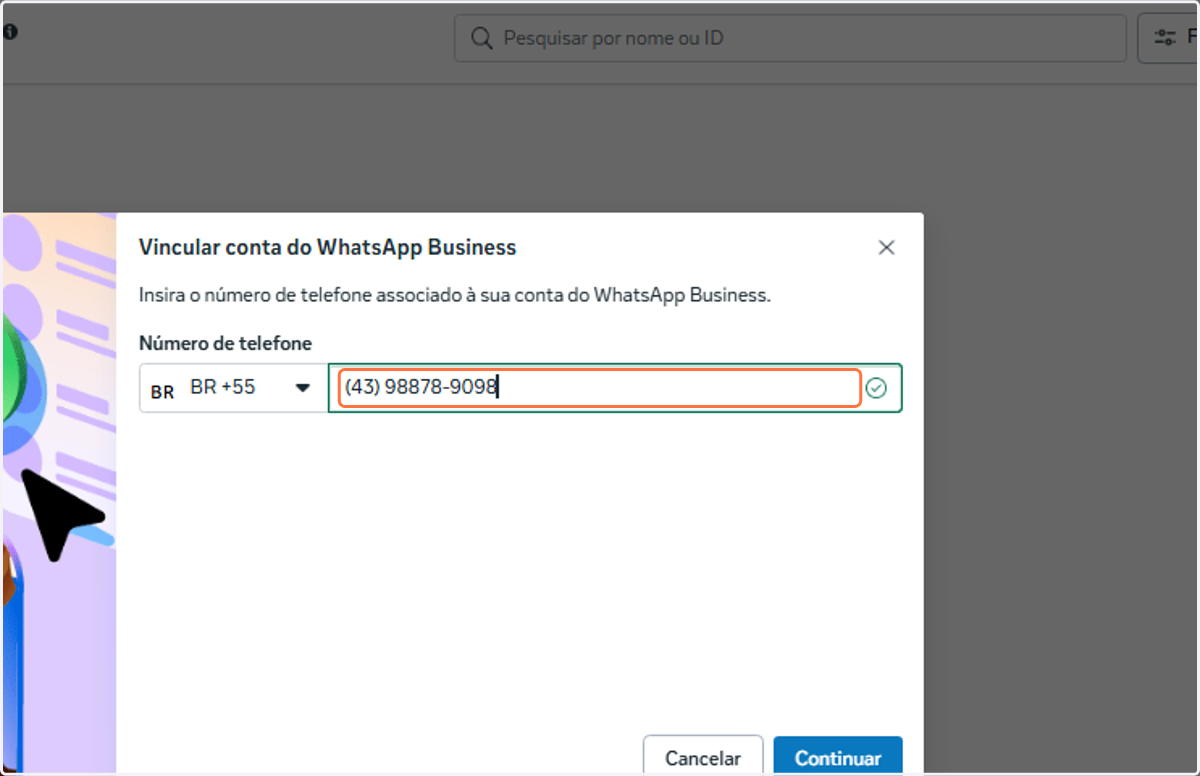
56. Continuar