[Merchant Webapp/Voucher] How to Redeem Vouchers for Members
Member Search (View All Vouchers)
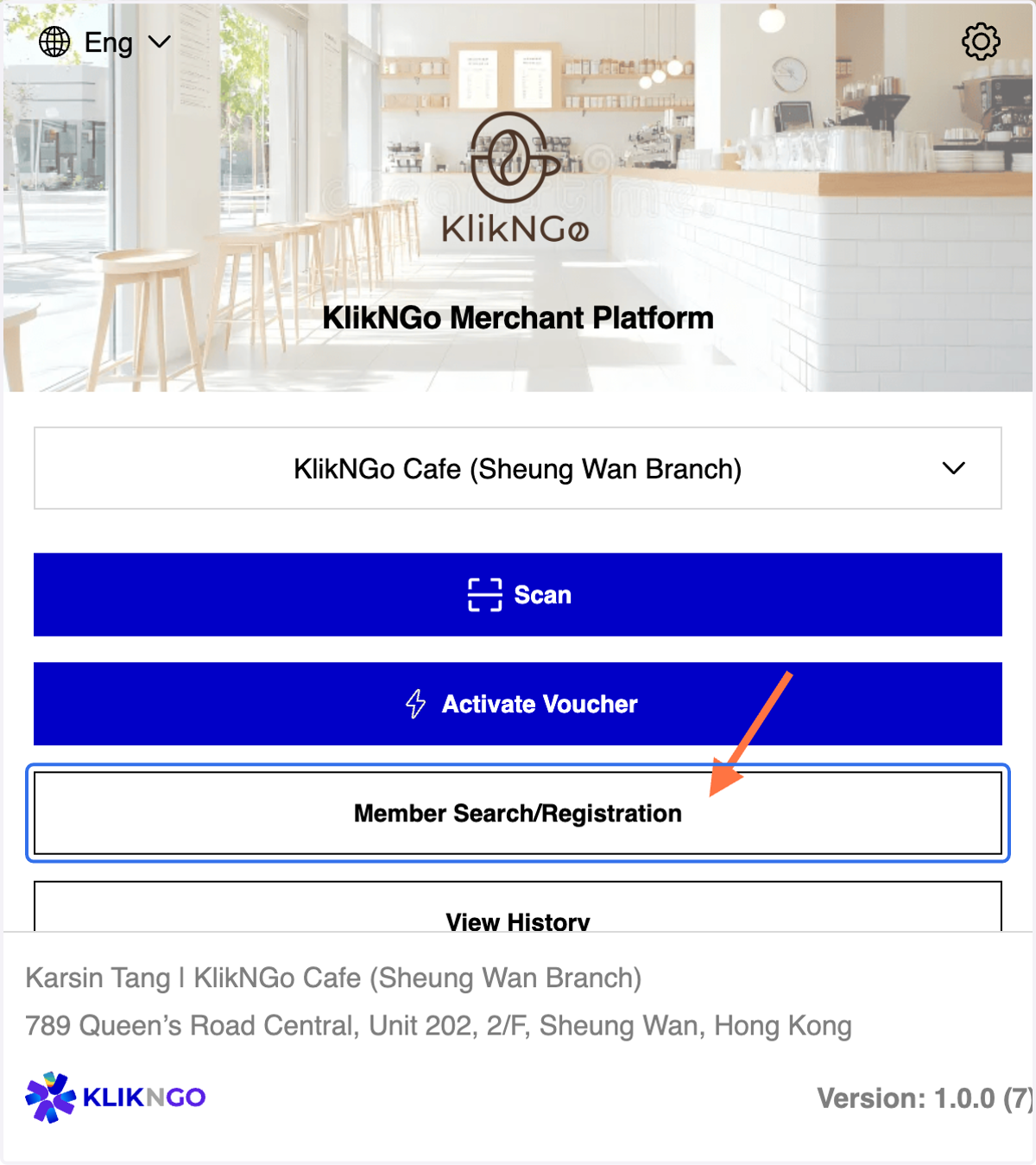
1. Click on Member Search/Registration
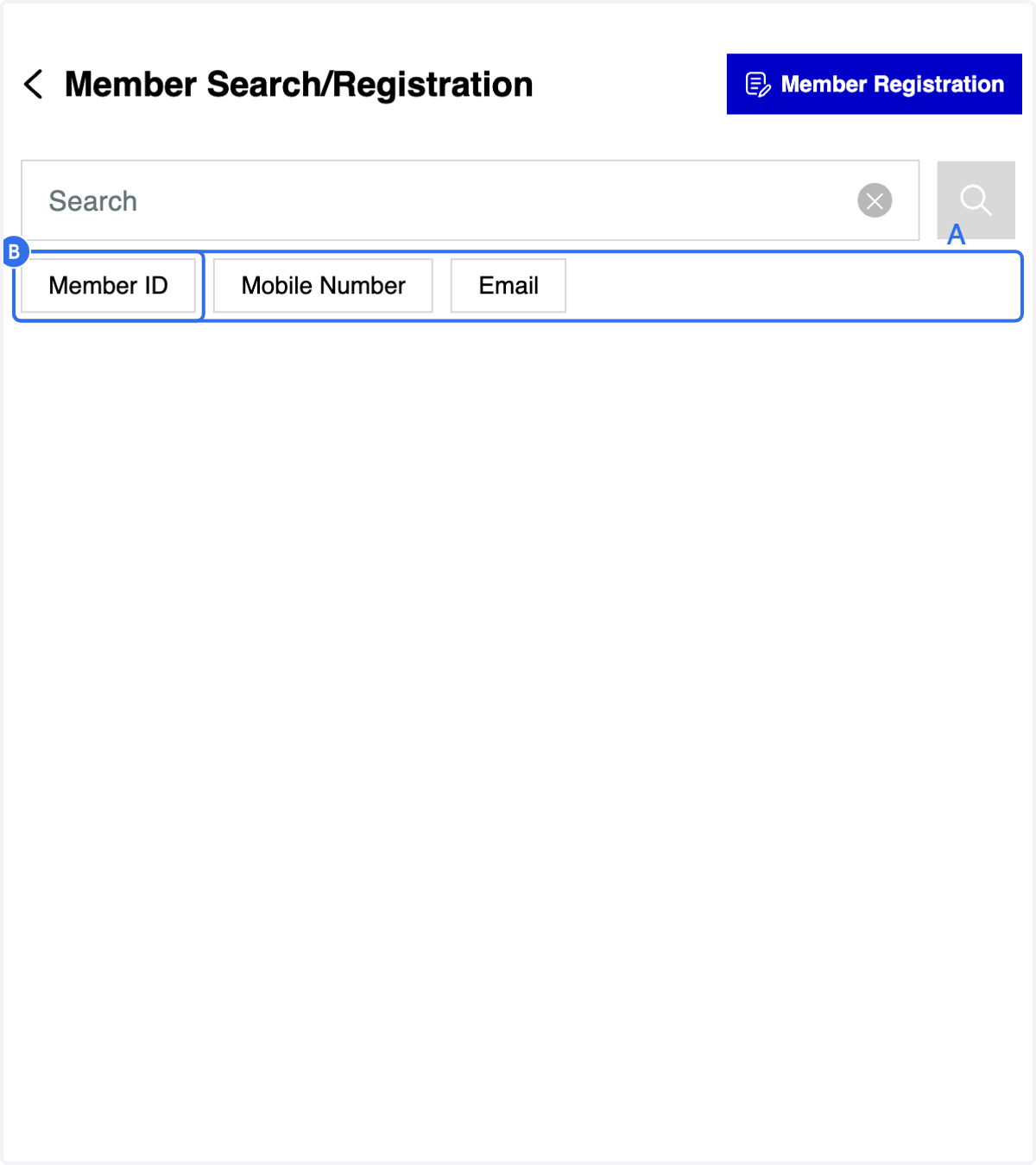
2. A. You may search member via member ID/ mobile number /email
2. B. Click on Member ID tab
3 Methods for Member Search (A)
3. Fill in the member ID
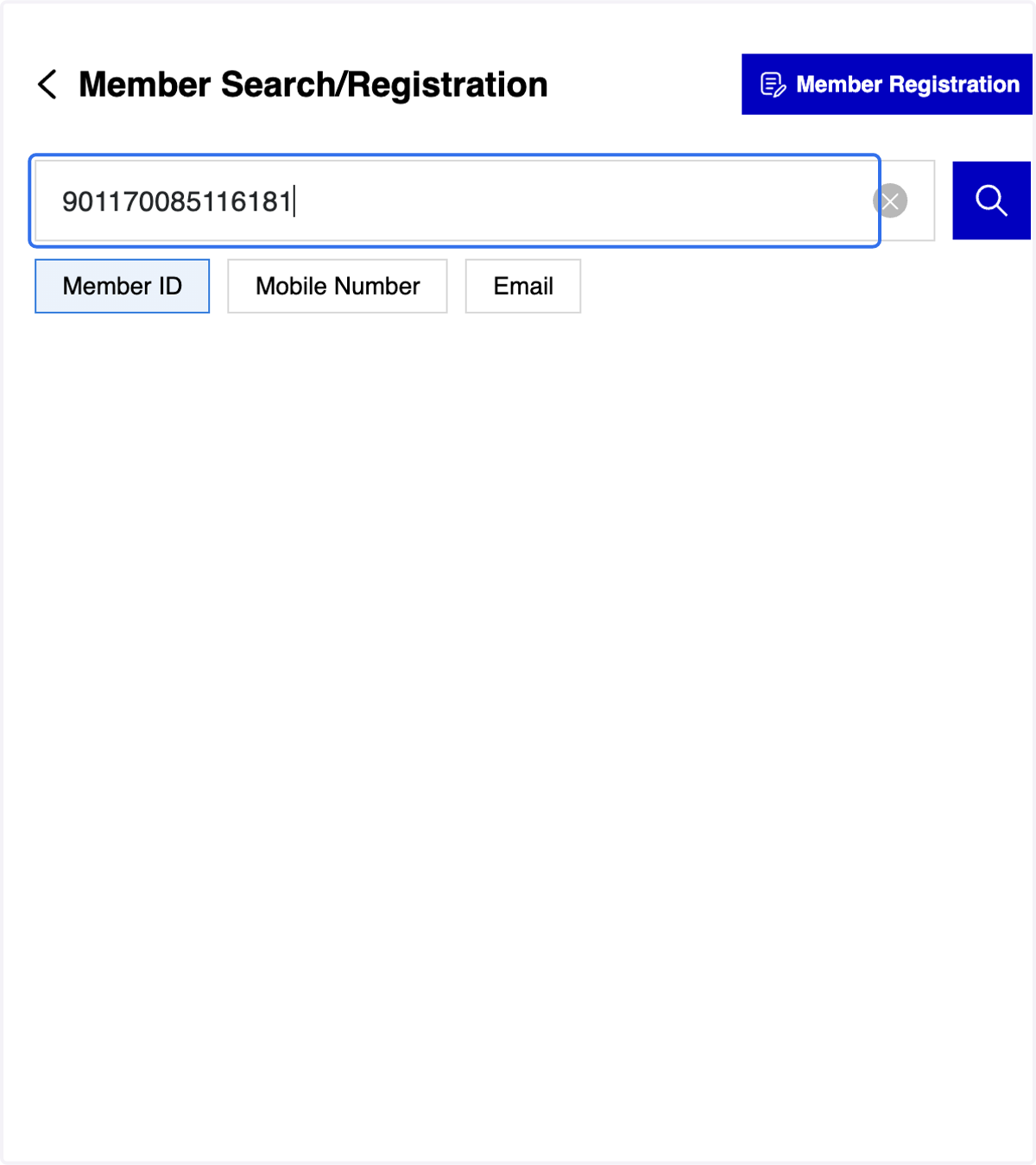
4. A. Click on "Search" icon
4. B. Click on the selected member ID

5. After selecting the Member ID, you will be directed to the Member Profile Overview page
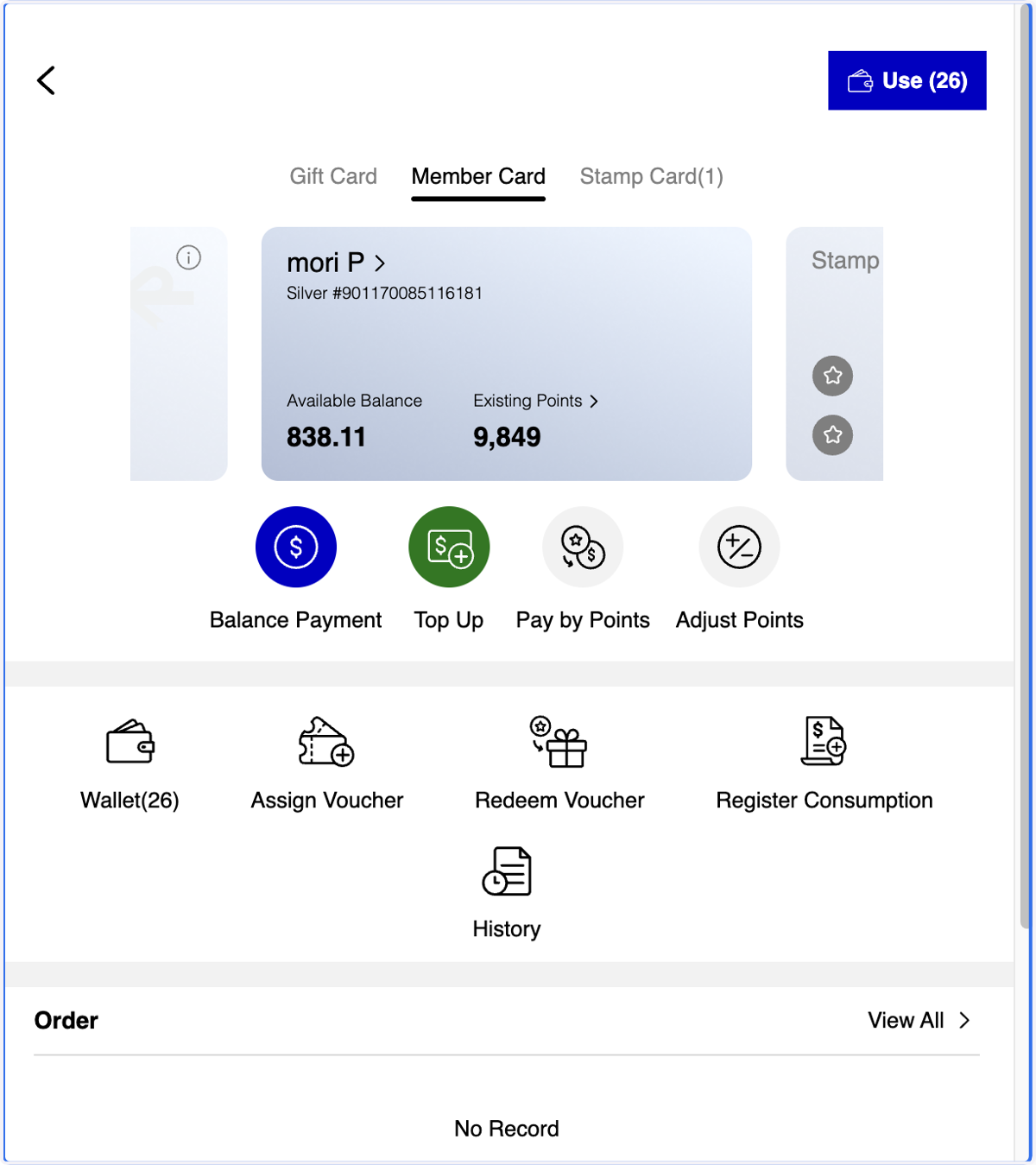
6. Click on Redeem Voucher
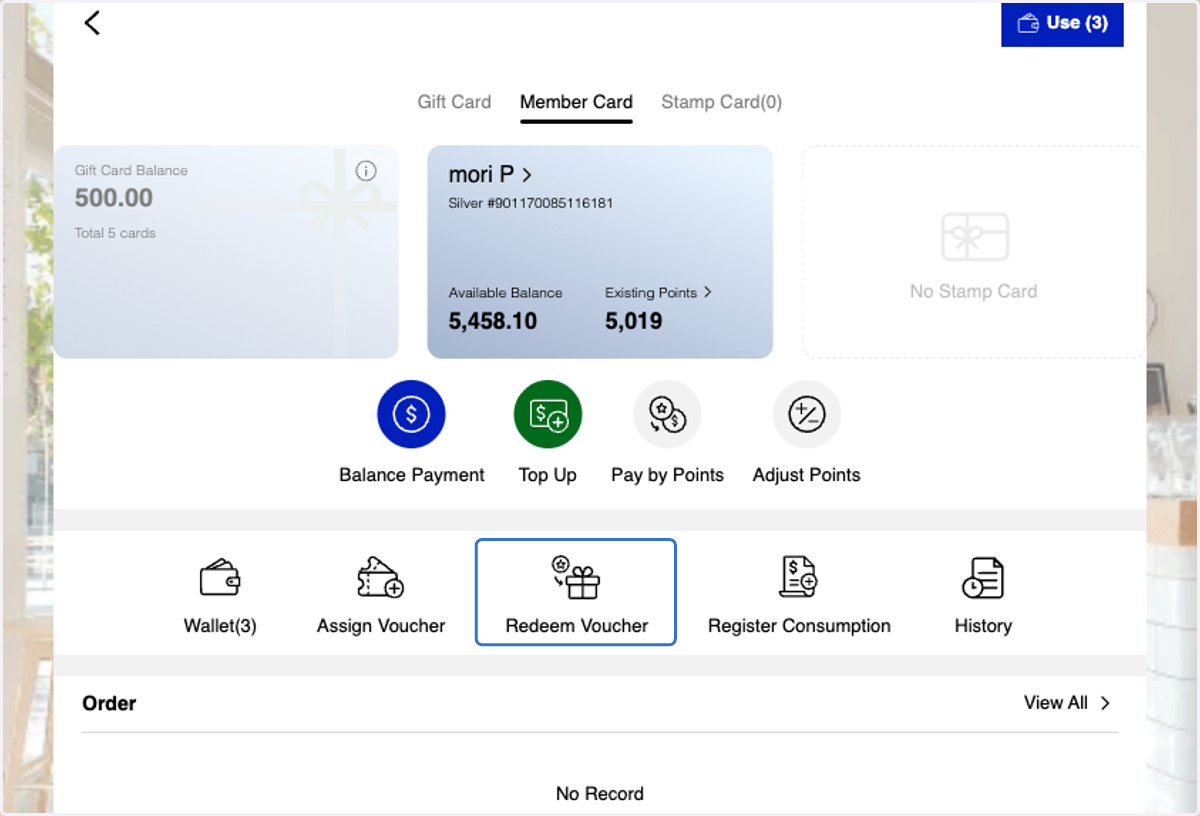
7. Select the voucher the member wishes to redeem

8. Click on Continue
9. Enter the quantity the member wishes to redeem
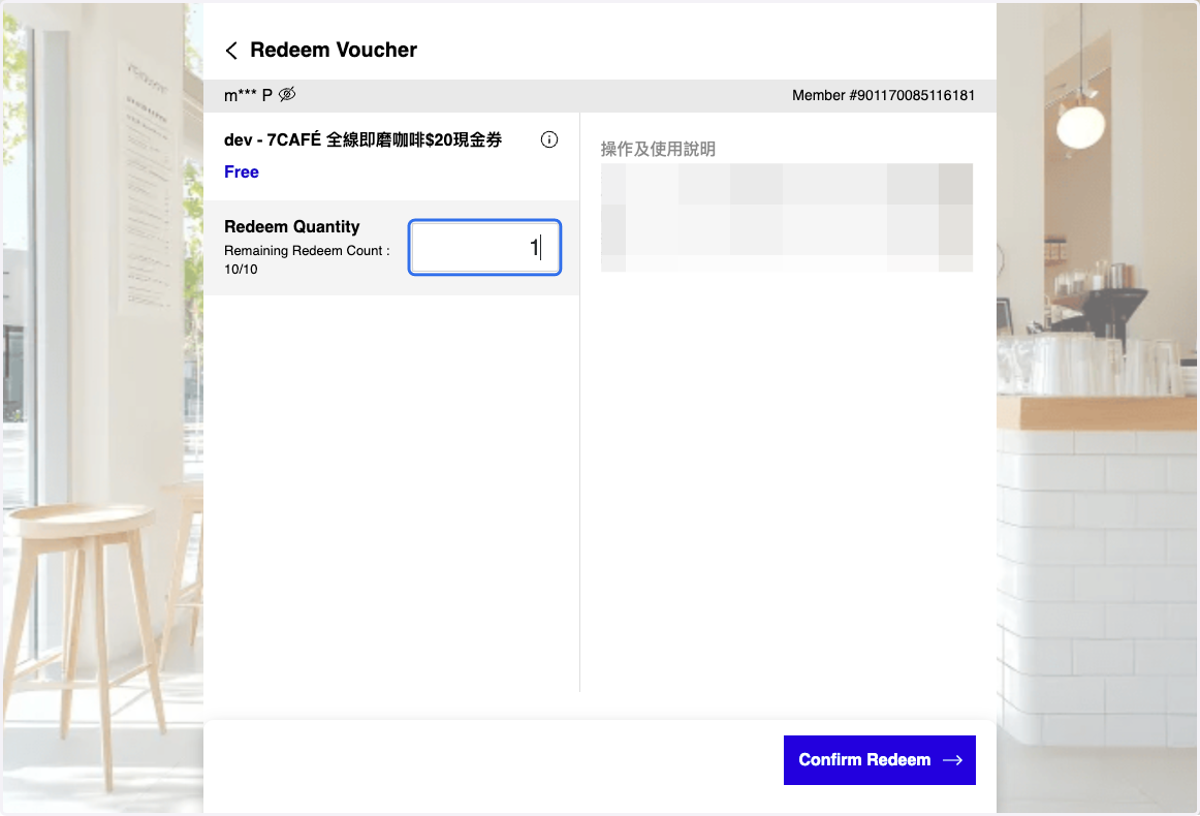
10. Click on Confirm Redeem
11. A. Check the Information
11. B. Click on Confirm

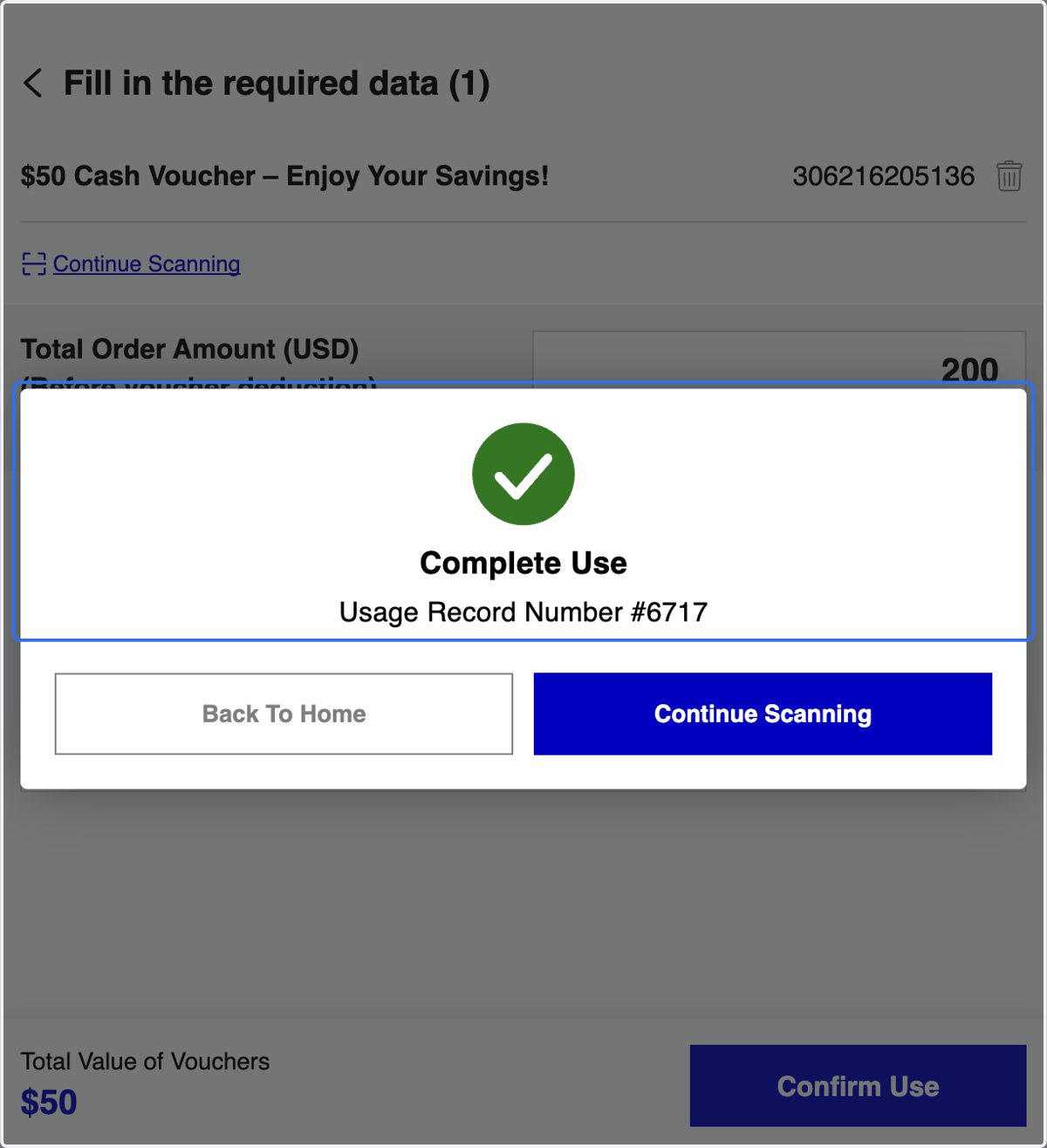
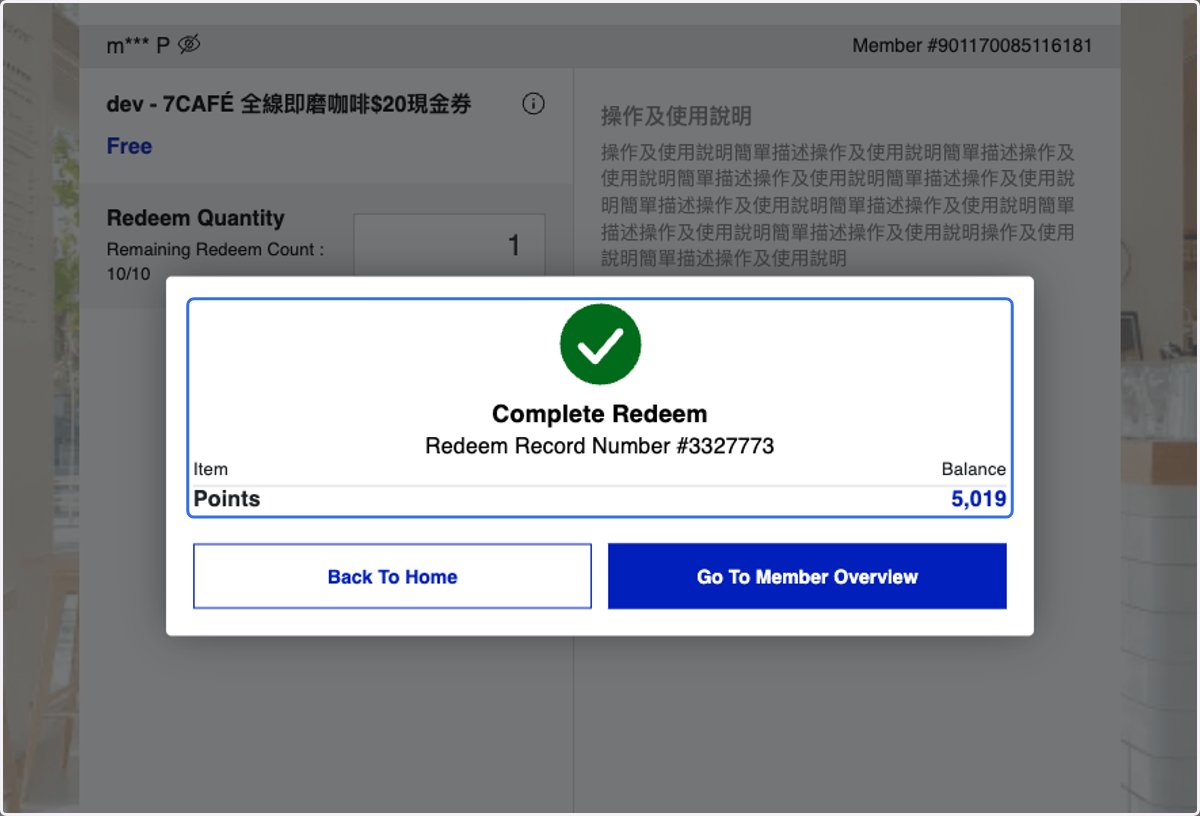
12. Voucher Redemption Completed
Scan (Specific Voucher)
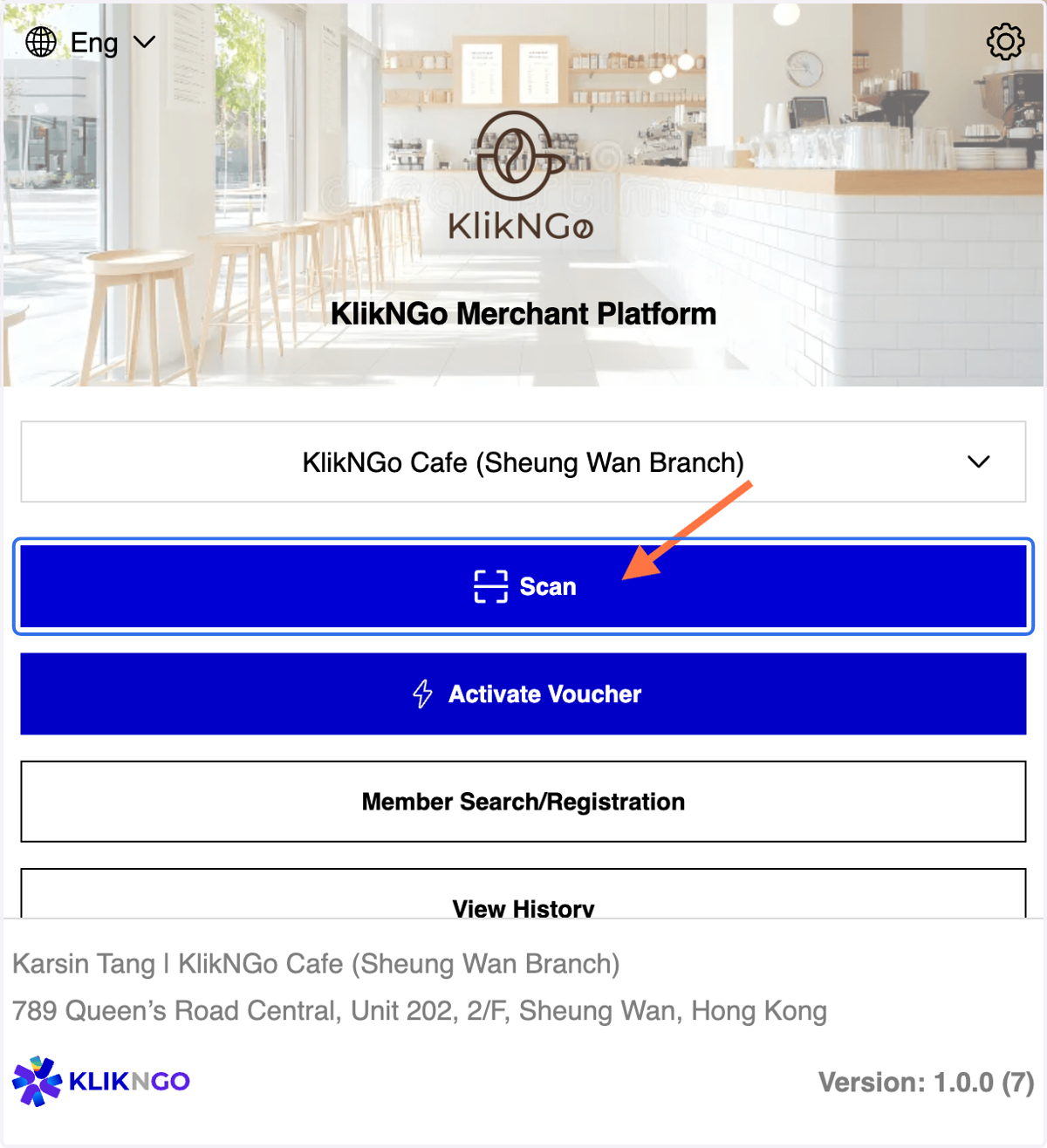
13. Click on Scan
14. A. 3 Methods: Scan QR/ Insert Code/ Upload Image or File (QR)
14. B. [Insert Code] Select Insert Code tab
14. C. Insert the code
14. D. Click on Confirm
14. E. Click on the voucher
![A. 3 Methods: Scan QR/ Insert Code/ Upload Image or File (QR) B. [Insert Code] Select Insert Code tab C. Insert the code D. Click on Confirm E. Click on the voucher](https://images.tango.us/workflows/163b5d39-3161-4765-8dc8-16018ffed6e0/steps/91d4e7f0-5da4-4ebc-bcfb-1823d825c05c/9151a7dc-1974-43f3-b32c-c492abe5dc4a.png?w=1200&c=3270EB&dpr=2.00&1-w=416&1-h=108&1-x=422&1-y=12&2-w=144&2-h=84&2-x=562&2-y=24&3-w=1026&3-h=104&3-x=74&3-y=250&4-w=1114&4-h=112&4-x=72&4-y=380&5-w=1194&5-h=122&5-x=32&5-y=830&fp-x=0.5000&fp-y=0.3493&fp-z=1.0192&border=F4F2F7)
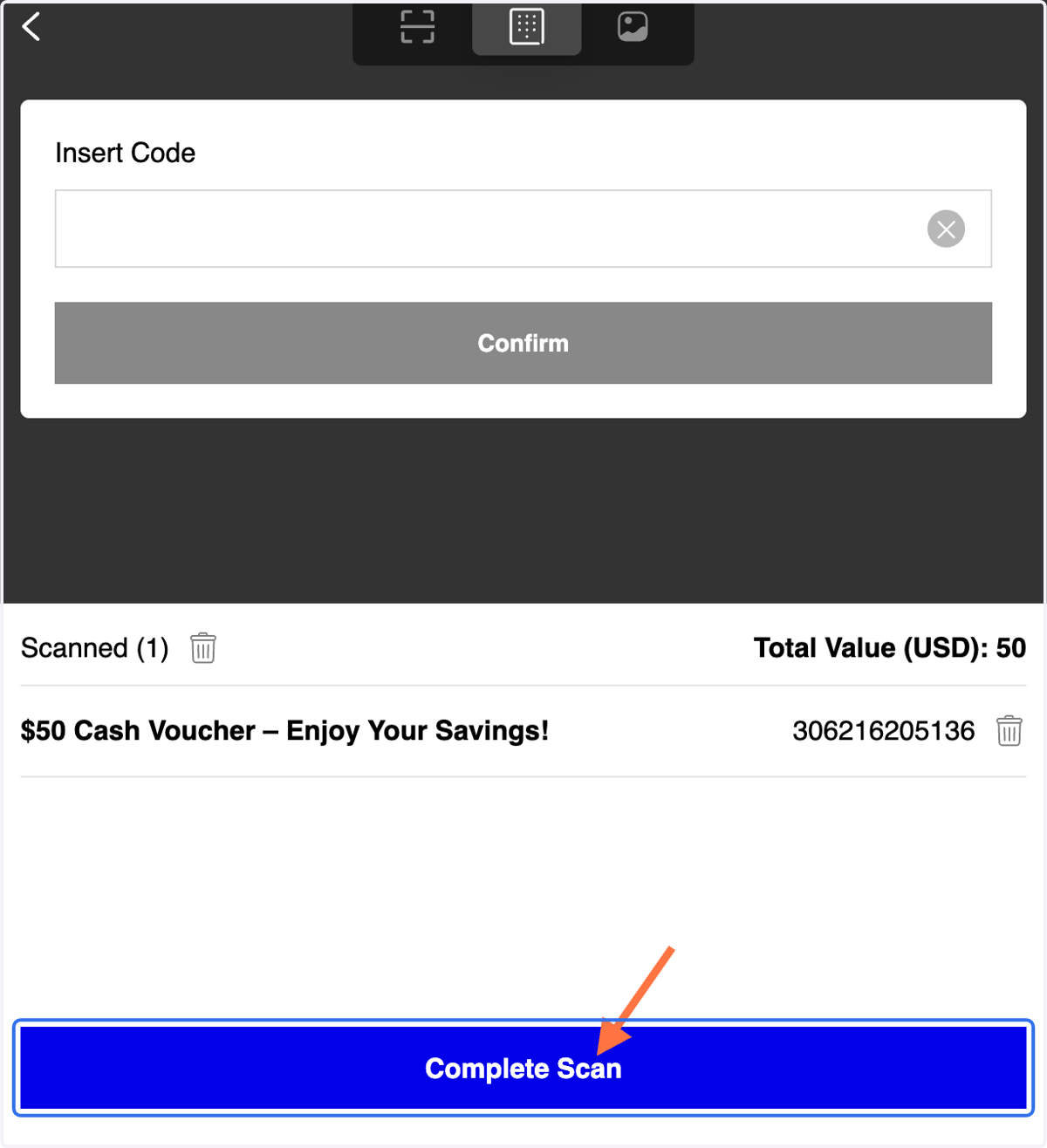
15. Click on Complete Scan
16. A. Fill in the total order amount (before voucher deduction)
16. B. Enter the Receipt Number. This field is mandatory.

17. A. Add a Remark if needed.
17. B. Click on Confirm Use

18. Click on Confirm
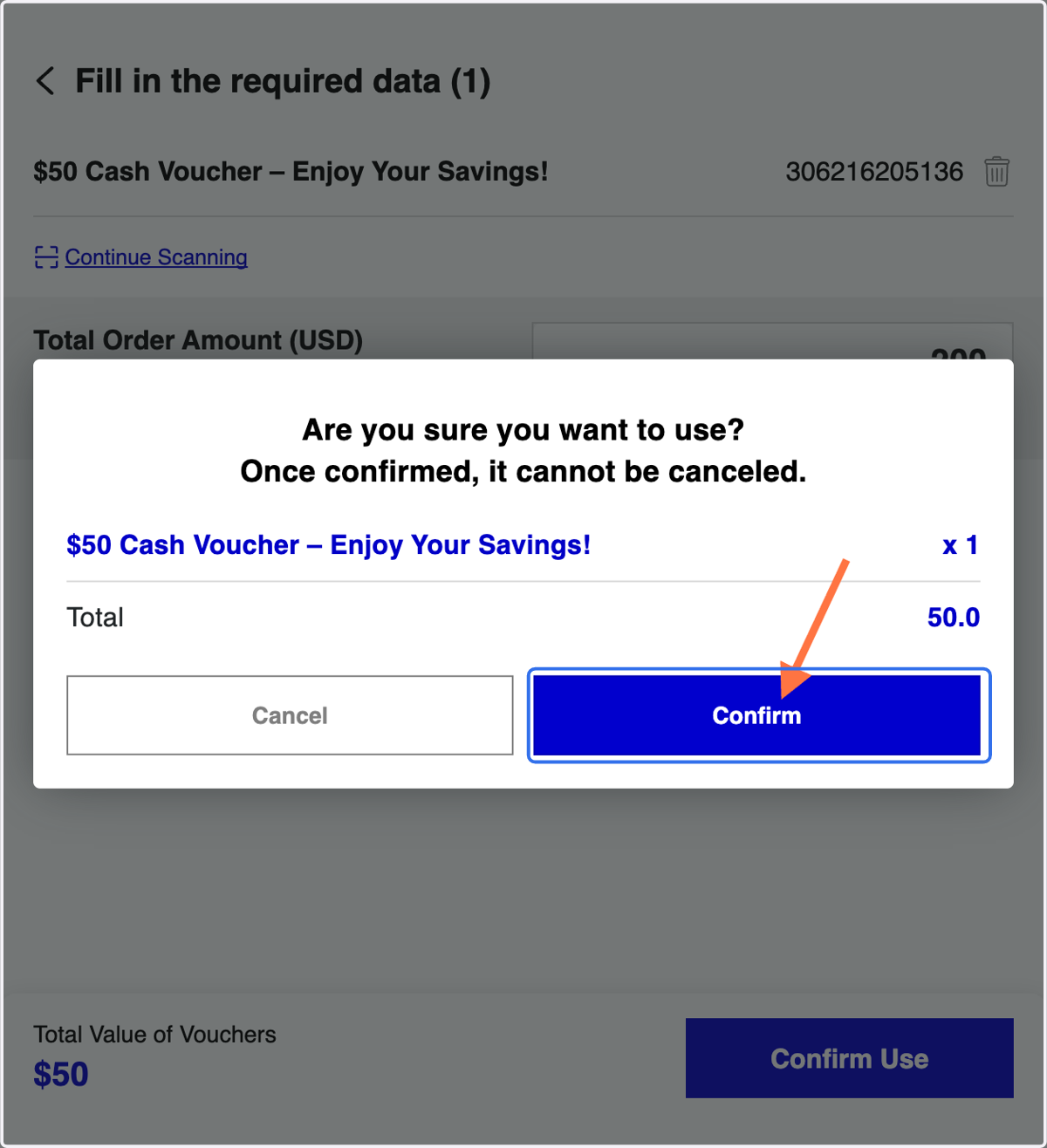
19. Voucher Usage Completed