[Merchant Webapp/Member Profile] How to Edit a Member Profile

  1. 1. Click on Member Search/Registration
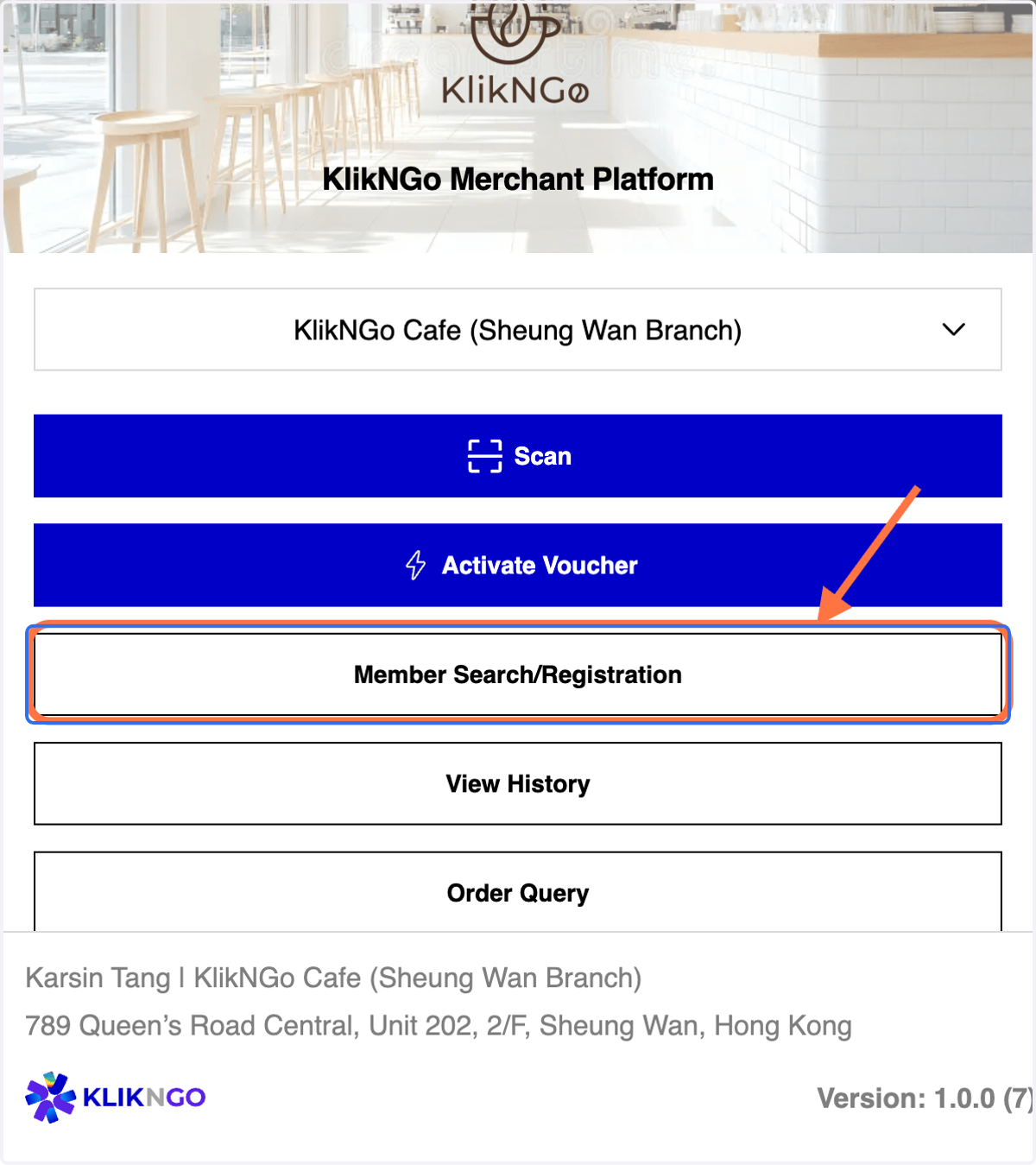
    Click on Member Search/Registration
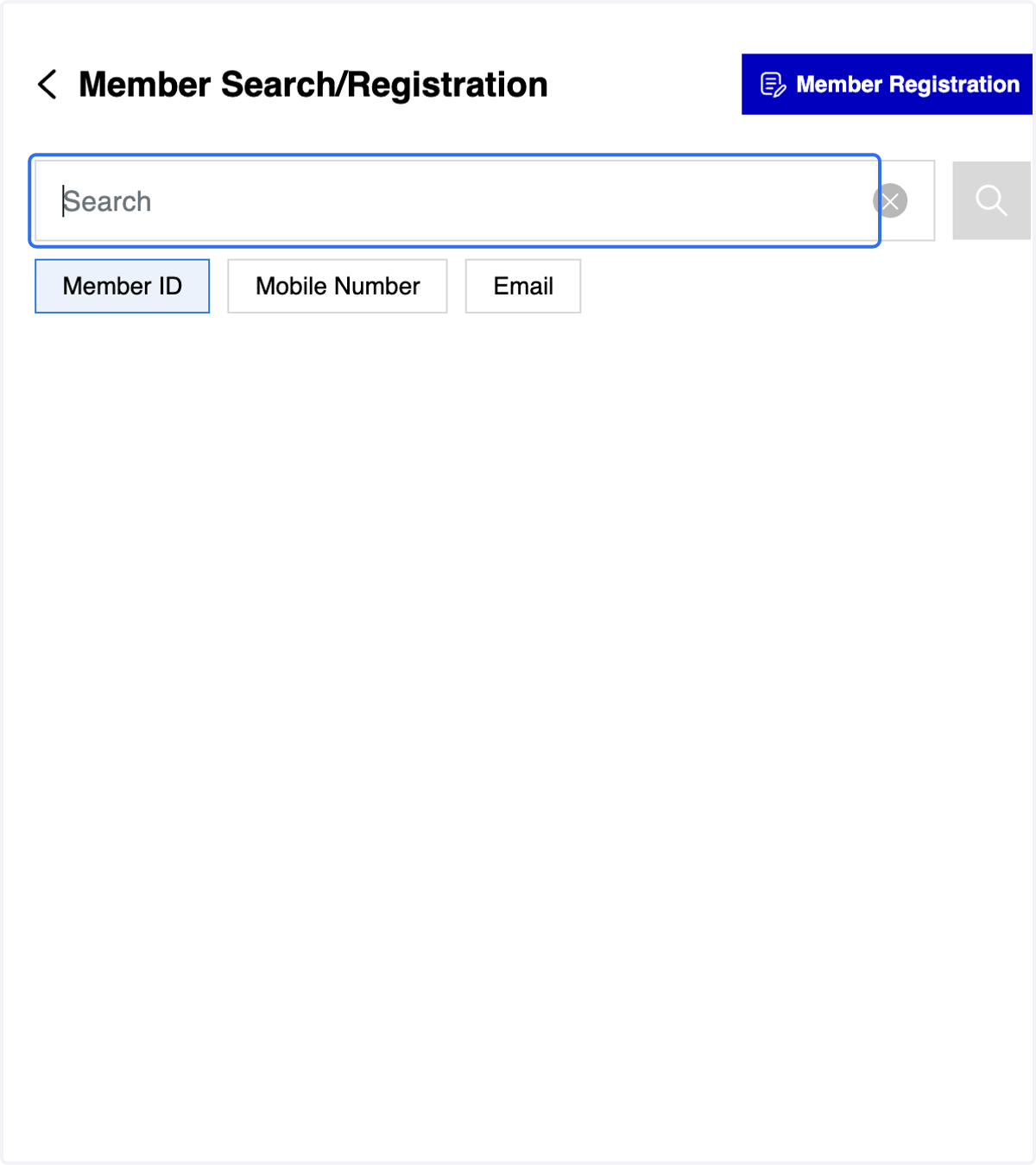
    1. 2. A. You may search member via member ID/ mobile number /email

    2. 2. B. Click on Member ID tab

    3 Methods for Member Search (A)
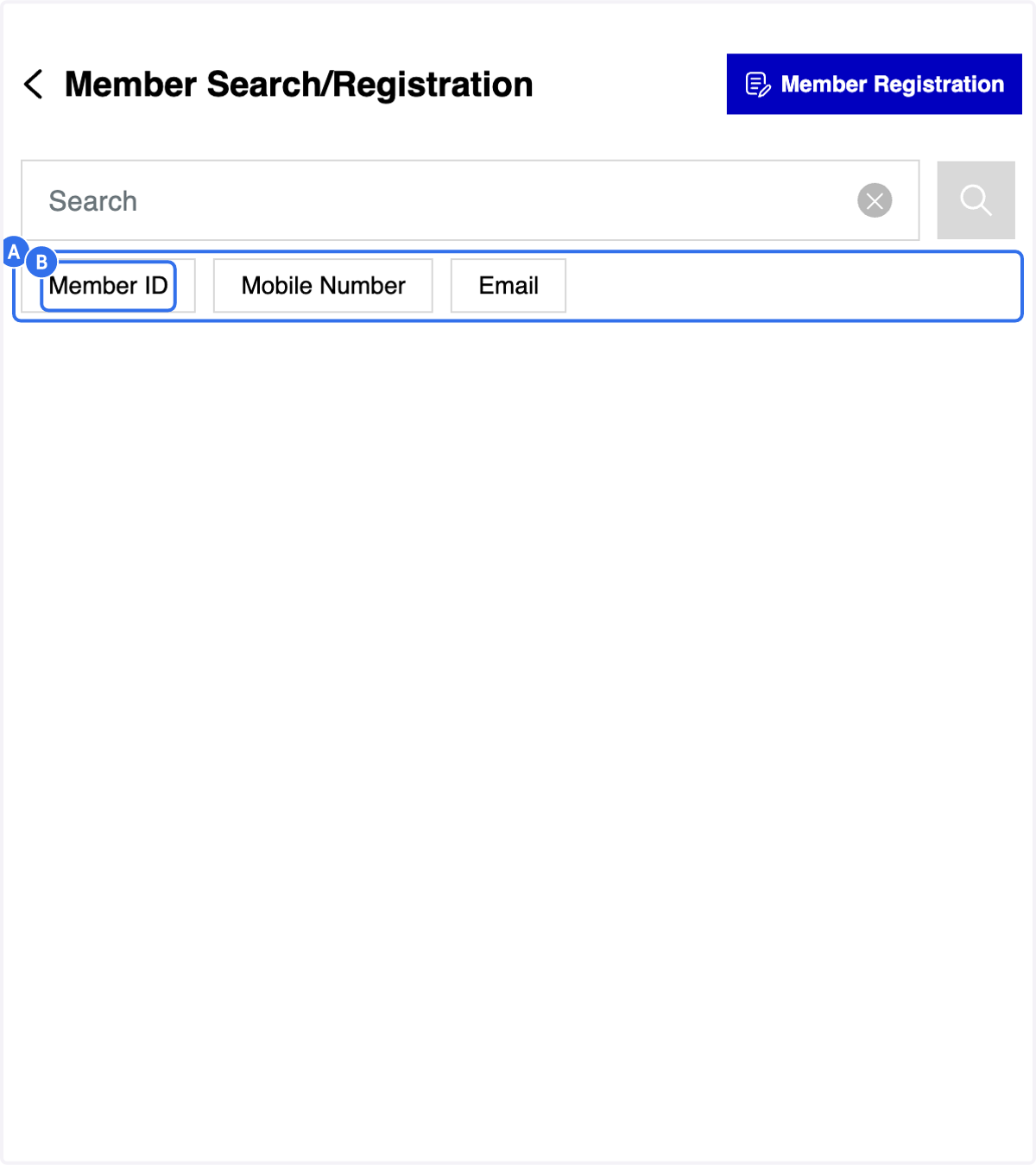
    A. You may search member via member ID/ mobile number /email B. Click on Member ID tab
  2. 3. Fill in the member ID

    Fill in the member ID
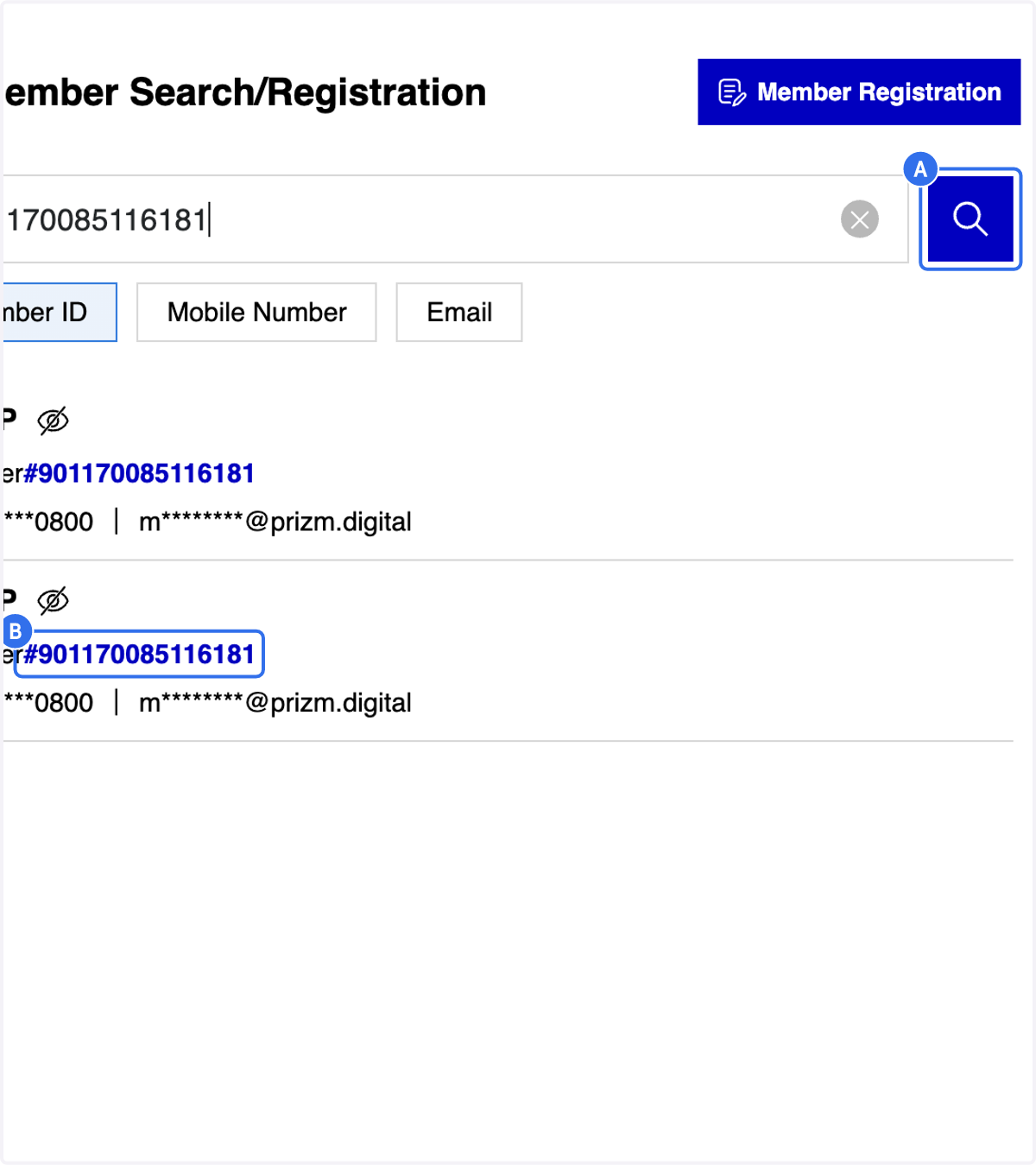
    1. 4. A. Click on "Search" icon

    2. 4. B. Click on the selected member ID

    A. Click on "Search" icon B. Click on the selected member ID
  3. 5. After selecting the Member ID, you will be directed to the Member Profile Overview page
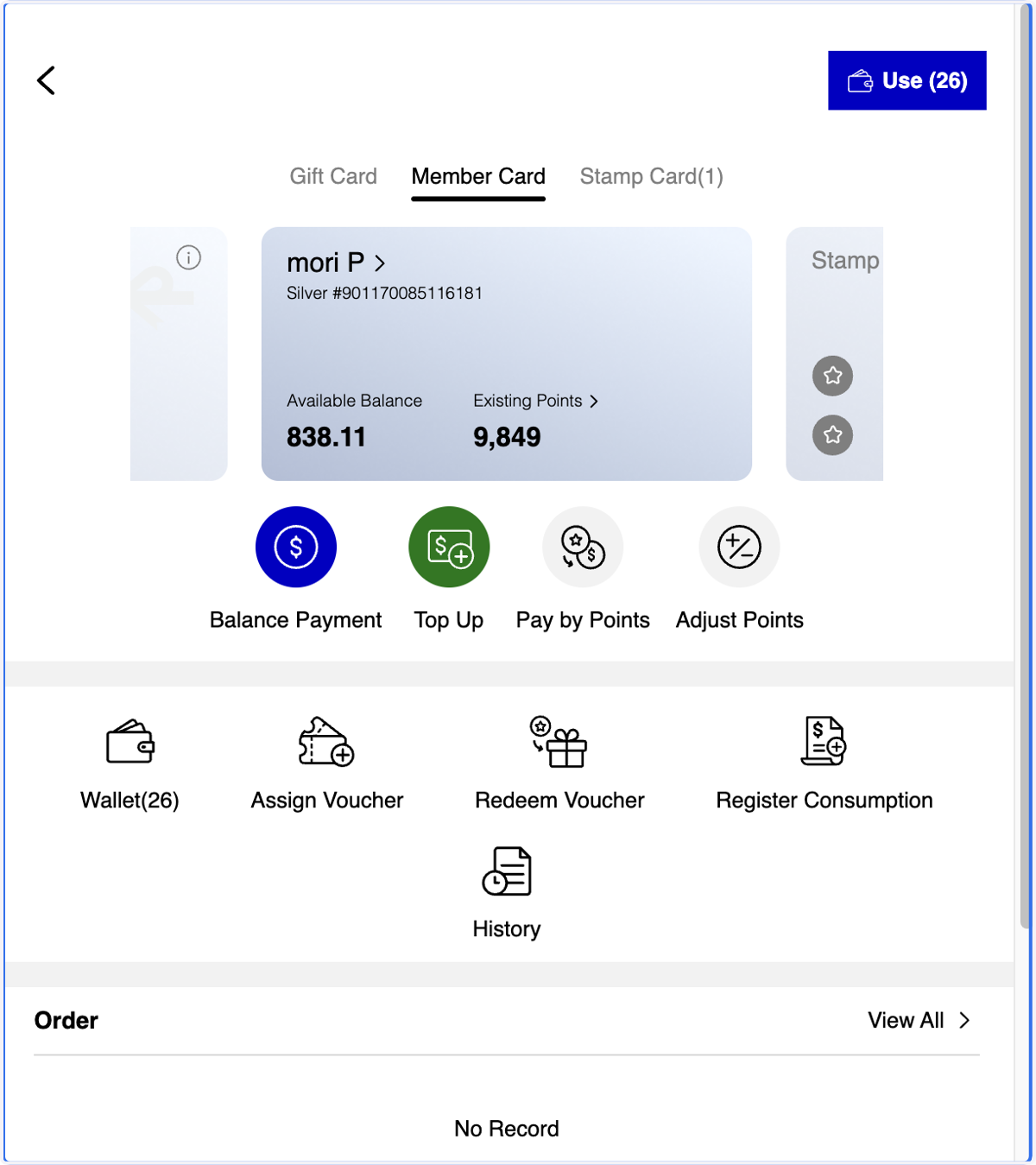
    After selecting the Member ID, you will be directed to the Member Profile Overview page
  4. 6. Click on member's name on member card tab
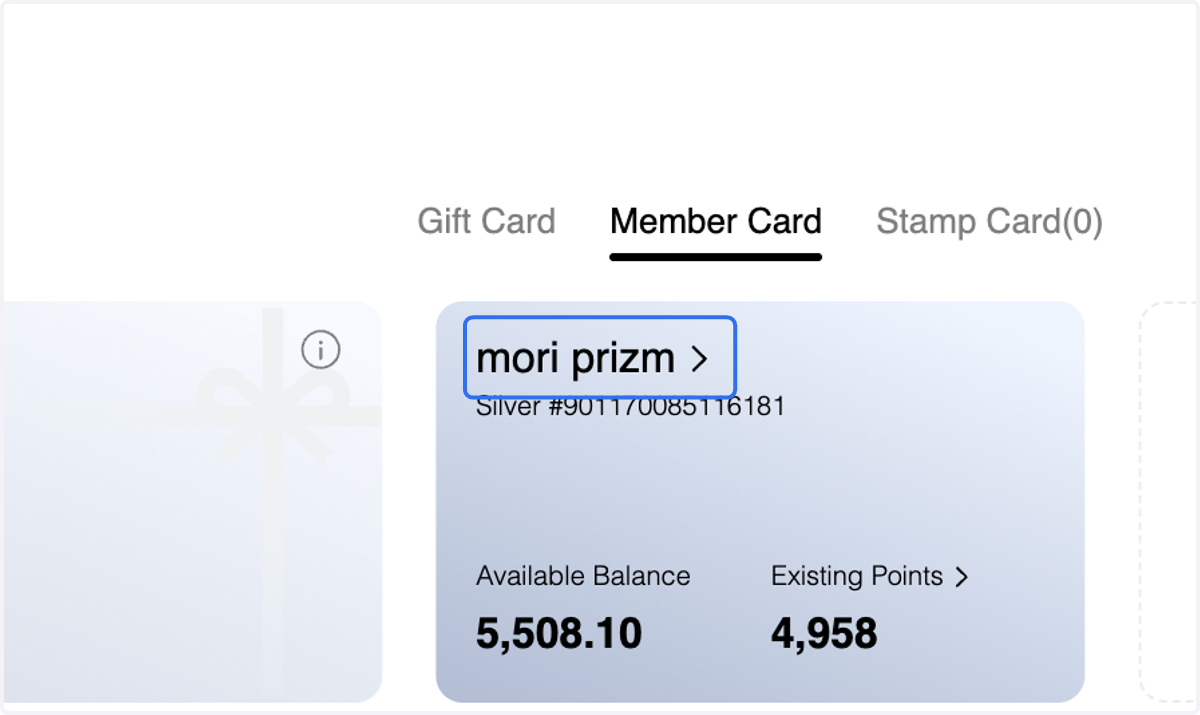
    Click on member's name on member card tab
  5. 7. Click on Basic Data (edit icon) if you would like to edit member's prefix and name
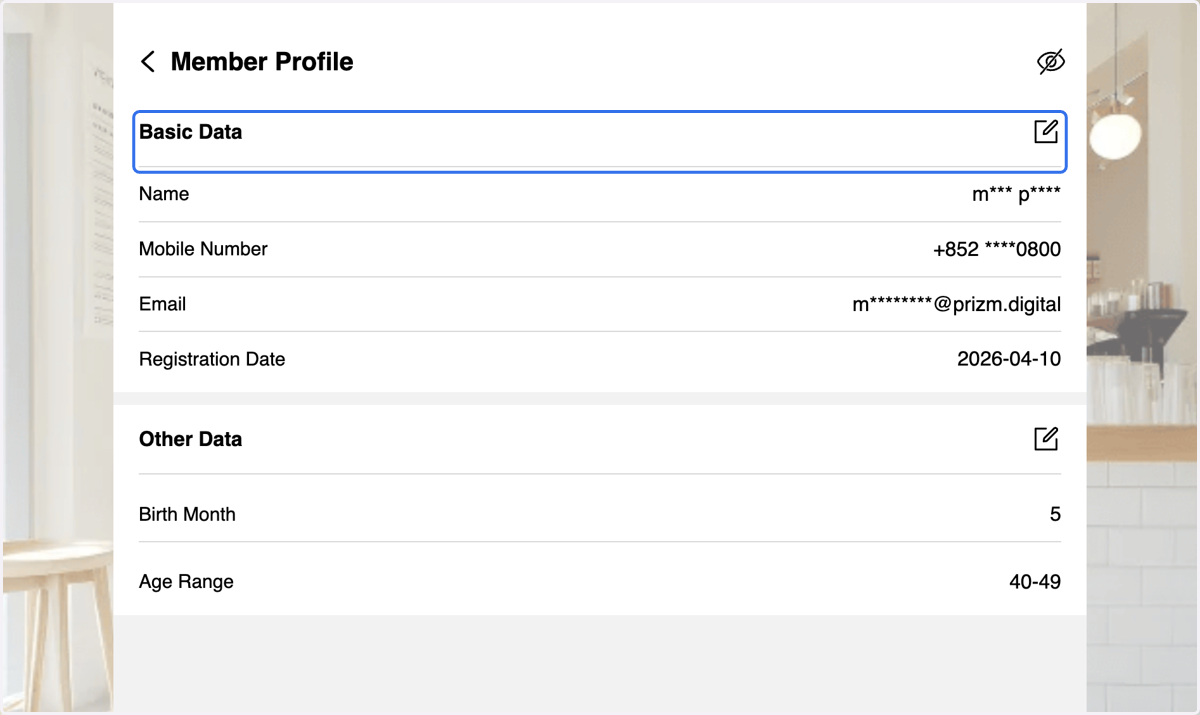
    Click on Basic Data (edit icon) if you would like to edit member's prefix and name
    1. 8. A. Edit Title

    2. 8. B. Edit Last Name or First Name

    3. 8. C. Click on Save Update

    A. Edit Title B. Edit Last Name or First Name C. Click on Save Update
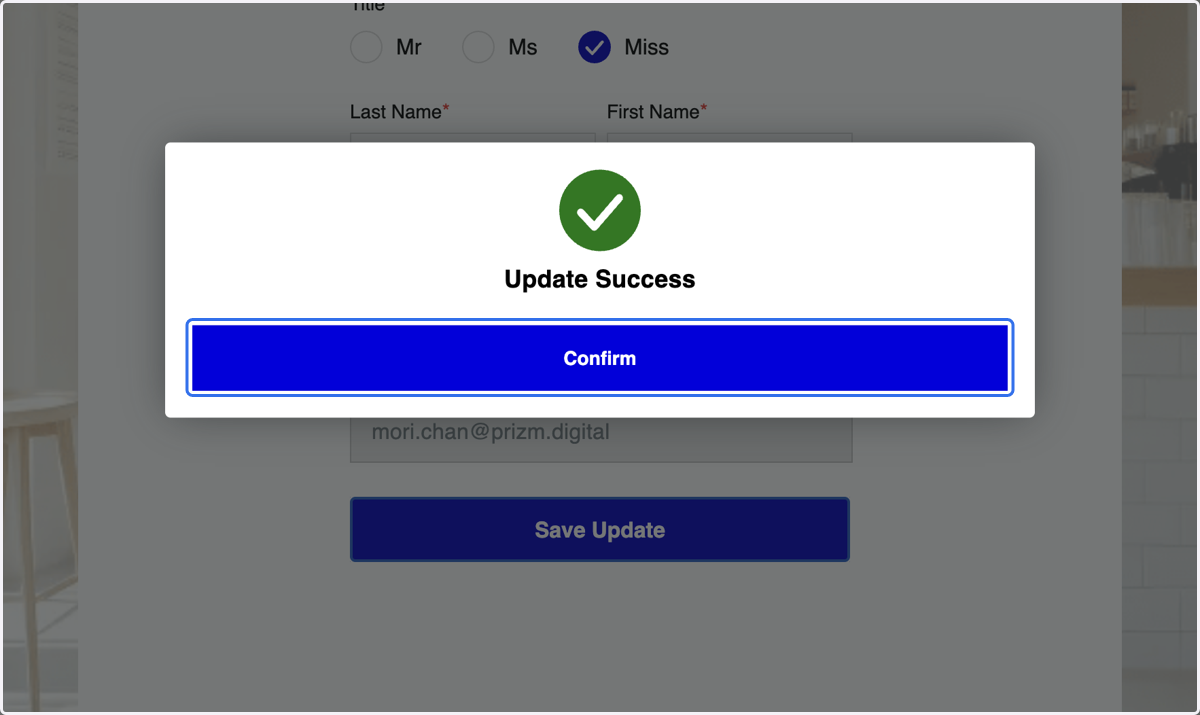
  6. 9. Click on Confirm

    Click on Confirm
  7. 10. Click on Other Data (edit icon) if you would like to edit member's age range
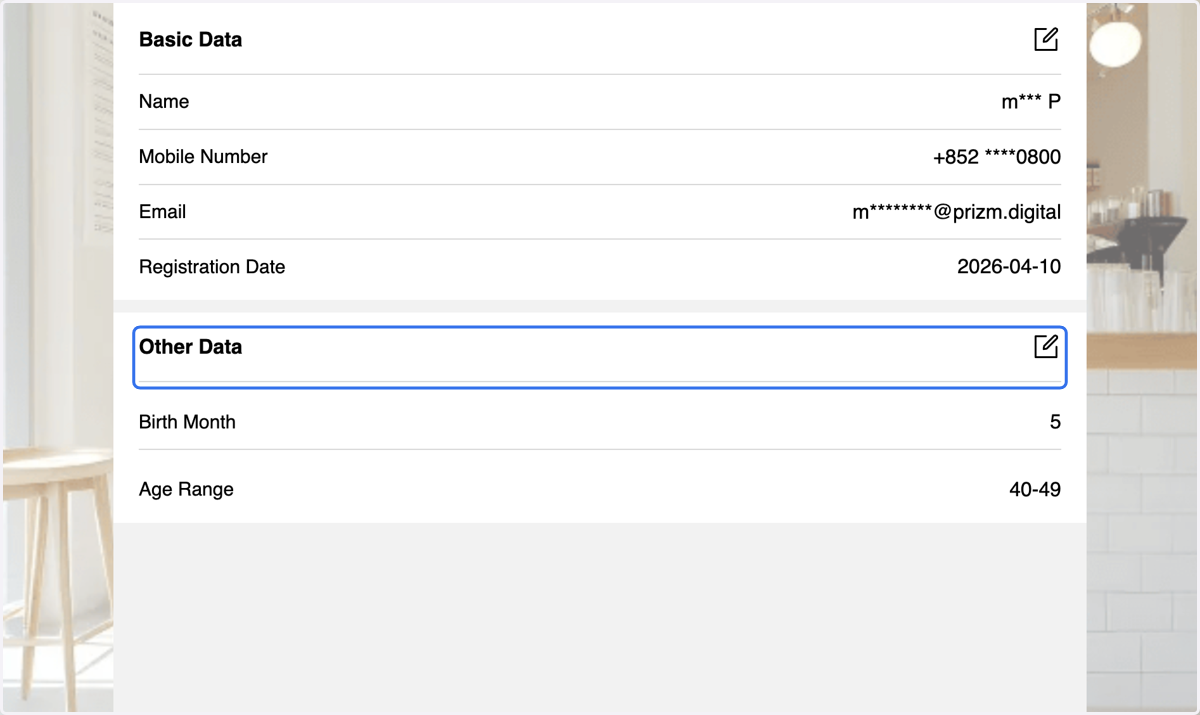
    Click on Other Data (edit icon) if you would like to edit member's age range
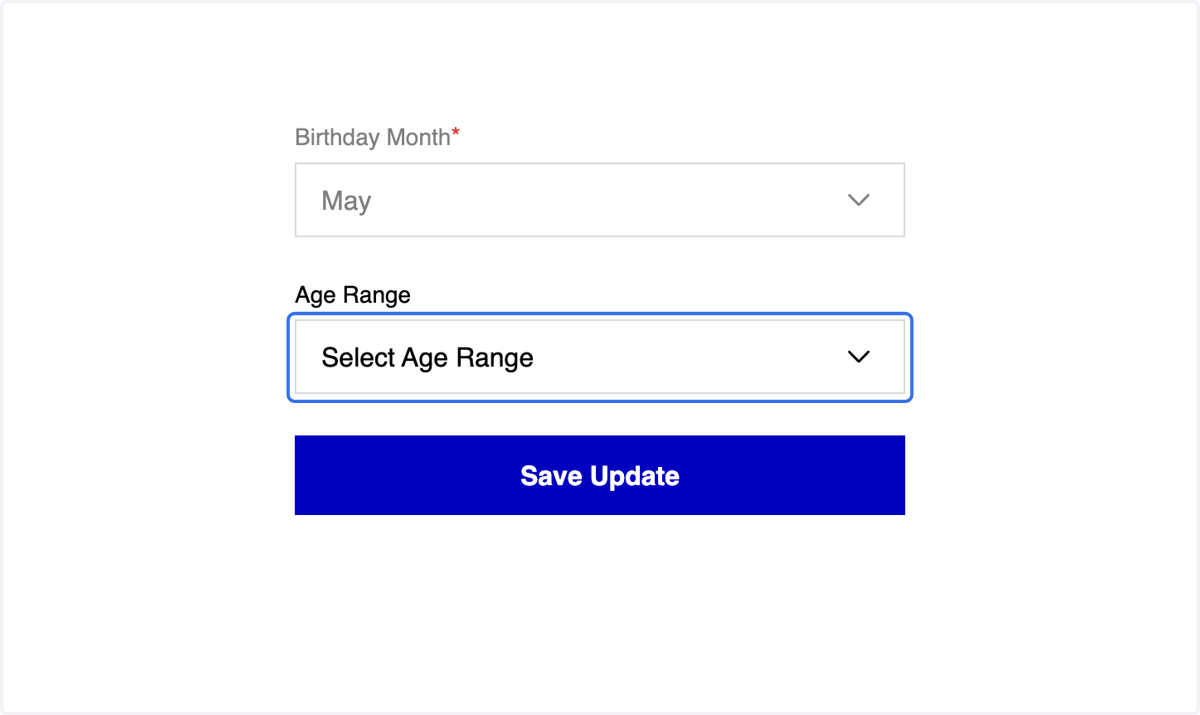
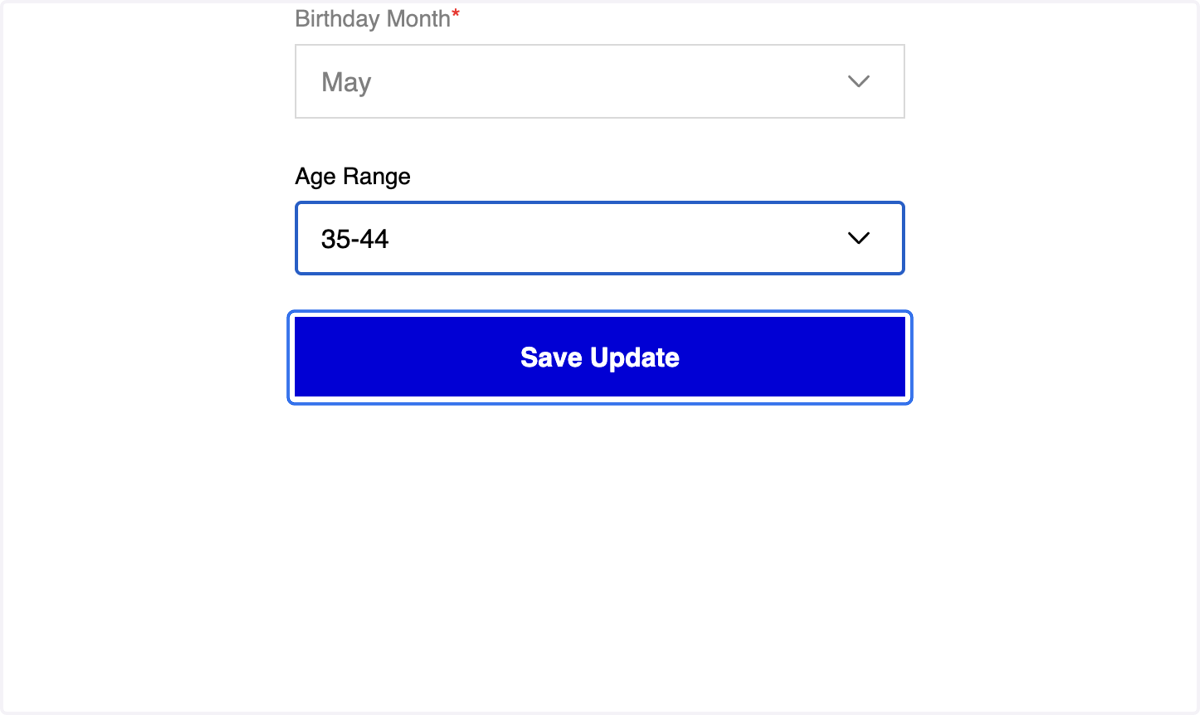
  8. 11. Edit Age Range

    Edit Age Range
  9. 12. Click on Save Update

    Click on Save Update
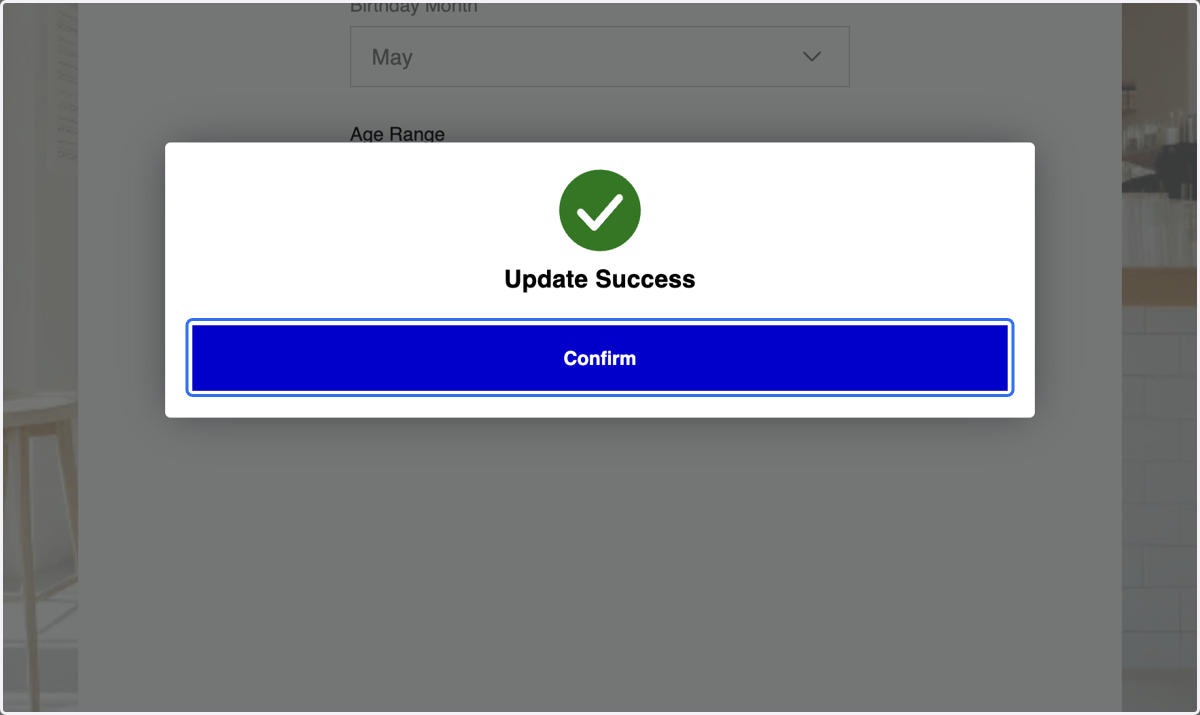
  10. 13. Click on Confirm

    Click on Confirm
  11. 14. Click on this icon to view or hide the member profile details
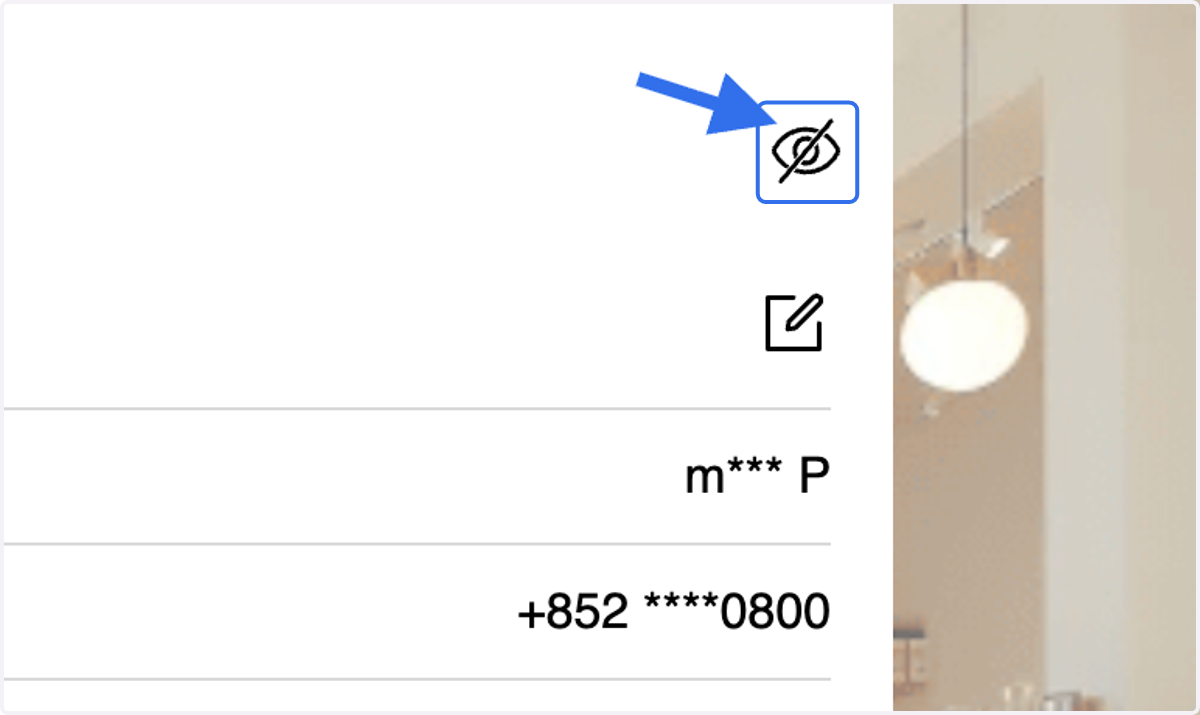
    Click on this icon to view or hide the member profile details