[Hubspot]: Workflow to end sequence on a connected call
Disclaimer: Hubspot Sales Enterprise plan is required
This guide helps you build a workflow to end a sequence after a connected call outcome is logged.
Workflows
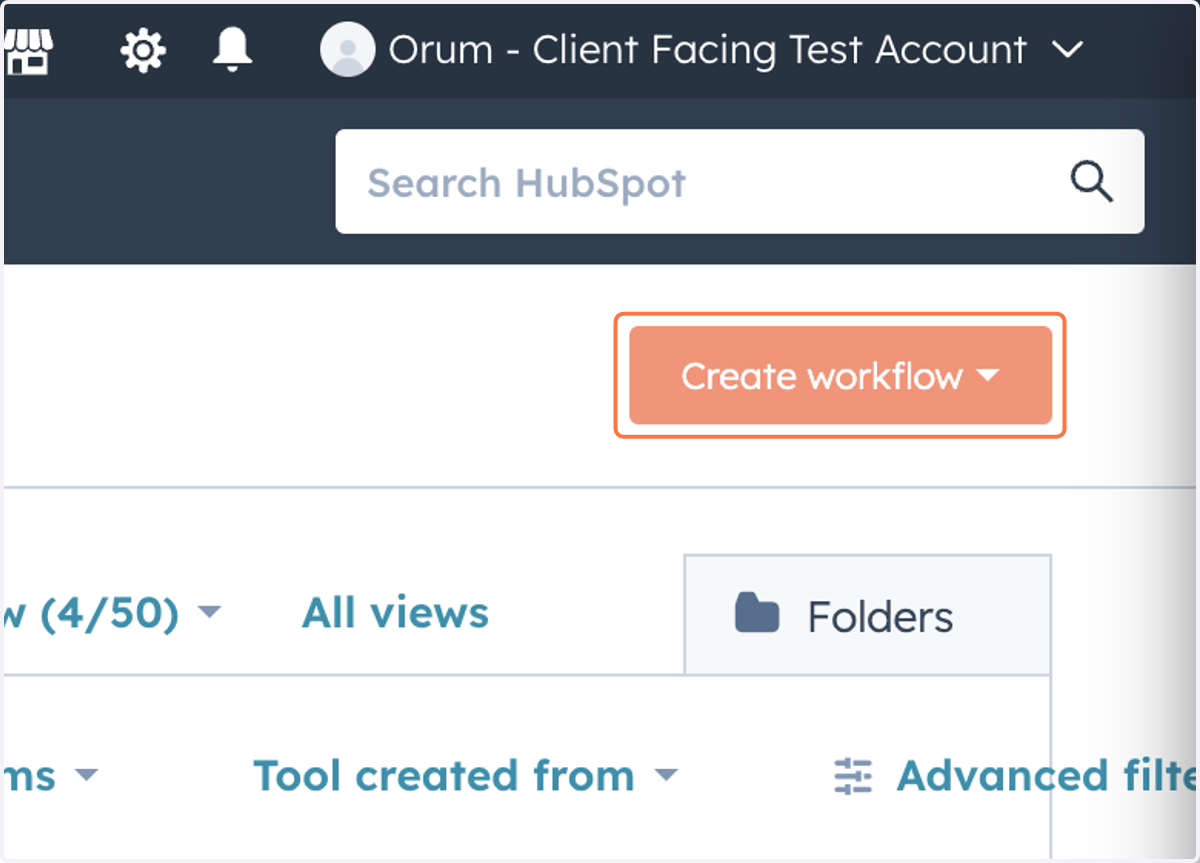
1. Click on Create workflow
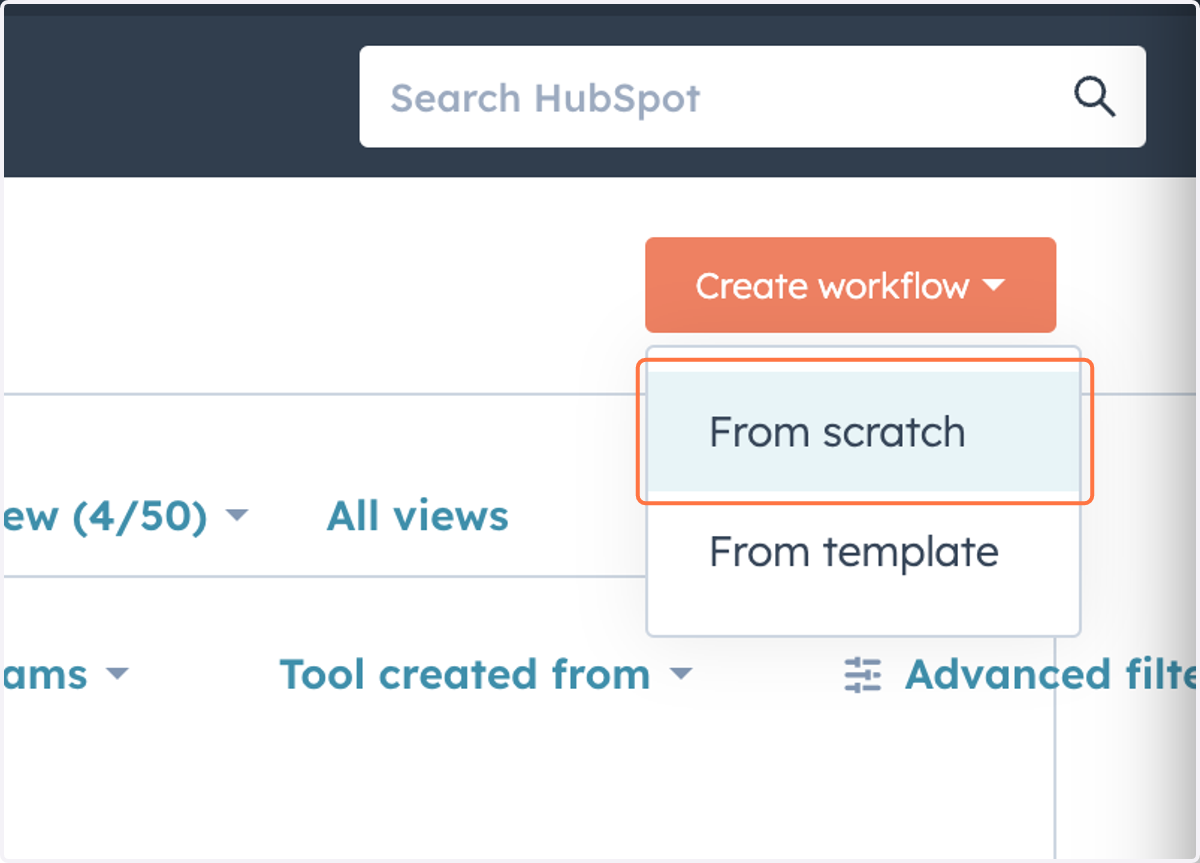
2. Click on From scratch
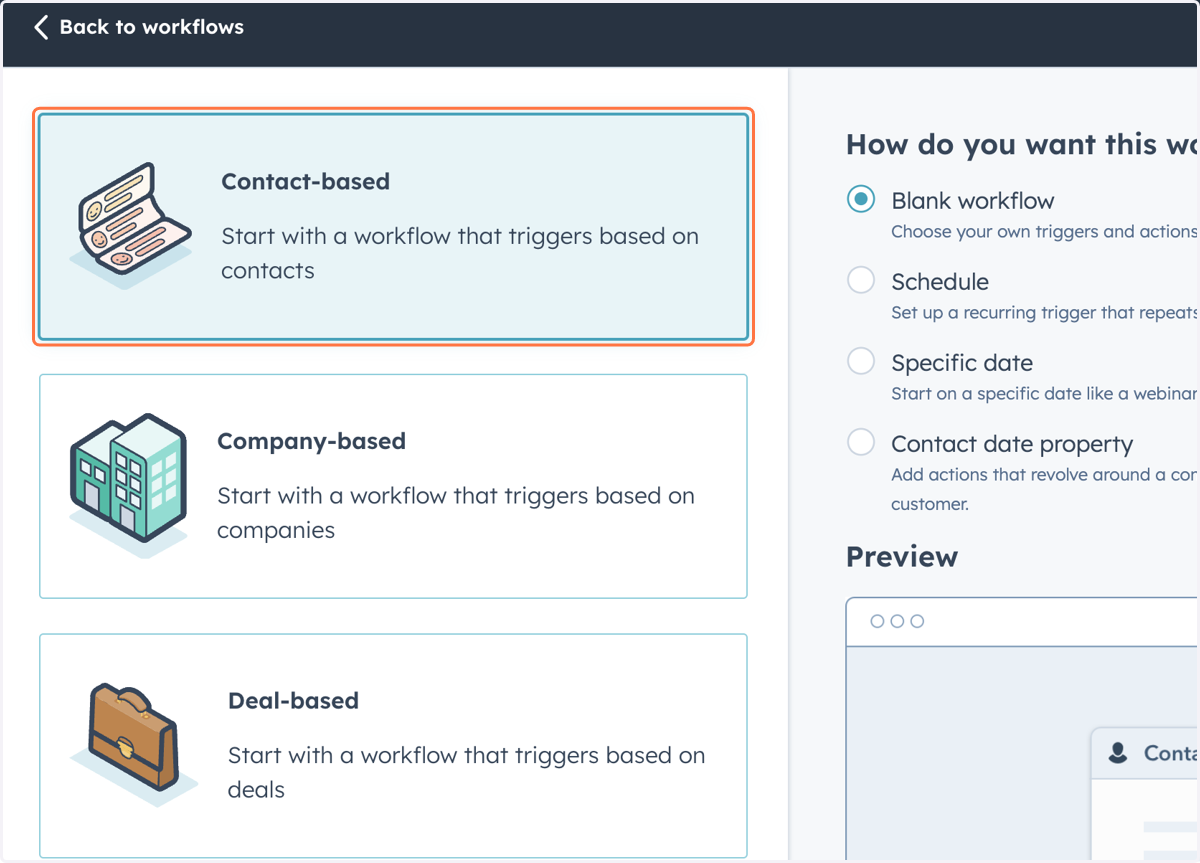
3. Click on Contact-based…
4. Click on Next
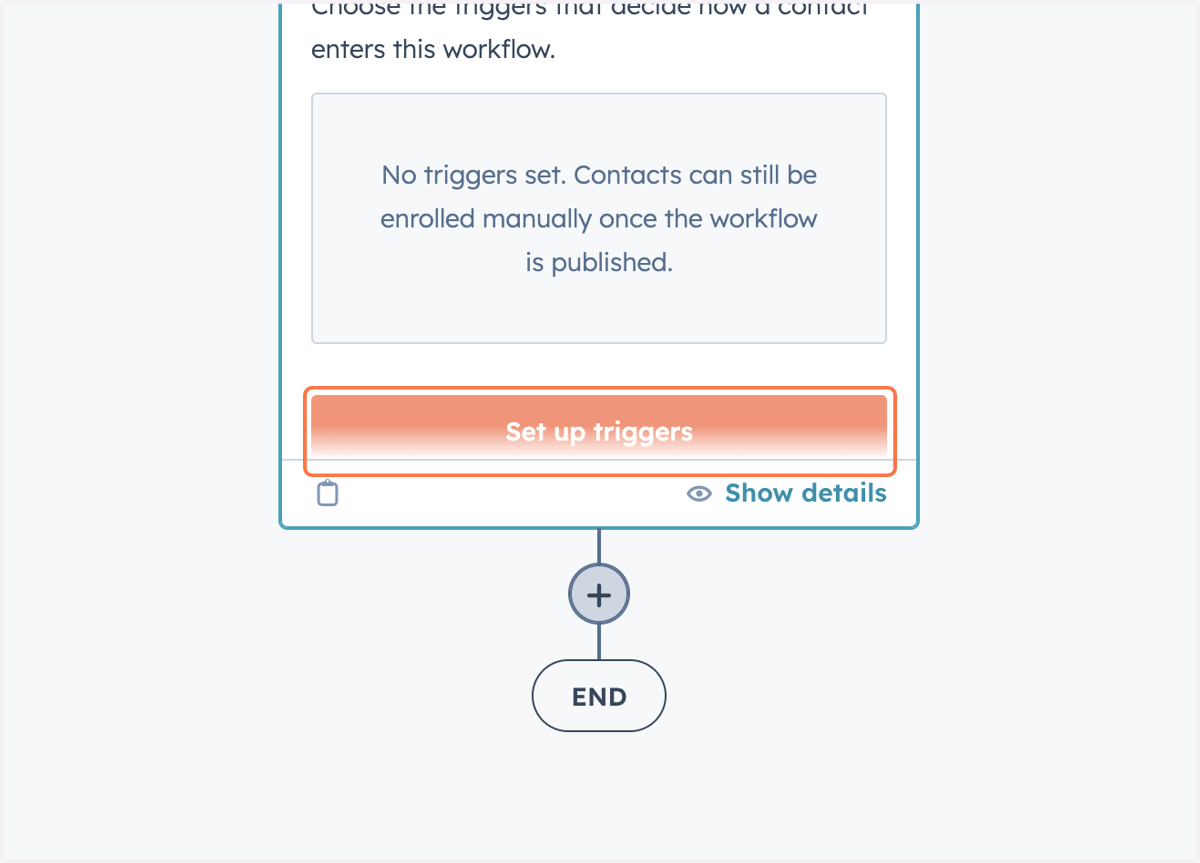
5. Click on Set up triggers
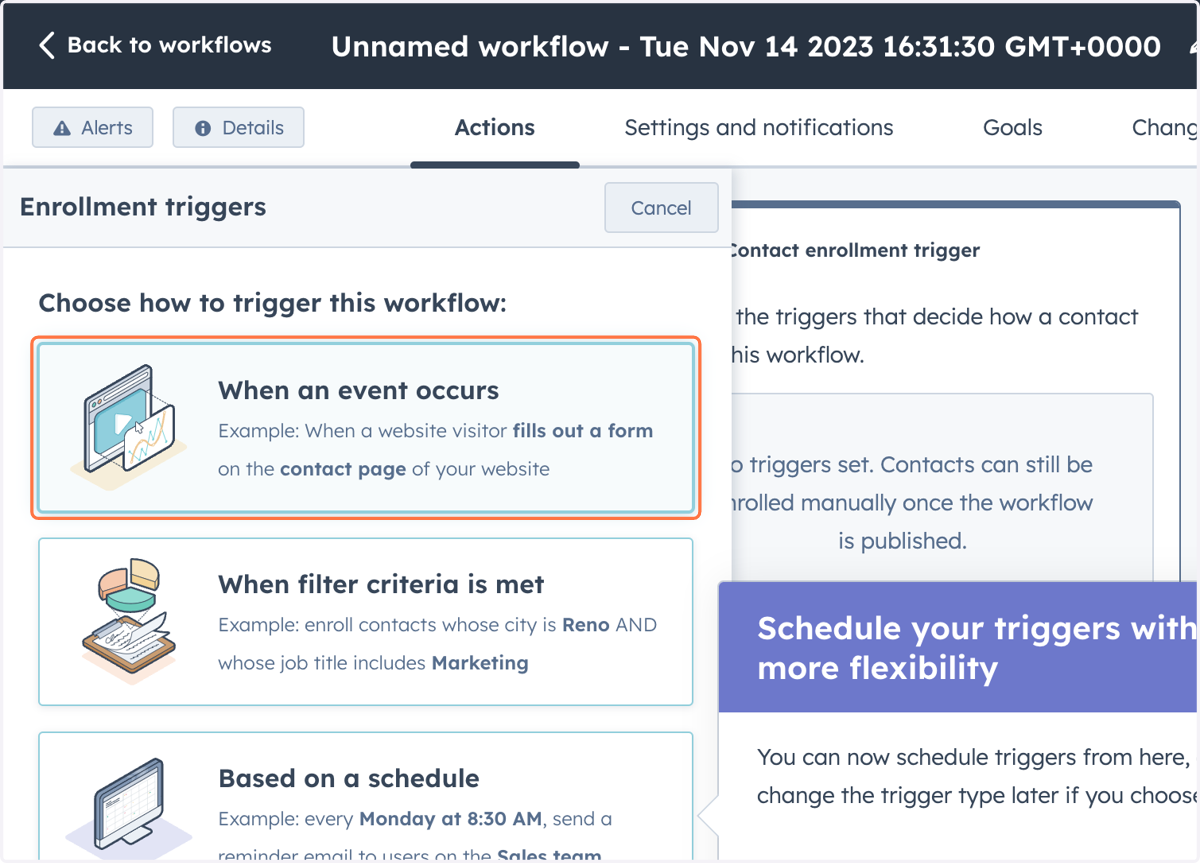
6. Click on When an event occurs…
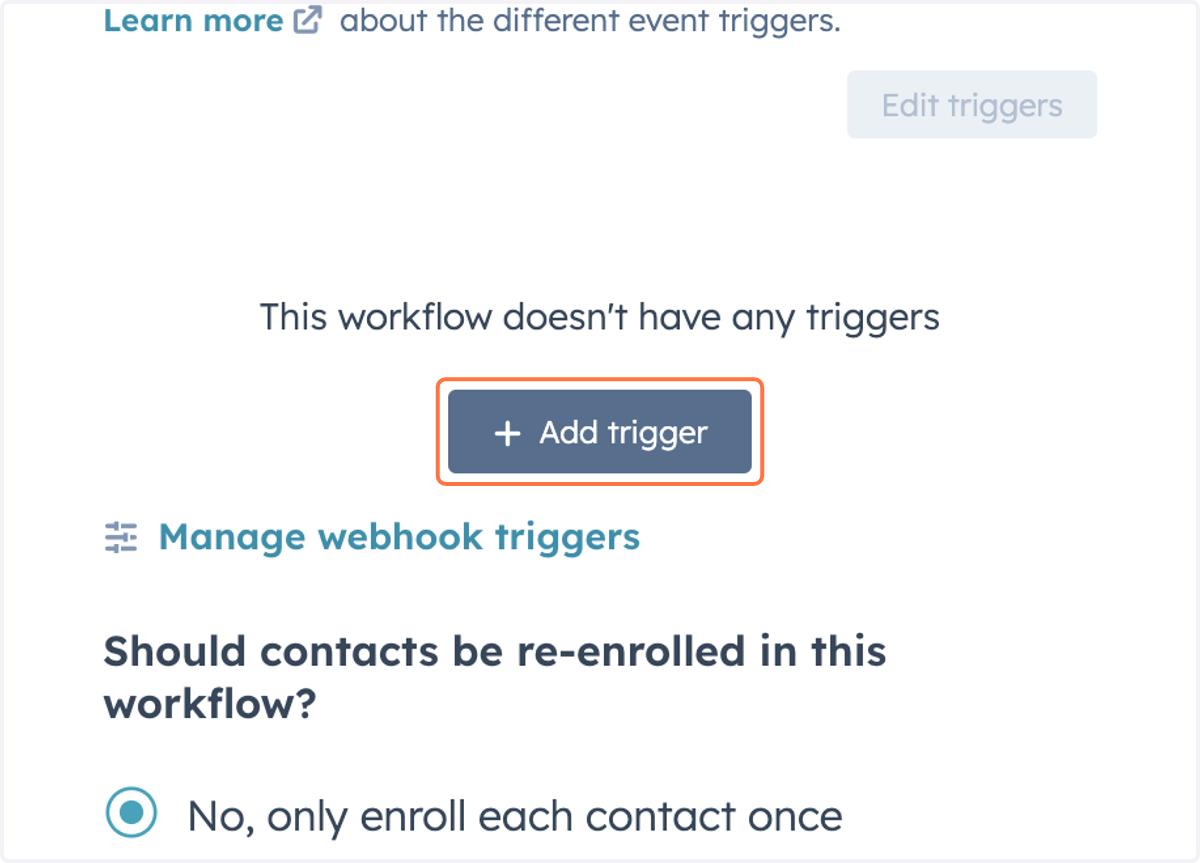
7. Click on Add trigger
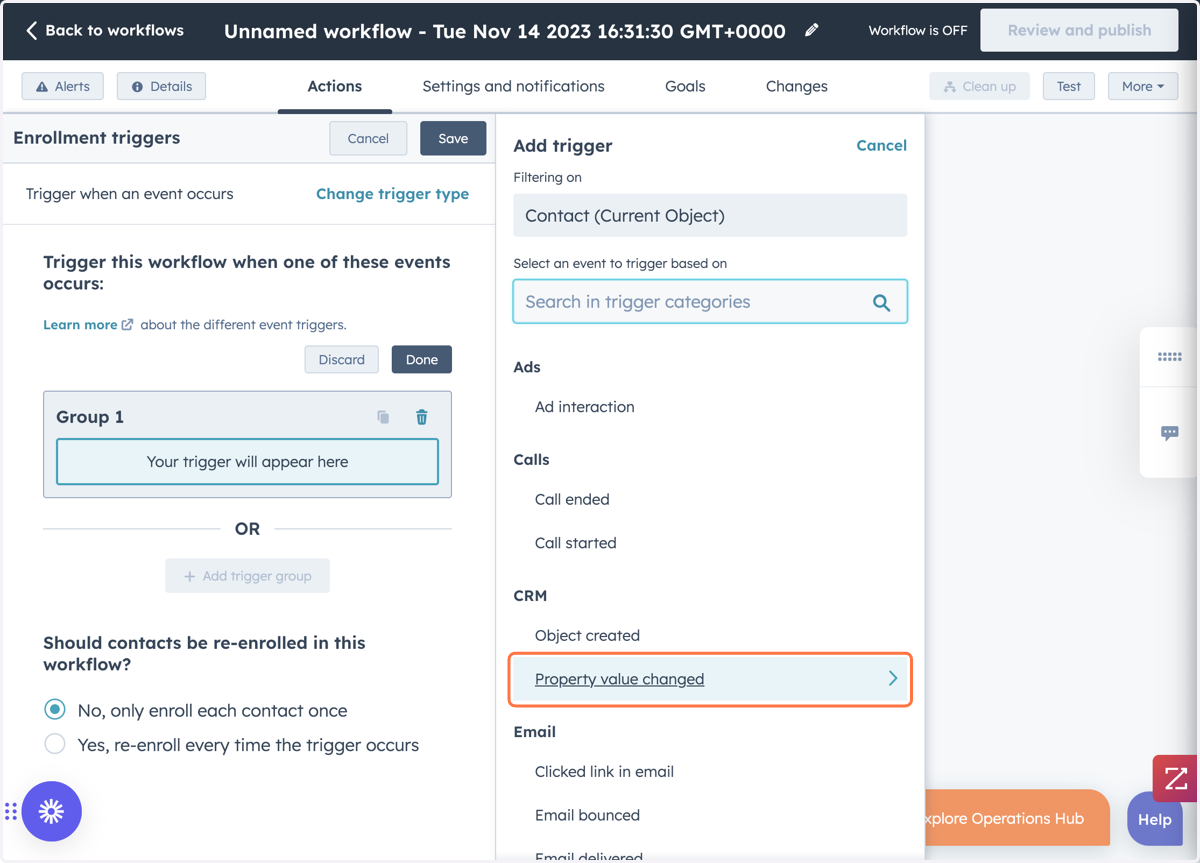
8. Click on Property value changed
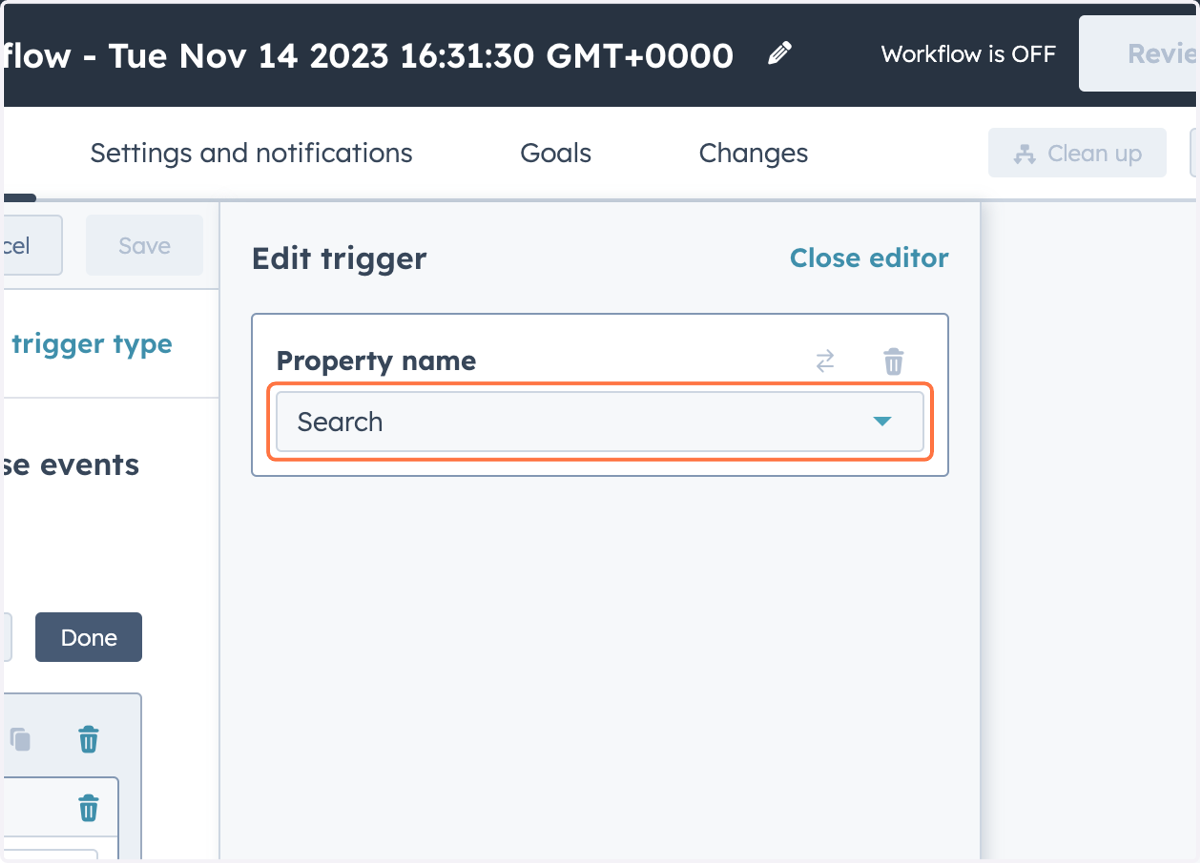
9. Click on Search
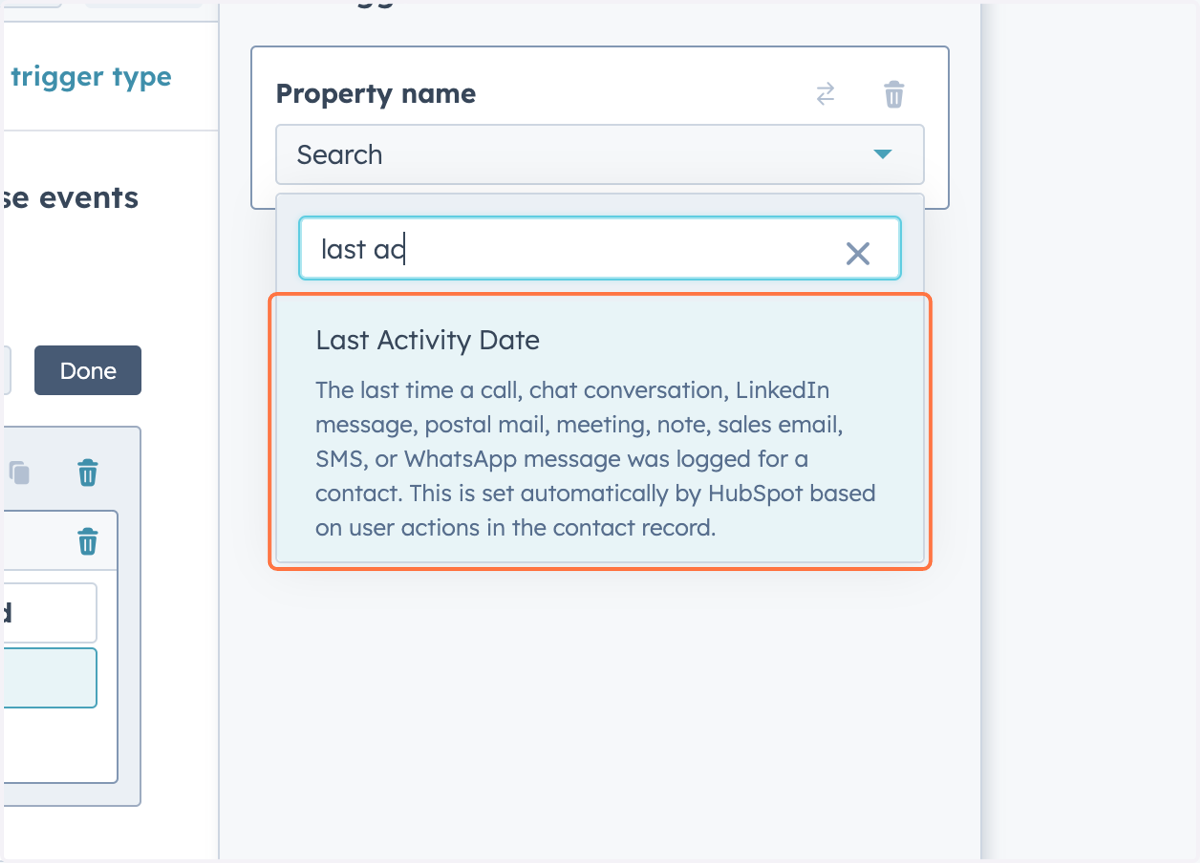
10. Click on Last Activity Date…
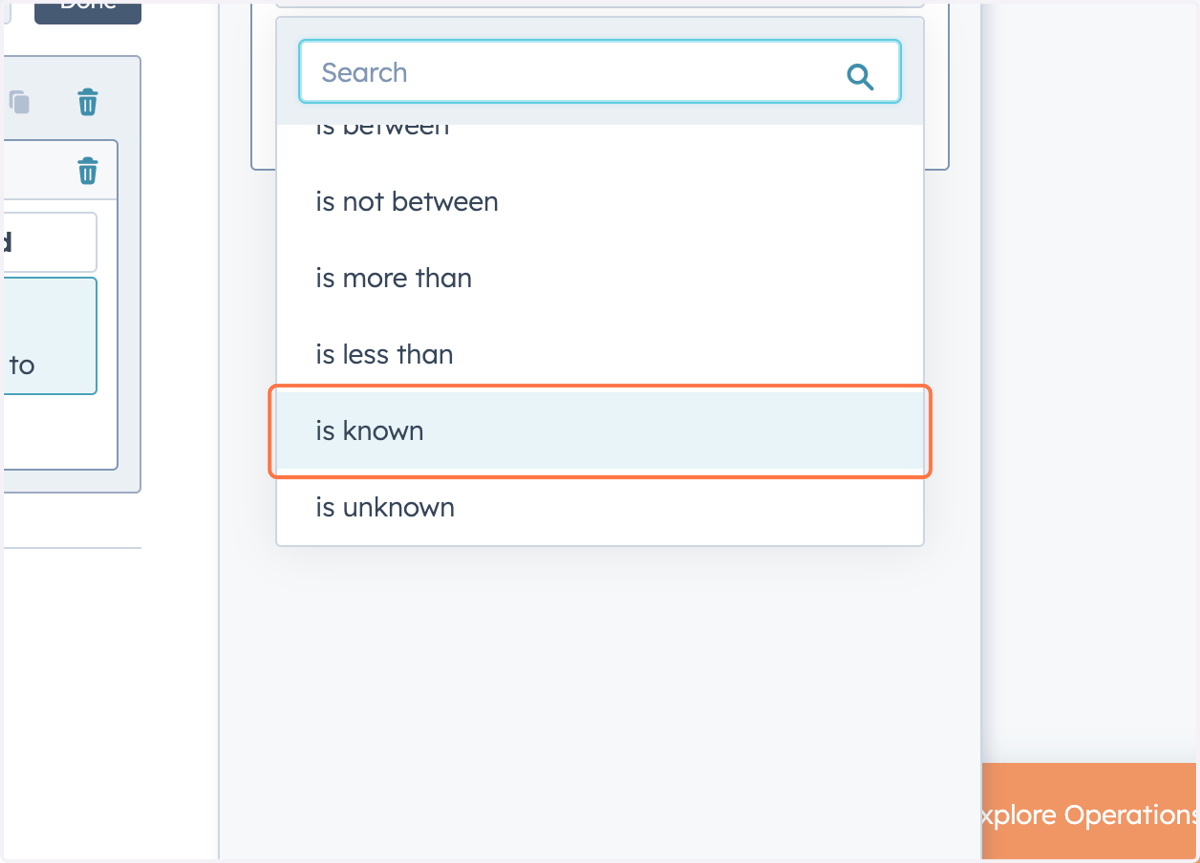
11. Click on 'is known'
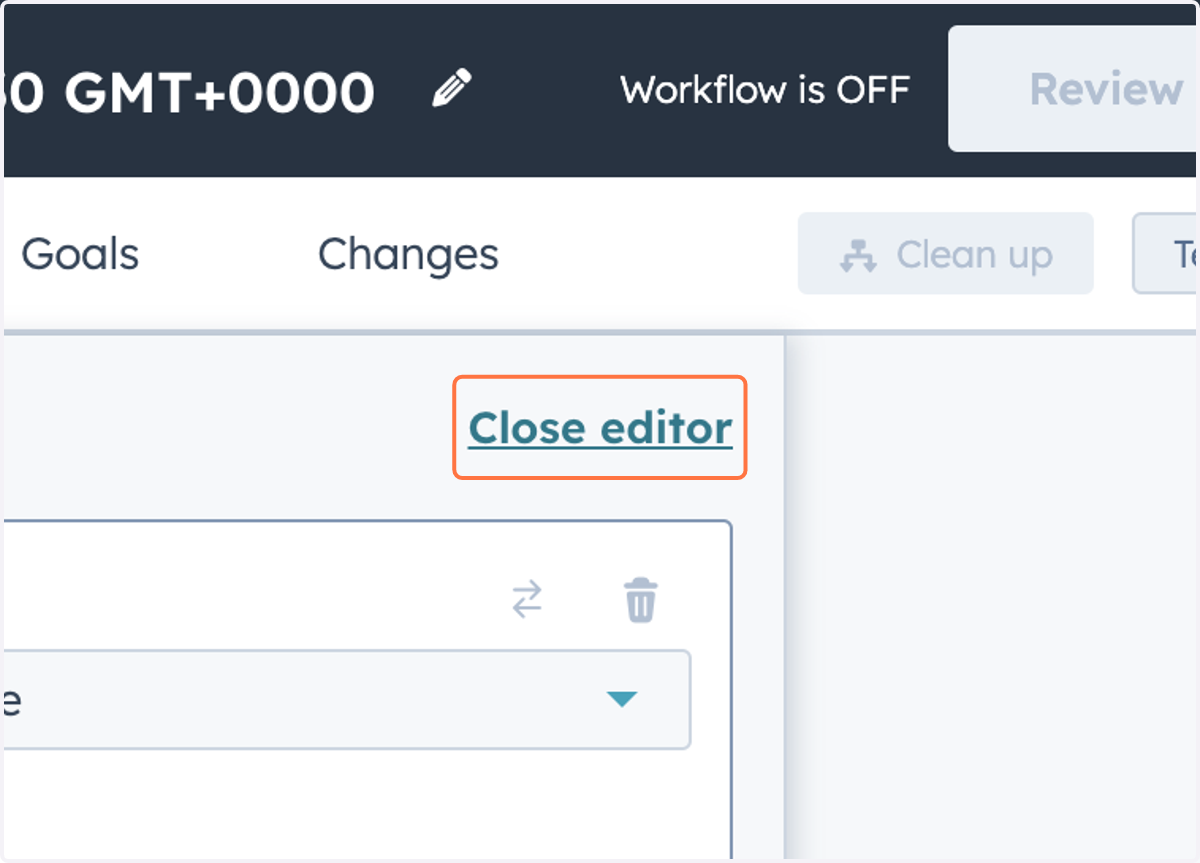
12. Click on Close editor
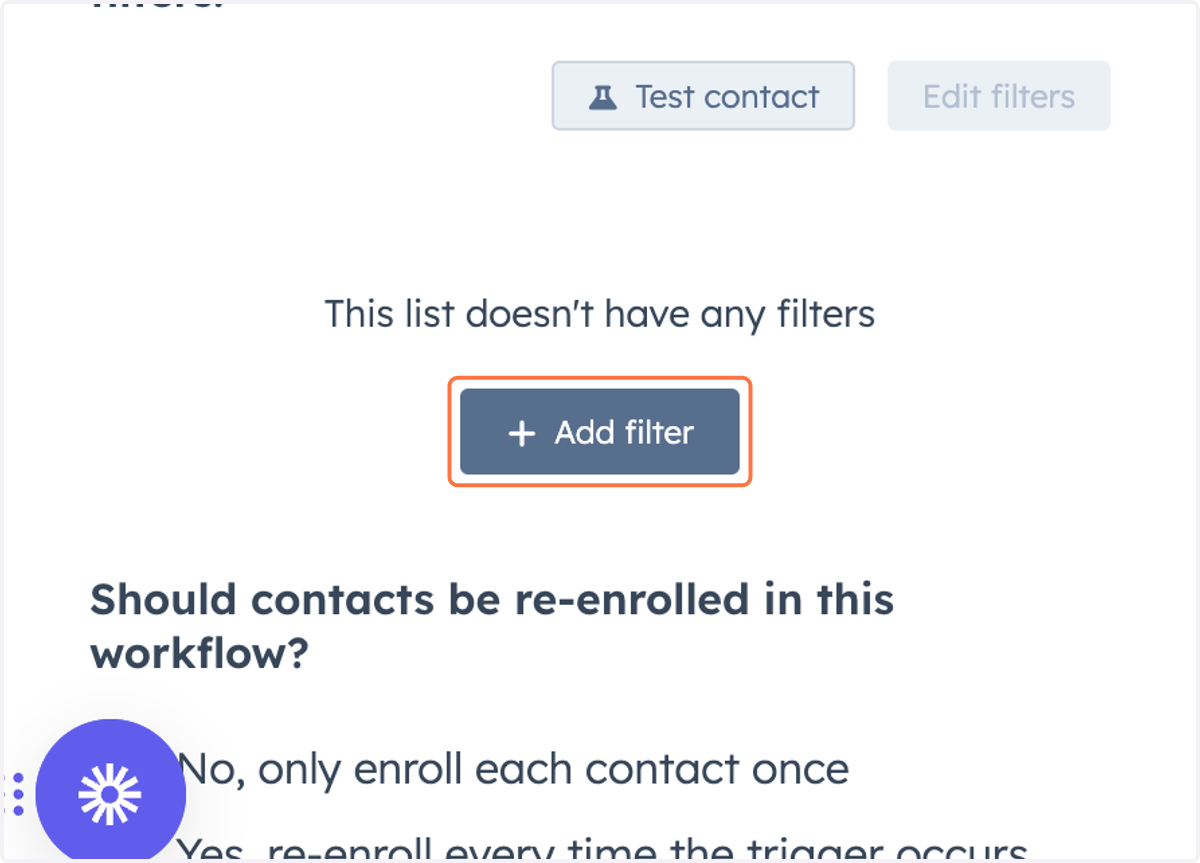
13. Click on Add filter
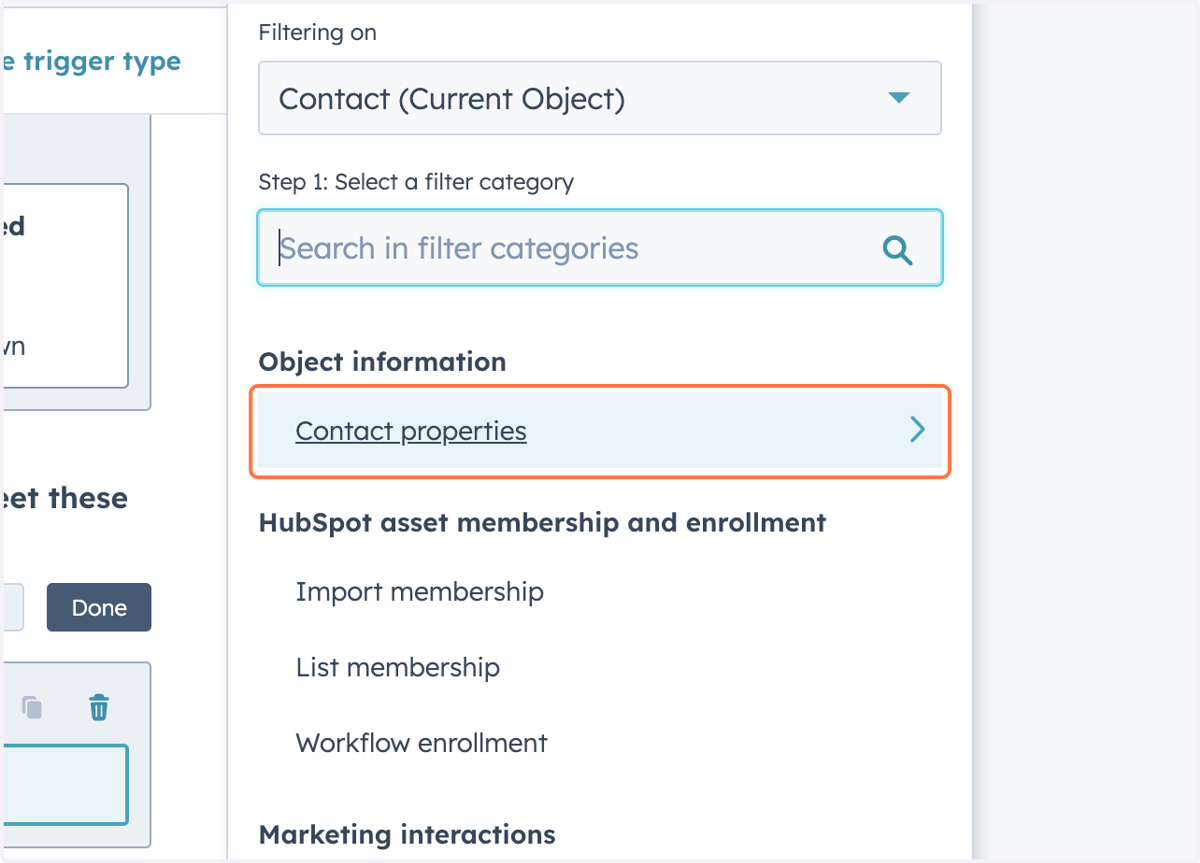
14. Click on Contact properties
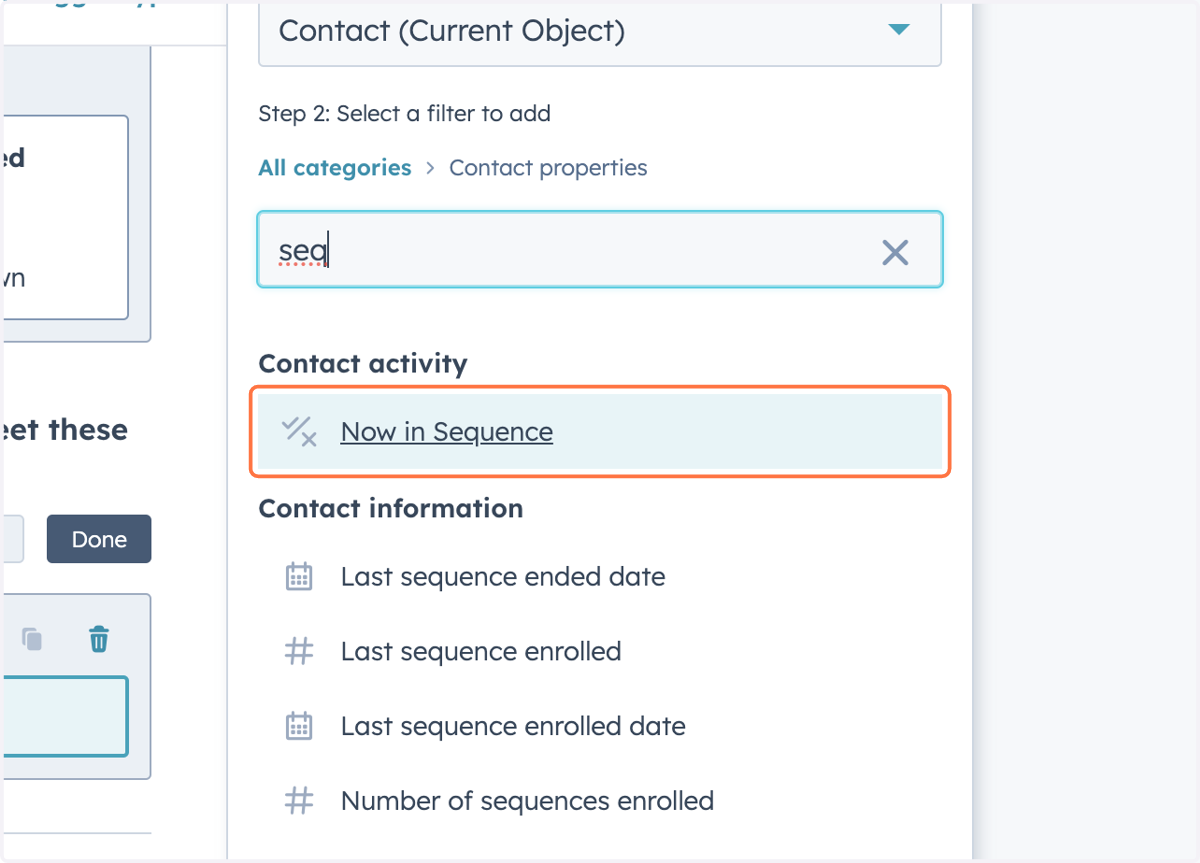
15. Click on Now in Sequence
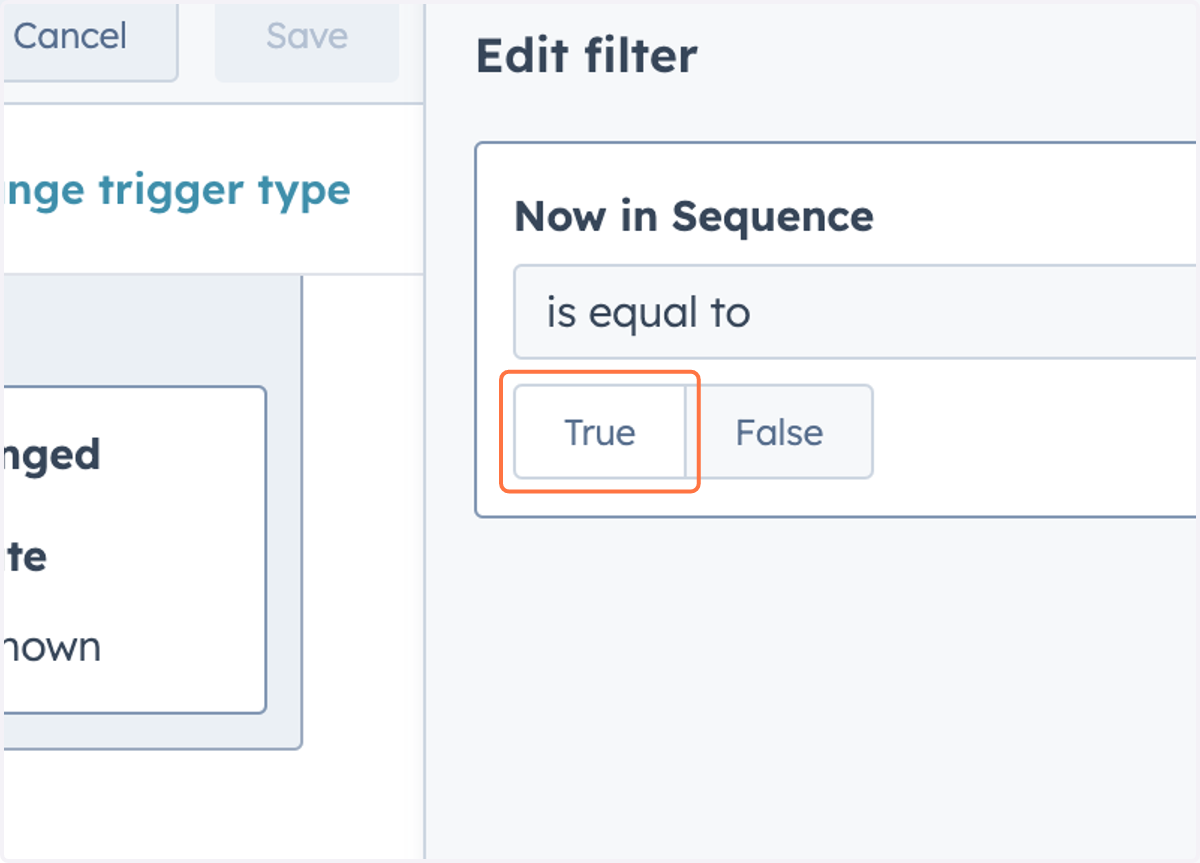
16. Click on True
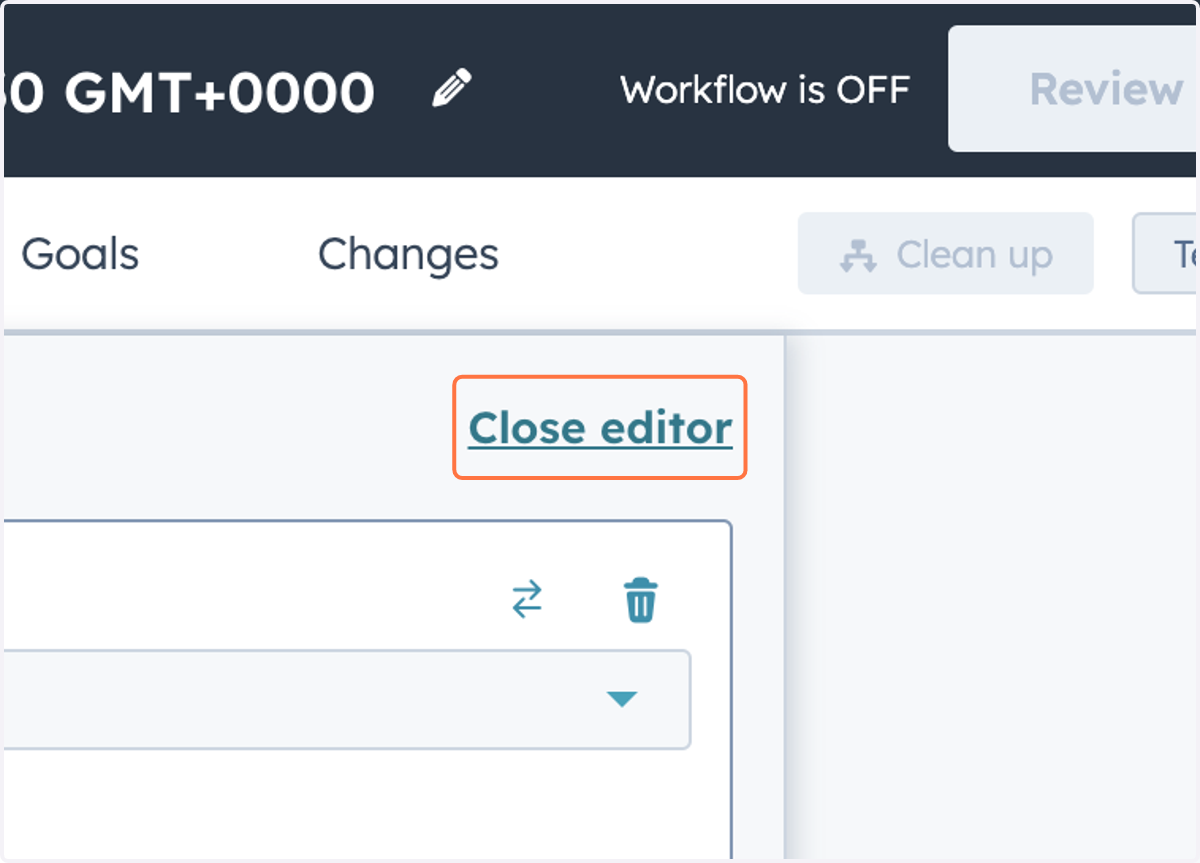
17. Click on Close editor
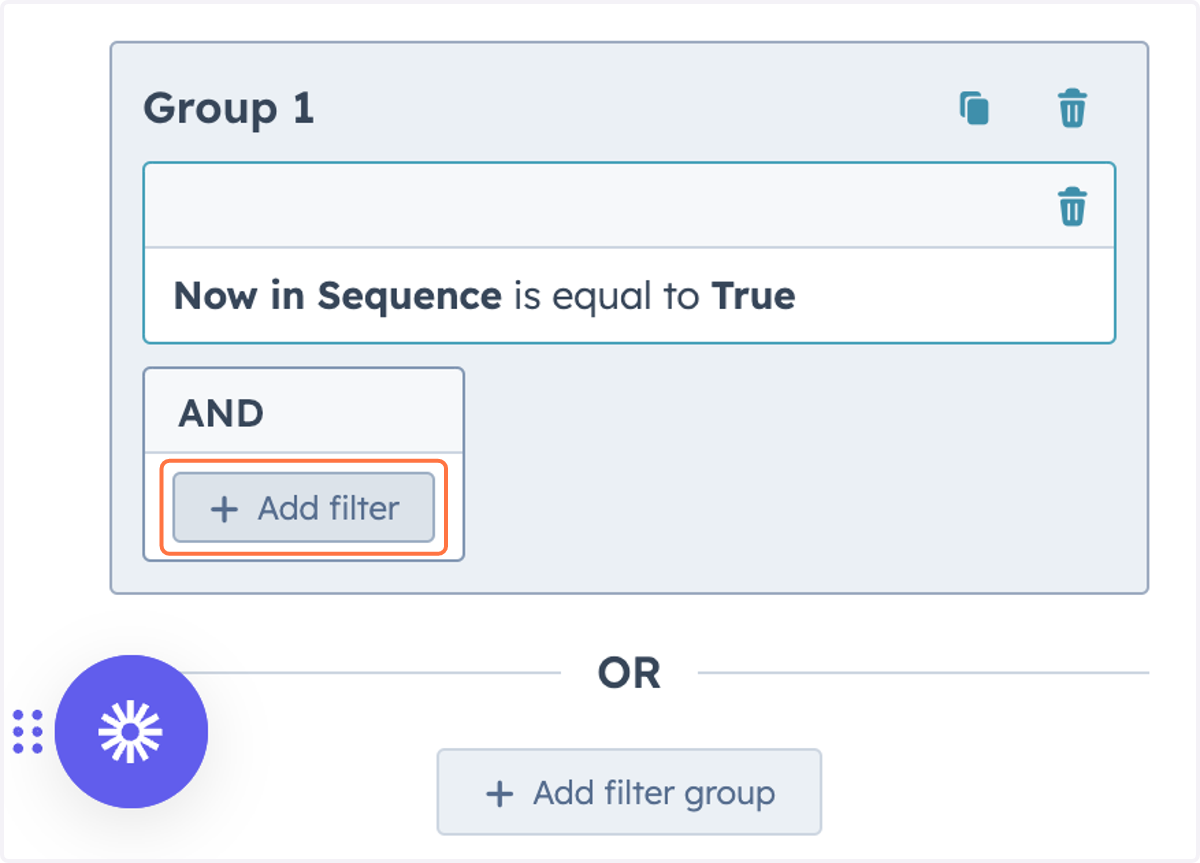
18. Click on Add filter
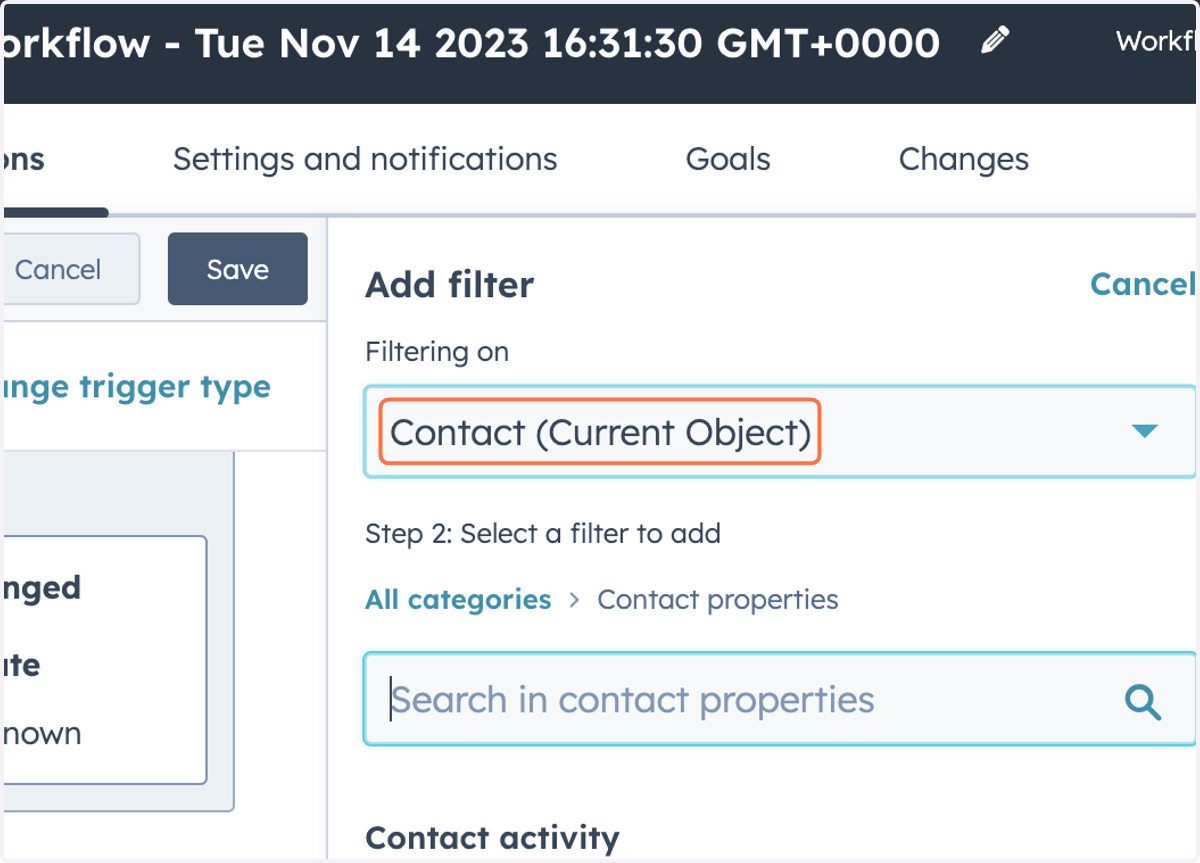
19. Click on Contact (Current Object)
20. Click on Activity (Associated Object)
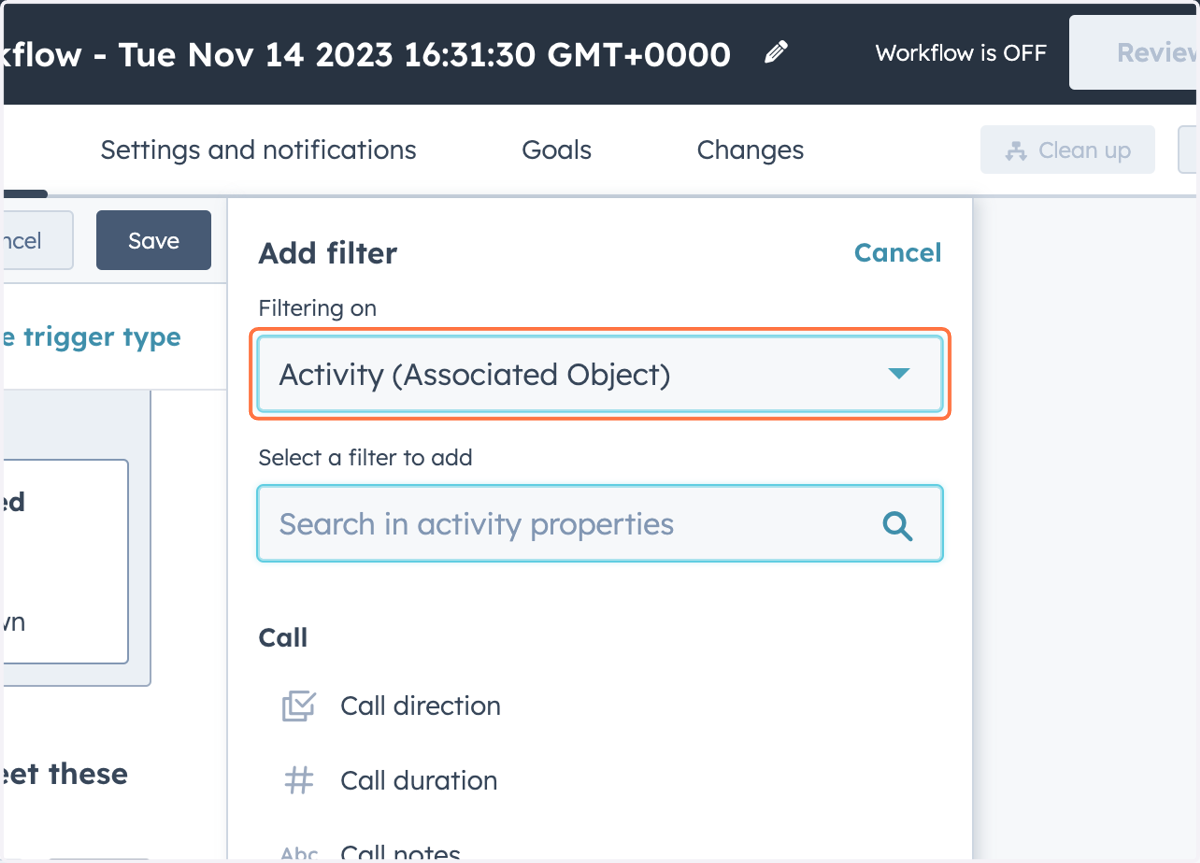
21. Click on Call outcome
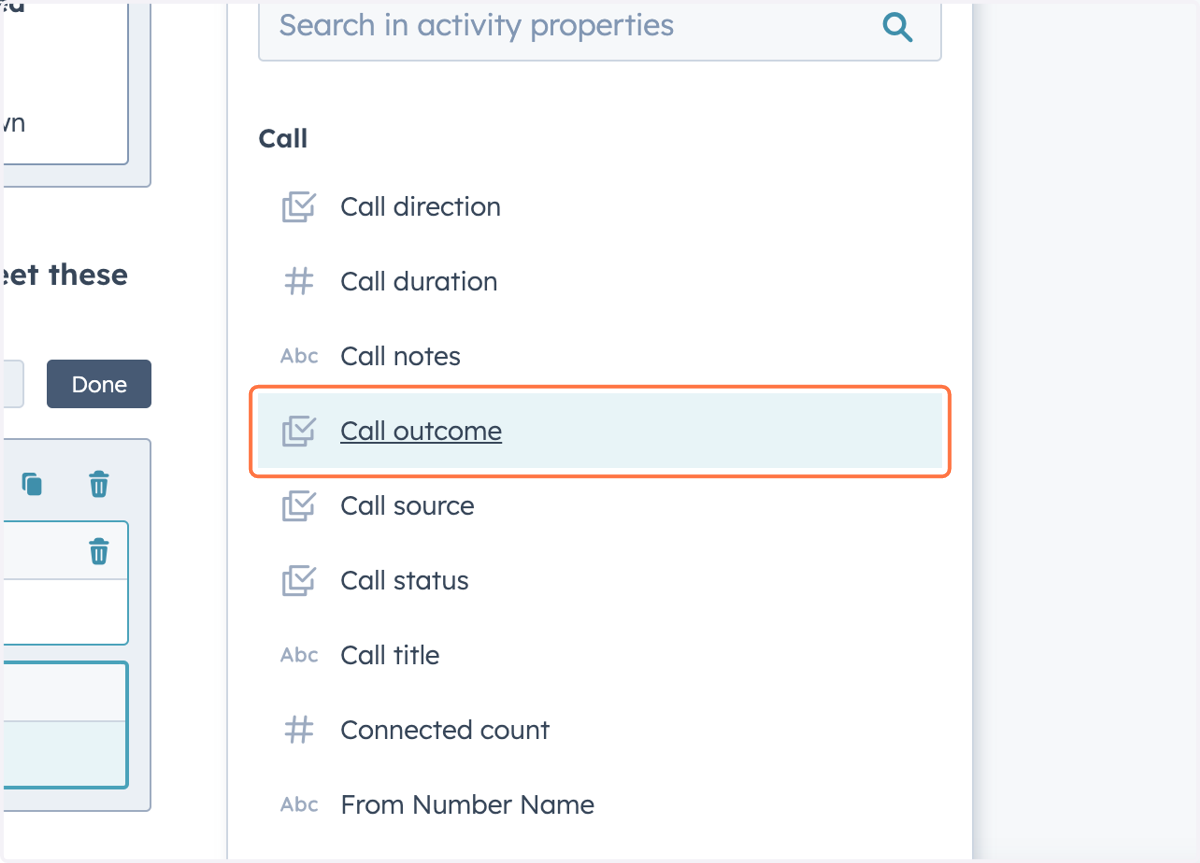
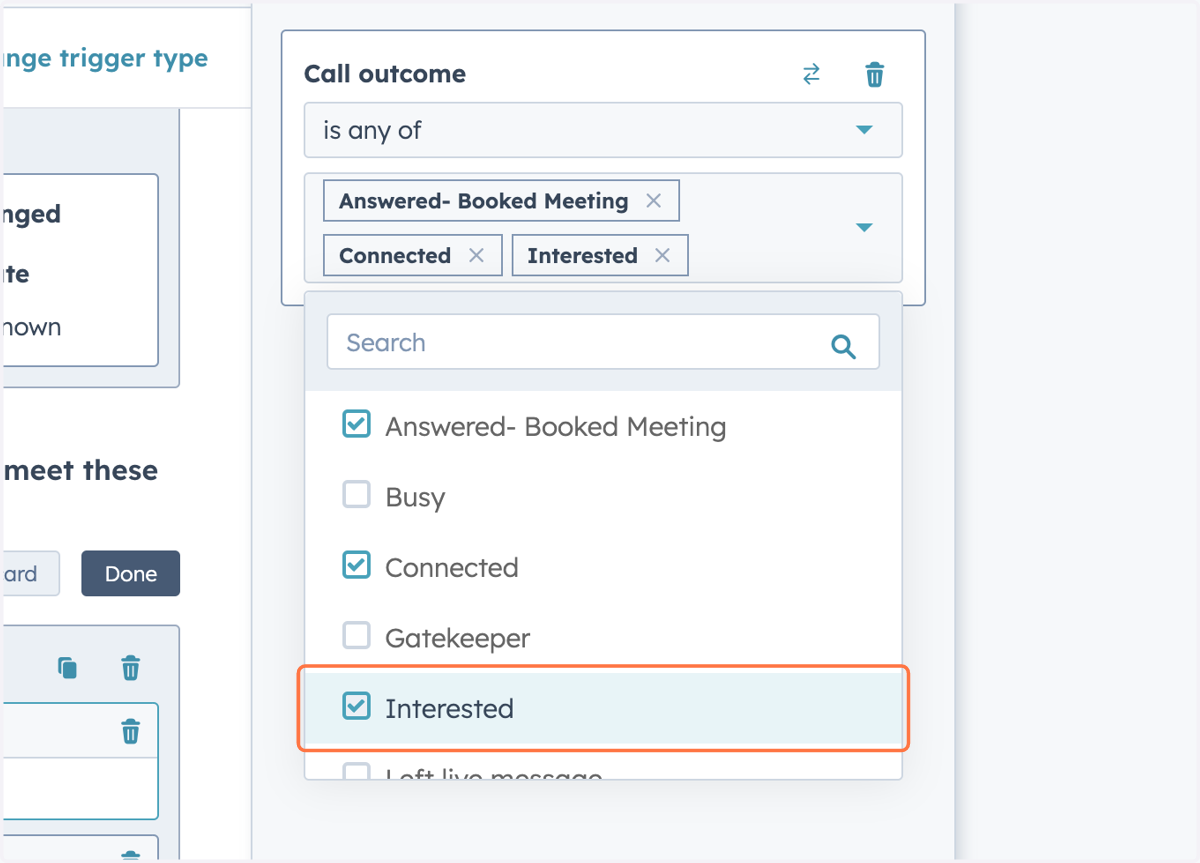
22. Select all of your call outcomes you want to remove from sequence, typically these are all of you connected outcomes.
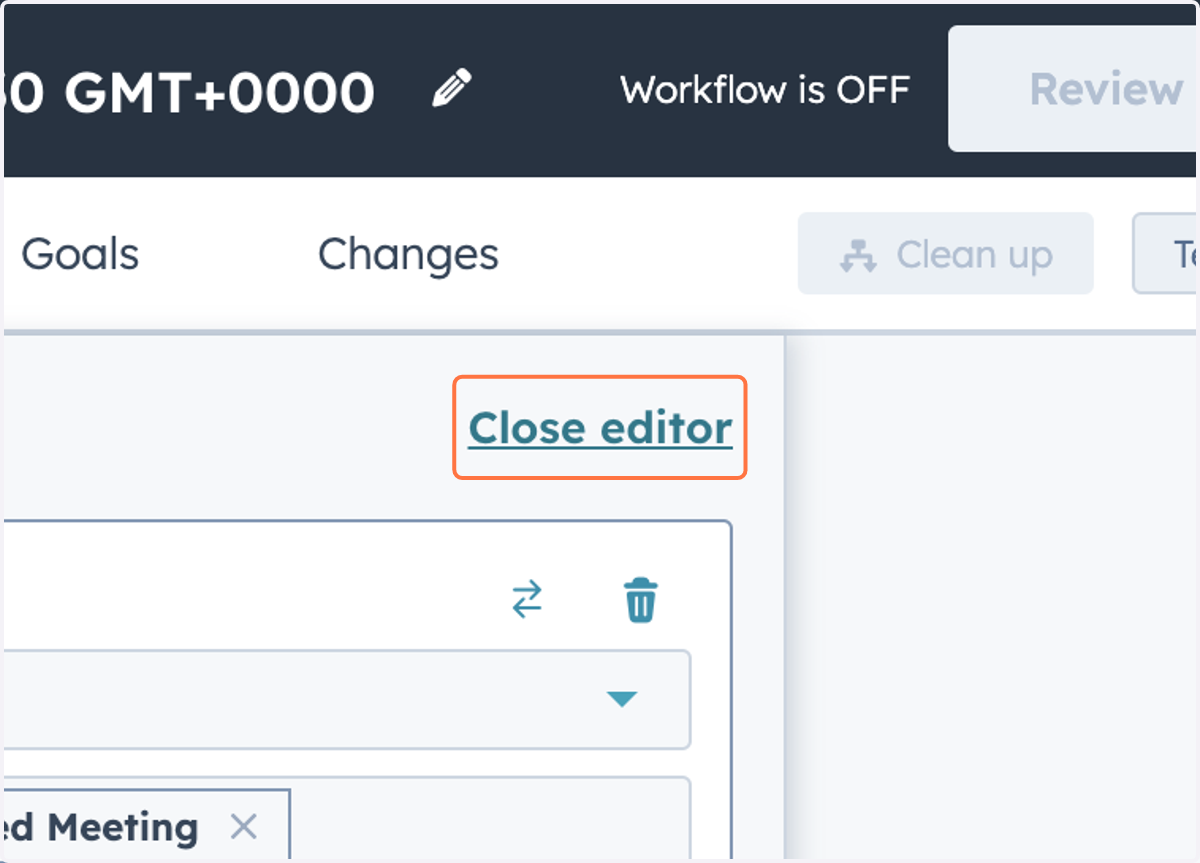
23. Click on Close editor
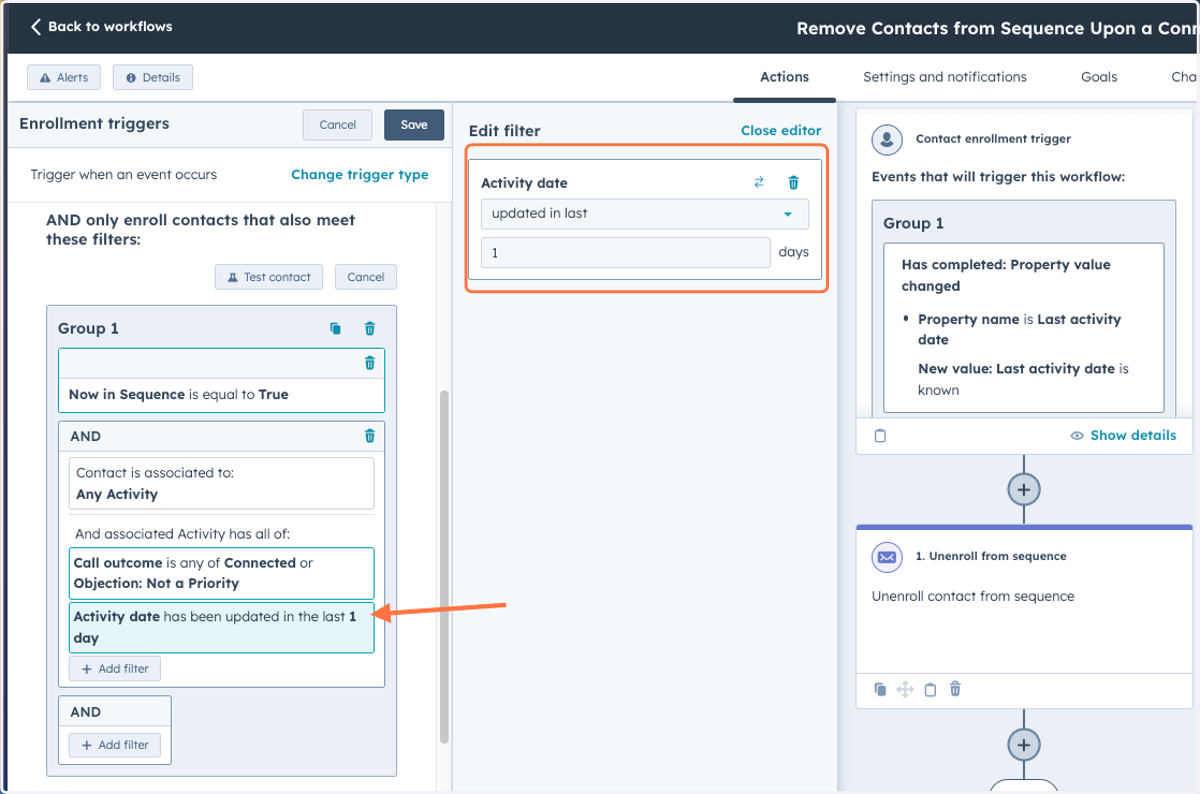
24. Add secondary refinement filter: Activity Date - update in last 1 days
This prevents prospects from ending sequence retroactively and just ones who are called after this workflow is activated
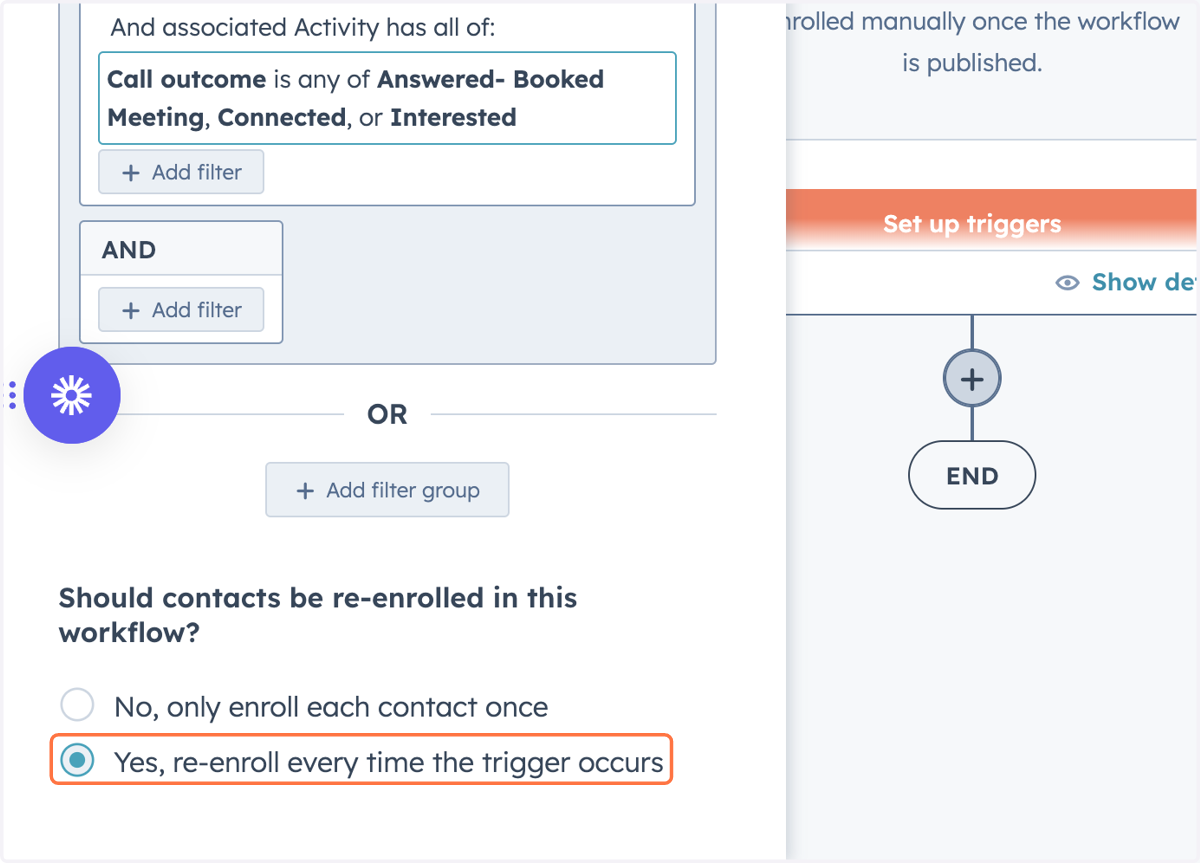
25. Select Yes, re-enroll every time the trigger occurs
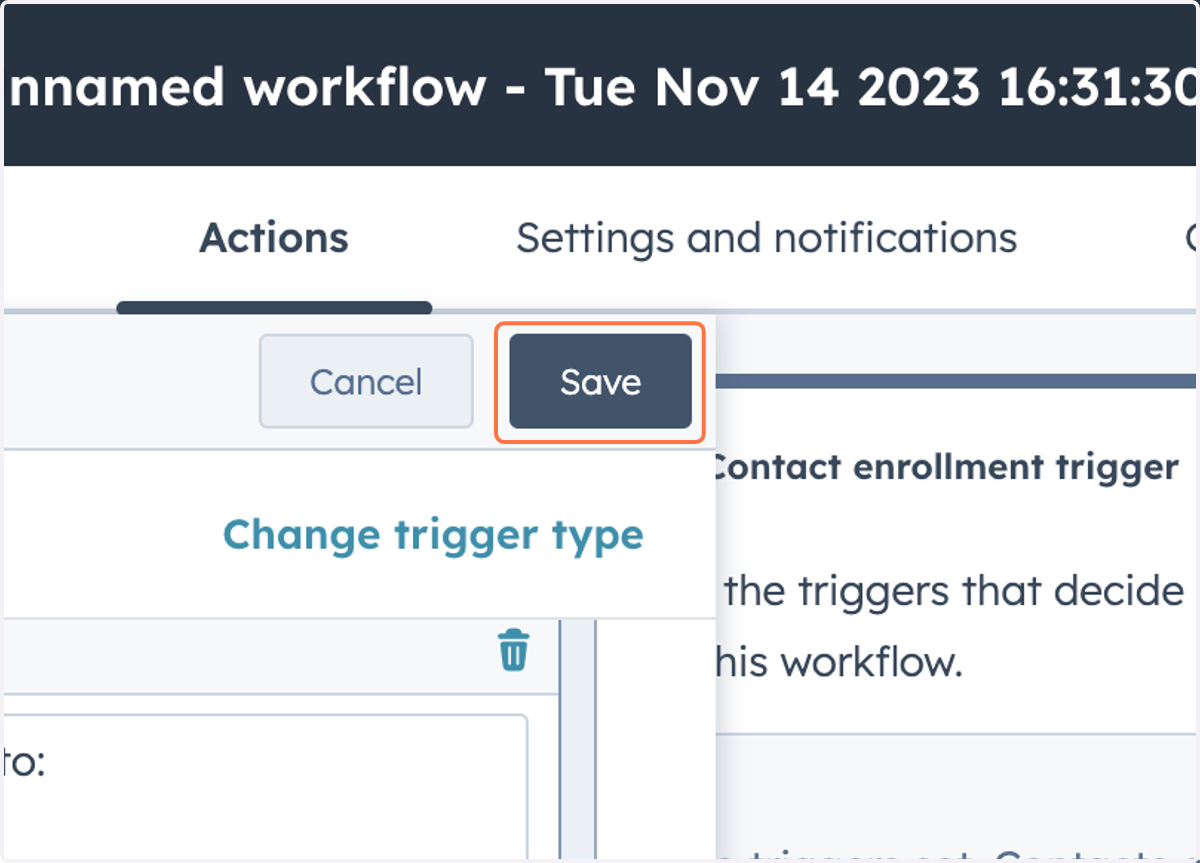
26. Click on Save
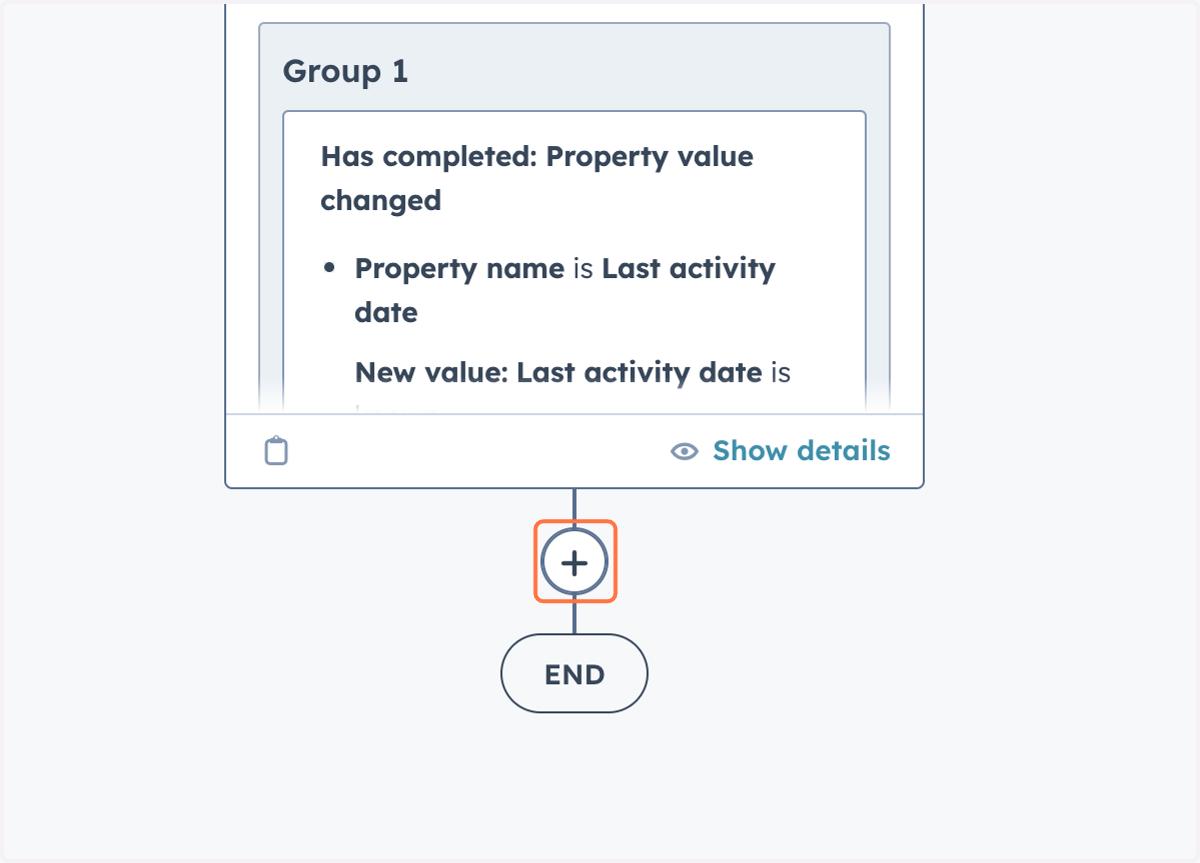
27. Click on Add new action
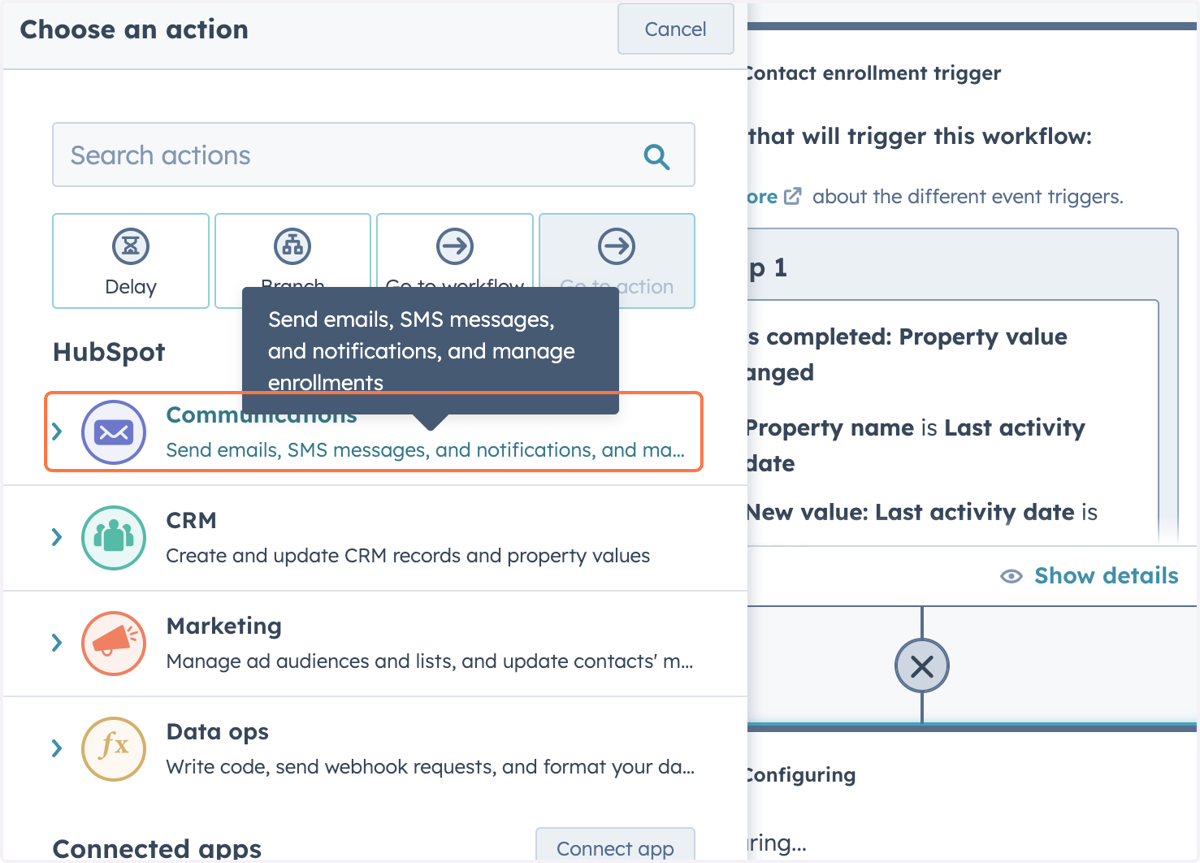
28. Click on Communications…
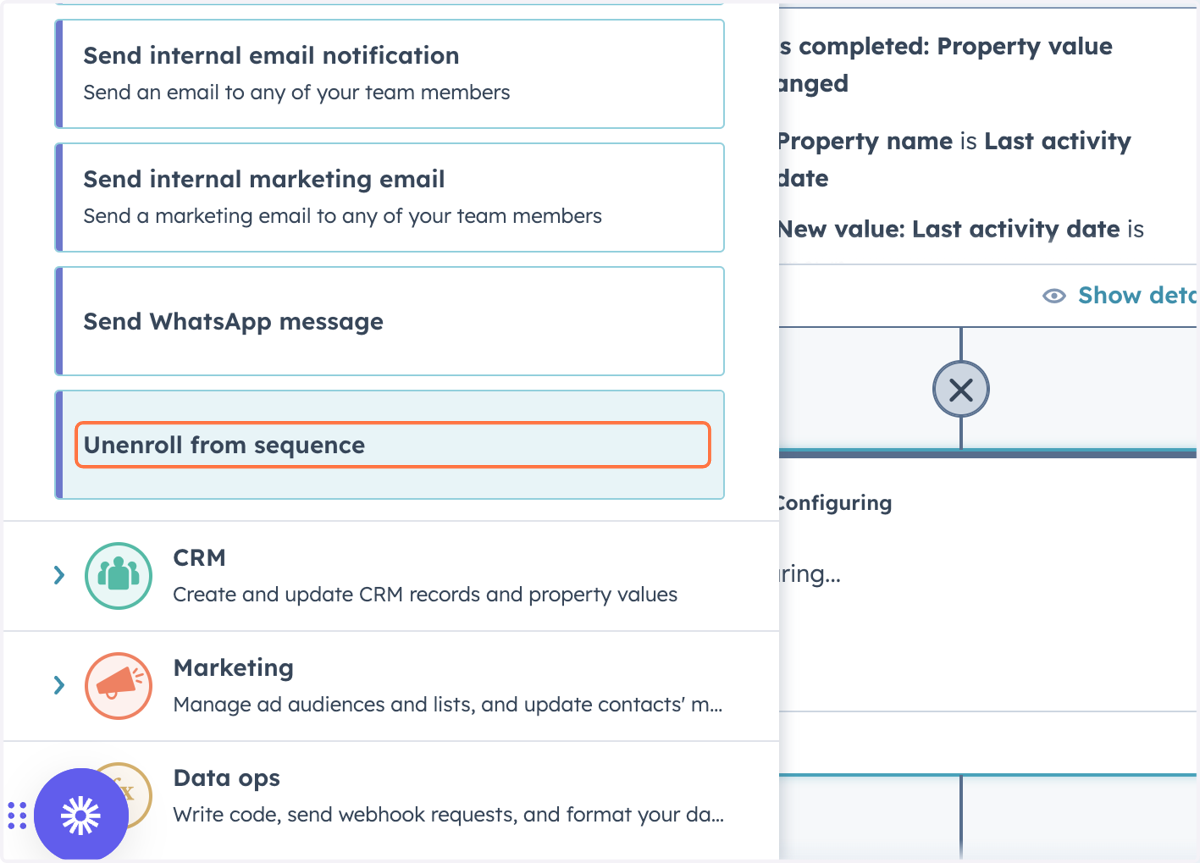
29. Click on Unenroll from sequence
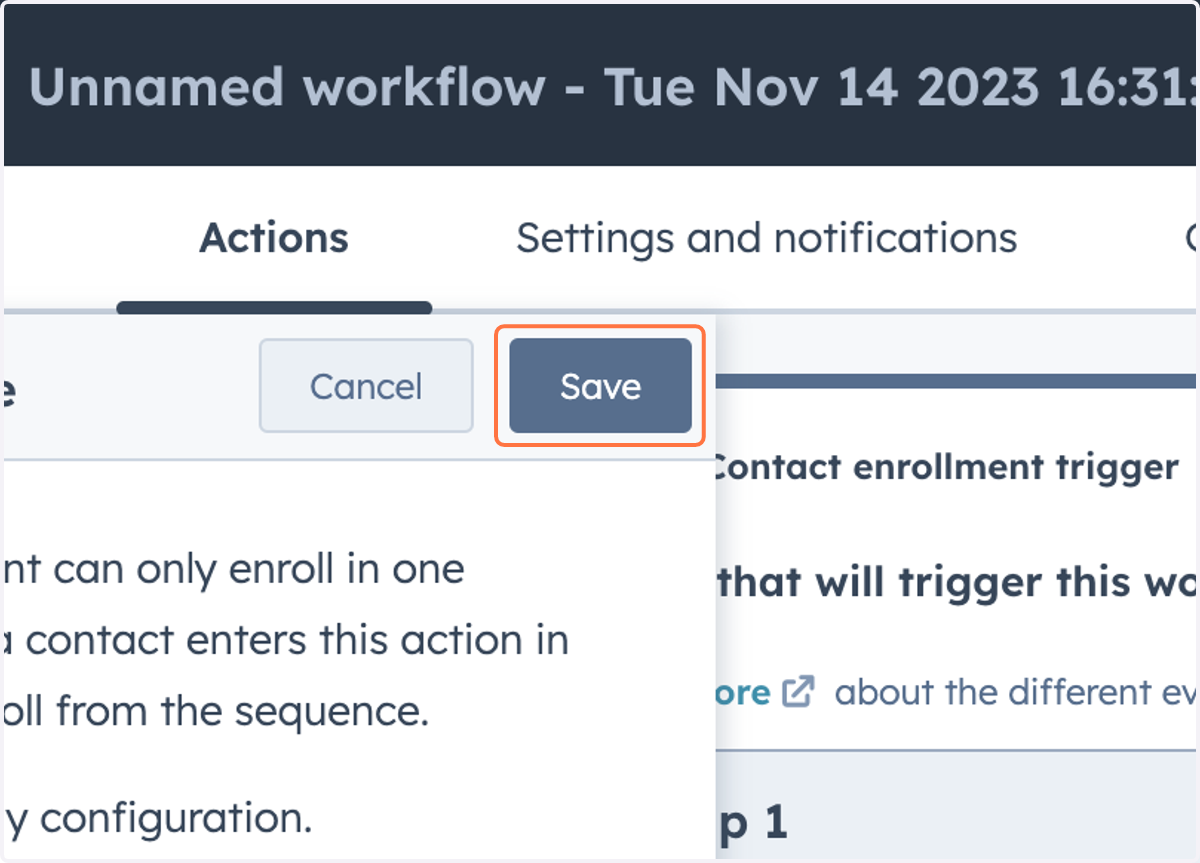
30. Click on Save
31. Title you new workflow
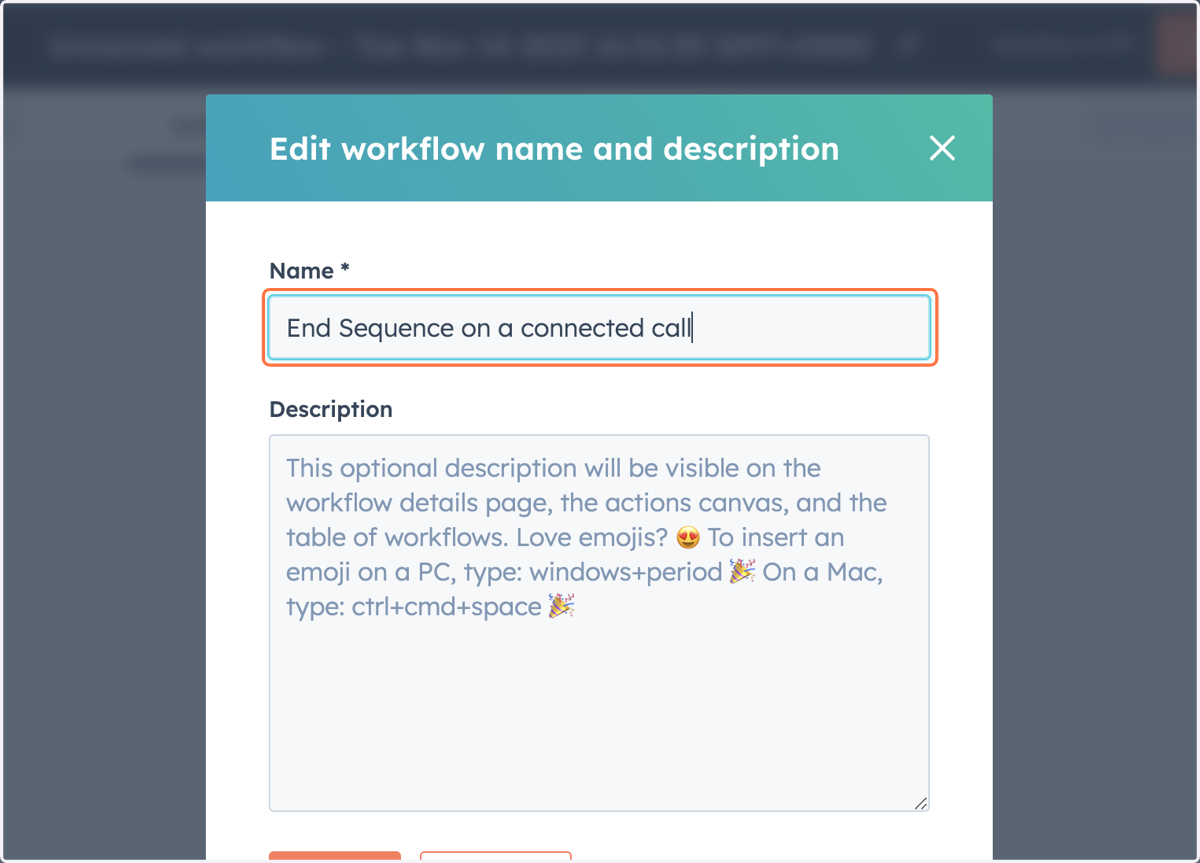
32. Click on Save
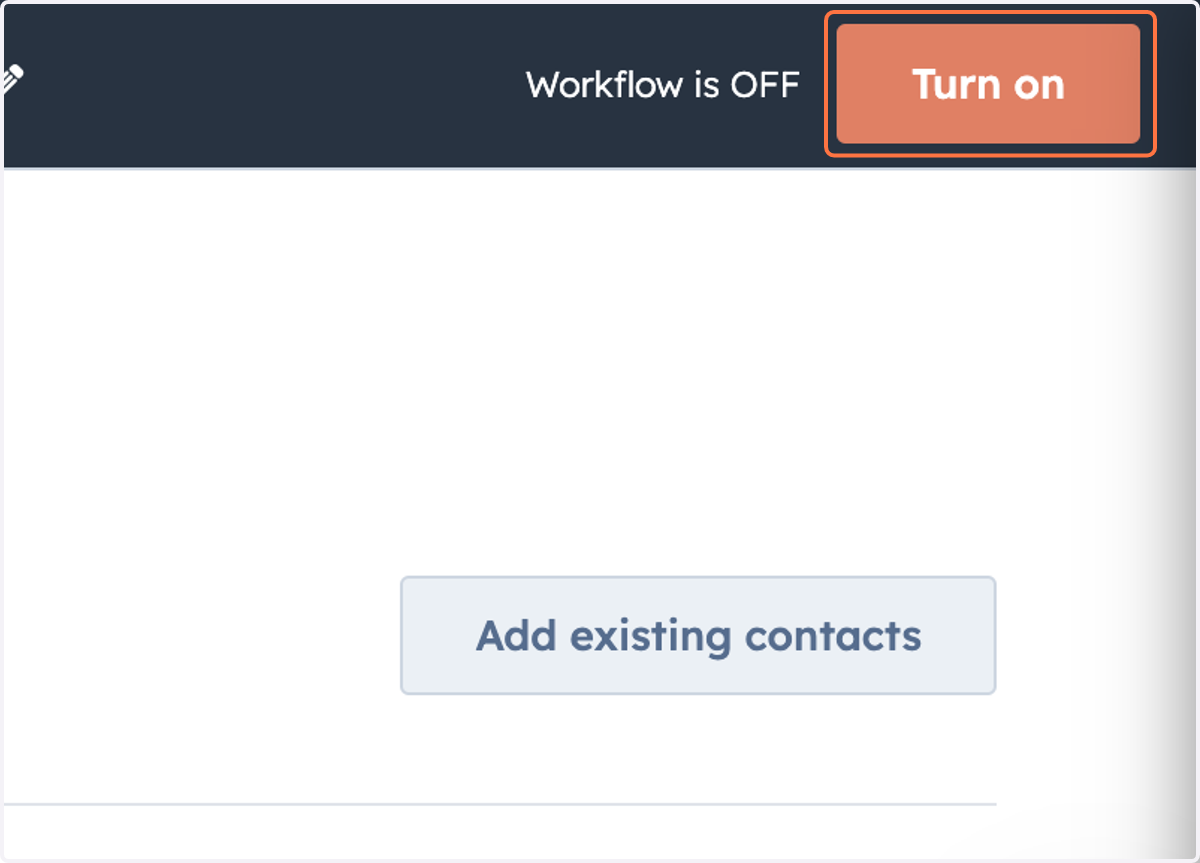
33. Click on Review and publish
34. Click on Turn on