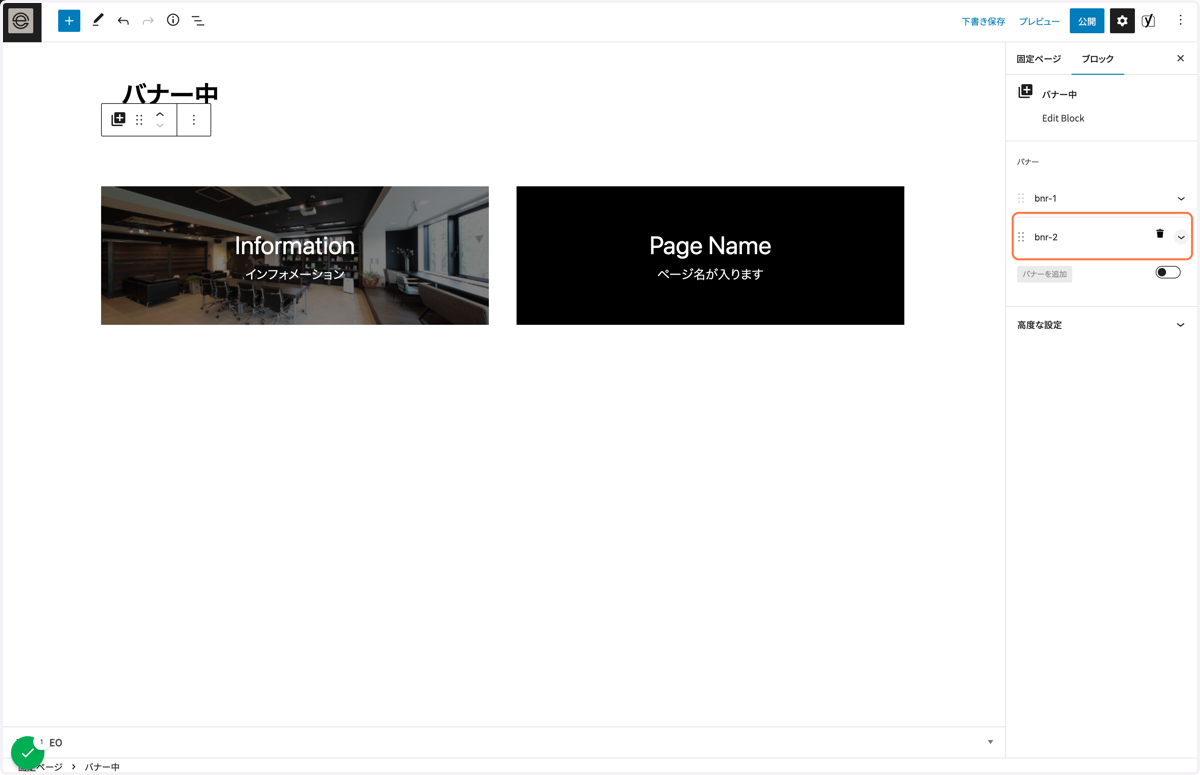
バナー中
Eccoserver
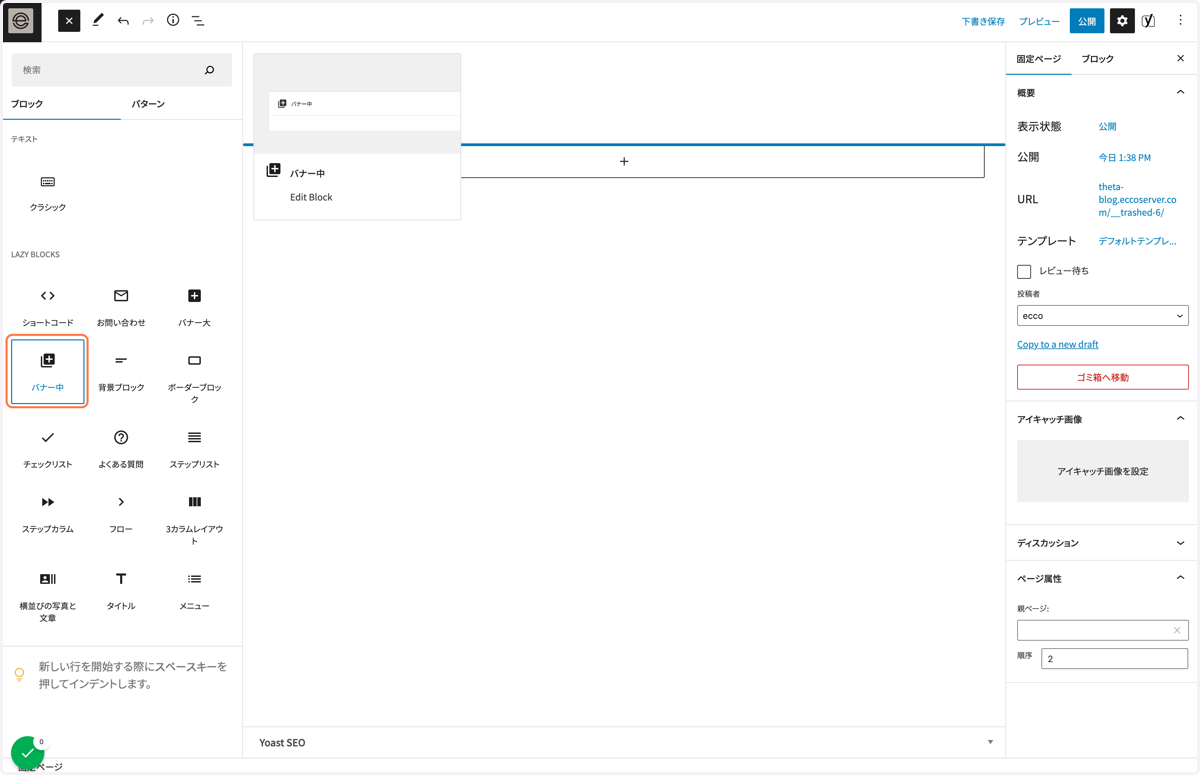
1. ブロックの挿入
「バナー中」をクリックして挿入します
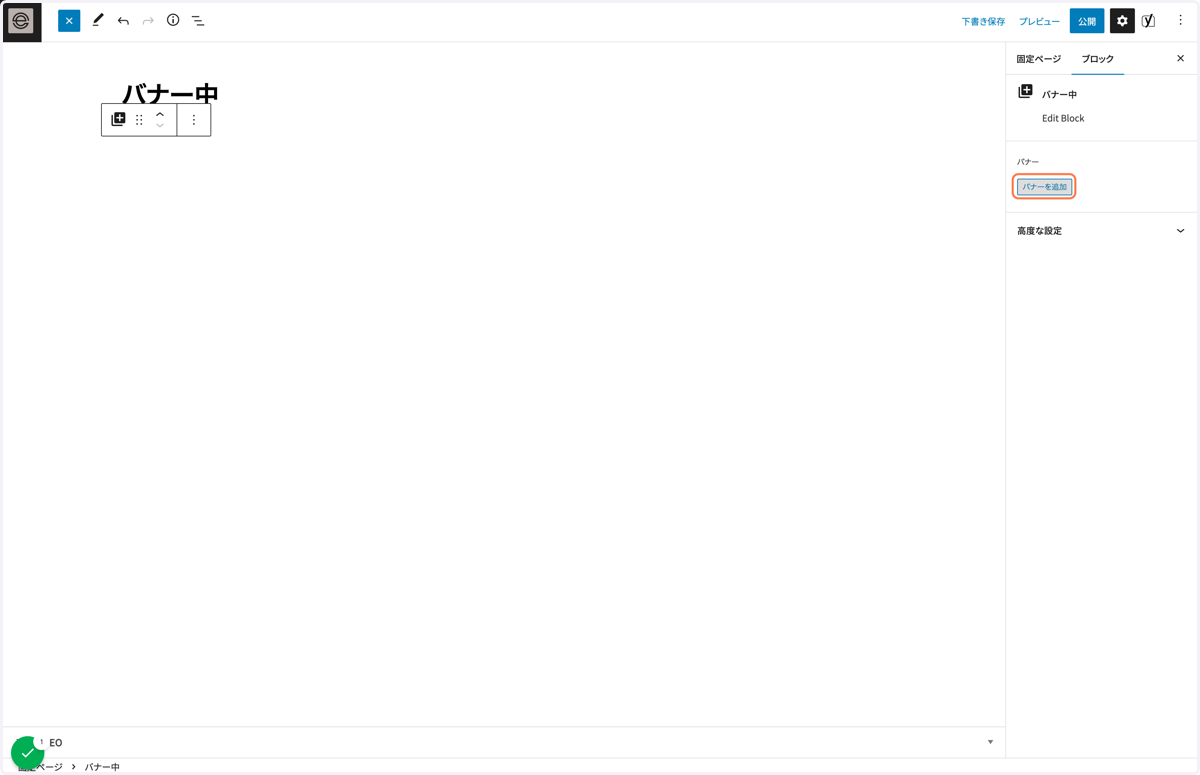
2. バナーを追加
バナーは追加しないと表示されません
「バナー」を追加ボタンをクリックして追加します
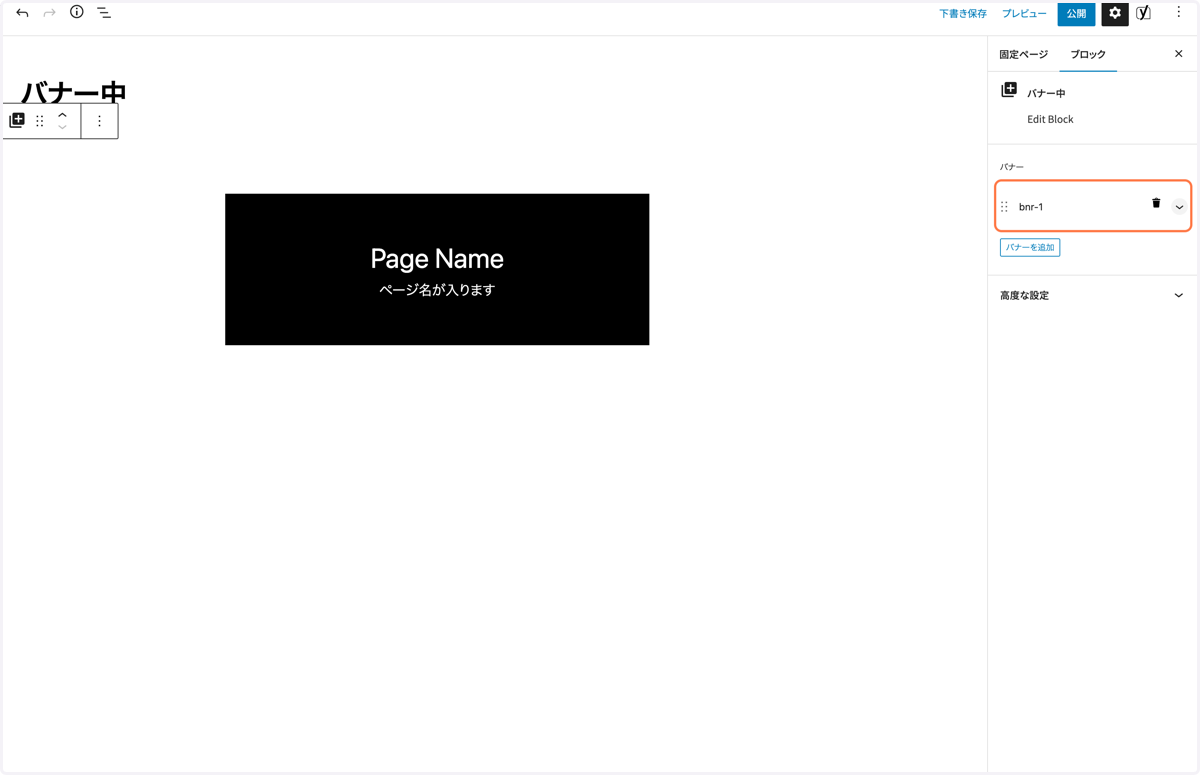
3. バナーを編集
追加されたバナーを展開して編集します
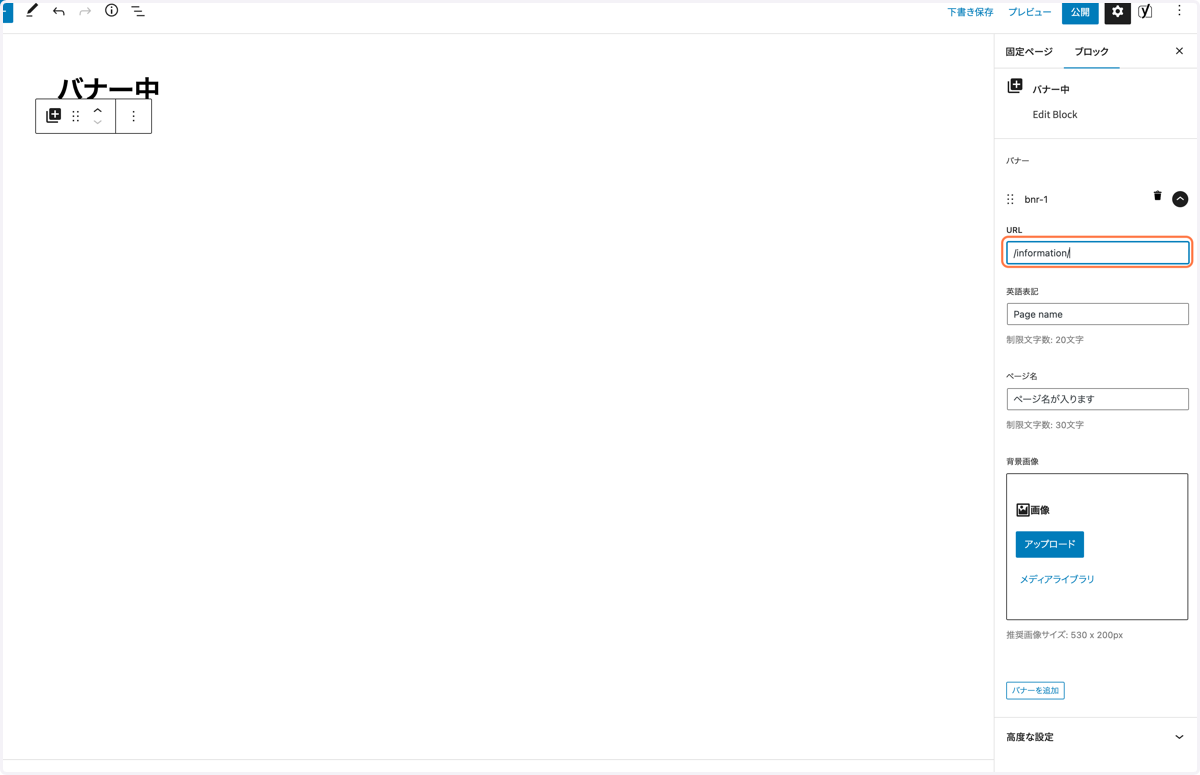
4. urlを入力
「url」を編集します
urlの入力がない場合は非表示になります
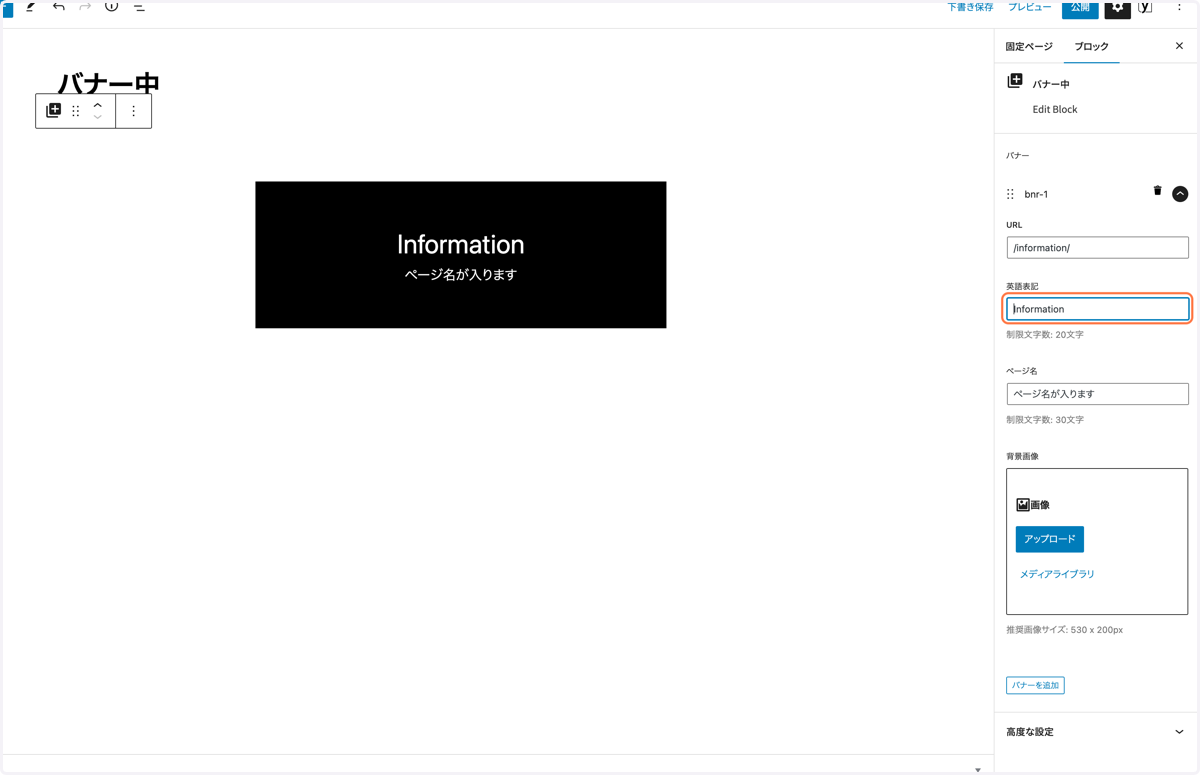
5. 英語表記を入力
「英語表記」を編集します
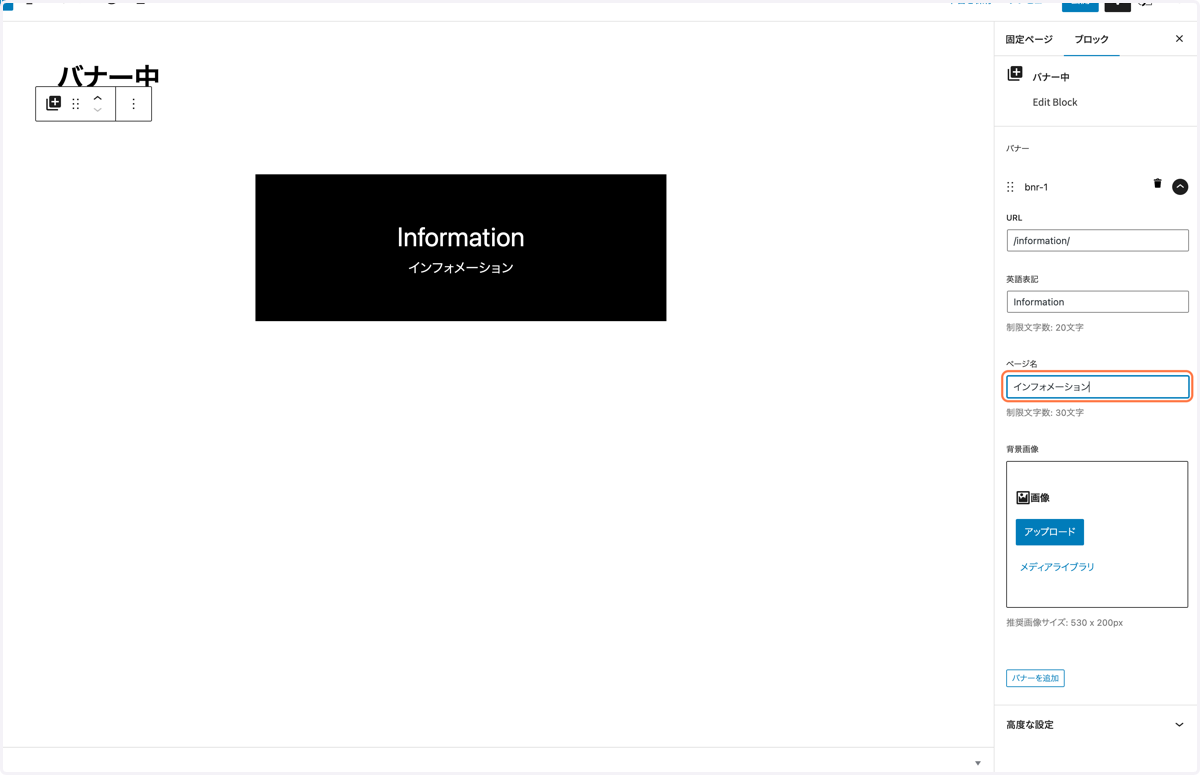
6. ページ名を入力
「ページ名」を入力します
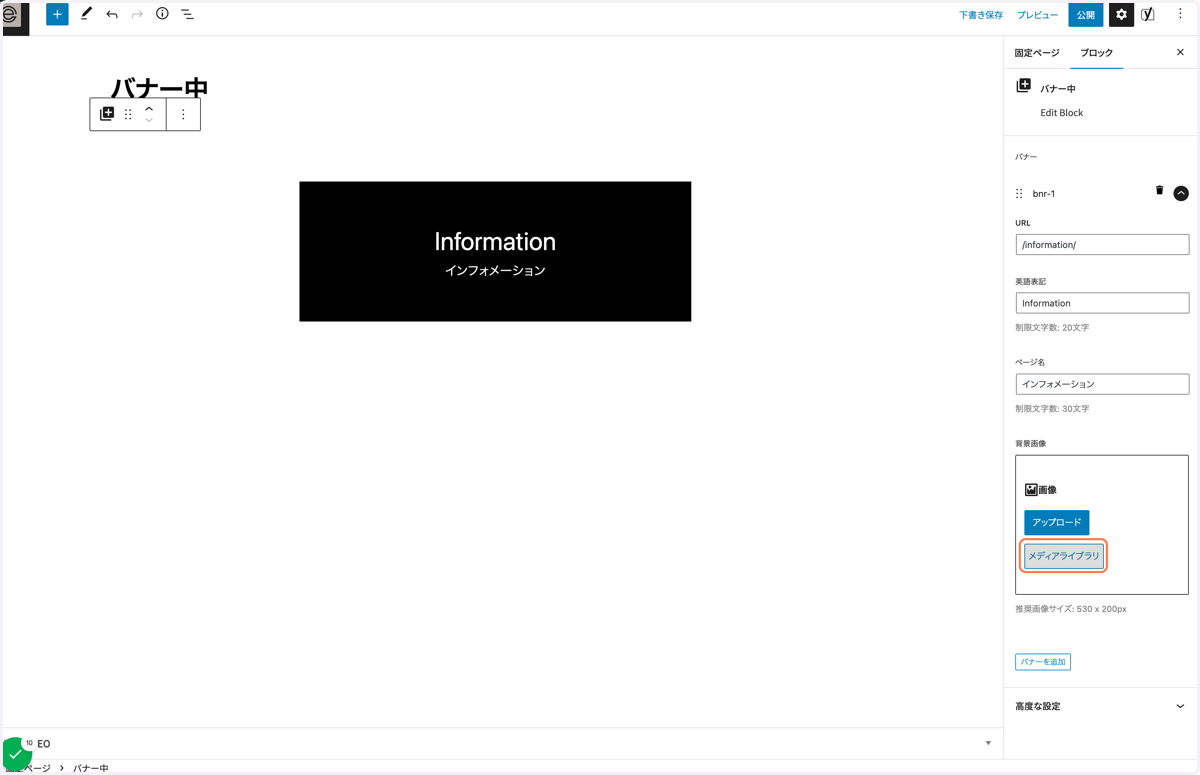
7. 背景画像を登録
「背景画像」を登録します
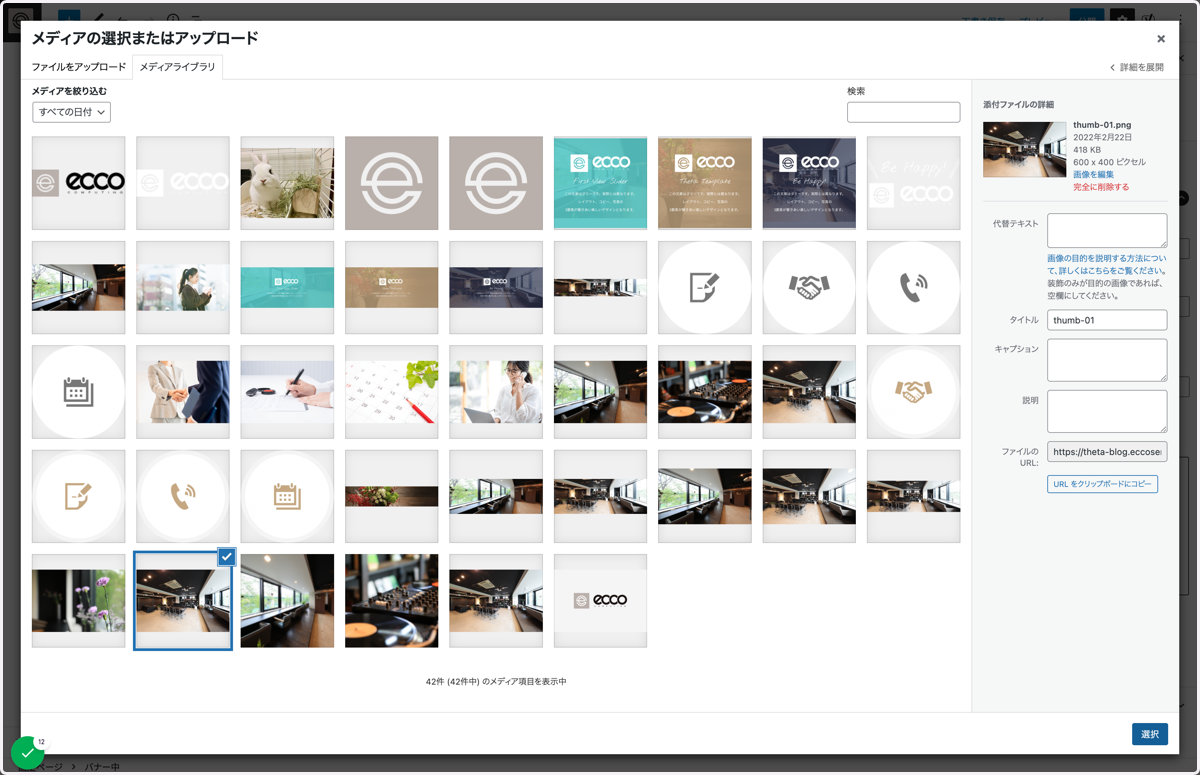
「メディアライブラリ」をクリックします
8. 画像を選択
使用したい画像を選択して、右下の「選択」ボタンをクリックします
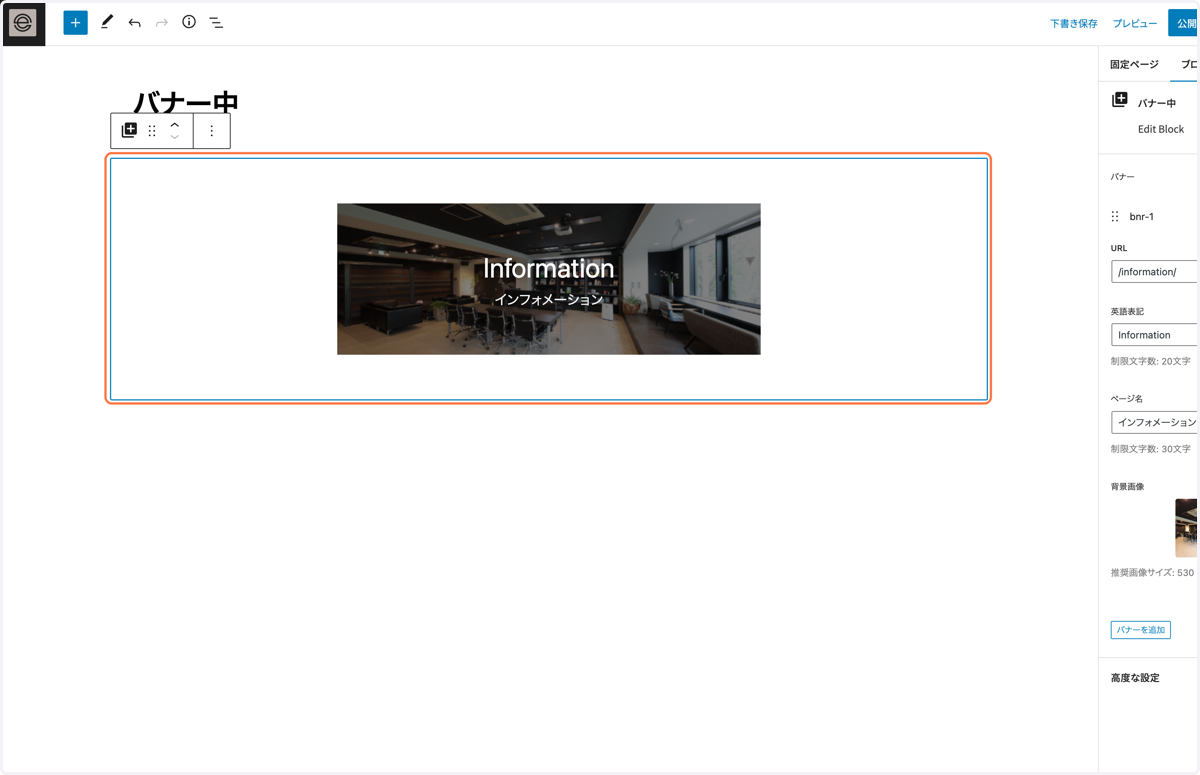
9. 背景画像
背景画像が挿入されました
10. バナーを増やす
同様の手順で「バナーを追加」ボタンからボタンを追加します
バナーは2つまで増やせます