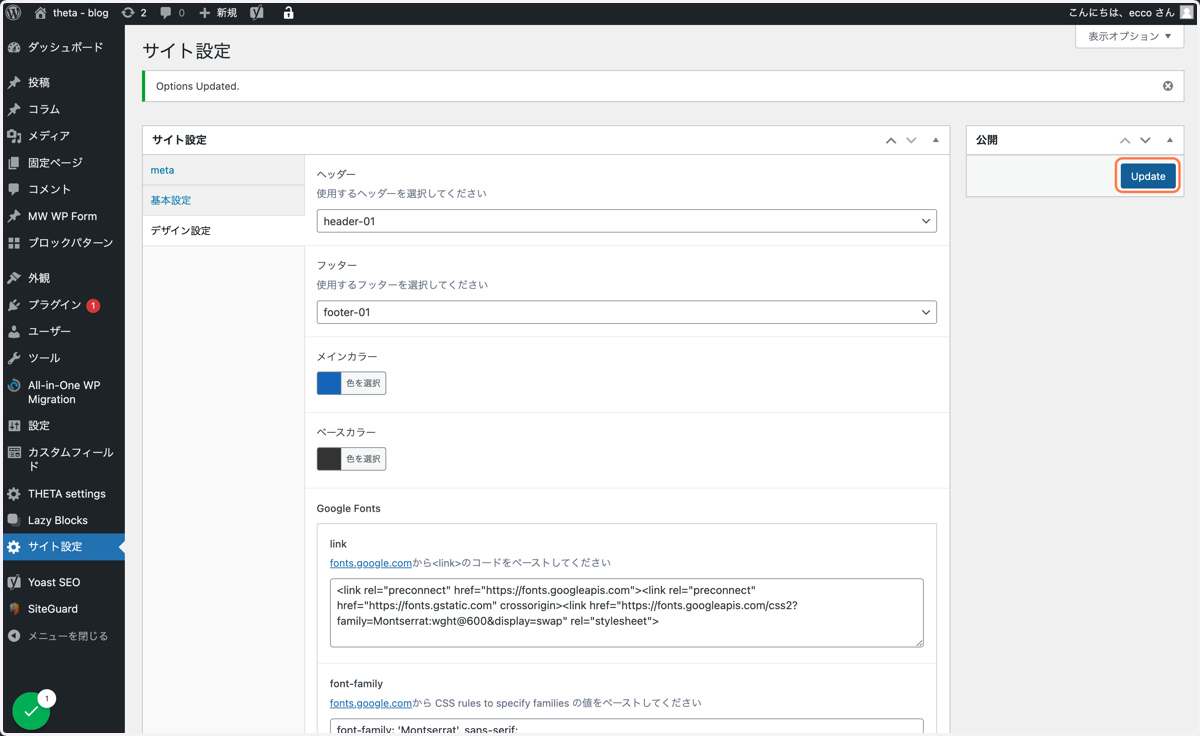
サイト設定
Eccoserver
1. サイト設定
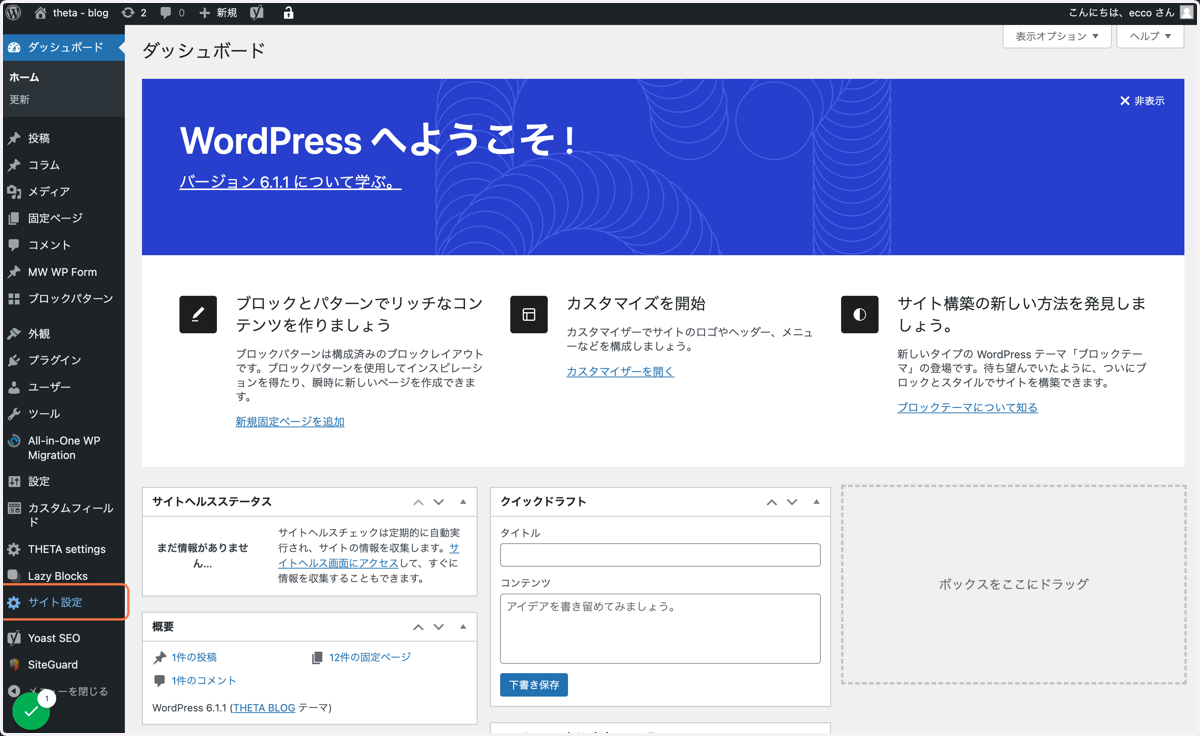
サイドバーの「サイト設定」をクリック
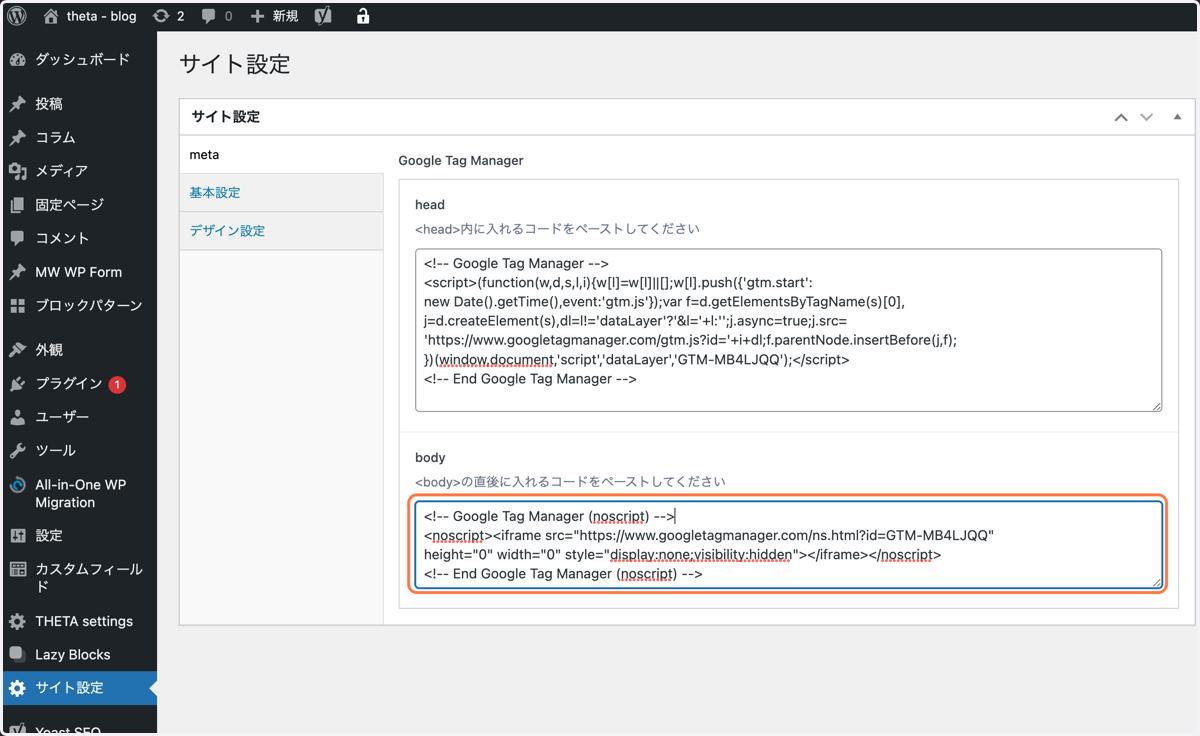
2. metaタブを編集
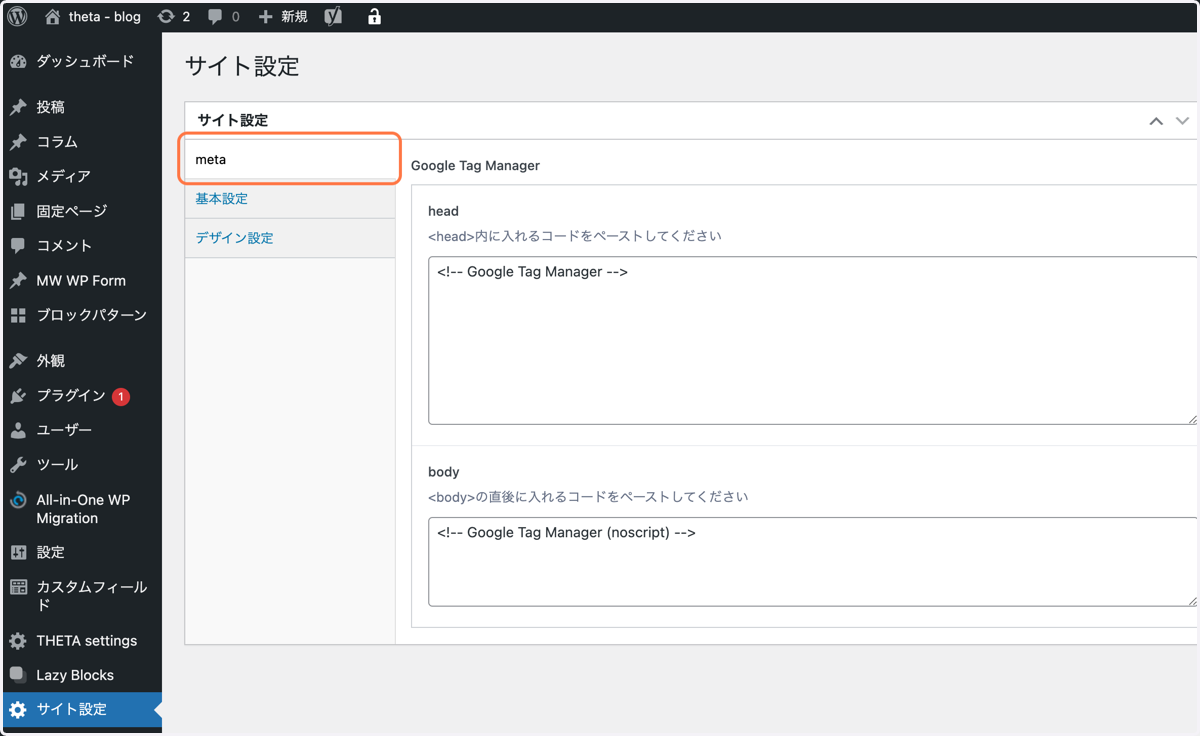
metaタブではGoogle Tag Managerの設定ができます
3. head
head内に入れるコードをペースト
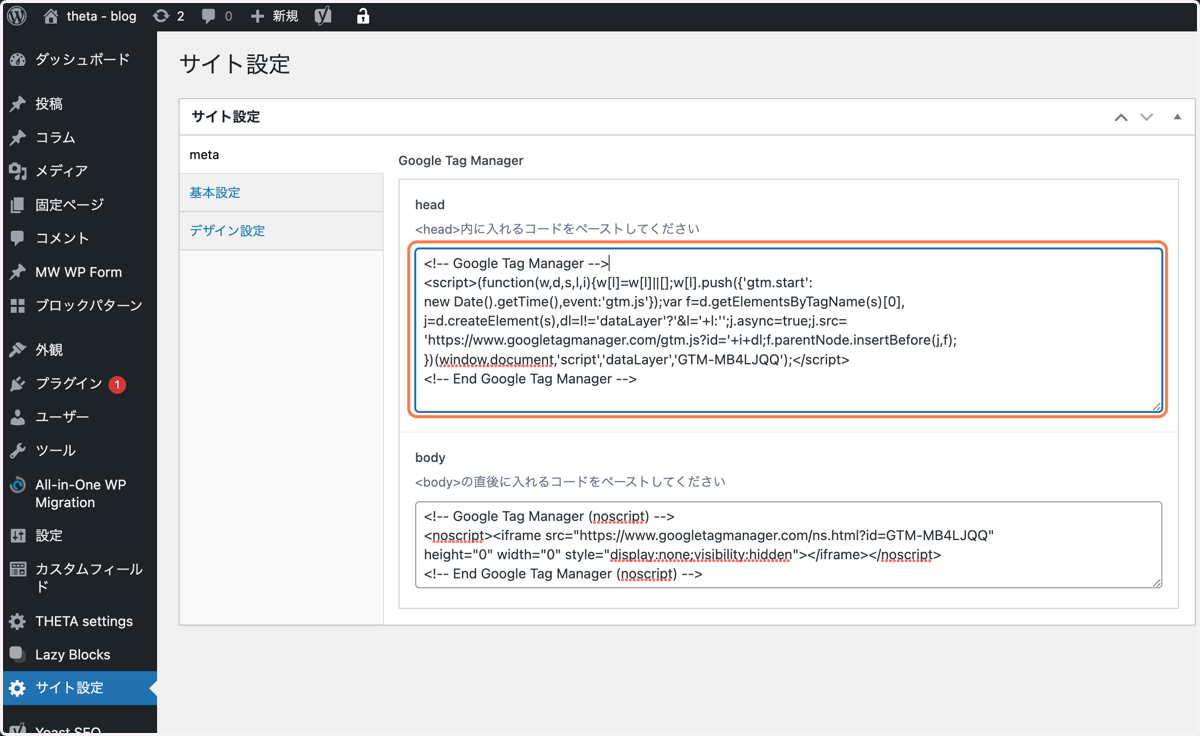
4. body
body内に入れるコードをペースト
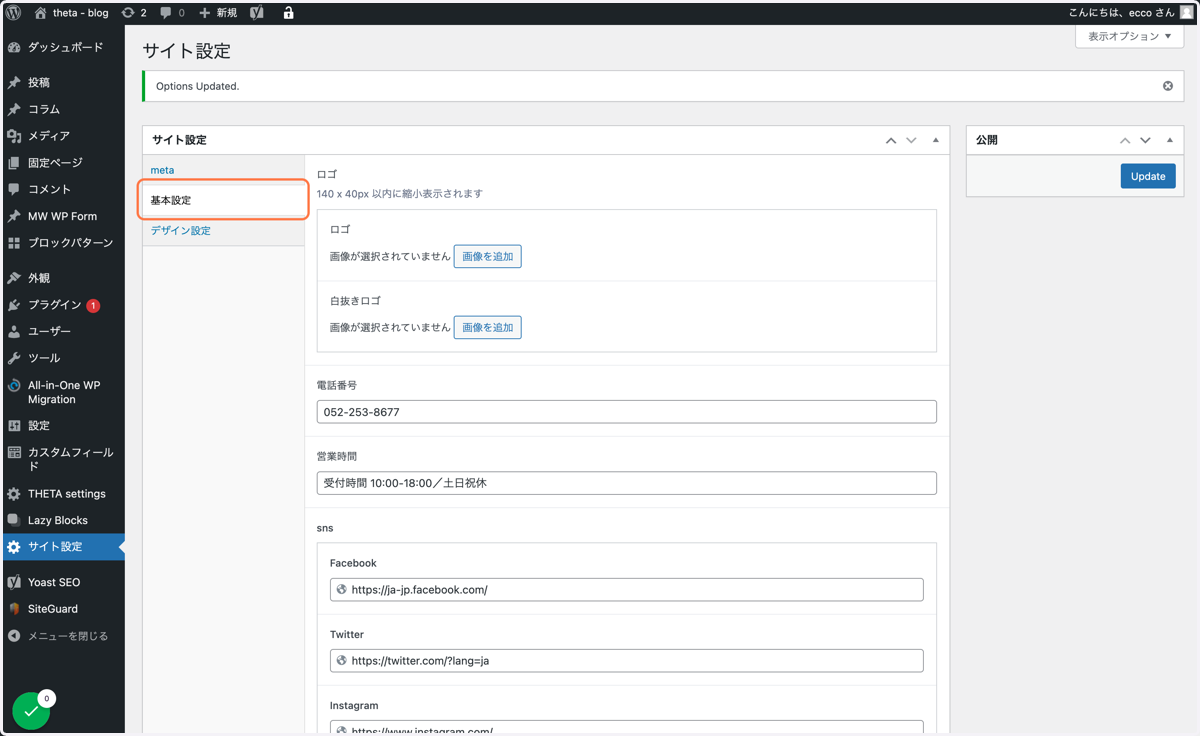
5. 基本設定タブを編集
基本設定ではサイトのロゴや電話番号などの基本情報を入力します
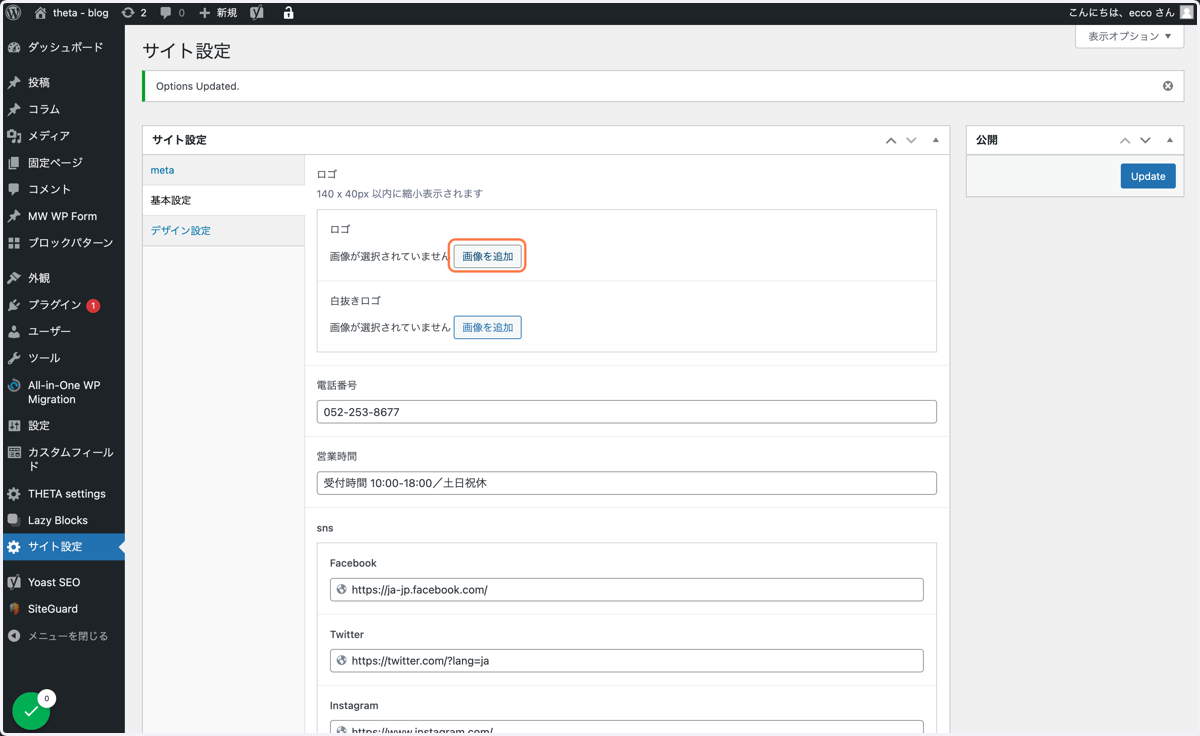
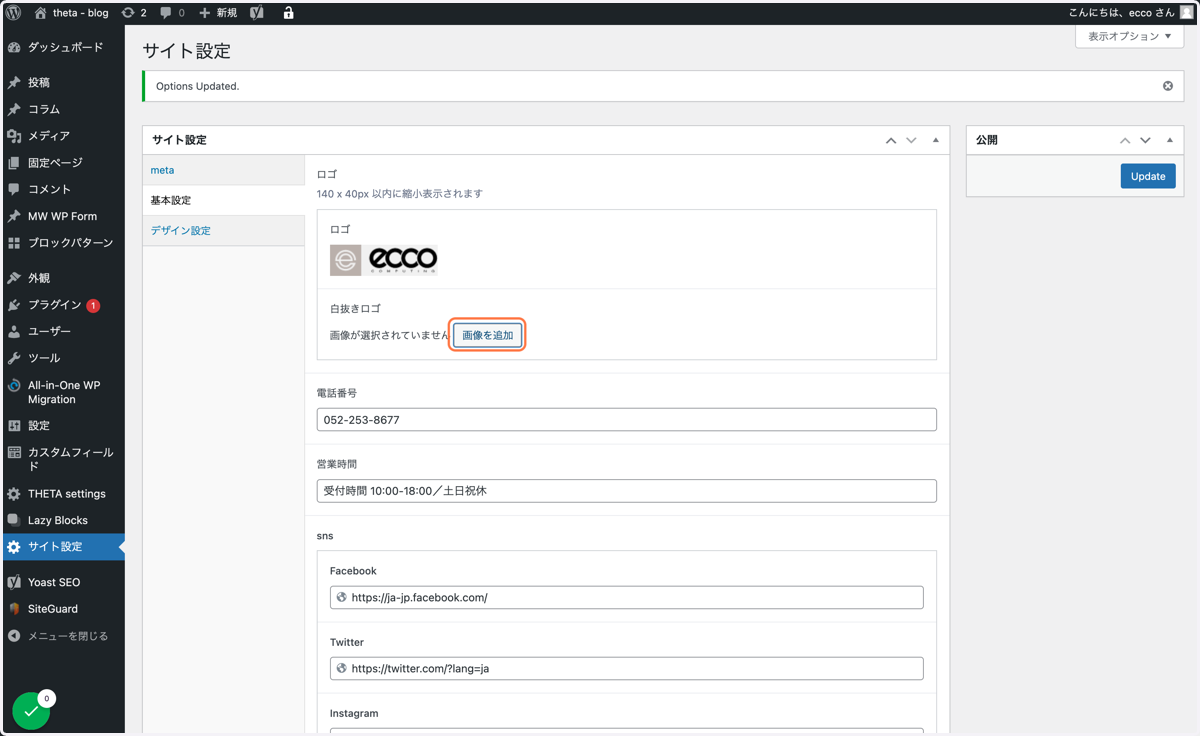
6. ロゴを登録
ロゴの「画像を追加」ボタンをクリックします
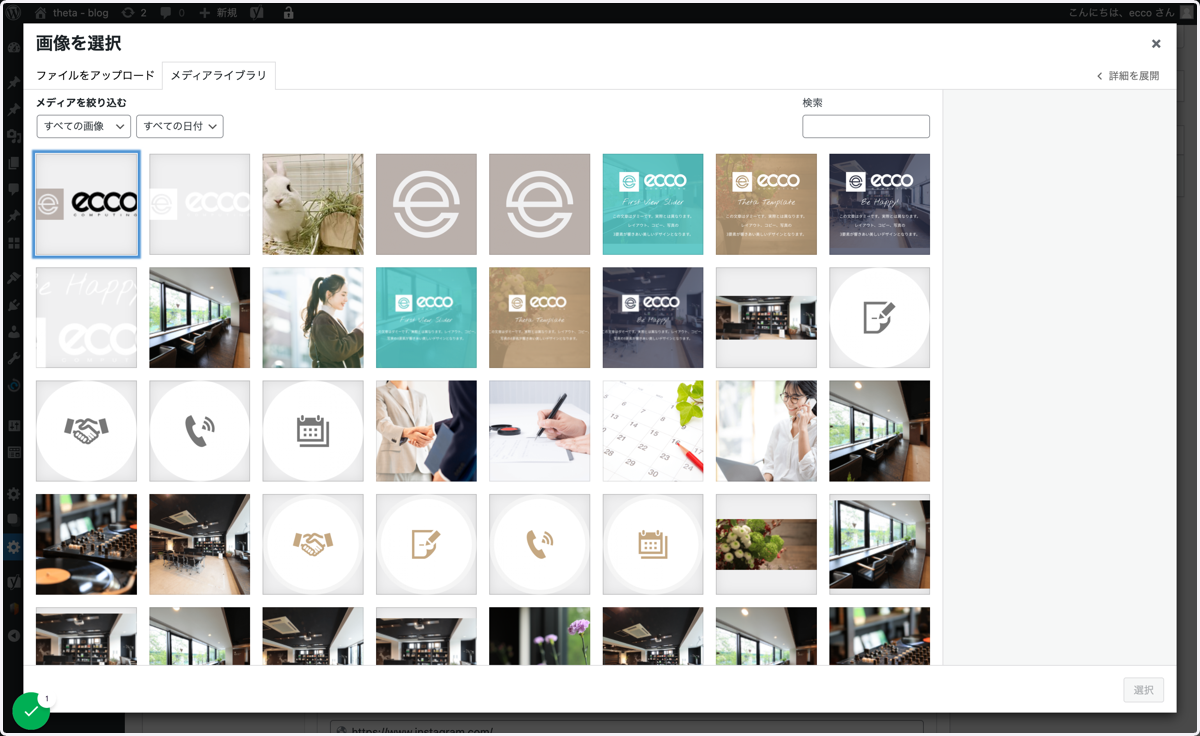
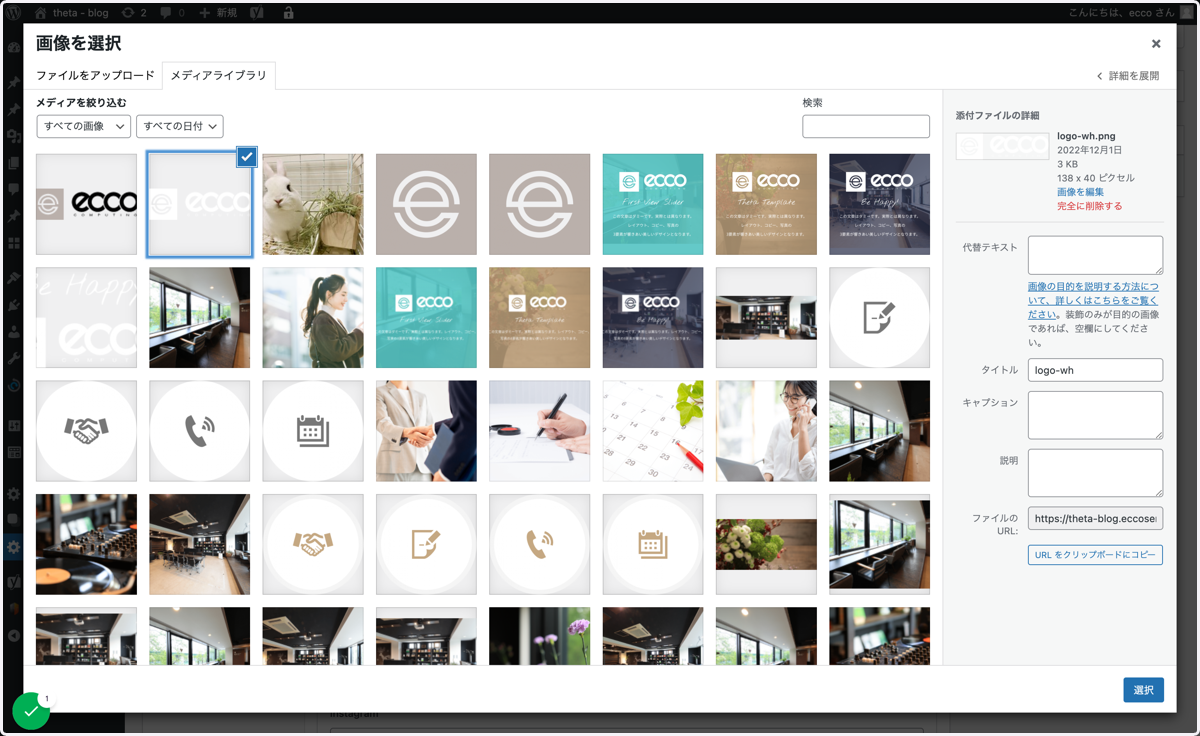
7. 画像を選択
使用するロゴの画像を選択し、右下の「選択」ボタンをクリックします
8. 白抜きロゴを選択
白抜きロゴは背景色のあるコンテンツに白抜きで表示されます
9. 画像を選択
同様に画像を選択し、右下の「選択」ボタンをクリックします
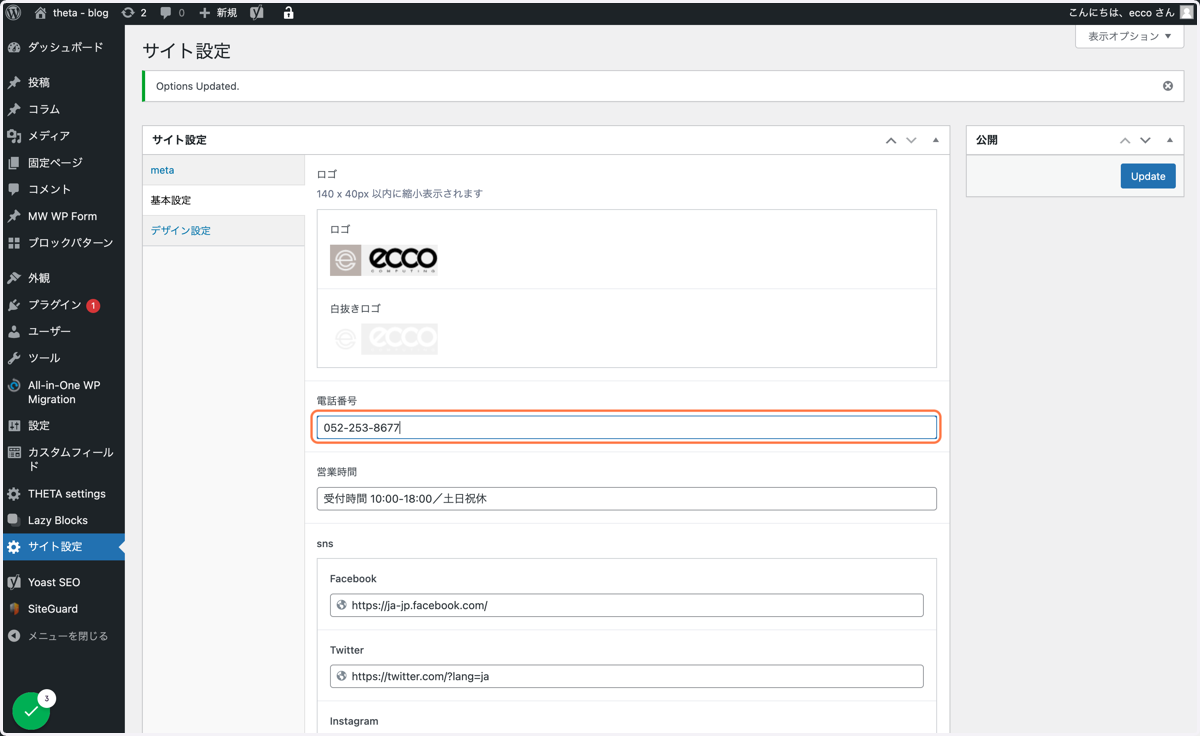
10. 電話番号を入力
「電話番号」を入力します
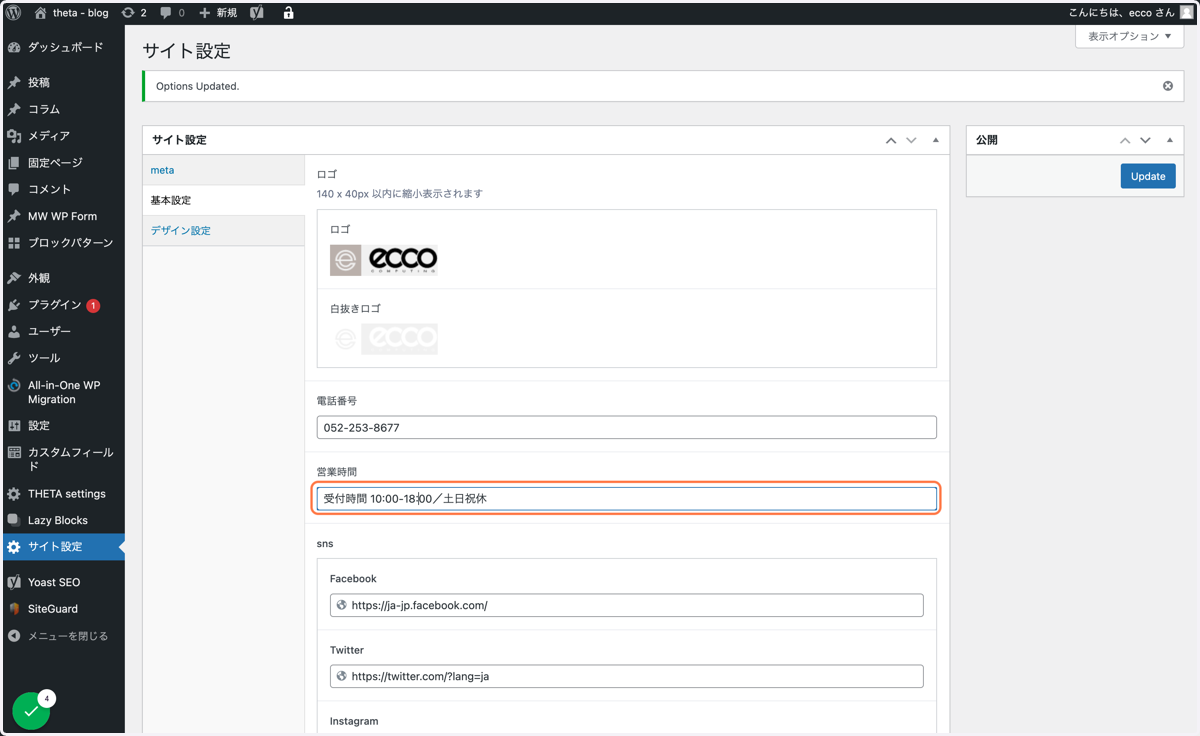
11. 営業時間を入力
「営業時間」を入力します
12. Facebook
Facebookのurlを入力します
SNSは空欄にすると、アイコンが非表示になります
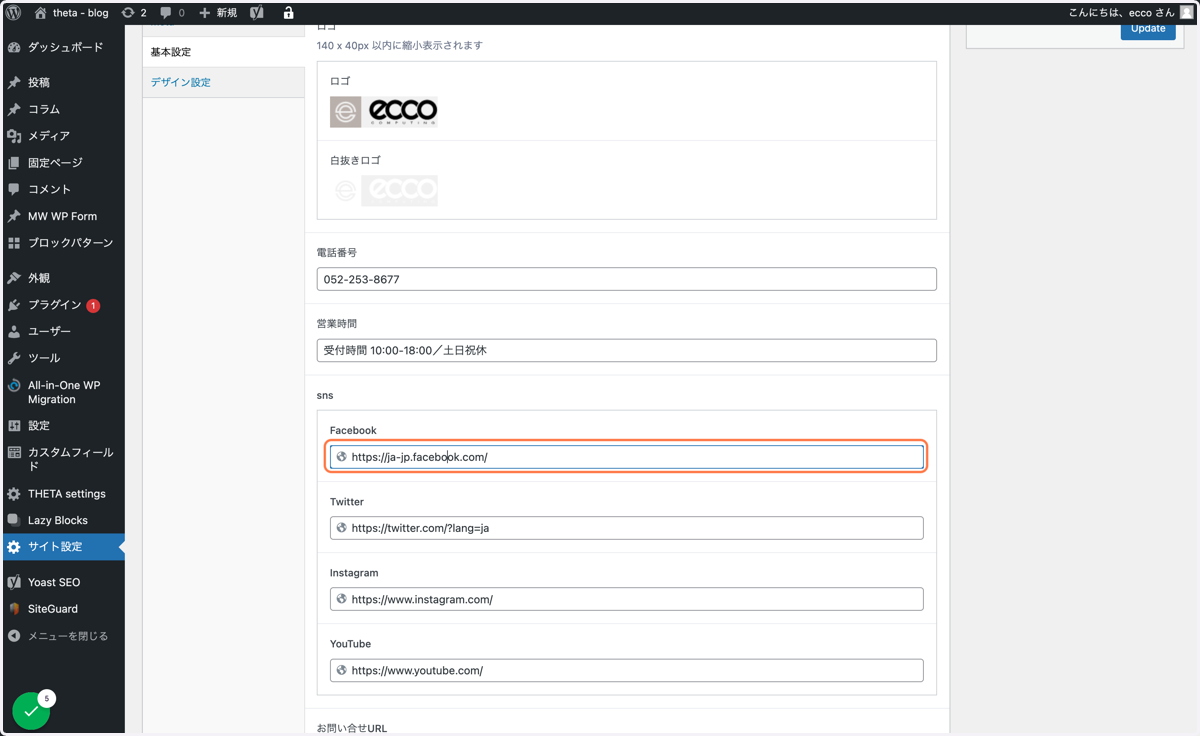
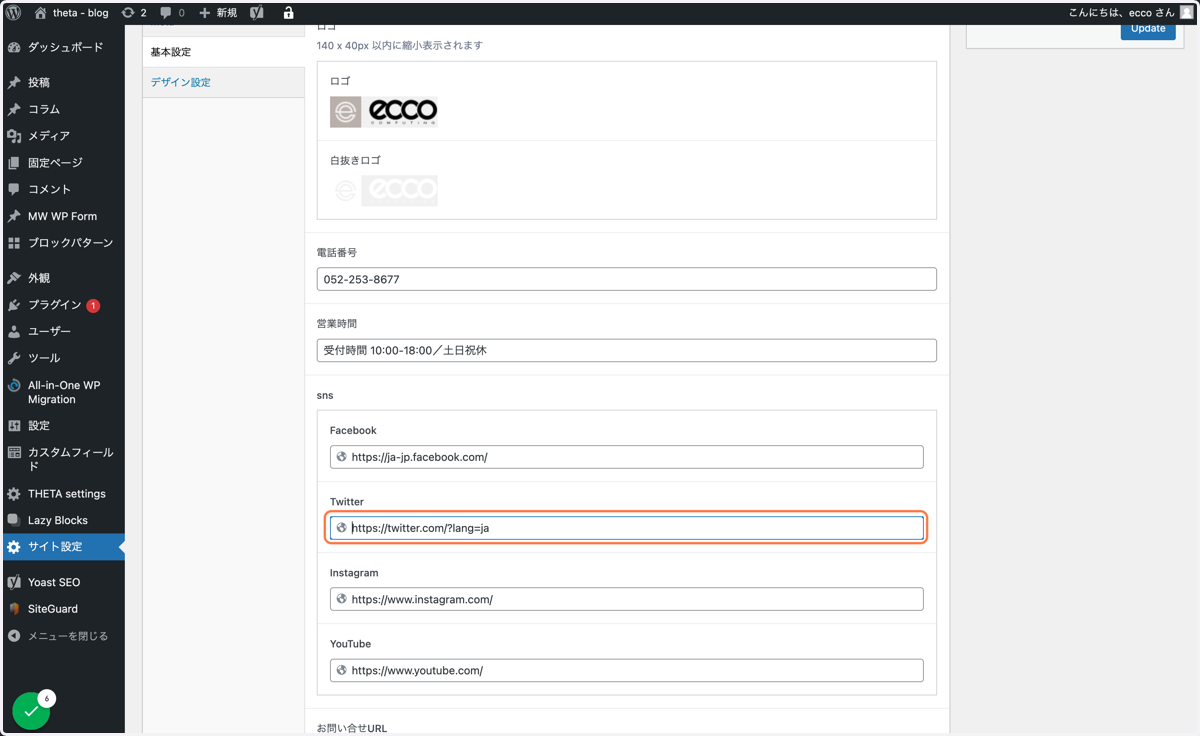
13. Twitter
Twitterのurlを入力します
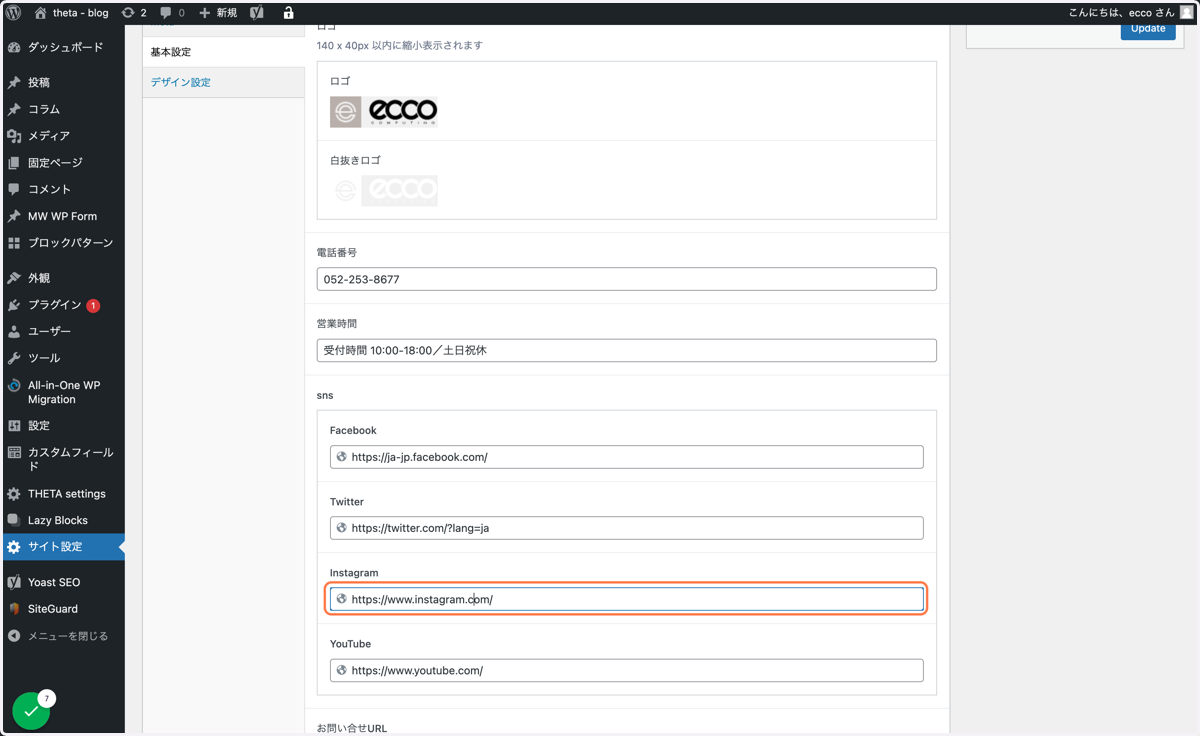
14. Instagram
Instagramのurlを入力します
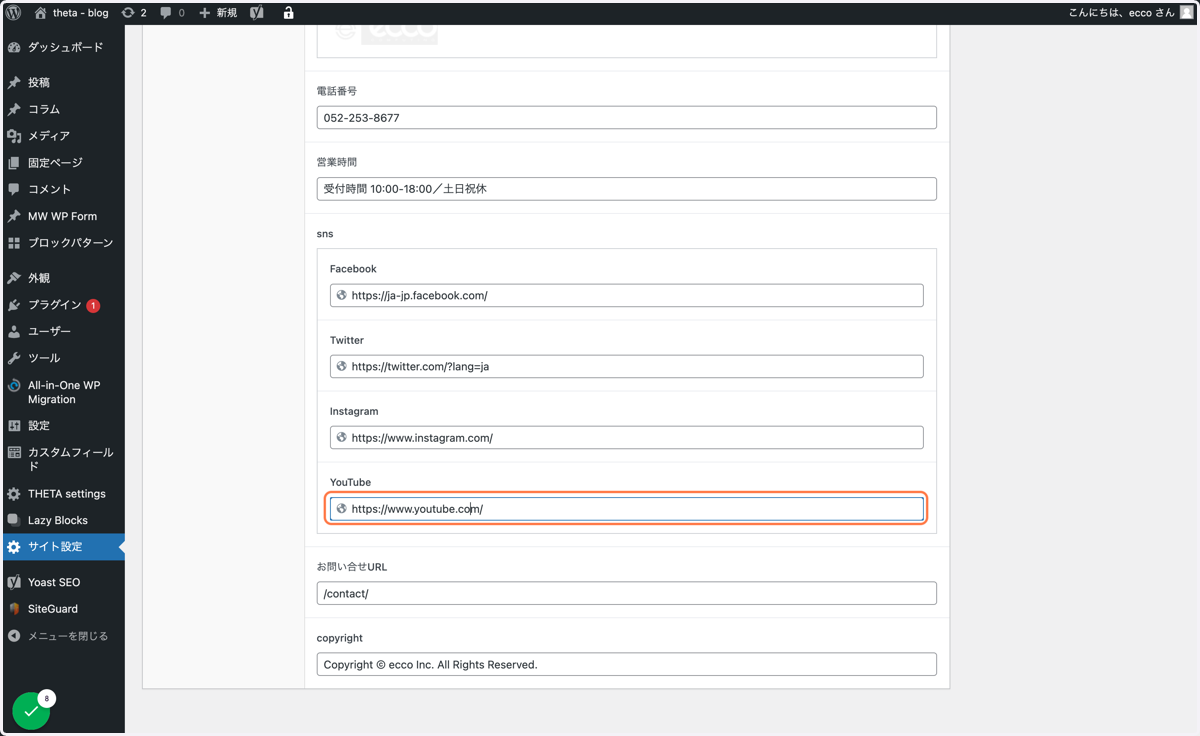
15. YouTube
YouTubeのurlを入力します
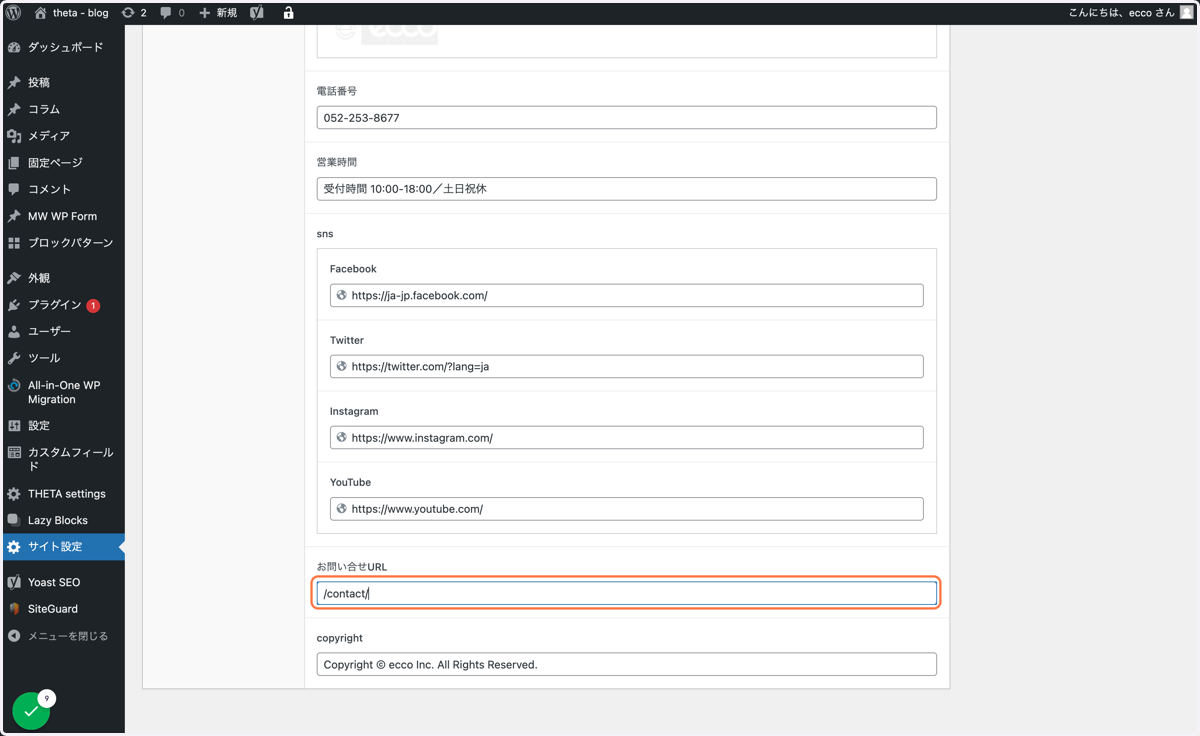
16. お問い合わせ
お問い合わせURLを入力します
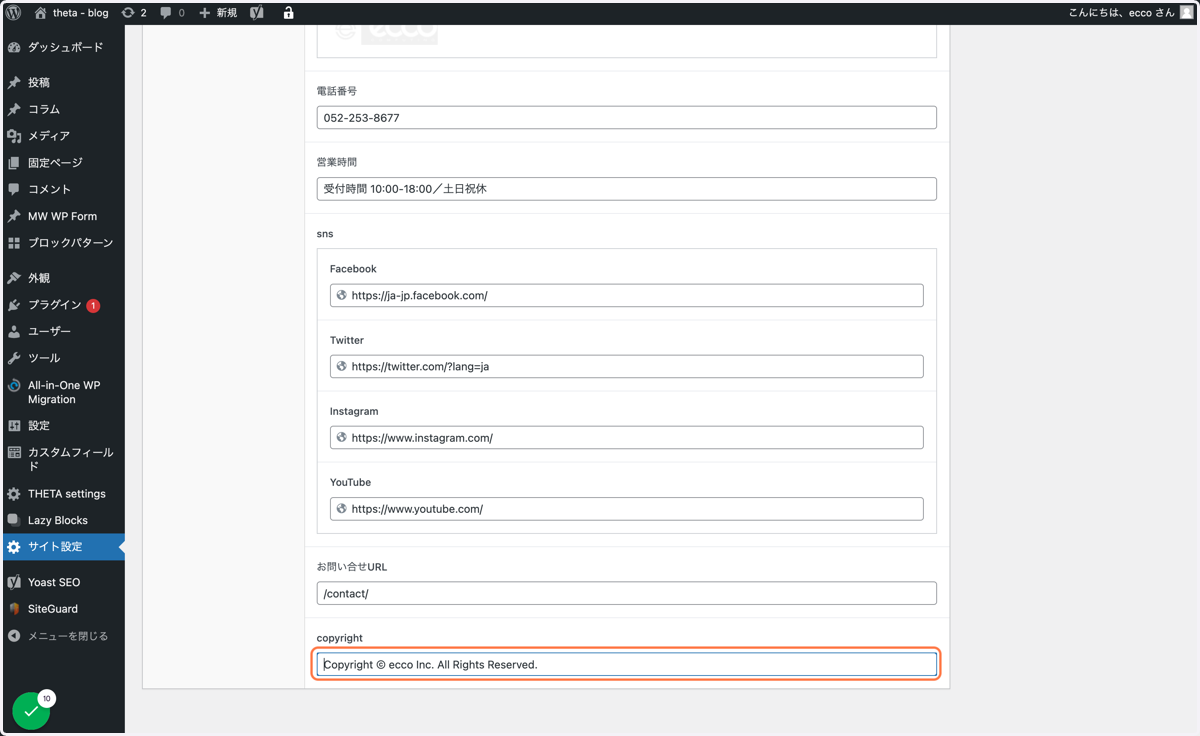
17. copyright
copyrightを入力します
フッターの一番下に表示されます
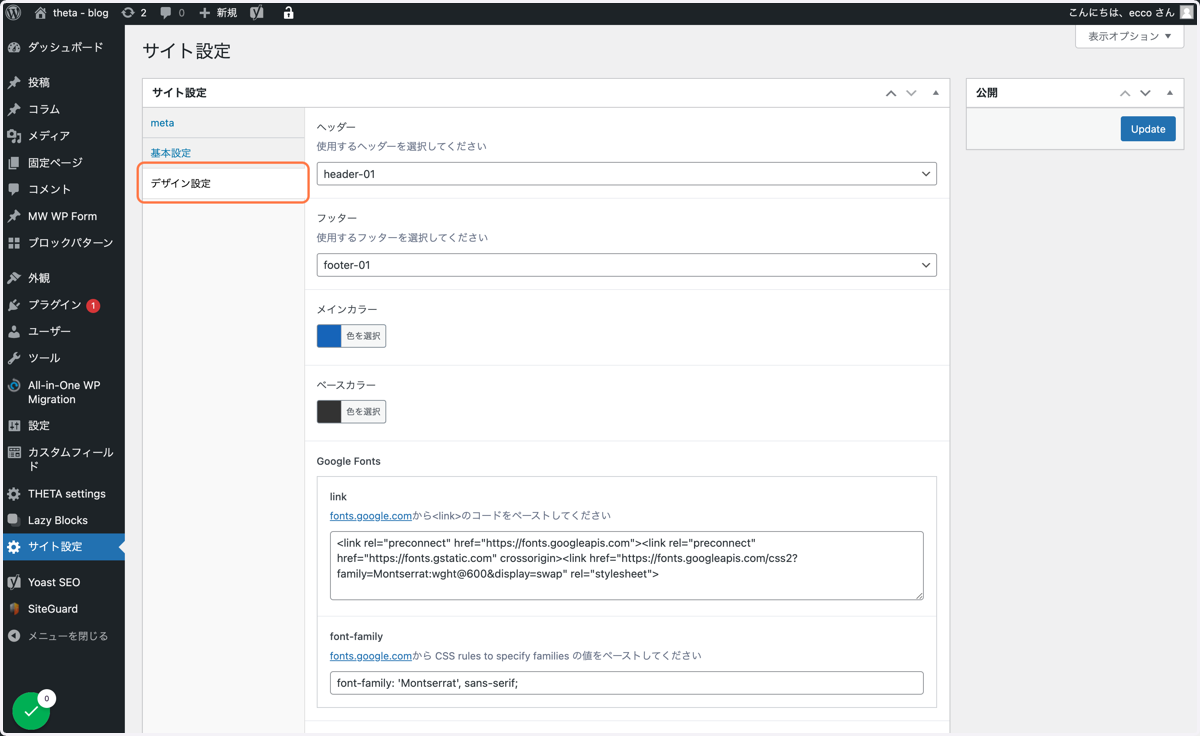
18. デザイン設定タブを編集
デザイン設定では、ヘッダー・フッターの選択や色、ベースフォントなどが変更できます
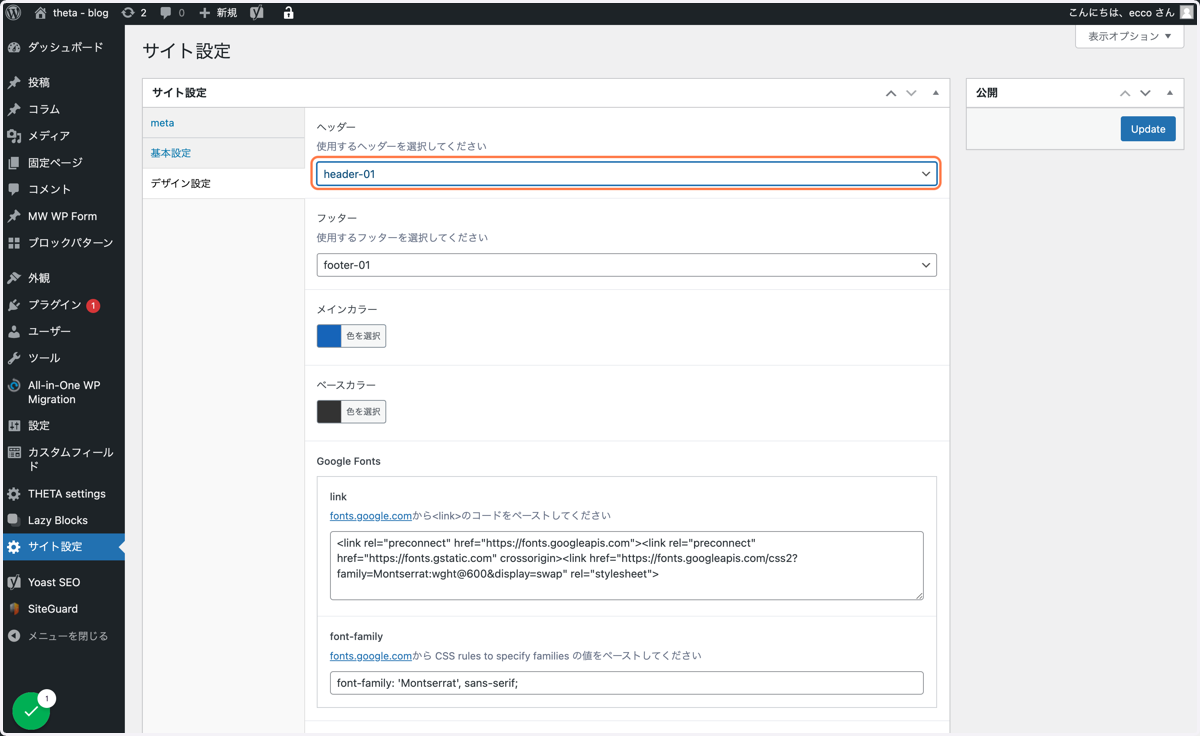
19. ヘッダー
ヘッダーをプルダウンから選択します
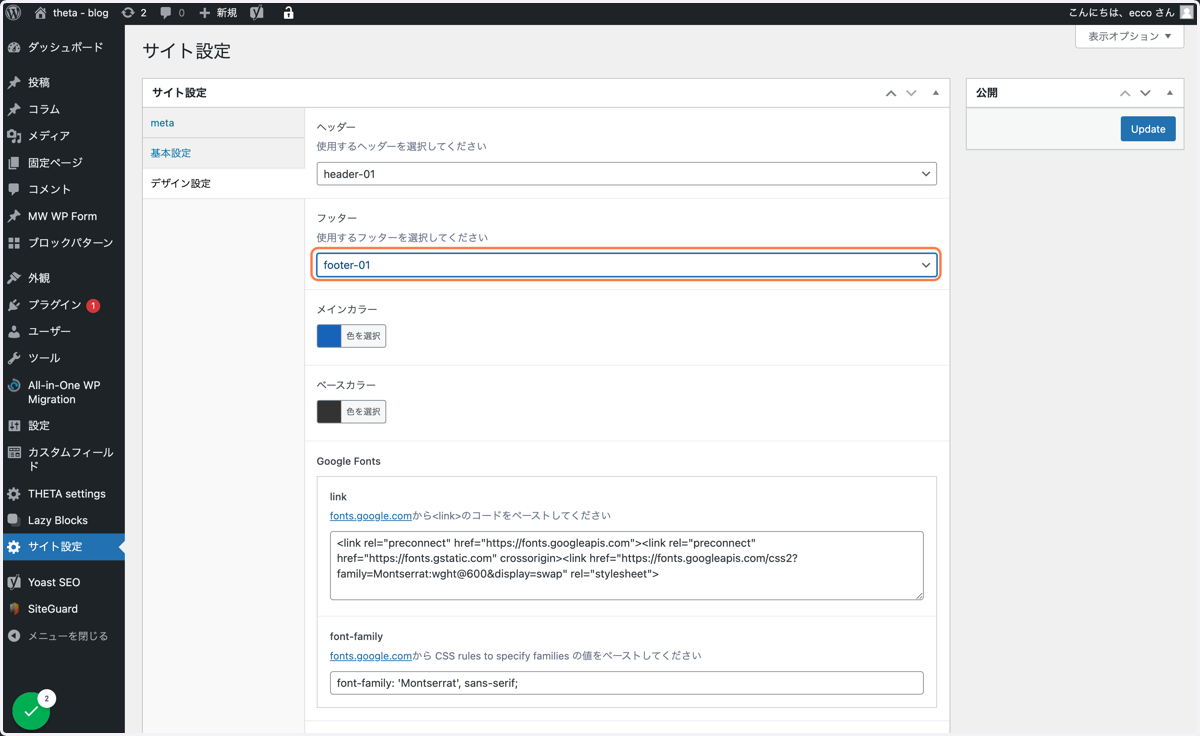
20. フッター
フッターをプルダウンから選択します
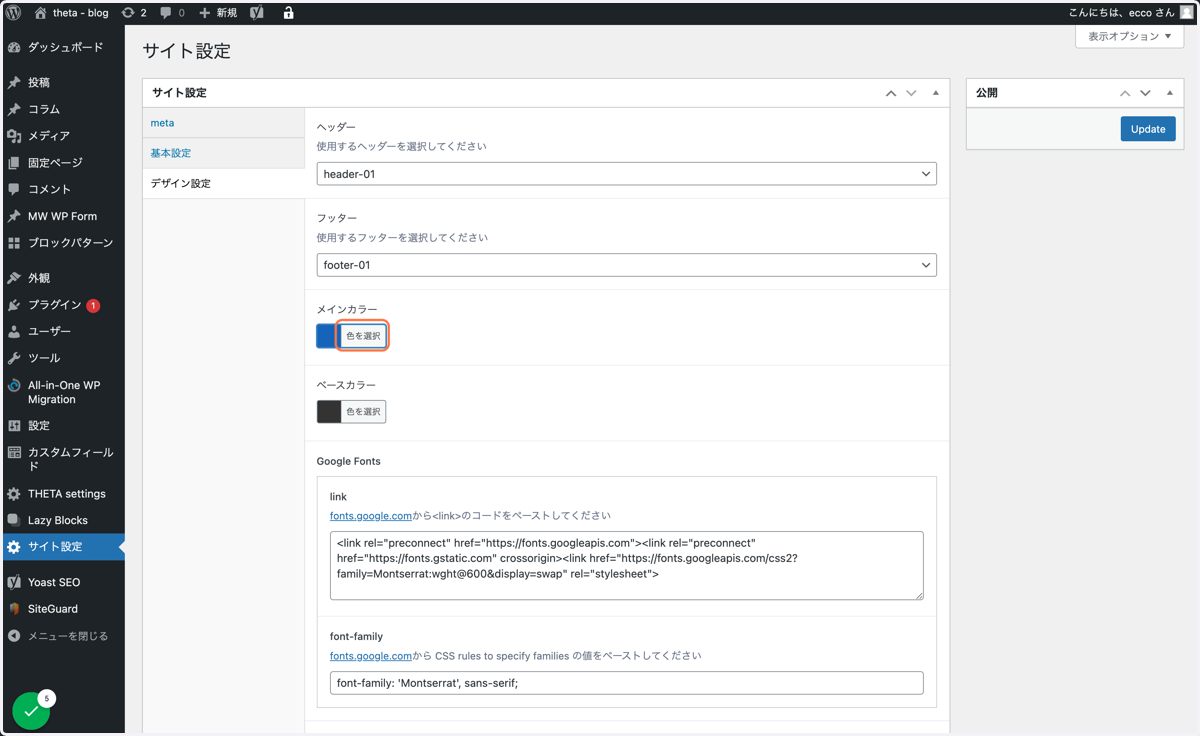
21. メインカラー
メインカラーの「色を選択」ボタンをクリックします
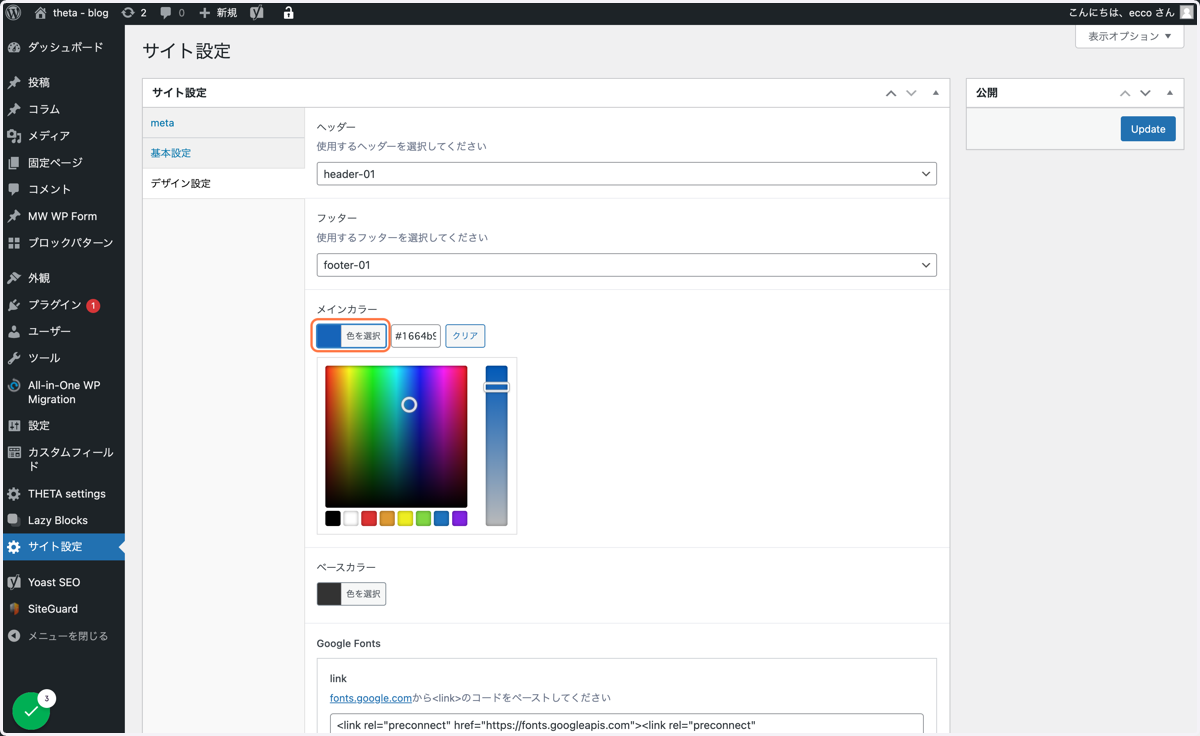
22. メインカラーを選択
メインカラーを選択して「色を選択」ボタンをクリックします
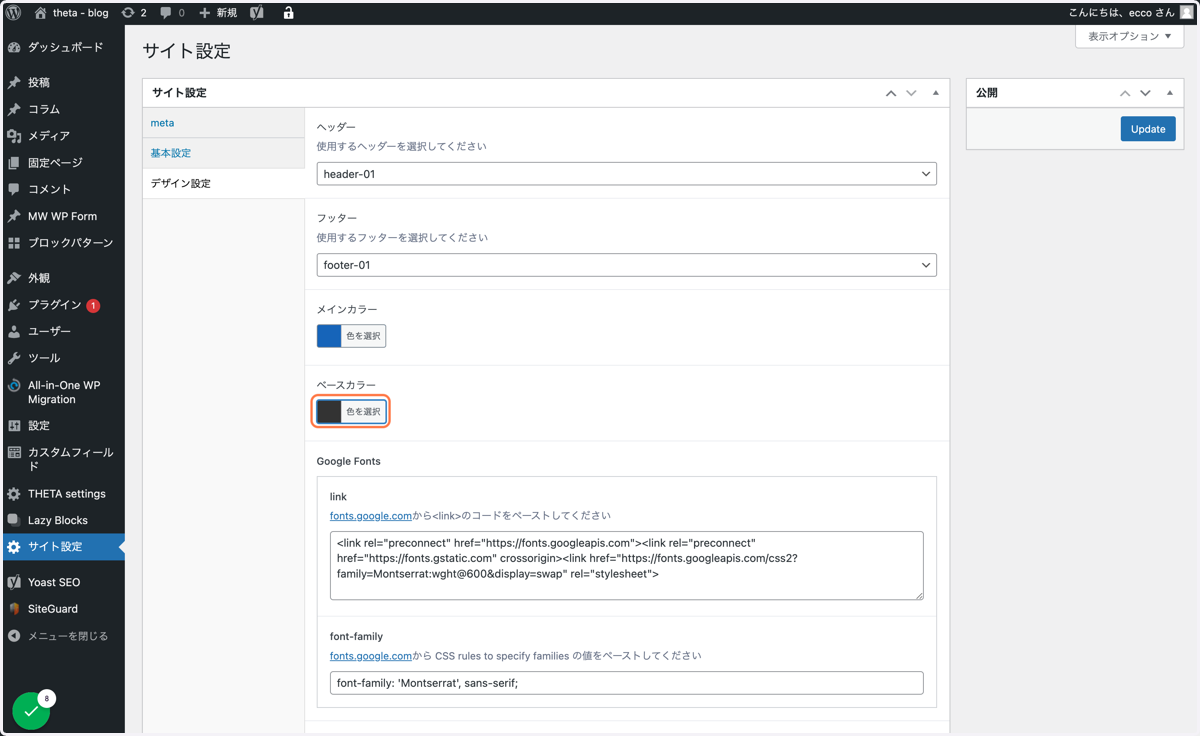
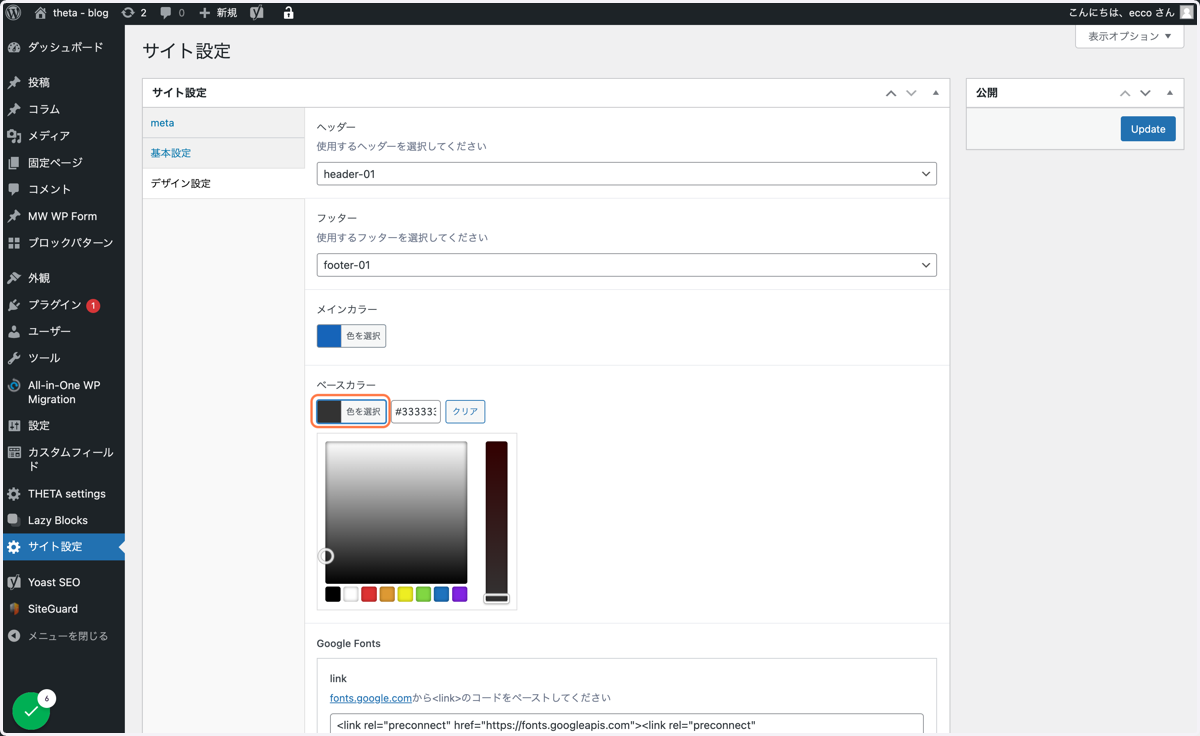
23. ベースカラー
ベースカラーの「色を選択」ボタンをクリックします
24. ベースカラーを選択
ベースカラーを選択して「色を選択」ボタンをクリックします
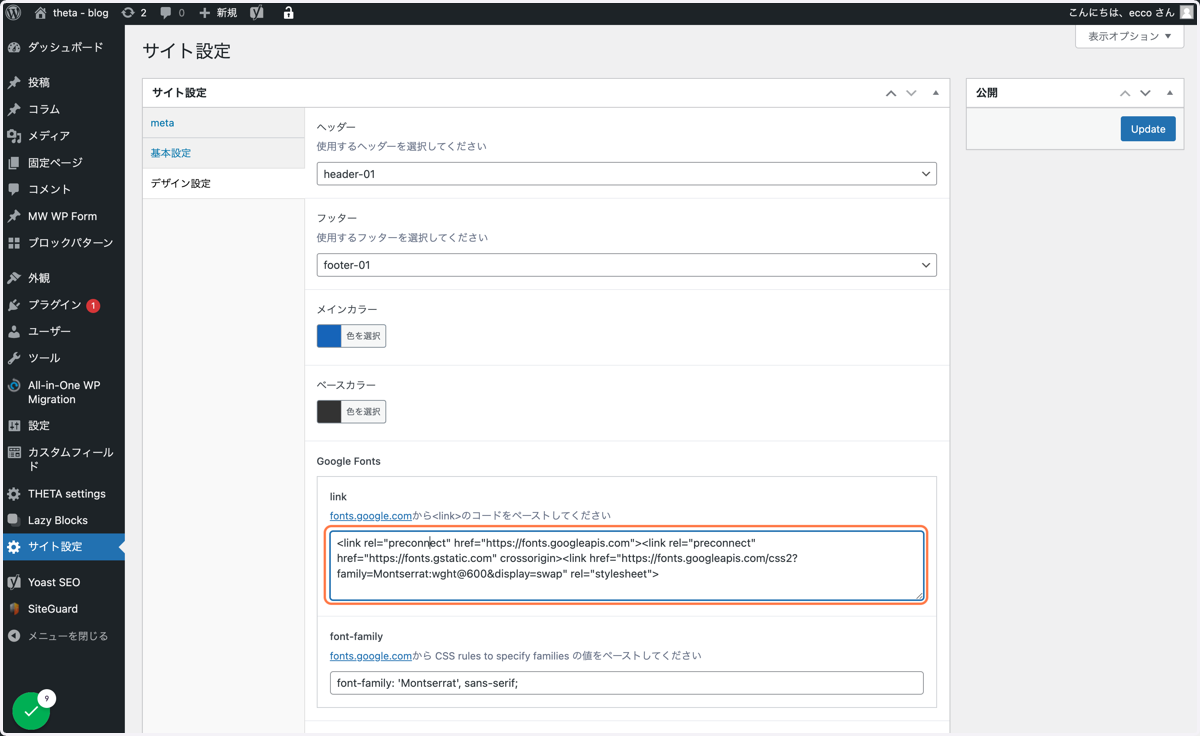
25. Google Fonts
Google Fonts のコードをペーストします
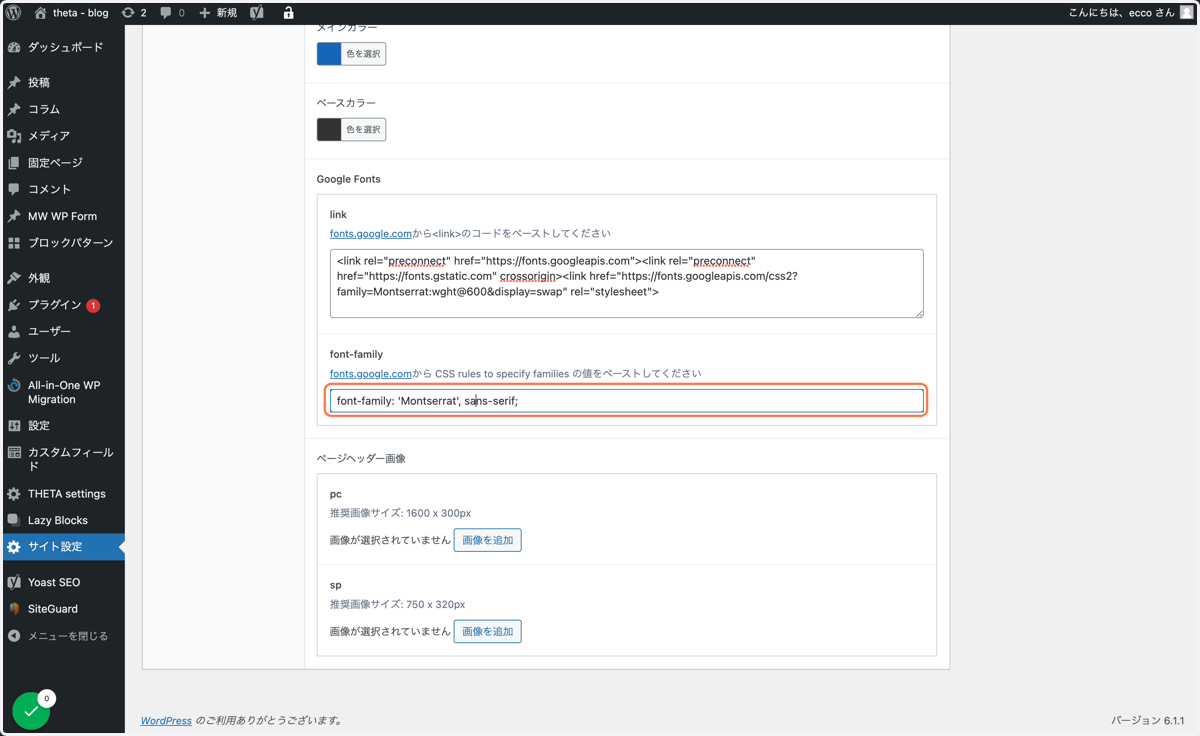
26. font-family
Google Fonts の font-family をペーストします
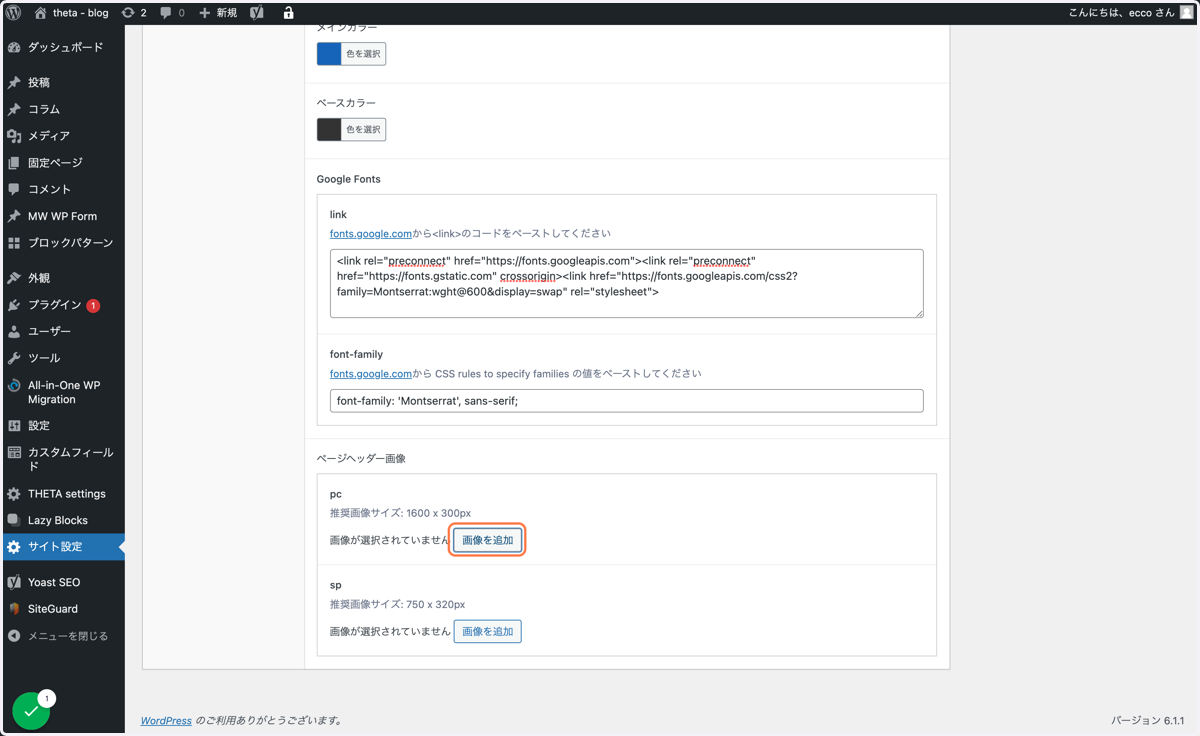
27. ページヘッダー画像
ページヘッダーの背景に表示される画像を登録します
「画像を追加」ボタンをクリック
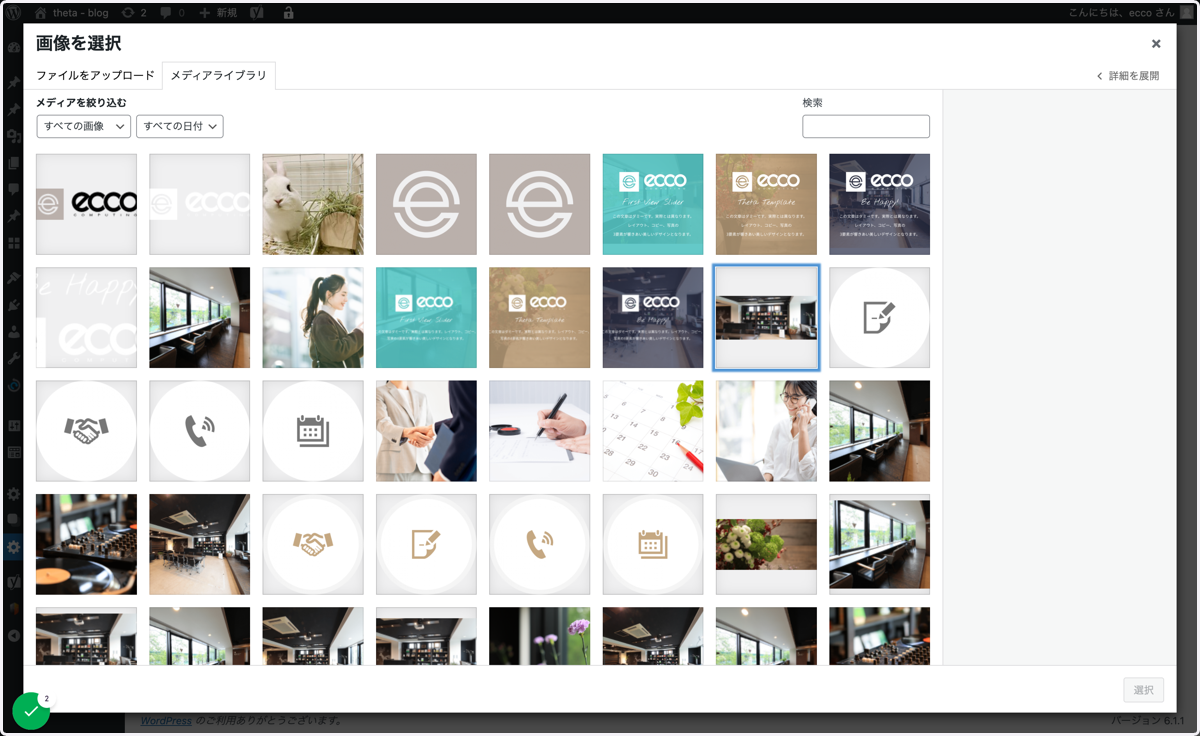
28. 画像を選択
使用する画像を選択して右下の「選択」ボタンをクリック
29. spヘッダー画像
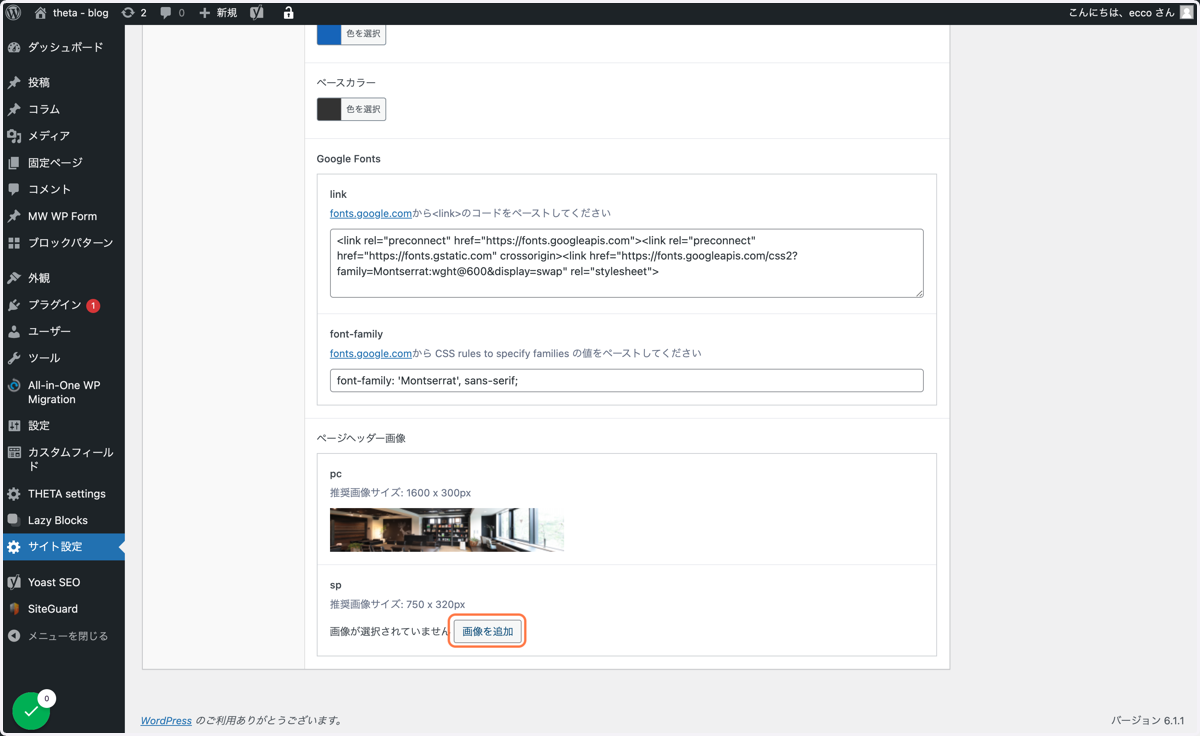
スマホのヘッダー画像を切り替える場合はSPも登録します
SPの「画像を追加」ボタンをクリック
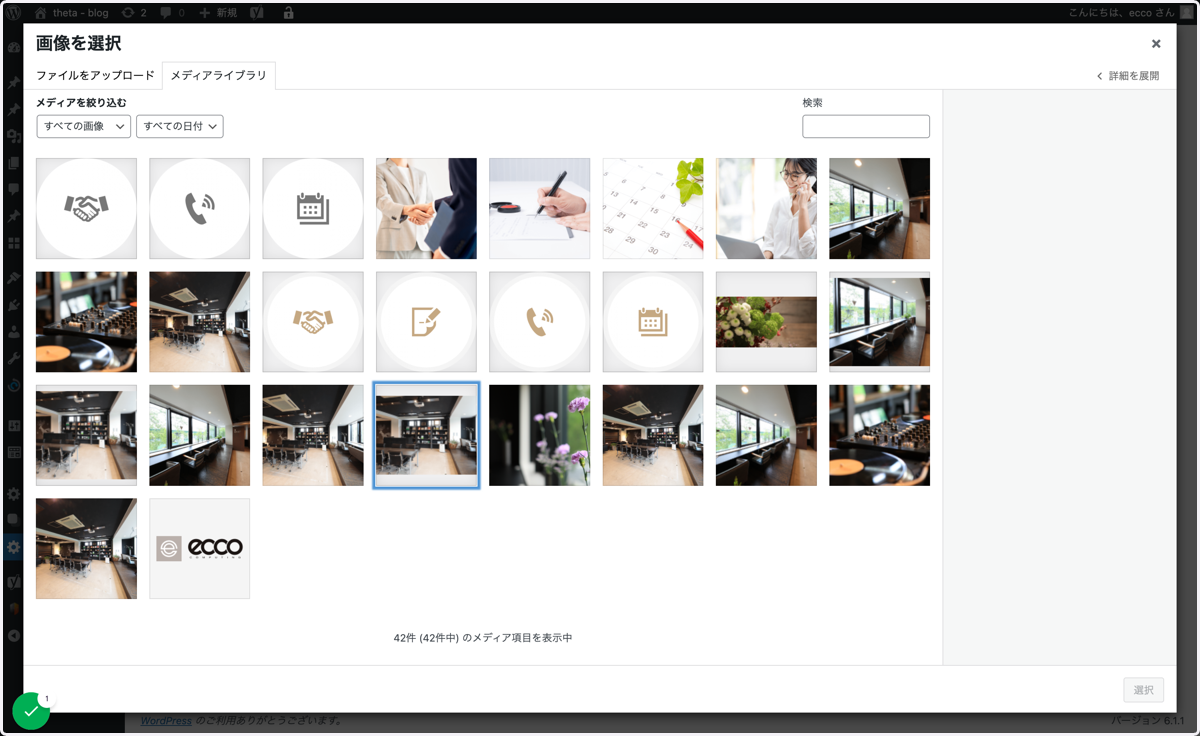
30. 画像を選択し右下の「選択」ボタンをクリック
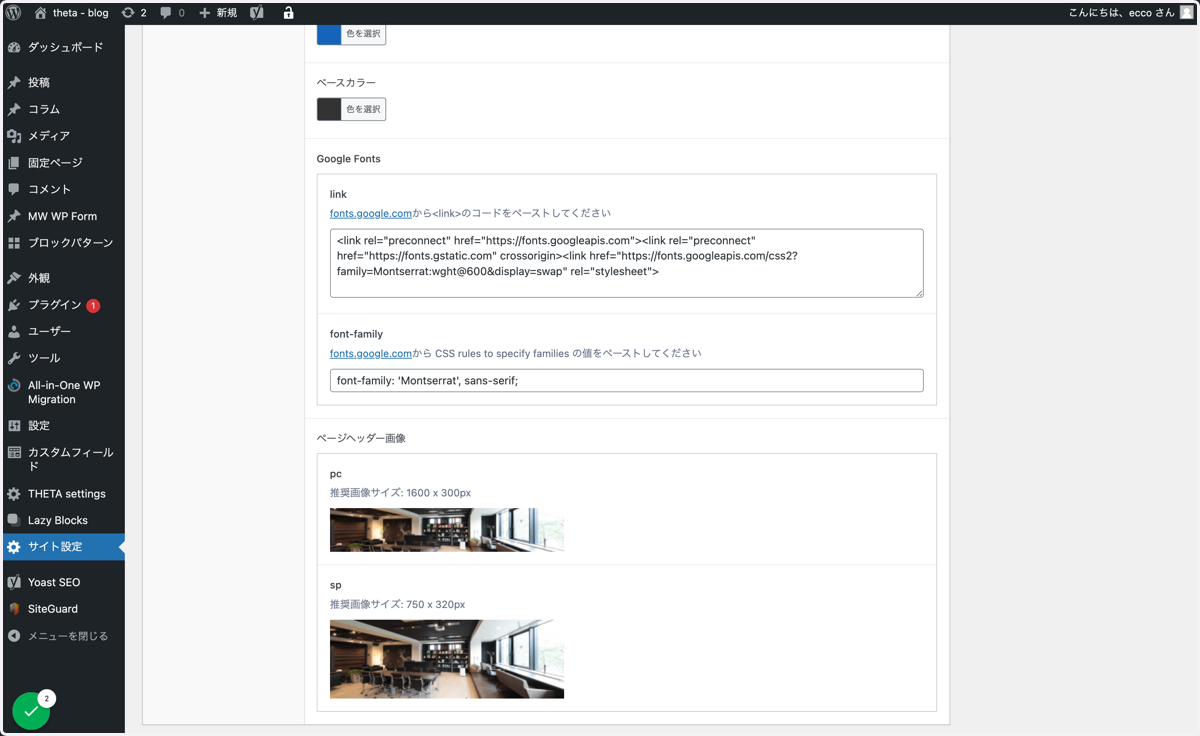
31. 登録完了
ページヘッダー画像の登録が完了しました
32. Update
「Update」ボタンをクリックして編集内容を保存します