横並びの写真と文章
Eccoserver
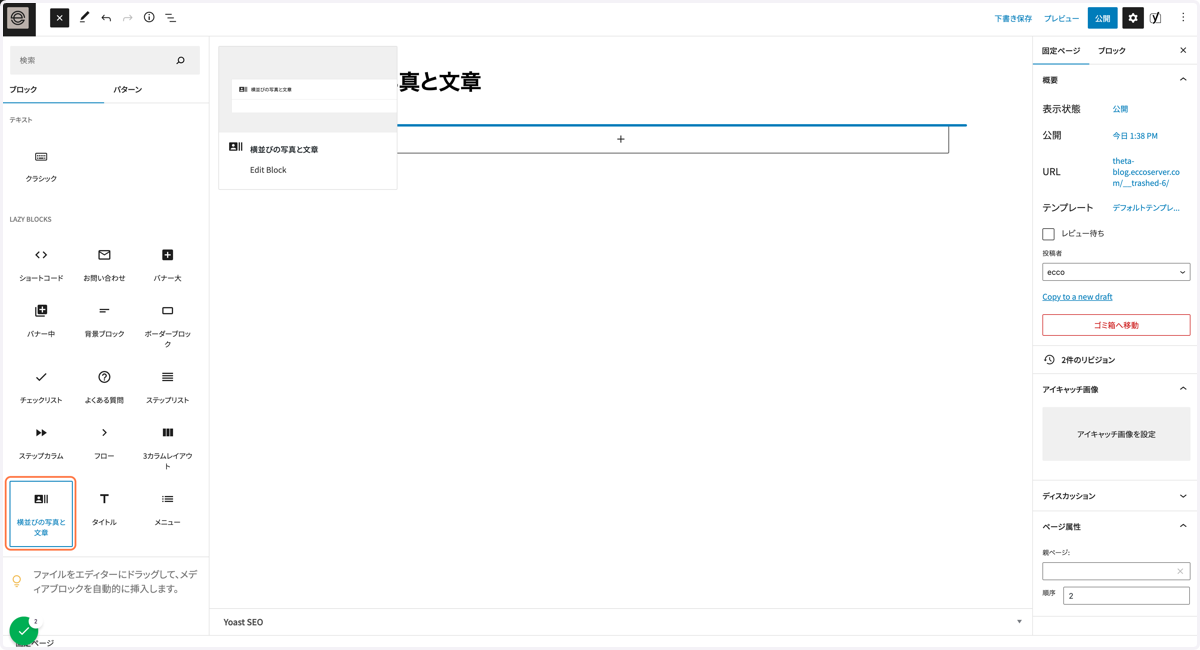
1. ブロックの挿入
「横並びの写真と文章」をクリックして挿入します
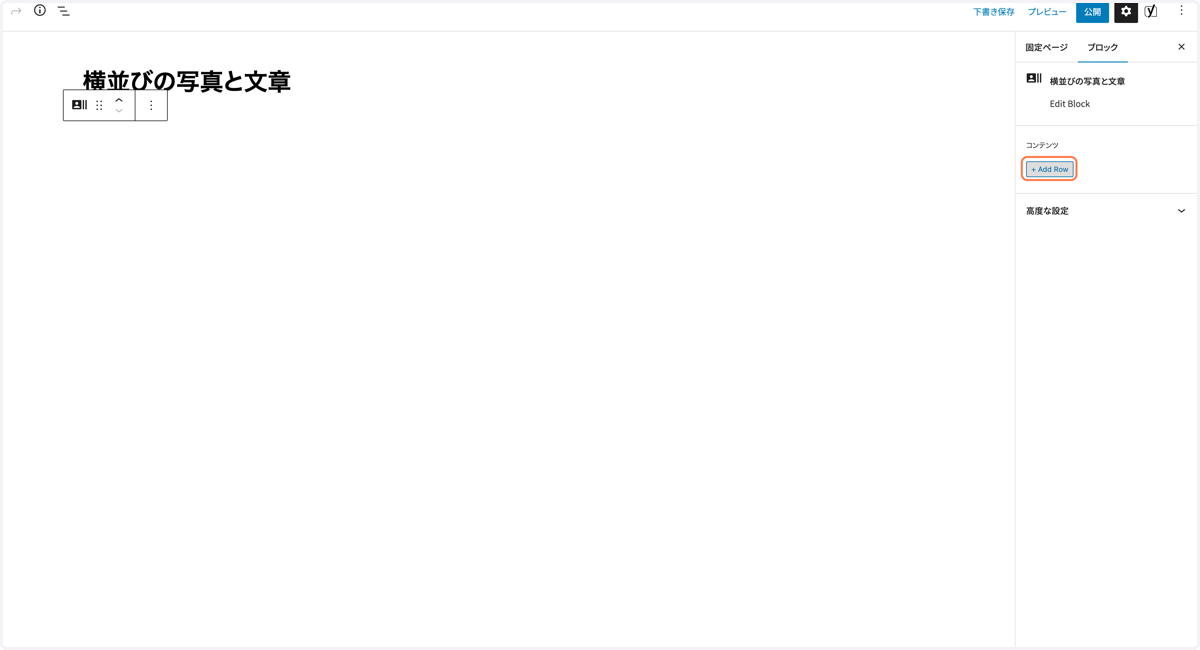
2. コンテンツを追加
「Add Row」をクリックしてコンテンツを追加します
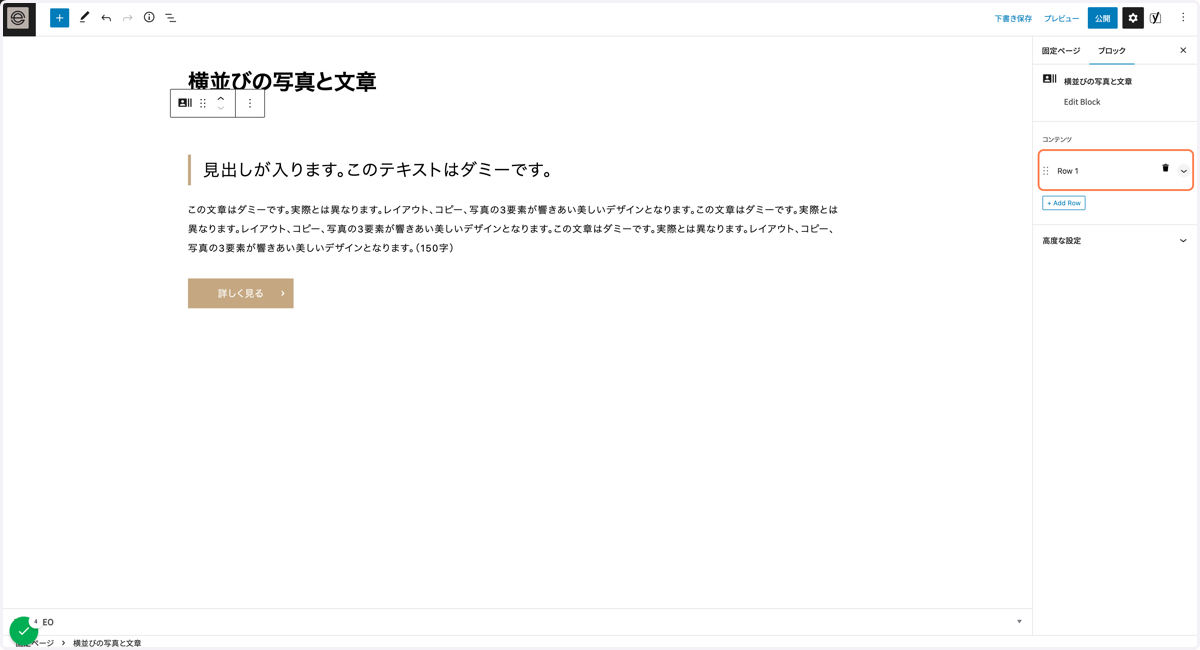
3. コンテンツを展開
追加した項目を展開して内容を編集します
4. 画像を登録
「画像」の「メディアライブラリ」から画像を登録します
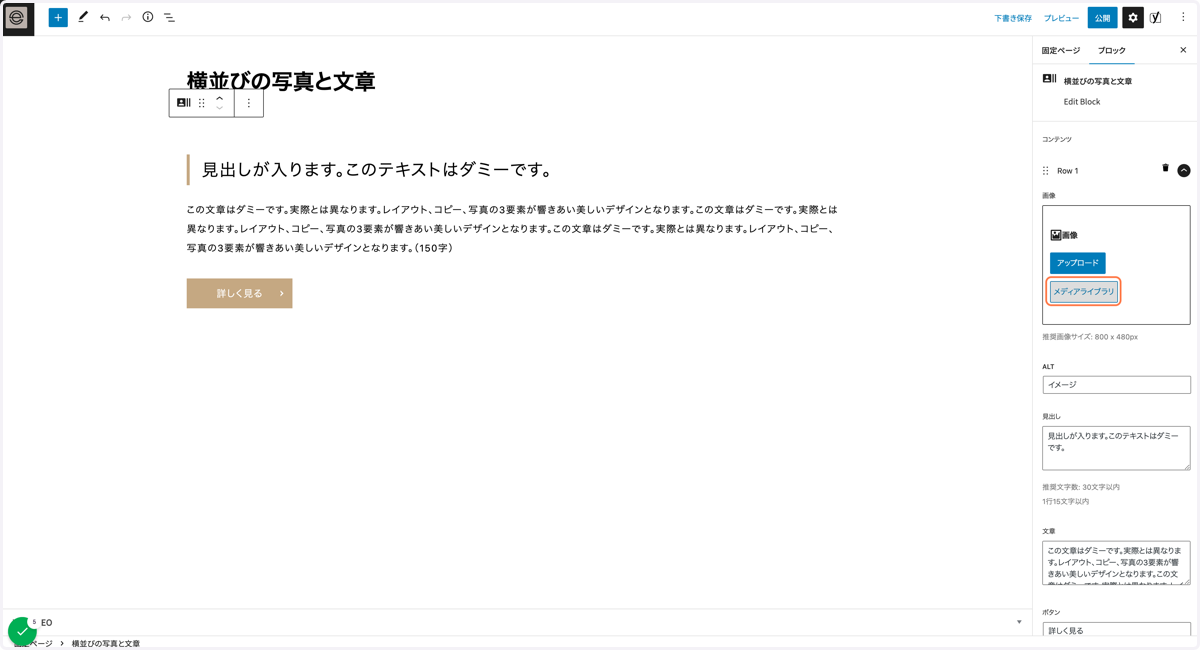
5. 使用する画像を選択して、右下の「選択」ボタンをクリックします
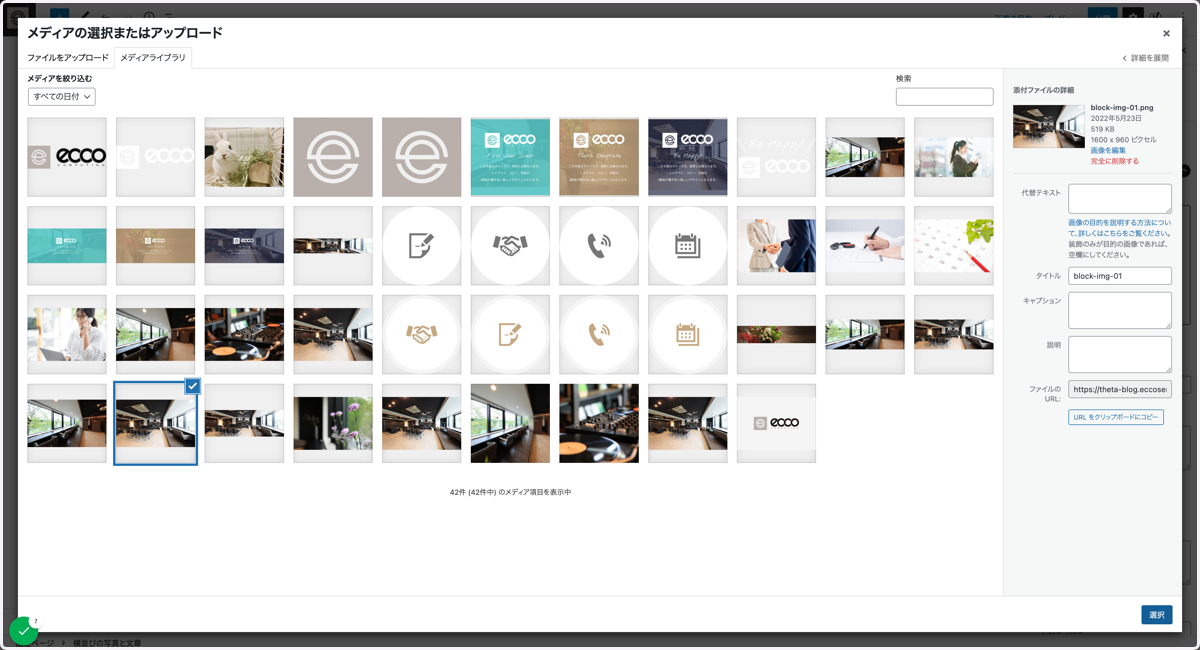
6. altを入力
追加した画像のaltを設定します
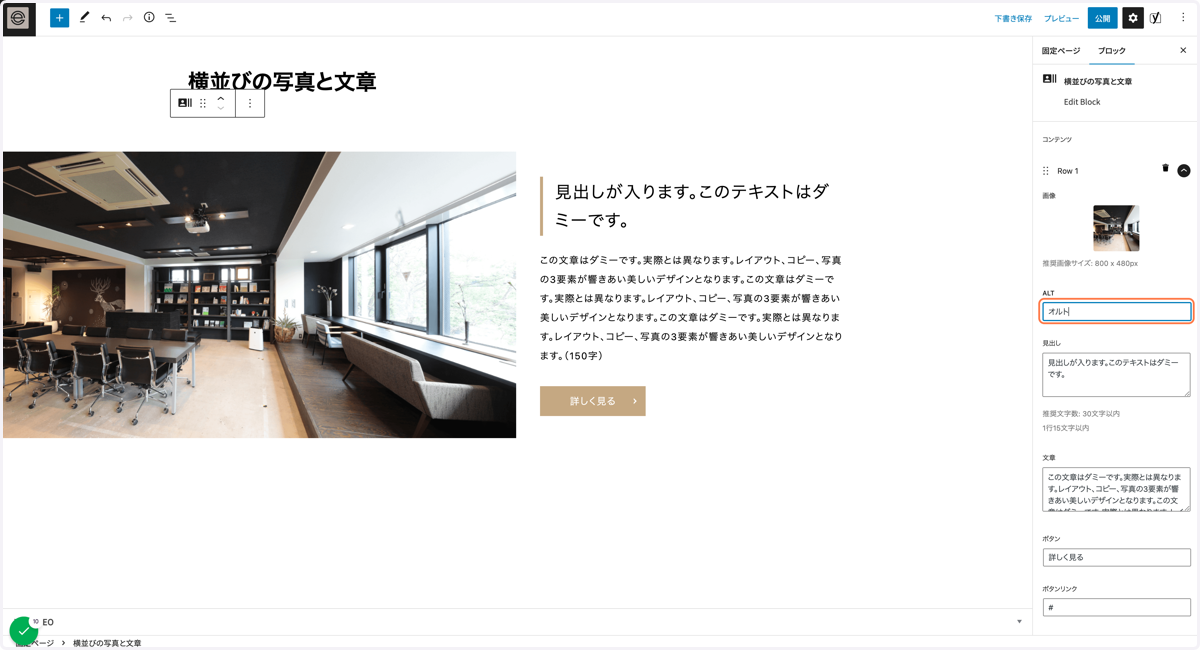
7. 見出しを入力
「見出し」を編集します
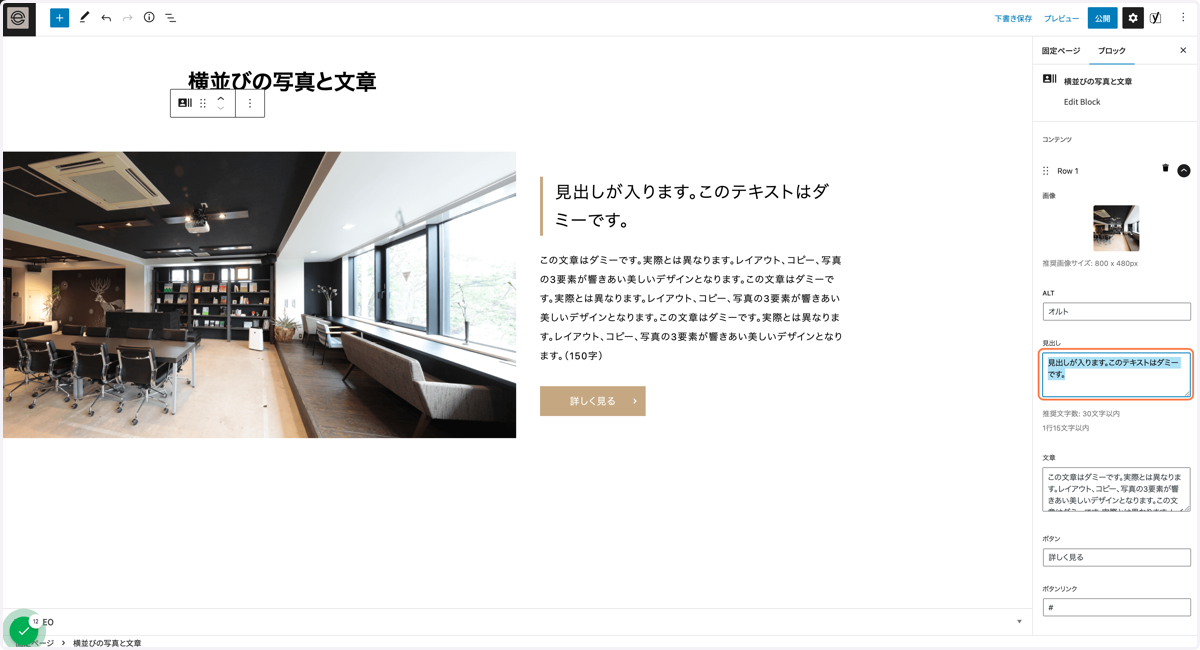
8. Paste "見出しが入ります" into text area
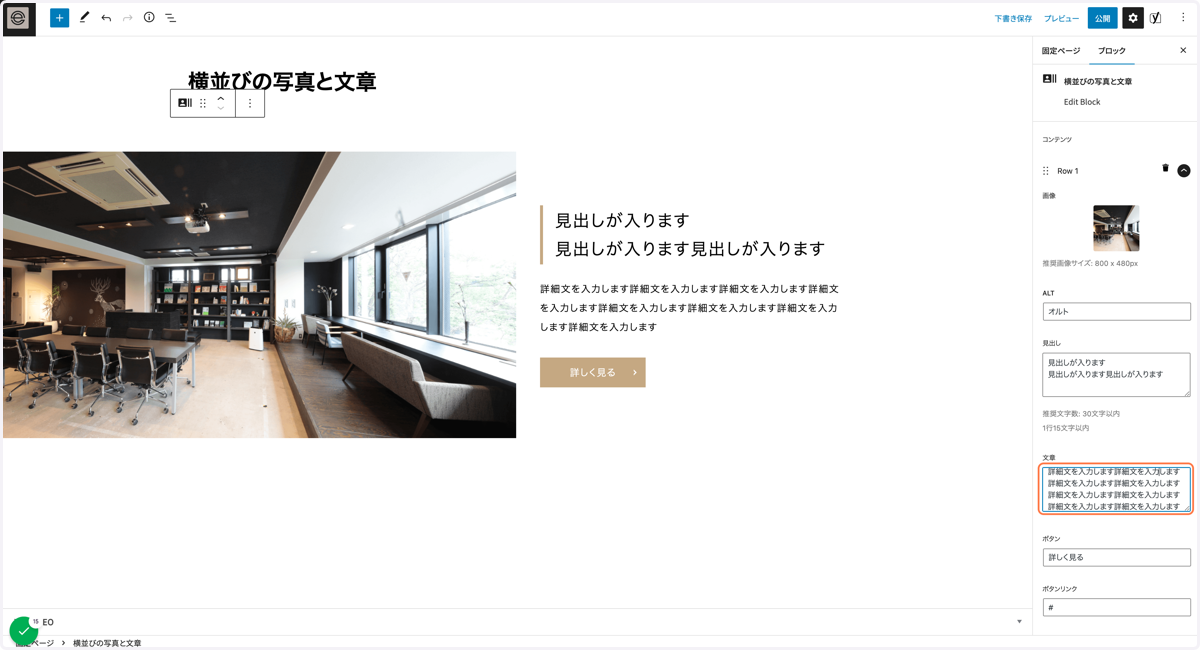
9. 文章を入力
「文章」を編集します
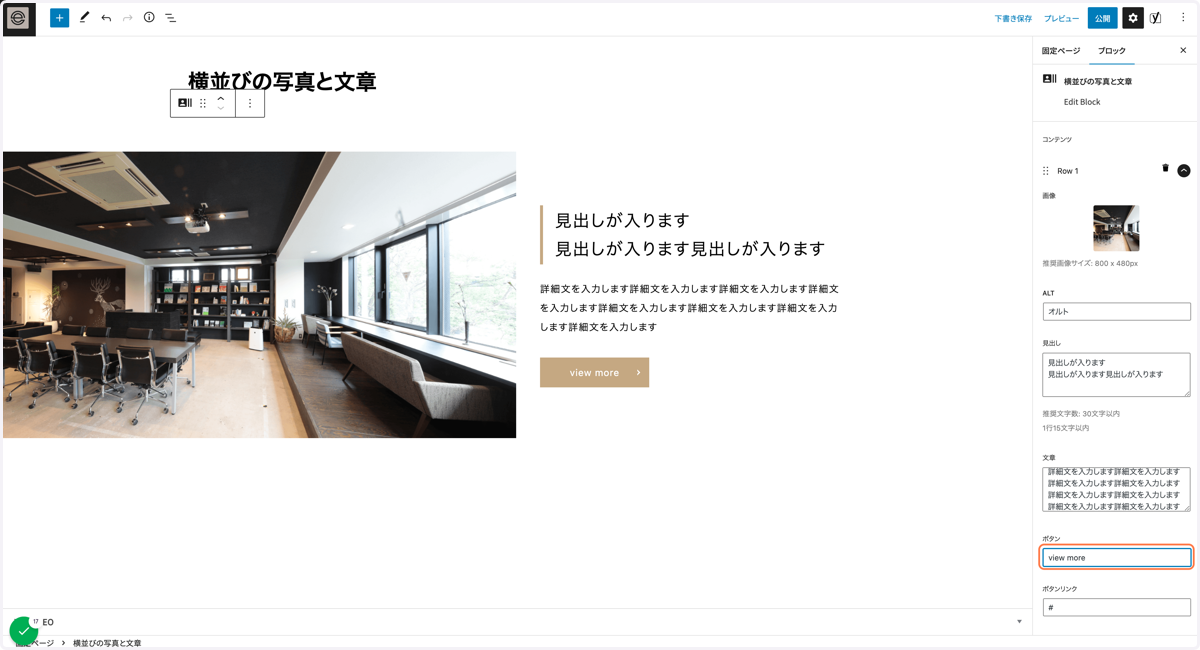
10. ボタンを入力
「ボタン」を変更して、ラベルを変更します
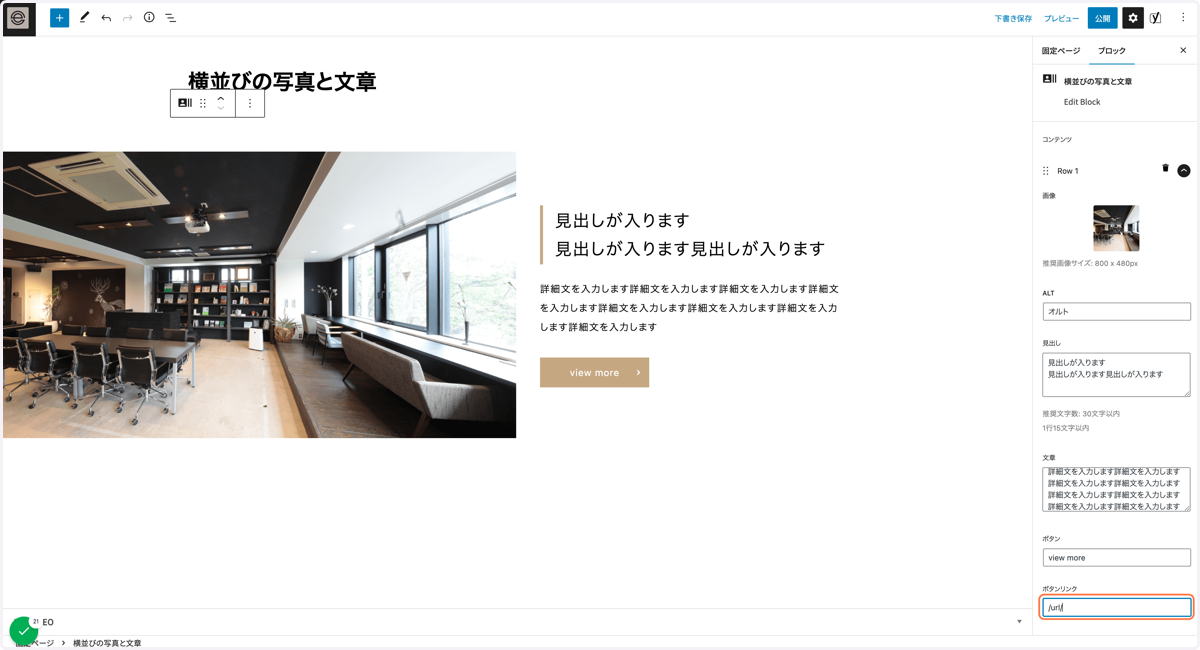
11. ボタンリンクを入力
「ボタンリンク」にリンク先を入力します
12. コンテンツを増やす
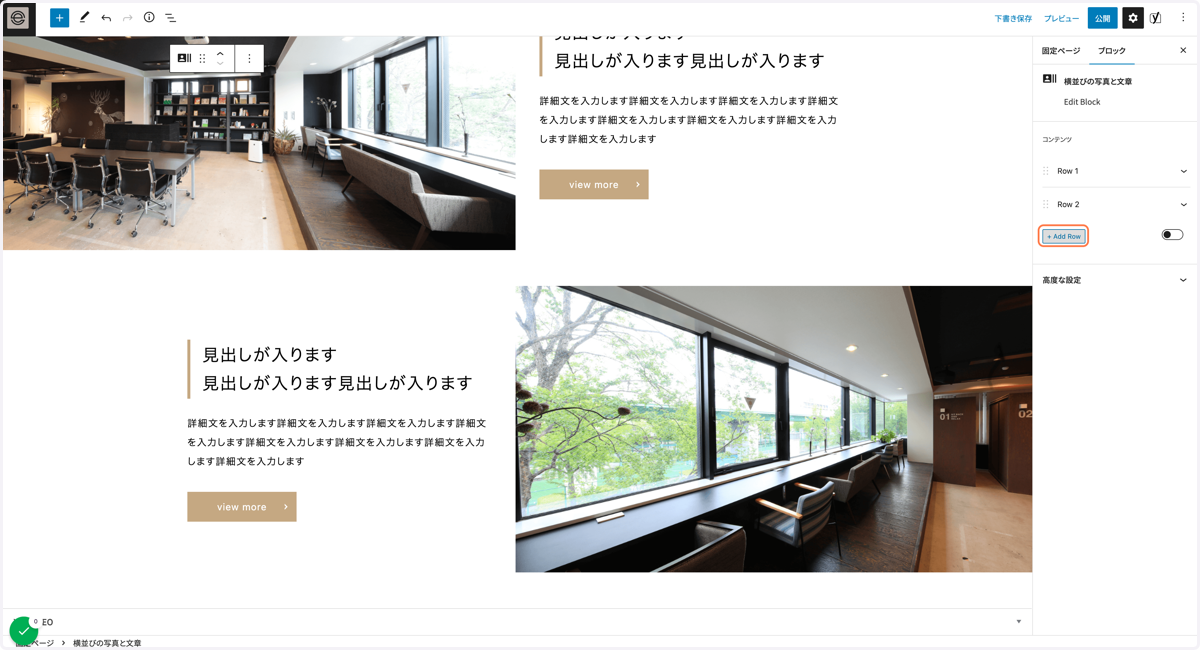
同様の手順で「Add Row」をクリックして必要な数増やします
画像と文章は、交互に左右に振り分けられます