ユーザーと権限の追加の流れ
MPクラウドに権限管理機能が追加されました。こちらに操作方法について説明いたします。
【※注意】
一度作成したユーザーを削除する機能がありません(機能停止のみ)ので、作成の際はご注意ください。
権限を付与するユーザーを追加する(通常フロー)
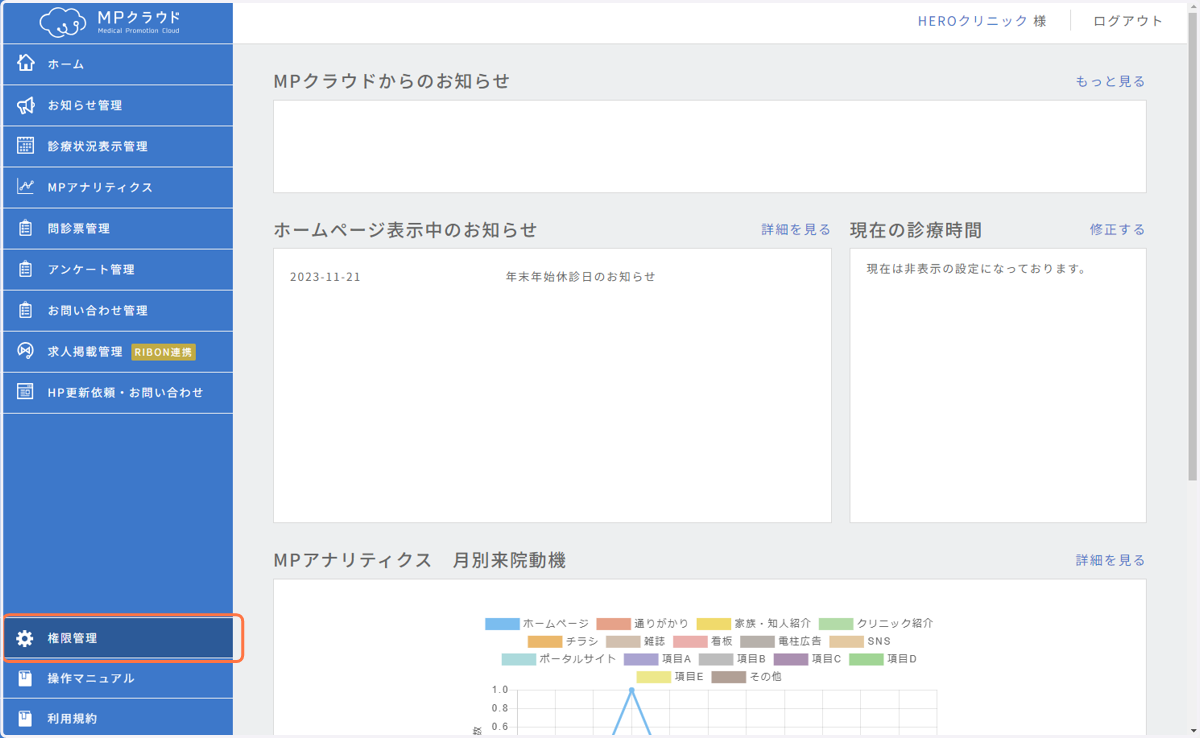
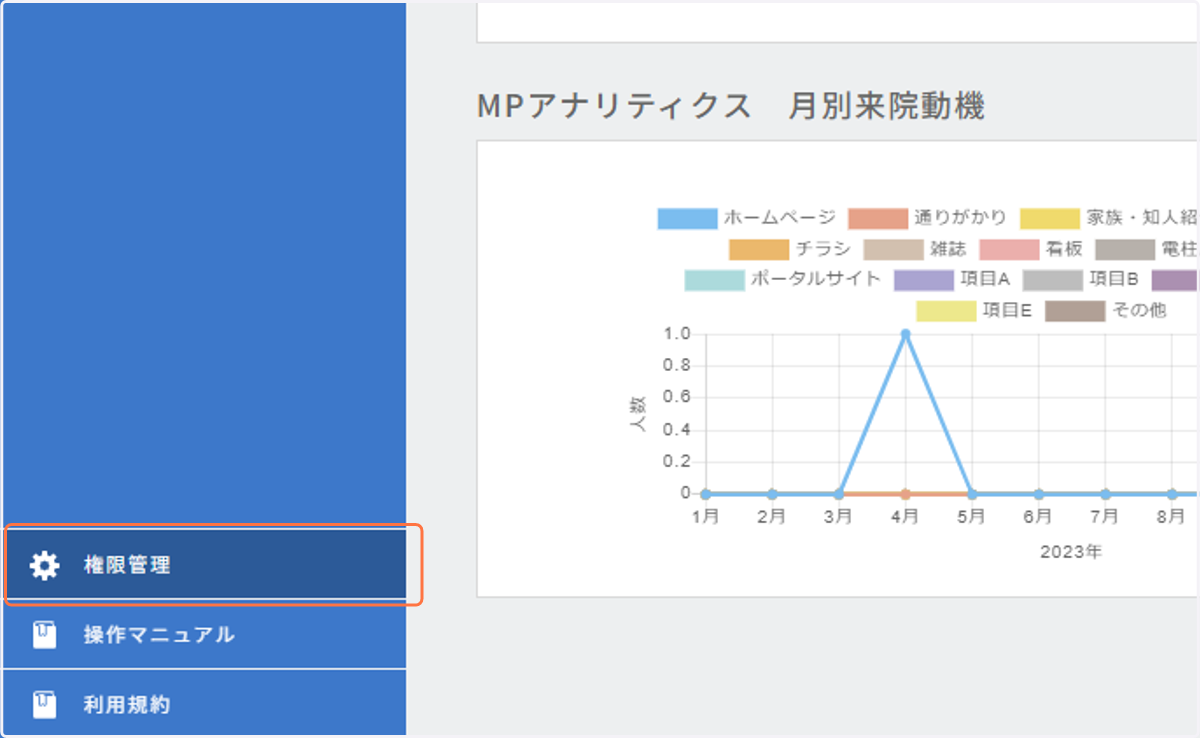
1. 左メニュー下部に「権限管理」の項目が追加されています。
この項目をクリックしてユーザーを追加し、アクセスできる項目の制限付与を行っていきます。
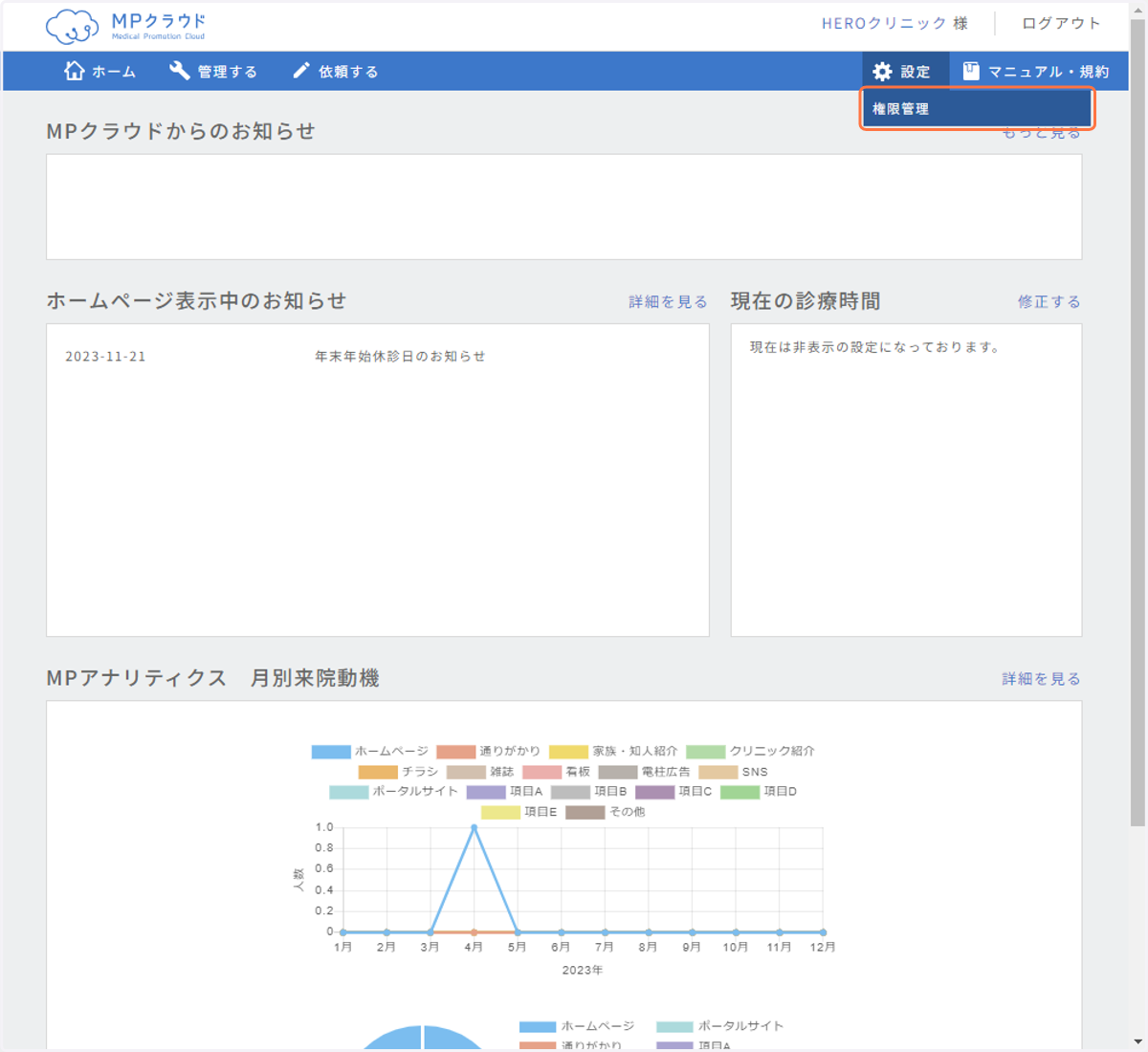
2. 画面幅の狭い画面でお使いの場合はメニューの位置が下記の位置になります。
画面幅が狭い場合、左側のメニューは上部に移動します。権限管理は下図の位置にてご確認いただけます。
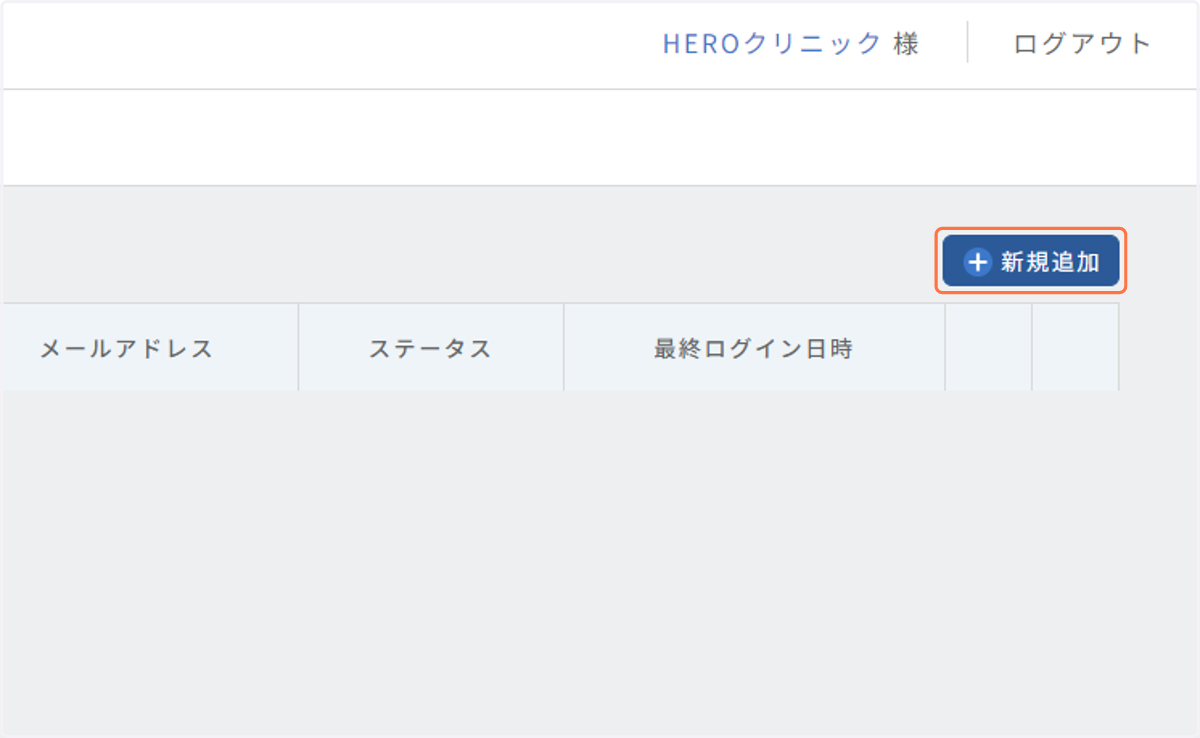
3. それでは項目を押していただき、さっそくユーザーを登録してみましょう。
「権限管理」を押して表示された画面上にある「+新規追加」ボタンをクリックしてください。
4. アカウント新規追加画面に遷移します。
基本情報、権限設定を入力していきます。
基本情報では追加したいユーザーの名前、メールアドレスを入力してください。
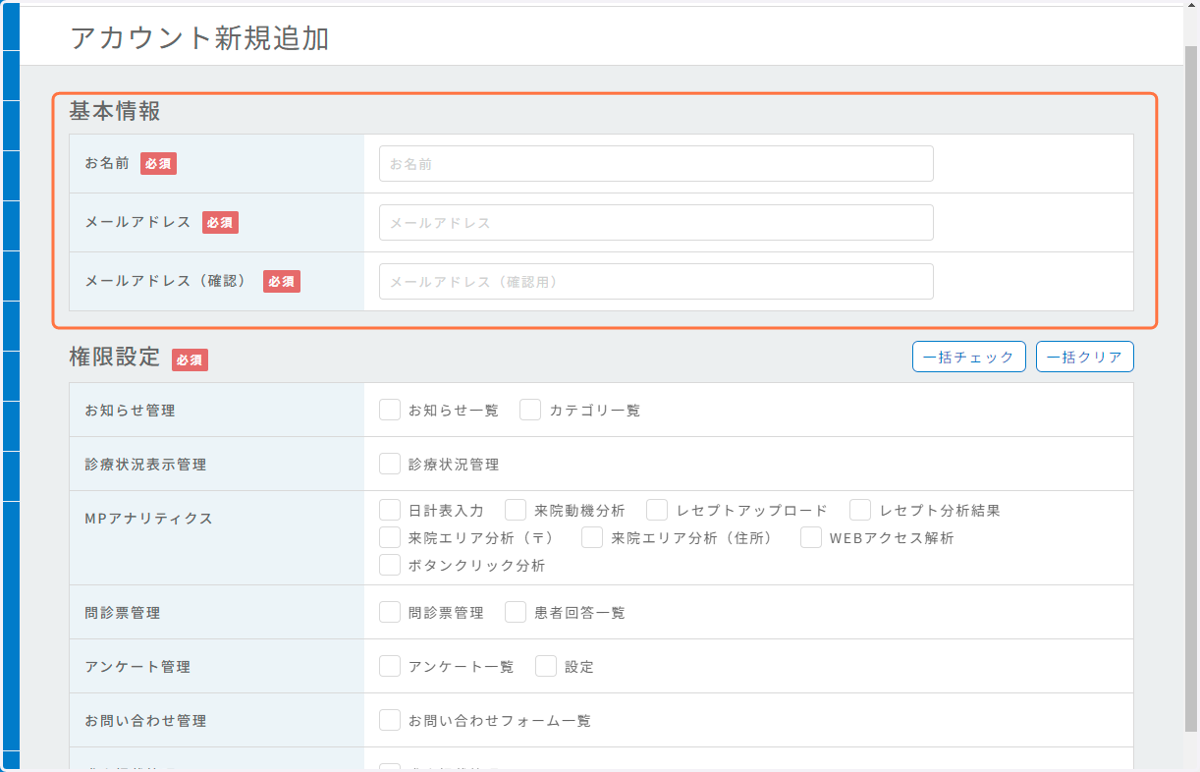
5. 権限設定も行います。
権限設定欄では、「登録するユーザーに表示させるメニュー」を設定します。
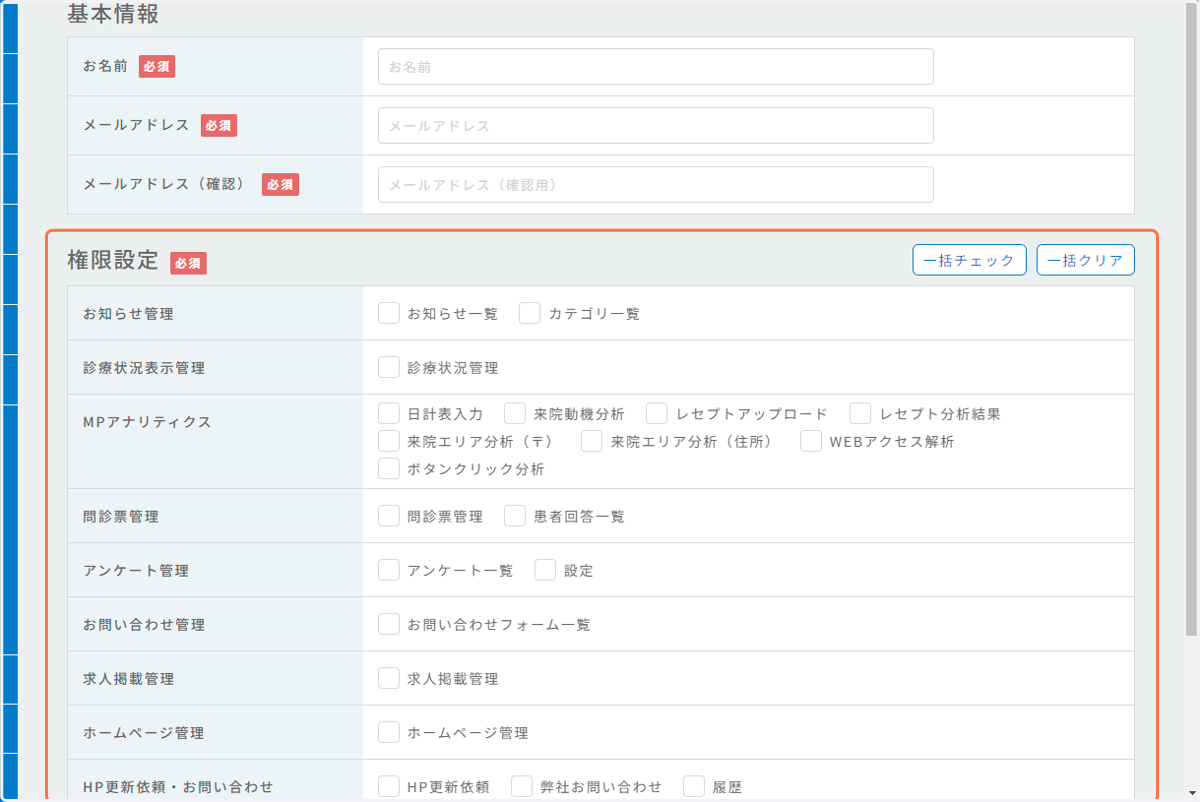
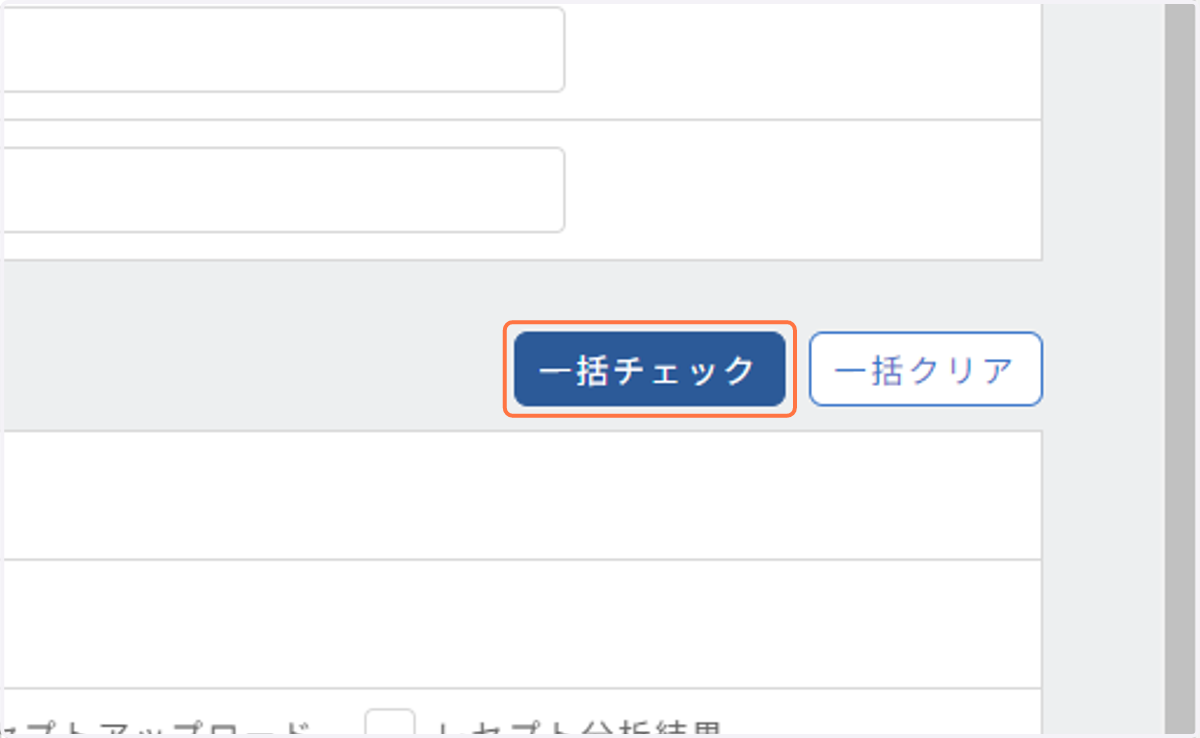
6. 右側にある一括チェックですべてのチェックが入ります
概ね機能を使用させてもいいものの、一部だけ制限をかけたい際などにお使いください。
同じように、チェックはしてみたものの、一度設定しなおしたい場合は一括クリアを選択し一括解除することも可能です。
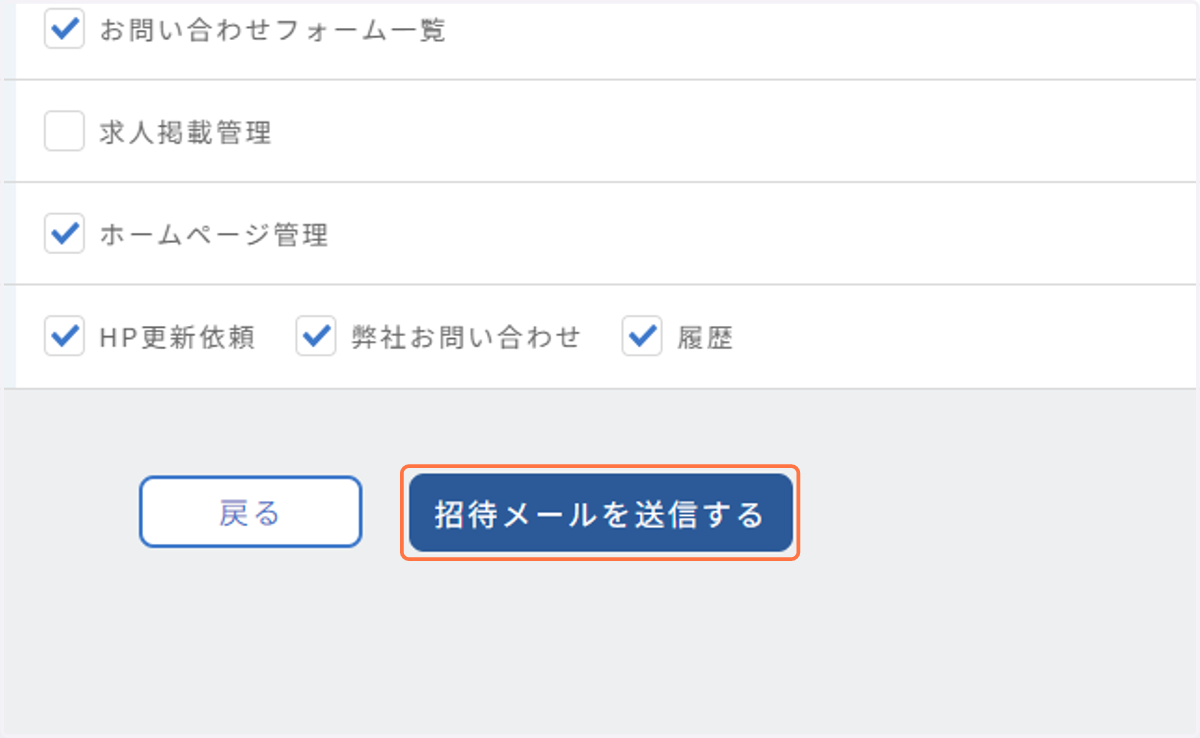
7. 入力が完了したら、「招待メールを送信する」ボタンを押してください
「招待メールを送信する」ボタンは画面下部にございます。
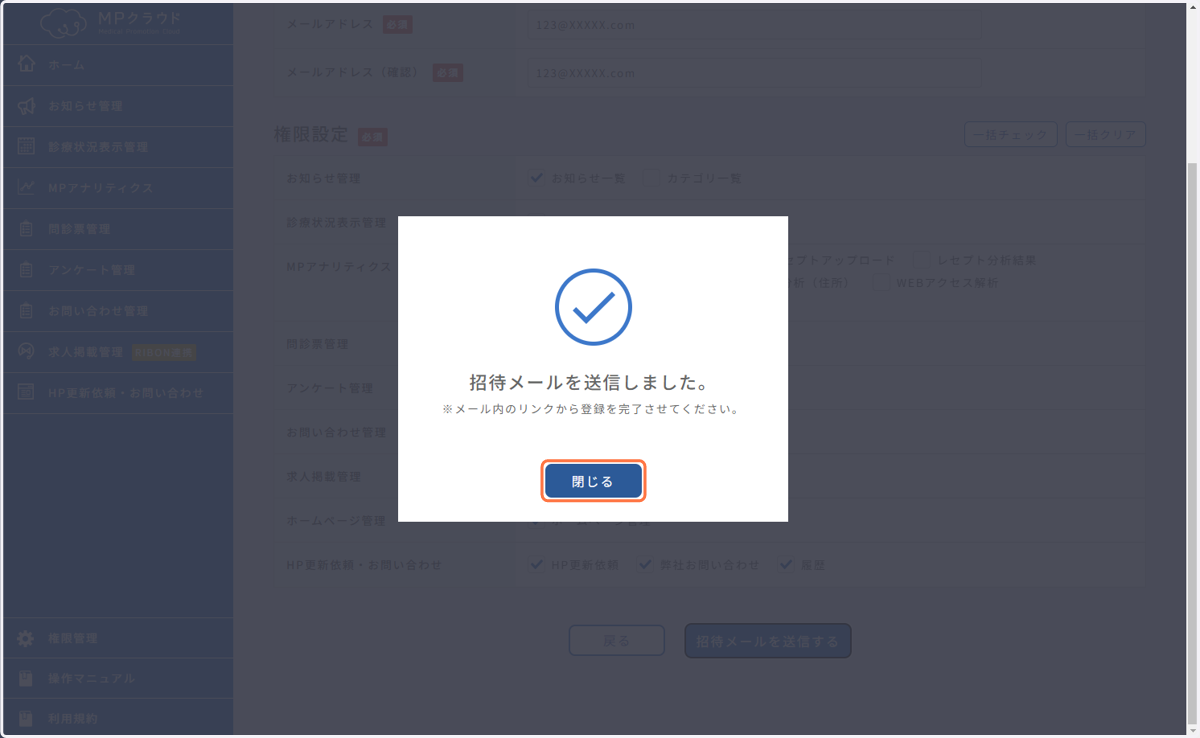
8. 画面に以下のダイアログが表示されたら、仮登録完了です。
パスワードを設定するまでは仮登録となります。
パスワードの設定は今回登録されたメールアドレス宛に送信した招待メールから設定を行うことができます。
※メールアドレスがない場合の利用も可能です。方法は後で別途ご案内します。
閉じるを押して登録メールをご確認いただくようご案内ください。
9. 登録したメールを確認します。
メールは下記のような内容が届きます。もし届いていない場合、お問い合わせの前に以下ご確認ください。
登録メールアドレスに誤りがないか(権限管理に再度アクセスしてご確認ください)
迷惑メールフォルダに入っていないか
可能であれば、別のメールアドレスでもお試しいただき、状態をご確認いただければと思います。
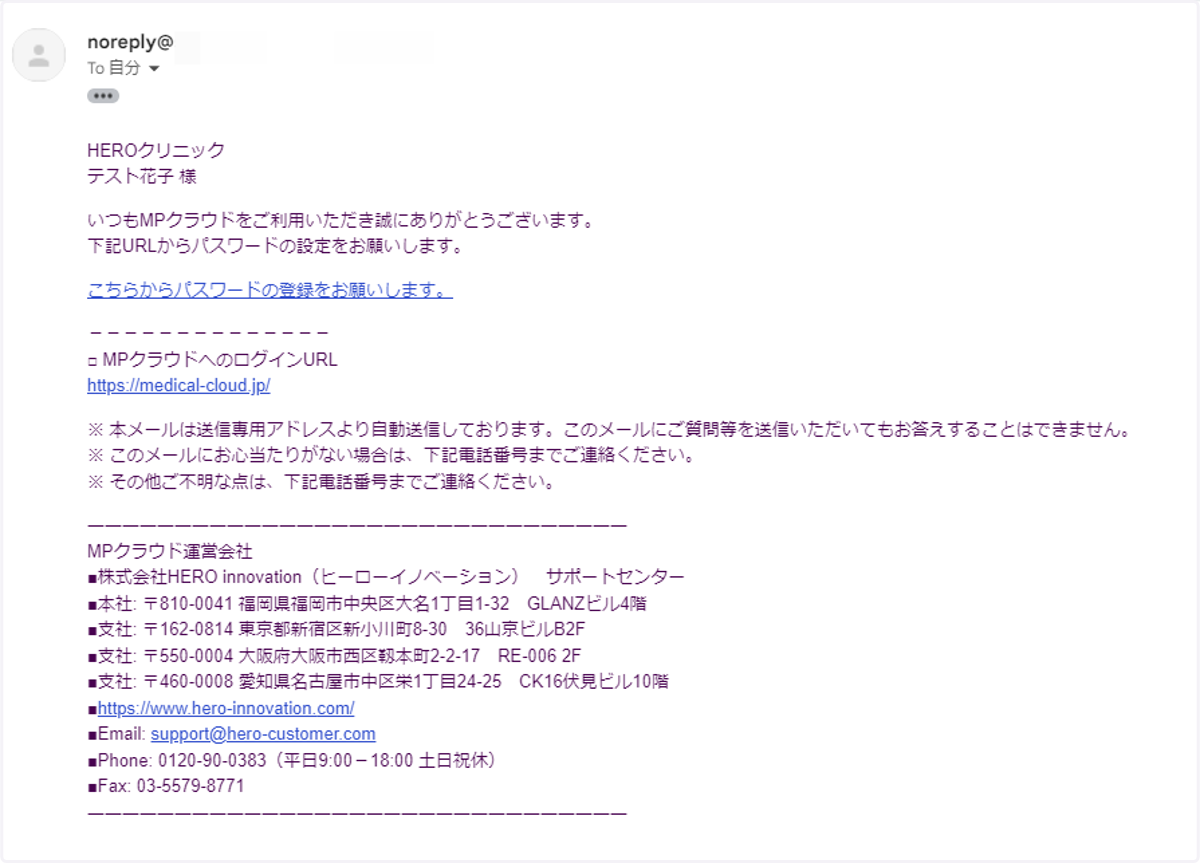
10. メール内のパスワード登録用のリンクを押し、下記の画面を起動します。
パスワードは8文字以上で設定してください。
後から確認が行えませんので、忘れないようにメモを取るなどして保存しておいてください。
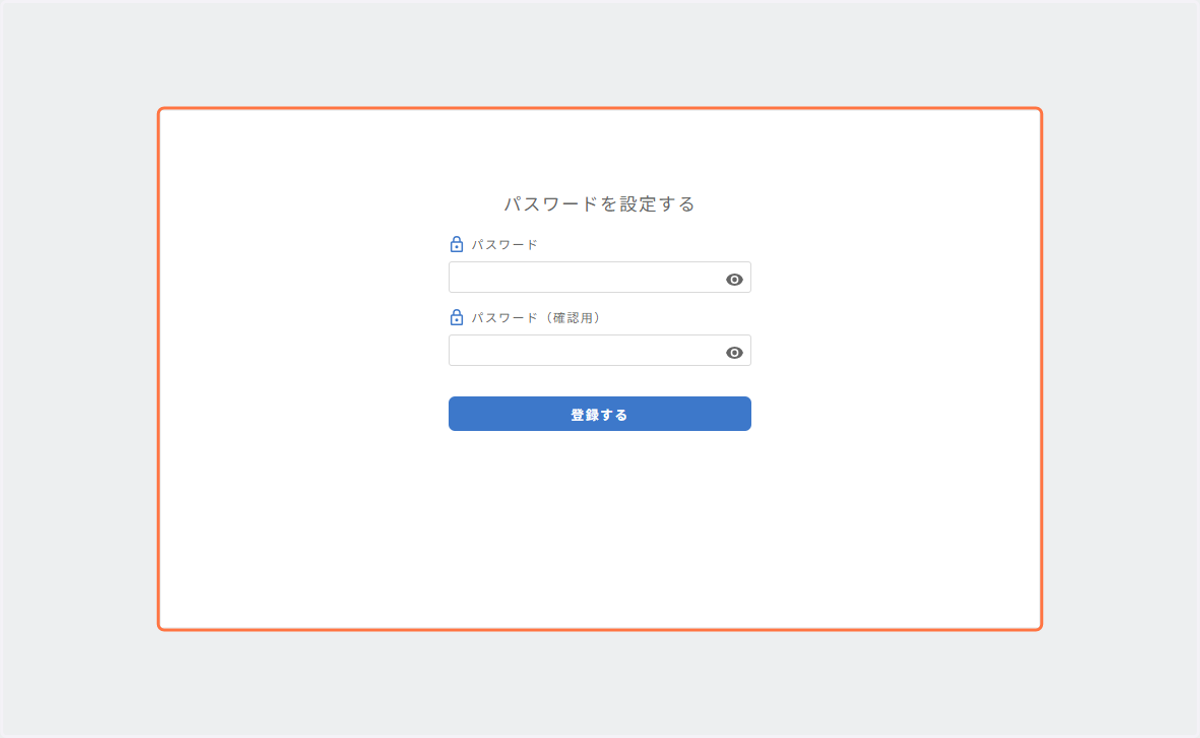
11. 入力が完了したら「登録する」ボタンを押してください
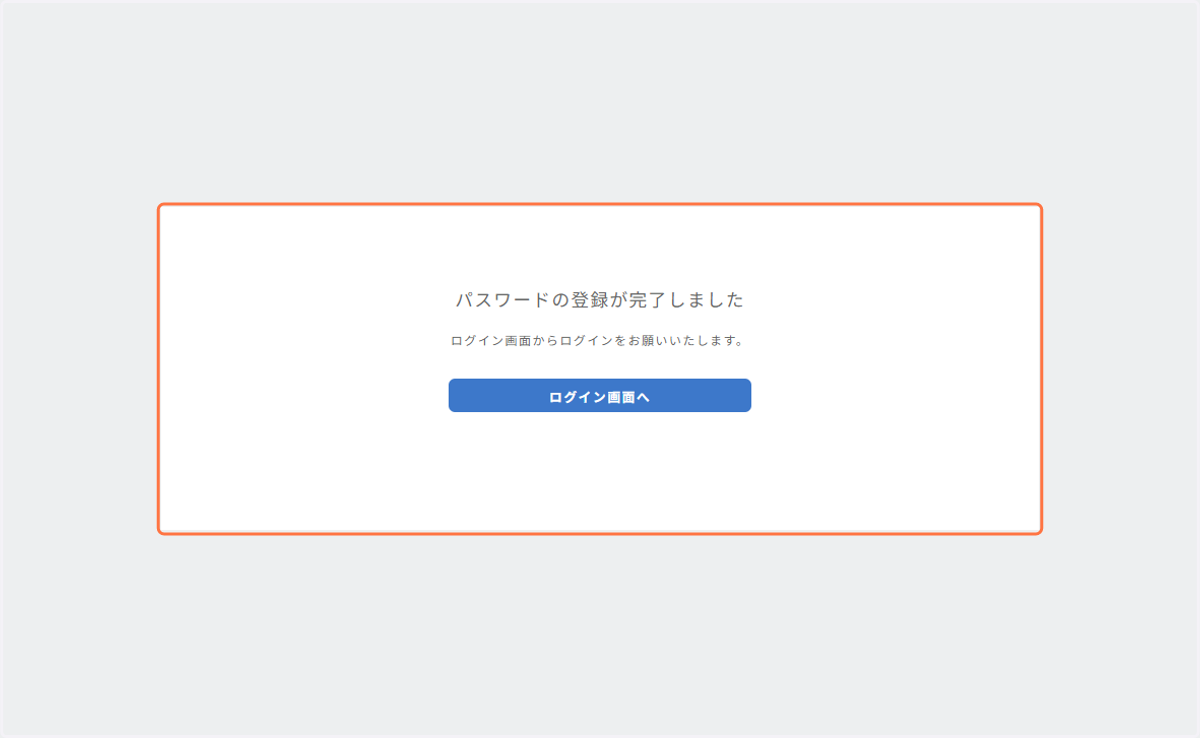
登録完了となると下記のような画面になります。ログイン画面へのボタンを押すとMPクラウドが立ち上がります。
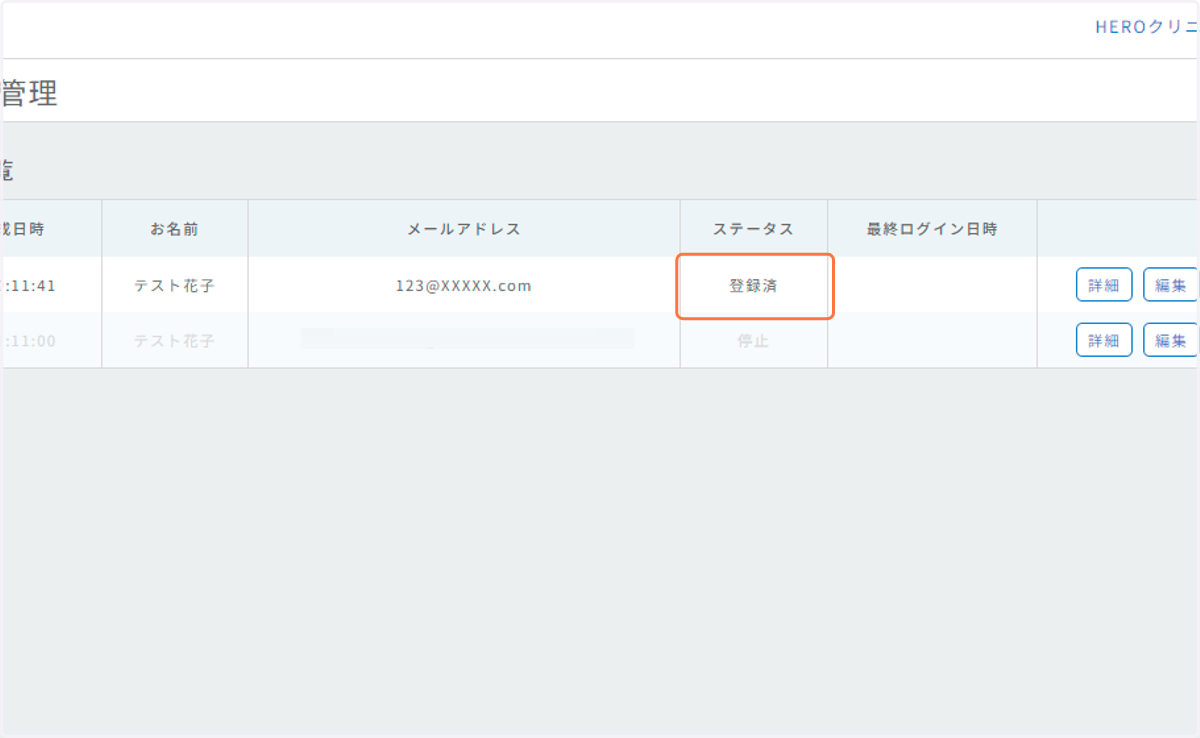
12. 再度MPクラウドへ入り、権限管理の方を確認してみましょう
13. ステータスが無事「登録済」になっていれば設定完了です。
ここで登録したメールアドレスとパスワードを使って、使用項目が制限されたMPクラウドへログインすることが可能になります。
パスワードを修正し、再度設定メールを送信したい場合
※メールアドレスに誤りがあり、パスワードの設定メールを再送する場合、先にメールアドレスを編集画面から修正保存しておく必要があります。
メールを修正保存せず再送すると、正しく動作しないのでご注意ください。
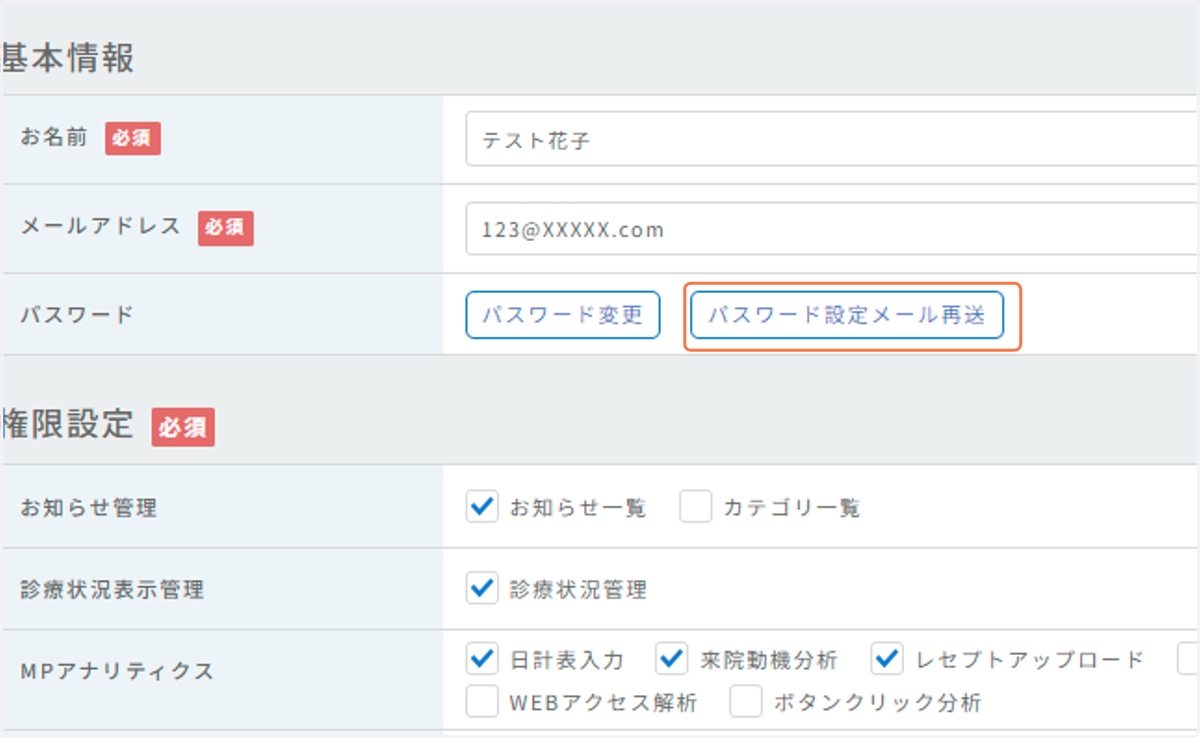
14. メールを修正完了し、再度編集画面に入ります。
メールアドレスの入力エリアの下にある「パスワード設定メール再送」ボタンをクリックします。
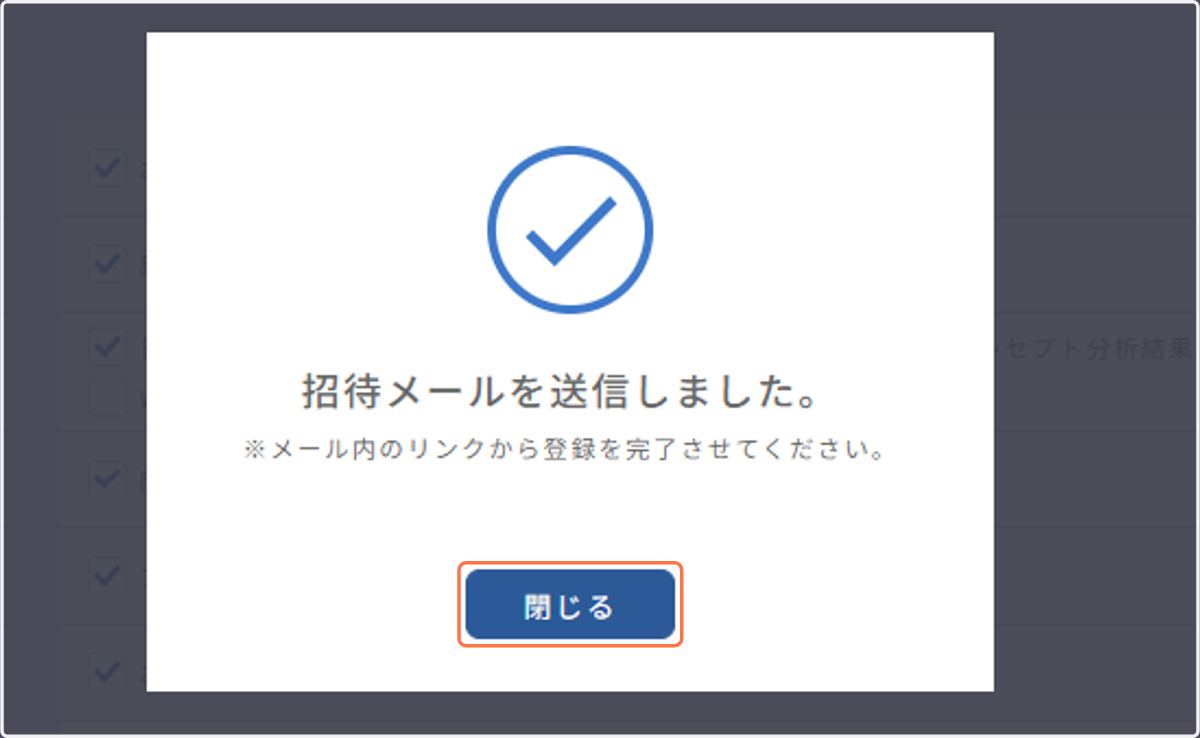
15. 下記のポップアップが表示されます。
この画面が出ましたら、当該メールアドレスにてメールをご確認ください。
メールアドレスを使わずパスワード設定する
医院方針でスタッフ用のアドレスを用意していなかったりする場合にご確認ください。
16. メールアドレスをダミーのアドレスで登録しておきます
メールアドレス部分はMPクラウドのIDとなりますので、何かしらご登録ください。
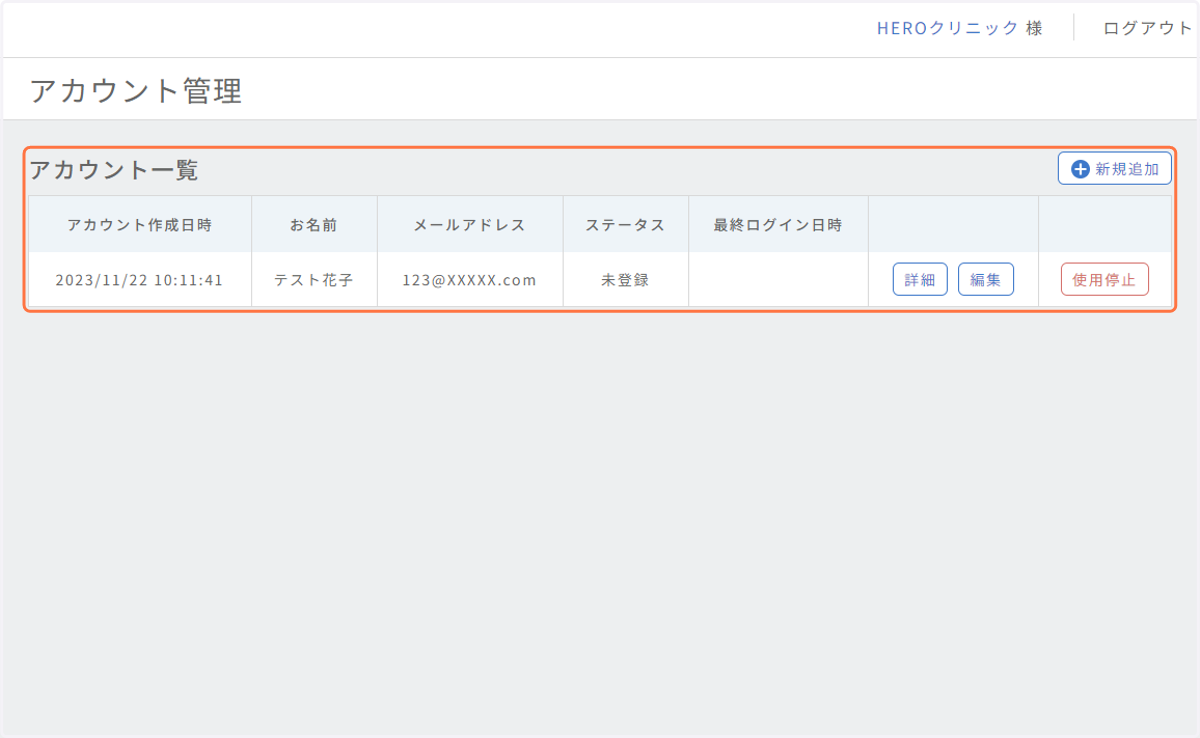
17. 該当行にある編集ボタンをクリックします。
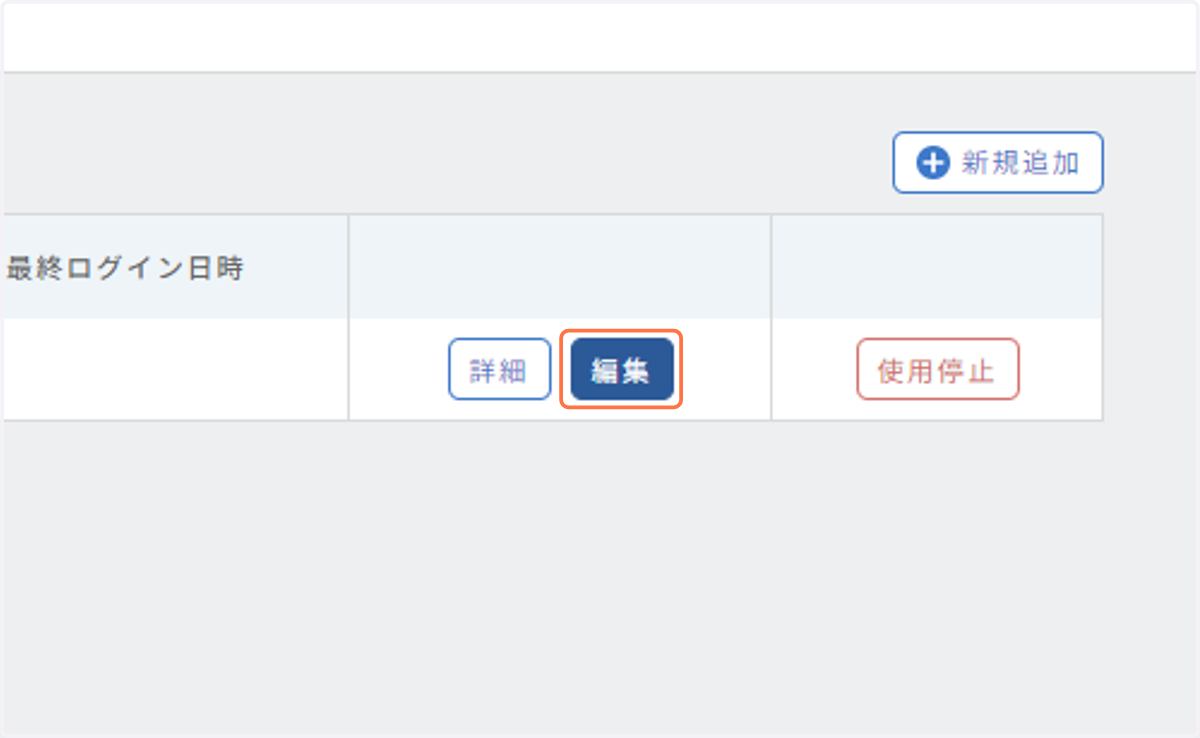
18. メールアドレス入力欄の下にあるパスワード変更を押します
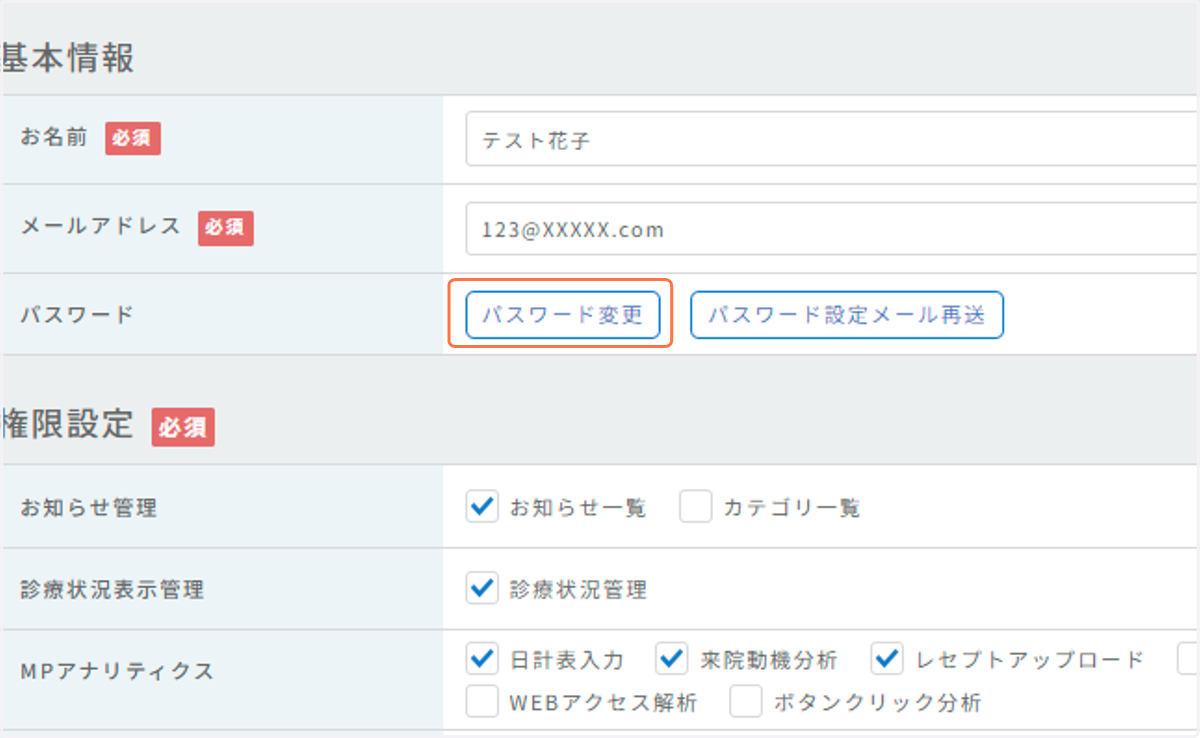
19. 下記のような画面が表示されます。
登録するパスワードを8文字以上で入力してください。
入力が終わりましたら「更新する」ボタンを押します。更新ボタンを押すと「更新しました」のポップアップが表示され、自動で一覧画面に戻ります。
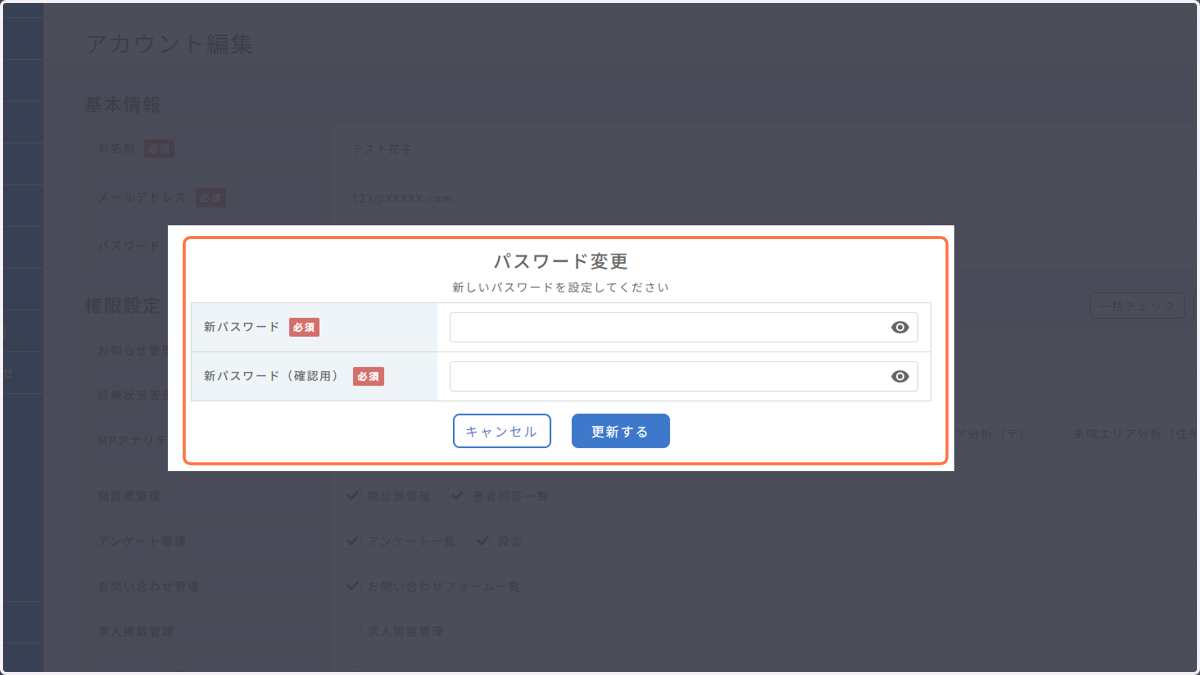
使わないユーザーのアカウントを停止する
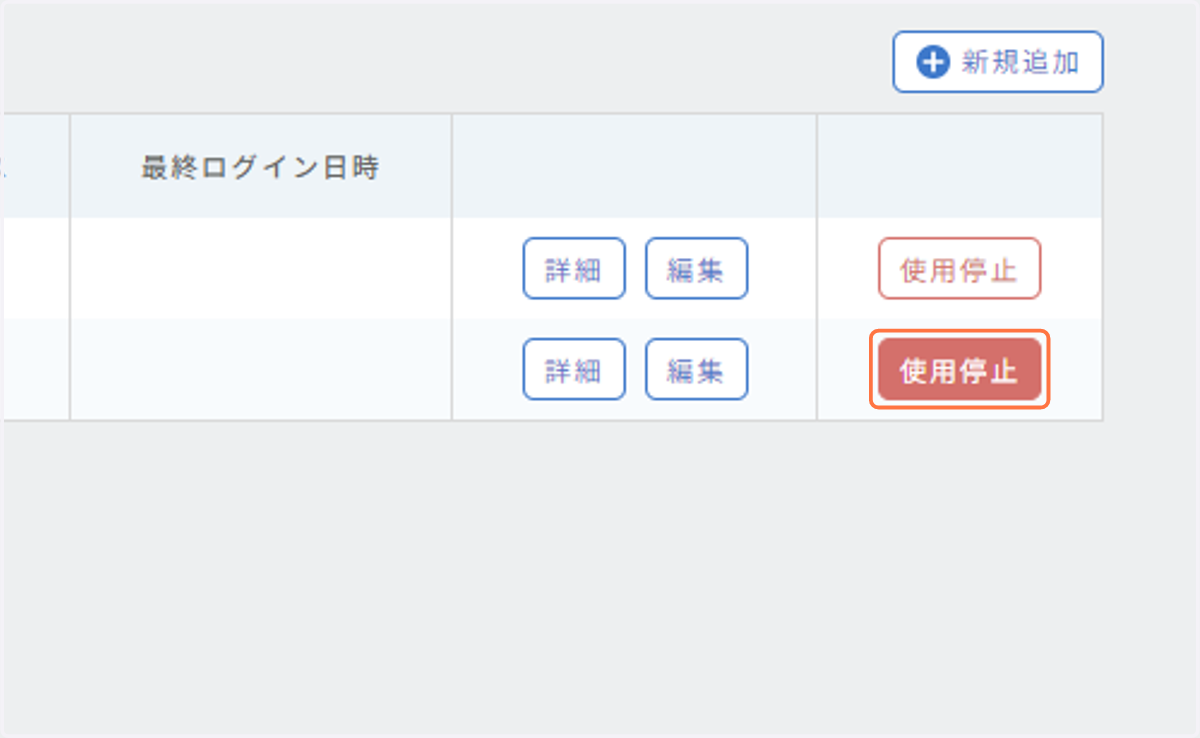
20. 必要のないアカウントは「使用停止」ボタンを押して、アカウントを無効化します
退職したスタッフなどのアカウント情報は速やかに停止するよう心掛けてください。