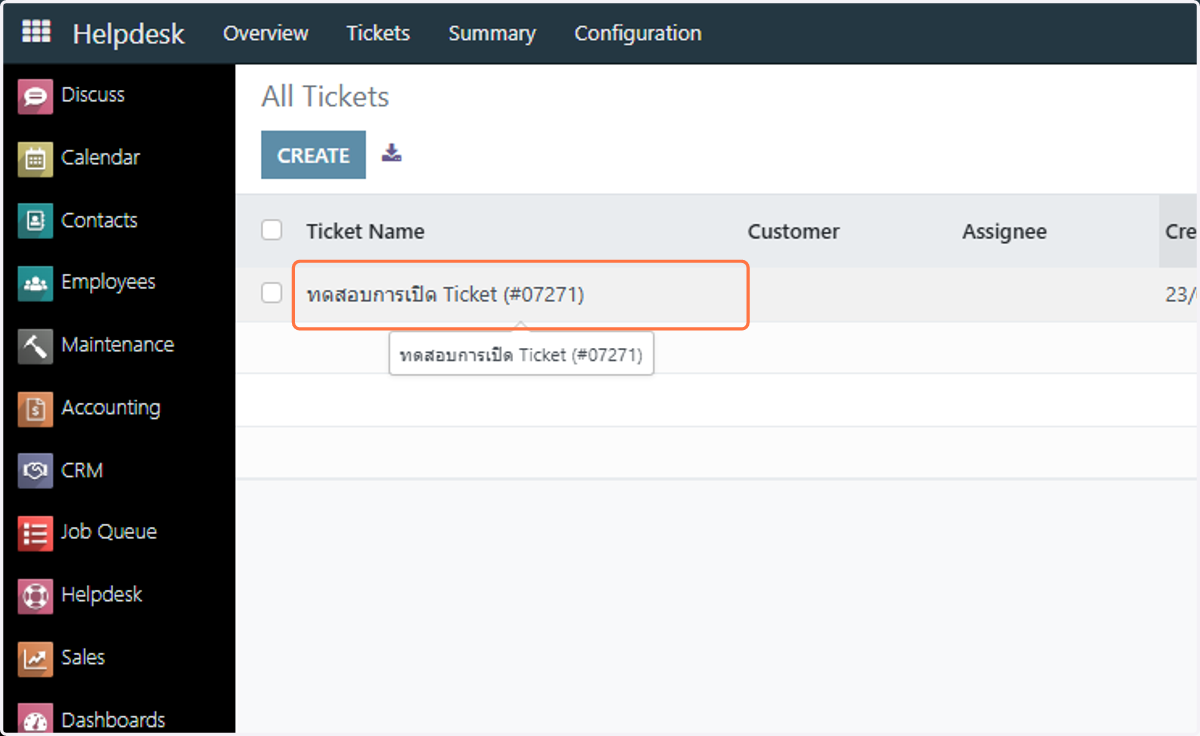
คู่มือการสร้าง Ticket ใน Odoo
หากมีปัญหาเกี่ยวกับไอทีหรืองานช่าง รบกวนเปิด Ticket ใน Odoo ทุกครั้ง!!!
ถ้าไม่มีการเปิด Ticket ปัญหาหรือคำร้องนั้นจะไม่ได้รับการแก้ไข
URL: odoo.slc-group.com
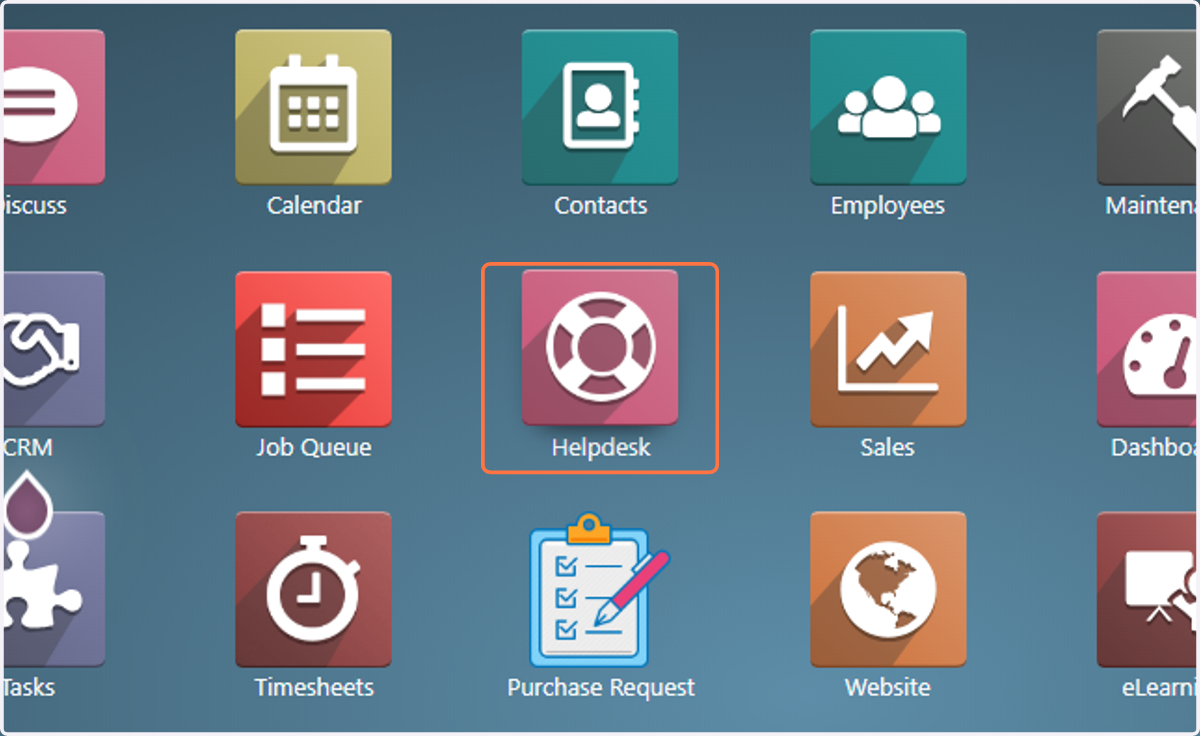
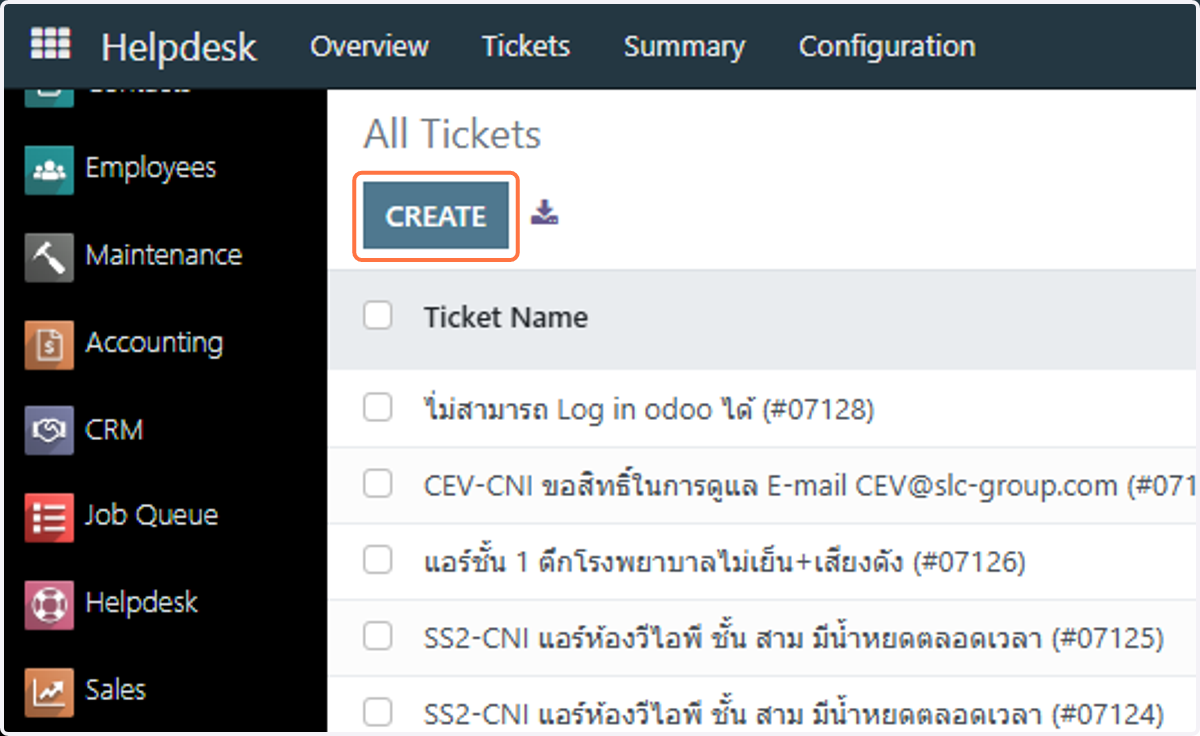
1. คลิก Helpdesk
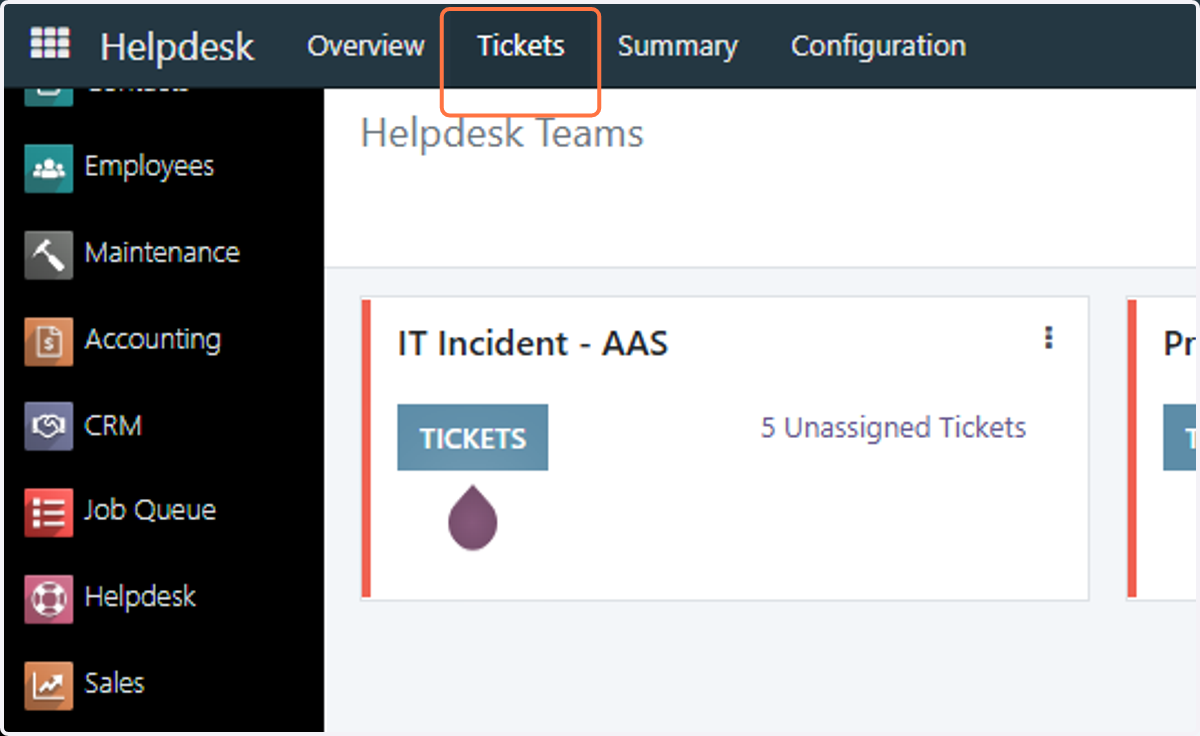
2. คลิก Tickets
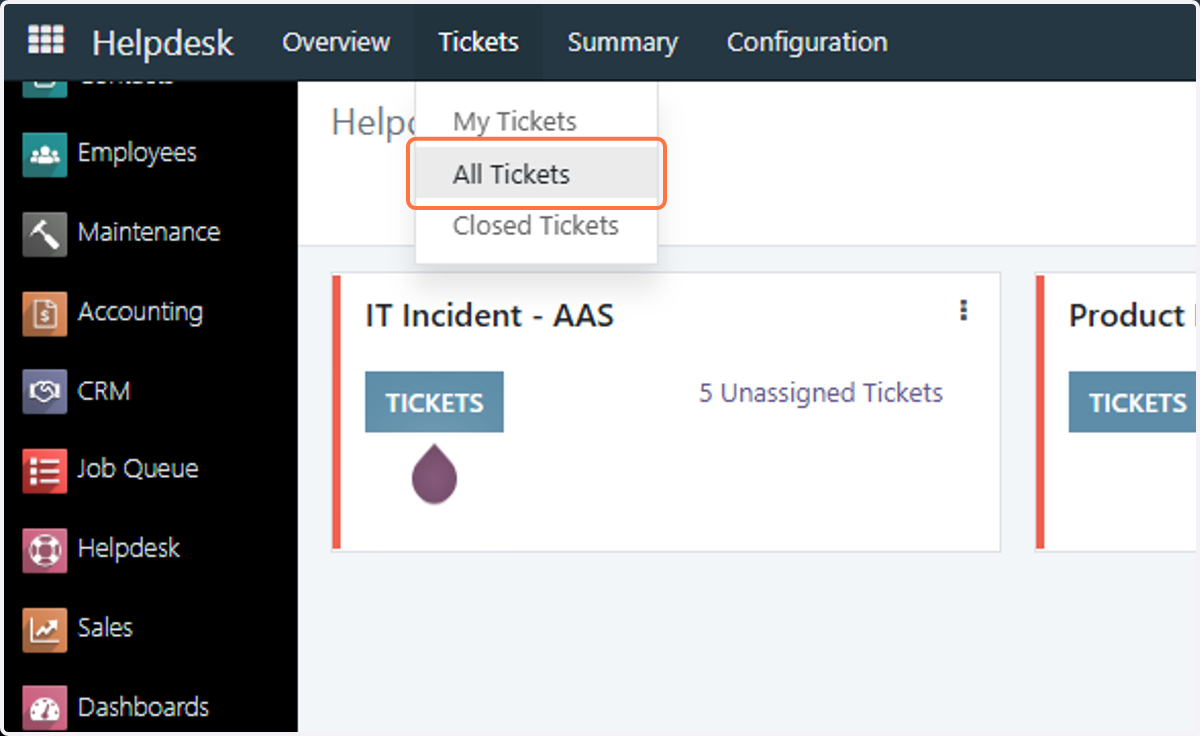
3. คลิก All Tickets
4. คลิก CREATE
💻 วิธีการเปิด Ticket ประเภท IT Request
IT Request คือ ขอสิ่งใหม่ที่เกี่ยวกับไอที เช่น ขอคอมใหม่, ขออีเมลใหม่, ขอเข้าระบบ
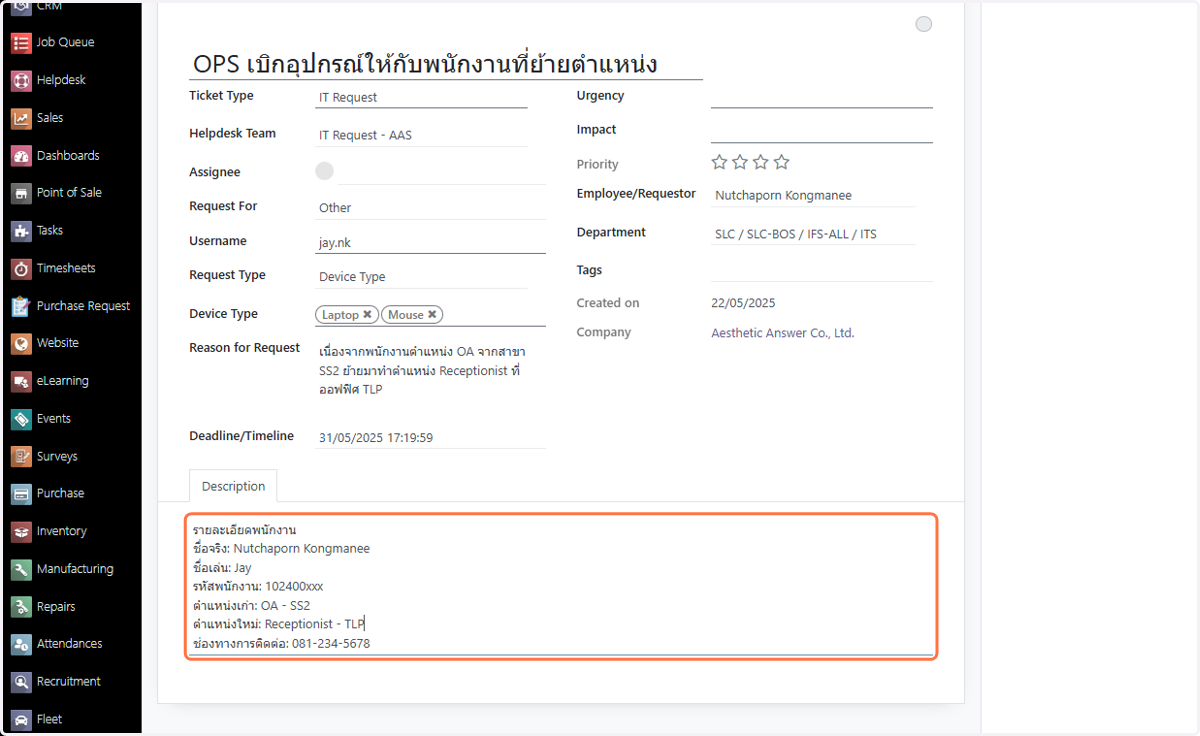
5. พิมพ์หัวข้อ Ticket
ตัวอย่าง คือ "OPS เบิกอุปกรณ์ให้กับพนักงานที่ย้ายตำแหน่ง"
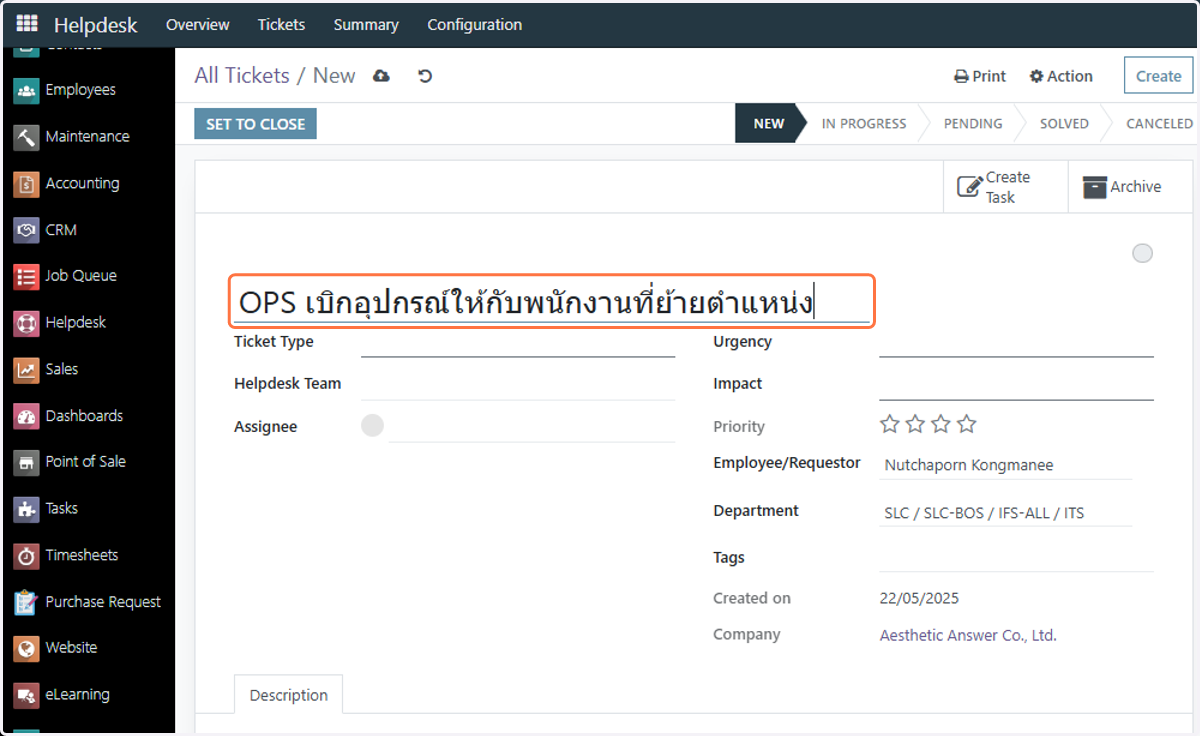
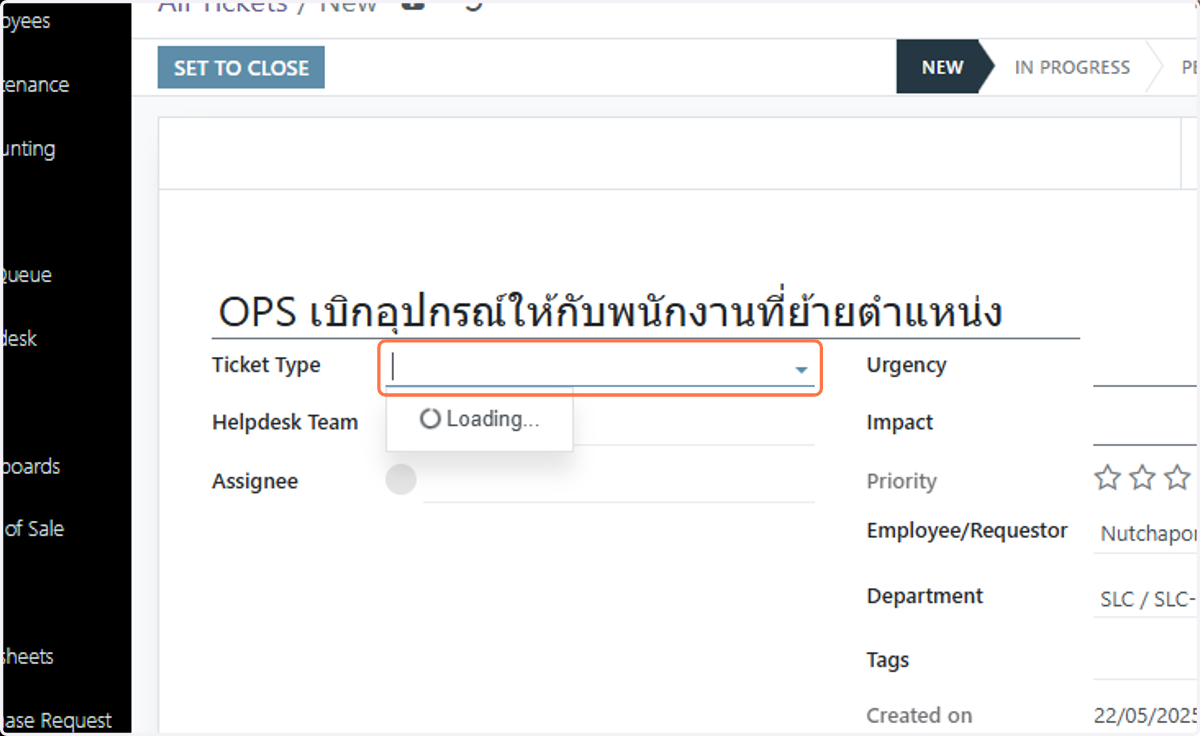
6. คลิก Ticket Type
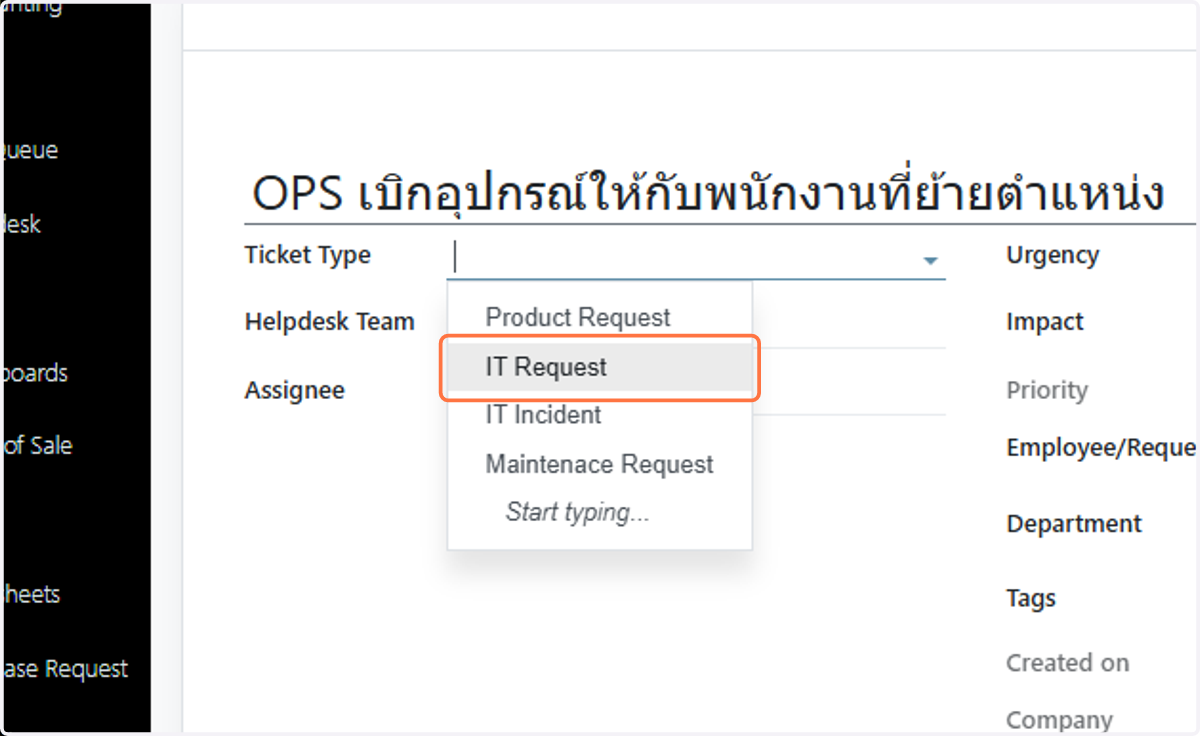
7. คลิก IT Request
8. ถ้าขอให้ตัวเองเลือก Myself from Request For
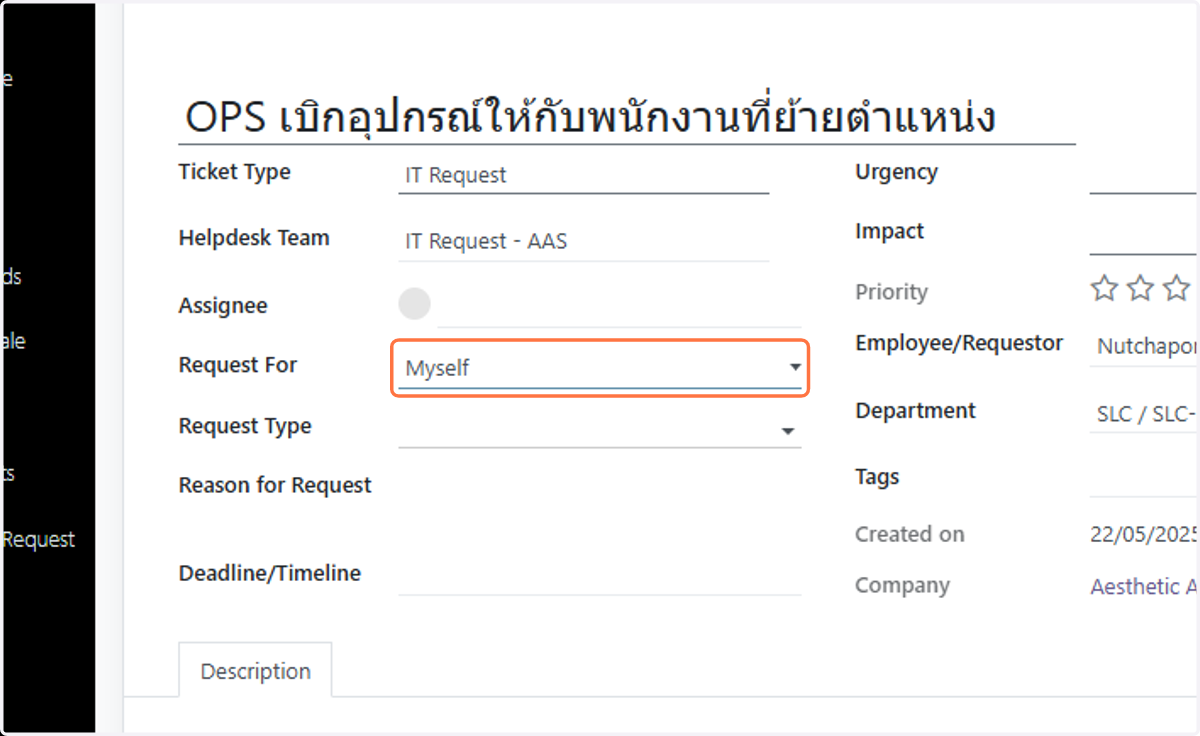
9. ถ้าขอให้คนอื่นเลือก Other ใน Request For
ตัวอย่าง คือ "Other" ขอให้คนอื่น
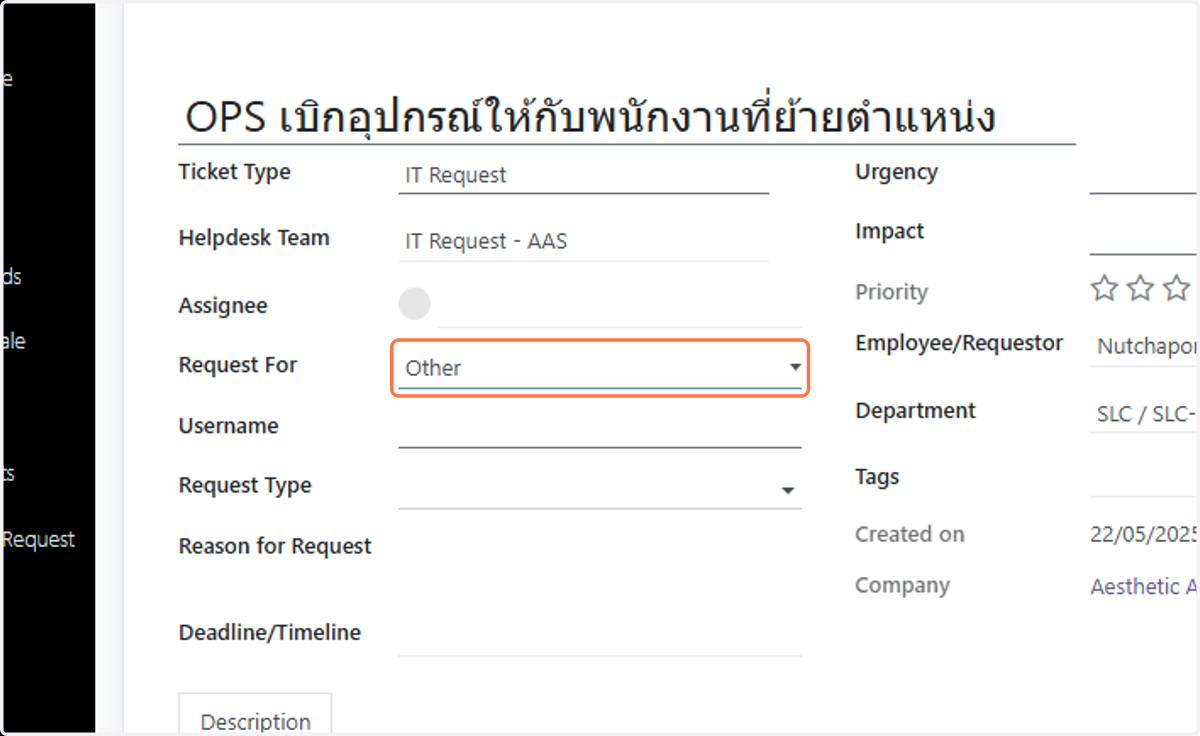
10. พิมพ์ Username ของพนักงานที่เราเปิด Ticket ให้
ตัวอย่าง คือ ขออุปกรณ์ไอทีให้ "jay.nk"
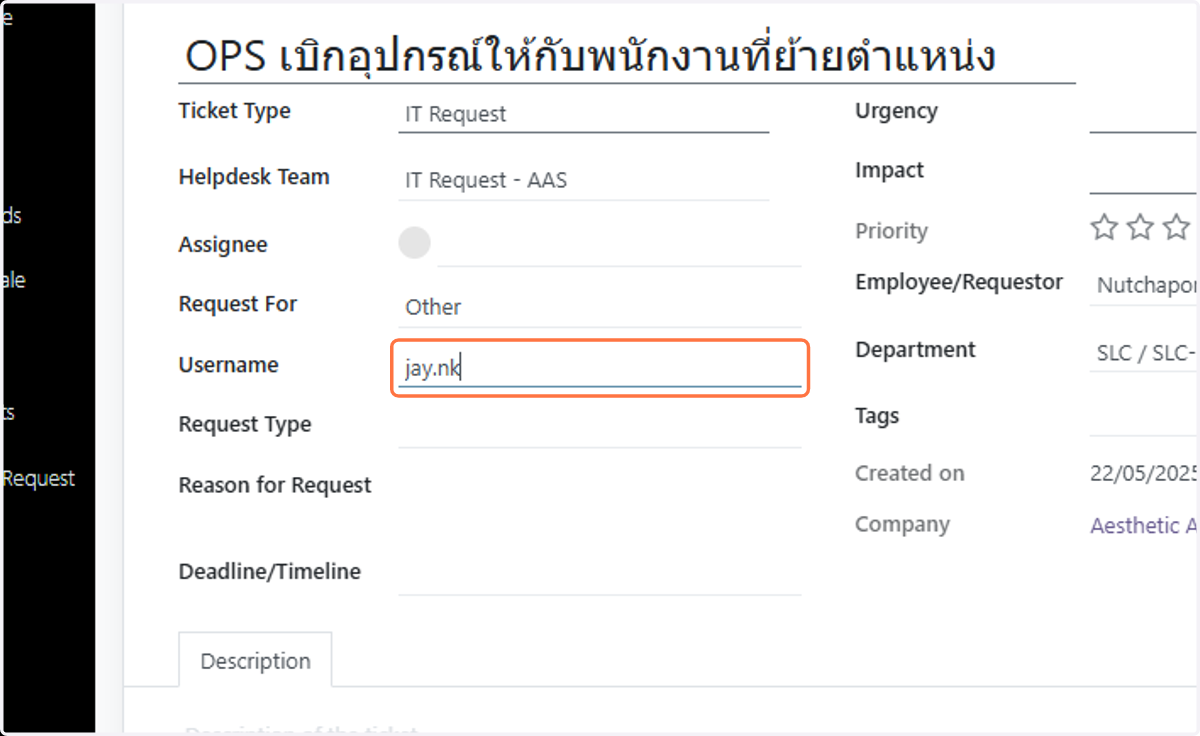
11. เลือก Request Type
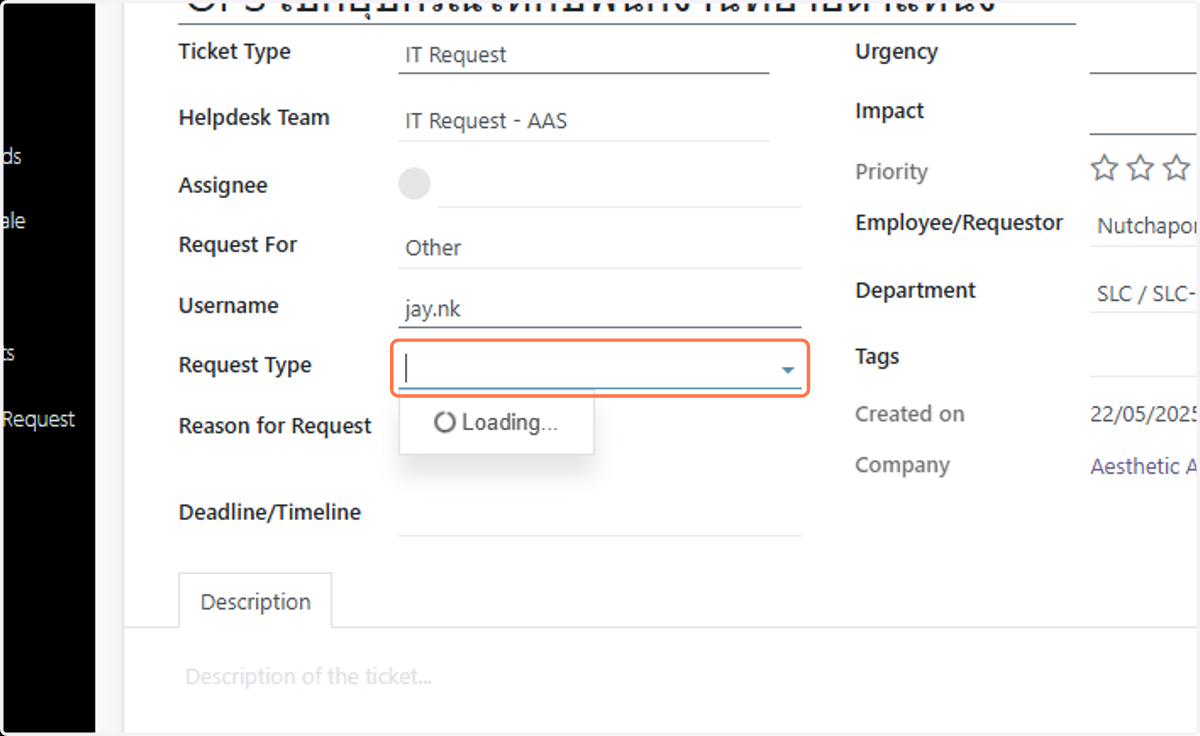
12. เลือก Request Type ประเภทที่ต้องการ
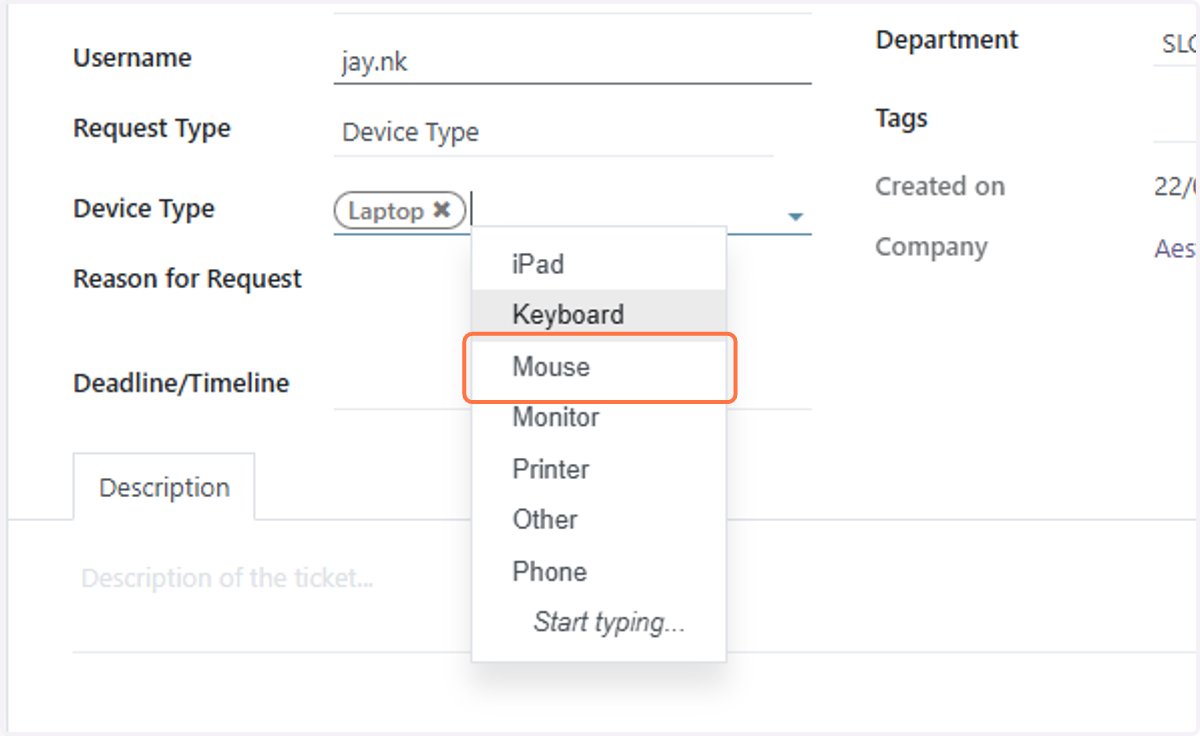
Device Type = ขอใช้งานหรือเปลี่ยนอุปกรณ์ IT เช่น คอมพิวเตอร์, จอ, เมาส์, คีย์บอร์ด
Account Type = ขอสร้าง/ปรับสิทธิ์บัญชี เช่น อีเมล
Program Name = ขอใช้งานโปรแกรม เช่น Microsoft Office, AutoCAD, Adobe Photoshop
Access Type = ขอสิทธิ์เข้าระบบหรือโฟลเดอร์ เช่น ShareDrive, Synology Photo
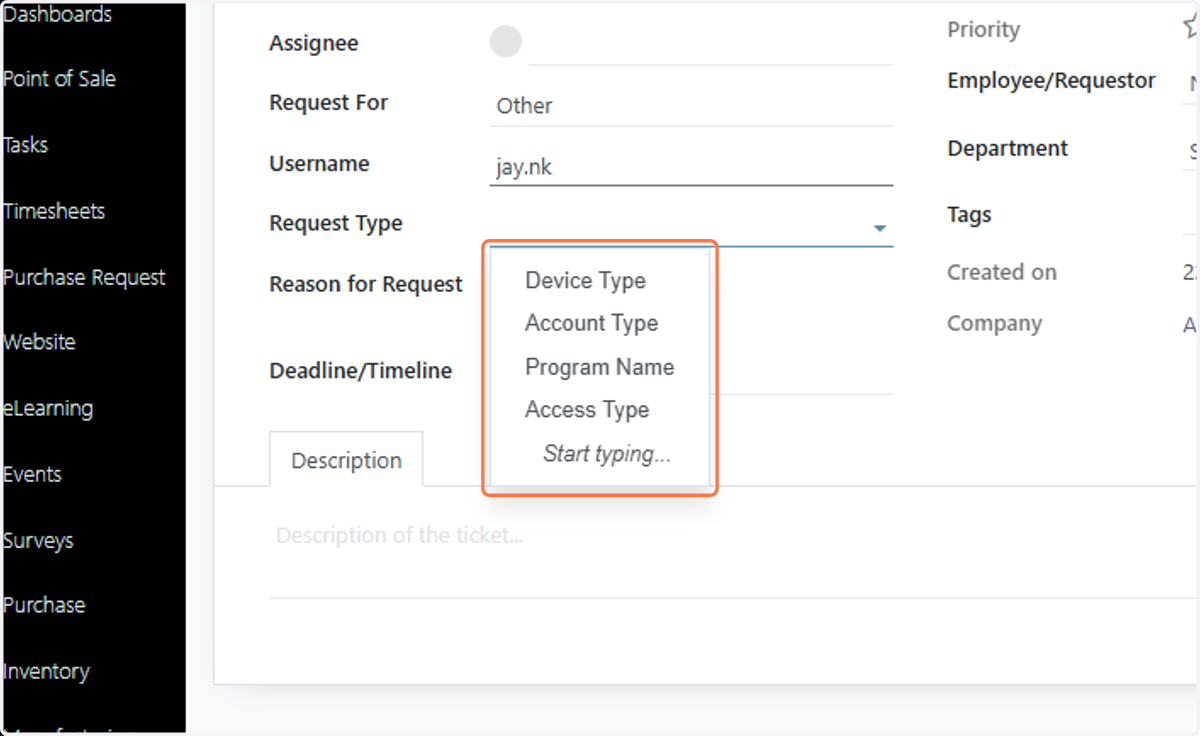
13. ตัวอย่าง เลือก Device Type เพราะต้องการขออุปกรณืไอที
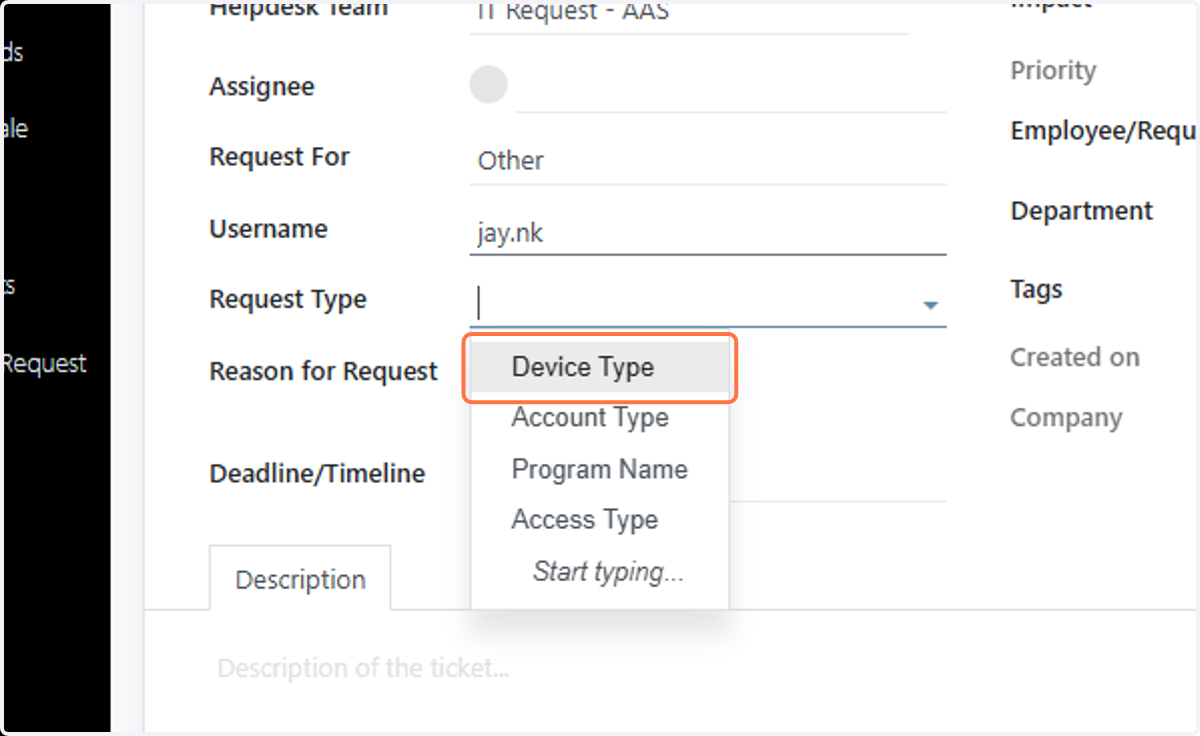
14. คลิกเลือกอุปกรณ์ที่ต้องการให้ครบถ้วน
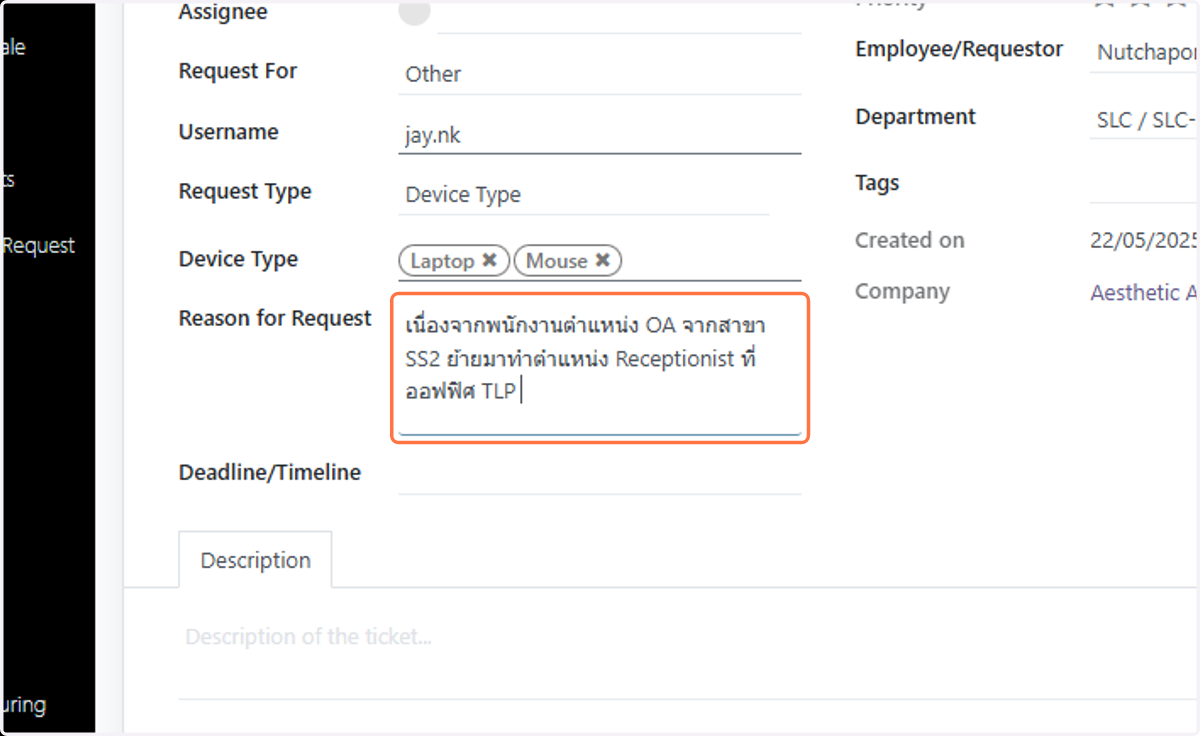
15. ใส่เหตุผลการขอให้ละเอียด
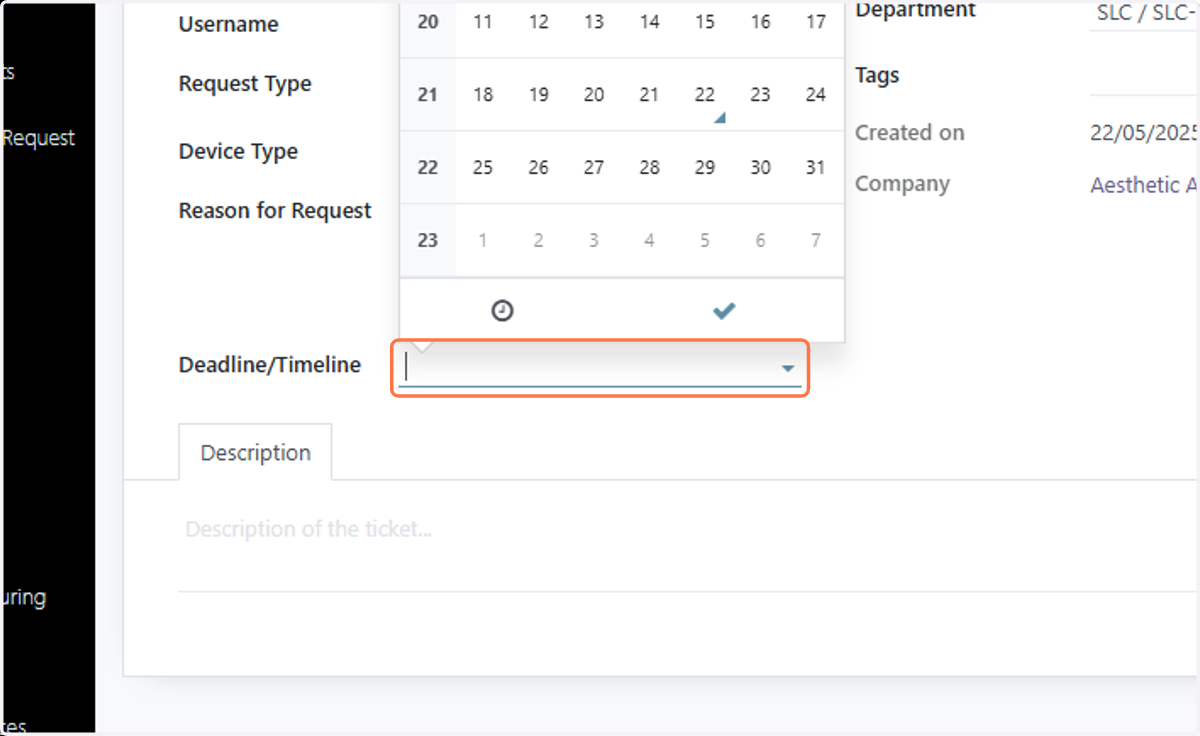
16. คลิกเลือก Deadline/Timeline
ไม่จำเป็นต้องใส่ก็ได้
17. พิมพ์รายละเอียดของพนักงานให้ครบถ้วน
รายละเอียดพนักงาน
ชื่อจริงเป็นภาษาอังกฤษ
ชื่อเล่นเป็นภาษาอังกฤษ
รหัสพนักงาน
ตำแหน่ง
ช่องทางการติดต่อ: 081-234-5678"
🦿 วิธีการเปิด Ticket ประเภท IT Incident
IT Incident คือ แจ้งปัญหาการใช้งาน IT เช่น คอมเสีย, เข้าอีเมลไม่ได้, อินเทอร์เน็ตหลุด
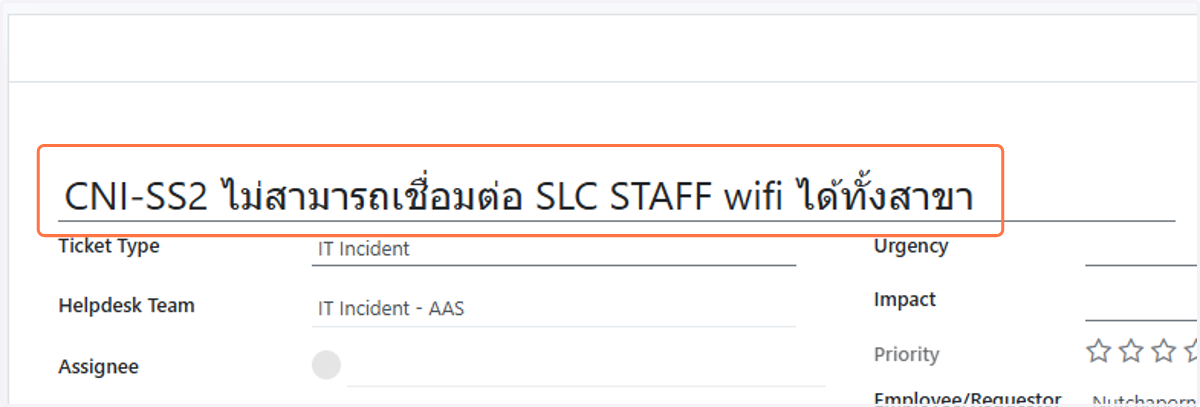
18. พิมพ์หัวข้อ Ticket
ตัวอย่าง คือ "CNI-SS2 ไม่สามารถเชื่อมต่อ SLC STAFF wifi ได้ทั้งสาขา"
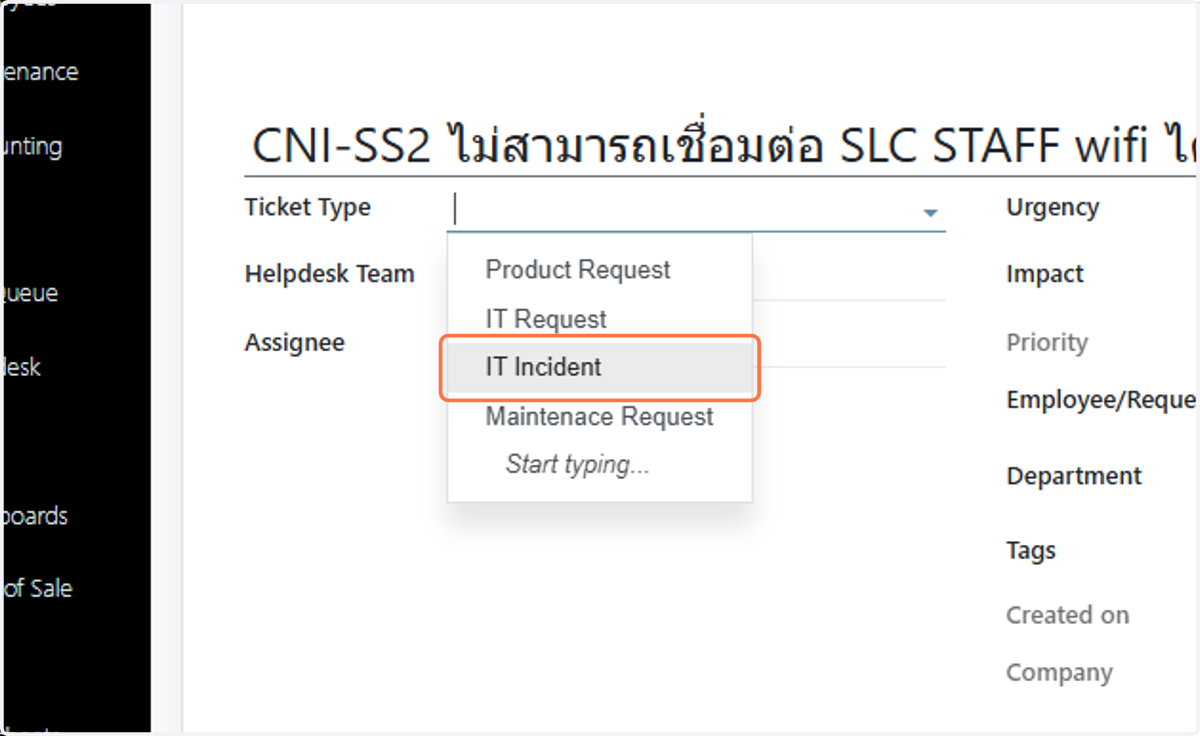
19. คลิก IT Incident ใน Ticket Type
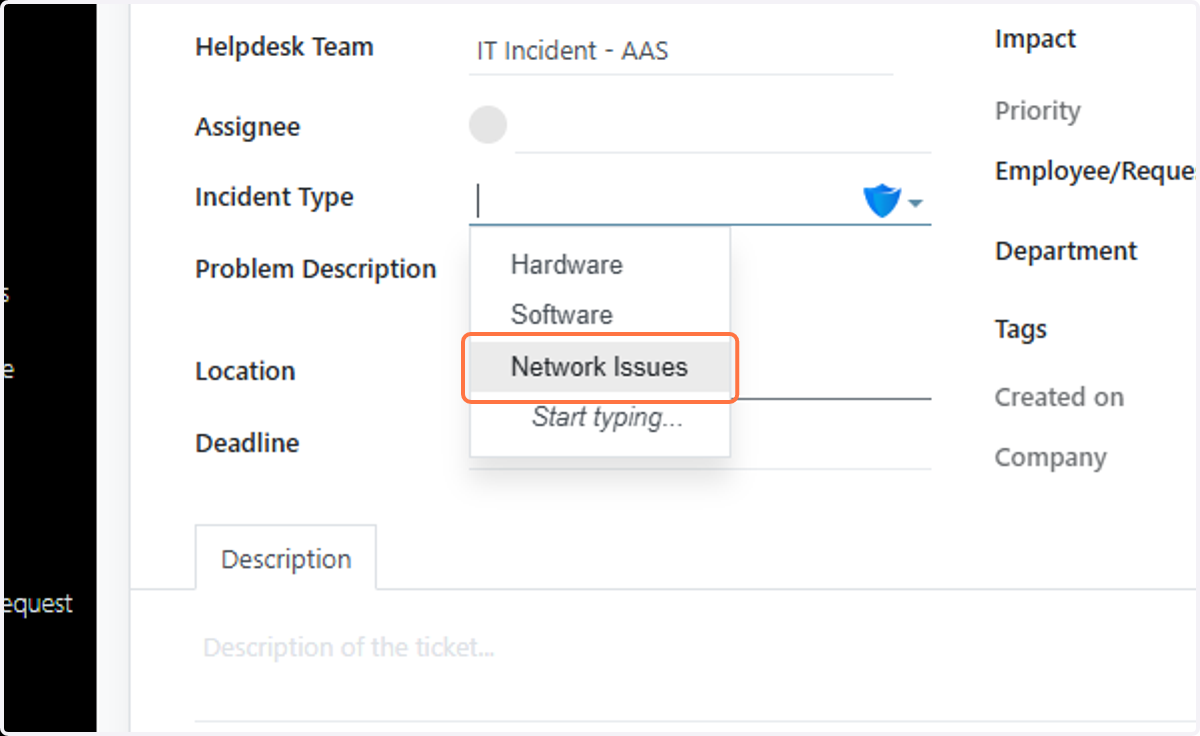
20. คลิกเลือก Incident Type
Hardware = ปัญหาเกี่ยวกับอุปกรณ์ IT เช่น คอมเปิดไม่ติด, เมาส์/คีย์บอร์ดเสีย, จอภาพไม่ขึ้น
Software = ปัญหาเกี่ยวกับโปรแกรม เช่น เปิดโปรแกรมไม่ได้, โปรแกรมค้าง, error pop-up
Network Issues = ปัญหาเกี่ยวกับการเชื่อมต่อเครือข่าย เช่น Wi-Fi ต่อไม่ได้
ตัวอย่าง คือ Network Issues
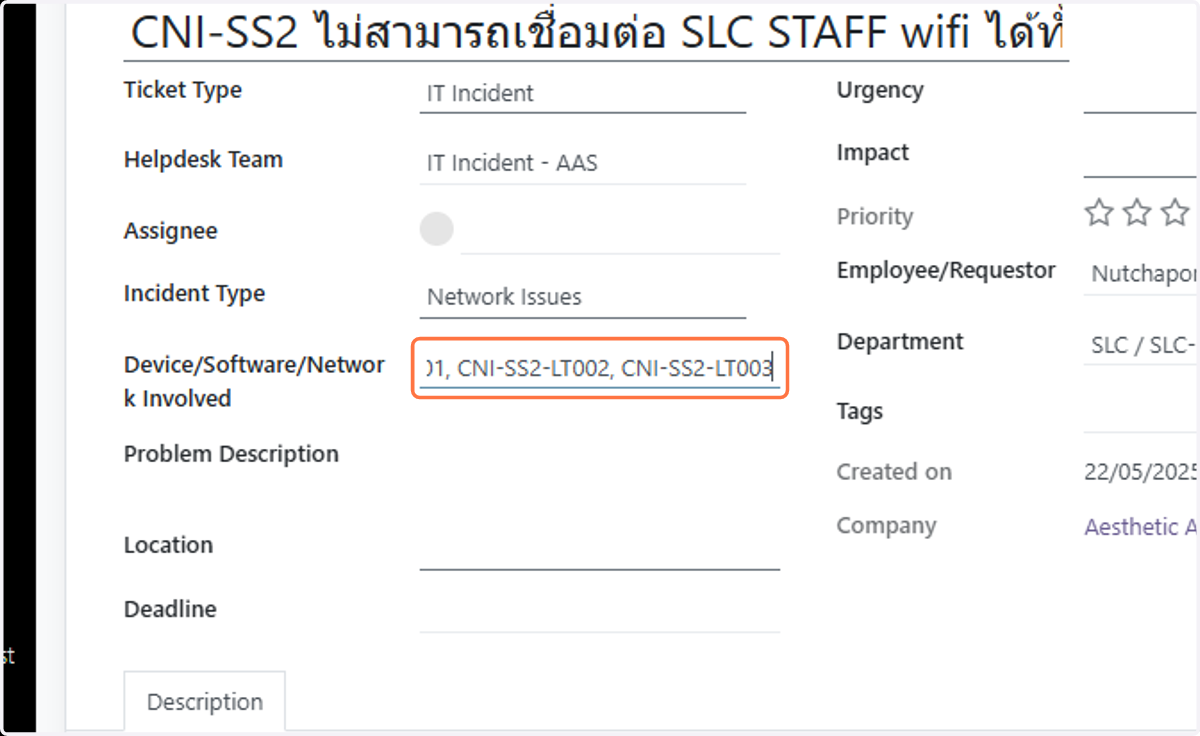
21. พิมพ์รายละเอียดของอุปกรณ์, โปรแกรม ที่ใช้งานไม่ได้
ตัวอย่าง คือ ชื่อเครื่องแลปทอปของสาขา "CNI-SS2-LT001, CNI-SS2-LT002, CNI-SS2-LT003"
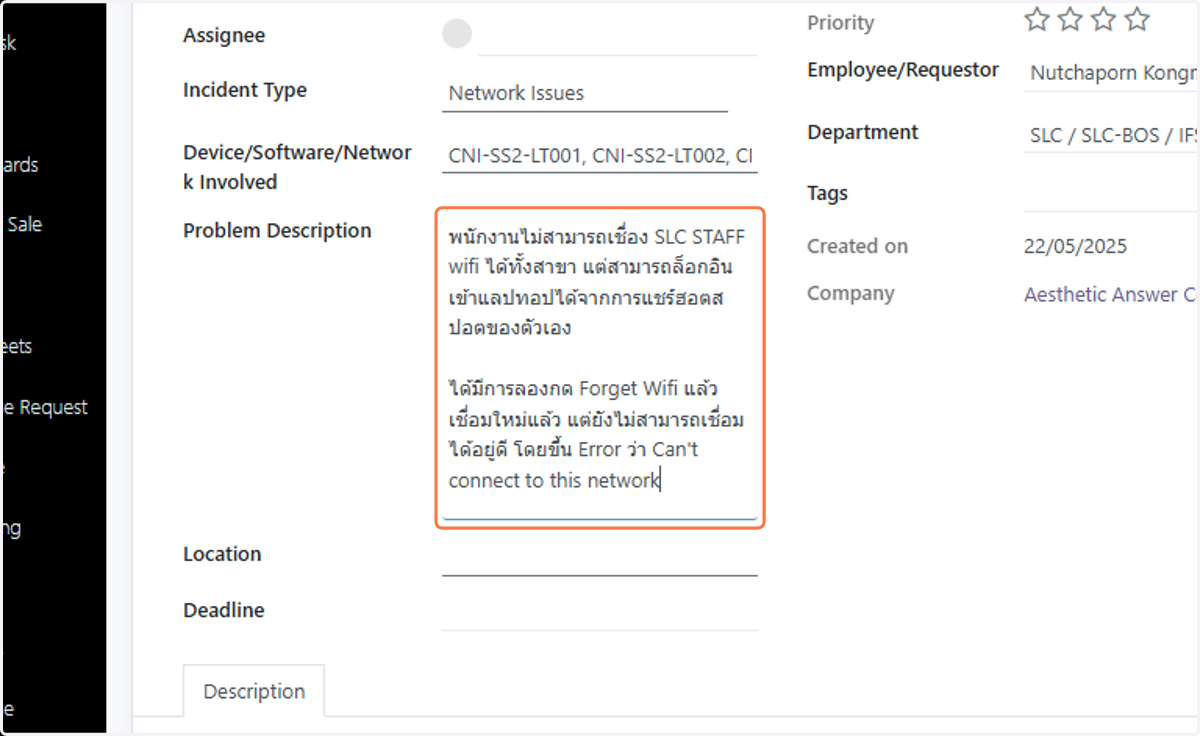
22. พิมพ์รายละเอียดปัญหาให้ครบถ้วน
23. เลือกสาขาของตัวเองใน Location
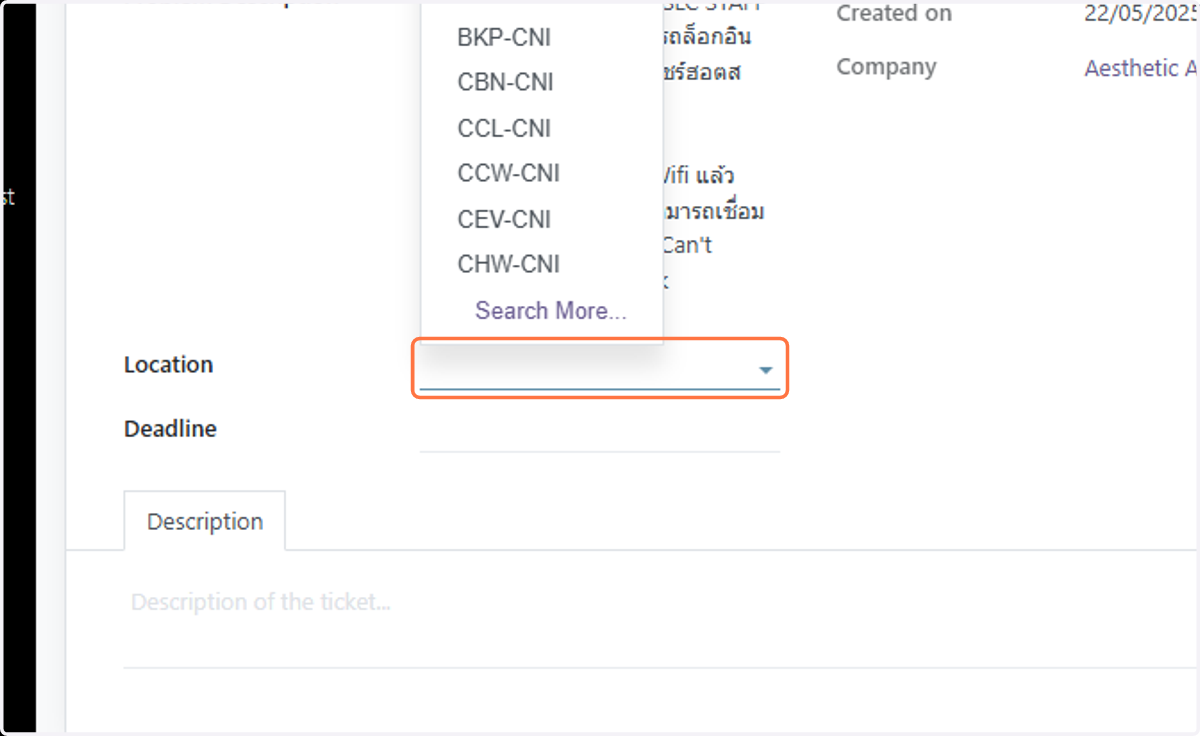
24. คลิก Search More...
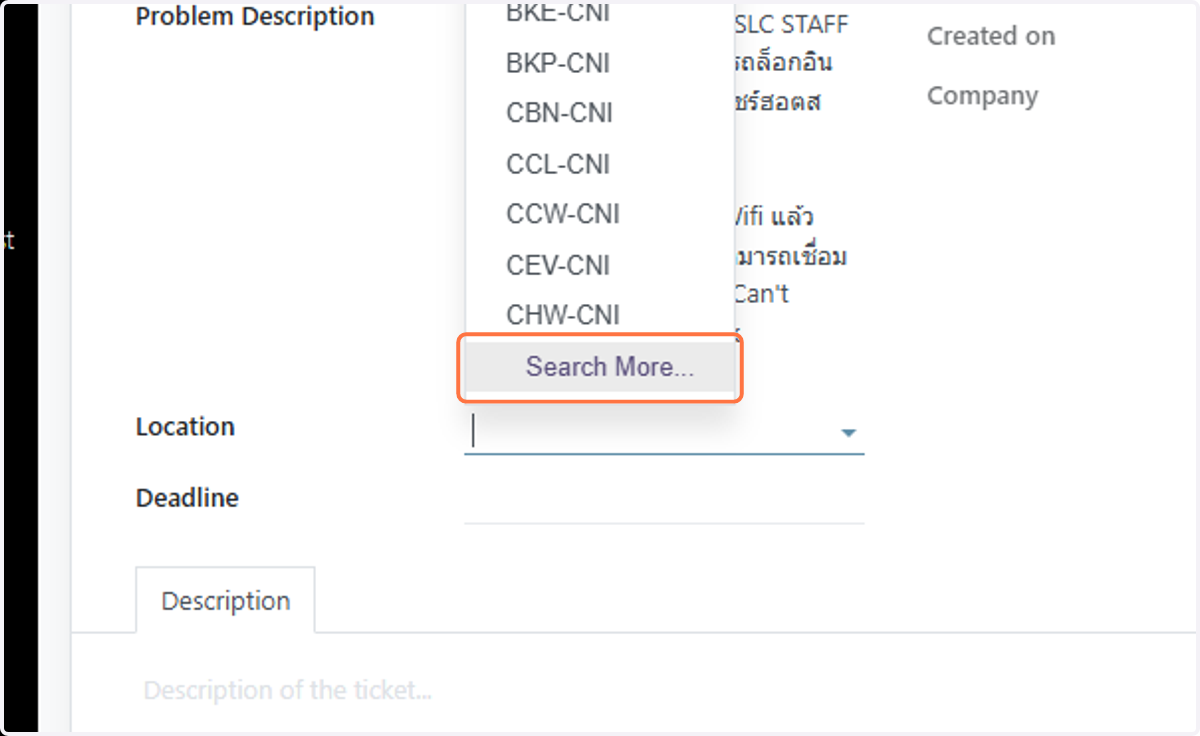
25. พิมพ์หาชื่อสาขาของตัวเอง
ตัวอย่าง คือ "ss2"
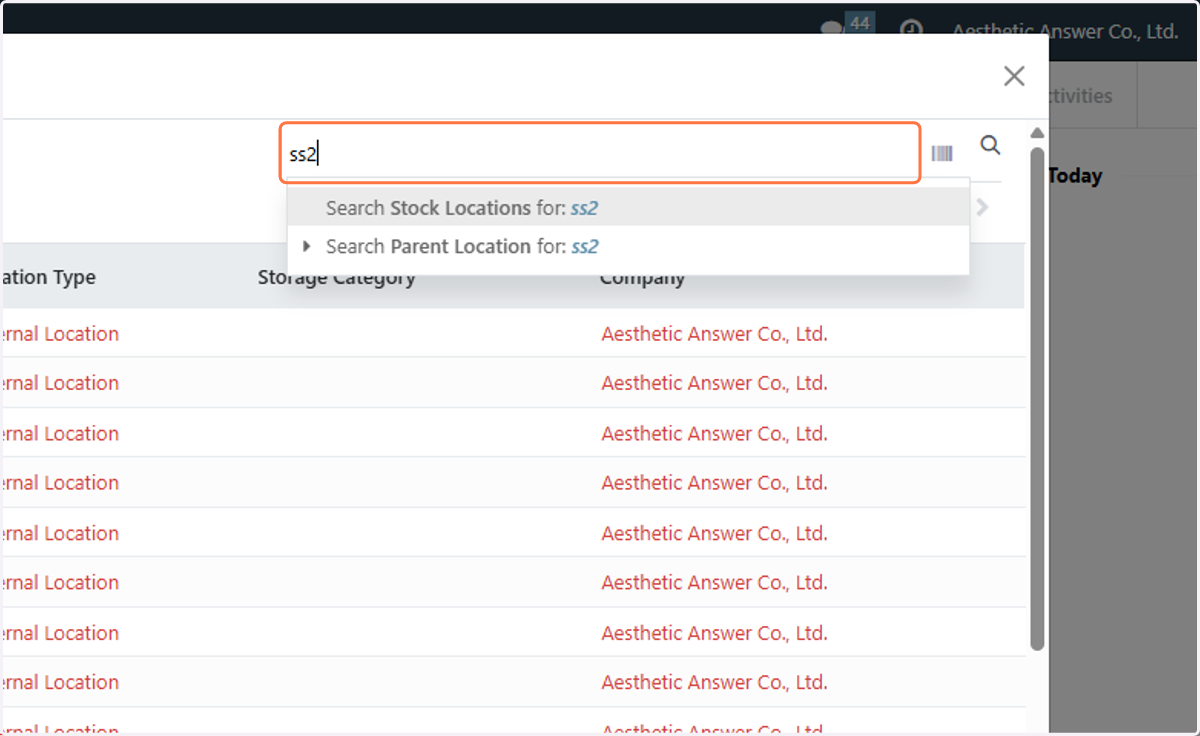
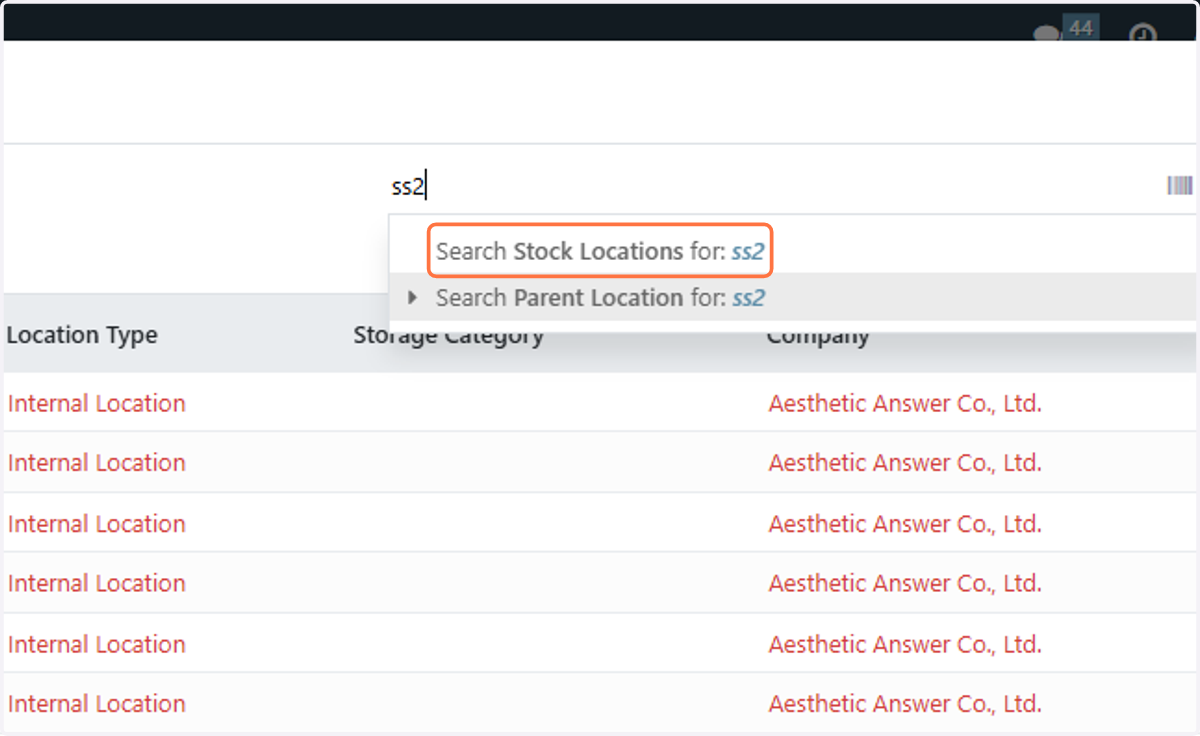
26. คลิกเพื่อหาใน Stock Locations for: ss2
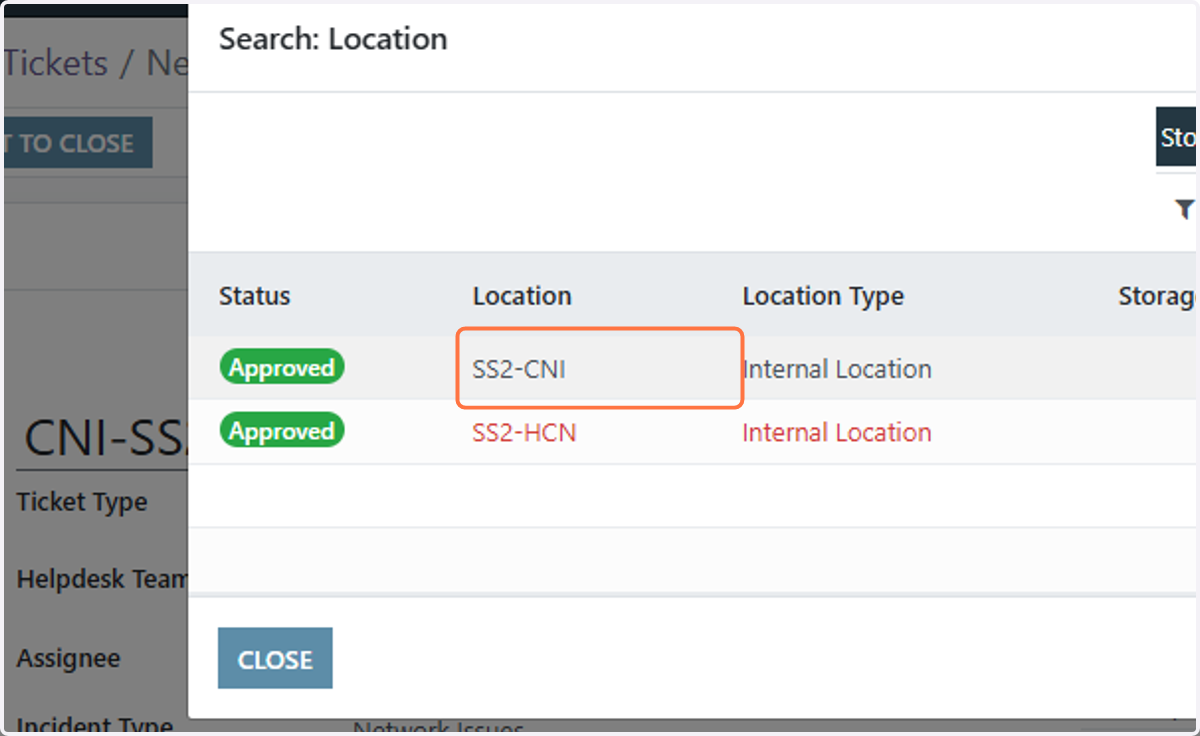
27. เลือกสาขาของตัวเอง
🏗️ วิธีการเปิด Ticket ประเภท Maintenance Request
Maintenance Request คือ แจ้งปัญหางานช่าง เช่น น้ำรั่ว, ไฟดับ
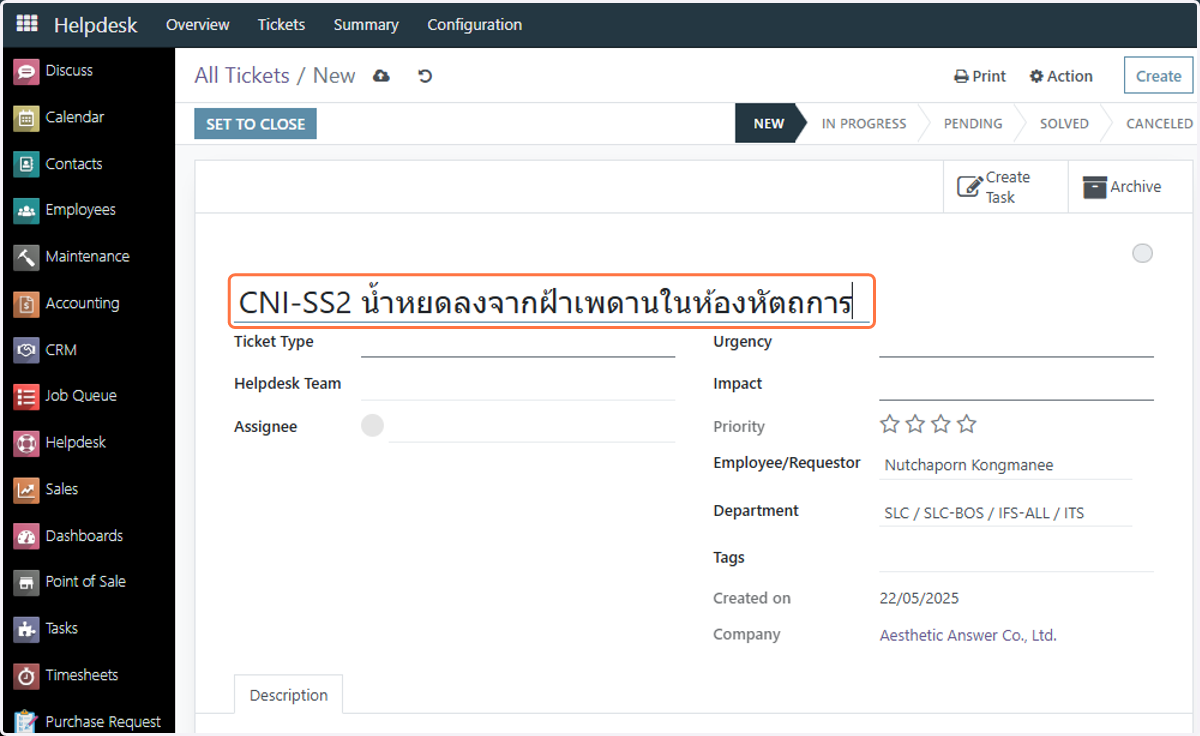
28. พิมพ์หัวข้อ Ticket
ตัวอย่าง คือ "CNI-SS2 น้ำหยดลงจากฝ้าเพดานในห้องหัตถการ"
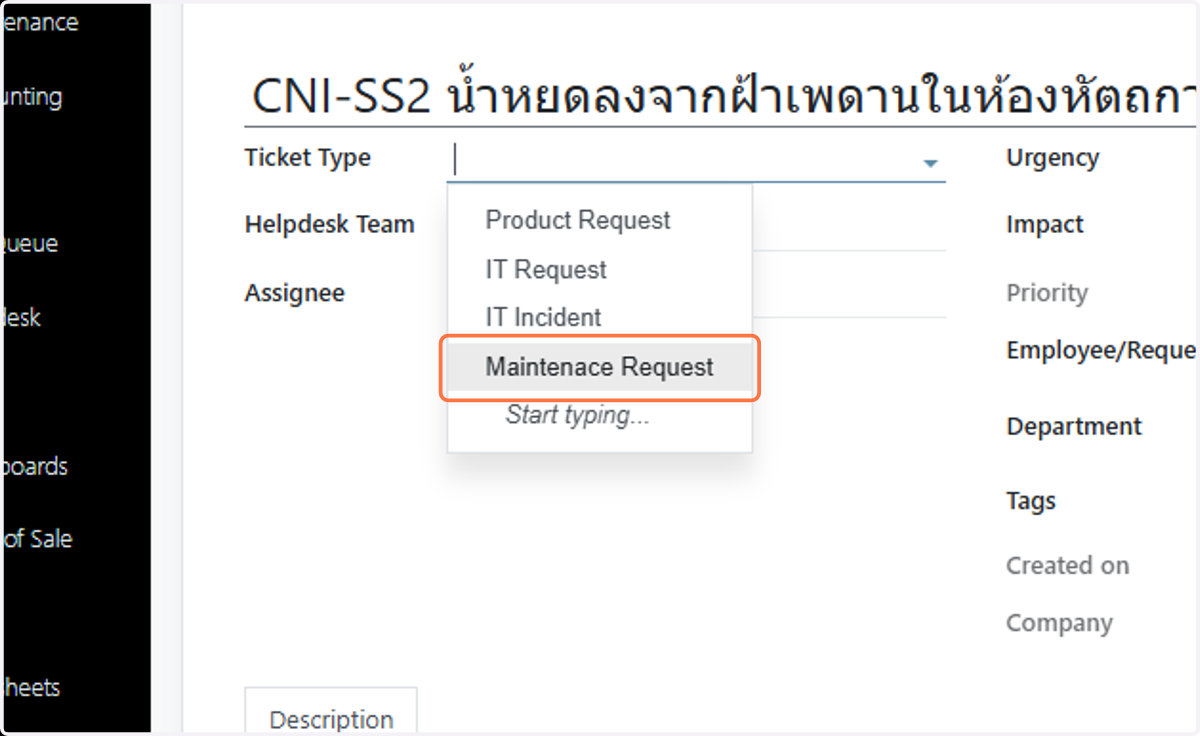
29. เลือก Maintenace Request ใน Ticket Type
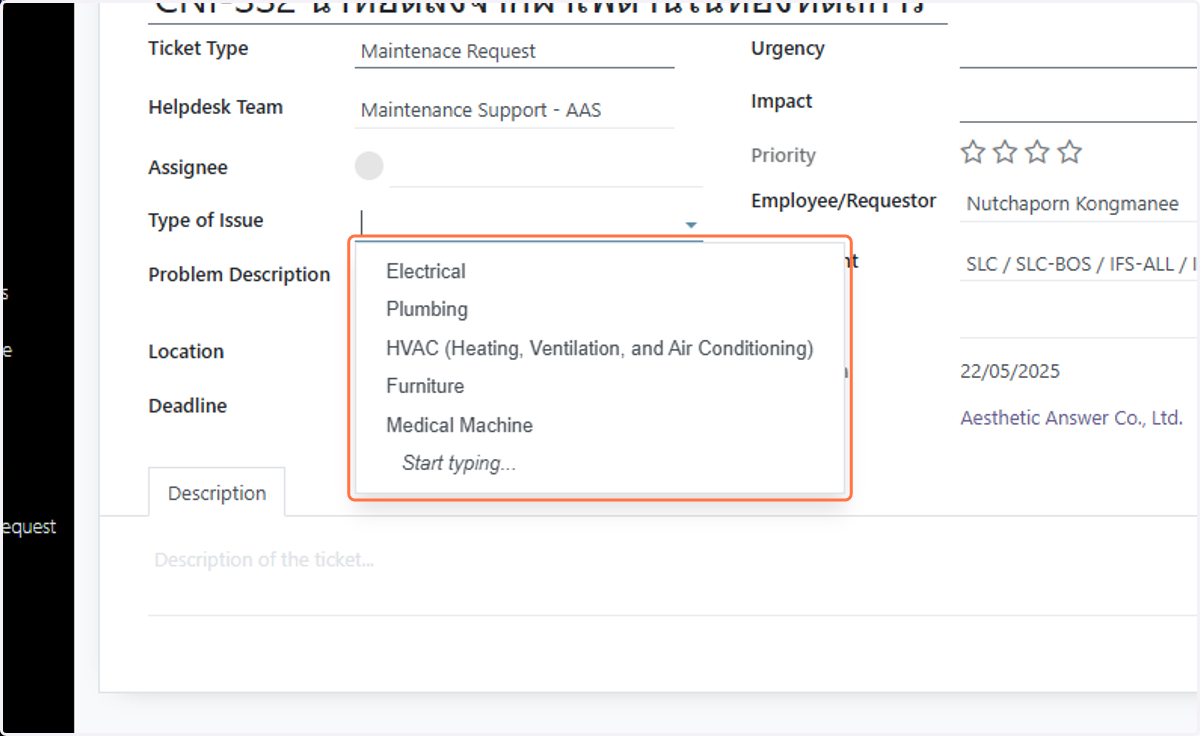
30. เลือก Type of Issue ประเภทปัญหา
Electrical = ปัญหาไฟฟ้า เช่น ปลั๊กเสีย, ไฟไม่ติด, เบรกเกอร์ตัด
Plumbing = ปัญหาน้ำ/ประปา เช่น น้ำรั่ว, ท่อน้ำตัน, ก๊อกพัง
HVAC = ปัญหาแอร์และระบบระบายอากาศ เช่น แอร์ไม่เย็น, เสียงดัง, ไม่ทำงาน
Furniture = ปัญหาเฟอร์นิเจอร์ เช่น โต๊ะหัก, เก้าอี้พัง, ลิ้นชักหลุด
Medical Machine = ปัญหาเครื่องมือแพทย์ เช่น เครื่อง X-ray ไม่ทำงาน, เครื่องวัดความดันมีปัญหา
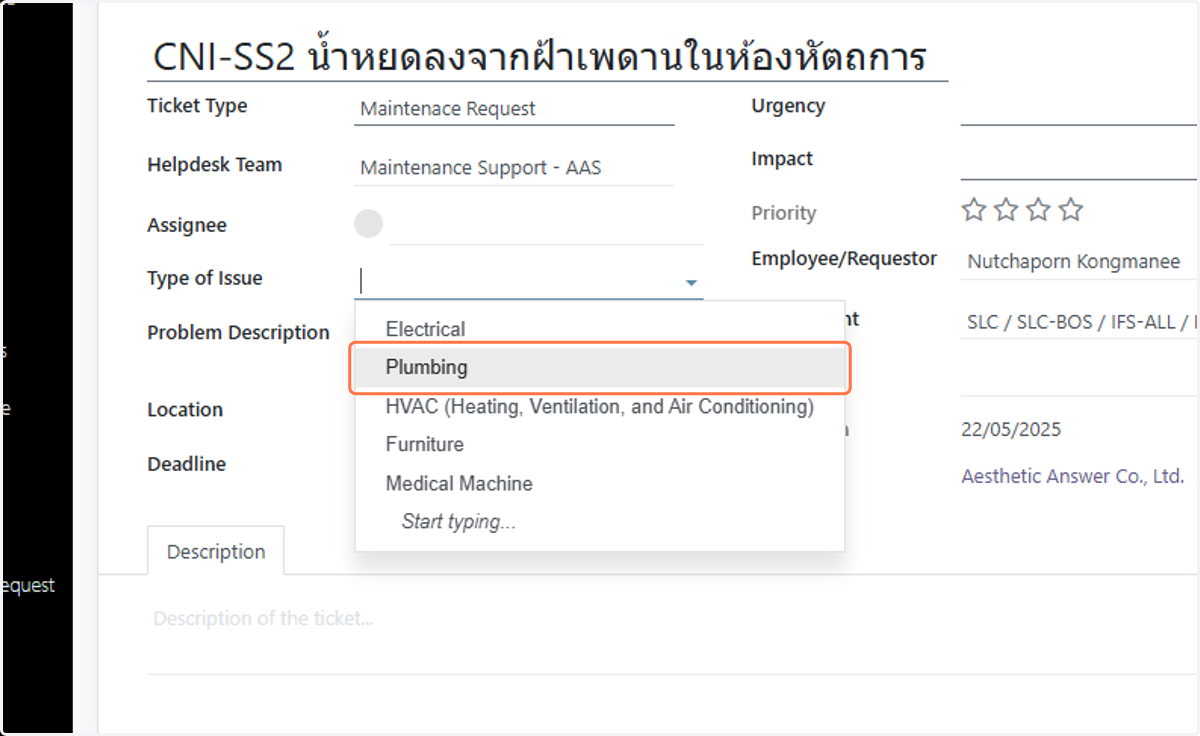
31. ตัวอย่างเลือก Plumbing ปัญหาระบบประปา
32. พิมพ์รายละเอียดปัญหาให้ครบถ้วน
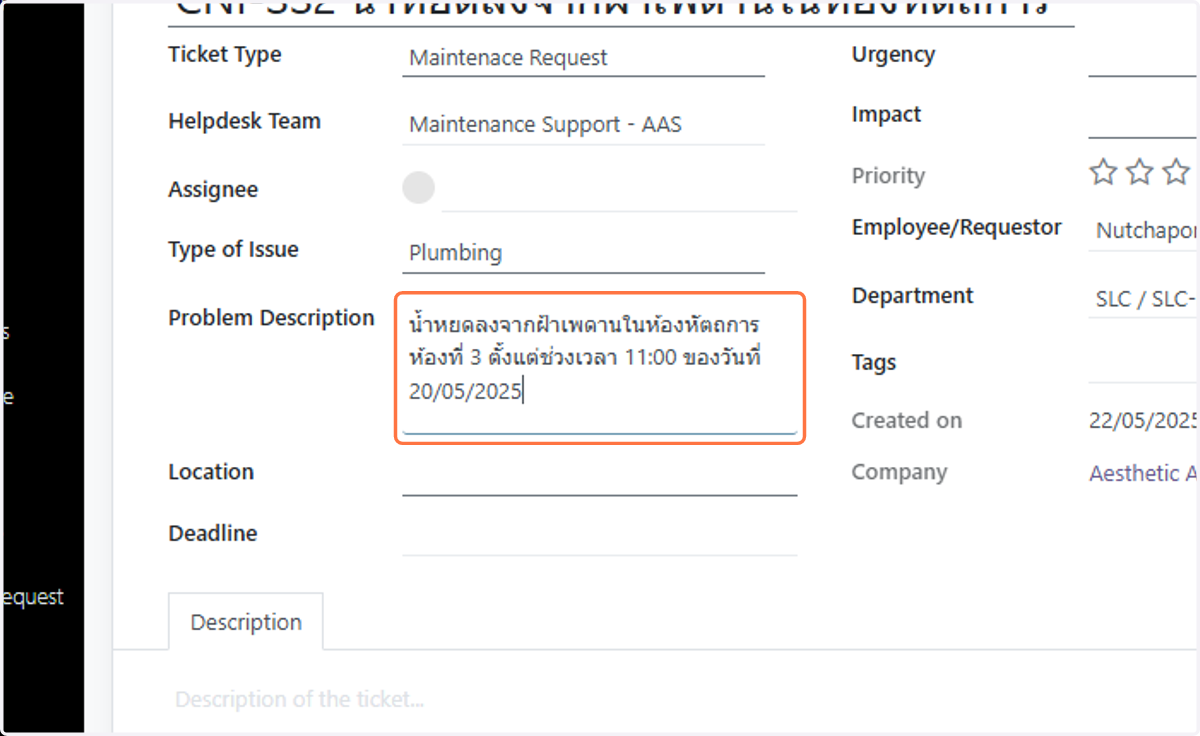
33. เลือกสาขาของตัวเองใน Location
34. คลิก Search More...
35. พิมพ์หาชื่อสาขาของตัวเอง
ตัวอย่าง คือ "ss2"
36. คลิกเพื่อหาใน Stock Locations for: ss2
37. เลือกสาขาของตัวเอง
🖊️ Ticket ทุกประเภทจะต้องมากรอกตรงนี้ต่อ
38. เลือก Urgency ความเร่งด่วน
High: ไม่สามารถทำงานได้เลย
Medium: ผลลัพธ์การทำงานลดลง
Low: ทำงานได้ปกติ แค่ไม่สะดวก

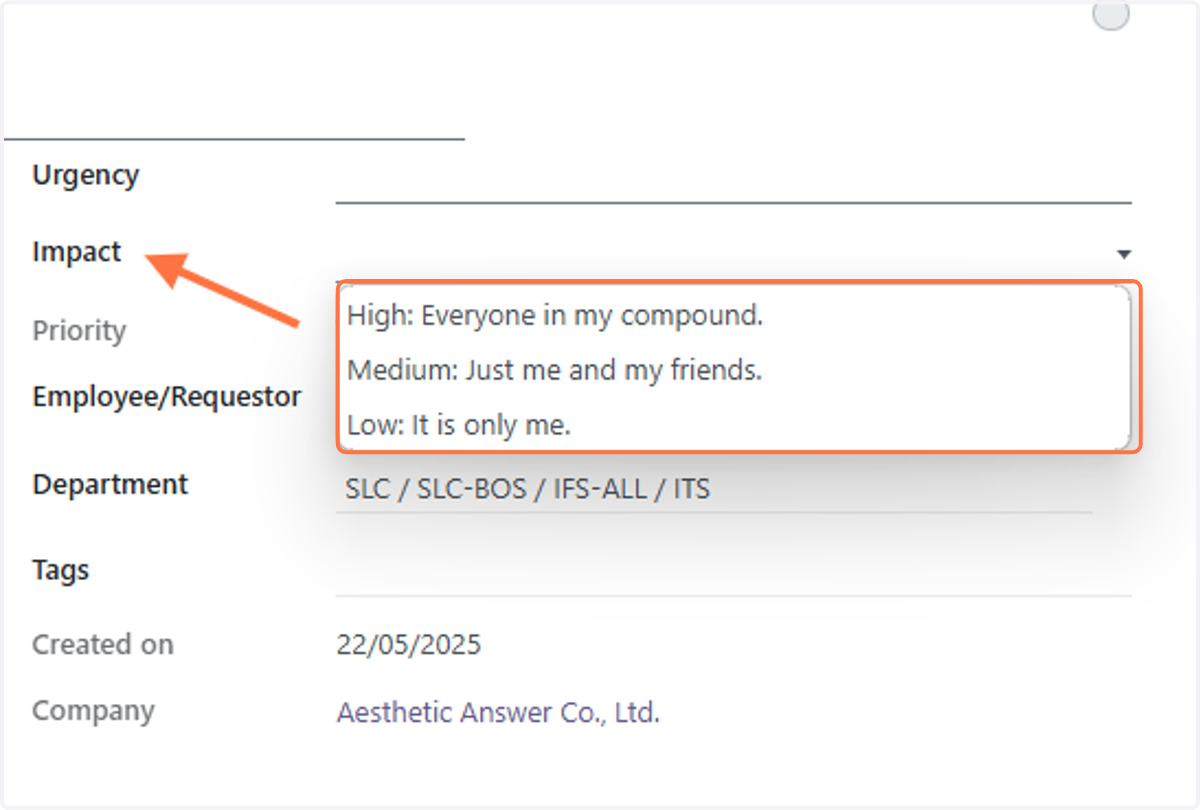
39. เลือก Impact ผลกระทบ
High: กระทบทุกคนในหน่วยงาน/อาคาร
Medium: กระทบหลายคน หรือทีมเล็ก ๆ
Low: กระทบแค่ตัวคนเดียว
40. คลิก Create
เมื่อพิมพ์รายละเอียด Ticket ทั้งหมดแล้ว คลิก Create
🔎 วิธีการค้นหา Ticket ของตัวเองหลังจากกด Create เรียบร้อยแล้ว
41. หลังจากคลิก Create หน้าจอจะกลับมาเป็น Ticket เปล่า
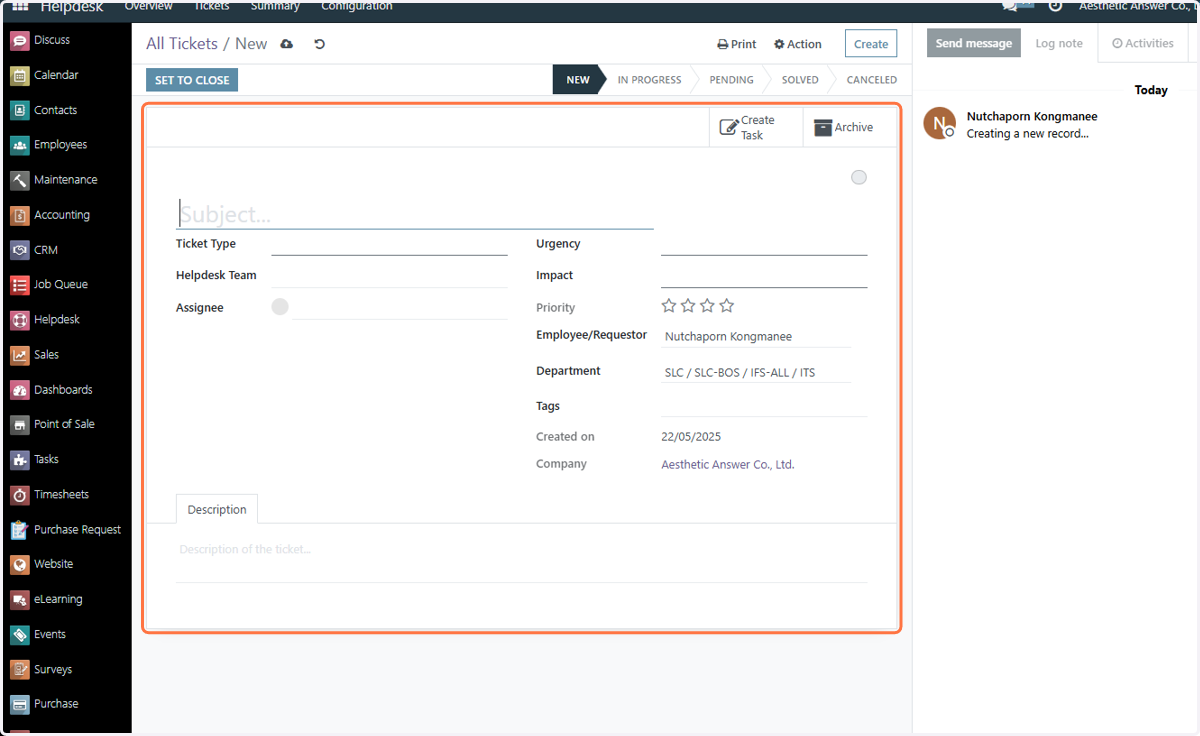
42. คลิกย้อนกลับ 1 ครั้ง
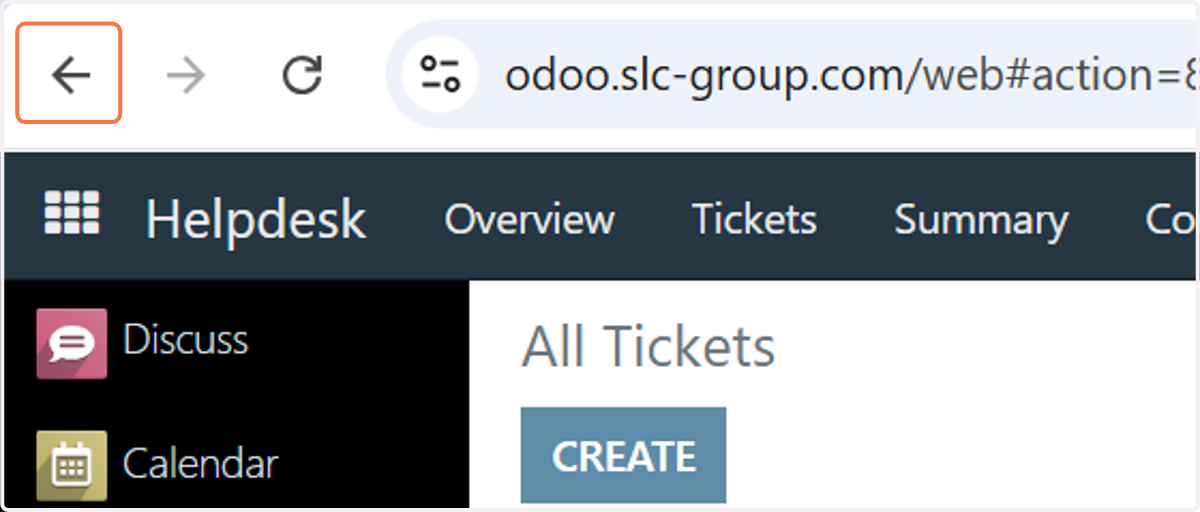
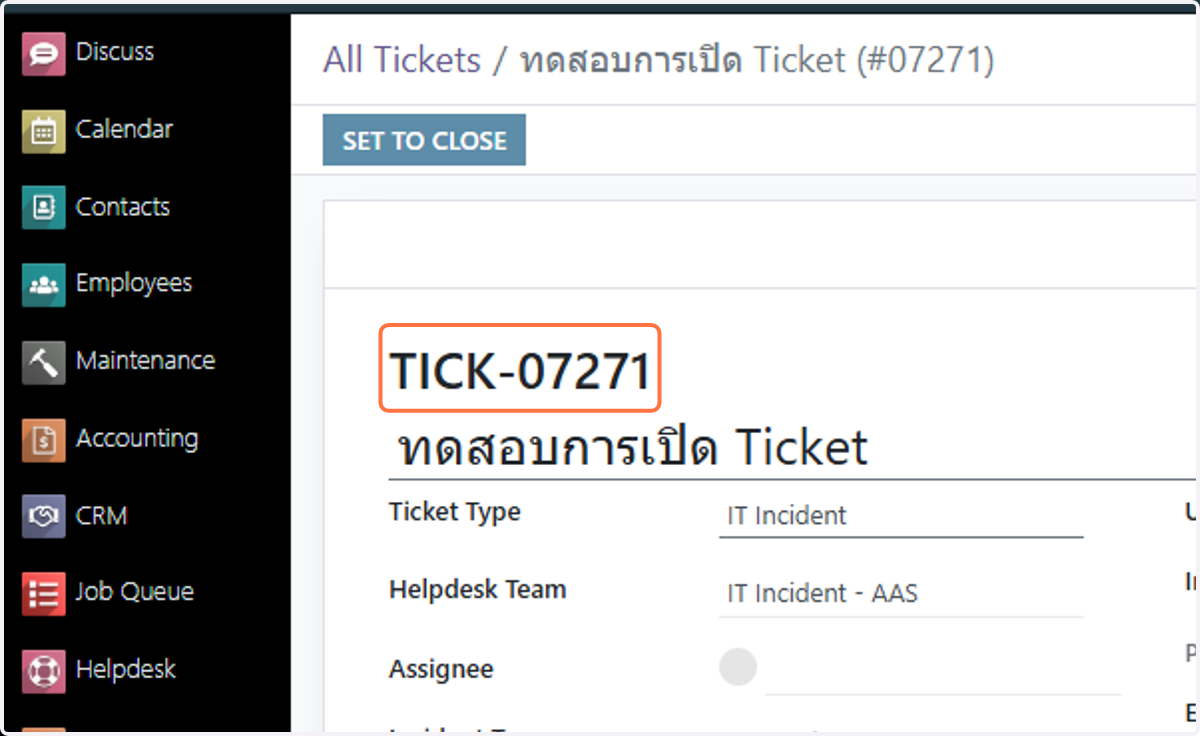
43. Ticket ที่เราเพิ่งเปิดไปจะกลับมาบนหน้าจอ พร้อมหมายเลข Ticket
ตัวอย่าง คือ TICK-07271
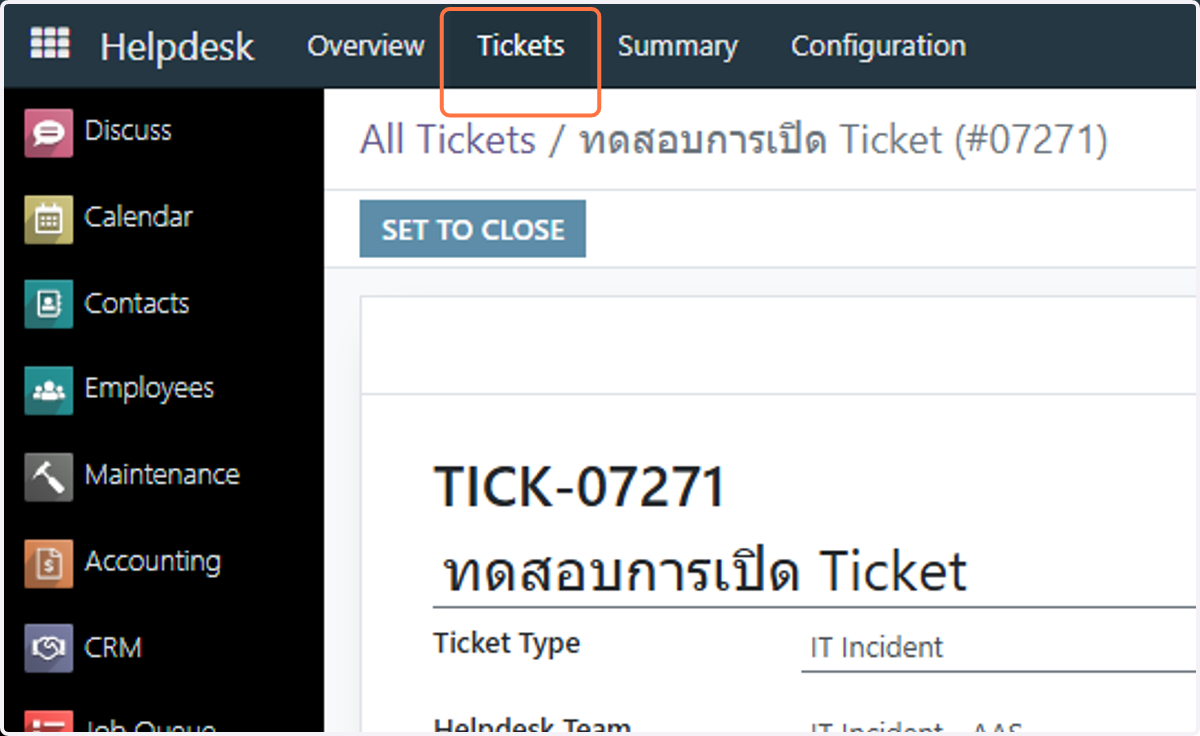
44. คลิก Tickets
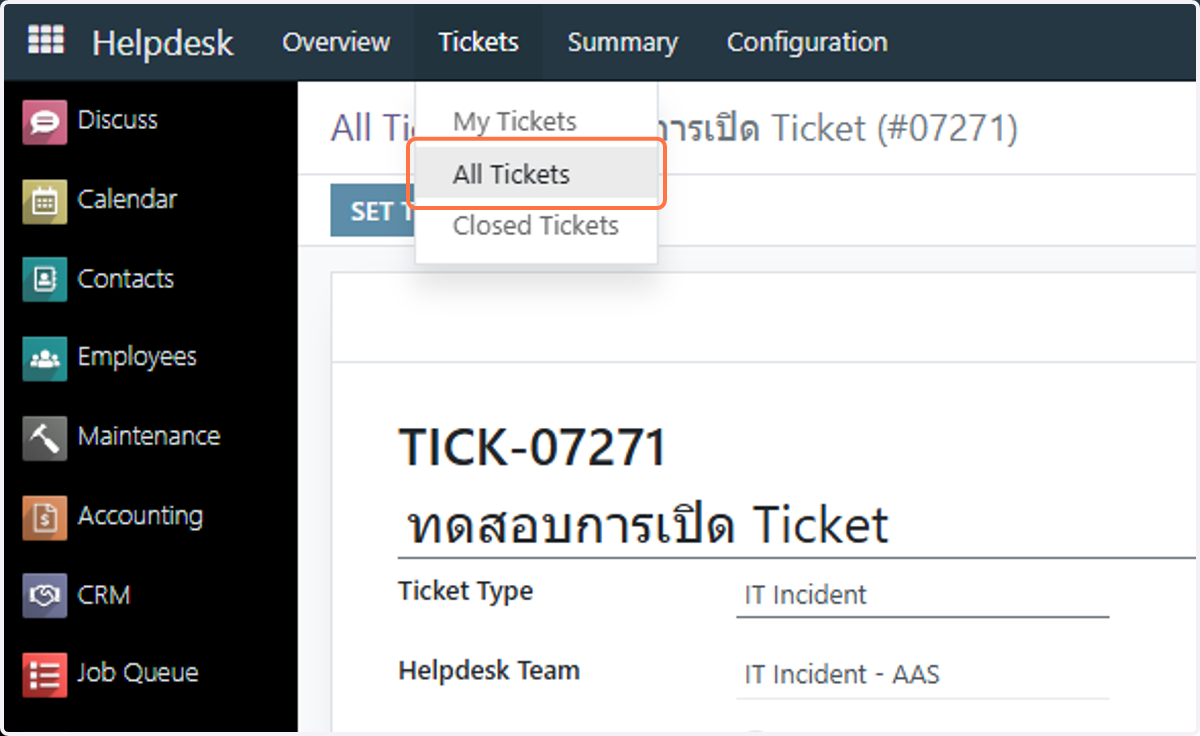
45. คลิก All Tickets
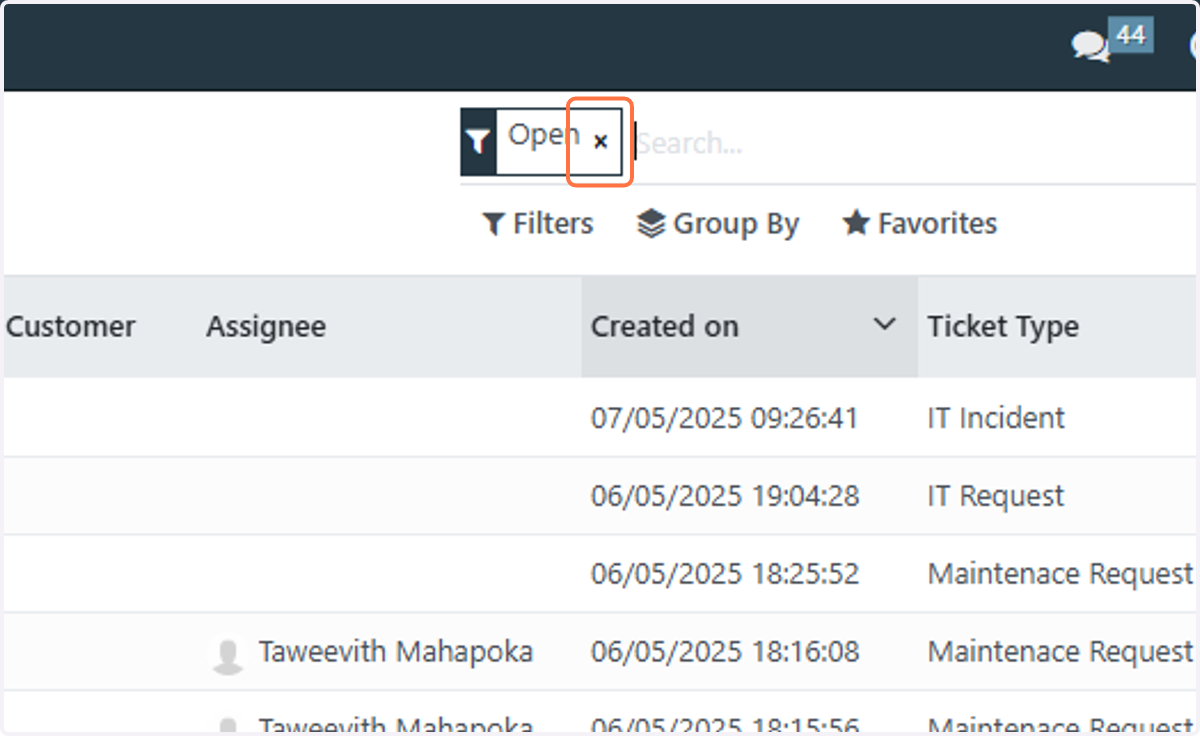
46. คลิกเครื่องหมายกากบาทตรง Open
47. พิมพ์หมายเลข Ticket ของตัวเองลงไป
ตัวอย่าง คือ "7271"
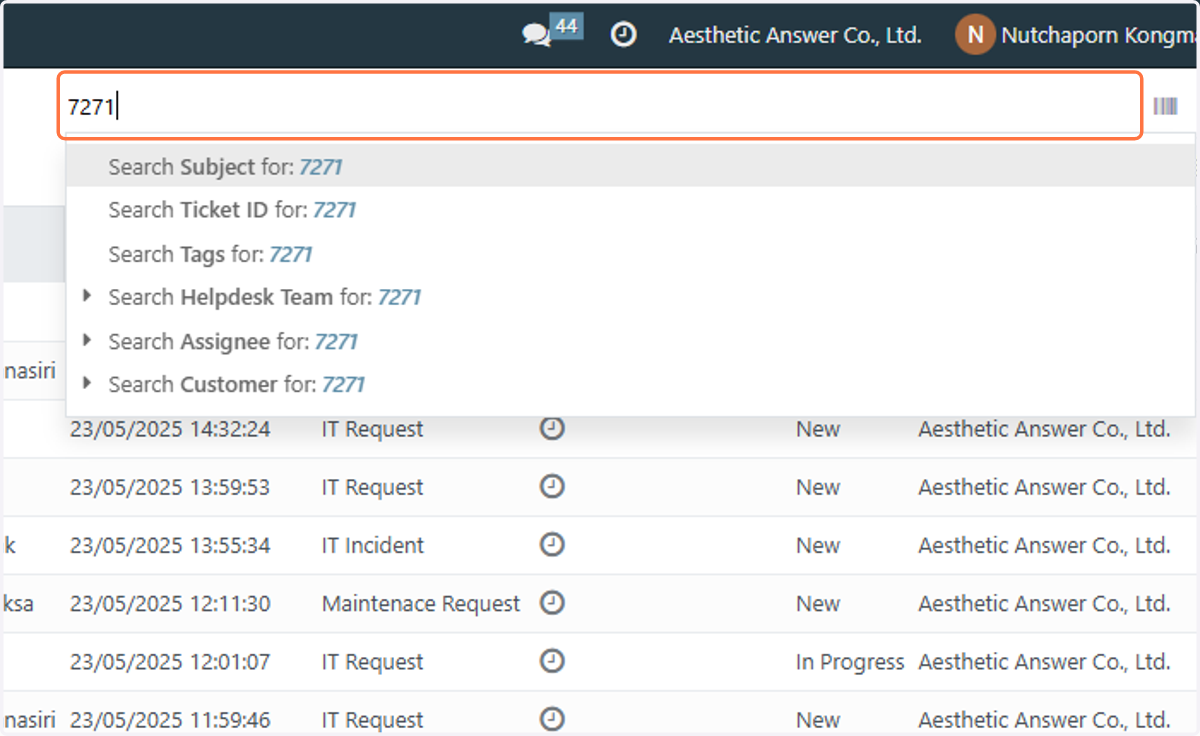
48. คลิกค้นหาด้วย Ticket ID for: 7271
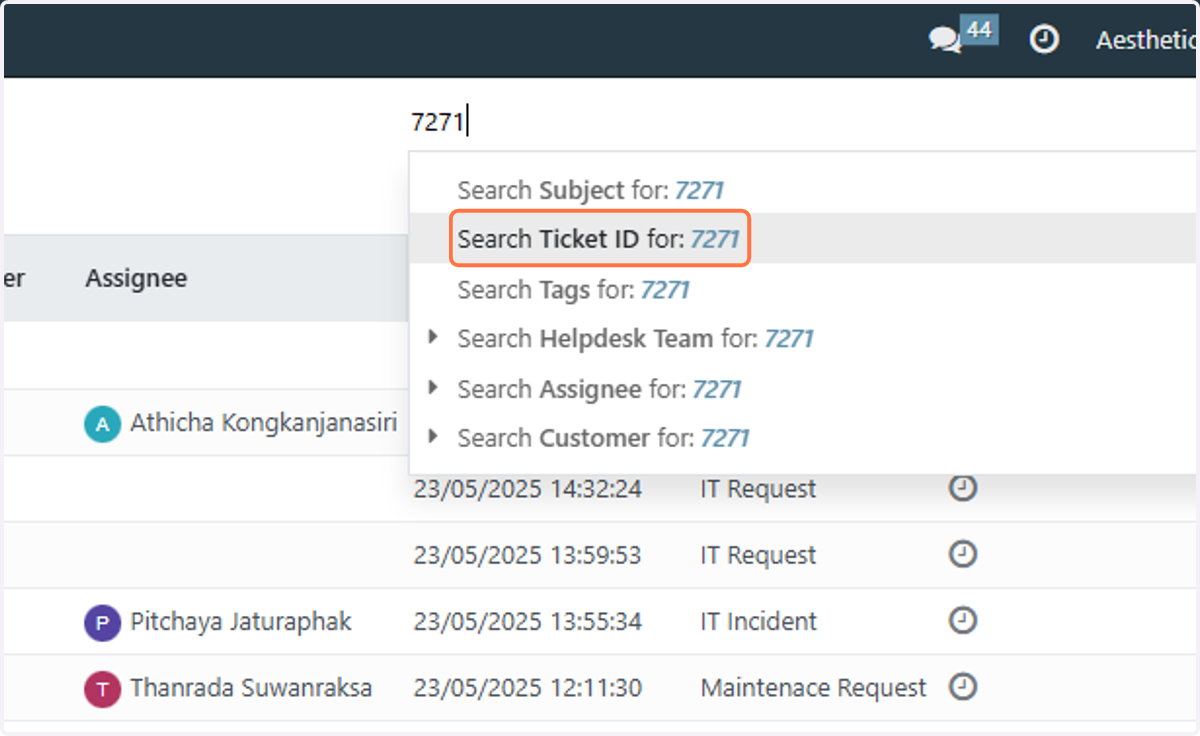
49. Ticket ของเราจะปรากฏขึ้นมา